


BeeCut — видеоредактор из экосистемы Apowersoft, рассчитанный прежде всего на монтаж коротких и средних проектов без сложной профессиональной постпродакшн-схемы. В 2026 году продукт важно рассматривать не как единое приложение «для всех устройств», а как несколько связанных решений разных поколений: настольный редактор BeeCut, отдельный набор веб-инструментов на сайте BeeCut и снятые с актуального распространения мобильные приложения. Такой разбор устраняет главный источник путаницы: старые инструкции до сих пор описывают iOS и Android как действующие платформы, тогда как текущая практическая ценность BeeCut сосредоточена в desktop-версии и браузерных инструментах.
Скачать BeeCut в 2026 году бесплатно
Рекомендуемый аналог
ВидеоМОНТАЖ
Видеоредактор для Windows с русским интерфейсом
- Монтаж роликов на временной шкале
- Обрезка, переходы, титры и работа со звуком
- Коррекция изображения и готовые эффекты
- Экспорт для устройств и онлайн-площадок
BeeCut в 2026 году
Программа для работы с видео или аудио на русском языке
- Меньше инструментов для точной локальной коррекции
- Часть расширенных функций доступна только платно
- Набор инструментов зависит от версии и платформы
- Может не подойти для сложного профессионального монтажа

Что такое BeeCut и кому принадлежит продукт
BeeCut — нелинейный видеоредактор с дорожками на временной шкале, библиотекой медиа, окном предварительного просмотра, эффектами, титрами, переходами, инструментами работы со звуком и экспортом готового ролика. Продукт выпускался и продвигался Apowersoft; юридические материалы BeeCut связывают торговую марку с WANGXU TECHNOLOGY (HK) CO., LIMITED. Поэтому BeeCut корректно относить к программной экосистеме Apowersoft/Wangxu, а не к одноимённым приложениям других разработчиков.
Название легко спутать с Beatcut и другими похожими по написанию мобильными редакторами. Это разные продукты. BeeCut использует собственный настольный интерфейс с медиабиблиотекой, окном предпросмотра и многодорожечной шкалой, сохраняет проект в собственный файл проекта и продаётся по отдельной лицензии BeeCut. Современное приложение Beatcut из Google Play, напротив, принадлежит другому разработчику и к BeeCut отношения не имеет.
Краткие параметры
| Параметр | BeeCut |
|---|---|
| Тип | Настольный нелинейный видеоредактор; отдельно доступны браузерные инструменты BeeCut |
| Разработчик и бренд | Экосистема Apowersoft; права на торговую марку BeeCut связаны с WANGXU TECHNOLOGY (HK) CO., LIMITED |
| Основные desktop-платформы | Windows и macOS |
| Мобильные приложения | Существовали для iOS и Android, но актуальные магазинные версии в 2026 году не подтверждаются; старые приложения не следует считать текущим продуктом |
| Веб-версия | Набор отдельных инструментов для обрезки, объединения, кадрирования, извлечения аудио и других операций, работающих в браузере |
| Монтаж | Многодорожечная временная шкала, разделение и объединение клипов, кадрирование, масштабирование, скорость, цвет, PIP, маски, мозаика, стабилизация, титры, фильтры, переходы и наложения |
| Соотношения сторон | 16:9, 4:3, 1:1, 9:16, 3:4 |
| Проектный файл | VE |
| Подтверждённый импорт видео | MP4, MOV, AVI, MPEG, WMV |
| Подтверждённый импорт аудио | WAV, MP3, M4A, MID, FLAC, AAC, WMA, AU, AIFF, OGG |
| Подтверждённый импорт изображений | BMP, JPG, PNG, TIF, HEIC |
| Подтверждённый экспорт | MP4, AVI, WMV, MKV, MOV, GIF; отдельный аудиоэкспорт MP3 и AAC |
| Бесплатный desktop-режим | Экспорт не ограничен по длительности, но HD/1080p, полный набор материалов и вывод без водяного знака относятся к VIP |
| Платные планы для личного использования | Monthly $29.95, Annual $39.95, Lifetime $59.95 на момент проверки |
| Планы для бизнеса | Annual $79.95, Lifetime $159.90 на момент проверки |
Актуальный статус: desktop, веб и старые мобильные версии
В 2026 году сайт BeeCut продолжает предлагать настольную программу через активную кнопку загрузки и ведёт на действующую страницу покупки. Это означает, что desktop-ветка не закрыта и не переведена полностью в архив. Одновременно большая часть пользовательской документации датируется 2018–2021 годами, поэтому интерфейсные скриншоты и отдельные подсказки отражают классическую архитектуру программы и не должны использоваться для вывода о номере самого нового билда.
Настольный BeeCut существует в версиях для Windows и macOS. Для авторизации в Windows XP и Vista не поддерживаются; требуется Windows 7 или более новая система. Современный минимальный набор требований к процессору, объёму оперативной памяти, видеокарте и конкретной версии macOS сейчас не опубликован, поэтому при выборе компьютера некорректно опираться на старые или неподтверждённые цифры.
С мобильной веткой ситуация иная. BeeCut-Video Editor выпускался для iPhone и Android, мобильные инструкции описывали обрезку, поворот, скорость, фильтры, музыку, экспорт 480p/720p/1080p и работу без водяного знака. Однако Android-пакет com.apowersoft.beecut больше не открывается в Google Play, а iOS-приложение с идентификатором 1445377713 находится в архивном статусе и больше не распространяется через App Store. Последние известные мобильные версии относятся к 2020 году. Поэтому совет «установите BeeCut из App Store или Google Play», который встречается в старых материалах, в 2026 году устарел.
Браузерная часть BeeCut существует независимо от старого мобильного приложения. Она не копирует настольную шкалу целиком: пользователь выбирает конкретную операцию — например, Trim Video, Merge Video, Extract Audio, Crop Video или Change Video Speed — загружает файл и получает результат после серверной обработки. На общей странице также перечислены AI Subtitle, AI Video Translator, Speech to Text, AI Video/Audio Summarizer, AI Text to Speech и AI Watermark Remover. Наличие пункта в меню ещё не означает одинаковые лимиты или одинаковый статус всех AI-функций: некоторые страницы прямо предлагают Pro-обработку или сообщают, что функция находится в разработке.
Как устроен интерфейс настольного BeeCut
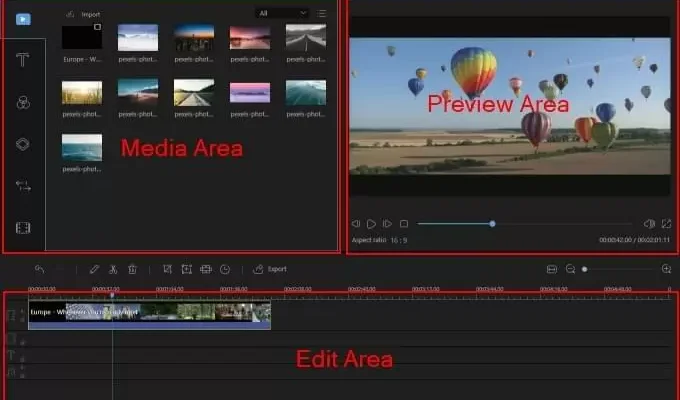
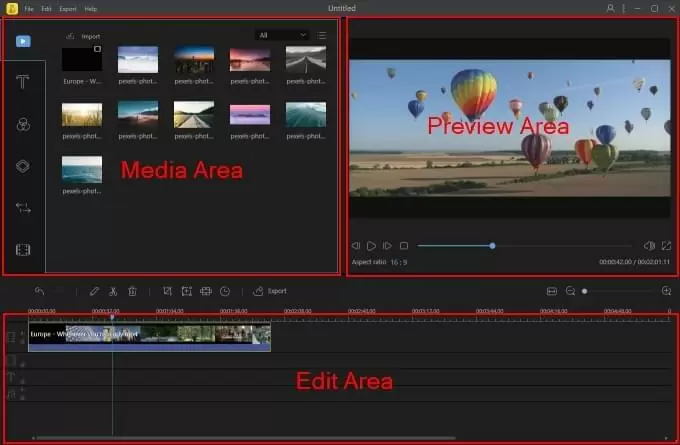
Классический рабочий экран BeeCut разделён на три крупных зоны: область медиа, окно предварительного просмотра и область монтажа. Перед входом в основной проект программа предлагает выбрать соотношение сторон. Это решение связано с ориентацией BeeCut на ролики для разных площадок: 16:9 для широкого видео, 4:3 для традиционного кадра, 1:1 для квадратных публикаций, 9:16 для вертикального видео и 3:4 для портретного формата.
Медиабиблиотека и панель материалов
Файлы добавляются через Import или перетаскиванием файлов и папок в окно программы. После импорта видео, изображения и звук появляются в Media Area. Отсюда материал можно просмотреть, отправить на дорожку через контекстное действие или перетащить мышью на нужное место шкалы. На той же стороне интерфейса расположены категории готовых материалов: текст, фильтры, наложения, переходы и элементы.
Такое устройство удобно для коротких проектов, потому что исходники и декоративные ресурсы находятся рядом. В то же время BeeCut не строит сложный каталог с метаданными, прокси-медиаменеджментом и продвинутой организацией больших съёмочных архивов. Для проекта из нескольких десятков клипов это не проблема, но для длинного документального монтажа или многочасовой коммерческой съёмки структура редактора заметно проще профессиональных NLE.
Окно предварительного просмотра
Preview Area показывает видео и изображения во время монтажа. Через него оцениваются монтажные стыки, положение PIP-слоёв, текст, наложения и визуальные эффекты. BeeCut снижает качество предпросмотра ради более быстрой отрисовки. Поэтому более мягкая картинка в окне проекта сама по себе не означает такое же ухудшение экспортированного файла.
Монтажная область, панель инструментов и дорожки
Edit Area включает панель инструментов, временную шкалу, дорожки и playhead. На панели находятся Undo, Redo, Edit, Split, Crop, Zoom, Mosaic, Freeze Frame, настройка длительности и Export. В набор инструментов также входит green screen cutout, то есть вырезание по цветному фону. Масштаб временной шкалы можно увеличивать для более точного позиционирования точки монтажа.

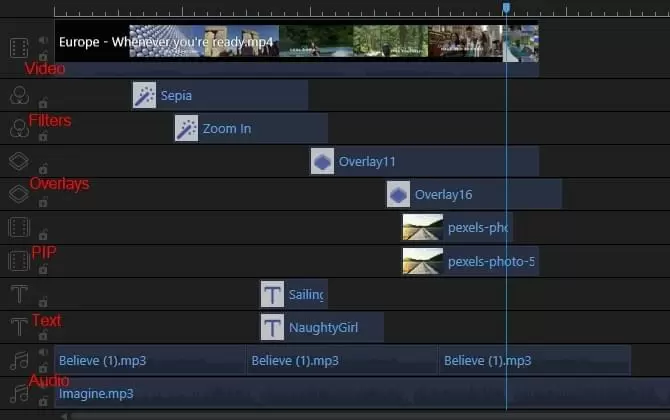
Многодорожечность в BeeCut реализована проще, чем в профессиональных редакторах, но она настоящая: к основному видео добавляются отдельные дорожки для PIP, текста, звука, фильтров и наложений. Одновременно можно использовать по две дорожки для фильтров, overlays, текста, аудио и PIP. Это позволяет собрать типичный блоговый ролик с основным видео, фоновой музыкой, титрами, дополнительной картинкой и несколькими визуальными слоями без постоянного «запекания» промежуточного результата.
Основные функции видеомонтажа
Обрезка, разделение и объединение
Базовый сценарий BeeCut строится вокруг временной шкалы. Клип можно укоротить, разделить в позиции playhead, удалить ненужный фрагмент и состыковать оставшиеся части. Несколько видео размещаются последовательно и превращаются в один ролик при экспорте. Для фото используется тот же принцип: изображения добавляются на шкалу, им задаётся длительность, а между соседними элементами можно поставить переход.
Программа поддерживает Freeze Frame. Пользователь перемещает playhead к нужному кадру и создаёт стоп-кадр, который можно использовать как паузу в видео. Для обучающих роликов это полезно, когда нужно задержать экран с важным элементом интерфейса, а для динамических клипов — когда требуется подчеркнуть конкретный момент без ручного экспорта кадра в отдельный графический редактор.
Кадрирование, масштаб, поворот и скорость
Crop изменяет видимую область клипа. Zoom используется для увеличения фрагмента, а операции rotate и flip меняют ориентацию изображения. Скорость воспроизведения можно повышать или снижать; также доступен Reverse для обратного воспроизведения. Эти инструменты находятся на уровне отдельного клипа, поэтому к разным фрагментам проекта можно применять разные параметры.
Выбор соотношения сторон не равен простому растягиванию исходника. При переходе, например, из 16:9 в 9:16 пользователю приходится контролировать кадрирование и положение важного объекта. BeeCut предлагает форматы проекта, но автоматическая перекомпоновка сцены не заменяет визуальную проверку: лицо, текст или предмет у края горизонтального кадра могут оказаться за пределами вертикальной композиции.
Цвет и визуальная коррекция
Редактор содержит регулировки визуальных параметров. В описании рабочего окна перечислены contrast, saturation, brightness, hue, highlight и shadow. Это не отдельная система профессионального цветокорректинга с нодами и специализированными scopes, а набор прямых настроек клипа. Он подходит для выравнивания яркости, насыщенности и общего оттенка между соседними сценами, если материал не требует сложной работы с RAW, HDR и логарифмическими профилями камеры.
Дополнительно доступны готовые фильтры. Они размещаются на собственной дорожке, а длительность эффекта задаётся протяжённостью элемента на шкале. Поэтому фильтр может действовать не на весь клип, а только на выбранный временной участок.
Переходы, overlays, элементы и титры
BeeCut содержит отдельные библиотеки переходов, текстовых шаблонов, overlays и элементов. Переход ставится между двумя соседними клипами. Текст переносится на текстовую дорожку, после чего редактируются шрифт, цвет, стиль и анимация. Оверлеи и декоративные элементы также получают собственный временной диапазон, что позволяет точно определить момент появления и исчезновения.
Поддержка собственных шрифтов и позиционирование текста в кадре делают BeeCut пригодным для заставок, подписей, имён спикеров и коротких субтитров. При этом редактор не позиционируется как отдельная система моушн-дизайна: сложная типографическая анимация, процедурная графика и глубокая работа с выражениями относятся уже к другому классу программ.
Picture-in-picture и маски
PIP-дорожка позволяет поместить второе видео или изображение поверх основного. У вложенного слоя меняются размер, позиция, длительность и маска. Такая схема подходит для реакций, демонстрации веб-камеры поверх записи экрана, логотипа, дополнительного ракурса или вставки фотографии.
Для сложного split-screen BeeCut использует последовательный подход. Сначала два источника собираются в один кадр и экспортируются, затем полученный файл можно снова импортировать и добавить следующий источник. Это рабочий способ, но он показывает ограничение архитектуры: когда в кадре требуется много независимых панелей, редактор быстро уступает программам с более гибкими композитными схемами и большим количеством одновременно управляемых слоёв.
Мозаика, маскирование и стабилизация
Mosaic закрывает выбранную область пикселизацией, а маски меняют видимую форму PIP-слоя. В BeeCut также доступна стабилизация видео. Эти функции закрывают разные задачи: мозаика скрывает участок кадра, маска оформляет вложенное изображение или видео, а стабилизация уменьшает заметность дрожания.
Звук, музыка, запись и автоматическая работа с речью
Аудиодорожки и отделение звука
Аудио можно импортировать отдельно или отделить от видеоклипа. После detach звуковая дорожка редактируется независимо от изображения. Доступны регулировка громкости, обрезка звука, fade in и fade out, а также замена фоновой музыки. Эта схема достаточна для видеоблога, обучающего ролика, презентации и простого интервью, где требуется убрать исходную фонограмму и поставить музыку или озвучку.
Редактор умеет экспортировать только аудио. В интерфейсе Export предусмотрен режим Export Audio; на странице продукта для вывода отдельно перечислены MP3 и AAC. Это позволяет использовать BeeCut как простой способ извлечь звуковую дорожку после монтажа, хотя для специализированного аудиомонтажа возможностей меньше, чем у DAW и редакторов звука.
Voiceover и запись экрана
В BeeCut присутствует запись голоса и функция screen recording. Записанный экран автоматически может попадать в медиабиблиотеку для последующего монтажа. Это полезно для уроков по программам, демонстраций интерфейса и коротких инструкций, потому что захват и обработка находятся в одной программе. При создании длинных курсов с несколькими источниками, веб-камерой, сценами и потоковым выводом специализированный рекордер или OBS-подобная схема остаётся более гибкой.
Speech & Text Converter
BeeCut получил отдельный Speech & Text Converter: он преобразует речь в текст для автоматических субтитров и поддерживает обратное преобразование текста в голос. Для автоматической расшифровки аудио сначала можно отделить звук, затем запустить преобразование и отредактировать получившийся текст, его шрифт, цвет, размер и анимацию.
Speech & Text Converter использует отдельный учёт времени. Для учётной записи предусмотрено 5 минут пробного распознавания, а приобретаемое время speech-to-text относится к Windows-версии. Старые квоты, привязанные к прежнему набору VIP-планов, нельзя переносить на нынешние Monthly, Annual и Lifetime-лицензии BeeCut; для бюджета их следует считать отдельной услугой.
Для субтитров важна ещё одна граница. BeeCut умеет создавать и оформлять текст прямо в проекте; прежняя поддержка также включала импорт SRT. Автоматическая генерация субтитров в программе предназначена прежде всего для встраивания их в видео, а не для профессионального обмена сложными subtitle-проектами между системами локализации.
Форматы файлов: что можно импортировать и что экспортировать
Формат контейнера и кодек — не одно и то же. Даже поддерживаемый MP4 может содержать поток, который конкретный декодер BeeCut обработает некорректно. Поэтому список ниже показывает подтверждённые контейнеры и типы файлов, но не гарантирует, что любой файл с таким расширением импортируется независимо от внутреннего кодека, профиля, битности и способа записи.
| Категория | Подтверждённые форматы |
|---|---|
| Видео для импорта | MP4, MOV, AVI, MPEG, WMV |
| Аудио для импорта | WAV, MP3, M4A, MID, FLAC, AAC, WMA, AU, AIFF, OGG |
| Изображения для импорта | BMP, JPG, PNG, TIF, HEIC |
| Видео для экспорта | MP4, AVI, WMV, MKV, MOV, GIF |
| Аудио для экспорта | MP3, AAC |
| Файл проекта | VE |
Монтаж сохраняется как отдельный проектный файл VE, а готовый ролик создаётся через Export. Поэтому VE нужно воспринимать как рабочий проект, а не как финальный видеофайл.
Экспорт и параметры кодирования
Команда Export открывает отдельное окно, где задаются формат, имя файла, каталог и параметры вывода. Через Output Settings регулируются разрешение, bitrate и encoder. Для BeeCut предусмотрены, в частности, 1920×1080, 1280×720, 960×540 и 640×360, но доступность высокого разрешения зависит от лицензии: бесплатный desktop-режим не включает HD и 1080p.
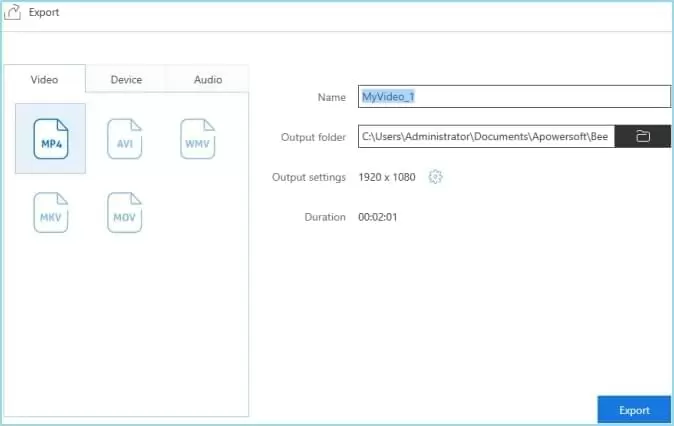
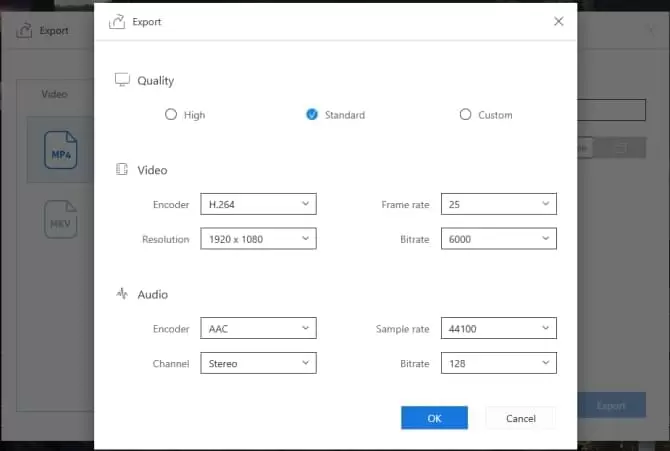
Проверять результат следует после полного экспорта, а не только в окне предпросмотра. У BeeCut предпросмотр намеренно может быть сжат, поэтому оценка детализации, резкости и мелкого текста по нему недостаточна. После рендера стоит открыть полученный файл обычным видеоплеером, пройти начало, несколько монтажных стыков и конец, проверить синхронность звука, наличие титров, отсутствие случайно обрезанных объектов и соответствие соотношения сторон.
Типичный рабочий процесс: вертикальный ролик из нескольких клипов
Показательный сценарий для BeeCut — короткий вертикальный ролик, где требуется собрать несколько кадров, убрать паузы, добавить музыку, подписи и один PIP-элемент. Это не единственный способ работы, но он показывает, как основные инструменты связаны между собой.
- Создание проекта. После запуска выбирается 9:16. Если проект уже открыт с другим форматом, новый вариант создаётся через File и New Project.
- Импорт. Видео, музыка и изображение добавляются через Import или перетаскиванием. Все исходники появляются в Media Area.
- Черновой монтаж. Основные клипы перетаскиваются на главную дорожку, расставляются в нужном порядке и сокращаются. В местах, где кадр надо разделить, playhead ставится на точную позицию и применяется Split.
- Композиция. Если горизонтальный исходник используется в вертикальном проекте, Crop и позиционирование подгоняют кадр так, чтобы главный объект оставался в видимой части.
- Переходы и текст. Переходы размещаются между выбранными клипами. Заголовок или подпись переносится на текстовую дорожку; затем задаются шрифт, цвет, анимация и длительность.
- Звук. Музыка помещается на аудиодорожку. При необходимости исходный звук отделяется, его громкость меняется отдельно, а в начале и конце фоновой дорожки настраивается плавное появление и затухание.
- PIP. Логотип, фотография или дополнительное видео переносится на PIP-дорожку, после чего задаются размер, положение и время показа.
- Контроль. Проект просматривается в реальном времени. Особое внимание уделяется краям вертикального кадра, читаемости текста и моментам переходов.
- Сохранение проекта. Через File и Save создаётся VE-файл, чтобы монтаж можно было продолжить позже.
- Экспорт. В Export выбираются формат, имя и каталог. В Output Settings задаются доступные для лицензии разрешение и bitrate. После завершения рендера готовый файл проверяется в отдельном плеере.
Сильная сторона такого процесса — небольшое количество переключений между окнами. Пользователь остаётся внутри одной временной шкалы и работает с понятными дорожками. Ограничение проявляется, когда проект выходит за рамки простой композиции: десятки камер, сложные nested timelines, глубокая цветокоррекция, детальный аудиомикс и массовая автоматизация не являются центральными задачами BeeCut.
Веб-инструменты BeeCut: что работает в браузере
BeeCut Online Video Editor — это не полный перенос desktop-редактора в браузер. Он организован как набор конкретных операций. В текущем меню присутствуют Video to GIF, Extract Audio, Merge Video, Trim Video, Rotate Video, Crop Video, AI Subtitle, AI Video Translator, Speech to Text, AI Video/Audio Summarizer, AI Text to Speech и AI Watermark Remover. Такой формат удобнее, когда нужна одна операция без установки программы.
Поддержка форматов у веб-инструментов зависит от конкретной функции. Для общей браузерной линейки перечислены MP4, AVI, MOV и WEBM, а отдельные инструменты принимают также MKV, FLV и другие распространённые контейнеры. Универсального лимита для всего сайта нет. Например, Merge Video ограничивает один файл размером 100 МБ и позволяет объединить до пяти видео в бесплатном режиме, а Change Video Speed также показывает лимит 100 МБ до перехода на Pro.
Веб-редактор требует загрузки материала на сервер. Это принципиальное отличие от обычного локального монтажа: крупный файл сначала передаётся через интернет, затем обрабатывается и скачивается обратно. При медленном соединении выигрыш от отсутствия установки быстро исчезает. Для конфиденциального материала важнее другое — исходник покидает устройство пользователя.
Политика удаления зависит от конкретного инструмента: Change Video Speed удаляет файл с сервера в течение 24 часов, а Split Video — после закрытия веб-страницы. Эти сроки нельзя смешивать в одно универсальное правило. Перед загрузкой чувствительного видео нужно учитывать условия именно выбранной операции.
Лицензирование, цены и ограничения бесплатной версии
BeeCut распространяется как условно-бесплатная программа. Установить и использовать редактор можно без покупки, однако бесплатный режим ограничивает качество и оформление финального результата. Платная лицензия активируется через учётную запись/VIP-статус или код активации. В интерфейсе для этого используется пользовательская иконка; код из письма вводится в разделе Activate.
Актуальные цены
| Лицензия | Срок | Цена на момент проверки | Особенность |
|---|---|---|---|
| Personal | Monthly | $29.95 | Автопродление, отмена доступна |
| Personal | Annual | $39.95 | Автопродление, отмена доступна |
| Personal | Lifetime | $59.95 | Пожизненная лицензия с обновлениями и технической поддержкой |
| Business | Annual | $79.95 | Коммерческий план с ежегодной оплатой |
| Business | Lifetime | $159.90 | Пожизненная бизнес-лицензия |
Текущие цены BeeCut приведены в долларах США с учётом действующей скидочной стоимости. Налоги и итоговая сумма в конкретной стране могут отличаться. Для образовательных, массовых, site и multi-user лицензий предусмотрено отдельное согласование.
Для BeeCut предусмотрена 30-дневная гарантия возврата денег, а для Monthly-лицензии срок возврата составляет 7 дней. Это не бесплатный пробный период с полным доступом ко всем возможностям, а правило возврата после покупки. Speech & Text Converter имеет отдельные условия и не должен автоматически считаться частью общего возвратного режима.
Что остаётся бесплатным, а что требует VIP
| Возможность | Бесплатный режим | VIP |
|---|---|---|
| Монтаж и создание видео | Да | Да |
| Длительность экспортируемого видео | Без отдельного ограничения по времени | Без отдельного ограничения по времени |
| Все материалы библиотеки | Нет | Да |
| Экспорт 1080p | Нет | Да |
| HD-экспорт | Нет | Да |
| Экспорт без водяного знака | Нет | Да |
Эта модель делает бесплатную версию пригодной для знакомства с интерфейсом и проверки монтажной логики, но плохо подходит для финального ролика, который должен выглядеть нейтрально и публиковаться в HD без брендинга редактора. Водяной знак и ограничение высокого разрешения — не ошибки экспорта, а свойства лицензии.
Регистрация, активация и зависимость от интернета
Обычный монтаж локальных файлов не требует постоянной загрузки исходников в браузерный сервис, но BeeCut нельзя считать полностью автономной программой во всех сценариях. Покупка и активация связаны с учётной записью, проверка обновлений выполняется через сеть, а Speech & Text Converter является сервисной функцией с отдельным учётом времени. Веб-инструменты по определению требуют подключения к интернету.
Если платная функция внезапно недоступна, сначала нужно различить три ситуации: программа не вошла в VIP-аккаунт, код активации не принят или функция имеет собственную квоту. Код ограниченной акции может истечь, активируется один раз и не предназначен для многократного продления подписки. Для обычной платной покупки статус обновляется через аккаунт.
Старое руководство по проблемам входа отдельно упоминает Windows 7+, компонент Internet Explorer 11 и настройки proxy. Это показывает, что механизм авторизации desktop-клиента проектировался под более старую веб-инфраструктуру. На современном компьютере такие зависимости являются потенциальным источником совместимости, поэтому перед покупкой разумно убедиться, что вход в аккаунт и активация работают именно в установленной версии.
Приватность и обработка данных
Для настольного и веб-сценария риски различаются. Локальный монтаж не равен загрузке проекта на сервер, но сервис собирает технические данные об обращении к сайтам и службам: IP-адрес, язык системы, тип браузера и устройства, версию программы, страницу-переход и идентификаторы устройства. При разрешённых настройках устройство также может передавать информацию о местоположении.
Диагностические отчёты могут включать имена файлов, модель оборудования, данные о процессах, приложении и устройстве; сбор таких диагностических материалов требует предварительного согласия. При использовании веб-инструментов сам исходный файл передаётся на сервер для обработки, поэтому для семейных архивов, коммерческих исходников, материалов с персональными данными и неопубликованной съёмки важно отдельно оценивать допустимость облачной передачи.
Для обычного домашнего ролика серверная обработка может быть приемлемой, если пользователь понимает условия удаления файлов. Для конфиденциального проекта более предсказуемой схемой остаётся desktop-монтаж с локальными исходниками и отказом от веб-функций, которым требуется загрузка видео.
Системные требования и совместимость
BeeCut поддерживает настольные Windows и macOS. Детализированные современные минимумы по CPU, GPU и RAM сейчас не опубликованы, поэтому конкретный объём памяти или конкретную видеокарту нельзя выдавать за установленное минимальное требование.
Для Windows действует прямое ограничение авторизации: XP и Vista не поддерживаются, требуется Windows 7 или новее. Актуальный минимальный номер macOS не опубликован. Linux-версия desktop BeeCut не заявлена; на Linux остаются браузерные инструменты, которые не заменяют многодорожечный desktop-редактор.
BeeCut специально снижает качество предпросмотра ради более быстрой отрисовки. Поскольку современная таблица аппаратных минимумов не опубликована, производительность лучше оценивать на собственных исходниках, а качество — по короткому экспортированному тесту с целевыми параметрами.
Плюсы и минусы BeeCut
Плюсы и минусы
Плюсы ✔️
- полноценная временная шкала с отдельными дорожками для видео, PIP, текста, аудио, фильтров и наложений;
- пять готовых соотношений сторон: 16:9, 4:3, 1:1, 9:16 и 3:4;
- базовые операции, PIP, маски, мозаика, Freeze Frame, цветовые регулировки и стабилизация собраны в одном desktop-интерфейсе;
- поддерживается отдельный проектный файл VE, поэтому монтаж можно сохранить и продолжить позже;
- есть импорт распространённых видео, аудио и изображений, включая HEIC и FLAC;
- поддерживается экспорт в несколько видеоформатов, GIF и отдельный аудиоэкспорт;
- доступны запись экрана, озвучка и автоматическое преобразование речи и текста;
- помимо desktop-программы остаётся набор браузерных инструментов для разовых операций без установки.
Минусы ❌
- бесплатный desktop-режим не даёт HD/1080p и оставляет водяной знак;
- полный набор встроенных материалов доступен только VIP-пользователю;
- мобильные приложения iOS и Android, описанные в старых руководствах, больше не являются актуальными магазинными версиями;
- большая часть подробной desktop-документации и интерфейсных скриншотов относится к ранним поколениям программы;
- актуальная страница продукта не публикует подробные современные аппаратные требования;
- web-инструменты требуют загрузки файлов на сервер и имеют собственные лимиты;
- архитектура дорожек и композитинга заметно проще профессиональных редакторов для крупных многокамерных и VFX-проектов;
- Speech & Text Converter имеет отдельные условия и учёт времени, поэтому его нельзя воспринимать как неограниченную бесплатную расшифровку.
Кому подойдёт BeeCut
- Новичку в настольном монтаже. Интерфейс строится вокруг понятной схемы «медиа — предпросмотр — временная шкала», без перегруженного набора профессиональных панелей.
- Автору коротких роликов. Форматы 9:16, 1:1 и 16:9 позволяют заранее строить композицию под вертикальный, квадратный и широкий кадр.
- Преподавателю и автору демонстраций. Запись экрана, титры, voiceover, Freeze Frame и мозаика закрывают базовые задачи учебного видео.
- Пользователю, которому нужен PIP. Дополнительное видео или изображение можно разместить поверх основного, настроить позицию, размер, длительность и маску.
- Домашнему пользователю с небольшой медиатекой. Фото, музыка и несколько клипов легко собрать в слайд-шоу или семейный ролик без сложной организации проекта.
- Тому, кому периодически нужны одиночные веб-операции. Для обрезки, объединения, извлечения звука или изменения скорости можно использовать браузерный инструмент отдельно от desktop-программы.
Кому BeeCut не подойдёт
- Пользователю, которому нужен полностью бесплатный HD-экспорт без брендинга. Это прямое ограничение бесплатной лицензии BeeCut.
- Монтажёру крупных проектов. Для длинных фильмов, сложного управления сотнями клипов, развитого multicam и глубокой цветокоррекции есть более подходящие NLE.
- Пользователю Linux. Полноценная desktop-версия для Linux не заявлена.
- Тому, кто рассчитывает на актуальное мобильное приложение BeeCut из официального магазина. Старые iOS/Android-версии больше не являются текущими магазинными продуктами.
- Проекту с жёсткими требованиями к конфиденциальности облачной обработки. Веб-функции передают файлы на сервер, поэтому для чувствительных материалов их лучше исключить из процесса.
- Команде с развитой совместной инфраструктурой. BeeCut не позиционируется как облачная система коллективного монтажа с ролями, общей медиатекой, версиями и одновременной работой нескольких редакторов.
Частые проблемы и диагностика
Файл не импортируется
Сначала сравните расширение со списком импорта: видео MP4, MOV, AVI, MPEG, WMV; аудио WAV, MP3, M4A, MID, FLAC, AAC, WMA, AU, AIFF, OGG; изображения BMP, JPG, PNG, TIF, HEIC. Некоторые видео, скачанные с веб-сайтов, могут не импортироваться даже при знакомом расширении. В таком случае BeeCut рекомендует преобразовать файл и снова добавить полученную копию в проект.
Предпросмотр выглядит хуже исходника
BeeCut снижает качество preview для ускорения воспроизведения. Не оценивайте финальную резкость по монтажному окну. Экспортируйте короткий тестовый участок с теми же параметрами, которые планируются для итогового ролика, и проверьте его отдельно. Если тестовый файл нормальный, ухудшение preview не является дефектом рендера.
Звук расходится с изображением
При рассинхроне сначала проверьте обновление BeeCut, затем преобразуйте проблемный файл и импортируйте новую копию. Для диагностики полезно сравнить исходник в обычном плеере и в BeeCut. Если рассинхрон появляется только после импорта, следует проверить совместимость исходного файла до продолжения монтажа.
Не удаётся войти в аккаунт
При ошибках входа Windows XP/Vista не подходят: требуется Windows 7 или новее. Также нужно проверить сеть, proxy-настройки и компонент авторизации. Для платного пользователя вход лучше проверить до начала большого проекта, иначе VIP-функции могут оказаться недоступны на этапе финального экспорта.
Код активации не принимается
Код может быть просрочен, уже активирован или относиться к ограниченной акции. Он не предназначен для многократного продления подписки. Для обычной покупки BeeCut статус лицензии связан с аккаунтом, поэтому при действующей оплате необходимо проверить именно вход и состояние VIP.
Нет 1080p или появляется водяной знак
Это не неисправность бесплатной версии. 1080p, HD и вывод без водяного знака входят в VIP. Если лицензия не куплена, наличие этих ограничений ожидаемо. Если VIP активен, но ограничения остались, нужно проверить, вошла ли программа в правильную учётную запись.
Веб-инструмент не принимает большой файл
У разных страниц BeeCut собственные лимиты. Merge Video и Change Video Speed показывают порог 100 МБ в бесплатном веб-режиме; объединение также ограничивается пятью видео. Если проект превышает такие значения, практичнее использовать desktop-редактор, где исходник не требуется сначала загружать на сервер.
VE-файл открывается, но это не готовое видео
VE — формат рабочего проекта BeeCut. Для получения обычного видео нужно выполнить Export и выбрать формат вывода. Если требуется передать результат человеку, у которого нет BeeCut, отправлять следует экспортированный ролик, а не VE-файл.
Как проверить готовый ролик
После экспорта нужен отдельный контроль качества. Для короткого видео достаточно пройти несколько точек: первые секунды, один ранний монтажный стык, середину, место с титром или PIP, участок с музыкой и последние секунды. Проверка должна отвечать на конкретные вопросы:
- соответствует ли разрешение и соотношение сторон выбранному проекту;
- не обрезан ли важный объект после перехода из горизонтального формата в вертикальный;
- синхронен ли голос с изображением;
- нет ли провалов громкости или резких скачков между клипами;
- читаются ли титры на светлом и тёмном фоне;
- заканчиваются ли переходы и фильтры в ожидаемых точках;
- не остался ли водяной знак, если использована VIP-лицензия;
- открывается ли файл в обычном плеере вне BeeCut.
Для ответственного проекта полезно отдельно сохранить VE-файл до последней правки и не перезаписывать единственную копию проекта. Тогда при обнаружении ошибки можно вернуться к монтажу без восстановления всей последовательности заново.
Альтернативы BeeCut
Выбор альтернативы зависит не от количества эффектов, а от причины, по которой BeeCut перестаёт устраивать. Если проблема только в водяном знаке бесплатной версии, нужны бесплатные редакторы без такого ограничения. Если упираетесь в сложность цветокоррекции и постпродакшна, нужен профессиональный NLE. Если важен браузер и отсутствие установки, лучше смотреть на веб-редактор с актуальной экосистемой.
Clipchamp
Clipchamp подходит, когда нужен современный веб- и Windows-редактор с простой шкалой и бесплатным экспортом до 1080p. Для личной версии Microsoft разрешает собирать видео из собственных файлов и бесплатного стока без оплаты, а итог можно вывести до 1080p. Премиальные функции и 4K связаны с Microsoft 365 или отдельным premium-планом. По сравнению с BeeCut это более логичная альтернатива, если главная претензия — платный HD и водяной знак в бесплатном desktop-режиме.
OpenShot
OpenShot — свободный редактор для Windows, macOS, Linux и Chrome OS. Он распространяется с открытым исходным кодом и не вводит подписку, водяной знак или лимит проекта. Современная версия поддерживает многодорожечный монтаж, keyframes, эффекты и цветовые инструменты. По интерфейсной сложности OpenShot остаётся ближе к BeeCut, чем профессиональные системы, но лучше подходит тем, кому важны Linux и полностью свободная лицензия.
Shotcut
Shotcut — бесплатный open-source редактор для Windows, macOS и Linux с FFmpeg и поддержкой большого количества форматов. Он умеет нативно работать с файлами без обязательного предварительного импорта, поддерживает многформатные таймлайны, разрешение до 4K, захват экрана, веб-камеры и аудио. В обмен на большую гибкость интерфейс менее ориентирован на готовые декоративные шаблоны. Shotcut разумнее BeeCut, когда приоритет — форматы, контроль кодирования и отсутствие платного HD.
DaVinci Resolve
DaVinci Resolve нужен, когда BeeCut ограничивает уже не лицензия, а глубина постпродакшна. Бесплатная версия Resolve 21 доступна для Windows, macOS и Linux и объединяет монтаж, цветокоррекцию, визуальные эффекты, motion graphics и Fairlight-аудио. Она работает с большинством 8-битных форматов до 60 fps и Ultra HD 3840×2160. Порог освоения заметно выше BeeCut, зато запас по развитию проекта намного больше.
| Сценарий | Рациональная альтернатива | Почему |
|---|---|---|
| Нужен бесплатный 1080p без водяного знака и простой интерфейс | Clipchamp | Бесплатный личный режим выводит до 1080p |
| Нужен свободный редактор на Windows/macOS/Linux | OpenShot | Open-source, нет подписки, водяного знака и лимита проекта |
| Важны кодеки, нативная работа с форматами и 4K | Shotcut | FFmpeg, широкая поддержка форматов, кроссплатформенность |
| Нужны серьёзные цвет, VFX, звук и рост до профессионального монтажа | DaVinci Resolve | Комплексная постпродакшн-система с полноценной бесплатной версией |
FAQ
BeeCut всё ещё существует в 2026 году?
Да. Настольная страница BeeCut активна, кнопка загрузки ведёт на установщик, а страница покупки предлагает действующие Personal и Business-лицензии. При этом мобильные приложения старого поколения уже не следует считать актуальной частью продукта.
BeeCut бесплатный?
Есть бесплатный desktop-режим, в котором можно монтировать и экспортировать видео без отдельного ограничения по длительности. Однако бесплатный вывод не включает HD/1080p и экспорт без водяного знака, а часть встроенных материалов закрыта для VIP.
Есть ли у BeeCut пожизненная лицензия?
Да. На момент проверки Personal Lifetime стоит $59.95, Business Lifetime — $159.90. Для личного использования также доступны месячный и годовой варианты.
Можно ли использовать BeeCut на Mac?
Да, у BeeCut есть desktop-версия для macOS. Актуальный минимальный номер macOS сейчас не опубликован, поэтому на старом Mac совместимость нужно проверять по фактическому установщику.
Есть ли BeeCut для Linux?
Полноценная настольная версия для Linux не заявлена. В браузере можно использовать веб-инструменты BeeCut, но они работают как отдельные операции и не заменяют многодорожечный desktop-редактор.
Можно ли сейчас скачать BeeCut на iPhone или Android из официального магазина?
Старые мобильные BeeCut существовали, но актуальная магазинная доступность не подтверждается. Android-пакет больше не открывается в Google Play, а iOS-листинг BeeCut-Video Editor находится в архивном статусе. Старые инструкции по установке из App Store и Google Play относятся к прежней версии продукта.
Поддерживает ли BeeCut вертикальные ролики?
Да. Для проекта доступны 9:16 и 3:4, а также квадратный 1:1, широкий 16:9 и традиционный 4:3. После выбора формата кадр всё равно нужно проверять вручную, чтобы важные объекты не оказались за границей композиции.
Можно ли импортировать HEIC?
Да. HEIC входит в подтверждённый список изображений вместе с BMP, JPG, PNG и TIF.
В каком формате BeeCut сохраняет проект?
Монтаж сохраняется в файле VE. Это рабочий проект, а финальный видеоролик создаётся отдельно через Export.
BeeCut умеет автоматически делать субтитры?
Да. В desktop-редакторе есть Speech & Text Converter, а в веб-меню присутствуют Speech to Text и AI Subtitle. Desktop-сервис преобразования речи имеет отдельные условия использования и учёт времени, поэтому его нельзя считать неограниченной бесплатной функцией.
Можно ли использовать веб-BeeCut для конфиденциального видео?
Технически файл можно загрузить, но это облачная обработка: исходник передаётся на сервер. Срок удаления зависит от выбранного инструмента: встречается удаление в течение 24 часов и удаление после закрытия страницы. Для чувствительного материала локальный desktop-процесс даёт более предсказуемый контроль над местом хранения.
Почему качество в предпросмотре хуже, чем у исходника?
BeeCut специально снижает качество preview, чтобы ускорить воспроизведение и рендер интерфейса. Итог нужно оценивать по экспортированному тестовому файлу, а не по окну проекта.
Стоит ли покупать BeeCut ради простого монтажа?
Покупка имеет смысл, когда устраивает сам интерфейс BeeCut и нужны HD/1080p, отсутствие водяного знака и полный набор материалов. Если основное требование — бесплатный 1080p без брендинга, сначала логичнее сравнить Clipchamp, OpenShot или Shotcut. Для сложной постобработки рациональнее сразу рассматривать DaVinci Resolve.
Итог: для каких сценариев BeeCut остаётся разумным выбором
BeeCut в 2026 году остаётся рабочим настольным редактором для пользователей, которым важнее понятная временная шкала, готовые эффекты, PIP, текст и быстрый переход от импорта к экспорту, чем профессиональная глубина монтажа. Для домашнего ролика, учебной демонстрации, короткого видео с титрами или простого вертикального проекта его набор функций логично связан и не требует освоения сложной постпродакшн-системы.
Главное ограничение связано не с наличием базовых инструментов, а с моделью лицензирования: бесплатный desktop-режим не даёт HD/1080p и оставляет водяной знак. Если итог должен публиковаться без брендинга, BeeCut фактически нужно оценивать как платную программу. Lifetime-лицензия снимает проблему подписки, но решение о покупке имеет смысл принимать только после проверки совместимости установленной версии, входа в аккаунт и нужных форматов исходников.
Для мобильного монтажа BeeCut уже не выглядит рациональной отправной точкой: официальные мобильные приложения относятся к прежнему поколению и больше не распространяются как актуальные продукты в основных магазинах. Для разовой операции без установки можно использовать веб-инструменты BeeCut, но они отправляют файл на сервер и имеют собственные ограничения.
Если нужен полностью бесплатный HD-экспорт, лучше выбрать современную бесплатную альтернативу. Если нужен Linux — OpenShot или Shotcut. Если проект быстро перерастает базовый монтаж и требует серьёзной цветокоррекции, VFX и аудиопостобработки — DaVinci Resolve. BeeCut остаётся уместен там, где ценятся простота классического desktop-интерфейса и готовый набор повседневных инструментов, а платные ограничения не противоречат бюджету проекта.











