BeeCut — настольный видеоредактор марки WANGXU TECHNOLOGY (HK) CO., LIMITED, который строит монтаж вокруг многодорожечной временной шкалы, готовых текстовых и визуальных элементов, базовой коррекции видео и сравнительно простого экспорта. На момент подготовки обзора продукт нельзя считать закрытым: сайт BeeCut работает, магазин Apowersoft продаёт персональные и коммерческие лицензии, а кнопка загрузки на англоязычной странице ведёт на установщик BeeCut для Windows. Одновременно вокруг названия накопилось несколько разных продуктов и поколений: действующая настольная программа, отдельный набор браузерных инструментов BeeCut Online Video Editor и старые мобильные приложения. Для корректной оценки их нужно разделять, потому что набор функций, ограничения и способ обработки файлов у них различаются.
Скачать BeeCut бесплатно
Рекомендуемый аналог
ВидеоМОНТАЖ
Видеоредактор для Windows с русским интерфейсом
- Монтаж роликов на временной шкале
- Обрезка, переходы, титры и работа со звуком
- Коррекция изображения и готовые эффекты
- Экспорт для устройств и онлайн-площадок
BeeCut
Программа для работы с видео или аудио на русском языке
- Меньше инструментов для точной локальной коррекции
- Часть расширенных функций доступна только платно
- Набор инструментов зависит от версии и платформы
- Может не подойти для сложного профессионального монтажа

BeeCut: основные параметры
| Параметр | Что подтверждено |
|---|---|
| Тип продукта | Нелинейный настольный видеоредактор с многодорожечной временной шкалой; отдельно существует браузерный набор инструментов BeeCut Online Video Editor |
| Правообладатель марки | WANGXU TECHNOLOGY (HK) CO., LIMITED; продажи BeeCut идут через магазин Apowersoft |
| Текущая настольная платформа | Windows подтверждён действующим установщиком beecut-setup.exe; старые материалы также описывают macOS, но отдельный актуальный Mac-дистрибутив и свежие требования macOS публично не подтверждены |
| Мобильные версии | Исторически выпускались для Android и iOS; текущая ссылка Google Play ведёт на удалённую страницу, поэтому мобильное приложение нельзя считать подтверждённым действующим продуктом |
| Рабочая модель | Импорт локальных медиафайлов, размещение клипов и эффектов на дорожках, предпросмотр, сохранение проекта VE и рендер готового видео или аудио |
| Соотношения сторон | 16:9, 4:3, 1:1, 9:16 и 3:4 |
| Импорт видео | MP4, MOV, AVI, MPEG, WMV |
| Импорт аудио | WAV, MP3, M4A, MID, FLAC, AAC, WMA, AU, AIFF, OGG |
| Импорт изображений | BMP, JPG, PNG, TIF, HEIC |
| Экспорт видео | MP4, AVI, WMV, MKV, MOV, GIF |
| Экспорт аудио | MP3, AAC |
| Файл проекта | VE |
| Бесплатный режим | Есть; длительность экспорта не ограничена, но ограничены библиотека материалов, HD/1080p и экспорт без фирменного водяного знака |
| Платные лицензии | Персональная: $29.95 в месяц, $39.95 в год, $59.95 бессрочно; коммерческая: $79.95 в год или $159.90 бессрочно |
| Онлайн-обработка | Отдельные веб-инструменты загружают файлы на сервер; настольный монтаж и веб-редактор не следует считать одной и той же средой |
Что именно представляет собой BeeCut
BeeCut рассчитан на обычный монтаж из нескольких видео, фотографий и звуковых дорожек: подрезать исходники, переставить сцены, соединить фрагменты, добавить титры и музыку, наложить фильтр или переход, изменить скорость, поместить второе видео поверх основного и вывести готовый файл. Это не специализированный композитор уровня Fusion или After Effects и не профессиональная монтажная система с отдельными рабочими пространствами для медиаменеджмента, цветокоррекции и аудиопостпродакшна. Его логика ближе к простым временным шкалам, где большинство операций выполняется через выделение клипа, кнопку на панели или перетаскивание шаблона на нужную дорожку.
Марка BeeCut зарегистрирована за WANGXU TECHNOLOGY (HK) CO., LIMITED — той же группой, которая развивает бренд Apowersoft. Магазин Apowersoft по-прежнему содержит отдельную карточку BeeCut и принимает заказы на персональные и коммерческие лицензии. Лицензионное соглашение BeeCut при этом использует наименование BeeCut Ltd. как стороны, предоставляющей право на использование программы. Для пользователя практический вывод простой: BeeCut — самостоятельный продукт и торговая марка в экосистеме WANGXU/Apowersoft, а не другое название Clipchamp, CapCut или ApowerEdit.
Актуальность BeeCut требует оговорки. Публичный сайт и магазин продолжают работать, Windows-дистрибутив выдаётся с официального домена загрузок Apowersoft, однако основная документация по интерфейсу и редактированию была написана в 2018–2021 годах. На сайте нет современного журнала версий с подробным перечнем изменений BeeCut и нет свежей таблицы аппаратных требований. Поэтому разумно считать программу доступной, но зрелой и редко документируемой: основные функции подтверждаются действующей витриной и сохранённым справочным центром, а сведения о конкретной версии, минимальном процессоре, объёме RAM или поддержке новых сборок macOS без отдельной проверки использовать нельзя.
Платформы и текущая доступность
Windows: подтверждённый настольный вариант
На текущей англоязычной странице BeeCut кнопка Free Download перенаправляет на установщик beecut-setup.exe. Это наиболее надёжно подтверждённый способ использования настольного BeeCut сегодня. Справка по входу в старых версиях исключает Windows XP и Vista и требует как минимум Windows 7, но этот документ слишком стар, чтобы превращать его в актуальные системные требования 2026 года. Отдельных свежих значений для CPU, RAM, видеокарты и свободного места в действующей публичной документации нет.
macOS: старые материалы есть, свежая дистрибуция неясна
Руководства BeeCut неоднократно описывают настольную программу как решение для Windows и Mac, а статьи 2019–2021 годов дают одинаковый рабочий процесс для обеих платформ. Однако текущая проверяемая загрузка с основной англоязычной страницы отдаёт Windows-установщик, а отдельный современный Mac-дистрибутив и актуальная таблица совместимых версий macOS публично не представлены. Поэтому наличие BeeCut в старых списках программ для Mac не равно гарантии, что свежая установка на современный Mac сегодня поддерживается.
Android и iOS: не смешивать с настольным BeeCut
Мобильное приложение BeeCut существовало и имело собственный упрощённый интерфейс, экспорт 480p/720p/1080p и ограниченный набор операций. Ссылки на него до сих пор встречаются в старых инструкциях, но текущая ссылка Google Play из магазина BeeCut возвращает удалённую страницу. Это важный признак снятия Android-версии с публичной раздачи. Старые описания мобильного BeeCut поэтому нельзя переносить на настольную программу и нельзя использовать как подтверждение текущей поддержки смартфонов.
BeeCut Online Video Editor: отдельный браузерный набор
На домене BeeCut работает браузерный набор инструментов для Video to GIF, извлечения аудио, объединения, обрезки, поворота и кадрирования видео. В текущем интерфейсе также перечислены AI Subtitle, AI Video Translator, Speech to Text, AI Video/Audio Summarizer, AI Text to Speech и AI Watermark Remover. Это веб-сервисы: файл загружается через браузер и обрабатывается на серверной стороне. Их нельзя считать встроенными модулями настольного BeeCut только потому, что они находятся на том же домене.
Интерфейс: четыре рабочие зоны и временная шкала
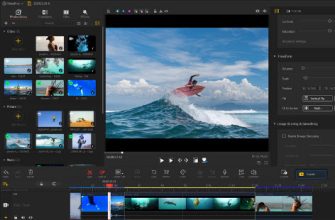
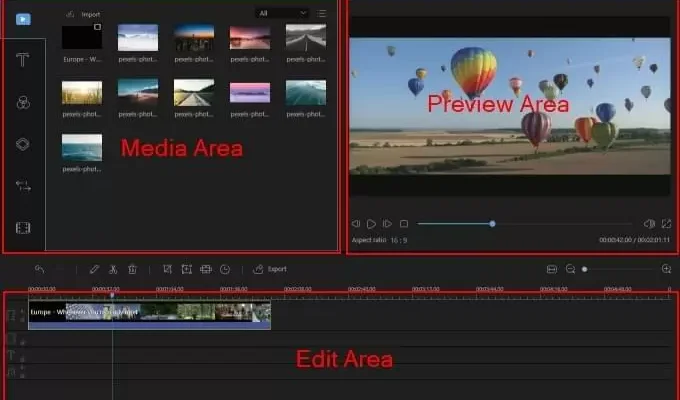
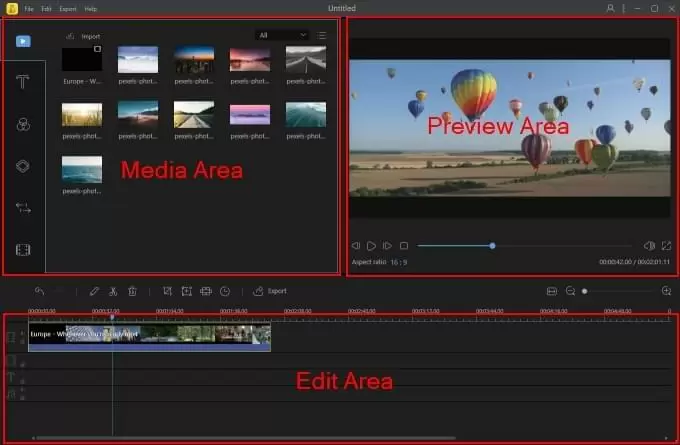
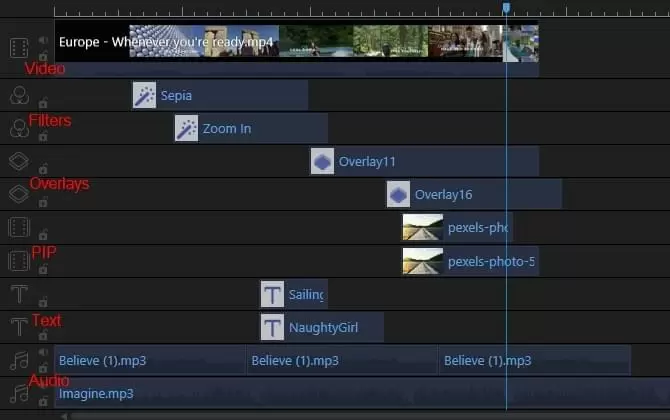
Настольный BeeCut использует классическую для нелинейного монтажа компоновку. После выбора формата кадра пользователь попадает в главное окно, где медиатека, окно предпросмотра и многодорожечная монтажная область доступны одновременно. Такой подход позволяет не переключаться между отдельными страницами: исходники остаются сверху, композиция строится внизу, а результат виден в окне просмотра.
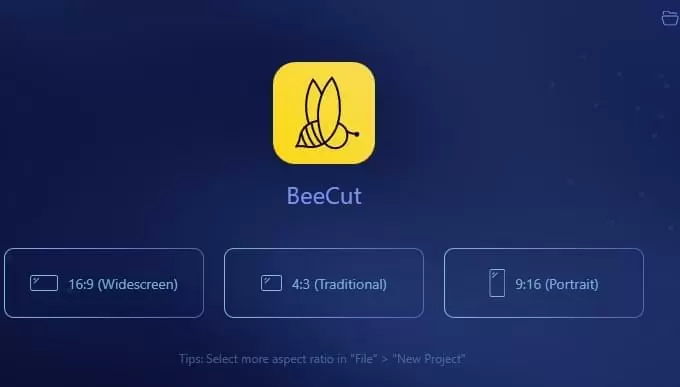
Выбор соотношения сторон
При создании проекта BeeCut предлагает выбрать пропорции кадра. В продуктовой странице перечислены 16:9, 4:3, 1:1, 9:16 и 3:4. Это позволяет заранее привязать проект к горизонтальному видео, старому телевизионному формату, квадратной публикации или вертикальному ролику. Изменить пропорции можно и через создание нового проекта, но лучше определить их до активного монтажа, потому что композиция текста, PIP и масок зависит от геометрии кадра.
Медиаобласть
В медиатеку можно добавить один или несколько файлов, целую папку либо перетащить материалы мышью. Отдельные вкладки открывают тексты, фильтры, наложения, переходы и элементы. Медиафайл сначала появляется в библиотеке проекта, после чего его нужно поместить на временную шкалу: перетащить на дорожку или вызвать добавление через контекстное меню. Такая двухступенчатая схема полезна, когда исходников больше, чем реально используется в финальном монтаже.
Предпросмотр
Видео и изображения воспроизводятся в окне предварительного просмотра. В справке отдельно объяснено, что качество предпросмотра во время монтажа может быть ниже качества исходника: BeeCut снижает его ради более быстрого воспроизведения и рендеринга интерфейса. Это не означает автоматическое ухудшение экспортируемого файла. Оценивать итоговую детализацию нужно по готовому экспорту с выбранными параметрами, а не по картинке в монтажном окне.
Панель инструментов, таймлайн и playhead
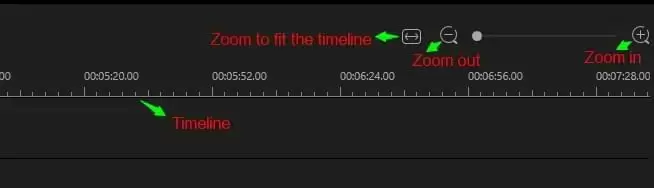
Монтажная зона состоит из панели команд, временной шкалы, дорожек и указателя текущей позиции. В руководстве среди основных команд перечислены Undo, Redo, Edit, Split, Crop, Zoom, Mosaic, Set Duration и Export. Положение операции задаёт playhead; масштаб временной шкалы можно увеличивать, чтобы точнее попасть в нужную точку. Актуальная тайваньская страница продукта описывает до 15 дорожек для разных типов материала, тогда как старое руководство отдельно упоминает по две дорожки для фильтров, наложений, текста, аудио и PIP. Эти сведения отражают развитие интерфейса, поэтому старую схему с фиксированным количеством дорожек не следует воспринимать как текущий предел.
Базовый монтаж: от разреза до объединения сцен
Подрезка и разделение
Для обычной чистки исходника BeeCut предоставляет Trim, Split и удаление выделенного фрагмента. Разрез выполняется в позиции playhead; в старом руководстве для Split указан Ctrl+B. После разделения части становятся самостоятельными клипами и могут быть переставлены или удалены. Такой процесс подходит для удаления пауз, неудачных дублей, заставки в начале записи или лишней части в конце.
Объединение нескольких клипов
Несколько видео размещаются на основной дорожке последовательно. Порядок определяется их положением на таймлайне, поэтому для простого склеивания отдельная сложная операция не нужна: достаточно расположить фрагменты один за другим и экспортировать проект. На продуктовой странице отдельно заявлено объединение нескольких частей, а в руководствах показан импорт сразу нескольких файлов и папок.
Кадрирование, поворот и масштаб
Crop меняет видимую область исходника. Zoom используется для увеличения части кадра, а операции поворота и отражения помогают исправить ориентацию либо создать нужную композицию. При подготовке вертикального ролика полезно сначала выбрать 9:16, а затем кадрировать горизонтальные исходники уже внутри вертикального холста: так сразу видно, какие элементы окажутся за границами кадра.
Скорость и обратное воспроизведение
Параметры клипа позволяют ускорять и замедлять видео. Текущая продуктовая страница также перечисляет reverse. Эти инструменты нужны для таймлапс-подобных ускорений, коротких slow-motion фрагментов и обратного движения. BeeCut не заявляет сложные кривые speed ramp в духе профессиональных редакторов, поэтому его сильная сторона — простое изменение общей скорости выбранного фрагмента.
Мозаика, маски и размытие
Mosaic накладывает пикселизацию на выбранную область. Официальная страница дополнительно показывает маски для размытия, выделения или скрытия частей кадра. Для простого закрытия номера автомобиля, лица или элемента интерфейса этого достаточно, если объект не требует сложного покадрового трекинга. Автоматическое отслеживание объекта на текущей странице BeeCut не заявлено, поэтому движущуюся область нельзя считать автоматически сопровождаемой.
Текст, субтитры, эффекты и декоративные элементы
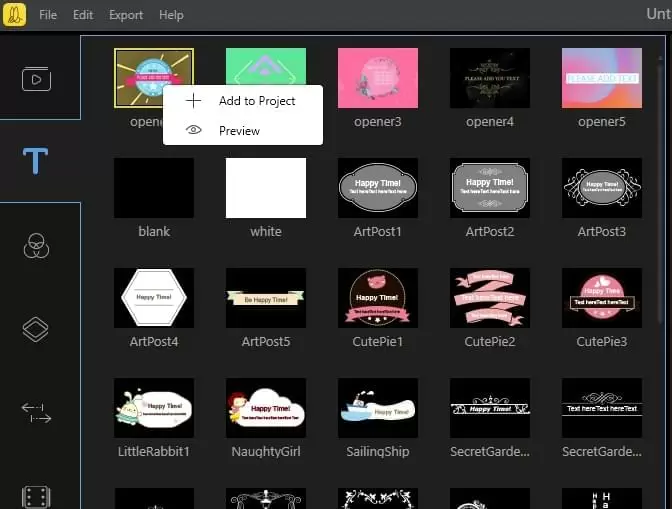
Текстовые шаблоны
В BeeCut есть отдельный раздел Text. Текстовый объект помещается на свою дорожку, после чего ему задают длительность, положение и оформление. Продуктовая страница заявляет сотни шрифтов и возможность использовать собственные шрифты. В практическом сценарии это позволяет собирать заставки, подписи спикеров, короткие пояснения, финальные титры и субтитры без внешнего графического редактора.
Фильтры и цветовые параметры
Фильтры добавляются как самостоятельные временные объекты. Их можно предварительно посмотреть и растянуть по длительности. Помимо готовых пресетов, двойной щелчок по видеоклипу открывает параметры воспроизведения и коррекции: contrast, saturation, brightness и hue. Это базовая цветовая коррекция, а не узловой grading с кривыми, scopes и управлением цветовым пространством, поэтому BeeCut подходит для быстрого выравнивания изображения, но не заменяет специализированный цветовой модуль.
Переходы и overlays
Переходы ставятся между сценами, а overlays располагаются поверх видеоряда на отдельной дорожке. Длительность регулируется растягиванием границ объекта. Встроенная библиотека содержит готовые варианты, поэтому для ролика из фотографий или короткого влога можно быстро добавить визуальные связки между сценами. Использовать много разных переходов одновременно технически возможно, но это уже вопрос стиля проекта, а не функциональное преимущество редактора.
Elements и picture-in-picture
Элементы можно использовать как интро/аутро или как объект на PIP-дорожке. Текущая страница BeeCut отдельно подтверждает picture-in-picture и split-screen. Для PIP поверх основного ролика помещают второе видео или изображение, меняют его размер и позицию. Это подходит для реакций, демонстрации экрана рядом со спикером, вставки логотипа и сравнений «до/после».
Работа со звуком
BeeCut принимает широкий набор аудиоформатов и позволяет размещать музыку на отдельной дорожке. В параметрах аудио доступны громкость и fade in/fade out. Оригинальный звук видеоклипа можно заглушить либо отсоединить командой Audio Detach, после чего он становится отдельным объектом на аудиодорожке. Это удобнее простого Mute, если нужно сохранить только часть исходной речи, обработать её отдельно или заменить фоновой музыкой конкретный фрагмент.
Текущая тайваньская страница продукта также перечисляет voiceover, запись экрана и шумоподавление аудио. Эти инструменты расширяют BeeCut за пределы чистого монтажа: можно подготовить экранную демонстрацию, записать комментарий и убрать часть фонового шума, не переходя в отдельную программу. При этом подробные современные параметры шумоподавления не опубликованы, поэтому нельзя приписывать BeeCut спектральный ремонт, многополосную реставрацию или интеллектуальное разделение голоса и окружения.
Speech-to-text и text-to-speech
На главной странице BeeCut сохраняется функция преобразования речи в текст и текста в речь. В руководствах автоматические субтитры строятся через отсоединение аудио и Speech&Text Converter, после чего полученный текст можно оформить шрифтом, цветом и анимацией. Для обратного направления добавленный текст преобразуется в синтезированную речь. Это сервисная функция, а не обычный локальный эффект: для неё используется учётная запись и отдельная инфраструктура BeeCut, поэтому она зависит от доступности сервиса и сети.
Дополнительные инструменты настольного BeeCut
Кроме базовых команд, действующая продуктовая страница перечисляет несколько функций, которые не всегда встречаются в простых редакторах:
- Video stabilization — стабилизация дрожащего видео;
- green screen — удаление зелёного фона в соответствующем режиме;
- mask — скрытие, размытие или акцентирование заданной области;
- picture-in-picture и split-screen — одновременное отображение нескольких визуальных источников;
- screen recording — запись экрана;
- voiceover — добавление озвучки;
- audio noise reduction — уменьшение фонового шума;
- watermark add/remove — добавление или удаление водяных знаков в рамках соответствующих инструментов;
- freeze frame — создание стоп-кадра в выбранной позиции;
- fine-tune color — ручная коррекция яркости, контраста, насыщенности и оттенка.
Наличие этих команд не превращает BeeCut в профессиональную систему композитинга. Они полезны как готовые операции с небольшим количеством настроек. Если проект требует точного ротоскопинга, трекинга сложных масок, управления ключевыми кадрами для десятков параметров, многокамерного монтажа или развитого HDR-пайплайна, лучше сразу выбирать редактор более высокого класса.
Воспроизводимый сценарий: короткий ролик из видео, фотографии и музыки
Типовой проект хорошо показывает, как связаны функции BeeCut. Допустим, нужно собрать двухминутный горизонтальный ролик из трёх MP4-клипов, одной фотографии и фоновой MP3-дорожки, добавить заголовок и сохранить результат для просмотра на компьютере.
- При запуске создают проект 16:9. Этот формат соответствует стандартному горизонтальному кадру и задаёт геометрию предпросмотра.
- Через Import добавляют три видеофайла, JPG-фотографию и MP3. Можно выбрать несколько файлов сразу либо импортировать папку.
- Клипы перетаскивают на основную дорожку в нужной последовательности. Playhead ставят перед лишней паузой, выполняют Split и удаляют ненужный кусок.
- Фотографию размещают между двумя сценами. Её длительность меняют растягиванием объекта на таймлайне; при необходимости настраивают яркость, контраст и движение.
- Между сценами добавляют один тип перехода. Его продолжительность регулируют границами объекта, чтобы переход не занимал заметную часть короткой сцены.
- В разделе Text выбирают шаблон заголовка, перетаскивают его на текстовую дорожку и задают время появления. Текст можно расположить в нужной части кадра и оформить выбранным шрифтом.
- Если исходный звук не нужен, видеоклипы заглушают. MP3 помещают на аудиодорожку и настраивают громкость и плавное начало/окончание.
- Проект сохраняют как VE, чтобы вернуться к монтажу позже. Это файл проекта, а не готовое видео.
- После просмотра ролика открывают Export, выбирают контейнер, имя и папку, затем при доступности нужного режима задают разрешение, bitrate и encoder.
- Готовый файл проверяют вне BeeCut: воспроизводят от начала до конца, сравнивают длительность, слушают синхронность звука, убеждаются, что титры не обрезаны и выбранное разрешение действительно применилось.
В бесплатной редакции на последнем этапе нужно учитывать ограничения экспорта: 1080p/HD и отсутствие фирменного водяного знака относятся к преимуществам VIP. Поэтому проверочный ролик лучше экспортировать до покупки лицензии и убедиться, что программа корректно принимает конкретные исходники и устраивает по скорости работы.
Форматы импорта и экспорта
Для BeeCut важно различать форматы, которые можно открыть в проекте, и форматы, в которые программа выводит результат. Список импорта в справке шире по аудио и изображениям, а список экспорта на продуктовой странице ориентирован на распространённые видео- и аудиоконтейнеры.
| Категория | Поддерживаемые форматы | Практический смысл |
|---|---|---|
| Видео для импорта | MP4, MOV, AVI, MPEG, WMV | Основные потребительские контейнеры; отдельный файл может не открыться из-за внутреннего кодека даже при знакомом расширении |
| Аудио для импорта | WAV, MP3, M4A, MID, FLAC, AAC, WMA, AU, AIFF, OGG | Можно использовать музыку, речь и звуковые эффекты из разных источников |
| Изображения для импорта | BMP, JPG, PNG, TIF, HEIC | Подходят фотографии, графика, заставки и PIP-объекты |
| Видео для экспорта | MP4, AVI, WMV, MKV, MOV, GIF | MP4 остаётся наиболее универсальным вариантом для обычной публикации; другие контейнеры нужны под конкретную совместимость |
| Аудио для экспорта | MP3, AAC | Позволяет вывести только звуковую часть проекта |
| Проект | VE | Сохраняет монтаж для дальнейшего редактирования и не является финальным медиароликом |
Расширение файла само по себе не гарантирует импорт. Например, два MP4 могут использовать разные видеокодеки и параметры кодирования. Справка BeeCut прямо отмечает, что некоторые файлы, скачанные с веб-сайтов, не импортируются, и рекомендует предварительную конвертацию. Поэтому при ошибке импорта сначала нужно проверять не только суффикс имени, но и происхождение файла и его реальный кодек.
Экспорт и контроль качества
В Export задаются имя файла, папка и формат. Через Output settings можно менять разрешение, bitrate и encoder. Наличие этих параметров позволяет отделить монтажное решение от технического качества вывода: один и тот же проект можно сохранить с разными настройками в зависимости от способа публикации.
Бесплатная редакция ограничена по качеству и брендингу результата. Текущая таблица Free/VIP показывает, что экспорт по длительности не ограничен, но доступ ко всем материалам, HD/1080p и отсутствию водяного знака относится к VIP. Это существеннее ограничения по времени: длинный проект можно собрать бесплатно, однако финальный файл без фирменной метки и в нужном высоком разрешении требует платного уровня.
Как проверять результат
- открыть готовый файл в отдельном проигрывателе, а не оценивать его только внутри BeeCut;
- сверить реальное разрешение с выбранным профилем экспорта;
- просмотреть начало и конец каждого перехода, чтобы не осталось чёрных кадров или случайных разрывов;
- проверить синхронность речи и изображения на нескольких участках длинного ролика;
- прослушать места fade in/fade out и стыки после Audio Detach;
- убедиться, что текст и PIP не выходят за рабочую область выбранного соотношения сторон;
- проверить наличие или отсутствие водяного знака, особенно при использовании Free;
- воспроизвести файл на том устройстве или в том сервисе, для которого он готовился.
Бесплатная версия, VIP и цены
BeeCut распространяется по модели Free + VIP. Магазин Apowersoft на момент подготовки обзора показывает три персональных варианта: месяц за $29.95, год за $39.95 и бессрочную лицензию за $59.95. Годовая и месячная подписки отмечены как автоматически продлеваемые с возможностью отмены. Для бизнеса доступны годовой план за $79.95 и бессрочный за $159.90. Рядом с этими суммами магазин показывает зачёркнутые более высокие цены, поэтому перечисленные значения относятся к текущему предложению. Перед оплатой ориентироваться нужно на итоговую сумму в корзине.
| Редакция | Стоимость | Что важно |
|---|---|---|
| Free | Бесплатно | Нет ограничения длительности экспорта, но урезаны материалы, HD/1080p и экспорт без фирменного водяного знака |
| Personal Monthly | $29.95/месяц | Автопродление; месячный возврат регулируется отдельным более коротким сроком |
| Personal Annual | $39.95/год | Автопродление; обновления и поддержка в течение лицензии |
| Personal Lifetime | $59.95 единоразово | Бессрочное использование и заявленные пожизненные обновления/поддержка |
| Business Annual | $79.95/год | Коммерческий вариант лицензирования |
| Business Lifetime | $159.90 единоразово | Бессрочный коммерческий вариант |
Промостраница BeeCut уточняет, что персональная лицензия рассчитана на два компьютера. Старый раздел активации также описывает ограничение в две активации и необходимость обращаться в поддержку для сброса кода после существенного изменения системы или оборудования. Для команды, учебного класса или компании магазин предлагает отдельные варианты volume, site и multi-user licensing через отдел продаж, поэтому одну персональную активацию не следует рассматривать как замену многопользовательской лицензии.
Магазин сохраняет 30-дневную политику возврата для большинства лицензий и 7 дней для месячной подписки. Это не обещание безусловного возврата в любой ситуации: конкретные основания и порядок регулируются правилами продавца. Перед покупкой полезнее сначала проверить бесплатную редакцию на собственных файлах, чем рассчитывать на возврат как на замену тестирования совместимости.
Нужен ли интернет и что обрабатывается в облаке
Обычный настольный монтаж строится вокруг локально импортированных файлов и локального экспорта. Однако BeeCut не является полностью автономной средой. Учётная запись и VIP-активация связаны с сервером, часть встроенных материалов загружается из онлайн-библиотеки, а Speech&Text Converter относится к сетевому сервису. Без подключения базовый монтаж ранее мог работать локально, но полагаться на полный набор функций без сети не следует.
BeeCut Online Video Editor устроен иначе: браузерные инструменты получают файл через загрузку на веб-страницу. Например, текущий Online Audio Extractor прямо указывает лимит 100 MB для обычной загрузки и предлагает Pro для более крупных файлов; аналогичный лимит показан в инструменте создания скриншотов из видео. Онлайн-объединитель поддерживает до пяти видео в одной операции. Лимиты зависят от конкретного веб-инструмента и не должны переноситься на настольную программу.
Политика конфиденциальности BeeCut описывает сбор данных учётной записи, информации об использовании, параметров устройства и диагностических отчётов. Диагностические отчёты, по тексту политики, собираются с предварительным согласием. Для функций с загрузкой файлов предусмотрено хранение на сервере, а обработка может включать сторонних поставщиков инфраструктуры и аналитики. Поэтому при работе с конфиденциальными исходниками безопаснее использовать локальный монтаж и не отправлять материал в браузерные утилиты, если серверная обработка не требуется.
BeeCut Online Video Editor: полезное дополнение, но не замена таймлайну
Браузерная часть BeeCut построена как набор отдельных операций. Пользователь выбирает конкретную функцию, загружает видео, выполняет обработку и скачивает результат. Это удобно для разовой обрезки или конвертации в GIF, когда нет смысла создавать многодорожечный проект. Но последовательность из нескольких веб-инструментов означает повторные загрузки и сохранения, поэтому для ролика с титрами, музыкой, несколькими сценами и PIP настольная временная шкала рациональнее.
Текущий веб-интерфейс перечисляет AI Subtitle, перевод видео, speech-to-text, AI-суммаризацию видео/аудио, text-to-speech и удаление водяного знака. Сам факт наличия пунктов подтверждён, однако часть страницы показывает предупреждение о функции в разработке и предлагает Pro-версию. Из-за этого нельзя утверждать, что каждый AI-модуль доступен каждому пользователю без ограничений. В обзоре настольного BeeCut эти пункты следует считать самостоятельными облачными сервисами, а не гарантированной частью desktop-лицензии.
Приватность: что учитывать до загрузки материала
Для локального проекта основная часть исходников остаётся на компьютере. Риск меняется, когда используется аккаунт, облачное хранение, онлайн-редактор или функция распознавания речи. Политика BeeCut предусматривает получение имени, email и платёжных данных при регистрации или покупке, сбор информации об использовании сервиса, IP-адреса, языка системы, типа браузера и устройства, версии ПО и идентификаторов устройства. Также описана возможность передачи персональных данных поставщикам платежей, аналитики, защиты от мошенничества, email-сервисов и других подрядчиков.
Для загружаемых файлов политика говорит о серверном хранении в тех приложениях, где пользователь сам задействует веб-хостинг. Онлайн-страницы BeeCut дополнительно обещают своевременно удалять пользовательские данные после обработки. Это снижает, но не устраняет сам факт передачи материала на удалённый сервер. Для семейного видео это обычно приемлемый компромисс, а для коммерческой съёмки под NDA, неанонсированного продукта, медицинского материала или документов с персональными данными разумнее избегать веб-загрузки без отдельной проверки условий обработки.
Системные требования и производительность
На действующей странице BeeCut нет современной таблицы с минимальным процессором, видеокартой, RAM и свободным местом. Старый раздел по проблемам входа требует Windows 7 или новее и исключает XP/Vista, но использовать это как полноценные требования 2026 года нельзя. Поэтому при установке на новый компьютер важнее проверить фактический запуск бесплатной версии и работу с собственным материалом, чем ориентироваться на устаревшую строку ОС.
Монтажная производительность зависит от разрешения, кодека и количества наложений. BeeCut сознательно снижает качество предпросмотра для ускорения воспроизведения, что помогает на тяжёлых проектах, но может ввести в заблуждение при оценке резкости. Итоговое качество определяется настройками экспорта. Если предпросмотр выглядит мягче исходника, сначала нужно выполнить короткий тестовый экспорт, а не менять исходные файлы или считать проект испорченным.
Для 4K, многокамерного материала и тяжёлых кодеков у BeeCut нет современной публичной документации по аппаратному ускорению и рекомендованным GPU. Это ограничивает предсказуемость при профессиональной работе. Если проект регулярно использует 4K/60p, 10-bit или длинные GOP-кодеки, лучше выбрать редактор с актуальными системными требованиями, проверенной GPU-матрицей и активными техническими релизами.
Частые проблемы и диагностика
Файл не импортируется
Первая проверка — совпадает ли тип исходника с поддерживаемыми группами: MP4/MOV/AVI/MPEG/WMV для видео, перечисленные аудиоформаты или BMP/JPG/PNG/TIF/HEIC для изображений. Поддерживаемое расширение само по себе не гарантирует импорт: BeeCut отдельно отмечает, что некоторые видео, полученные с сайтов, не открываются в редакторе. Для такого материала предусмотрена проверка через перекодирование и повторный импорт. Для диагностики полезно создать короткую копию в обычном MP4 с распространённым кодеком и проверить её отдельно.
Картинка в предпросмотре хуже исходника
Это штатное поведение BeeCut: качество предварительного просмотра понижается ради скорости. Проверять нужно финальный экспорт. Если готовый файл тоже хуже ожидаемого, следует сравнить выбранное разрешение и bitrate с исходником и убедиться, что бесплатная редакция не ограничила качество.
Звук и изображение расходятся
Справка рекомендует сначала убедиться, что установлена последняя доступная версия, а затем перекодировать проблемный файл без изменения содержания и снова импортировать его. Это типичный способ нормализовать таймстемпы и структуру контейнера. После повторного импорта нужно проверять синхронность не только в начале, но и ближе к концу ролика: постепенное расхождение заметно только на длинной записи.
VIP внезапно перестал определяться
Старый, но всё ещё доступный раздел активации связывает потерю статуса с изменением системной среды, переустановкой ОС или заменой оборудования. Также лицензия ограничена количеством активаций. В таком случае не нужно покупать второй раз до проверки: BeeCut предусматривает сброс активации через поддержку.
Программа закрывается или не запускается
Справка BeeCut предлагает отправить журнал: меню с тремя точками → Help → Feedback, затем описание проблемы, email, снимок экрана и включённая отправка log file. Это полезнее общего сообщения «не работает», потому что журнал содержит технические данные о сбое. Перед отправкой стоит проверить, нет ли в диагностическом архиве имён конфиденциальных файлов: политика указывает, что crash reports могут включать имена файлов и сведения о процессах.
Экспорт содержит водяной знак или нет 1080p
Сначала нужно исключить ограничение Free. Таблица сравнения относит экспорт без водяного знака и 1080p/HD к VIP. Если эти параметры недоступны в бесплатной редакции, переустановка не устранит лицензионное ограничение.
Онлайн-инструмент не принимает крупный файл
У отдельных веб-модулей действует лимит 100 MB. В этом случае решение — использовать настольный BeeCut либо другой локальный редактор, а не многократно пережимать исходник ради попадания в лимит, если важна сохранность качества.
Как отличить техническую проблему от ограничения редакции
| Симптом | Что проверить | Причина или класс проблемы |
|---|---|---|
| Нет 1080p или чистого экспорта | Статус Free/VIP | Лицензионное ограничение |
| Предпросмотр размыт, экспорт нормальный | Сравнить готовый файл с preview | Пониженное качество предпросмотра |
| Один MP4 не открывается, другие открываются | Кодек и происхождение файла | Несовместимый поток внутри контейнера |
| После переустановки ОС пропал VIP | Количество активаций и состояние аккаунта | Сброс аппаратной/системной привязки |
| Веб-инструмент отклоняет файл больше 100 MB | Лимит конкретной страницы | Ограничение облачной утилиты |
| Долгое видео постепенно теряет синхронность | Перекодировать исходник и повторить импорт | Проблемные таймстемпы или структура исходного файла |
Плюсы и минусы
Плюсы ✔️
- Многодорожечная временная шкала объединяет видео, изображения, звук, текст, фильтры, overlays и PIP в одном окне.
- Поддерживаются пять востребованных соотношений сторон: 16:9, 4:3, 1:1, 9:16 и 3:4.
- Есть базовый набор монтажных операций: разделение, обрезка, объединение, crop, zoom, поворот, изменение скорости, reverse и freeze frame.
- Отдельные инструменты закрывают типовые задачи без внешнего ПО: PIP, маски, стабилизация, green screen, запись экрана, voiceover и шумоподавление.
- Можно отсоединять звук от видео, менять громкость и делать fade in/fade out.
- Проект сохраняется в VE и может быть открыт для дальнейшего редактирования.
- Текущая витрина всё ещё предлагает бесплатную редакцию, а платная лицензия доступна как подписка или бессрочная покупка.
- Браузерные инструменты BeeCut позволяют выполнить отдельную операцию без установки настольного редактора.
Минусы ❌
- Основная документация по desktop-интерфейсу устарела по датам, а современная таблица системных требований отсутствует.
- Актуальная загрузка Windows подтверждается, но состояние отдельной версии для современного macOS публично неясно.
- Старые мобильные приложения нельзя считать действующими: ссылка Google Play из магазина BeeCut больше не открывает карточку приложения.
- Free ограничен по материалам, HD/1080p и экспорту без фирменного водяного знака.
- Для профессионального 4K/10-bit/HDR-процесса нет современной публичной документации по кодекам, GPU и аппаратному ускорению.
- Часть автоматических функций и веб-инструментов зависит от серверов, аккаунта и соединения с интернетом.
- Онлайн-модули имеют собственные ограничения по размеру и количеству файлов и не заменяют полноценную многодорожечную временную шкалу.
- Цветокоррекция ограничена базовыми параметрами и фильтрами; профессиональных scopes, узлов и продвинутого управления цветом BeeCut не заявляет.
Кому подойдёт BeeCut
- Новичку на Windows, которому нужен обычный таймлайн без сложной модульной архитектуры и профессионального медиаменеджмента.
- Автору коротких роликов, если достаточно титров, музыки, переходов, фильтров, PIP и вертикальных/квадратных пропорций.
- Преподавателю или сотруднику, который собирает экранную демонстрацию, озвучку и простые поясняющие элементы в одном редакторе.
- Пользователю с разовыми задачами, который хочет сначала собрать проект бесплатно и оценить совместимость своих файлов до покупки.
- Создателю слайд-шоу, поскольку программа импортирует фотографии, музыку, переходы и текст на отдельных дорожках.
Кому BeeCut не подойдёт
- Профессиональному монтажёру, которому нужны развитая работа с прокси, многокамерный монтаж, HDR, scopes, сложное аудио и современная документация по кодекам.
- Пользователю Linux: настольная версия BeeCut для Linux не подтверждена.
- Владельцу нового Mac, если критична гарантированная официальная совместимость с актуальной macOS и Apple Silicon: свежая публичная матрица поддержки BeeCut отсутствует.
- Тем, кому нужен полностью бесплатный финальный экспорт 1080p без водяного знака: текущая Free-редакция BeeCut этого не даёт.
- Команде с профессиональным пайплайном, где важны активное развитие, совместные проекты, интеграции, контроль версий и прозрачный список поддерживаемых форматов.
- Пользователям, работающим только на смартфоне: старые мобильные версии BeeCut не следует считать актуально доступными.
Альтернативы BeeCut
Microsoft Clipchamp
Clipchamp разумнее выбирать пользователю Windows 10/11 или браузера, которому нужен современный поддерживаемый редактор с учётной записью Microsoft. Бесплатный план позволяет неограниченно экспортировать видео без водяного знака до 1080p, а 4K относится к платным возможностям. В отличие от BeeCut, Clipchamp тесно связан с браузером, облачными интеграциями и Microsoft 365; зато его текущая документация и модель поддержки прозрачнее.
CapCut Desktop
CapCut Desktop подходит для коротких социальных видео, шаблонов и современных автоматизированных инструментов. Актуальная настольная версия работает на Windows и macOS и поддерживает экспорт до 4K при подходящем оборудовании, хотя часть ресурсов и режимов требует Pro. По сравнению с BeeCut CapCut заметно активнее развивается, но сильнее зависит от аккаунта, облачных сервисов и платных материалов.
Shotcut
Shotcut — бесплатный редактор с открытым исходным кодом для Windows, macOS и Linux. Он поддерживает широкий набор форматов через FFmpeg, многодорожечный монтаж, 4K/8K и пакетное кодирование, не требует VIP для снятия водяного знака и регулярно выпускает обновления. Его интерфейс менее ориентирован на готовые декоративные шаблоны, зато лучше подходит тем, кто хочет бесплатную локальную программу и широкую кодековую совместимость.
DaVinci Resolve
DaVinci Resolve 21 стоит рассматривать для серьёзной монтажной работы, цветокоррекции, VFX и аудиопостпродакшна. Бесплатная редакция поддерживает Windows, macOS и Linux и работает с большинством 8-bit форматов до 60 fps и Ultra HD 3840×2160. Она значительно сложнее BeeCut и требовательнее к компьютеру, зато формирует полноценный профессиональный пайплайн. Если нужны только простые обрезки и титры, её возможности будут избыточны; если проект растёт по сложности, ограничений BeeCut удаётся избежать.
Как выбирать между BeeCut и альтернативами
| Сценарий | Рациональный выбор | Почему |
|---|---|---|
| Простой монтаж на Windows без долгого освоения | BeeCut | Понятная временная шкала, готовые шаблоны, PIP, текст, фильтры и базовые эффекты |
| Бесплатный 1080p без водяного знака | Clipchamp или Shotcut | Оба позволяют получить чистый 1080p без покупки BeeCut VIP; Shotcut полностью свободен |
| Социальные ролики и современные автоматические функции | CapCut Desktop | Активно развиваемые шаблоны, AI-инструменты и 4K на поддерживаемых системах |
| Linux и широкая кодековая поддержка | Shotcut | Официальная кроссплатформенность и FFmpeg |
| Профессиональная цветокоррекция, VFX, звук | DaVinci Resolve | Отдельные рабочие страницы Edit, Fusion, Color, Fairlight и Deliver |
| Разовая браузерная обрезка без установки | BeeCut Online или Clipchamp | Операцию можно выполнить через браузер, но у BeeCut Online есть лимиты конкретных утилит |
FAQ
BeeCut всё ещё можно скачать?
Да. На момент подготовки обзора основная страница BeeCut выдаёт действующую ссылку на Windows-установщик beecut-setup.exe, а магазин Apowersoft продаёт лицензии BeeCut. Это отличает продукт от полностью закрытых редакторов, у которых остались только архивные статьи.
BeeCut бесплатный?
Существует Free-редакция. Она позволяет работать с проектом и не ограничивает длительность экспортируемого видео, но платный VIP нужен для полного набора материалов, HD/1080p и экспорта без фирменного водяного знака. Поэтому BeeCut нельзя описывать как полностью бесплатный редактор для финального 1080p без брендинга.
Есть ли у BeeCut бессрочная лицензия?
Да. Текущая витрина предлагает персональную Lifetime за $59.95 и коммерческую Lifetime за $159.90 наряду с подписками. Для персонального Lifetime заявлены пожизненные обновления и техническая поддержка.
Можно ли экспортировать только звук?
Да. BeeCut поддерживает Export Audio; текущая продуктовая страница перечисляет MP3 и AAC как выходные аудиоформаты. Отделённую аудиодорожку также можно редактировать внутри проекта перед экспортом.
Почему поддерживаемый MP4 не импортируется?
MP4 — контейнер, внутри которого могут находиться разные кодеки и таймстемпы. BeeCut отдельно предупреждает о проблемах с некоторыми файлами, скачанными с сайтов. Рабочая диагностика — перекодировать тестовый фрагмент в обычный совместимый MP4 и повторить импорт.
Нужно ли покупать VIP, чтобы убрать водяной знак?
Для настольного BeeCut текущая таблица Free/VIP относит экспорт без водяного знака к VIP. Это лицензионное ограничение, а не техническая ошибка экспорта.
Работает ли BeeCut без интернета?
Локальный монтаж построен вокруг файлов на компьютере, но активация VIP, часть онлайн-материалов, Speech&Text Converter и браузерные инструменты требуют сетевой инфраструктуры. Поэтому BeeCut не следует рассматривать как полностью автономную программу со всем набором функций офлайн.
Есть ли в BeeCut автоматические субтитры?
Да, speech-to-text входит в заявленные функции BeeCut, а старое руководство описывает Speech&Text Converter и последующее оформление автоматически полученного текста. Точные текущие лимиты минут в действующей тарифной витрине не опубликованы, поэтому рассчитывать объём распознавания лучше только после проверки аккаунта.
Поддерживает ли BeeCut 4K?
Текущая публичная страница BeeCut не даёт современной прозрачной спецификации 4K-экспорта и аппаратных требований. Для задач, где 4K является обязательным рабочим стандартом, безопаснее выбрать редактор с явно опубликованной поддержкой и требованиями, например Shotcut, CapCut Desktop или DaVinci Resolve.
Можно ли использовать BeeCut на Linux?
Официальная настольная версия Linux не подтверждена. Для Linux практичнее Shotcut или DaVinci Resolve, у которых эта платформа указана в текущих спецификациях.
BeeCut Online хранит видео на компьютере?
Нет, браузерные инструменты получают файл через загрузку и используют серверную обработку. Политика BeeCut описывает облачное хранение для соответствующих сервисов и передачу данных через инфраструктурных поставщиков. Для чувствительного материала это нужно учитывать отдельно от локального desktop-монтажа.
Почему мобильный BeeCut сложно найти в магазине приложений?
Потому что старые мобильные ссылки больше не подтверждают действующую публикацию. В частности, ссылка Google Play, которая до сих пор присутствует в магазине BeeCut, возвращает удалённую карточку. Поэтому инструкции по Android/iOS относятся к прежнему поколению приложения.
Итог по сценариям использования
BeeCut остаётся рабочим вариантом для простого настольного монтажа на Windows, когда нужны понятная временная шкала, титры, фильтры, музыка, переходы, PIP, маски и несколько готовых операций вроде стабилизации или green screen. Для такой задачи важнее всего сначала проверить бесплатную редакцию на собственных исходниках: она показывает, открываются ли конкретные кодеки, устраивает ли скорость предпросмотра и понятна ли логика интерфейса. Покупка VIP оправдана только после этой проверки, поскольку основные практические причины перехода на платный уровень — 1080p/HD, материалы и отсутствие фирменного водяного знака.
Для полностью бесплатного экспорта без брендинга Shotcut выглядит рациональнее, а Clipchamp проще для пользователя Windows, который не против браузерной и облачной модели. CapCut Desktop лучше соответствует современному производству коротких социальных видео и активным AI-функциям. DaVinci Resolve нужен там, где монтаж перерастает в профессиональную цветокоррекцию, VFX и сложный звук. BeeCut занимает промежуточную нишу: он проще этих тяжёлых систем, но его документация и платформенная прозрачность заметно уступают более активно развиваемым конкурентам.
Главное ограничение BeeCut в 2026 году связано не с отсутствием базовых монтажных инструментов, а с возрастом экосистемы вокруг desktop-программы. Windows-дистрибутив и лицензии доступны, интерфейс и функции хорошо описаны, но актуальные системные требования, состояние Mac-версии и мобильных приложений не имеют той же степени подтверждения. Поэтому BeeCut разумно выбирать как конкретный Windows-инструмент для простых проектов, а не как универсальную кроссплатформенную монтажную среду на годы вперёд.