


AVS Image Converter — бесплатная настольная программа для Windows, которая преобразует серии изображений, меняет их размер, поворачивает, переименовывает, дополняет водяным знаком и применяет одинаковую коррекцию ко всей загруженной группе. Актуальная версия относится к линейке AVS4YOU 26.0 и распространяется как отдельная бесплатная утилита. Это не полноформатный фоторедактор со слоями и масками, а пакетный конвертер: его рабочая логика строится вокруг списка исходных файлов, общих параметров обработки и папки, куда сохраняются готовые изображения.
Скачать AVS Image Converter бесплатно
Рекомендуемый аналог
ФотоМАСТЕР
Фоторедактор для Windows и macOS с русским интерфейсом
- Ретушь портретов и точная коррекция фото
- Удаление объектов, замена фона и неба
- Пакетная обработка и популярные форматы
- Понятный русскоязычный интерфейс
AVS Image Converter
Программа для работы с изображениями и графикой на русском языке
- Меньше инструментов для точной локальной коррекции
- Часть расширенных функций доступна только платно
- Набор инструментов зависит от версии и платформы
- Может не подойти для сложного профессионального монтажа

Краткие сведения об AVS Image Converter
| Параметр | Подтверждённое значение |
|---|---|
| Официальное название | Free AVS Image Converter; в интерфейсе и справке используется название AVS Image Converter |
| Разработчик и правообладатель | Ascensio System SIA, бренд AVS4YOU |
| Тип продукта | Настольный пакетный конвертер и базовый обработчик изображений |
| Текущая версия | 26.0.2.17 |
| Размер установщика | 56,87 МБ |
| Платформа | Windows 11, 10, 8.1, 8, 7, Vista и XP; версий для macOS и Linux нет |
| Модель распространения | Бесплатная проприетарная программа |
| Пробный период | Не заявлен: продукт размещён в разделе бесплатного ПО, отдельная платная редакция AVS Image Converter не представлена |
| Основные выходные форматы | JPEG, PDF, GIF, PNG, APNG, TIFF, BMP, TGA и RAS |
| Пакетная обработка | Да: конвертация, изменение размера, поворот, переименование, коррекция и водяные знаки применяются к группе файлов |
| Автоматизация | Сохраняемые пресеты, интеграция в контекстное меню Проводника и режим командной строки |
| Облачная обработка | Основной процесс выполняется в установленной Windows-программе с локальными файлами и локальной папкой назначения |
| AI-функции | Дополнительные эффекты через менеджер плагинов; установка плагинов требует подключения к интернету |
Название легко перепутать с AVS Video Converter, AVS Document Converter и другими приложениями AVS4YOU. Рассматриваемый продукт работает именно со статическими и анимированными изображениями. Он не является веб-сервисом, мобильным приложением, модулем AVS Photo Editor или функцией видеоконвертера. Отдельная карточка FreeEXE соответствует настольной Windows-утилите AVS Image Converter.
Что представляет собой программа и для каких задач она предназначена
Главная задача AVS Image Converter — выполнить одну и ту же операцию над несколькими изображениями за один запуск. Пользователь добавляет отдельные файлы или целую папку, выбирает формат результата, при необходимости задаёт размер, схему имён, коррекцию и водяной знак, затем запускает обработку. Такой подход удобен, когда десятки фотографий нужно подготовить к публикации, уменьшить для отправки, преобразовать из RAW или HEIC в JPEG, собрать в PDF либо привести к единому формату для дальнейшей работы.
Программа объединяет конвертацию и несколько вспомогательных действий. Она поворачивает выбранное изображение или всю группу, меняет размеры с сохранением пропорций, добавляет поля заданного цвета, сохраняет созданные наборы параметров, формирует имена из исходного имени, текста, даты и счётчика. Перед экспортом доступны яркость, контраст, цветовая температура, размытие или повышение резкости, автоматическая коррекция уровней и набор стилизующих эффектов.
Это не замена растровому редактору общего назначения. В документированном рабочем пространстве нет слоёв, масок выделения, кистей, клонирования областей, сложной ретуши и монтажа нескольких объектов. Коррекция задаётся для всей загруженной партии, а не строится как отдельный редактируемый проект для каждого кадра. Поэтому AVS Image Converter полезен на этапе массовой подготовки файлов, но не подходит для точечной художественной обработки.
Текущий статус, распространение и системные требования
AVS Image Converter продолжает распространяться на официальном сайте AVS4YOU. Текущая страница загрузки показывает ветку 26.0, версию 26.0.2.17 и установщик размером 56,87 МБ. Продукт помечен как Free и входит в раздел бесплатных программ. Отдельного срока пробного использования, платной редакции или обязательной подписки именно для Image Converter не указано.
Поддерживается только Windows. В официальном перечне присутствуют Windows 11, Windows 10, Windows 8.1, Windows 8, Windows 7, Windows Vista и Windows XP. Версий AVS Image Converter для macOS, Linux, Android и iOS нет. Для владельца современного компьютера практическое значение имеют Windows 11 и 10; наличие старых систем в перечне совместимости не превращает программу в кроссплатформенный продукт.
Минимальные требования включают двухъядерный процессор уровня Intel Core 2 Duo или эквивалент AMD и 2 ГБ оперативной памяти. В рекомендуемой конфигурации указан четырёхъядерный процессор Intel или AMD с частотой 2,4 ГГц и выше, 2 ГБ оперативной памяти, совместимые с Windows видеокарта и звуковая карта. Для установки нужны административные права. На странице также приведено требование Microsoft DirectX 9.0c или новее. Часть пунктов технического блока, связанных с оптическими дисками, видеозахватом и Windows Media Player, выглядит общей для семейства AVS4YOU и не относится к обычной конвертации фотографий.
Русская локализация не перечислена среди языков актуальной официальной страницы и справочного центра. Публичные материалы доступны на английском, французском, немецком, испанском, итальянском, японском, польском, корейском, датском, нидерландском и португальском языках. Поэтому при выборе программы разумно исходить из англоязычных названий вкладок и кнопок, показанных в текущих скриншотах.
Как устроен интерфейс
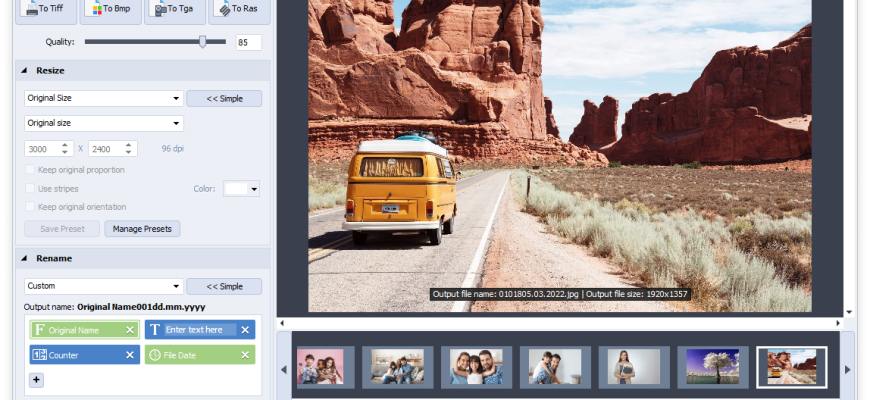
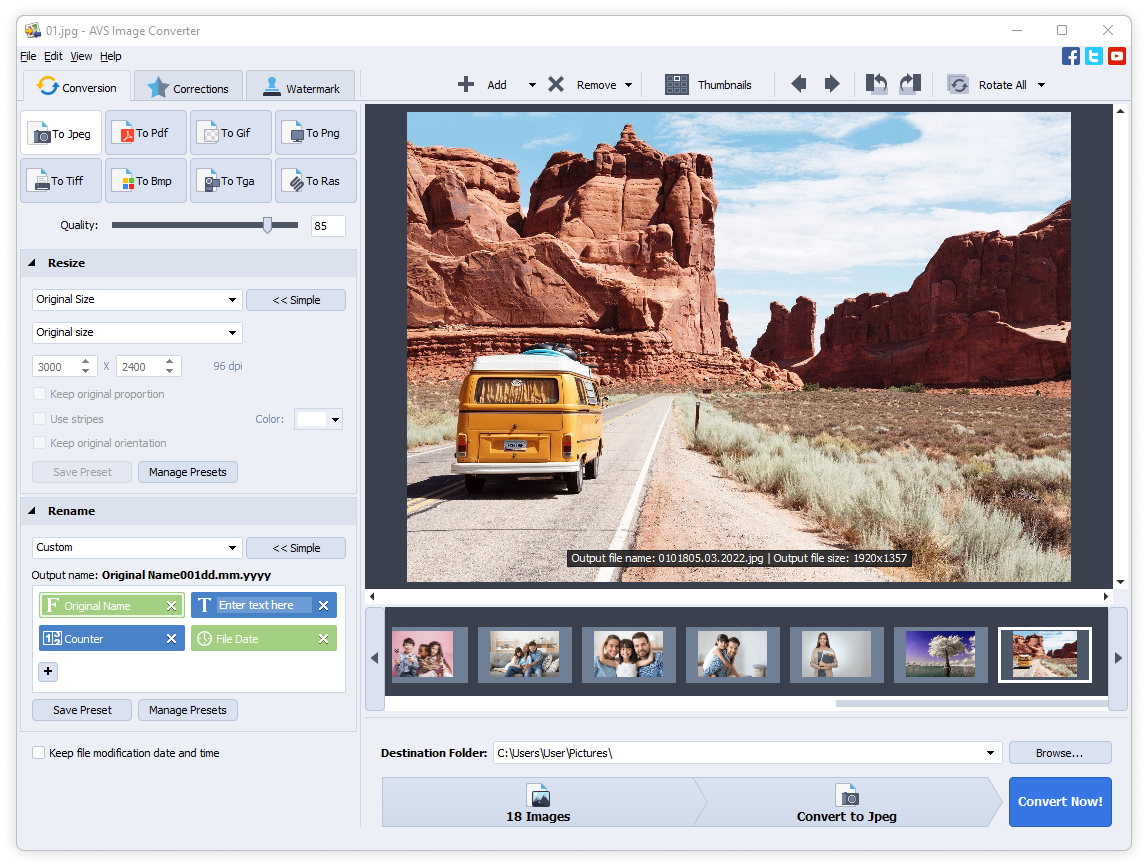
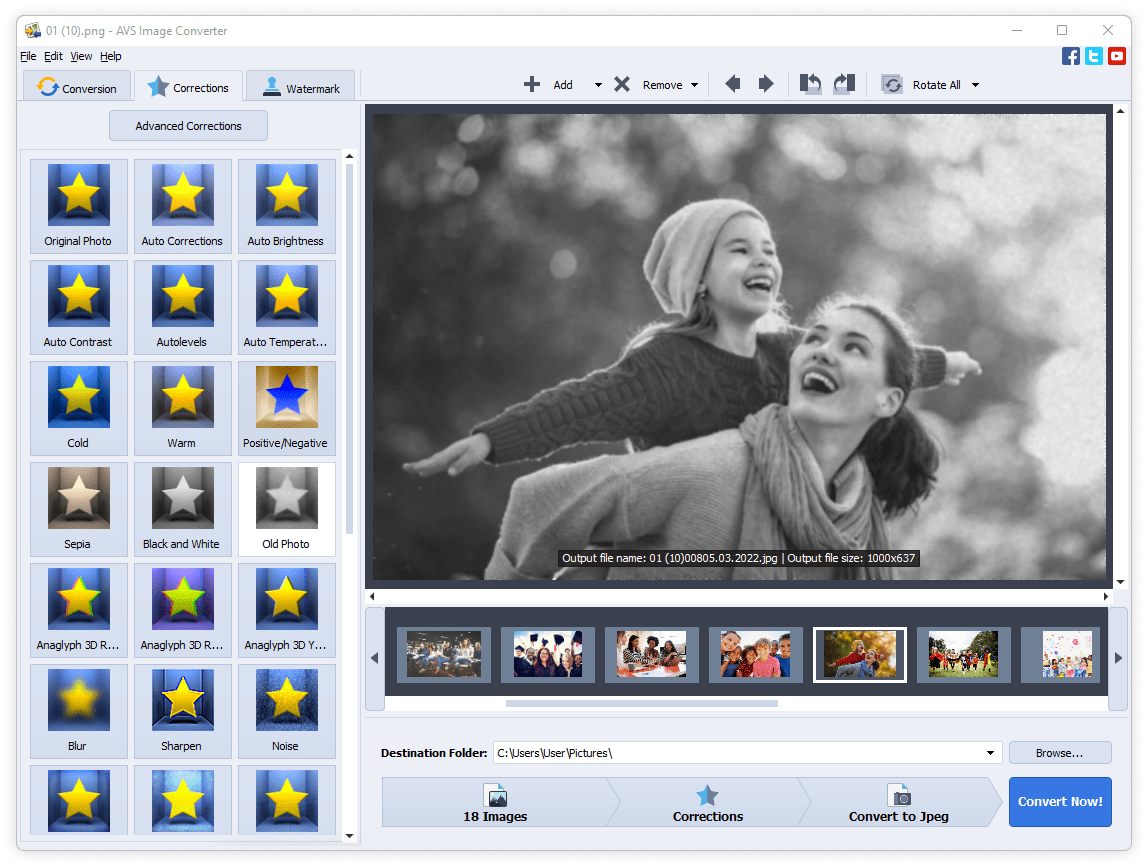
Главное окно делится на четыре функциональные зоны: главное меню, область предварительного просмотра, рабочую область параметров и нижнюю область вывода. В верхней части находятся вкладки Conversion, Corrections и Watermark, а рядом — команды добавления и удаления файлов, переключения между миниатюрами и крупным просмотром, навигации и поворота. Слева меняется панель настроек активной вкладки, по центру отображается изображение, снизу расположены миниатюры партии, путь сохранения и кнопка Convert Now!.
Главное меню и панель инструментов
Главное меню предоставляет доступ к операциям с файлами, настройкам вида, сохранённым пресетам быстрой конвертации и справке. Панель инструментов дублирует наиболее частые действия: Add добавляет файлы, стрелка рядом открывает добавление папки, Remove исключает выбранные элементы, режим Thumbnails показывает всю очередь, а Preview открывает крупное изображение. Кнопки Rotate Left, Rotate Right и Rotate All поворачивают один файл или всю загруженную группу.
Файлы и папки можно перетащить в окно мышью. Порядок миниатюр меняется перетаскиванием; это особенно важно при создании многостраничного PDF или анимации, где последовательность кадров определяет результат. Контекстное меню области просмотра содержит основные операции и команду Show File Info. Она показывает имя, тип, даты, размеры, число кадров и доступные сведения о камере и метаданных исходного файла.
Область предварительного просмотра
В режиме миниатюр видна вся партия, что удобно для контроля состава и последовательности. В режиме крупного просмотра отображается один файл и навигационная лента. После настройки размера или эффекта программа показывает предполагаемый вид результата. При включённом отображении сведений о выходном файле под изображением выводятся рассчитанные размеры и имя.
Предварительный просмотр помогает обнаружить очевидную ошибку до запуска обработки: неправильную ориентацию, растянутое изображение, слишком сильное размытие, неудачный цвет водяного знака или неверный порядок страниц. Однако визуального просмотра недостаточно для окончательной проверки качества JPEG, прозрачности PNG и метаданных — готовые файлы следует открыть после экспорта в независимом просмотрщике.
Вкладка Conversion
На вкладке Conversion выбирается выходной формат. Для JPEG доступен ползунок качества. Для PDF задаётся формат страницы и имя объединённого документа. GIF и PNG позволяют создать анимацию, указать длительность кадра и имя файла. Для TIFF выбирается тип сжатия. BMP, TGA и RAS имеют более простой набор параметров.
Ниже расположены блоки Resize и Rename. В простом режиме используются готовые пресеты. Расширенный режим изменения размера позволяет задавать ширину, высоту, разрешение, сохранение пропорций и ориентации, а также добавлять поля, когда изображение нужно вписать в точный холст без обрезки. Расширенное переименование формирует имя из нескольких элементов и показывает образец результата до запуска.
Вкладка Corrections
Corrections содержит базовый и расширенный режимы. Базовый режим предлагает готовые варианты: восстановление исходного вида, автоматическую коррекцию, автоматическую яркость, контраст, уровни и температуру, холодный или тёплый оттенок, негатив, сепию, чёрно-белый вариант, имитацию старой фотографии, анаглифические эффекты, размытие, повышение резкости, шум и текстуры. Текущая страница продукта дополнительно перечисляет фильтры Adorable, Orange-Blue, Red-Blue, Emerald, Noir, Dark, Equilibrium, Mild и Yellow-Magenta.
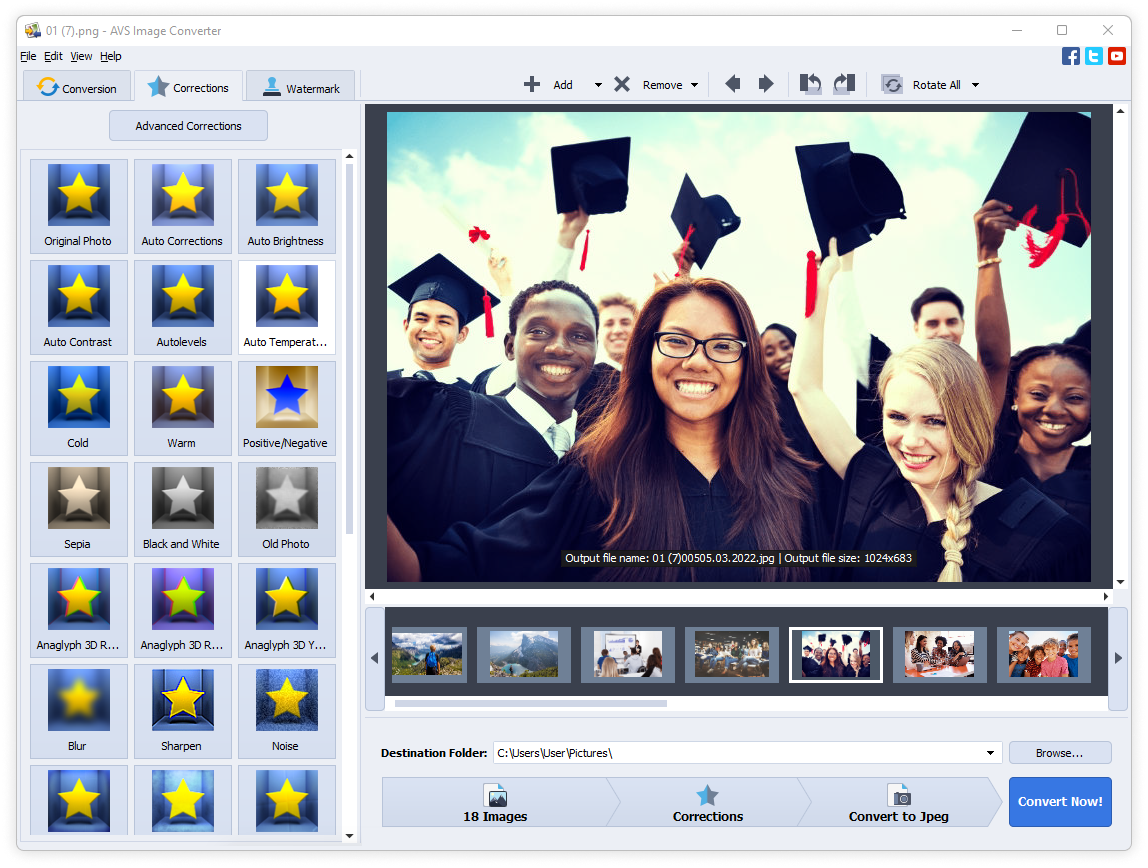
Расширенный режим предоставляет регуляторы яркости, контраста, цветовой температуры и баланса между размытием и повышением резкости. Эффект и текстура выбираются отдельно. Основное ограничение пакетной логики состоит в том, что выбранная коррекция применяется ко всем изображениям в текущей очереди. Если одни кадры недоэкспонированы, а другие уже нормальные, их лучше разделить на разные партии.
Вкладка Watermark
Watermark добавляет графический или текстовый знак. Для изображения выбирается файл логотипа, регулируются размер, положение и прозрачность. Для текста задаются надпись, шрифт, цвет, прозрачность и дополнительные визуальные параметры. Настройку можно сохранить как пресет, затем применить к следующей партии без повторного оформления.
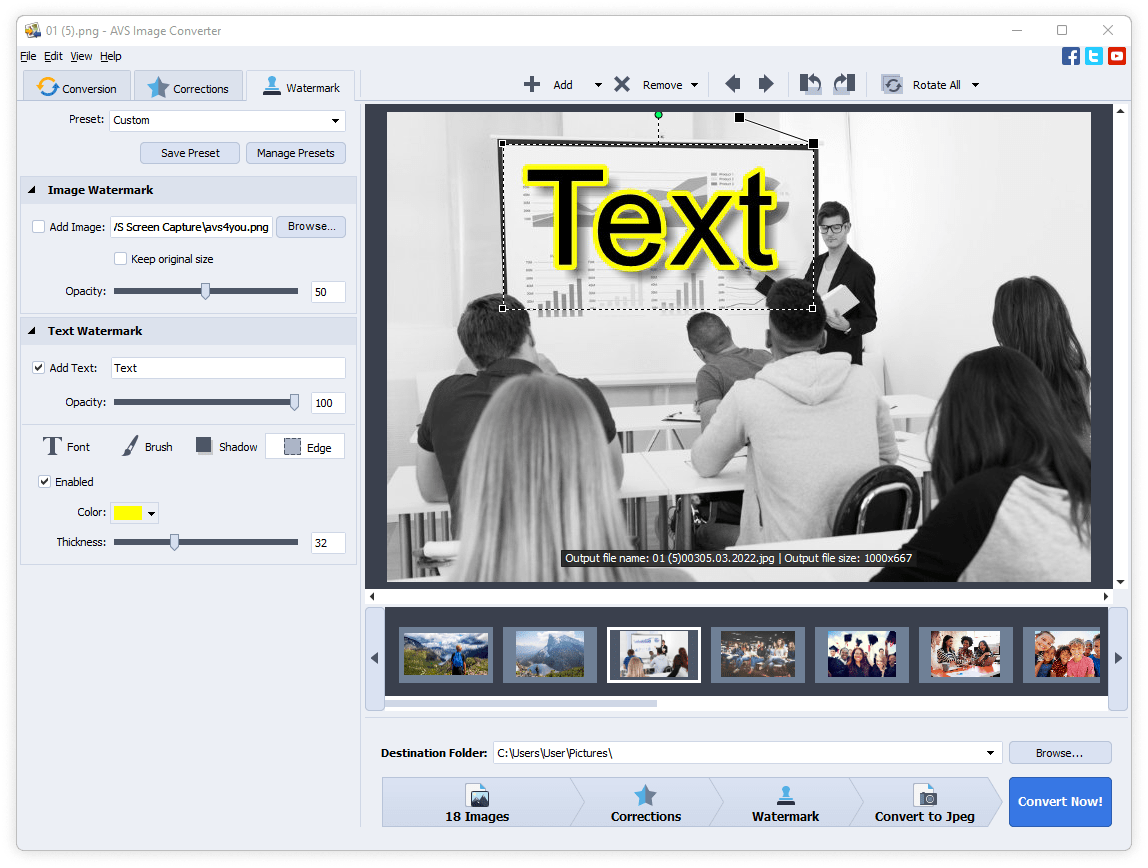
Водяной знак также действует на всю загруженную группу. При разном соотношении сторон его положение и визуальный размер могут восприниматься неодинаково, поэтому в смешанной партии необходимо просмотреть горизонтальный, вертикальный и квадратный кадры. Для фотографий с очень светлыми и очень тёмными областями полезно проверить читаемость знака на нескольких примерах.
Нижняя область вывода
В поле Destination Folder выбирается локальная папка сохранения. Кнопка Browse позволяет указать существующий каталог или создать новый. Панель задач показывает последовательность применённых этапов. Convert Now! запускает обработку; во время работы доступна пауза, остановка и продолжение. В настройках можно изменить приоритет процесса, чтобы фоновая конвертация меньше мешала другим приложениям.
Если в папке назначения уже существует файл с тем же именем, программа выводит отдельное уведомление. Именно поэтому схему переименования и путь экспорта стоит проверить заранее. Для важных исходников безопаснее сохранять результат в новую папку, а не использовать каталог с оригиналами.
Основные функции и их практический результат
Пакетная конвертация
AVS Image Converter обрабатывает несколько файлов в рамках одной операции. Исходники могут иметь разные поддерживаемые форматы, а результат сохраняется в выбранном общем формате. Это сокращает число повторяющихся действий при подготовке фотокаталога, изображений для сайта, копий для электронной почты или архива совместимых JPEG.
Пакетная модель предполагает единые параметры. Нельзя одновременно сохранить часть очереди в PNG, часть в JPEG и часть в TIFF в рамках одного запуска. Для разных форматов, размеров или эффектов создаются отдельные партии либо отдельные пресеты.
Изменение размера и ориентации
Размер задаётся по готовому пресету или вручную. Можно ориентироваться на ширину, высоту или точные размеры. Флажок Keep original proportion сохраняет соотношение сторон. Если требуется холст фиксированного размера без геометрического искажения, добавляются полосы выбранного цвета. Keep original orientation учитывает портретную и альбомную ориентацию при обработке смешанной подборки.
Поворот доступен отдельно от блока изменения размера. Один кадр можно повернуть на 90 градусов влево или вправо, всю партию — на 90 или 180 градусов. Массовый поворот полезен для серии сканов или фотографий, полученных с одинаковой ошибочной ориентацией; для смешанной серии безопаснее поворачивать отдельные файлы.
Переименование файлов
По умолчанию сохраняется исходное имя. Готовый пресет Text+Counter добавляет пользовательский текст и последовательный номер. Расширенный конструктор имени поддерживает Original Name, Text, File Date, Counter и Current Date. Элементы комбинируются в нужном порядке, а поле Output Name показывает шаблон до конвертации.
Такое переименование подходит для серий вида product-001, scan-2026-001 или event-001. Оно не заменяет специализированный менеджер метаданных: программа строит имя из ограниченного набора элементов и не документирует правила условной обработки, регулярные выражения или сложные зависимости от EXIF.
Коррекция и стилизация
Автоматическая коррекция регулирует яркость и контраст, Auto Levels перераспределяет тональный диапазон, Auto Temperature корректирует цветовую температуру. Ручные ползунки позволяют уменьшить или увеличить яркость, контраст, теплоту, размытие и резкость. Эффекты формируют стилизованный вариант без перехода в отдельный фоторедактор.
Эти инструменты рассчитаны на простую одинаковую правку. Для архивных сканов можно слегка изменить контраст и резкость, для превью — сделать чёрно-белую серию, для демонстрационных картинок — добавить текстуру. При портретной ретуши, локальном удалении дефектов, восстановлении отдельных участков или точной работе с цветом потребуется другой редактор.
Водяные знаки
Текстовый знак подходит для авторской подписи, названия проекта или служебной маркировки. Графический знак использует отдельный файл логотипа. Оба варианта сохраняются в пресетах, что удобно при регулярной публикации изображений с одинаковым оформлением.
Водяной знак изменяет пиксели выходного изображения. Он не равнозначен цифровой подписи, не подтверждает подлинность файла и не защищает от удаления кадрированием или ретушью. Для обратимого процесса нужно сохранять оригиналы без знака в отдельном каталоге.
PDF и анимированные изображения
PDF доступен только как выходной формат. Несколько изображений можно объединить в один документ, выбрав порядок миниатюр, формат страницы и имя итогового файла. Программа не заявлена как средство чтения или редактирования существующих PDF: в таблице форматов PDF отмечен как write-only.
GIF и PNG поддерживают создание анимации. Для такого результата задаётся порядок кадров, длительность кадра и имя файла. APNG читается и записывается. При подготовке анимации важно заранее привести кадры к согласованным размерам и проверить последовательность, поскольку программа формирует результат из текущего порядка очереди.
Пресеты, Проводник и режим командной строки
Параметры конвертации, размера, коррекции и водяного знака можно сохранить как пресет Quick Conversion. При установке предусмотрена интеграция с контекстным меню Проводника. После этого пользователь выделяет файлы, открывает меню правой кнопкой, выбирает AVS Convert to и запускает один из сохранённых наборов без ручного открытия главного окна.
Текущая страница продукта также подтверждает режим командной строки для массового изменения размера, преобразования форматов и применения водяных знаков через настроенные пресеты. Публичная страница не приводит актуальный синтаксис команд, поэтому для автоматизации нельзя переносить параметры из случайных старых инструкций без проверки установленной версии. Для пользователя без опыта сценариев безопаснее сначала создать и проверить пресет в графическом интерфейсе.
AI-эффекты и плагины
В ветке 26.0 появились дополнительные эффекты через AVS4YOU Plugins Marketplace. Менеджер плагинов открывается из меню Tools или Settings. В AVS Image Converter установленные AI-эффекты находятся в Corrections, затем Basic Corrections и Effects. Среди документированных дополнений есть Effect Restoration Gaterv3 для повышения резкости, уменьшения шума и восстановления старых или повреждённых фотографий.
Для установки плагинов требуется актуальная версия программы и стабильное подключение к интернету. После установки AI-эффекты для изображений документированы как не требующие постоянного интернет-соединения. Учётные данные API относятся к внешним генеративным видеоплагинам Sora и HeyGen, а не к обычным эффектам AVS Image Converter. Плагины устанавливаются отдельно и не должны считаться частью базового набора до их фактической установки.
AI-восстановление не делает исходник достовернее и не гарантирует возврат утраченных деталей. Результат нужно сравнивать с оригиналом на увеличении: чрезмерная резкость может создать контуры, шумоподавление — стереть мелкую фактуру, а автоматическая реконструкция — изменить детали лица или текста.
Поддерживаемые форматы: что читается и что сохраняется
Форматная поддержка асимметрична. Программа открывает больше типов, чем записывает. Это важно для RAW, PSD, SVG, JPEG 2000 и ITHMB: их можно использовать как источник, но нельзя выбрать тем же форматом на выходе.
| Формат | Чтение | Запись | Практическое замечание |
|---|---|---|---|
| BMP (.bmp) | Да | Да | Простой несжатый или слабо сжатый растровый формат |
| GIF (.gif) | Да, включая анимацию | Да, включая анимацию | Подходит для палитровой графики и простых анимаций |
| JPEG (.jpeg, .jpg, .jpe, .jfif) | Да | Да | Для экспорта выбирается качество; формат использует сжатие с потерями |
| PNG (.png) | Да | Да | Поддерживает прозрачность и сжатие без потерь |
| APNG (.apng) | Да | Да | Анимированный вариант PNG |
| TIFF (.tiff, .tif) | Да | Да | При экспорте выбирается тип сжатия |
| TGA (.tga) | Да | Да | Растровый формат для графических рабочих процессов |
| RAS (.ras) | Да | Да | Формат SUN Raster |
| PDF (.pdf) | Нет | Да | Изображения можно сохранить по отдельности или объединить в документ |
| PCX (.pcx) | Да | Нет | Только источник для преобразования |
| PSD (.psd) | Да | Нет | Открывается как исходное изображение, но не сохраняется как редактируемый PSD |
| EMF (.emf), WMF (.wmf) | Да | Нет | Только импорт |
| JPEG 2000 (.jp2, .j2k) | Да | Нет | Только импорт |
| RAW (.cr2, .crw, .raf, .dng, .mef, .nef, .orf, .arw, .srw) | Да | Нет | RAW преобразуется в один из растровых выходных форматов |
| SVG (.svg) | Да | Нет | Результат становится растровым, векторная редактируемость не сохраняется |
| ITHMB (.ithmb) | Да | Нет | Импорт миниатюр старых устройств Apple |
| SFM (.sfm) | Да | Нет | Только импорт |
| WB1, WBZ, WBC | Да | Нет | Старые форматы Webshots, только импорт |
| PDD (.pdd) | Да | Нет | Только импорт |
| SWF (.swf) | Да | Нет | В таблице справки указан только импорт изображения |
Текущая продуктовая страница отдельно подтверждает открытие HEIF/HEIC и WebP с преобразованием в JPG/JPEG. Эти форматы отсутствуют в старой табличной странице справки, поэтому корректно считать подтверждённым именно сценарий HEIC или WebP в JPEG, а не произвольный экспорт обратно в HEIC или WebP.
RAW-поддержка предназначена для конвертации, а не для полноценной проявки. В интерфейсе нет документированной системы профилей камеры, коррекции объектива, локальных масок, восстановления светов и теней или неразрушающего каталога. Для профессиональной обработки RAW разумнее использовать специализированный конвертер, а AVS Image Converter оставить для быстрой массовой выгрузки совместимых копий.
Типичный рабочий сценарий
Воспроизводимый пример — подготовка папки с фотографиями товара для сайта. Исходная папка содержит JPEG и несколько HEIC, изображения имеют разные имена и размеры. Требуется получить JPEG шириной до 1600 пикселей, единообразно назвать файлы, добавить небольшой логотип и сохранить результат отдельно от оригиналов.
- Запустить AVS Image Converter и добавить папку через стрелку рядом с Add либо перетащить каталог в область просмотра.
- Просмотреть миниатюры, удалить лишние кадры и исправить ориентацию отдельных изображений кнопками Rotate Left или Rotate Right.
- На вкладке Conversion выбрать To Jpeg и установить качество. Слишком низкое значение уменьшит размер, но усилит блоки и ореолы; слишком высокое увеличит файлы без обязательной визуальной пользы.
- В блоке Resize открыть расширенные параметры, задать ширину 1600 пикселей и оставить Keep original proportion. Не задавать одновременное принудительное растяжение по ширине и высоте.
- В блоке Rename собрать имя из текста, счётчика и при необходимости исходного имени. Проверить образец Output Name и убедиться, что нумерация не создаёт совпадений.
- Перейти в Watermark, выбрать файл логотипа, уменьшить прозрачность и проверить положение на горизонтальном и вертикальном кадрах.
- Указать новую папку Destination Folder, например отдельный каталог export, а не папку с оригиналами.
- Запустить Convert Now!, дождаться завершения и проверить число файлов, размеры, имена, ориентацию, читаемость логотипа и качество JPEG.
Этот пример показывает основное достоинство программы: настройки формата, размера, имени и маркировки объединяются в одну пакетную операцию. Одновременно он показывает ограничение: один и тот же размер, качество и водяной знак применяются ко всей группе. Если часть изображений должна остаться без логотипа или иметь другой размер, её нужно обработать отдельно.
Работа без интернета, приватность и хранение файлов
Обычный процесс начинается с выбора файлов на локальном диске и заканчивается записью в локальную папку назначения. Пользователю не требуется загружать фотографии в браузерный конвертер, ждать серверную очередь или скачивать архив результатов. Это снижает риск случайной публикации исходников по сравнению с онлайн-сервисом и позволяет обрабатывать большие партии без ограничения веб-загрузки.
Подключение к интернету требуется для скачивания установщика, обновлений и установки дополнительных плагинов. Документация AI-плагинов отдельно требует стабильную сеть на этапе установки. Для AI-эффектов изображений постоянное соединение после установки не требуется. Внешние генеративные сервисы с учётными данными API относятся к другим приложениям AVS4YOU и не нужны для базовой конвертации изображений.
Политика конфиденциальности AVS4YOU охватывает сайт и программное обеспечение и допускает сбор технических данных, необходимых для работы сервиса и диагностики: сведения об операционной системе, конфигурации устройства и другие технические параметры. Она не описывает обязательную загрузку пользовательских изображений при обычной локальной конвертации. Для конфиденциальных материалов всё равно следует отключать ненужные сетевые дополнения, хранить результат в контролируемой папке и не использовать устаревшие функции авторизации в сторонних фотосервисах.
Справочный центр содержит старые инструкции по импорту из Facebook, Flickr и Google+. Эти материалы явно унаследованы от прежних версий: Google+ закрыт, а актуальная продуктовая страница не делает социальный импорт одной из основных функций. Рассчитывать на эти пункты как на современный рабочий способ загрузки не следует. Надёжные подтверждённые способы импорта — локальные файлы, папки и перетаскивание.
Цена, лицензирование и ограничения бесплатного режима
AVS Image Converter распространяется бесплатно. На актуальной странице он помечен как Free, рядом нет цены, срока пробной версии или сравнения платных редакций. Отдельная покупка AVS4YOU Multimedia Suite относится к коммерческим видео- и аудиопрограммам и не является обязательным тарифом для рассматриваемого конвертера изображений.
Бесплатность не означает открытый исходный код. Программа распространяется по лицензионному соглашению Ascensio System SIA. Пользователь получает готовое приложение, но не право модифицировать, декомпилировать, перепродавать или распространять лицензионные компоненты вопреки EULA.
Для AVS Image Converter не заявлены лимит числа файлов, ограничение размера изображения, водяной знак разработчика или срок использования. Пользовательский водяной знак добавляется только тогда, когда он сам включает соответствующую функцию. Отдельная платная разблокировка базовой конвертации, размера, коррекции или экспорта PDF на текущей странице продукта не описана.
Плюсы и минусы
Плюсы ✔️
- программа бесплатно выполняет пакетную конвертацию и не представлена как временная пробная версия;
- один процесс объединяет формат, размер, поворот, переименование, коррекцию и водяной знак;
- поддерживается импорт RAW, PSD, SVG, JPEG 2000, ITHMB и других форматов, которые затем можно перевести в распространённый растровый формат;
- HEIC и WebP открываются для преобразования в JPEG;
- можно создать многостраничный PDF, анимированный GIF и APNG;
- пресеты и интеграция с контекстным меню Проводника сокращают число ручных действий при повторяющихся задачах;
- обычная обработка идёт в настольной программе с локальной папкой назначения;
- есть отдельный конструктор пакетных имён и возможность сохранить исходную дату изменения файла;
- дополнительные AI-эффекты устанавливаются через менеджер плагинов, не заменяя базовые офлайн-инструменты.
Минусы ❌
- программа работает только в Windows; версий для macOS, Linux и мобильных систем нет;
- выходных форматов заметно меньше, чем входных: RAW, PSD, SVG, HEIC, WebP, JPEG 2000 и ITHMB нельзя выбрать как формат сохранения;
- единые параметры применяются ко всей загруженной партии, поэтому файлы с разными требованиями приходится разделять;
- инструменты коррекции не заменяют редактор со слоями, локальными масками, ретушью и неразрушающим процессом;
- официальная справка содержит устаревшие ссылки на Google+ и старые социальные импорты, что затрудняет отделение действующих функций от наследия прежних версий;
- актуальный синтаксис режима командной строки не раскрыт на основной странице продукта, поэтому автоматизацию нельзя настраивать по названию функции без дополнительной проверки;
- русский язык не указан среди языков текущей официальной страницы и справки.
Кому подойдёт
- Пользователю Windows с регулярными партиями фотографий. Программа объединяет типовые операции и сохраняет параметры в пресеты.
- Владельцу сайта или каталога. Можно привести изображения к одному формату и размеру, добавить логотип и сформировать последовательные имена.
- Пользователю старой камеры или архива. Поддерживается чтение ряда RAW и устаревших растровых форматов с экспортом в JPEG, PNG или TIFF.
- Тому, кому нужен локальный процесс. Исходники выбираются на диске, а результат сохраняется в локальную папку без обязательной загрузки в веб-сервис.
- Новичку, которому важна визуальная настройка. Форматы, размер, эффекты и водяной знак разделены по понятным вкладкам, а результат предварительно отображается в окне.
- Пользователю, создающему PDF или простую анимацию из изображений. Очередь миниатюр определяет порядок страниц или кадров.
Кому не подойдёт
- Пользователю macOS или Linux. Официальных версий для этих систем нет.
- Фотографу с цветокритичной RAW-обработкой. Программа не предлагает документированный процесс проявки с профилями камер, коррекцией объектива, локальными масками и каталогом правок.
- Дизайнеру, которому нужны слои и редактируемые исходники. PSD и SVG читаются только как источник, а результат сохраняется в растровые форматы или PDF.
- Команде с серверным конвейером. Режим командной строки заявлен, но публичная страница не даёт достаточной спецификации для сложной воспроизводимой автоматизации.
- Пользователю, которому нужен экспорт в WebP, AVIF или HEIC. Для WebP и HEIC подтверждён импорт в JPEG, но не обратная запись.
- Проекту с индивидуальной коррекцией каждого кадра. Единый эффект и водяной знак применяются ко всей партии.
Альтернативы AVS Image Converter
XnConvert
XnConvert — кроссплатформенный пакетный обработчик для Windows, macOS и Linux. Он поддерживает больше современных форматов, включая WebP, AVIF, HEIC, JPEG XL, OpenEXR и RAW, и предлагает свыше 80 действий. Его разумнее выбрать, когда нужна работа на нескольких операционных системах, более широкий форматный охват или длинная последовательность операций. AVS Image Converter проще привязан к классическому Windows-интерфейсу и теснее интегрируется с Проводником.
FastStone Photo Resizer
FastStone Photo Resizer также ориентирован на Windows и сочетает пакетную конвертацию, изменение размера, переименование, водяные знаки, рамки и цветовые эффекты. Он поддерживает загрузку HEIC и WebP и сохраняет в JPEG, JPEG 2000, PNG, GIF, BMP и TIFF. Эта альтернатива подходит для пользователя, которому важны развитые правила пакетного переименования и обработка структуры папок. AVS Image Converter отличается экспортом в PDF, RAS, TGA и созданием APNG.
Converseen
Converseen — бесплатный кроссплатформенный интерфейс для пакетной обработки на базе ImageMagick. Он работает в Windows, Linux, macOS и FreeBSD, поддерживает более ста форматов, массовое изменение размеров, поворот и преобразование PDF в изображения. Его стоит выбрать для свободного ПО и нескольких платформ. AVS Image Converter удобнее для пользователя, которому нужны готовые вкладки коррекции, визуальные пресеты водяного знака и интеграция с Проводником Windows.
ImageMagick
ImageMagick — открытый кроссплатформенный набор командной строки и программных API. Он подходит для серверов, скриптов, CI-задач и точного повторяемого конвейера, читает и записывает сотни форматов и предоставляет значительно больше операций. Цена этой гибкости — необходимость разбираться в параметрах и контролировать безопасность обработки входных файлов. AVS Image Converter лучше соответствует разовой визуальной работе без написания команд.
Частые проблемы и диагностика
Установщик не запускается или установка прерывается
Сначала проверьте, что установщик получен с официального домена и полностью скачан. Для установки требуются административные права. Если Windows блокирует запуск, откройте свойства файла и сведения о цифровой подписи, затем повторите запуск от имени администратора. При срабатывании защитного ПО не отключайте его автоматически: проверьте источник, подпись и репутацию файла, а при сомнениях загрузите установщик заново.
Файл не добавляется в очередь
Сверьте расширение с таблицей поддерживаемых входных форматов. Переименование неизвестного файла в .jpg не меняет его внутренний формат. Попробуйте открыть исходник в независимом просмотрщике: если он не читается нигде, проверьте файл на повреждение. Для HEIC и WebP используйте актуальную ветку 26.0, поскольку их поддержка относится к современному описанию продукта.
RAW открывается, но результат отличается от камеры
RAW не является готовой фотографией и требует интерпретации данных сенсора. AVS Image Converter подтверждён как конвертер, а не специализированный RAW-проявщик. Сравните результат с фирменным программным обеспечением камеры или RAW-редактором. Для критичного качества сначала проявите RAW в TIFF, затем используйте AVS Image Converter только для размера, имени и водяного знака.
Изображение растянуто или обрезано
Проверьте Keep original proportion. При фиксированных ширине и высоте без сохранения пропорций геометрия изменяется. Если нужен точный холст без обрезки, включите добавление полос и выберите цвет. Для смешанной ориентации используйте Keep original orientation и просмотрите по одному портретному и альбомному кадру.
Водяной знак слишком большой или плохо читается
Откройте несколько изображений с разным соотношением сторон и контрастом фона. Уменьшите размер или прозрачность логотипа, смените цвет текста, добавьте обводку или тень. Если для вертикальных и горизонтальных файлов нужны разные положения, разделите их на две партии и сохраните два пресета.
Все фотографии получили неподходящий эффект
Коррекция применяется к загруженной группе. Верните Original Photo, удалите проблемный эффект и разделите файлы по условиям съёмки. Автоматическую коррекцию нельзя оценивать по одному кадру: проверьте тёмный, светлый и нейтральный пример из партии.
Имена файлов совпадают
Откройте расширенный блок Rename и добавьте Counter либо Original Name. Проверьте образец Output Name. Сохраняйте первую тестовую партию в пустую папку: так проще обнаружить конфликт до обработки всего каталога.
PDF имеет неправильный порядок страниц
Вернитесь к миниатюрам и перетащите изображения в нужной последовательности. Порядок файлов в исходной папке и порядок в очереди не всегда совпадают. Перед повторным экспортом удалите старый PDF или задайте другое имя, чтобы исключить конфликт.
Анимация идёт слишком быстро или медленно
Проверьте Frame duration и порядок кадров. Убедитесь, что включена опция Animated GIF или Animated PNG, а не обычный экспорт отдельных файлов. После сохранения откройте анимацию в браузере и ещё одном просмотрщике, поскольку отдельные приложения по-разному показывают повтор и задержки.
Контекстное меню AVS Convert to отсутствует
Интеграция включается во время установки. Если соответствующий пункт был снят, переустановите программу или измените компоненты установки и включите Integrate into the Windows Explorer context menu. После изменения перезапустите Проводник или войдите в систему заново.
AI-плагин не появился
Обновите AVS Image Converter до актуальной версии, откройте Plugin Manager и убедитесь, что дополнение установлено именно для Image Converter. Перезапустите приложение. При зависании установки проверьте сеть, брандмауэр и антивирус. В AVS Image Converter доступны эффекты изображений; видеогенераторы относятся к другим приложениям и не должны появляться в его списке.
Конвертация останавливается на большом наборе
Сначала обработайте небольшой поднабор теми же параметрами. Проверьте свободное место в папке назначения, доступ на запись и отсутствие очень длинных путей. Затем разделите очередь на части, особенно при работе с крупными RAW или TIFF. Если сбой повторяется на одном файле, исключите его и отдельно проверьте целостность.
Как проверить результат
- Сверить количество. Число выходных файлов должно соответствовать задаче; исключение составляет объединение в один PDF или одну анимацию.
- Проверить размеры. Откройте свойства нескольких файлов и сравните ширину, высоту и ориентацию с заданным пресетом.
- Оценить JPEG при увеличении. Ищите блоки, ореолы на контрастных границах и потерю мелкой текстуры.
- Проверить прозрачность. PNG с прозрачным фоном нужно открыть на светлом и тёмном фоне. JPEG прозрачность не поддерживает.
- Просмотреть крайние случаи. Выберите самый тёмный, самый светлый, вертикальный, горизонтальный и самый большой исходник.
- Сверить имена. Убедитесь, что счётчик не пропущен, расширение соответствует содержимому, а исходные имена не создали дубликаты.
- Оценить водяной знак. Он не должен выходить за границы, перекрывать главный объект или исчезать на фоне.
- Проверить PDF и анимацию. Сверьте порядок страниц или кадров, длительность и открытие в другом приложении.
- Сравнить даты и метаданные. Если важна дата изменения, включите соответствующий флажок и проверьте свойства. Сохранение EXIF нельзя предполагать без сравнения исходного и выходного файла.
- Не удалять оригиналы сразу. Сначала завершите визуальную и техническую проверку всей выборки.
FAQ
AVS Image Converter действительно бесплатный?
Да. Текущая страница продукта называет его Free AVS Image Converter и не показывает отдельную цену или срок пробного периода. Платная мультимедийная подписка AVS4YOU относится к другому набору профессиональных программ.
Добавляет ли программа свой водяной знак?
Для бесплатного AVS Image Converter такое ограничение не заявлено. Вкладка Watermark предназначена для добровольного добавления пользовательского текста или логотипа.
Можно ли конвертировать HEIC и WebP?
Текущая продуктовая страница подтверждает открытие HEIF/HEIC и WebP с преобразованием в JPG/JPEG. Экспорт в HEIC или WebP не указан.
Поддерживается ли RAW?
Да, как входной формат. В таблице перечислены CR2, CRW, RAF, DNG, MEF, NEF, ORF, ARW и SRW. RAW нельзя выбрать как выходной формат.
Можно ли преобразовать PDF в изображения?
Нет. PDF отмечен как формат записи, но не чтения. Программа создаёт PDF из изображений, а не извлекает страницы существующего документа.
Создаёт ли программа один PDF из нескольких фотографий?
Да. Перед экспортом нужно упорядочить миниатюры, выбрать PDF, формат страницы и имя объединённого документа.
Можно ли создать GIF или APNG?
Да. Для GIF и PNG доступна анимация с настройкой порядка кадров и длительности. APNG читается и записывается.
Работает ли AVS Image Converter на Mac или Linux?
Нет. Официально поддерживается только Windows, а версии для macOS и Linux отсутствуют.
Нужен ли интернет для обычной конвертации?
Обычный процесс использует локальные файлы и локальную папку назначения. Интернет нужен для скачивания, обновления и установки плагинов. AI-эффекты для изображений после установки документированы как не требующие постоянного соединения.
Можно ли применять разные настройки к отдельным файлам одной партии?
Поворот можно задавать выбранному изображению, но основные параметры конвертации, размера, коррекции и водяного знака рассчитаны на общую партию. Для разных требований удобнее создавать отдельные очереди.
Сохраняет ли программа исходные фотографии?
Результат записывается в выбранную папку назначения. Чтобы исключить случайную замену, укажите новый каталог и не удаляйте оригиналы до проверки. При совпадении имени программа выводит уведомление.
Подходит ли AVS Image Converter для профессиональной обработки RAW?
Он подходит для массового преобразования RAW в распространённый формат, но не заменяет специализированную проявку с управлением профилями камеры, оптикой, локальными масками и неразрушающим каталогом.
Что делает режим командной строки?
Основная страница подтверждает автоматизацию преобразования, изменения размера и водяных знаков с помощью пресетов. Актуальный синтаксис на ней не опубликован, поэтому команды нужно сверять с установленной версией, а не копировать из старых примеров.
Зачем нужен флажок Save file modification date?
Он сохраняет дату последнего изменения исходного файла для результата. Без него датой изменения становится время конвертации. Это не означает автоматического сохранения всех EXIF-полей.
Можно ли использовать программу как просмотрщик метаданных?
Команда Show File Info показывает имя, формат, размеры, даты, число кадров и доступные сведения о камере. Редактирование большого набора EXIF, IPTC или XMP в основные функции не входит.
Итог по сценариям использования
AVS Image Converter оправдан, когда на Windows нужно бесплатно и локально обработать однородную партию: перевести RAW, HEIC или WebP в JPEG, изменить размеры, переименовать файлы, нанести логотип, собрать изображения в PDF или подготовить простую анимацию. В этом сценарии главное преимущество программы — объединение нескольких массовых операций в одном окне и повторное использование пресетов.
Для редкой домашней задачи программа проще командных инструментов и не требует загрузки фотографий на сторонний сайт. Для регулярной подготовки каталогов полезны контекстное меню Проводника, пакетные имена и единый водяной знак. Для архивов ценна поддержка старых входных форматов и RAW.
При работе на macOS или Linux, необходимости записывать WebP, AVIF или HEIC, сложной автоматизации, индивидуальной коррекции каждого кадра или профессиональной проявке RAW лучше выбрать альтернативу. AVS Image Converter следует оценивать как специализированный пакетный конвертер Windows, а не универсальный графический редактор.










