


Movavi Screen Capture — название, использовавшееся в прежних выпусках настольной линии Movavi для записи происходящего на экране. В 2026 году отдельный актуальный продукт с таким названием не продаётся: действующая программа этой линии называется Movavi Screen Recorder 2026, а на 5 сентября 2026 года её последняя версия — 24.8 от 19 августа 2026 года. Это различие принципиально для обзора: современные системные требования, функции, пробный режим и цены относятся именно к Screen Recorder 24.8, а не к старому установщику Screen Capture. Старую программу также нельзя смешивать с Movavi Screen Capture Studio 10 и Screen Capture Pro 10: для них существуют отдельные руководства и это самостоятельные продукты. Отдельно существуют модуль записи в Movavi Video Suite, браузерный Online Screen Recorder и мобильные приложения.
Скачать Movavi Screen Capture бесплатно
Рекомендуемый аналог
Экранная камера
Запись экрана и подготовка скринкастов в Windows
- Запись области экрана и системного звука
- Подготовка скринкастов и учебных роликов
- Обрезка, заставки и голосовые комментарии
- Экспорт готового видео в популярные форматы
Movavi Screen Capture
Программа для работы с видео или аудио на русском языке
- Меньше инструментов для точной локальной коррекции
- Часть расширенных функций доступна только платно
- Набор инструментов зависит от версии и платформы
- Может не подойти для сложного профессионального монтажа

Что именно скрывается за названием Movavi Screen Capture
Movavi Software Limited развивает несколько продуктов для работы с видео, и название Screen Capture встречается в старой документации этой экосистемы. Актуальная линия записи экрана называется Movavi Screen Recorder. В ней сохранился тот же базовый сценарий: пользователь выбирает область дисплея, настраивает системный звук, микрофон и веб-камеру, запускает запись, а после остановки просматривает результат, при необходимости обрезает лишний фрагмент и сохраняет файл.
Screen Recorder, Screen Capture Studio 10 и Screen Capture Pro 10 имеют отдельные руководства и относятся к разным продуктам. Это важный ориентир для старых лицензий и скачанных когда-то установщиков. Studio и Pro были самостоятельными редакциями с другим составом компонентов; переносить их названия функций, требования или условия лицензирования на нынешний Screen Recorder нельзя. Аналогично Movavi Video Suite 2026 включает Screen Recorder как один из компонентов набора вместе с Video Editor и Video Converter, но сам Screen Recorder продаётся и отдельно.
В версиях 21–24 последовательно добавлялись рисование во время записи, шумоподавление, планировщик, прокручиваемые снимки экрана и изменения интерфейса. Однако старая программа с названием Screen Capture не должна рассматриваться как версия 24.8 с иным названием. Если на компьютере установлен старый Screen Capture, его реальные возможности определяются номером конкретной версии. Ниже актуальные характеристики относятся к Screen Recorder 2026, то есть к поддерживаемому на момент подготовки обзора продолжению линии.
Основные параметры
| Параметр | Актуальное состояние |
|---|---|
| Текущее название | Movavi Screen Recorder 2026 |
| Статус названия Movavi Screen Capture | Название прежних выпусков настольного средства записи экрана; актуальная ветка называется Screen Recorder, отдельного нового продукта с этим именем нет |
| Разработчик и издатель | Movavi Software Limited |
| Тип | Настольный рекордер экрана, звука и веб-камеры со снимками экрана и базовой обрезкой записи |
| Актуальная версия | 24.8, обновление от 19 августа 2026 года |
| Операционные системы | Windows 10/11 64-bit; macOS 12.0 и новее |
| Источники записи | Экран, системный звук, микрофон, веб-камера; источники можно сочетать |
| Область захвата | Весь экран или выбранная область; запись до 4K при соответствующем дисплее |
| Подсказки во время записи | Рисование и фигуры, выделение курсора, отображение кликов и нажатий клавиш |
| Снимки экрана | Область, окно, полный экран, прокручиваемый или полноразмерный снимок страницы; доступны аннотации |
| Планирование | Запуск и завершение записи по заданным дате и времени |
| ИИ-функция | Шумоподавление при записи |
| Форматы вывода | MP4, AVI, MOV, MKV, GIF, MP3, PNG, BMP, JPG |
| Пробная версия | 7 дней; водяной знак на выходных видео; нельзя добавить описание и теги перед публикацией на YouTube из программы |
| Актуальная цена отдельного рекордера | $19.95 за месяц; годовая подписка на 5 сентября 2026 года — $44.95 по акции вместо $64.95, акция действует до 6 сентября 2026 года |
| Требуется постоянный интернет | Нет для обычной локальной записи; подключение нужно для загрузки, стандартной онлайн-активации, обновлений и сетевых функций |
Таблица показывает главное отличие нынешней программы от старого представления о «захвате экрана»: Screen Recorder уже не ограничивается сохранением видео с дисплея. Это единый небольшой рекордер для экрана, системного звука, голоса, веб-камеры и снимков с аннотациями. При этом он не превращён в полноценную монтажную систему: сложный многодорожечный монтаж, эффекты и работа с произвольными медиафайлами вынесены в Movavi Video Editor.
Интерфейс и рабочие зоны
Текущая логика интерфейса строится вокруг компактной панели у края экрана. На ней доступны быстрые инструменты захвата и настройка набора кнопок. Отдельный режим позволяет записывать только звук или только веб-камеру, поэтому для подкастового фрагмента, голосовой заметки или обращения в камеру не требуется запускать захват рабочего стола.
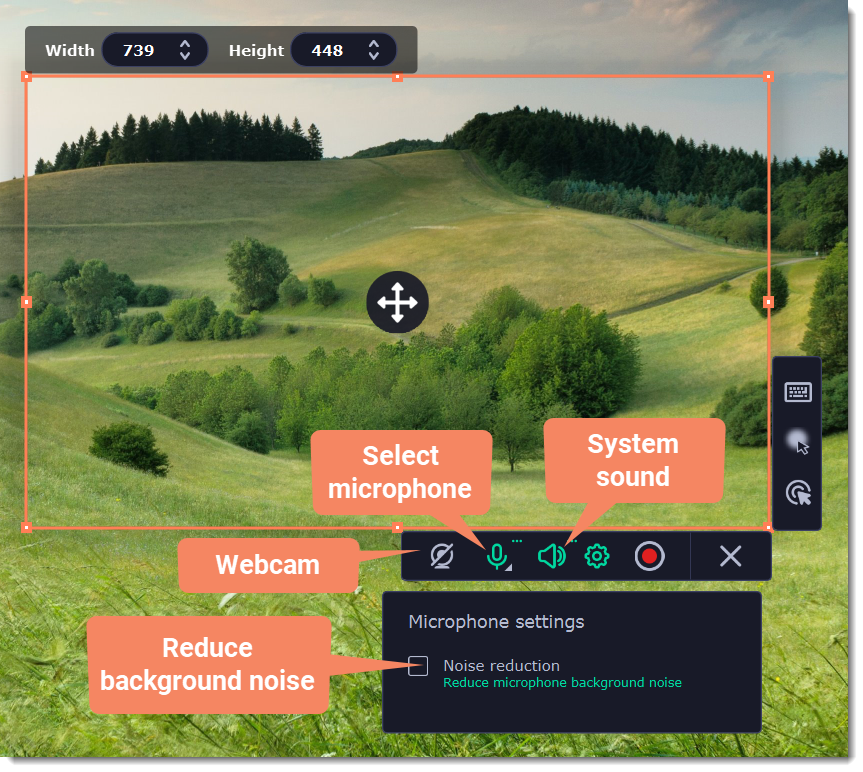
После выбора записи экрана появляется рамка области захвата. Её можно растянуть вручную либо задать размеры, а для полноэкранного сценария выделить весь дисплей. Основной порядок работы остаётся коротким: выбрать область, включить нужные источники, нажать REC и остановить запись после завершения. Такой интерфейс заметно проще сценового подхода OBS Studio, где перед записью обычно создают сцены и добавляют источники вручную.
На панели записи находятся переключатели системного звука, микрофона и веб-камеры. Это не три независимых проекта, а источники одной сессии: экран можно записать с голосовым комментарием и картинкой с камеры. Для видеоруководства это позволяет показать интерфейс программы, одновременно объяснять действия голосом и вывести автора в небольшом окне поверх записи.
Во время захвата доступны инструменты, которые делают действия заметнее: курсор и клики можно подсветить, нажатия клавиш — вывести на экран, а указатели и фигуры — рисовать поверх происходящего. Такие элементы особенно полезны в обучающем ролике, где обычный курсор легко потерять на плотном интерфейсе. Важно понимать характер этой функции: аннотация добавляется во время демонстрации, а не заменяет полноценную систему графических слоёв в видеоредакторе.
После остановки открывается окно просмотра результата с простой обрезкой: ненужный участок можно выделить и удалить, после чего сохранить запись в выбранном формате. Для сложного монтажа с несколькими дорожками, переходами, титрами и составной графикой предназначен отдельный Video Editor. Поэтому интерфейс Screen Recorder лучше рассматривать как цепочку «захват — быстрая проверка — короткая обрезка — экспорт», а не как монтажную студию.
Панель и выбор области
Боковая панель отделяет запись экрана от создания снимка. После выбора видеозахвата пользователь указывает область и переходит к настройке звука, микрофона и веб-камеры. На иллюстрациях показан интерфейс ветки 23; рабочая логика сохраняется, но расположение отдельных элементов в 24.8 может отличаться.
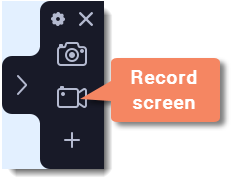
Раздельные группы настроек имеют практический смысл. Перед записью длинного вебинара важнее проверить папку и свободное место, перед уроком — микрофон и видимость курсора, перед записью с камеры — выбранное видеоустройство. Из-за этого основные переключатели остаются на небольшой панели, а редко меняемые параметры не перегружают рабочее окно.
Веб-камера
Веб-камеру можно включить как источник вместе с экраном. В ветке Screen Recorder предусмотрен выбор камеры при наличии нескольких устройств. В прошлых выпусках также были отдельные параметры камеры, но их точный состав нельзя автоматически переносить на 24.8. В актуальной версии подтверждено наложение изображения веб-камеры поверх скринкаста.
Планировщик
Планировщик — одна из функций, которая отличает Screen Recorder от встроенных средств захвата Windows. Текущая версия позволяет выбрать дату и время начала и окончания записи. Это подходит для заранее известного вебинара, трансляции или занятия, когда пользователь не хочет вручную нажимать REC в нужную минуту.
Планировщик не отменяет подготовку рабочего места. К назначенному времени компьютер должен быть включён, нужный источник должен быть доступен, а на диске должно оставаться достаточно места. Если записывается браузерная трансляция, страницу также нужно открыть и авторизоваться заранее. Планирование отвечает за запуск захвата, но не решает проблемы доступа к контенту или его защиты от записи.
Основные функции и что они дают
Запись всего экрана или выбранной области
Screen Recorder захватывает полный дисплей либо пользовательскую область. Для инструкции по одной программе разумнее ограничить рамку её окном или рабочей зоной: так в кадр не попадут уведомления и другие приложения, а текст интерфейса займёт большую долю изображения. Полноэкранный режим полезен для демонстрации общего рабочего процесса, переключения между окнами и презентаций.
Screen Recorder поддерживает захват до 3840 × 2160 при совместимом дисплее и оборудовании. Ограничение физическое: запись не создаёт детализацию, которой нет у исходного дисплея. На экране 1920 × 1080 максимальная нативная детализация остаётся Full HD, даже если выбрать более высокий параметр вывода. Для 4K нужны соответствующий монитор и достаточный запас производительности.
Системный звук и микрофон
Программа записывает звук, который воспроизводит компьютер, и голос с микрофона. Источники можно включать отдельно или вместе. Это покрывает два типичных сценария: сохранить звуковое сопровождение вебинара без собственного голоса либо записать обучающий ролик с системными звуками приложения и закадровым объяснением.
Для отдельной аудиозаписи предусмотрен самостоятельный режим. Запись без видео сохраняется как MP3, после чего её можно прослушать, обрезать и экспортировать. На Mac захват системного звука зависит от разрешений macOS и служебного аудиокомпонента; если система не дала доступ, видеоряд запишется, а нужного звукового канала в результате не будет.
ИИ-шумоподавление относится именно к аудио. Оно уменьшает посторонний фон при записи, но не следует путать его с расширенными ИИ-инструментами Video Editor. Удаление фона из уже записанного видео и более глубокая обработка относятся к Video Editor, а не к самому рекордеру. Поэтому в самом рекордере подтверждена узкая автоматическая функция — снижение фонового шума.
Веб-камера поверх скринкаста
Экран, камера и аудио могут записываться одновременно. Такой режим подходит для видеолекции, разбора сайта, демонстрации презентации или ответа на сообщение, когда зрителю полезно видеть говорящего. Если камера не нужна, её можно отключить и оставить только экран с голосом. Для отдельного обращения в камеру у программы есть быстрый режим webcam-only.
Screen Recorder не позиционируется как многокамерная студия. Для нескольких видеоустройств, сложной композиции, сцен, переходов и захватных карт рациональнее OBS Studio. Здесь задача камеры проще: добавить или отдельно записать один источник без построения сцен.
Курсор, клики, клавиши и рисование
При записи программных уроков зритель должен понимать не только итог, но и действие, которое к нему привело. Screen Recorder умеет выделять курсор, показывать клики и нажатия клавиш. Это снижает необходимость добавлять поясняющие элементы уже после записи, особенно в коротких инструкциях по интерфейсу.
Рисование работает в реальном времени. Доступны свободные линии и фигуры, которыми можно обвести кнопку, показать направление или подчеркнуть параметр. В ветке 23 фигуры добавились как отдельная функция поверх более раннего свободного рисования. При подготовке повторяемого учебного материала полезно заранее потренироваться: метка становится частью записи, поэтому неудачный штрих придётся оставить либо вырезать соответствующий фрагмент.
Снимки экрана и прокрутка
Screen Recorder умеет делать обычные и длинные снимки. В текущем продукте доступны прокручиваемые и полноразмерные снимки страницы, а также захват окна, прямоугольной области и полного дисплея. После захвата доступны стрелки, линии, рамки, выделение и текст. Снимок можно сохранить в файл или скопировать в буфер обмена.
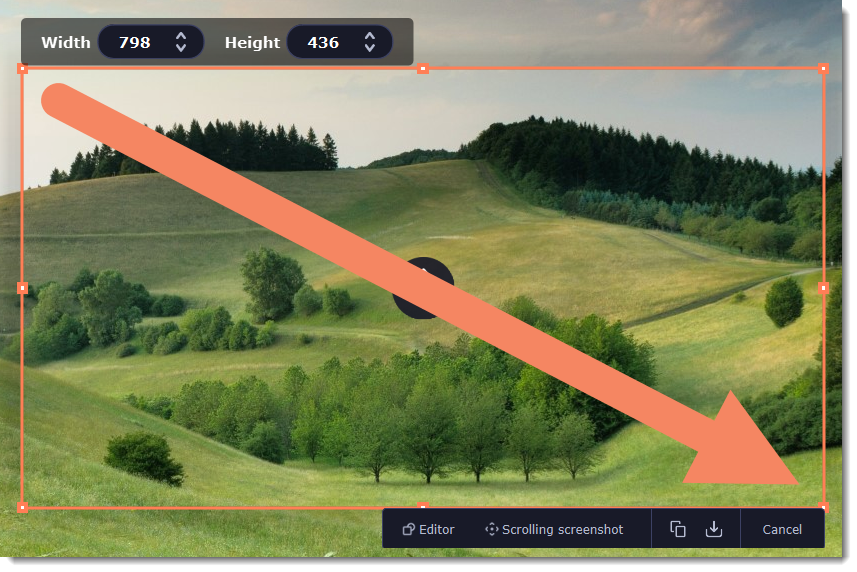
Поддерживаемые выходные изображения включают PNG, BMP и JPG. Для интерфейсов и текста PNG обычно удобнее из-за отсутствия потерь от JPEG-сжатия; JPG полезен, когда важнее меньший размер файла и изображение содержит много фотографических деталей. В программе выбор формата снимка относится к файловым настройкам.
Автоматическая запись по расписанию
Планировщик задаёт будущую сессию. Можно выбрать дату и время начала и завершения записи. В более подробном интерфейсе ветки 23 также задавались длительность, область и действие после захвата. В версии 24.8 подтверждена сама функция планирования; состав дополнительных полей может отличаться от ветки 23.
Расписание особенно полезно для событий с фиксированным началом. Для регулярных встреч это снижает риск забыть о записи, но не решает вопрос согласия участников. Перед сохранением чужого голоса, изображения или переписки нужно учитывать правила сервиса, локальное законодательство и требования организации.
Что Screen Recorder не заменяет
Название Screen Capture создаёт впечатление универсального инструмента работы с видео, но современная программа остаётся рекордером. Она умеет обрезать запись и выбрать формат вывода, однако не предназначена для полноценного нелинейного монтажа с большим количеством медиафайлов, дорожек, переходов, цветокоррекции и сложной анимации. Расширенные монтажные функции относятся к связке Screen Recorder + Video Editor, а не к одному рекордеру.
Программа также не является стриминговой студией. OBS Studio умеет строить сцены из окна, дисплея, браузера, текста, камер, карт захвата и других источников, переключать сцены и микшировать звук. Screen Recorder рассчитан на более прямой сценарий записи одного рабочего процесса, а не на режиссуру прямого эфира.
Нет отдельной актуальной версии Screen Recorder для Linux. Поддерживаются Windows и macOS. Мобильные продукты Movavi и запись экрана средствами iOS — отдельные решения; наличие бренда Movavi на телефоне не делает мобильное приложение той же программой, что настольный Screen Recorder.
Наконец, Screen Recorder не обходит DRM и другие механизмы защиты. Защищённые от копирования видео- и аудиопотоки не захватываются. Чёрный прямоугольник на месте фильма или отсутствие изображения при нормальной записи рабочего стола может быть следствием защиты, а не неисправности рекордера.
Форматы, сохранение и экспорт
Актуальная линия поддерживает на выходе MP4, AVI, MOV, MKV, GIF и MP3 для видео или звука, а также PNG, BMP и JPG для изображений. Такой набор закрывает распространённые сценарии: MP4 — для универсального обмена, MOV — для ряда рабочих процессов на Mac, GIF — для короткой беззвучной демонстрации, MP3 — для отдельного аудио, PNG — для чётких скриншотов интерфейса.
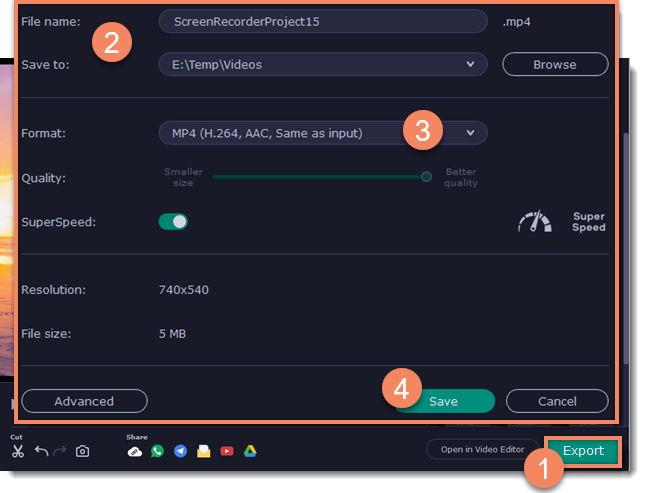
В Screen Recorder 23 исходная запись после остановки сохранялась в MKV, после чего её можно было экспортировать в другой формат. Для нынешней версии важнее итоговая поддержка форматов, а не внутренний промежуточный контейнер: внутренний процесс может меняться между сборками. С практической точки зрения файл нужно оценивать после финального сохранения, потому что проблемы кодека иногда проявляются только на этапе экспорта.
Отдельного режима импорта произвольных видеофайлов как основы монтажного проекта у рекордера нет. Его «входы» — экран, системный звук, микрофон и веб-камера. Если задача начинается с набора уже снятых клипов, фотографий и музыки, логичнее сразу открыть Video Editor или другой монтажный редактор, а Screen Recorder использовать только для создания недостающего скринкаста.
Сохранение происходит локально. Это важно для конфиденциальных демонстраций: записанный материал не обязан автоматически отправляться в облако только потому, что программа умеет делиться результатом. Сетевые действия — публикация, загрузка, обновление или активация — следует рассматривать отдельно от самого процесса захвата.
Как выбрать формат без лишней перекодировки
Для обычного ролика, который должен воспроизводиться на большинстве устройств и в браузерах, практичным вариантом остаётся MP4. MP4 с H.264 используется как совместимый вариант при диагностике проблем с отсутствующим видео или рассинхронизацией. Это не означает, что остальные контейнеры хуже: AVI, MOV и MKV полезны там, где их требует конкретный редактор, архив или рабочая система.
GIF имеет смысл для короткой демонстрации интерфейса без необходимости полноценной аудиодорожки. Для длинного урока GIF нерационален из-за размера и ограничений формата. MP3 — отдельный звуковой результат, а не видеоконтейнер; если нужны и изображение, и звук, следует выбрать один из видеоформатов.
Воспроизводимый рабочий сценарий
Типичный пример — запись короткого урока по работе в настольной программе. Задача: показать окно приложения, голосом объяснить три действия, отобразить курсор и сохранить ролик в MP4. Этот пример демонстрирует возможности Screen Recorder, но не требует превращать обзор в пошаговое руководство.
- Запустить Screen Recorder и выбрать режим записи экрана. Перед стартом закрыть личные чаты, почту и уведомления, которые не должны попасть в кадр.
- Выделить окно приложения или вручную задать область. Для интерфейса с мелким текстом лучше не захватывать лишний рабочий стол: чем меньше ненужного пространства, тем крупнее полезные элементы в итоговом видео.
- Включить системный звук только тогда, когда он нужен в уроке. Выбрать правильный микрофон и убедиться по индикатору, что голос поступает. При необходимости включить веб-камеру.
- Активировать отображение курсора, кликов или нажатий клавиш, если зрителю нужно повторять действия. Шумоподавление включить для голосовой записи в помещении с заметным фоном.
- Сделать короткую пробу на 10–20 секунд. После остановки прослушать голос, проверить, не перекрывает ли камера нужный интерфейс и видна ли мелкая надпись. Такая проба экономит время при длинной записи.
- Запустить основную запись. Во время объяснения использовать указатель или фигуру только там, где это действительно помогает ориентироваться, а не постоянно закрывает интерфейс.
- Остановить запись и открыть предварительный просмотр. Удалить паузу в начале и лишний участок в конце встроенной обрезкой. Сложные склейки оставить для видеоредактора.
- Сохранить результат в MP4. После экспорта открыть файл в обычном медиаплеере и проверить начало, середину и конец, а также синхронность голоса и изображения.
Ключевой контроль в этом сценарии выполняется до и после основной записи. До неё проверяются источники и область, после — уже конечный файл. Это принципиально, потому что корректный предварительный просмотр и корректный экспорт — разные этапы: видео или звук могут присутствовать в preview, но отсутствовать в сохранённом файле.
Системные требования и совместимость
Windows
Для Screen Recorder 2026 требуются Windows 10 или Windows 11 в 64-битной редакции с актуальными обновлениями. Минимальный процессор — двухъядерный Intel, AMD или совместимый с частотой 1 ГГц. Требуется 4 ГБ оперативной памяти, экран 1280 × 768 с 32-битным цветом, около 300 МБ для установки и 2 ГБ свободного пространства для текущих операций.
Эти цифры описывают запуск и базовую работу, а не гарантируют комфортную 4K-запись на любом компьютере. Высокое разрешение, параллельная веб-камера, браузер с тяжёлым контентом и кодирование увеличивают нагрузку. Для длинной сессии важнее иметь запас свободного места и ресурсов, чем ориентироваться только на минимальные 4 ГБ RAM.
macOS
На Mac требуются macOS 12.0 или новее, 64-битный процессор Intel либо Apple M1 и выше, 4 ГБ оперативной памяти, экран 1280 × 800, 200 МБ для установки и 2 ГБ для текущих операций. Для установки нужны права администратора.
На macOS одной установки недостаточно: система отдельно контролирует доступ к экрану, микрофону, камере, Input Monitoring и Accessibility. После изменения разрешений программу нужно перезапустить; отдельные изменения могут потребовать перезагрузки Mac. Отсутствие такого доступа проявляется как невозможность записать экран, системный звук, микрофон или камеру.
Язык интерфейса
Для актуальной ветки Screen Recorder 2026 опубликованный список языков интерфейса включает английский, немецкий, французский, итальянский, испанский, португальский, нидерландский, турецкий, польский, японский, упрощённый и традиционный китайский и корейский. Русский язык в этом перечне не указан. Это относится к актуальной ветке 24.x; старые выпуски могли иметь иной список локализаций.
Что учитывать владельцу старого Screen Capture
Требования Screen Recorder 24.8 нельзя автоматически применять к старому Screen Capture. Версии Screen Recorder 21 и более ранние могут некорректно работать на новых версиях macOS. Для ещё более старой программы риск несовместимости выше: меняются системные механизмы захвата, разрешения, драйверы и аудиокомпоненты.
Если старый Screen Capture запускается на прежнем компьютере и нужен только для уже настроенного локального сценария, обновление системы следует планировать отдельно. Если же нужен гарантированно поддерживаемый рекордер на Windows 11 или современной macOS, ориентиром служит текущий Screen Recorder, а не архивный установщик.
Интернет, активация и приватность
Обычная запись экрана выполняется локально и не требует постоянного подключения к интернету. Сеть нужна для получения установщика, стандартной активации, обновлений и сетевого обмена. На корпоративных Windows-компьютерах, где сервер активации блокируется политиками, доступна офлайн-активация по электронной почте; сам компьютер с установленной программой при этом не обязан иметь прямой интернет-доступ.
Запись экрана по определению может захватывать чувствительные данные: уведомления, имена файлов, адреса сайтов, переписку, данные аккаунта, лица и голоса других людей. Программа не может определить, какие элементы пользователь хотел скрыть. Перед сессией разумно включить режим «Не беспокоить», закрыть личные окна, убрать сохранённые пароли из видимой области и проверить фон веб-камеры.
На Mac модель приватности жёстче: Screen Recording, Microphone, Camera, Input Monitoring и Accessibility выдаются на уровне операционной системы. Это не формальность: без нужного системного разрешения соответствующий источник не записывается. Если доступ к камере или микрофону не нужен, соответствующее разрешение можно не выдавать.
Запись встреч, звонков и вебинаров затрагивает права других участников. Наличие технической возможности не является разрешением на запись. Для рабочих созвонов следует учитывать политику организации и сервиса, для чужого контента — авторские права и DRM, для голосов и изображений людей — применимые правила согласия и обработки персональных данных.
Цена, пробная версия и лицензирование
У старого Movavi Screen Capture нет актуальной цены как у действующего продукта. Текущий платный продукт этой линии — Screen Recorder 2026. На 5 сентября 2026 года отдельная месячная подписка стоит $19.95 с учётом VAT. Годовая подписка стоит $44.95 по акции вместо $64.95; срок этой акции — до 6 сентября 2026 года. Это текущие условия для Screen Recorder, а не для старого Screen Capture.
На ту же дату комплект Screen Recorder + Video Editor стоит $59.95 по акции вместо $133.95. Он нужен не для расширения качества захвата как такового, а для добавления полноценного монтажа: склейки, обработки клипов, эффектов, автоматического создания видео и других функций редактора. Покупателю важно не перепутать отдельный рекордер с комплектом.
Пробная версия Screen Recorder длится 7 дней. Выходные видео получают водяной знак. Ещё одно ограничение связано с публикацией на YouTube из программы: до покупки нельзя добавить описание и теги перед отправкой. Поэтому бесплатная загрузка означает trial, а не бессрочно бесплатную редакцию без ограничений.
Отдельно доступен семидневный пробный доступ к Movavi Video Editor, который затем автоматически продлевается за $19.95 в месяц, если его не отменить. Это самостоятельная опция и не является сроком пробной версии Screen Recorder. При оформлении покупки стоит различать эти два предложения.
Для Screen Recorder действуют типы лицензий Movavi. Personal рассчитана на одного пользователя и одно устройство одновременно, предназначена для некоммерческих задач. Для работы за деньги, клиентских проектов, маркетинга, контента компании или деятельности фрилансера требуется Business License. Образовательные лицензии предназначены для учебного использования. Таким образом, выбор лицензии определяется не только тем, кто запускает программу дома, но и назначением создаваемого материала.
Для отдельного Screen Recorder действует 14-дневная гарантия возврата денег при соблюдении условий refund policy. Это не то же самое, что безусловный двухнедельный тест после покупки: право на возврат связано с правилами и, в частности, с техническими или иными проблемами, которые не удалось решить.
Плюсы и минусы
Плюсы ✔️
- Экран, системный звук, микрофон и веб-камера объединяются в одной записи без обязательной настройки сцен.
- Можно захватить полный дисплей или выбранную область; для совместимого дисплея поддерживается запись вплоть до 4K.
- Для обучающих роликов есть подсветка курсора, кликов и клавиш, а также рисование и фигуры прямо во время записи.
- Планировщик позволяет заранее назначить начало и завершение захвата вебинара или трансляции.
- Снимки экрана включают прокручиваемый и полноразмерный захват страницы, после чего изображение можно аннотировать.
- Поддерживаются Windows и macOS, включая актуальные 64-битные Windows 10/11 и Apple Silicon на современных версиях macOS.
- Записи сохраняются локально, а постоянное сетевое соединение для самого процесса захвата не требуется.
- Базовая обрезка доступна сразу после записи, поэтому удалить паузу или неудачный фрагмент можно без отдельного монтажного проекта.
Минусы ❌
- Название Movavi Screen Capture устарело, поэтому старые статьи и установщики легко перепутать с актуальным Screen Recorder, Screen Capture Studio или Screen Capture Pro.
- Пробная версия ограничена семью днями и добавляет водяной знак на выходное видео.
- Русский язык отсутствует в опубликованном списке языков интерфейса актуальной ветки Screen Recorder 2026.
- Нет актуальной настольной версии для Linux; мобильные решения Movavi не являются той же программой.
- Встроенная обработка ограничена быстрым просмотром и обрезкой; полноценный монтаж относится к отдельному Video Editor.
- Защищённые DRM видео- и аудиопотоки не записываются, и программа не предназначена для обхода такой защиты.
- Коммерческое и профессиональное использование требует Business License, даже если программа запускается одним фрилансером на одном компьютере.
- На macOS для полноценного захвата требуется выдать несколько системных разрешений, а старые версии линии могут быть несовместимы с новыми выпусками macOS.
Кому подойдёт
- Авторам коротких инструкций. Когда нужно показать одну программу, добавить голос, курсор и несколько визуальных указателей, Screen Recorder даёт весь необходимый набор без сцен и сложного монтажа.
- Преподавателям и ученикам. Подходят запись презентации, демонстрация задания, веб-камера поверх экрана и отображение нажатых клавиш. Планировщик полезен для занятий с фиксированным расписанием.
- Пользователям, записывающим вебинары для личного просмотра. Можно заранее назначить захват, записать системный звук и сохранить файл локально, если сам источник не защищён DRM и правила сервиса разрешают запись.
- Тем, кто делает видеоответы и демонстрации ошибок. Выбор области экрана, голос и быстрый экспорт позволяют показать проблему без подготовки полноценного проекта в редакторе.
- Пользователям Windows и Mac, которым нужен один понятный рекордер. Интерфейс ориентирован на прямой сценарий записи, а не на конфигурирование сложной трансляционной схемы.
Кому не подойдёт
- Стримерам с несколькими сценами и источниками. Для сложной композиции, сцен, браузерных источников, карт захвата и тонкого аудиомикширования функциональнее OBS Studio.
- Монтажёрам. Если большая часть работы начинается после записи и включает много клипов, титры, анимацию, переходы и сложные эффекты, нужен отдельный видеоредактор.
- Пользователям Linux. Текущая версия Screen Recorder для этой системы не выпускается.
- Тем, кому нужна полностью бесплатная программа без водяного знака. Бесплатная загрузка Movavi — ограниченный trial; у OBS Studio нет платы и водяных знаков.
- Тем, кто собирается записывать защищённые стриминговые сервисы. DRM является прямым ограничением программы.
- Компаниям, рассчитывающим использовать домашнюю лицензию. Для коммерческой работы условия Movavi требуют Business License.
Альтернативы Movavi Screen Recorder
OBS Studio
OBS Studio — бесплатная программа с открытым исходным кодом для Windows, macOS и Linux. Она записывает и транслирует видео, строит сцены из дисплеев, окон, веб-камер, изображений, текста, браузерных источников, карт захвата и медиа. Встроенный аудиомикшер работает с источниками раздельно и поддерживает фильтры.
OBS рациональнее Movavi, когда нужны стриминг, несколько сцен, переходы, захват карты, точное управление источниками или Linux. Screen Recorder проще, когда нужен один скринкаст с голосом и веб-камерой без предварительной сборки сцены. Это не выбор «лучше или хуже», а разница между рекордером и производственной средой для записи/эфира.
Xbox Game Bar
Xbox Game Bar встроен в Windows и запускает запись игры или приложения сочетанием Win+Alt+R. Он умеет включать микрофон, записывать системный звук и сохраняет результат в MP4 в папке Videos/Captures. Для короткого клипа на Windows это способ обойтись без покупки и установки отдельного рекордера.
По сравнению с Movavi у Game Bar меньше инструментов подготовки обучающего скринкаста: нет такого набора прокручиваемых снимков, планировщика и рисования поверх записи. Зато для простой записи одного приложения на Windows он быстрее в запуске и не требует отдельной лицензии.
Snagit
Snagit ориентирован на захват экрана и визуальную документацию. Он сочетает скриншоты, прокручиваемый захват, аннотации и видеозапись с микрофоном, системным звуком и камерой. Его сильная сторона — именно подготовка иллюстрированных инструкций и снимков, которые затем нужно подписать, обрезать или быстро передать коллегам.
Если основной результат — серия хорошо оформленных скриншотов и коротких демонстраций, Snagit заслуживает сравнения с Movavi. Если нужен планировщик вебинара, запись до 4K и прямой упор на длительный скринкаст, набор Screen Recorder ближе к задаче.
Camtasia
Camtasia объединяет запись и полноценный видеоредактор. Текущая экосистема TechSmith включает браузерную запись и настольный Camtasia Editor для Windows и macOS. После захвата экран, камера и аудио могут обрабатываться как монтажный материал, а не только быстро обрезаться перед экспортом.
Camtasia логичнее, когда после записи предстоит значительная редактура: перестановка частей, графические элементы, сложная структура урока, повторное использование исходников. Movavi Screen Recorder выигрывает в компактности рабочего процесса, когда задача заканчивается почти сразу после остановки записи.
ScreenPal
ScreenPal работает на Windows, Mac, Chromebook, iOS и Android. Он записывает экран и веб-камеру, предлагает аннотации, редактор, облачный хостинг и набор ИИ-инструментов, включая транскрипцию, субтитры и другие средства обработки. Запись на настольном компьютере можно запускать и без учётной записи.
ScreenPal интереснее тем, кому нужно продолжать работу между компьютером и мобильными устройствами или использовать встроенный хостинг. Movavi Screen Recorder больше подходит для локальной настольной записи без обязательного облачного рабочего процесса.
Частые проблемы и как их диагностировать
Вместо видео получился чёрный экран
Сначала нужно определить, проблема возникает при захвате или при сохранении. Запишите несколько секунд обычного рабочего стола и откройте preview. Если рабочий стол виден, а конкретный браузер или сервис остаётся чёрным, причина может быть в аппаратном ускорении приложения или DRM. В браузере можно отключить hardware acceleration и перезапустить его. Если контент защищён DRM, Screen Recorder его не обойдёт.
Если изображение видно в preview, но исчезает после сохранения, проблема относится к формату, кодеку или ускорению экспорта. При такой ошибке следует отключить доступные ускорения и попробовать другой формат; на macOS совместимым вариантом служит MP4 с H.264. Если изображения нет уже в preview, на Windows можно включить alternative capture mode, перезапустить программу и обновить драйвер видеокарты.
Нет звука
Диагностика снова начинается с preview. Если звука нет уже там, проверьте выбранное устройство, системное воспроизведение и разрешение микрофона. На Mac дополнительно нужны соответствующие разрешения Privacy & Security. Если в preview звук есть, а в готовом файле исчезает, следует сменить аудиокодек на широко поддерживаемый, например MP3 или AAC, и проверить файл в другом медиаплеере.
При записи с внешнего микрофона важно выбрать именно его, а не встроенный микрофон ноутбука или камеры. Короткий тест до длинной сессии быстрее выявляет ошибку, чем проверка часового вебинара после завершения.
Голос дублируется или появляется эхо
Эхо часто возникает, когда системный звук выходит через колонки и одновременно снова попадает в микрофон. Практическая проверка — записать короткий фрагмент в наушниках. На Windows также следует убедиться, что для микрофона не включено системное прослушивание «Listen to this device». До основной записи следует выбрать нужный микрофон и проверить его уровень.
Звук и изображение расходятся по времени
Нужно сравнить preview и итоговый файл. Если рассинхронизация появляется только после экспорта, вероятны формат, кодек или аппаратное ускорение. При такой рассинхронизации следует отключить ускорение, выбрать другой формат или кодек и повторить сохранение; MP4 H.264 используется как совместимый пример.
Если рассинхронизация уже видна в preview, проблема возникла в момент захвата. Следует закрыть лишние приложения и вкладки, снизить нагрузку, установить 25 FPS для теста и отключить аппаратное ускорение. На Windows для проверки доступен alternative capture mode, на macOS — при необходимости Scale Down Retina Resolution. После каждого изменения лучше делать короткую контрольную запись, а не повторять длинную сессию целиком.
Screen Recorder сообщает, что программа уже запущена
Рекордер может работать в фоне или автоматически запускаться вместе с системой. Проверьте область уведомлений, включая скрытые значки. Если процесса там не видно, откройте Task Manager, завершите процесс Movavi Screen Recorder и запустите приложение снова. При повторении проблемы можно отключить автоматический старт в Preferences → General.
На Mac не записывается экран, камера или микрофон
Закройте Screen Recorder, откройте System Settings → Privacy & Security и проверьте Screen Recording, Microphone, Camera, Input Monitoring и Accessibility. После изменения разрешений снова запустите программу. Если конкретного разрешения нет, macOS может блокировать функцию без отдельной понятной ошибки внутри рекордера.
Старый Screen Capture перестал работать после обновления macOS
Не следует сразу переносить советы для версии 24.8 на архивную программу. Даже версии 21 и старше могут некорректно работать на новых macOS. Для действительно старого Screen Capture сначала установите его точную версию и год выпуска, затем сравните с поддерживаемой ОС. Если совместимость закончилась, практичным решением становится переход на поддерживаемый Screen Recorder, а не бесконечная настройка системных разрешений старого приложения.
После покупки всё равно появляется trial или водяной знак
Проверьте, что активирована именно та программа и та редакция, которая была куплена. Старый код от Screen Capture или другой продукт Movavi нельзя считать универсальным кодом для Screen Recorder. Для перехода с версии 23 на 24 действовало исключение: активированную версию 23 можно было обновить до 24 с прежней активацией; для более ранних версий такого общего правила нет.
На корпоративных Windows-компьютерах trial может возвращаться из-за прав, сетевых ограничений или блокировки данных активации. Следует повторить запуск с правами администратора и, если стандартная активация заблокирована, использовать поддерживаемую офлайн-активацию.
Как проверить готовую запись
Проверка должна относиться к конечному файлу, а не только к тому, что было видно во время записи. Минимальный контроль занимает несколько минут и предотвращает публикацию ролика с отсутствующим звуком, рассинхронизацией или случайно открытым уведомлением.
- Откройте именно сохранённый файл. Не ограничивайтесь preview внутри Screen Recorder.
- Просмотрите начало. Убедитесь, что запись начинается после подготовки окна, а не с перемещения рамки или включения микрофона.
- Перейдите к середине. Проверьте синхронность голоса и изображения на участке с активными действиями.
- Просмотрите конец. Убедитесь, что ролик не оборвался раньше события и в кадр не попали действия после завершения объяснения.
- Прослушайте оба источника. Если были включены системный звук и микрофон, должны быть слышны оба, причём голос не должен дублироваться через колонки.
- Оцените читаемость интерфейса. Мелкий текст должен оставаться различимым после экспорта; для 4K-проекта проверьте реальные свойства файла, а не только выбранный пресет.
- Проверьте курсор и аннотации. Подсветка должна помогать, а не перекрывать элементы интерфейса.
- Проверьте приватность. Просмотрите моменты переключения окон и уведомлений: личные данные чаще попадают в кадр именно там.
- Откройте файл во втором плеере при сомнениях. Если звук или видео отсутствуют только в одной программе воспроизведения, причина может быть в совместимости плеера, а не в самой записи.
FAQ
Movavi Screen Capture и Movavi Screen Recorder — это одно и то же?
Не буквально. Screen Capture — название прежних выпусков настольного рекордера, а актуальный поддерживаемый продукт в 2026 году называется Movavi Screen Recorder. Screen Capture Studio 10 и Screen Capture Pro 10 — отдельные продукты, поэтому старые названия и редакции нельзя объединять без номера версии.
Какая версия актуальна на 5 сентября 2026 года?
Movavi Screen Recorder 24.8, выпущенный 19 августа 2026 года. Выпуск 24.8 содержит небольшие доработки и не добавляет крупного нового функционального блока.
Можно ли бесплатно пользоваться программой постоянно?
Актуальная бесплатная загрузка — семидневная пробная версия. Она добавляет водяной знак на выходные видео и ограничивает добавление описания и тегов перед публикацией на YouTube из программы. Бессрочной бесплатной полной редакции Screen Recorder нет.
Есть ли русский интерфейс?
Русский язык отсутствует в перечне языков интерфейса Screen Recorder 2026. Это не означает, что его не было в старых выпусках Screen Capture; речь идёт именно об актуальной ветке.
Можно ли работать без интернета?
Сам захват и локальное сохранение доступны без постоянного подключения. Интернет нужен для загрузки программы, обычной онлайн-активации, обновлений и сетевого обмена. Для корпоративных Windows-систем доступна офлайн-активация по электронной почте, когда прямой доступ к серверу активации заблокирован.
Можно ли записать только звук компьютера?
Да. У Screen Recorder есть отдельный аудиорежим, в котором можно выбрать системный звук, микрофон или оба источника. Базовый результат аудиозаписи сохраняется в MP3.
Можно ли записывать Zoom, Teams и Google Meet?
Screen Recorder предназначен в том числе для захвата экрана и звука Zoom, Teams и Google Meet. Перед записью нужно получить необходимые разрешения участников и учитывать правила организации и сервиса.
Можно ли захватывать защищённые фильмы и стримы?
Нет. Screen Recorder не захватывает защищённые от копирования видео- и аудиопотоки и не обходит DRM. Чёрный экран при нормальной записи рабочего стола может быть проявлением такой защиты.
Есть ли монтаж после записи?
Есть базовый просмотр и обрезка ненужных фрагментов. Полноценный видеомонтаж — отдельная задача Movavi Video Editor. Комплект из двух программ продаётся отдельно от одного Screen Recorder.
Подойдёт ли прежняя активация Screen Capture для версии 24.8?
Универсального правила для старых выпусков нет. При переходе на версию 24 владельцы активированной версии 23 могли использовать прежнюю активацию. Для более ранних версий такое правило не действовало: требовалась новая покупка либо продолжение работы с имеющейся версией. Для конкретного старого Screen Capture совместимость лицензии нужно определять по его версии и данным покупки.
Какой формат выбрать при проблемах совместимости?
Для диагностики широко совместимым вариантом служит MP4 с H.264. Если в preview всё нормально, но в сохранённом файле пропадает видео или расходятся звук и изображение, смена формата или кодека вместе с отключением аппаратного ускорения — один из основных способов проверки.
Почему на Mac приходится выдавать столько разрешений?
macOS отдельно защищает захват экрана, микрофона, камеры, ввод с устройств и функции доступности. Screen Recorder использует эти системные механизмы для соответствующих источников. Если конкретный источник не нужен, его разрешение не требуется для остальных задач.
Итог по сценариям использования
В 2026 году искать Movavi Screen Capture как новый отдельный продукт не имеет смысла: актуальная ветка называется Movavi Screen Recorder 2026. Для владельца старого Screen Capture это означает прежде всего необходимость установить точный номер своей версии. Старый установщик может продолжать работать на привычной системе, но его нельзя оценивать по современным требованиям и функциям 24.8, особенно на новых версиях macOS.
Для записи урока, презентации, видеозвонка с разрешения участников или короткой демонстрации программы Screen Recorder остаётся рациональным форматом: область экрана, системный звук, микрофон, камера, курсор, рисование, снимки и планировщик собраны в одном относительно прямом рабочем процессе. Преимущество здесь не в максимальной глубине настройки, а в том, что до готового файла можно дойти без построения сцен и отдельного монтажного проекта.
Для сложного прямого эфира, нескольких камер и источников лучше подходит OBS Studio. Для короткой записи приложения на Windows без установки отдельного ПО достаточно Xbox Game Bar. Когда основная работа — аннотированные скриншоты и документация, стоит сравнить Snagit. Если после захвата предстоит большой монтаж, рациональнее сразу использовать Camtasia или связку Screen Recorder с полноценным Video Editor.
Покупать текущую подписку имеет смысл только после проверки пробной версии на своём компьютере, особенно если критичны системный звук на Mac, конкретная веб-камера, 4K или длительные записи. Семидневного trial достаточно, чтобы сделать несколько контрольных сессий, проверить итоговые файлы и понять, нужен ли именно компактный рекордер или задача уже требует более специализированного инструмента.











