


Графический редактор стоит выбирать не по длине списка функций, а по тому, что именно предстоит делать с изображением. Фотографу важны RAW, локальная коррекция, ретушь и предсказуемый экспорт; иллюстратору — кисти, слои и работа с пером; дизайнеру логотипов — кривые, узлы и SVG; интерфейсному дизайнеру — компоненты, сетки и совместная работа. Одна программа редко одинаково хорошо закрывает все четыре сценария.
Ниже собраны редакторы разных классов: настольные фоторедакторы, свободные растровые и векторные программы, браузерные решения и профессиональные пакеты. Нумерация помогает ориентироваться в подборке, но не означает, что двенадцатая программа хуже первой: для логотипа Inkscape или Illustrator полезнее фоторедактора, а для портретной ретуши ситуация обратная.
- Коротко: какой редактор для какой задачи
- Рейтинг графических редакторов
- 1. ФотоМАСТЕР — понятная обработка фотографий на компьютере
- 2. Inkscape — свободный редактор SVG и векторной графики
- 3. GIMP — бесплатная растровая обработка со слоями и масками
- 4. Krita — рисование, текстуры и 2D-анимация
- 5. Vectr — векторный редактор в браузере с совместной работой
- 6. Pixlr — быстрый фоторедактор в браузере
- 7. Paint.NET — компактный растровый редактор для Windows
- 8. PhotoScape X — пакетная обработка, коллажи и быстрые фотооперации
- 9. Figma — интерфейсы, прототипы и командный дизайн
- 10. Adobe Photoshop — глубокая растровая обработка и композитинг
- 11. Boxy SVG — специализированный редактор SVG для веб-графики
- 12. Adobe Illustrator — профессиональный вектор для айдентики и печати
- Как выбрать графический редактор по реальной задаче
- Для фотографа: важнее RAW, цвет и обратимость
- Для логотипа: нужен редактируемый вектор
- Для интерфейсов: фотоинструменты вторичны
- Растр и вектор: почему масштабирование даёт разный результат
- Как проверить новый редактор за 20 минут
- Чек-лист перед экспортом изображения
- Типичные проблемы и быстрая диагностика
- После экспорта цвет стал другим
- По краю вырезанного объекта появился светлый ореол
- Большой файл начинает тормозить
- SVG выглядит по-разному в редакторе и браузере
- После отправки в другую программу пропали эффекты или слои
- Текст «поехал» на другом компьютере
- Что выбрать новичку, фотографу и дизайнеру
- FAQ
- Можно ли обойтись одним графическим редактором?
- Какой бесплатный редактор выбрать вместо Photoshop?
- Какой редактор работает без установки?
- Почему нельзя хранить единственную копию работы в JPEG?
- Нужен ли графический планшет?
- Итог
- Предложить модель для рейтинга
Коротко: какой редактор для какой задачи
| Редактор | Основной тип работы | Где работает | Подходящий сценарий |
|---|---|---|---|
| ФотоМАСТЕР | Растровая обработка фото | Windows, macOS | Быстрая коррекция, ретушь, RAW и серии снимков без сложного интерфейса |
| Inkscape | Векторная графика | Windows, macOS, Linux | Логотипы, иконки, схемы, SVG и иллюстрации |
| GIMP | Растровая графика | Windows, macOS, Linux | Сложная бесплатная обработка, монтаж, слои и маски |
| Krita | Цифровая живопись | Windows, macOS, Linux, Android | Рисование, комиксы, текстуры и покадровая 2D-анимация |
| Vectr | Векторная графика в браузере | Веб | Простые логотипы, SVG и совместная работа по ссылке |
| Pixlr | Растровая обработка в браузере | Веб, мобильные и настольные клиенты | Быстрая обработка без тяжёлой установки |
| Paint.NET | Растровая графика | Windows | Повседневная обработка, слои, история действий и плагины |
| PhotoScape X | Фото и пакетные операции | Windows, macOS | Серии кадров, коллажи, GIF, конвертация и простая ретушь |
| Figma | Интерфейсы и векторные макеты | Веб, Windows, macOS | UI/UX, прототипы, дизайн-системы и командная работа |
| Adobe Photoshop | Профессиональная растровая графика | Windows, macOS, веб, мобильные устройства | Глубокая ретушь, композитинг, PSD и сложные макеты |
| Boxy SVG | Редактирование SVG | Веб, macOS | SVG для сайтов, иконок и интерфейсов |
| Adobe Illustrator | Профессиональная векторная графика | Windows, macOS, iPad, веб | Айдентика, иллюстрации, упаковка и печатная графика |
Сначала определите, что должно остаться редактируемым после работы. Для фотографии это обычно исходный RAW или многослойный файл; для логотипа — векторные контуры; для интерфейса — компоненты и стили. JPEG или PNG хороши как конечная копия, но плохо подходят на роль единственного рабочего файла: после сведения слоёв изменить отдельный объект, текст или маску намного сложнее.
Рейтинг графических редакторов
1. ФотоМАСТЕР — понятная обработка фотографий на компьютере
- Платформы: Windows 7, 8, 10, 11; macOS 12 и новее.
- Язык интерфейса: русский.
- Стоимость: платная программа; пробная версия работает 5 дней, но не сохраняет результат; полная лицензия предлагается в бессрочном варианте.
ФотоМАСТЕР ориентирован именно на фотографию, а не на рисование или построение сложных векторных макетов. В текущей версии 23.0 есть автоматическая и ручная коррекция, инструменты для портретной ретуши, удаления объектов и замены фона, эффекты, текст и рамки. Программа открывает RAW, поэтому базовую тональную и цветовую работу можно начинать до преобразования кадра в JPEG.
Рабочая область устроена последовательно: основные операции разнесены по вкладкам «Улучшения», «Инструменты», «Ретушь», «Эффекты» и «Текст и рамки», а параметры выбранной операции появляются справа. Такой подход полезен фотографу, которому надо быстро пройти цепочку «свет и баланс белого → локальные исправления → ретушь → стилизация → экспорт», не собирая рабочее пространство из десятков панелей. Для проверки есть сравнение «До/после» и масштаб 1:1.
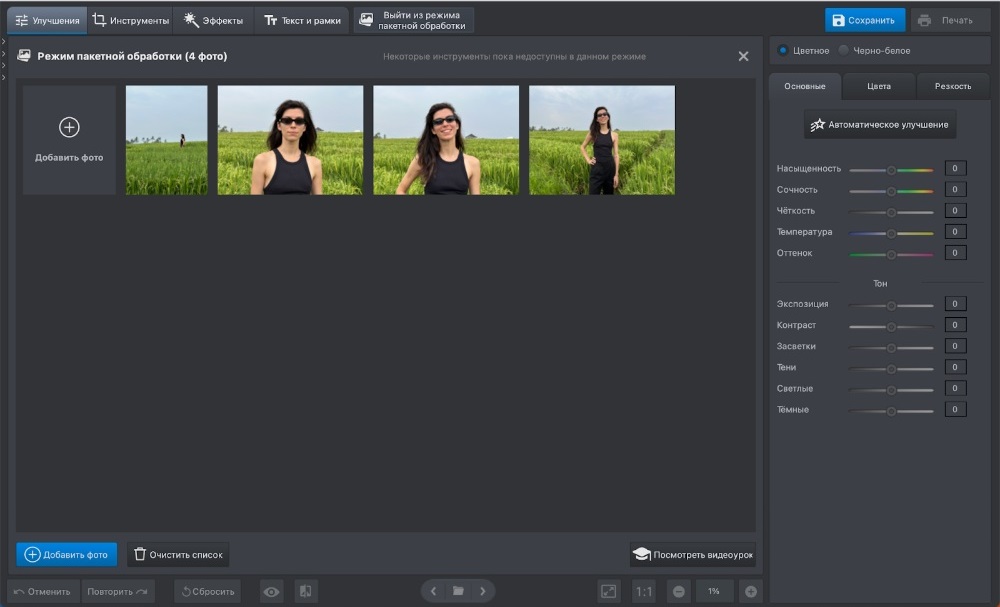
Для съёмки товаров, репортажных серий или семейной фотосессии полезен отдельный пакетный режим. Он сокращает количество одинаковых действий, когда нужно подготовить группу кадров к публикации: привести размер и общий вид к одному уровню, затем проверить отдельные фотографии. Программа экспортирует JPEG, PNG, BMP и TIFF, поэтому готовый результат можно подготовить и для веба, и для печати.
Ограничение принципиальное: это не замена векторному редактору и не среда для сложного многослойного дизайна. Логотип, интерфейс приложения или многостраничную систему компонентов разумнее делать в Inkscape, Figma или Illustrator. Кроме того, пятидневный режим знакомства не позволяет сохранить обработанное фото, поэтому реальный экспорт требует полной версии.
2. Inkscape — свободный редактор SVG и векторной графики
- Платформы: Windows, macOS, GNU/Linux.
- Язык интерфейса: русский доступен; проект поддерживает многоязычную локализацию.
- Стоимость: бесплатно, открытый исходный код, лицензия GPL.
Inkscape нужен там, где объект должен оставаться математически описанным контуром, а не набором пикселей. Логотип, пиктограмма, схема, инфографика или иллюстрация масштабируются без размытия краёв. Основной формат программы — SVG; также доступны импорт и экспорт AI, EPS, PDF, PS и PNG. Это делает Inkscape особенно удобным промежуточным звеном между веб-графикой, иллюстрацией и файлами, полученными из других векторных редакторов.
Вместо привычной фотографу логики «кисть по пикселям» здесь используется работа с объектами и узлами. Фигура получает заливку и обводку, контур редактируется опорными точками, текст остаётся отдельным объектом. Для аккуратного логотипа полезнее построить несколько простых геометрических элементов, выровнять их, объединить булевыми операциями и только затем править узлы, чем сразу рисовать сложный путь вручную.
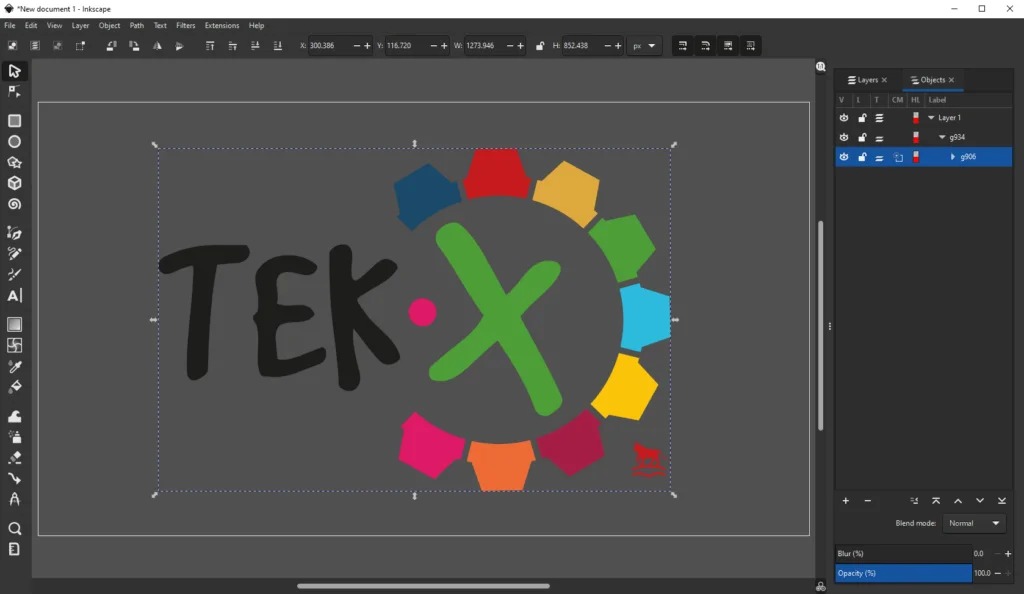
Для веб-дизайна сильная сторона Inkscape — естественная работа с SVG. Перед публикацией стоит проверить размер страницы, viewBox, толщину обводок и поведение текста. Если файл передаётся человеку без используемого шрифта, важные надписи лучше продублировать в версии с преобразованием в контуры, сохранив отдельный редактируемый оригинал.
Для коррекции фотографии Inkscape неудобен: изображение можно поместить внутрь макета, обрезать маской и совместить с вектором, но детальная ретушь, шумоподавление и проявка RAW относятся к другому классу задач. Хорошая связка — сначала обработать фото в растровом редакторе, а затем собрать финальную композицию в Inkscape.
3. GIMP — бесплатная растровая обработка со слоями и масками
- Платформы: Windows, macOS, GNU/Linux.
- Язык интерфейса: русский доступен.
- Стоимость: бесплатно, свободное ПО под GNU GPL.
GIMP подходит тем, кому нужен бесплатный настольный растровый редактор с возможностями заметно шире простой коррекции яркости и кадрирования. Актуальная стабильная ветка 3.2 получила неразрушаемые слои нового типа, векторные слои, улучшенную работу с текстом и расширенный экспорт. Версия 3.2.6 вышла 10 сентября 2026 года и доступна для Linux, Windows и macOS.
Типичный рабочий процесс строится вокруг слоёв, масок и выделений. Фон и объект лучше держать раздельно, тоновую коррекцию применять так, чтобы оставалась возможность вернуться к параметрам, а точную ретушь выполнять на увеличении 100%. Для сложного монтажа это важнее количества эффектов: возможность поправить маску через десять действий обычно ценнее мгновенного фильтра, который необратимо переписал пиксели.
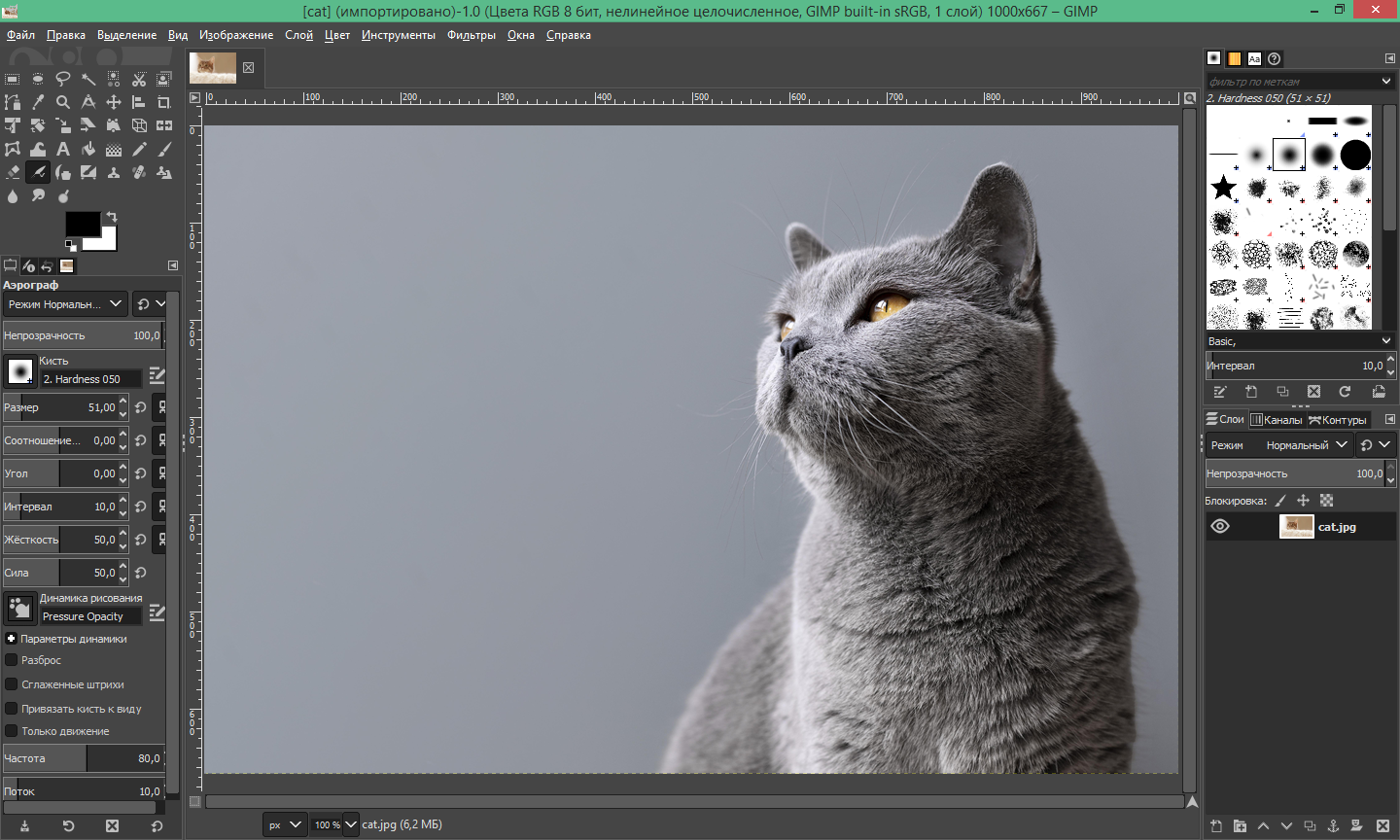
GIMP умеет обмениваться файлами со множеством других приложений. В ветке 3.2 появился экспорт JPEG 2000 и расширились возможности PDF и SVG при наличии векторных слоёв; поддержка PSD продолжает развиваться. Тем не менее сложный PSD из Photoshop нужно проверять после открытия: эффекты, специфические смарт-объекты и часть служебной структуры могут передаваться не так, как в оригинальном приложении.
При работе с фотографиями без каталога GIMP удобнее воспринимать как редактор отдельного кадра или композиции. Для массовой проявки RAW и отбора сотен снимков лучше использовать специализированный конвертер; на TopFotograf отдельно разобран RawTherapee для проявки RAW и пакетной обработки. После проявки выбранные файлы можно отправлять в GIMP для локальной ретуши.
4. Krita — рисование, текстуры и 2D-анимация
- Платформы: Windows 8.1 и новее, macOS 10.15 и новее, Linux; Android-версия предназначена для планшетов.
- Язык интерфейса: многоязычный интерфейс, включая русскую локализацию.
- Стоимость: бесплатная свободная версия; платные сборки в магазинах приложений служат одним из способов поддержки разработки.
Krita — не просто бесплатная альтернатива фоторедакторам, а отдельная среда для художника. Здесь более ста предустановленных кистей, несколько движков кисти, стабилизация штриха, векторные объекты, ассистенты построения, слои и маски. Для комикса или концепт-арта это важнее автоматического удаления прыщей или каталога фотоснимков.
На 15 сентября 2026 года стабильной рекомендацией проекта остаётся Krita 5.3.4; параллельно выпускается ветка 6.0.4 на Qt 6, но она обозначена как более экспериментальная. Для рабочей машины это практический сигнал: новые возможности не всегда важнее предсказуемости, особенно когда проект содержит много слоёв, пользовательские кисти и несколько гигабайт ресурсов.
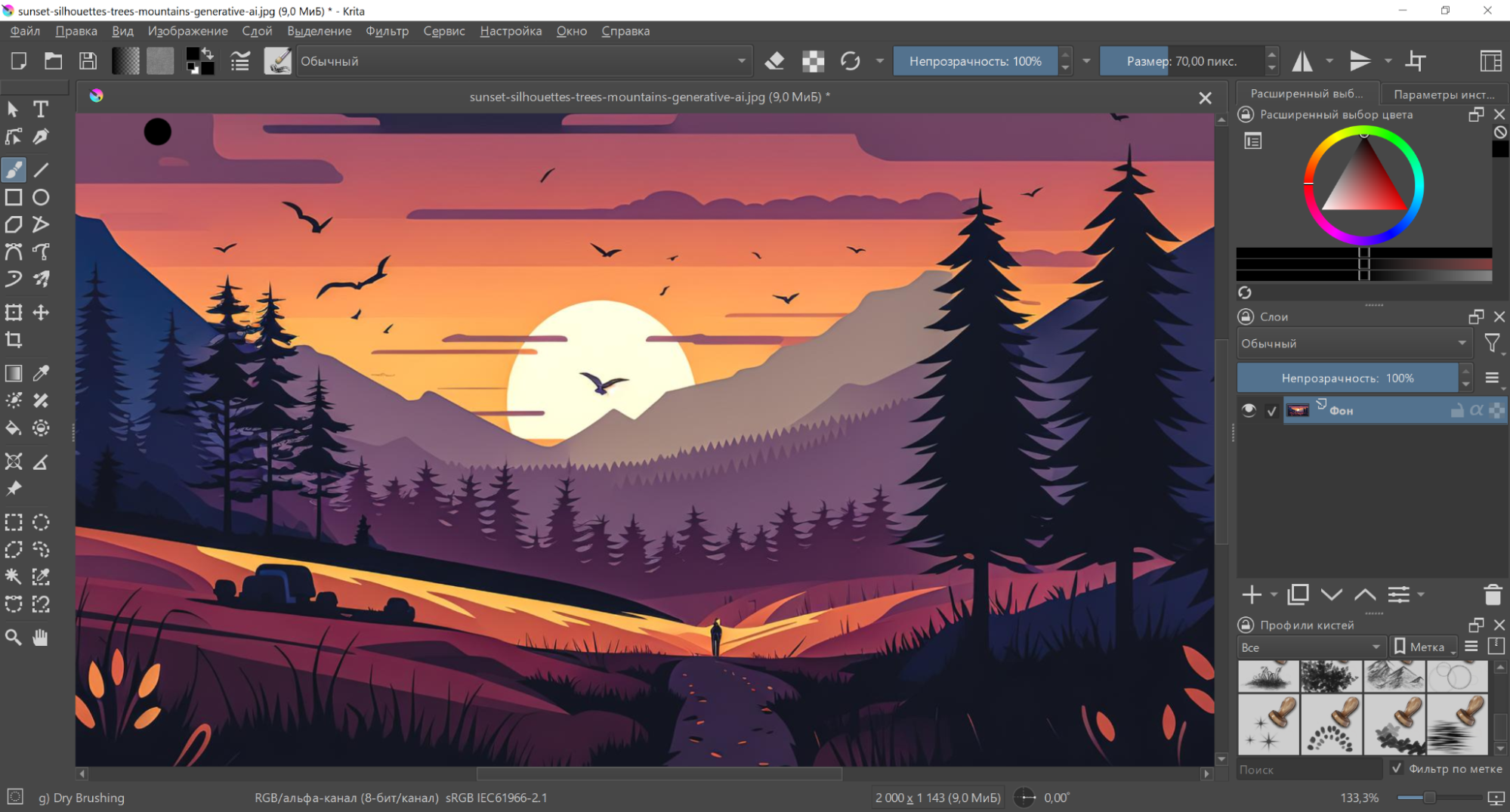
Цветовой тракт у Krita серьёзнее, чем у многих простых редакторов: программа использует ICC через LittleCMS и поддерживает OpenColorIO для соответствующих процессов. Есть PSD, HDR и OpenEXR, а интерфейс можно перестроить под графический планшет. В анимационном рабочем пространстве доступны таймлайн, onion skin, слои и экспорт последовательностей кадров либо видео.
Для обычной фотосессии Krita избыточна по рисовальным функциям и неудобна как менеджер большой серии. Зато фотографу, который делает дорисовку, матт-пейнтинг, текстуры или сложную стилизацию кадра кистями, она даёт инструменты, которых нет в простых фоторедакторах.
5. Vectr — векторный редактор в браузере с совместной работой
- Платформы: веб-браузер; облачная синхронизация между устройствами.
- Язык интерфейса: сервис имеет русскоязычную локализацию.
- Стоимость: используется модель подписок и кредитов; кредиты расходуются в том числе на открытие EPS, AI, PDF и SVGZ и на часть дополнительных операций.
Vectr удобен, когда нужно быстро создать или поправить вектор без установки тяжёлого настольного пакета. В редакторе есть фигуры, пути, текст, загрузка изображений и экспорт в SVG, PNG и JPG. Дополнительно сервис предлагает преобразование растровых изображений в вектор и инструменты на базе ИИ.
Сильная сторона Vectr — совместная работа в реальном времени. Файл можно открыть в браузере и поделиться рабочим пространством с другим участником. Для небольшой команды, которая согласовывает пиктограмму, схему или простой логотип, это короче цепочки «сохранить файл → отправить → получить исправленную копию → выяснить, какая версия последняя».
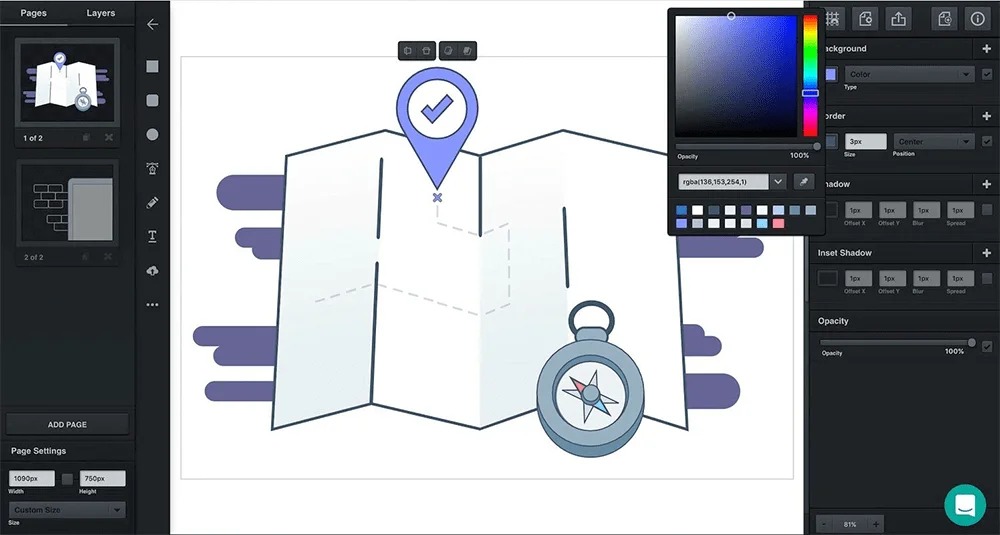
Обратная сторона облачной модели — зависимость от соединения. В справке Vectr при проблемах с сохранением прямо рекомендуется сначала проверить подключение. Кроме того, расширенный импорт не полностью равнозначен обычному открытию локального файла: EPS, AI, PDF и SVGZ требуют кредитов. Поэтому для большого потока чужих макетов Inkscape или Illustrator предсказуемее.
Перед экспортом SVG стоит открыть итоговый файл в обычном браузере и проверить текст, прозрачности, маски и масштабирование. Такая проверка особенно полезна, если графика пойдёт на сайт: корректный вид внутри редактора ещё не гарантирует, что все элементы одинаково отрисуются в конечной среде.
6. Pixlr — быстрый фоторедактор в браузере
- Платформы: веб, мобильные устройства и настольные приложения.
- Язык интерфейса: русский доступен в веб-редакторе.
- Стоимость: есть бесплатный доступ; платные планы Plus, Premium и Ultra расширяют возможности, годовой Plus на странице тарифов отображается от 1,99 доллара в месяц при оплате за год.
Pixlr закрывает сценарий «нужно обработать картинку сейчас, а устанавливать большой пакет не хочется». Веб-редактор открывает изображение перетаскиванием или вставкой из буфера обмена. Есть более традиционная редакторская среда, быстрые инструменты и отдельные функции на базе ИИ: удаление фона и объектов, генеративная заливка и создание изображений.
Для фотографии в браузере важно помнить, где хранится рабочее состояние. Pixlr предупреждает, что временные проекты могут находиться в кэше браузера и исчезнут после его очистки. Поэтому законченный проект нельзя оставлять только во вкладке: после значимого этапа сохраняйте редактируемый файл или экспортируйте промежуточную копию на диск.
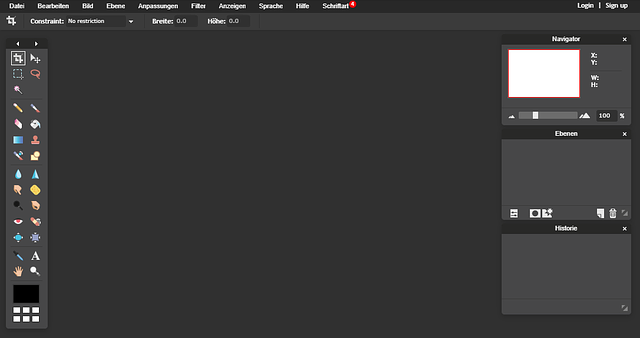
Pixlr удобен для обложек, карточек, простых коллажей и срочной ретуши. Для очень больших многослойных файлов настольный редактор надёжнее: браузер делит память и графические ресурсы с остальными вкладками, а часть современных функций зависит от облачной инфраструктуры и тарифных лимитов.
Если нужен именно браузерный редактор, но важна совместимость с привычным многослойным форматом, можно сравнить Pixlr с Photopea и его рабочими сценариями. Для регулярной профессиональной ретуши Photoshop или GIMP дают более устойчивую настольную среду.
7. Paint.NET — компактный растровый редактор для Windows
- Платформы: Windows 10 версии 21H2 и новее, Windows 11, Windows Server 2022.
- Язык интерфейса: русский входит в официальный список локализаций.
- Стоимость: классическая настольная сборка распространяется бесплатно; версия из Microsoft Store платная.
Paint.NET занимает промежуточное место между простым системным редактором и тяжёлым профессиональным пакетом. Здесь есть слои, режимы смешивания, прозрачность, неограниченная по числу шагов история в пределах доступной памяти и дискового пространства, а также расширение возможностей через плагины. Для баннера, скриншота, небольшой предметной фотографии или быстрой композиции этого часто достаточно.
Текущая официальная сборка 5.1.12 датирована 8 марта 2026 года. Программа стала требовательнее старых выпусков: нужен 64-битный процессор минимум с четырьмя ядрами, Direct3D 11 и современная версия Windows. Это важный момент при выборе редактора для старого офисного компьютера: прежняя репутация Paint.NET как программы «для любого ПК» не означает совместимость с устаревшей системой.
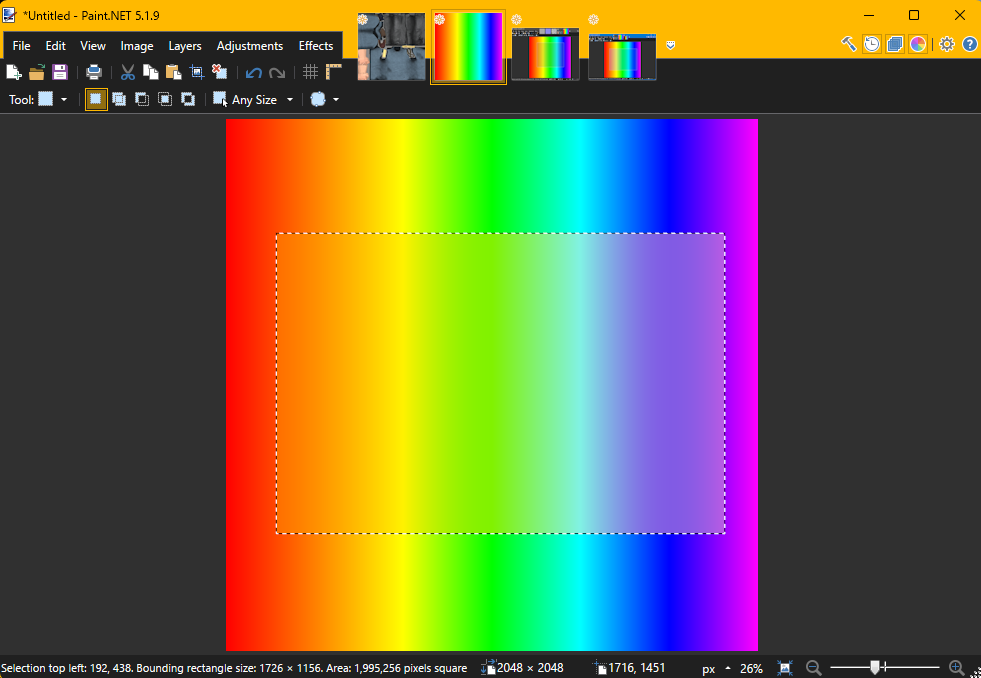
Рабочий файл PDN сохраняет структуру слоёв, тогда как обычный JPEG сводит изображение. Поэтому макет с текстом, тенью и отдельным фоном разумно хранить в PDN, а JPEG или PNG делать только копией для отправки. История действий не заменяет сохранённую структуру проекта: после закрытия документа гораздо безопаснее вернуться к слою, чем пытаться восстановить старую последовательность правок.
На macOS и Linux Paint.NET не подходит. Пользователю, который работает на нескольких системах, логичнее сразу смотреть на GIMP или Krita, чтобы не строить процесс вокруг одного компьютера.
8. PhotoScape X — пакетная обработка, коллажи и быстрые фотооперации
- Платформы: Windows 10 64-bit начиная с 1709; macOS 10.12 и новее.
- Язык интерфейса: русский не указан среди поддерживаемых языков текущей официальной страницы.
- Стоимость: есть бесплатная PhotoScape X и платная PhotoScape X Pro.
PhotoScape X ценен не глубиной одной операции, а количеством повседневных фотозадач в одном окне. Viewer, Editor, Cut Out, Batch, Collage, Combine, GIF, Screen Capture и RAW разделены по понятным режимам. Для человека, которому приходится то уменьшить двадцать кадров, то сделать коллаж, то быстро вырезать фон, то собрать GIF, это практичнее сложного универсального редактора.
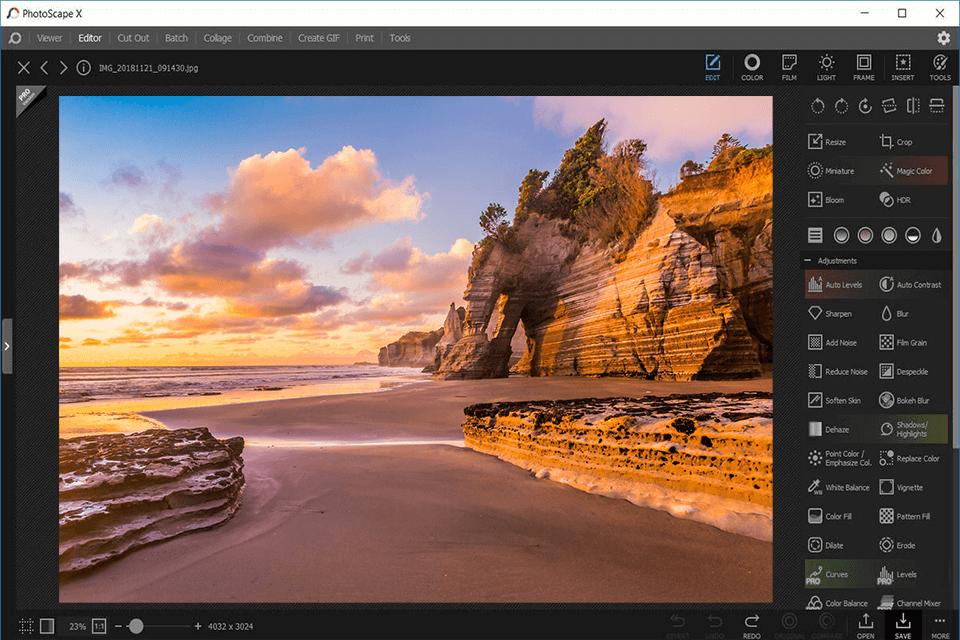
Пакетная часть умеет менять формат, размер и имена файлов сразу для группы фотографий. Есть коррекция уровней, кривых, баланса белого, насыщенности и резкости, локальные маски, удаление фона, ретуширующие кисти, HDR-объединение и focus stacking. Последний режим полезен предметному фотографу, когда несколько кадров с разной плоскостью резкости нужно свести в изображение с большей глубиной резко изображаемого пространства.
При этом PhotoScape X не стоит воспринимать как полноценный RAW-конвертер для сложной цветовой работы или как замену Photoshop в многослойном монтаже. Его сильная зона — быстрые операции и серии. Для ответственной печати отдельно проверяйте цветовой профиль и итоговые размеры, а для длительного проекта сохраняйте рабочий проект, а не только сведённую картинку.
Ещё одно ограничение — темп обновлений. На официальной странице подробный журнал версий заканчивается 4.1.1 от ноября 2020 года, поэтому перед построением долгосрочного процесса стоит оценить совместимость именно со своей системой и камерами, а не рассчитывать на поддержку нового формата только по названию программы.
9. Figma — интерфейсы, прототипы и командный дизайн
- Платформы: браузер; настольные приложения для Windows и macOS; мобильные приложения iOS, iPadOS и Android в основном используются для просмотра, комментариев и проверки прототипов.
- Язык интерфейса: русский в официальном списке языков интерфейса отсутствует.
- Стоимость: Starter — бесплатно с ограничениями; Professional и старшие планы платные, Full seat Professional стоит 16 долларов в месяц при годовой оплате.
Figma отличается от классического фоторедактора самой моделью работы. Здесь в центре не пиксельная ретушь, а интерфейс: фреймы, компоненты, варианты, автолейаут, стили, библиотеки и интерактивные прототипы. Для макета сайта или мобильного приложения это важнее кистей и фильтров, потому что один компонент кнопки должен последовательно обновляться во многих экранах.
Основная среда работает в браузере, а настольное приложение даёт те же базовые возможности плюс более прямой доступ к локальным шрифтам и разработке плагинов. Системные требования помогают понять границы платформы: веб-версия опирается на WebGL, настольные клиенты доступны для Windows и macOS. На смартфоне Figma не превращается в полный редактор — приложение предназначено прежде всего для просмотра, комментариев, презентации и проверки прототипов.
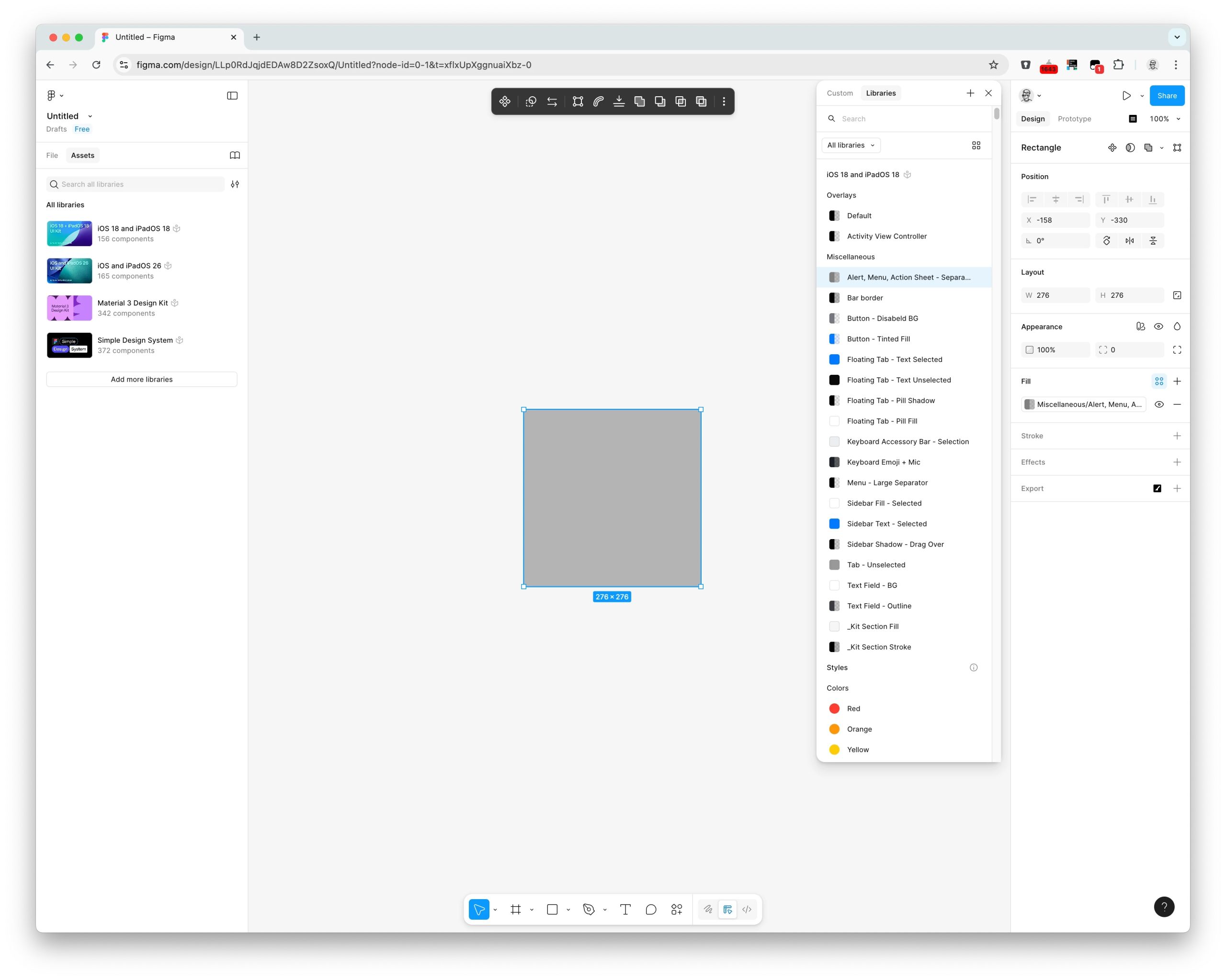
Для командной работы ценность Figma проявляется в едином файле: дизайнеры, редакторы и разработчики видят актуальное состояние макета, могут комментировать и использовать общую библиотеку. На платных планах расширяются командные функции и Dev Mode. Бесплатного Starter достаточно для знакомства и личных макетов, но при росте проекта ограничения плана становятся частью рабочего процесса.
Фотографию внутри Figma можно обрезать, наложить в маску, использовать как фон или элемент карточки, но сложную ретушь лучше сделать заранее. Сначала доведите цвет и детали в фоторедакторе, затем импортируйте готовое изображение в интерфейсный макет. Так один и тот же файл не превращается одновременно в RAW-конвертер, фотомонтаж и UI-проект.
10. Adobe Photoshop — глубокая растровая обработка и композитинг
- Платформы: Windows, macOS, веб и мобильные устройства.
- Язык интерфейса: русский поддерживается в настольной версии.
- Стоимость: 7-дневная полная пробная версия; отдельный план Photoshop в США — 22,99 доллара в месяц при годовой подписке с ежемесячной оплатой.
Photoshop остаётся эталонным вариантом для задач, где нужна точная работа по слоям: рекламный композитинг, предметная ретушь, сложные маски, коллажи, подготовка графики и восстановление отдельных деталей. В актуальном Photoshop 2026 развиваются неразрушаемые корректирующие слои, выделение объектов, Remove Tool и генеративные операции, но основа профессионального процесса всё та же — разделять этапы так, чтобы их можно было изменить отдельно.
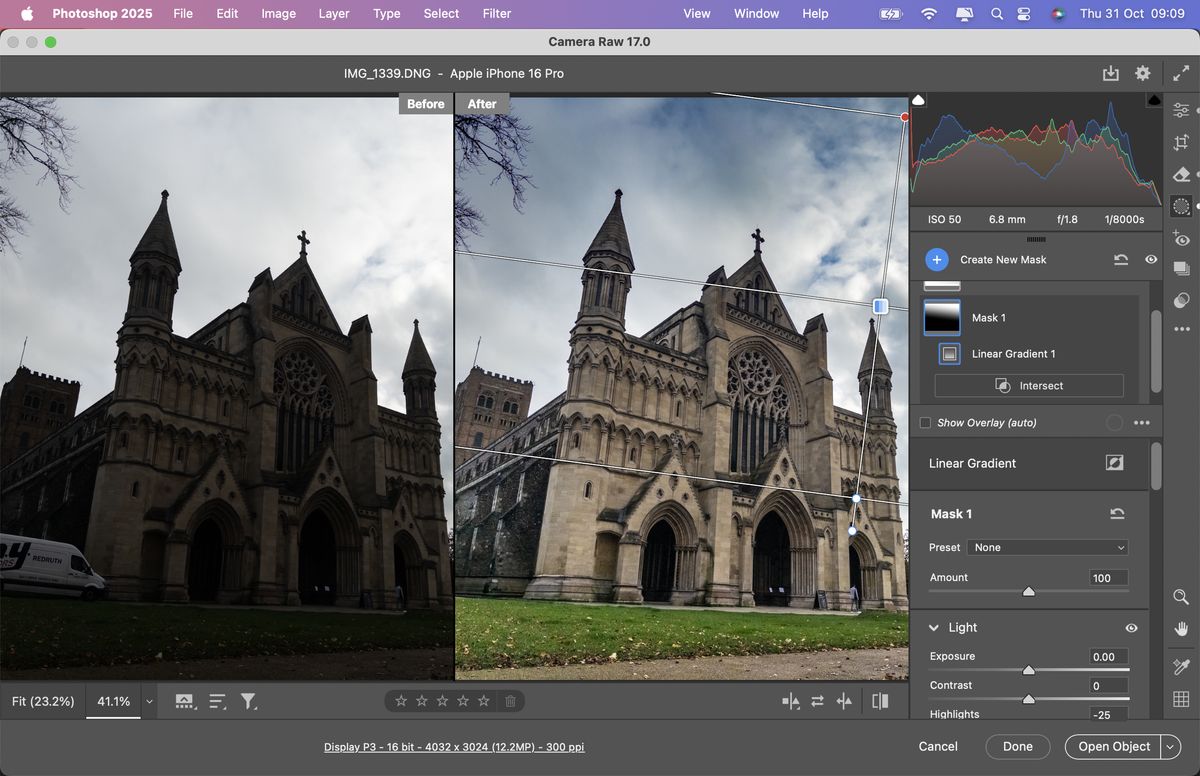
Для фотографа разумная схема выглядит так: первичная проявка RAW, затем точная локальная работа в Photoshop, сохранение многослойного PSD или TIFF и отдельный экспорт под назначение. Если RAW открывается через Adobe Camera Raw, сначала стоит решить экспозицию, баланс белого, базовый цвет и шум, а уже потом переходить к пиксельной ретуши. Это уменьшает количество разрушительных операций после преобразования.
Современная версия требовательна к компьютеру. Для Photoshop 27.x Adobe указывает 8 ГБ оперативной памяти как минимум и 16 ГБ или больше как рекомендуемый объём; на Windows нужна совместимая с DirectX 12 графика. Для больших многослойных файлов особенно важны SSD и свободное место под рабочие диски. Медленный экспорт или подвисания нередко связаны не с самим фильтром, а с нехваткой памяти и пространства для временных данных.
Подписка — главный экономический барьер. Покупатель платит не за разовую бессрочную копию, а за доступ к актуальному приложению и сервисам. Кроме того, активация и проверка подписки требуют интернет-соединения. Если нужен полностью локальный бесплатный процесс, GIMP закрывает большую часть классических растровых задач, хотя обмен сложными PSD между программами нужно контролировать.
11. Boxy SVG — специализированный редактор SVG для веб-графики
- Платформы: веб-приложение; отдельное приложение для macOS.
- Язык интерфейса: английский и дополнительные локализации; карточка Mac App Store указывает английский и ещё 20 языков.
- Стоимость: веб-версия предлагает 15-дневный пробный период с последующей подпиской; приложение для Mac в американском App Store стоит 19,99 доллара.
Boxy SVG имеет более узкую специализацию, чем Inkscape и Illustrator. Его задача — создавать и править Scalable Vector Graphics, в том числе графику для сайтов и интерфейсов. Редактор умеет работать с геометрией объектов прямо на холсте, выполнять операции с контурами, использовать направляющие и сетку, подключать Google Fonts и экспортировать SVG, SVGZ, PNG, JPEG, GIF, WebP, HTML и PDF.
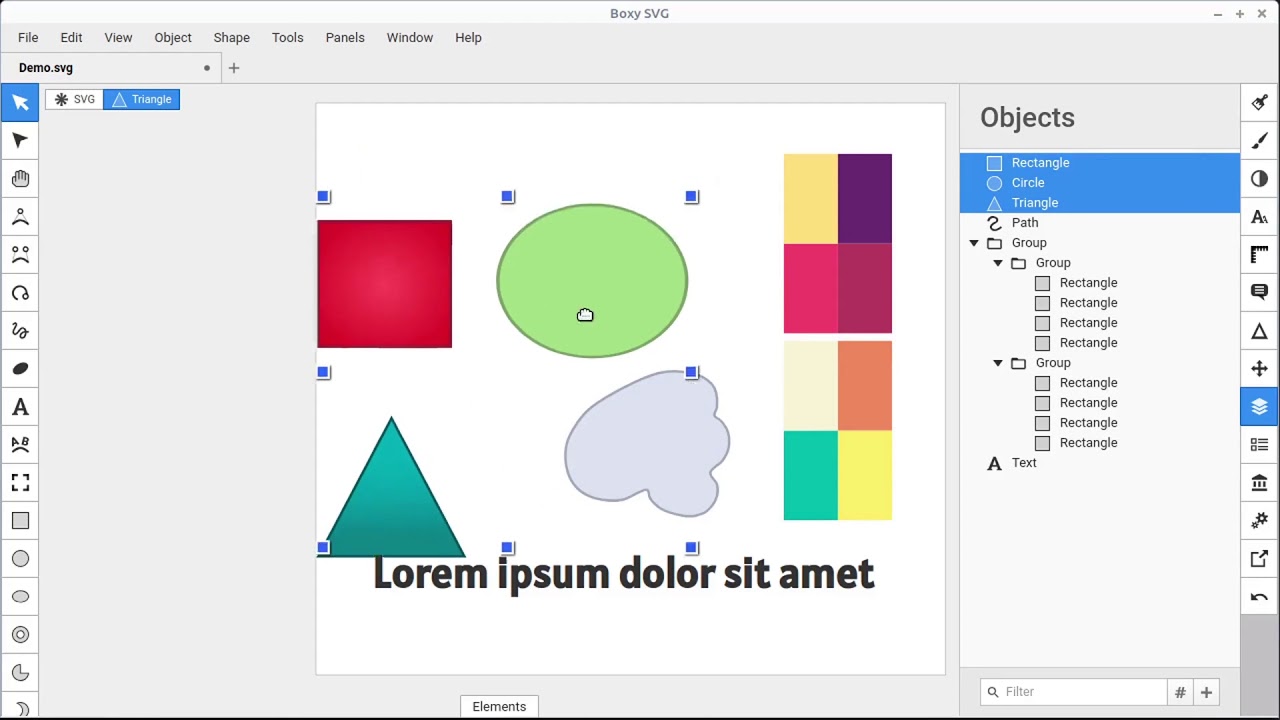
Особенно интересен Boxy SVG разработчику интерфейсов: в описании программы есть инспектор SVG и CSS, а экспорт старается сохранять идентификаторы, классы, названия и метаданные. Это полезно, когда SVG — не просто картинка, а часть фронтенда, которая должна оставаться понятной в коде и пригодной для дальнейшей стилизации.
Для сложной полиграфии, большого числа монтажных областей и тесной связки с профессиональными пакетами возможностей Boxy SVG меньше. Зато для небольшой иконки, схемы, логотипа сайта или ручной правки SVG его узкая специализация уменьшает лишние элементы интерфейса.
Перед публикацией всё равно нужно проверить файл в целевом браузере. Особое внимание — шрифтам, маскам, фильтрам и внешним ресурсам. Для наиболее переносимой версии логотипа желательно иметь вариант, где критичный текст преобразован в контуры, а растровые вставки либо встроены, либо лежат по гарантированно доступному пути.
12. Adobe Illustrator — профессиональный вектор для айдентики и печати
- Платформы: Windows, macOS, iPad; часть возможностей доступна в веб-среде.
- Язык интерфейса: русский поддерживается в линейке настольных Creative Cloud-приложений.
- Стоимость: 7-дневная пробная версия; отдельная подписка Illustrator в США — 22,99 доллара в месяц при годовом плане с ежемесячной оплатой.
Illustrator предназначен для вектора, который должен без потери чёткости жить на визитке, упаковке, вывеске и цифровом баннере. Контуры, точки, заливки, обводки, типографика и монтажные области позволяют собирать не просто отдельную картинку, а систему материалов одного бренда. В отличие от растрового редактора размер такого объекта определяется геометрией, поэтому логотип не становится «мыльным» только из-за увеличения.
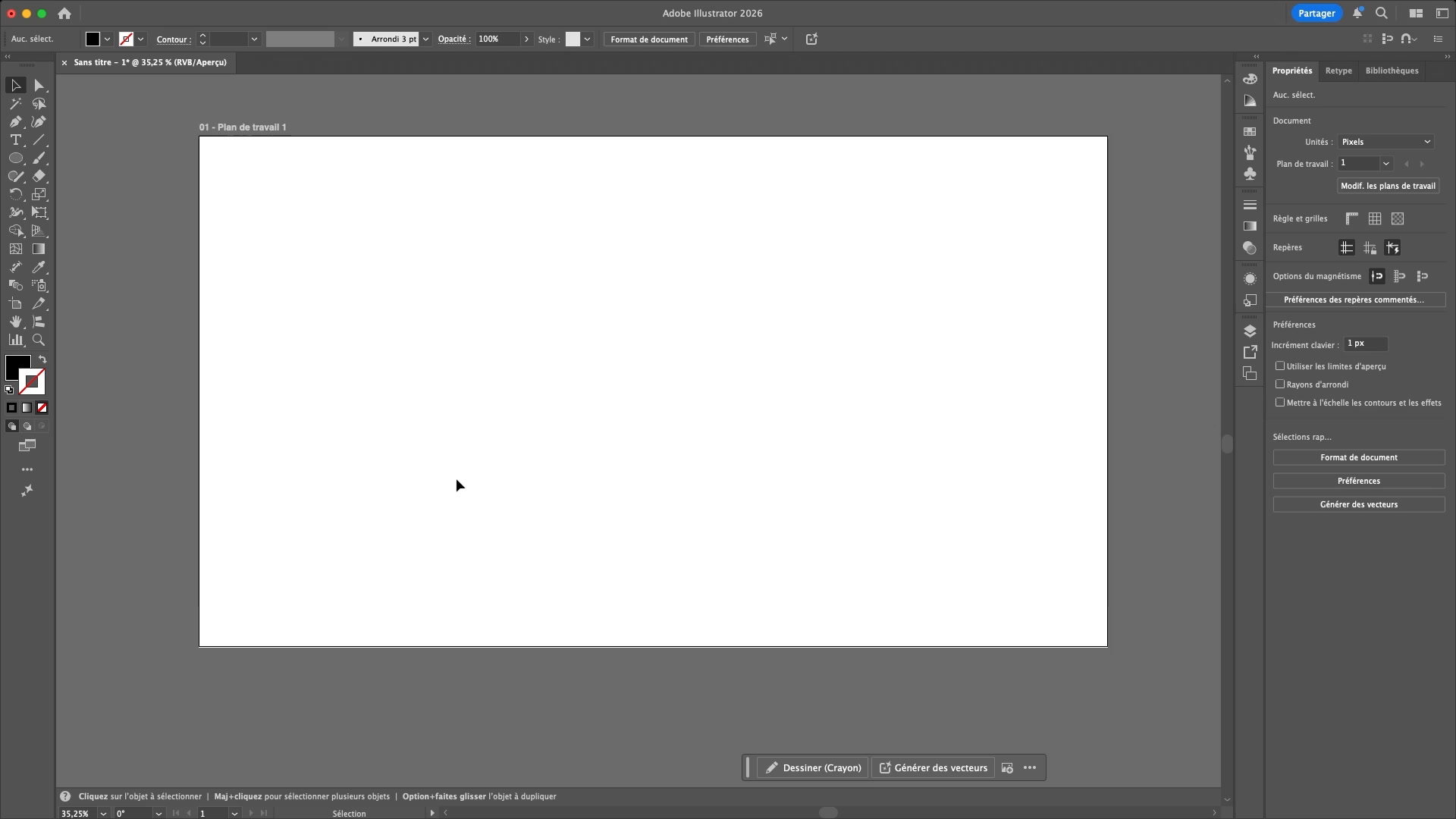
Для типового проекта сначала задают размеры монтажных областей, затем строят базовые формы, настраивают сетку и выравнивание, после чего переходят к цвету и типографике. Если в макете используется фотография, её удобнее предварительно обработать в Photoshop или другом растровом редакторе и поместить в Illustrator уже как подготовленный материал. Такой разделённый процесс снижает риск случайно превратить векторный файл в тяжёлую коллекцию необработанных фотографий.
Актуальная настольная версия требует современную систему: для ветки 30.0 и новее на Windows поддерживаются Windows 11 и отдельные актуальные выпуски Windows 10, минимально требуется 8 ГБ ОЗУ, рекомендуется 16 ГБ. Для активации и проверки подписки нужен интернет. На iPad Illustrator особенно удобен с пером, но планшетный рабочий процесс не нужно автоматически считать полным дублем настольного.
Для небольшой иконки бесплатный Inkscape часто рациональнее. Illustrator раскрывается, когда важны большие наборы связанных материалов, точная типографика, профессиональный обмен с другими приложениями Adobe и длительная поддержка коммерческого проекта. На TopFotograf также разобран CorelDRAW Graphics Suite 2026 — ещё один вариант для вектора, макетов и печати.
Как выбрать графический редактор по реальной задаче
Самая частая ошибка — начинать с названия программы. Надёжнее начать с результата. Если после обработки нужен JPEG для сайта, критерии одни; если нужен логотип, который отправят в типографию и на широкоформатную печать, — другие; если команда проектирует приложение, третьи. Ниже — практическая матрица выбора.
| Задача | Что должно уметь ПО | Подходящие варианты из рейтинга |
|---|---|---|
| Коррекция фотографий и портретов | RAW, тон, цвет, локальная ретушь, экспорт JPEG/TIFF | ФотоМАСТЕР, GIMP, Photoshop |
| Цифровая живопись | Кисти, перо, стабилизация, слои, цветовое управление | Krita |
| Логотипы и пиктограммы | Кривые, узлы, текст, SVG/PDF, масштабирование | Inkscape, Boxy SVG, Illustrator, Vectr |
| Интерфейс сайта или приложения | Компоненты, фреймы, автолейаут, прототипы, комментарии | Figma |
| Быстрая правка без установки | Импорт из браузера, базовая ретушь, быстрый экспорт | Pixlr |
| Простая обработка на Windows | Слои, история, эффекты, плагины | Paint.NET |
| Серии снимков и повседневные операции | Пакетное изменение размера, формата и имён | PhotoScape X, ФотоМАСТЕР |
Для фотографа: важнее RAW, цвет и обратимость
Фотографический процесс стоит разделить на проявку и пиксельную ретушь. На этапе проявки решаются экспозиция, баланс белого, цветовой профиль, шум и общая тональность. Затем выбранные кадры можно передавать в редактор для локальной работы. Если программа сразу записывает результат поверх единственного JPEG, цена ошибки возрастает: повторное сохранение с потерями и необратимые фильтры уменьшают запас на исправление.
Проверяйте снимок не только в масштабе «уместить в окно». На 100% видны перешарп, остаточный шум, ореолы вокруг объекта после удаления фона и дефекты маски. Затем уменьшите изображение до конечного размера: мелкая резкость и текстуры выглядят иначе после ресайза. Для веба отдельно убедитесь, что цвет предсказуемо отображается в sRGB.
Для логотипа: нужен редактируемый вектор
Логотип, который существует только в PNG, уже ограничен конкретным количеством пикселей. Для дальнейшей работы нужен векторный мастер-файл: SVG, AI или другой редактируемый формат. В нём контуры, цвет и текст остаются отдельными объектами. Из него можно сделать PNG для сайта, PDF для согласования и версию под печать, не перестраивая знак заново.
При передаче файла проверяйте шрифты. Если получатель не располагает нужной гарнитурой, текст может замениться или изменить метрики. Безопасная схема — хранить редактируемую версию с живым текстом и отдельно отдавать копию, где финальные надписи переведены в контуры. Так сохраняются и возможность правок, и внешний вид.
Для интерфейсов: фотоинструменты вторичны
UI-дизайн требует повторяемости. Кнопка, поле ввода или карточка товара должны обновляться как компонент, а не как десятки независимых рисунков. Поэтому Figma в этом сценарии сильнее даже очень развитого фоторедактора. При этом подготовку фотографий для интерфейса лучше делать отдельно: убрать лишние детали, выровнять цвет, экспортировать нужный размер и уже затем помещать материал в компонент.
Растр и вектор: почему масштабирование даёт разный результат
Растровое изображение состоит из пикселей. Фотография 4000 × 3000 точек содержит конкретную сетку данных; при сильном увеличении редактор вынужден рассчитывать новые пиксели, и детализация не появляется из ничего. Вектор хранит геометрию: координаты точек, кривые, заливки и обводки. Поэтому окружность остаётся гладкой и на иконке, и на плакате.
Из этого следует простое разделение. Фотографии, текстуры, свет и тон естественнее обрабатывать в растре. Логотипы, схемы, пиктограммы и типографические композиции — в векторе. Смешанный макет удобно собирать в векторном редакторе, помещая в него заранее подготовленные растровые изображения. Попытка сделать всё одним инструментом обычно приводит либо к неудобной ретуши, либо к плохо масштабируемой графике.
Разрешение важно и на экспорте. Для экрана достаточно указать фактические размеры изображения в пикселях. Для печати нужно согласовать физический размер и требуемую плотность с конкретной типографией. Само число 300 ppi не улучшает маленький файл: если пикселей недостаточно, простая запись другого значения плотности не создаст настоящей детализации.
Как проверить новый редактор за 20 минут
До оплаты подписки или переноса постоянной работы достаточно короткого контрольного проекта. Возьмите не учебную картинку, а типичный собственный материал: портрет с волосами на сложном фоне, предметное фото с бликами, SVG с текстом или макет интерфейса с несколькими компонентами.
- Откройте реальный исходник. Для фотопрограммы — RAW и JPEG, для вектора — SVG и PDF, для UI — небольшой рабочий макет. Уже на этом этапе видно, насколько корректно читаются нужные форматы.
- Сделайте две обратимые правки. Например, измените тон и замаскируйте объект либо поменяйте цвет векторного элемента и типографику. Затем вернитесь к каждой операции отдельно. Если для простого изменения приходится отменять половину работы, процесс будет неудобен на большом проекте.
- Проверьте точность на увеличении. У фотографии посмотрите волосы, контрастные границы, кожу и мелкую фактуру; у SVG — узлы, стыки контуров, прозрачности и маски.
- Закройте и снова откройте рабочий файл. Слои, маски, текст, компоненты и эффекты должны оставаться редактируемыми. Это важнее красивого предпросмотра сразу после правки.
- Сделайте конечный экспорт. Для веба — JPEG/PNG/WebP или SVG, для передачи в печать — согласованный формат, для интерфейса — нужные ассеты. Затем откройте результат не в редакторе, а в обычном просмотрщике или браузере.
- Сравните цвет и геометрию. Ищите сдвиг оттенков, обрезанные элементы, изменившиеся шрифты, белые ореолы, потерю прозрачности и неожиданные поля.
Эта проверка быстро отделяет программу, которая выглядит знакомо, от программы, в которой действительно можно безопасно закончить работу. Она также показывает скрытую стоимость перехода: иногда бесплатный редактор закрывает все операции, но требует вручную переделать старые шаблоны или привычные горячие действия.
Чек-лист перед экспортом изображения
- Сохраните редактируемый оригинал. PSD, KRA, XCF, PDN, SVG или другой рабочий формат должен существовать отдельно от конечной картинки.
- Проверьте размеры. Для сайта важны пиксели, для печати — ещё и физический размер; не отправляйте огромный файл только потому, что редактор умеет его создать.
- Оцените резкость на 100%. Слишком сильное повышение резкости даёт светлые и тёмные ореолы вокруг контрастных деталей.
- Посмотрите маски на контрастном фоне. Остатки старого фона особенно заметны вокруг волос, меха, полупрозрачного стекла и тонких предметов.
- Проверьте цвет. Для веб-публикации безопасным вариантом остаётся sRGB, если площадка не требует иного процесса.
- Не путайте прозрачность и белый фон. JPEG не хранит альфа-канал; для прозрачных элементов используйте подходящий формат вроде PNG, WebP или SVG.
- Контролируйте текст. В растре проверьте читаемость после уменьшения, в векторе — наличие шрифта или корректное преобразование финального текста в контуры.
- Откройте экспорт заново. Последняя проверка должна происходить уже с конечным файлом, а не только с холстом редактора.
Типичные проблемы и быстрая диагностика
После экспорта цвет стал другим
Сначала проверьте цветовое пространство рабочего документа и наличие встроенного профиля. Затем сравните файл в нескольких программах с поддержкой управления цветом. Для веба полезно привести копию к sRGB до экспорта. Если проблема возникает только в одном просмотрщике, причиной может быть не файл, а программа, которая игнорирует профиль.
По краю вырезанного объекта появился светлый ореол
Обычно это остаток старого фона в полупрозрачных пикселях маски. Увеличьте изображение, временно подложите фон противоположной яркости и уточните край. Волосы и мех нельзя оценивать только на шахматной подложке прозрачности: на реальном тёмном или светлом фоне дефект проявляется сильнее.
Большой файл начинает тормозить
Проверьте не только объём ОЗУ, но и размер документа, глубину цвета, количество слоёв, смарт-объектов, фильтров и историю действий. Для растрового проекта удвоение ширины и высоты увеличивает число пикселей примерно в четыре раза. В Photoshop также критично свободное место на быстром диске под временные данные. В браузерных редакторах дополнительно влияет объём ресурсов, занятый другими вкладками.
SVG выглядит по-разному в редакторе и браузере
Проверьте шрифты, фильтры, маски, внешние ссылки и размеры viewBox. Затем откройте SVG как самостоятельный файл в целевом браузере. Для простой иконки полезно минимизировать нестандартные эффекты и оставить чистые контуры, заливки и прозрачности. Чем сложнее файл зависит от особенностей конкретной программы, тем выше риск отличий при переносе.
После отправки в другую программу пропали эффекты или слои
Совместимый формат не означает полную идентичность внутренних функций. PSD в другом редакторе, AI в стороннем приложении или PDF после повторного импорта могут сохранить внешний вид, но потерять редактируемую структуру. Перед миграцией делайте две копии: исходный рабочий файл и нейтральный экспорт для визуальной сверки. Сравнивайте их до удаления старого ПО.
Текст «поехал» на другом компьютере
Чаще всего отсутствует исходный шрифт или используется другая версия гарнитуры. Для редактируемого проекта передайте лицензированно доступный шрифт или согласуйте замену. Для финального векторного макета подготовьте отдельную копию с преобразованным в контуры текстом. Не уничтожайте живой текст в единственном мастер-файле — иначе исправление опечатки потребует набирать надпись заново.
Что выбрать новичку, фотографу и дизайнеру
Новичку для фотографий проще начать с ФотоМАСТЕРа или PhotoScape X: оба строят процесс вокруг понятных фотоопераций. Paint.NET подходит, если нужен небольшой редактор со слоями на Windows. Pixlr удобен, когда установка вообще нежелательна.
Фотографу, которому нужен максимальный ручной контроль, стоит смотреть на Photoshop или GIMP. Photoshop удобнее в экосистеме Adobe и при обмене PSD, GIMP даёт сильную бесплатную настольную альтернативу. Если основной объём работы связан с RAW, не забывайте о специализированном конвертере до этапа ретуши.
Иллюстратору наиболее логична Krita: кисти, стабилизация, цветовое управление и анимация здесь являются центральными функциями, а не дополнением к фоторедактору.
Для логотипов и SVG рациональный бесплатный вариант — Inkscape. Boxy SVG удобен для веб-ориентированной правки SVG, Vectr — для простого браузерного процесса и совместной работы, Illustrator — для большой профессиональной системы айдентики и печатных материалов.
Для интерфейсов Figma выигрывает не «качеством картинки», а моделью проекта: компоненты, общие библиотеки, прототипы, комментарии и передача разработчику. Обработку фотографий для такого макета лучше выполнить заранее в отдельном растровом редакторе.
FAQ
Можно ли обойтись одним графическим редактором?
Для простых задач — да. Но профессиональный процесс часто разделяется по типу данных. RAW проявляют в одном классе программ, пиксельную ретушь делают в растровом редакторе, логотип строят в векторном, интерфейс собирают в Figma. Разделение уменьшает компромиссы и сохраняет редактируемость.
Какой бесплатный редактор выбрать вместо Photoshop?
Для многослойной растровой обработки — GIMP. Для цифрового рисования — Krita. Для вектора — Inkscape. Это не три варианта одной программы, а три разных специализации, поэтому выбирать нужно по материалу и конечному формату.
Какой редактор работает без установки?
Pixlr, Vectr и Figma имеют полноценные браузерные сценарии; Boxy SVG также предлагает веб-приложение. У облачной работы есть обратная сторона: соединение, учётная запись и тарифные ограничения могут влиять на доступность отдельных функций и сохранение проекта.
Почему нельзя хранить единственную копию работы в JPEG?
JPEG хранит сведённое растровое изображение и использует сжатие с потерями. Он не сохраняет структуру слоёв, векторные узлы, компоненты или маски в том виде, в котором они нужны для дальнейшего редактирования. Рабочий формат сохраняют отдельно, а JPEG делают конечной копией.
Нужен ли графический планшет?
Для ретуши, кадрирования, цветокоррекции и большинства векторных макетов мыши достаточно. Планшет заметно полезнее при рисовании, ручной дорисовке, маскировании и работе кистями, где давление и естественная траектория штриха влияют на результат. Krita особенно хорошо раскрывается с пером.
Итог
Выбор графического редактора определяется типом результата. Для быстрой фотообработки с русским интерфейсом и локальной работой на компьютере подходит ФотоМАСТЕР; для бесплатного вектора — Inkscape; для бесплатной многослойной растровой обработки — GIMP; для рисования — Krita. Vectr и Pixlr удобны, когда нужен браузер, Paint.NET — для компактного Windows-процесса, PhotoScape X — для повседневных и пакетных фотоопераций.
В коммерческом дизайне задачи расходятся ещё сильнее: Figma рациональна для интерфейсов и командных прототипов, Photoshop — для глубокой растровой ретуши и композитинга, Boxy SVG — для узкой работы с SVG, Illustrator — для профессиональной векторной айдентики и печатных материалов. Перед окончательным выбором откройте типичный собственный файл, сделайте несколько обратимых правок и проверьте экспорт вне редактора. Такой короткий проект показывает совместимость и ограничения точнее, чем перечень функций на странице продукта.












