


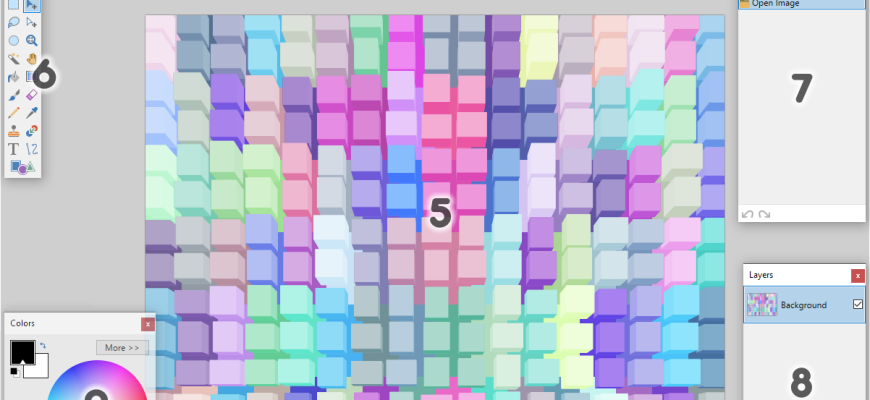
Paint.NET — настольный растровый редактор изображений и фотографий для Windows, который развивает Rick Brewster при участии сообщества и dotPDN LLC. Название легко принять за адрес сайта или спутать с Microsoft Paint, однако это отдельная программа: она поддерживает слои, историю действий, выделения, цветокоррекцию, эффекты, плагины и собственный формат PDN. На дату подготовки обзора стабильной является версия 5.1.12, а ветка 5.2 остаётся предварительной Alpha. Ниже рассматривается прежде всего стабильная редакция, чтобы не смешивать действующие функции с теми, которые ещё находятся в разработке.
Скачать Paint.NET бесплатно
Рекомендуемый аналог
ФотоМАСТЕР
Фоторедактор для Windows и macOS с русским интерфейсом
- Ретушь портретов и точная коррекция фото
- Удаление объектов, замена фона и неба
- Пакетная обработка и популярные форматы
- Понятный русскоязычный интерфейс
Paint.NET
Программа для работы с изображениями и графикой на русском языке
- Меньше инструментов для точной локальной коррекции
- Часть расширенных функций доступна только платно
- Набор инструментов зависит от версии и платформы
- Может не подойти для сложного профессионального монтажа

Что такое Paint.NET и чем он не является
Официальное название продукта пишется как Paint.NET. Разработка началась как студенческий проект, курируемый Microsoft, а затем продолжилась как самостоятельный редактор. Сейчас программу поддерживает Rick Brewster; товарный знак принадлежит dotPDN LLC. По типу это локальное приложение для растровой графики и обработки фотографий, а не браузерный сервис, не мобильный фоторедактор и не компонент Microsoft Paint.
Paint.NET работает с изображением как с набором пикселей. Он умеет открывать несколько документов одновременно, хранить элементы композиции на отдельных слоях, ограничивать правки выделением, применять корректировки и эффекты к активному слою или выбранной области, рисовать кистями и фигурами, добавлять растровый текст, менять размер холста и изображения, а затем сохранять рабочий файл либо экспортировать результат в распространённый графический формат.
Главная граница продукта проходит между простым редактором уровня стандартного Paint и полноразмерными профессиональными системами. В Paint.NET есть полноценные слои, режимы смешивания, Curves, Levels, Clone Stamp, Magic Wand, расширяемая система плагинов и управление цветовыми профилями. Одновременно в стабильной ветке нет групп слоёв, масок слоёв, корректирующих слоёв и редактируемых текстовых слоёв. Эти различия особенно важны при выборе программы для длительных проектов, где правки должны оставаться обратимыми спустя много сеансов.
Основные параметры Paint.NET
| Параметр | Актуальное состояние |
|---|---|
| Тип | Настольный растровый графический и фоторедактор |
| Разработчик | Rick Brewster, dotPDN LLC и участники проекта |
| Стабильная версия | 5.1.12, выпущена 8 марта 2026 года |
| Предварительная ветка | 5.2 Alpha; опубликована сборка 9719 от 10 августа 2026 года |
| Поддерживаемые ОС | Windows 11, Windows 10 21H2 или новее, Windows Server 2022 |
| Архитектуры | 64-битные Intel/AMD x64 с AVX2 и ARM64 |
| Графика | GPU с Direct3D 11; при отсутствии аппаратного ускорения часть задач уходит на CPU и выполняется заметно медленнее |
| Распространение | Бесплатная Classic-редакция; платная редакция Microsoft Store с теми же функциями и полностью автоматическими обновлениями |
| Цена Store-редакции | В американском Microsoft Store на дату проверки — 14,99 доллара США |
| Русский интерфейс | Есть в стабильной версии |
| Собственный формат | PDN, сохраняет структуру слоёв |
| Интернет | Для обычного редактирования не требуется; Classic обращается к сети для проверки обновлений, онлайн-справка также требует подключения |
Текущий статус, редакции и модель распространения
Paint.NET продолжает активно развиваться. Стабильная 5.1.12 вышла 8 марта 2026 года и остаётся основной версией для повседневной работы. В мае 2026 года началось тестирование ветки 5.2; к 10 августа была опубликована Alpha-сборка 9719. В ней меняются внутренний движок композиции слоёв и архитектура FileType-плагинов, добавляются новые эффекты и технические улучшения. Поскольку 5.2 помечена как Alpha, её возможности не следует автоматически считать частью стабильной 5.1.12.
У программы две официальные формы распространения. Classic загружается как обычное настольное приложение и предоставляется бесплатно. Microsoft Store — платная редакция с тем же набором функций; её практическое отличие — установка и полностью автоматическое обновление через магазин. Разработчик прямо указывает, что функциональных различий между этими редакциями нет.
Помимо обычного веб-установщика существуют офлайн-установщики, переносимые ZIP-сборки и MSI-пакеты для развёртывания. Это делает Paint.NET пригодным не только для домашнего компьютера, но и для администрируемых Windows-сред, где приложение требуется ставить на несколько рабочих станций. Отдельной регистрации в системе Paint.NET для использования Classic не предусмотрено.
Лицензия Classic разрешает использование в личной, учебной, коммерческой, государственной, некоммерческой и корпоративной среде без платы за саму установку и эксплуатацию приложения. При этом лицензия не превращает Paint.NET в проект с открытым исходным кодом: модифицировать программу, сдавать её в аренду или создавать производные версии на основе самой программы нельзя.
Платформы и системные требования
Paint.NET предназначен только для Windows. Официально поддерживаются Windows 11, Windows 10 начиная с версии 21H2 и Windows Server 2022. Современная ветка работает только в 64-битном окружении. Для Intel и AMD требуется x64-процессор с AVX2; ARM64 поддерживается нативно. В актуальной странице загрузки также указано требование не менее четырёх процессорных ядер.
Графическая подсистема должна поддерживать Direct3D 11. Значительная часть эффектов и корректировок в 5.1 перенесена на GPU, поэтому видеокарта влияет не только на плавность интерфейса, но и на скорость вычислительных операций. При отключённом аппаратном ускорении или несовместимом GPU программа может выполнять соответствующие задачи на центральном процессоре, однако тяжёлые эффекты становятся значительно медленнее.
Paint.NET 5.1 использует Microsoft .NET 9. Среда включена в приложение, поэтому отдельно устанавливать .NET для обычной установки не требуется. Редактор активно использует накопитель для временных данных истории Undo/Redo: фактический объём свободного места зависит от разрешения изображения, числа слоёв и количества правок. Для больших документов недостаток свободного места может стать реальным ограничением даже тогда, когда сам установочный пакет занимает сравнительно немного.
HDR- или WCG-монитор не обязателен, но Paint.NET 5.1 умеет использовать Windows Advanced Color на совместимых дисплеях. На обычном SDR-экране редактор работает в sRGB-режиме. Поддержка пера и графического планшета опциональна; при совместимом оборудовании и Windows Ink доступна чувствительность к нажиму.
Официальных версий для macOS, Linux, Android и iOS нет. В Alpha-ветке 5.2 появляются отдельные технические параметры, помогающие работе над совместимостью с WINE, однако это не меняет перечень поддерживаемых платформ стабильного продукта. Для пользователя, которому нужен нативный редактор на macOS или Linux, Paint.NET не является прямым вариантом.
Интерфейс: как устроено рабочее окно
Интерфейс Paint.NET строится вокруг одного центрального холста и четырёх вспомогательных окон. В верхней части находятся строка меню, основная панель команд, параметры активного инструмента и список открытых изображений с миниатюрами. Документы переключаются подобно вкладкам браузера, но вместо текстовых названий в полосе отображаются превью. Это удобно, когда одновременно открыто несколько похожих файлов.
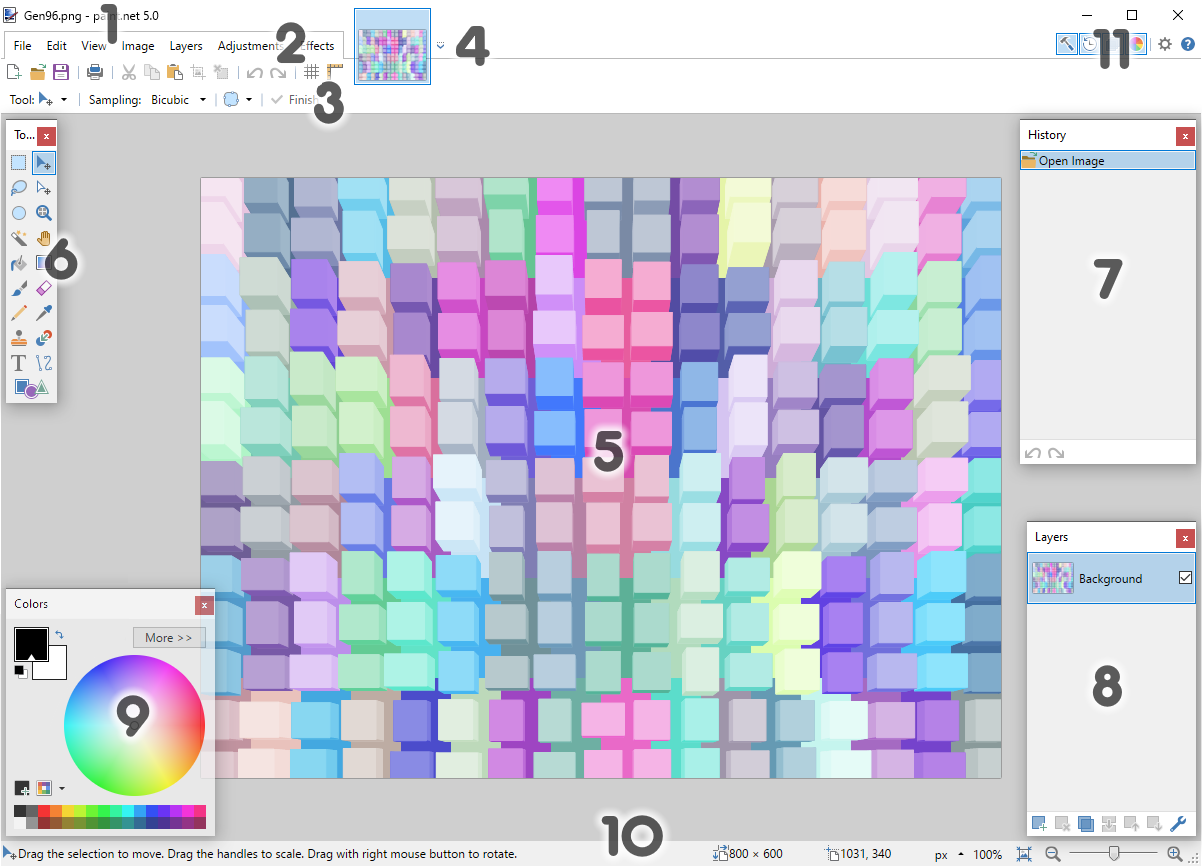
Строка меню и панель параметров
В верхнем меню семь основных разделов: File, Edit, View, Image, Layers, Adjustments и Effects. File отвечает за открытие, импорт со сканера, сохранение и печать. Edit содержит Undo/Redo, буфер обмена и операции с выделением. Image изменяет весь документ: размер, холст, ориентацию и другие общие параметры. Layers управляет активным слоем, а Adjustments и Effects применяют коррекцию и обработку к текущему слою или выделенной области.
Ниже расположена панель инструментов. Её второй ряд меняется в зависимости от выбранного инструмента: у кисти появляются размер, жёсткость и параметры сглаживания, у Magic Wand — режим выборки и допуск, у Shapes — форма, заливка и контур, у Text — шрифт и размер. Поэтому основная часть настроек всегда находится рядом с холстом и не требует отдельной палитры свойств для каждого инструмента.
Tools
Окно Tools содержит инструменты выделения, перемещения, навигации, рисования и ретуши. Среди базовых средств есть Rectangle Select, Lasso Select, Ellipse Select и Magic Wand; Move Selected Pixels и Move Selection; Zoom и Pan; Paint Bucket и Gradient; Paintbrush, Pencil и Eraser; Color Picker, Clone Stamp и Recolor; Text, Line/Curve и Shapes.
Move Selected Pixels трансформирует сами пиксели, а Move Selection — только границу выделения. Magic Wand тоже лишь создаёт область по сходству цветов; удаление, перемещение или обработка выполняются отдельной командой.
History
History фиксирует изменения текущего сеанса и позволяет переходить назад и вперёд. Фиксированного лимита шагов нет: глубина истории упирается в доступную память и место на диске.
После закрытия изображения или программы History очищается. PDN сохраняет слои, но не постоянный журнал Undo/Redo, поэтому для возврата к состоянию из предыдущего сеанса нужны отдельные версии проекта.
Layers
Окно Layers управляет слоистой композицией. У каждого слоя есть имя, видимость, режим смешивания и непрозрачность. Слои можно добавлять, удалять, дублировать, перемещать вверх и вниз, перетаскивать мышью, объединять с нижним и импортировать из файла. Рисование и большинство правок затрагивают только активный слой, который подсвечен в списке.
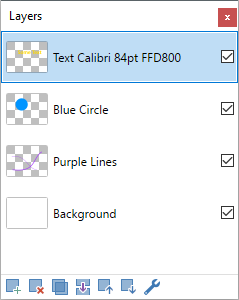
Непрозрачность слоя задаётся от 0 до 255. Режим смешивания определяет взаимодействие с нижними слоями, а видимость можно отключить без удаления слоя из PDN.
Colors
Colors хранит Primary и Secondary для кистей, фигур, градиента и заливки. В расширенном режиме доступны RGB, HSV, прозрачность, шестнадцатеричное значение и образцы палитры; левый и правый щелчок используют два рабочих цвета.
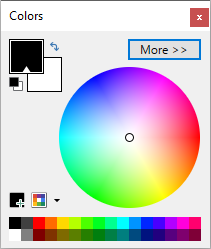
Status Bar и масштабирование
Status Bar показывает подсказки, прогресс операций, размеры, координаты и масштаб. Для точной работы доступны Pixel Grid и линейки; холст масштабируется, вписывается в окно и перемещается удержанием пробела.
Слои и композиция: сильная сторона с заметными границами
Слои — одна из ключевых причин выбирать Paint.NET вместо простого Paint. Фон, ретушь, подпись, графику и вставленные элементы можно держать раздельно. Пока документ сохраняется в PDN, порядок, видимость, непрозрачность и режимы смешивания остаются частью проекта. Это позволяет исправить отдельный элемент, не затрагивая весь холст.
Редактор поддерживает множество режимов смешивания и применяет их не только на уровне слоёв. Paint Bucket, Paintbrush, Pencil, Clone Stamp, Text, Shapes, Gradient и Line/Curve также могут использовать blend mode во время рисования. Результат интерпретируется так, как если бы нарисованные пиксели находились на временном слое с выбранным режимом, после чего операция записывается на активный слой.
При этом слоистая модель 5.1 остаётся сравнительно простой. В стабильной версии нет папок или групп слоёв; они запланированы для будущего Paint.NET 6.0 вместе с новым форматом PDN. Маски слоёв, текстовые слои и корректирующие или эффектные слои также относятся к будущему развитию, а не к текущей стабильной функции. Поэтому сложный проект с десятками логических блоков быстро становится менее управляемым, чем в редакторах с иерархией слоёв и недеструктивными корректировками.
Отсутствие корректирующих слоёв означает, что Curves, Levels, Hue/Saturation и другие корректировки изменяют пиксели активного слоя или выбранной области. Вернуться назад можно через History в пределах текущего сеанса либо через заранее сохранённую копию слоя или PDN-файла. Для длительной профессиональной обработки это менее гибкая модель, чем стек недеструктивных правок.
Выделения и перемещение пикселей
Paint.NET предлагает четыре инструмента выделения: прямоугольное, свободное Lasso, эллиптическое и Magic Wand. После создания выделения эффекты, корректировки и рисование ограничиваются этой областью. Режимы сочетания позволяют заменять выделение, добавлять к нему новую область, вычитать, пересекать и выполнять логическое XOR.
Magic Wand выделяет пиксели, похожие по цвету. Его поведение зависит от Tolerance и режима выборки. В режиме Layer сравниваются пиксели активного слоя; в режиме Image анализируется видимая композиция, хотя изменяться будут пиксели активного слоя. Это особенно полезно при вырезании однотонного фона, когда визуальный результат складывается из нескольких слоёв.
Два инструмента перемещения решают разные задачи. Move Selection меняет только геометрию области, не трогая изображение. Move Selected Pixels переносит, масштабирует и поворачивает содержимое. При удержании Shift можно сохранять пропорции, а с Ctrl — работать с копией выделенных пикселей. Такой подход удобен для быстрых коллажей и компоновки элементов, но после фиксации трансформации объект остаётся обычными растровыми пикселями на слое.
Рисование, линии, фигуры и текст
Paintbrush и Pencil предназначены для свободного рисования. Для кистевых инструментов доступны размер, жёсткость, интервал, сглаживание траектории, antialiasing и режим смешивания. При наличии совместимого пера появляется чувствительность к нажиму. Eraser удаляет цветовые данные, создавая прозрачность, а Paint Bucket заливает область с учётом допуска и режима выборки.
Gradient строит переход между Primary и Secondary и поддерживает несколько форм, включая линейные и радиальные варианты. Отдельный режим прозрачности позволяет плавно сводить один слой к прозрачности и тем самым смешивать изображения. После первоначального протягивания градиента контрольные точки можно перемещать до фиксации операции.
Shapes содержит 29 встроенных фигур: базовые геометрические формы, многоугольники и звёзды, стрелки, выноски и символы. До фиксации фигуру можно масштабировать, поворачивать, менять заливку, контур и сглаживание. Поддерживаются пользовательские XAML-фигуры, которые добавляются в каталог Shapes и становятся доступны после перезапуска редактора.
Text размещает символы непосредственно на активном растровом слое. Это принципиально отличается от редакторов с отдельными текстовыми объектами: после завершения операции надпись не остаётся независимым текстовым слоем, где можно позже заменить шрифт или исправить букву. Для более безопасной работы текст обычно помещают на отдельный обычный слой, чтобы хотя бы сохранялась возможность скрыть, переместить или удалить слой целиком.
Фоторедактирование: Adjustments и Effects
В меню Adjustments собраны базовые инструменты тональной и цветовой коррекции. Стабильная версия включает Auto-Level, Black and White, Brightness/Contrast, Curves, Exposure, Highlights/Shadows, Hue/Saturation, Invert Alpha, Invert Colors, Levels, Posterize, Sepia и Temperature/Tint. Если активировано выделение, корректировка применяется только внутри него.
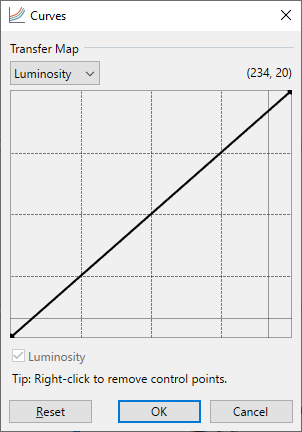
Curves и Levels дают больше контроля, чем автоматическая коррекция. Curves работает с яркостью и RGB-кривыми, а Levels позволяет настраивать диапазон и гамму. Hue/Saturation меняет оттенок, насыщенность и светлоту; Temperature/Tint корректирует баланс тёплых и холодных оттенков. Для фотографии этого достаточно, чтобы исправить многие типичные проблемы уже подготовленного JPEG, PNG, HEIC или другого поддерживаемого растрового файла.
Effects разделён на категории Artistic, Blurs, Color, Distort, Noise, Object, Photo, Render и Stylize. В набор входят размытия, повышение резкости, удаление красных глаз, шумовые и художественные преобразования, искажения, генерация текстур и другие операции. В 5.1 все оставшиеся подходящие корректировки и эффекты были перенесены на GPU; исключения составляют Color Quantize и Red Eye Removal, которые используют иной механизм.
Paint.NET подходит для ретуши мелких локальных дефектов благодаря Clone Stamp. Пользователь задаёт исходную точку сочетанием Ctrl с щелчком и затем переносит фрагменты пикселей на другую область. Источник и приёмник могут находиться на одном или разных слоях в пределах одного изображения. Жёсткость, размер, spacing, antialiasing и непрозрачность помогают сделать границу копирования менее заметной.
Специализированных инструментов уровня профессионального портретного ретушёра — частотного разложения как отдельной функции, пластики лица, параметрических RAW-модулей или каталогизации съёмок — в базовом Paint.NET нет. Его сильная зона — ручная обработка готовых растровых изображений, простая ретушь, композиция и подготовка графики.
Управление цветом, HDR и профили
Paint.NET 5.1 получил полноценное управление цветом. Изображения с встроенными профилями отображаются с преобразованием в реальном времени. Встроенный набор включает sRGB, Adobe RGB, Display P3 и ProPhoto RGB; также можно использовать установленные в системе профили и импортировать файлы ICC или ICM.
На HDR- и WCG-дисплеях редактор использует Windows Advanced Color, что позволяет выводить более широкий цветовой охват и высокую разрядность сигнала дисплея. На SDR-мониторе приложение работает в sRGB-режиме. Это не означает, что Paint.NET 5.1 стал полноценным HDR-редактором высокой разрядности: речь идёт о корректном управлении отображением и цветовыми профилями в текущей архитектуре.
CMYK-файлы требуют особого внимания. Paint.NET 5.1 умеет загружать CMYK64, но CMYK-изображения преобразуются в Adobe RGB. Поэтому редактор нельзя рассматривать как замену допечатной системе, где требуется сохранять исходное CMYK-пространство и контролировать цветоделение до печатной машины.
В предварительной 5.2 Alpha развивается более точный движок композиции и поддержка разных пиксельных представлений внутри новой архитектуры FileType. В июльской Alpha добавлено качественное HDR-to-SDR tone mapping для некоторых форматов. Эти изменения относятся к предварительной ветке и не меняют ограничений стабильной 5.1.12.
Плагины: расширение эффектов и форматов
Paint.NET поддерживает два основных класса сторонних расширений: Effects и FileTypes. Effects добавляют новые фильтры, корректировки и специализированные операции. FileType-плагины добавляют форматы в стандартные диалоги открытия и сохранения. Дополнительно программа поддерживает пользовательские Shapes.
Плагины создаются сторонними авторами и не входят в область поддержки разработчика Paint.NET. Официальная документация рекомендует получать их с форума Paint.NET или по ссылкам самого автора из соответствующей темы, а перед установкой проверять файл антивирусом. Это не формальность: DLL-плагин выполняется внутри настольного приложения и получает доступ к данным, с которыми работает редактор.
В Classic расширения обычно размещаются в подпапках Effects и FileTypes каталога установки или в структуре Paint.NET App Files в Documents. Для Store-редакции используется пользовательский каталог Paint.NET App Files, потому что директория приложения магазина недоступна для обычного копирования DLL. После добавления плагина редактор нужно перезапустить: сканирование расширений выполняется при старте.
Если плагин не загружается, полезен раздел Plugin Errors в Settings. Для диагностики есть запуск с параметром /disablePlugins, который отключает загрузку расширений. Это позволяет быстро отделить сбой самого Paint.NET от несовместимости сторонней DLL.
Типичный рабочий процесс: обработка фотографии для публикации
Ниже приведён воспроизводимый сценарий, показывающий связь основных функций. Это не единственный способ работы, а пример того, как из исходной фотографии получить готовый JPEG или PNG, сохранив редактируемый проект.
- Открыть исходник. Файл открывается через File → Open. Он появляется отдельной миниатюрой в списке документов. Для HEIC требуется установленное в Windows расширение HEVC Video Extensions.
- Сохранить рабочий проект. До серьёзных правок разумно выполнить Save As и выбрать PDN. Если в документе появятся несколько слоёв, PDN сохранит их структуру и не потребует сплющивания.
- Создать страховочную копию слоя. Дублирование исходного слоя даёт простой способ сравнивать результат и возвращаться к нетронутой версии даже после закрытия программы, когда History уже очистится.
- Исправить кадрирование и размер. Для кадрирования создаётся выделение и применяется Crop to Selection. Команда Resize меняет размер всего изображения, а Canvas Size — размер холста без обязательного масштабирования содержимого.
- Выполнить тоновую коррекцию. Для общей правки можно начать с Levels или Curves. Если нужно изменить только определённый участок, сначала создаётся выделение; коррекция затронет только выбранную область активного слоя.
- Убрать локальный дефект. Clone Stamp копирует пиксели из чистого участка в проблемный. Источник задаётся Ctrl+щелчком, затем размер и жёсткость кисти подбираются так, чтобы переход не бросался в глаза.
- Добавить графику или подпись на отдельном слое. Новый слой защищает основную фотографию. Фигуры и Text будут растрированы после фиксации, но отдельный слой позволит независимо скрыть или удалить их.
- Проверить цвет и границы. При увеличении до 100% оцениваются резкость, следы клонирования и края выделения. Для публикации с прозрачностью нужно проверить шахматный фон и убедиться, что выбран формат, поддерживающий alpha.
- Сохранить PDN и экспортировать копию. Проект остаётся в PDN, а публикационная версия сохраняется отдельно в PNG, JPEG, WebP, AVIF или другом подходящем формате. Для JPEG задаётся качество; для некоторых форматов открывается диалог параметров с предпросмотром и оценкой размера файла.
Такой процесс разделяет два результата: редактируемый проект и финальный файл. Если сохранять только JPEG, после закрытия исчезнет не только History, но и слоистая структура. PDN решает проблему слоёв, хотя не заменяет постоянную историю и недеструктивные корректирующие слои.
Поддерживаемые форматы: открытие и сохранение
В стабильной 5.1.12 штатный список форматов включает PDN, PNG, JPEG, JPEG XL, JPEG XR, BMP, GIF, TGA, DDS, TIFF, HEIC/HEIF/HIF, WebP и AVIF. Файлы JPEG поддерживаются с расширениями JPG, JPEG, JPE, JFIF и EXIF; JPEG XR — JXR, WDP и WMP; BMP — BMP, DIB и RLE.
| Формат | Практическое назначение в Paint.NET | Особенность |
|---|---|---|
| PDN | Рабочий проект | Сохраняет слои и является основным форматом для многослойного документа |
| PNG | Графика, скриншоты, прозрачность | Без потерь; подходит для alpha-канала |
| JPEG | Фотографии и публикация | С потерями; при сохранении настраивается качество |
| JPEG XL | Современное хранение изображений | Поддержка добавлена в стабильную ветку 5.1.5 через комплектный FileType-плагин |
| WebP | Веб-графика и фотографии | Поддерживается встроенным комплектным плагином; максимальный размер 16383 × 16383 пикселя |
| AVIF | Современная веб-графика | Поддерживается комплектным FileType-плагином; есть ограничение максимальных размеров формата |
| HEIC/HEIF | Фотографии с современных устройств | Для открытия требуется Microsoft HEVC Video Extensions |
| TIFF | Обмен растровыми файлами | Входит в штатный список загрузки и сохранения |
| DDS | Текстуры и игровая графика | Поддержка обеспечивается комплектным DDS FileType Plus |
Встроенный список не содержит распространённых RAW-расширений фотокамер вроде CR2, NEF или ARW. Поэтому Paint.NET не следует рассматривать как штатный RAW-конвертер или замену Lightroom, darktable либо специализированному проявщику. Плагины могут расширить список форматов, но это уже сторонняя функциональность с отдельной совместимостью и поддержкой.
Форматы с обычным «плоским» изображением не могут сохранить внутреннюю структуру PDN. Когда после добавления слоёв пользователь пытается сохранять в формат, который не поддерживает слои, Paint.NET предупреждает или выполняет сплющивание для экспортируемого результата. Именно поэтому рабочий PDN лучше хранить отдельно от JPEG или PNG, которые предназначены для передачи и публикации.
Для некоторых типов открывается окно Save Configuration. Оно показывает предварительный вид результата и оценочный размер файла. Для JPEG можно регулировать качество, для GIF — параметры прозрачности и dithering, для TGA — глубину и RLE, а для PNG/BMP/GIF доступен выбор глубины цвета. Режим Auto-detect подбирает наименьшую глубину, не вносящую потери информации для данного изображения.
Импорт, буфер обмена, сканер и работа с несколькими файлами
Помимо обычного File → Open, редактор умеет вставлять данные из буфера обмена. Paste помещает содержимое в текущий документ, Paste into New Layer — на новый слой, а Paste into New Image создаёт отдельное изображение. Это делает программу удобной для быстрых скриншотов, коллажей и сборки графики из нескольких источников.
Layers → Import From File позволяет добавить другое изображение как новый слой. Такой способ полезен для макетов и сравнений, когда не требуется вручную открывать файл, копировать его и переключаться между вкладками. Из File можно также получать изображение со сканера, если устройство поддерживает Windows Image Acquisition 2.0.
Paint.NET допускает открытие нескольких изображений сразу и предлагает Save All для сохранения всех изменённых документов. Это не пакетная обработка в смысле применения одинаковой последовательности фильтров ко всей папке, но помогает вести несколько файлов в одной сессии.
Пакетные операции, автоматизация, облако и ИИ
В стабильном Paint.NET нет отдельного штатного модуля пакетной коррекции, который применяет один набор действий к сотням изображений и автоматически экспортирует результат. Команда Save All только сохраняет уже открытые и изменённые документы; она не создаёт очередь преобразований. Для регулярного массового ресайза, конвертации или переименования лучше использовать специализированный пакетный инструмент.
Командный протокол paintdotnet: умеет запускать программу и открывать один или несколько файлов. Отдельные параметры предусмотрены для диагностики, проверки обновлений, отключения плагинов, восстановления установки и сброса окон. Документация не описывает интерфейс командной строки для применения Curves, Resize, Effects и последующего экспорта без GUI, поэтому этот механизм нельзя считать полноценным headless-редактором.
Штатная обработка изображения выполняется локально на компьютере. Paint.NET не является облачным сервисом и не требует загрузки фотографии на сервер для обычных операций редактирования. Политика конфиденциальности указывает, что приложение не собирает и не передаёт персональные данные; исключения связаны с анонимной проверкой обновлений Classic и анонимным отчётом об успешной установке или обновлении. Сторонние плагины под эту политику не подпадают.
Генеративные ИИ-инструменты не входят в документированный набор стабильной 5.1.12. В программе нет встроенного генератора изображений по тексту, облачного удаления объектов на основе генеративной модели или нейросетевого ассистента. Если именно такие функции являются центральной задачей, потребуется другой продукт или стороннее расширение, за которое отвечает его собственный разработчик.
Приватность и зависимость от интернета
Для открытия локального файла, рисования, ретуши, применения эффектов и сохранения результата интернет не нужен. Это полезно при работе с личными фотографиями, внутренними материалами компании и файлами, которые нельзя отправлять в сторонний облачный сервис. Изображение остаётся в локальной файловой системе, пока пользователь сам не откроет сетевой ресурс или не установит плагин с собственным сетевым поведением.
Classic периодически загружает небольшой файл для проверки обновлений. Проверку можно отключить в Settings или на этапе Custom-установки. После успешной установки или обновления Classic отправляет анонимный сигнал, позволяющий разработчику считать число установок и успешность процесса; при MSI-развёртывании такой отчёт не выполняется.
Онлайн-справка вызывается из Help и требует подключения. Форум, поиск Paint.NET и страницы плагинов также находятся в сети. Это не ограничивает саму обработку изображений, но без интернета пользователь не получит встроенную онлайн-документацию и не сможет автоматически проверить наличие новой версии.
Главный риск для приватности связан не с базовой программой, а со сторонними плагинами. DLL-расширения выполняются локально и не покрываются политикой конфиденциальности Paint.NET. Для рабочих станций с чувствительными данными разумно ограничивать список разрешённых расширений и получать их только из проверенного источника автора.
Цена, бесплатный режим и лицензирование
Classic предоставляется бесплатно и не урезает инструменты по сравнению с Store-редакцией. Нет отдельного «премиального» слоя функций, который требовал бы подписки для Curves, Layers, Effects или плагинов. Это полноценная стабильная версия, распространяемая разработчиком без платы за установку и использование.
Microsoft Store содержит тот же редактор, но продаётся как способ поддержать разработку и получить полностью автоматическое фоновое обновление через магазин. На дату проверки американский Microsoft Store показывает цену 14,99 доллара США. Это разовая покупка приложения в магазине, а не подписка на функции редактирования.
Classic разрешено использовать в бизнесе, образовании, государственных организациях, некоммерческих проектах и коммерческой работе. Пользователю не нужно покупать отдельную «коммерческую лицензию» только из-за того, что он редактирует изображения для клиента или компании. Ограничения лицензии касаются модификации и перераспространения самой программы, а не права создавать с её помощью коммерческие изображения.
Сильные стороны и ограничения
Плюсы и минусы
Плюсы ✔️
- бесплатная Classic-редакция содержит тот же функциональный набор, что и платная Store-версия;
- слои, режимы смешивания и прозрачность позволяют собирать композиции, не сводя все элементы в один слой до экспорта;
- History сохраняет большое число шагов Undo/Redo и ограничивается ресурсами компьютера, а не коротким фиксированным лимитом;
- есть полноценные Curves, Levels, Hue/Saturation, Temperature/Tint, эффекты, выделения, Clone Stamp и инструменты рисования;
- поддерживаются современные форматы AVIF, WebP и JPEG XL, а также HEIC при наличии системного расширения;
- цветовое управление в 5.1 учитывает встроенные профили и умеет работать с Windows Advanced Color;
- русский интерфейс входит в стабильную сборку;
- штатное редактирование выполняется локально и не требует отправки изображения в облако;
- система Effects и FileType-плагинов позволяет расширять функции без смены основного редактора;
- есть обычный установщик, Store-версия, переносимый ZIP и варианты MSI-развёртывания.
Минусы ❌
- официально поддерживается только Windows; нативных версий для macOS, Linux, Android и iOS нет;
- в стабильной 5.1 отсутствуют группы слоёв, маски слоёв, корректирующие слои и редактируемые текстовые слои;
- History очищается после закрытия документа и не сохраняется как часть проекта PDN;
- встроенный список форматов не делает Paint.NET полноценным RAW-конвертером для файлов цифровых камер;
- нет отдельного штатного движка пакетной обработки с применением одинаковых действий к папке изображений;
- CMYK-изображения при загрузке преобразуются в Adobe RGB, поэтому приложение не подходит для строгого допечатного CMYK-процесса;
- часть современной производительности зависит от Direct3D 11 и совместимого GPU; без аппаратного ускорения тяжёлые эффекты заметно замедляются;
- сторонние плагины имеют собственные риски совместимости и безопасности и не поддерживаются разработчиком Paint.NET.
Кому подойдёт Paint.NET
Пользователю Windows, которому нужен редактор между Paint и Photoshop. Для кадрирования, ресайза, коллажей, подписей, слоёв, локальной ретуши и цветокоррекции функциональности достаточно, а интерфейс не перегружен профессиональными панелями, которые не нужны в короткой задаче.
Автору контента и владельцу сайта. PNG, JPEG, WebP и AVIF позволяют готовить растровые изображения для публикации. Можно убрать фон вручную, добавить надпись, уменьшить размер, проверить прозрачность и сохранить отдельную копию для веба, оставив PDN как исходный проект.
Разработчику игр и модов на Windows. Встроенная поддержка DDS, пиксельная сетка, слои, прозрачность и плагины удобны для простых текстур, иконок и интерфейсной графики. Для сложного pipeline с высокоразрядными текстурами и специализированным управлением каналами может потребоваться более профильный инструмент.
Новичку, которому уже тесно в Microsoft Paint. Paint.NET вводит слои, Magic Wand, режимы смешивания, Curves и историю, но сохраняет компактный настольный интерфейс. Это хороший этап перехода к слоистой растровой обработке без необходимости сразу осваивать комплексный профессиональный пакет.
Пользователю, которому важна локальная работа. Основные операции не требуют аккаунта Paint.NET или загрузки фотографии в облако. Это упрощает работу в офлайн-среде и уменьшает количество внешних сервисов, через которые проходят исходники.
Кому Paint.NET не подойдёт
Фотографу с RAW-каталогом. Программа не предназначена для организации больших библиотек и штатной проявки CR2, NEF, ARW и других камерных RAW как основной части рабочего процесса. Для этого рациональнее использовать Lightroom, darktable, RawTherapee или другой RAW-редактор, а Paint.NET оставить для последующей растровой правки.
Дизайнеру сложных недеструктивных макетов. Отсутствие групп, масок, корректирующих слоёв и редактируемого текста усложняет долгую работу над многоэлементным проектом. Если каждый параметр должен оставаться изменяемым спустя недели, Photoshop или GIMP предоставят более развитую модель документа.
Специалисту по полиграфии. Преобразование CMYK в Adobe RGB и общая ориентация на экранную растровую графику делают Paint.NET неподходящим как единственный инструмент контроля допечатного цвета.
Пользователю macOS, Linux или мобильного устройства. Официального нативного клиента нет. Выбор через совместимые слои или эмуляцию не равен поддерживаемой платформе и добавляет отдельные точки отказа.
Тому, кому нужна автоматическая обработка сотен файлов. Открытие нескольких документов и Save All не заменяют очередь batch-задач. Для массовой конвертации, ресайза и одинаковых операций лучше использовать XnConvert, ImageMagick или другой специализированный пакетный процессор.
Альтернативы Paint.NET
GIMP
GIMP — бесплатный редактор с открытым исходным кодом для Windows, macOS и Linux. Он заметно сложнее Paint.NET, но лучше подходит для проектов, где нужны более развитые слои, маски, гибкая настройка интерфейса и кроссплатформенность. Paint.NET выигрывает компактностью и тесной интеграцией с Windows; GIMP — глубиной модели редактирования и переносимостью между ОС.
Krita
Krita — бесплатная программа с открытым исходным кодом, ориентированная прежде всего на цифровое рисование и иллюстрацию. Она доступна для Windows, macOS и Linux и имеет развитую систему кистей и художественных инструментов. Для рисования с планшетом, комиксов и иллюстрации Krita обычно логичнее; для быстрой ретуши фотографии, простых слоёв и лёгкого Windows-интерфейса Paint.NET может быть прямолинейнее.
Adobe Photoshop
Photoshop рассчитан на профессиональную растровую обработку и доступен по подписке. Его преимущество перед Paint.NET — недеструктивные маски, корректирующие слои, группы, полноценные текстовые слои, более развитые профессиональные инструменты и современная экосистема AI-функций. Цена, сложность и подписочная модель выше, поэтому для коротких бытовых и веб-задач Paint.NET остаётся существенно проще.
Microsoft Paint
Современный Microsoft Paint в Windows 11 получил слои, но остаётся другим продуктом с иной задачей и интерфейсом. Paint проще для быстрых набросков и базовой правки, а Paint.NET предлагает более традиционный набор фоторедактора: Curves, Levels, расширенные выделения, режимы смешивания, плагины и более широкий список графических форматов.
Частые проблемы и диагностика
Установщик сообщает о несовместимой версии Windows
Стабильная ветка требует Windows 10 21H2 или новее, Windows 11 либо Windows Server 2022. На более старой Windows 10 установщик должен остановиться с ошибкой о неподдерживаемой версии. В этом случае правильная проверка — номер сборки самой ОС, а не повторная загрузка того же установщика.
Программа запускается, но эффекты работают очень медленно
Проверьте Direct3D 11 и аппаратное ускорение. Paint.NET 5.1 переносит большинство эффектов и корректировок на GPU; при расчёте на CPU они заметно замедляются. Сведения о GPU и драйвере доступны в Settings → Diagnostics.
Не открывается HEIC
Поддержка HEIC/HEIF/HIF зависит от Microsoft HEVC Video Extensions в Windows. Если расширение отсутствует, сам факт наличия пункта формата в Paint.NET не гарантирует открытие конкретного HEIC. Сначала нужно убедиться, что системный компонент установлен и файл корректен.
Эффект меняет только часть изображения
Чаще всего остаётся активным выделение. Paint.NET ограничивает корректировки и эффекты выбранной областью. Проверьте «бегущую» пунктирную границу и при необходимости снимите выделение. Это особенно заметно после работы Magic Wand, когда визуально выделенная область может быть небольшой или состоять из нескольких участков.
Рисование происходит не там, где ожидается
Проверьте активный слой и его видимость. Рисующие инструменты воздействуют только на выделенный в Layers слой. Если сверху находится непрозрачный слой, изменение на нижнем может быть физически выполнено, но не видно в итоговой композиции. Также убедитесь, что непрозрачность активного слоя не установлена близко к нулю.
После сохранения исчезли слои
JPEG, PNG и большинство обычных форматов не являются рабочим форматом проекта Paint.NET. Для сохранения структуры нужно оставить версию в PDN. Экспорт в плоский формат предназначен для готового результата и может требовать сплющивания изображения.
Цвет в другом приложении выглядит иначе
Проверьте профиль изображения и режим монитора. Paint.NET 5.1 управляет цветом, а другое приложение может интерпретировать профиль иначе. На HDR/WCG важен Windows Advanced Color; CMYK при загрузке преобразуется в Adobe RGB.
После установки плагина он не появился
Проверьте тип и папку: Effect помещается в Effects, FileType — в FileTypes; Store использует Paint.NET App Files в Documents. В Properties DLL снимите блокировку Windows, если она есть, и полностью перезапустите редактор.
После плагина Paint.NET перестал нормально запускаться
Запустите приложение с параметром /disablePlugins. Если без расширений проблема исчезает, причина почти наверняка находится в сторонней DLL или её несовместимости. Дополнительно проверьте Settings → Plugin Errors и обновление конкретного плагина у его автора.
Окно Layers, Colors, History или Tools пропало за пределами экрана
Для сброса положения служебных окон существует диагностический параметр /resetWindows. Он возвращает четыре вспомогательных окна к рабочему расположению. Это полезно после смены конфигурации мониторов или масштабирования Windows.
Нужно проверить целостность установки
Для Classic существует команда paintdotnet:/repair, которая запускает средство восстановления и проверяет файлы установки. Для проблем запуска также доступны /diagnostics и папка журналов сбоев в профиле пользователя. Такой порядок проверки лучше, чем немедленная переустановка с сохранением потенциально проблемных плагинов.
На большом проекте заканчивается место на диске
History использует диск для временных данных, поэтому большой документ со слоями и длинным Undo может занимать намного больше места, чем итоговый PNG или JPEG. При нехватке места сохраните промежуточный PDN и проверьте свободное пространство системного диска.
Как проверить результат перед публикацией
- Сохраните рабочий PDN отдельно. Это гарантирует, что слои не потеряются при экспорте.
- Откройте экспортированный файл заново. Так проверяется именно сохранённая версия, а не состояние холста до кодирования.
- Сверьте размеры. Убедитесь, что Resize изменил изображение, а Canvas Size не был ошибочно использован вместо масштабирования.
- Проверьте прозрачность. Для PNG или другого формата с alpha осмотрите края объектов на контрастном фоне; для JPEG прозрачность не сохраняется.
- Оцените JPEG при 100% масштабе. Компрессионные артефакты лучше заметны вокруг текста, тонких линий и резких контрастных границ.
- Сравните цвет. При работе с Display P3, Adobe RGB или другим профилем откройте файл в приложении, которое также корректно управляет цветом.
- Проверьте целевое приложение. Веб-браузер, CMS, мессенджер или игра могут иметь собственные ограничения формата и размера, которые не относятся к Paint.NET.
Повторное открытие экспортированного файла — особенно важная проверка. В редакторе пользователь видит многослойный проект с полной точностью текущего холста, а после сохранения вступают в действие параметры кодека: качество JPEG, глубина цвета PNG/GIF, dithering, преобразование профиля или сплющивание слоёв.
FAQ
Нужна ли учётная запись для Classic?
Нет. Classic устанавливается и работает локально без отдельной учётной записи Paint.NET. Аккаунт не требуется для открытия, редактирования и сохранения локальных файлов.
Сохраняет ли PDN историю Undo после закрытия проекта?
Нет. PDN сохраняет слои и свойства документа, но список History не является частью долговременного проекта и очищается после закрытия изображения или приложения. Для контрольных точек проекта нужны отдельные версии PDN либо дубликаты важных слоёв.
Почему текст нельзя исправить после завершения ввода?
В стабильной 5.1.12 Text записывает надпись пикселями в активный слой после команды Finish. Отдельного редактируемого текстового слоя нет. Поэтому подписи разумно держать на самостоятельном прозрачном слое до финального экспорта.
Сохранятся ли слои при экспорте в PNG или JPEG?
Нет. Многослойную структуру сохраняет собственный PDN. Обычные PNG и JPEG получают сведённое изображение, поэтому перед экспортом стоит сохранить рабочую копию в PDN, если к слоям ещё понадобится вернуться.
Можно ли использовать плагины в редакции Microsoft Store?
Да. Store-редакция поддерживает плагины, но пользовательские Effects, FileTypes и Shapes размещаются в каталогах Paint.NET App Files в документах пользователя. У Classic и переносимой версии используются также собственные расположения, поэтому при переносе расширений важно выбрать каталог, соответствующий установленной редакции.
Есть ли официальная переносимая версия?
Да. Для стабильных выпусков доступны Portable ZIP-сборки наряду с обычным и офлайн-установщиками. В переносимой сборке каталоги Effects, FileTypes и Shapes находятся рядом с распакованной программой, что удобно для изолированной установки без смешивания плагинов с другой копией Paint.NET.
Можно ли добавлять собственные фигуры в Shapes?
Да. Помимо встроенных фигур Paint.NET поддерживает пользовательские Shapes. Они устанавливаются отдельно от обычных Effect- и FileType-плагинов и появляются в инструменте Shapes после размещения в соответствующем каталоге.
Как отличить проблему самого редактора от сбойного плагина?
Для диагностики предусмотрен запуск с параметром /disablePlugins. Если без сторонних расширений проблема исчезает, проверяют недавно установленные DLL, их совместимость и правильность каталога. Сведения о неудачно загруженных расширениях также доступны в разделе Plugin Errors настроек.
Итог по сценариям использования
Для пользователя Windows, которому регулярно нужны кадрирование, ресайз, локальная ретушь, слои, подписи, прозрачность, Curves и быстрый экспорт в современные форматы, Paint.NET 5.1.12 закрывает задачу без подписки и без облачной обработки. Бесплатная Classic-редакция не урезана по функциям, поэтому платная Store-версия нужна прежде всего ради автоматических обновлений и поддержки разработки.
Для небольших веб-макетов, скриншотов, иконок, текстур, простых коллажей и обработки готовых JPEG/PNG/HEIC Paint.NET особенно рационален: интерфейс компактнее тяжёлых профессиональных редакторов, но базовая слоистая модель уже достаточно серьёзная, чтобы не разрушать исходник при каждом изменении.
Для долгих многоэлементных проектов ограничения становятся определяющими. Нет масок, корректирующих и редактируемых текстовых слоёв, групп, постоянной истории и полноценного RAW-процесса. В этих сценариях лучше сразу выбрать GIMP, Photoshop, Krita или специализированный RAW-редактор, чем строить обходную схему из дубликатов слоёв и сторонних расширений.
Paint.NET остаётся не «облегчённым Photoshop» в строгом смысле, а самостоятельным Windows-редактором с чёткой областью применения. Его сильная сторона — локальная растровая работа со слоями и хорошим набором ручных инструментов без обязательной оплаты. Его слабая сторона — простая модель документа, которая быстрее достигает предела по мере роста сложности проекта.










