


Photopea — браузерный редактор растровой и векторной графики, созданный Иваном Куцкиром. Его главная практическая особенность — работа со сложными документами прямо в веб-браузере: редактор открывает и сохраняет PSD, поддерживает слои, маски, смарт-объекты, корректирующие слои, текст, векторные контуры, фильтры и автоматизацию. Для обычного открытия локального файла регистрация не требуется, а основная обработка выполняется на устройстве пользователя. Поэтому Photopea интересен не как облегчённый сервис «обрезать и скачать», а как полноценная рабочая среда для случаев, когда нужно быстро открыть PSD или другой графический файл без установки тяжёлой настольной программы.
Скачать Photopea бесплатно
Рекомендуемый аналог
ФотоМАСТЕР
Фоторедактор для Windows и macOS с русским интерфейсом
- Ретушь портретов и точная коррекция фото
- Удаление объектов, замена фона и неба
- Пакетная обработка и популярные форматы
- Понятный русскоязычный интерфейс
Photopea
Программа для работы с изображениями и графикой на русском языке
- Меньше инструментов для точной локальной коррекции
- Часть расширенных функций доступна только платно
- Набор инструментов зависит от версии и платформы
- Может не подойти для сложного профессионального монтажа

Кратко о Photopea
| Тип продукта | Веб-редактор растровой и векторной графики |
| Разработчик | Photopea создан Иваном Куцкиром |
| Основной формат проекта | PSD |
| Платформы | Устройства с современным веб-браузером; настольные компьютеры, ноутбуки, планшеты и телефоны |
| Установка | Не обязательна; доступна установка как веб-приложения в поддерживаемых браузерах |
| Работа без интернета | Основной редактор продолжает работать после загрузки сайта; сетевые функции и облачные хранилища требуют подключения |
| Локальная обработка | Обычные локальные файлы обрабатываются на устройстве и не загружаются на сервер Photopea |
| Цвет | ICC-профили, 8-, 16- и 32-битная глубина; предусмотрен режим CMYK |
| Бесплатный режим | Постоянный Free с рекламой, без обязательной регистрации для базовой работы |
| Premium | Платный аккаунт на выбранный период; документированное отличие — работа без рекламы |
| Русский язык | Доступна русская локализация интерфейса и официальной стартовой страницы |
Photopea не следует путать с отдельной настольной программой, которую нужно скачивать в виде установщика. Даже при установке через пункт Install Photopea запускается веб-приложение в специальном режиме браузера с уменьшенным браузерным интерфейсом. Оно по-прежнему зависит от браузерного движка и его разрешений. Это важно при диагностике: расширения, масштаб страницы, запрет WebAssembly и настройки безопасности браузера могут влиять на работу редактора.
Что это за редактор и для каких задач он рассчитан
Photopea сочетает несколько классов инструментов. В одном документе можно редактировать фотографии, собирать коллажи, работать с типографикой, рисовать, создавать векторные фигуры, готовить макеты, открывать PSD сторонних авторов и экспортировать итог в распространённые форматы. В официальной документации PSD обозначен как основной формат: файлы других типов после открытия приводятся к внутренней структуре документа, совместимой с PSD, а затем результат можно сохранить как PSD либо экспортировать для публикации.
Для фотографа особенно полезны три сценария. Первый — оперативная коррекция JPEG, PNG, HEIC или RAW: кадрирование, изменение размера, работа с экспозицией и цветом, локальная ретушь, размытие, резкость и экспорт. Второй — работа с многослойными PSD: замена содержимого смарт-объекта, правка текста, масок и корректирующих слоёв. Третий — подготовка графики для сайта, соцсетей или печатного макета, где нужны прозрачность, точный размер, DPI, несколько артбордов или пакетный вывод.
Сервис активен и развивается: официальная справка и интерфейс поддерживаются в 2026 году, а в документации присутствуют современные форматы, 16- и 32-битные документы, HEIC, AVIF, Figma, INDD, автоматизация и ИИ-инструменты. У Photopea нет привычной схемы «скачал версию 8, потом обновил до версии 9»: веб-приложение получает актуальную сборку при загрузке сайта.
Платформы, запуск и установка
Редактор запускается в веб-браузере и не привязан к Windows или macOS как отдельная нативная программа. Официальная справка прямо указывает настольные компьютеры, ноутбуки, планшеты и телефоны. Для комфортной работы рекомендуются большой экран, точное устройство ввода — мышь или стилус — и клавиатура. Это не формальное пожелание: большая часть интерфейса построена вокруг панелей, горячих клавиш, слоёв и мелких элементов управления, поэтому на телефоне редактор доступен, но сложный PSD заметно удобнее разбирать на крупном дисплее.
На поддерживаемом браузере Photopea можно установить как PWA. Пункт More — Install Photopea создаёт значок приложения и запускает редактор в отдельном окне с сокращёнными элементами браузера. Это не самостоятельная нативная сборка: удаление браузера или изменение его настроек может повлиять на установленную Photopea. В некоторых браузерах такой режим также позволяет удобнее использовать сочетания клавиш, которые в обычной вкладке перехватываются браузером.
Минимальные аппаратные требования в виде фиксированного списка процессоров, видеокарт и объёма памяти для Photopea не задаются. Требование к программной среде конкретнее: нужен современный браузер с JavaScript и WebAssembly. Чем больше документ, число слоёв и глубина цвета, тем сильнее нагрузка на память устройства. При обработке десятков или сотен огромных изображений ограничением становится доступная RAM, а не тариф аккаунта.
Интерфейс: четыре основные зоны
Рабочее пространство Photopea построено по схеме, знакомой пользователям настольных графических редакторов. Слева находится вертикальная панель инструментов, справа — боковая область с панелями, в центре — активный документ, сверху — главное меню и строка параметров текущего инструмента. Открытые документы отображаются вкладками над рабочей областью, поэтому между несколькими файлами можно переключаться без создания отдельных окон.
Панель инструментов слева
На левой панели собраны Move, инструменты выделения, Crop, кисти, Eraser, Clone Stamp, Healing, текст, векторные инструменты, Zoom и другие средства. Несколько родственных инструментов могут находиться под одной кнопкой; удержание кнопки раскрывает группу. Для части инструментов назначены буквенные горячие клавиши. В нижней части панели находятся основной и фоновый цвета, которые используются кистями, заливками и рядом других операций.
Верхнее меню и параметры текущего инструмента
Главное меню содержит разделы File, Edit, Image, Layer, Select, Filter, View, Window и связанные команды. Строка под главным меню меняется вместе с активным инструментом. Для кисти там находятся параметры штриха, для текста — параметры набора, для выделения — режим объединения и дополнительные настройки, для трансформации — координаты, размеры, угол и другие числовые значения. Поэтому одна и та же область интерфейса служит контекстной панелью и не перегружает экран отдельными диалогами.
Правая боковая область
В правой части размещаются панели Layers, History, Properties, Character, Paragraph, Channels, Paths, Actions, Navigator, Color и другие. Если нужная панель скрыта, её можно вызвать через Window. Для работы с фотографией чаще всего используются Layers, History и Properties; для макетов с текстом — Character и Paragraph; для автоматизации — Actions; для векторных контуров — Paths.
Центральная рабочая область
В центре отображается содержимое документа. Здесь выполняются рисование, трансформация, выделение, перемещение, ретушь и визуальный контроль. Масштаб документа не связан с фактическим разрешением файла: изображение можно приблизить для ретуши отдельных пикселей или вписать в рабочую область для оценки композиции. Над полотном располагаются вкладки открытых документов.
Слои — основа сложного проекта
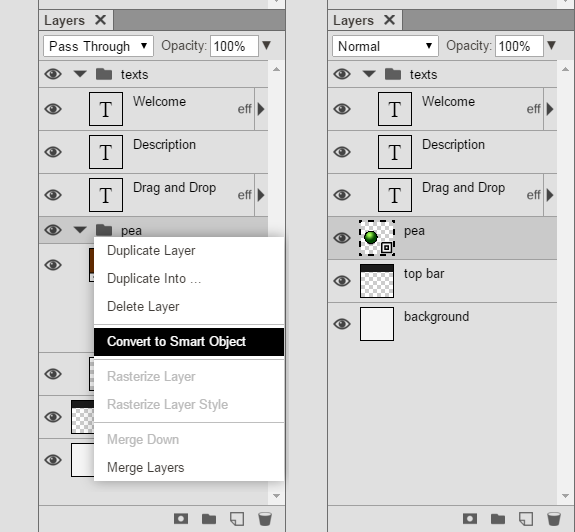
Панель Layers — центральный узел при работе с PSD. Слои располагаются по порядку от заднего плана к переднему, могут объединяться в папки, переименовываться, скрываться, блокироваться и перемещаться. Для выбранного слоя доступны непрозрачность и режим наложения. Папка слоёв действует как единая группа: перемещение, трансформация или удаление группы затрагивает её содержимое.
Вместо необратимого редактирования одного растра Photopea поддерживает структуру, в которой исходные элементы остаются раздельными. Это позволяет хранить фон, объект, текст, цветокоррекцию и декоративные элементы независимо друг от друга. Для фотомонтажа такой подход важнее количества фильтров: маска или корректирующий слой можно изменить позже, не пытаясь восстановить уже перезаписанные пиксели.
Растровые и векторные маски
Маска определяет видимость слоя без удаления его содержимого. В растровой маске белый показывает слой, чёрный скрывает, а оттенки серого создают частичную прозрачность. Маску можно рисовать кистью, заполнять, размывать и редактировать как отдельное изображение. Векторная маска строится на кривых Безье и подходит для геометрически точных контуров. У слоя может быть растровая и векторная маска, а папки также допускают маскирование всего содержимого.
В Properties для маски доступны Density и Feather. Density ослабляет действие маски, а Feather смягчает границу без фактического размытия её исходного содержимого. Это удобно, когда нужно сохранить возможность вернуться к жёсткому краю позже.
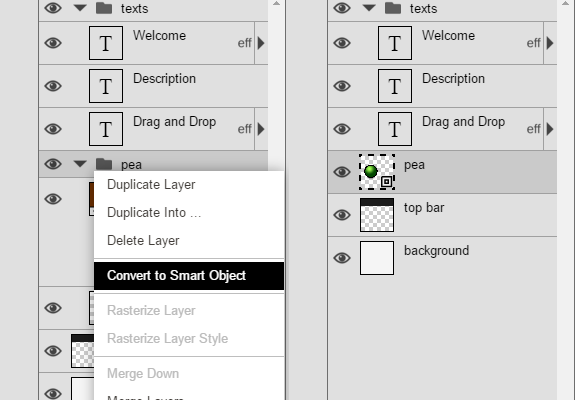
Смарт-объекты
Smart Object хранит отдельный источник и позволяет многократно масштабировать, вращать и трансформировать его без такого разрушения исходных данных, которое происходит у обычного растрового слоя. Несколько экземпляров могут ссылаться на один источник. Если отредактировать содержимое смарт-объекта и сохранить его, связанные экземпляры обновятся в основном документе.
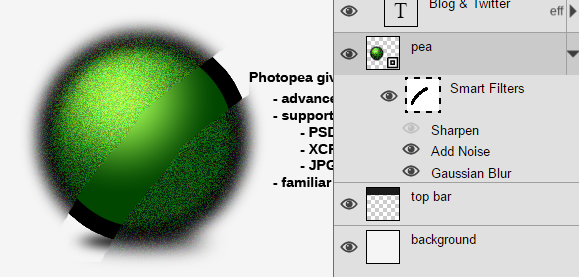
Смарт-объекты особенно полезны в PSD-мокапах: фотографию или дизайн можно заменить внутри подготовленного объекта, сохранив перспективу, эффекты и расположение. Они же служат основой для Smart Filters, потому что фильтр хранится как редактируемая операция, а не навсегда изменяет исходные пиксели.
Корректирующие и заполняющие слои
Adjustment Layers меняют вид нижележащих слоёв без прямой перезаписи их пикселей. Например, Hue/Saturation с нулевой насыщенностью создаёт чёрно-белый результат, но исходная фотография остаётся цветной. Корректирующему слою можно назначить собственную маску, непрозрачность и режим наложения, поэтому коррекция применяется только к нужной зоне или с нужной интенсивностью.
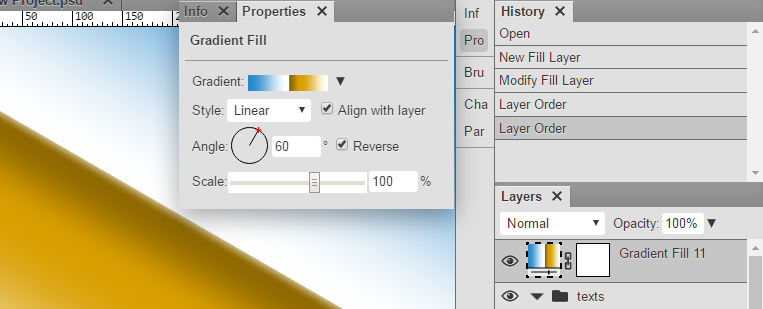
Fill Layers формируют содержимое процедурно: сплошным цветом, градиентом или паттерном. Их параметры меняются через Properties, а маски ограничивают область действия. Такой слой удобнее обычной заливки, когда цвет или градиент должен оставаться редактируемым до конца проекта.
Выделения, ретушь и локальное редактирование
Выделение задаёт область, на которую действуют рисование, заливка, коррекция или удаление. В Photopea доступны прямоугольные и эллиптические выделения, Lasso, Magnetic Lasso, Magic Wand, Quick Selection и Color Range. Режимы Replace, Union, Subtract, Intersect и XOR позволяют собирать сложную область из нескольких шагов.
Magic Wand выбирает пиксели схожего цвета с учётом параметров Tolerance и Contiguous. Quick Selection работает как кисть: пользователь проводит по объекту, а алгоритм расширяет область с учётом содержимого изображения. При ошибке можно переключиться на вычитание и убрать лишнюю часть. Color Range создаёт выделение по выбранному цвету и допускает частичную степень выделения.
Для волос, меха, стекла и полупрозрачных краёв предусмотрен Refine Edge. В этом режиме пользователь формирует карту из областей переднего плана, фона и неопределённой границы; результат можно вернуть как новое выделение, новый слой или растровую маску. Такой рабочий процесс помогает не стирать фон ластиком вручную и сохраняет возможность доработать край.
Ретуширующие кисти
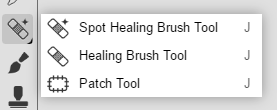
Photopea включает Clone Stamp, Spot Healing Brush, Healing Brush и Patch. Clone Stamp переносит содержимое из выбранной точки в другую область. Spot Healing автоматически формирует замену на основе окружения, а Healing Brush и Patch используют указанный источник и затем адаптируют результат к соседним пикселям. Эти инструменты подходят для пыли, мелких дефектов, царапин, отдельных нежелательных объектов и локальной коррекции кожи.
Трансформации, кадрирование и изменение размера
Через Image — Image Size меняются пиксельные размеры документа и DPI. Crop задаёт новое окно кадра и может поворачивать границу обрезки. Canvas Size меняет размер холста без обязательного масштабирования содержимого. Для публикации это позволяет отдельно решать три разные задачи: изменить количество пикселей, обрезать композицию или добавить свободное поле вокруг изображения.
Free Transform применяется к выбранным слоям или их выделенной части. В рамке доступны перемещение, масштабирование, поворот и искажение; числовые параметры можно вводить в верхней панели. Перспективная трансформация позволяет независимо двигать углы и подгонять элемент под плоскость, снятую под углом. Для смарт-объектов такие преобразования сохраняют исходный источник, что особенно полезно в мокапах и повторяющихся элементах.
Кроме обычной трансформации, в Photopea присутствует Puppet Warp. Пользователь ставит опорные точки на объект и перемещает их, деформируя область между точками. Для сложных объектов эта операция точнее обычного растягивания, но требует аккуратного контроля формы и перекрытий.
Коррекция цвета, фильтры и глубина цвета
Для тоновой и цветовой обработки доступны Levels, Curves и другие корректировки, а также фильтры размытия, резкости, шума, Liquify, Puppet Warp и дополнительные группы. При применении к обычному растровому слою фильтр изменяет пиксели. При применении к Smart Object тот же подход может стать Smart Filter и оставаться настраиваемым.
Photopea работает с ICC-профилями и сохраняет цветовое пространство в поддерживаемых файлах. Редактор поддерживает документы с 8-, 16- и 32-битной глубиной цвета. 16- и 32-битная обработка полезна при сильной тоновой коррекции и градиентах, где более высокая точность уменьшает риск ступеней после последовательных преобразований.
Режим Image — Mode — CMYK предназначен для оценки того, как яркие экранные цвета изменятся при переходе к печатному цветовому охвату. Это не заменяет конкретный профиль печатной машины и цветопробу в типографии, но позволяет увидеть типичное сужение насыщенных цветов по сравнению с экранным RGB.
RAW-фотографии
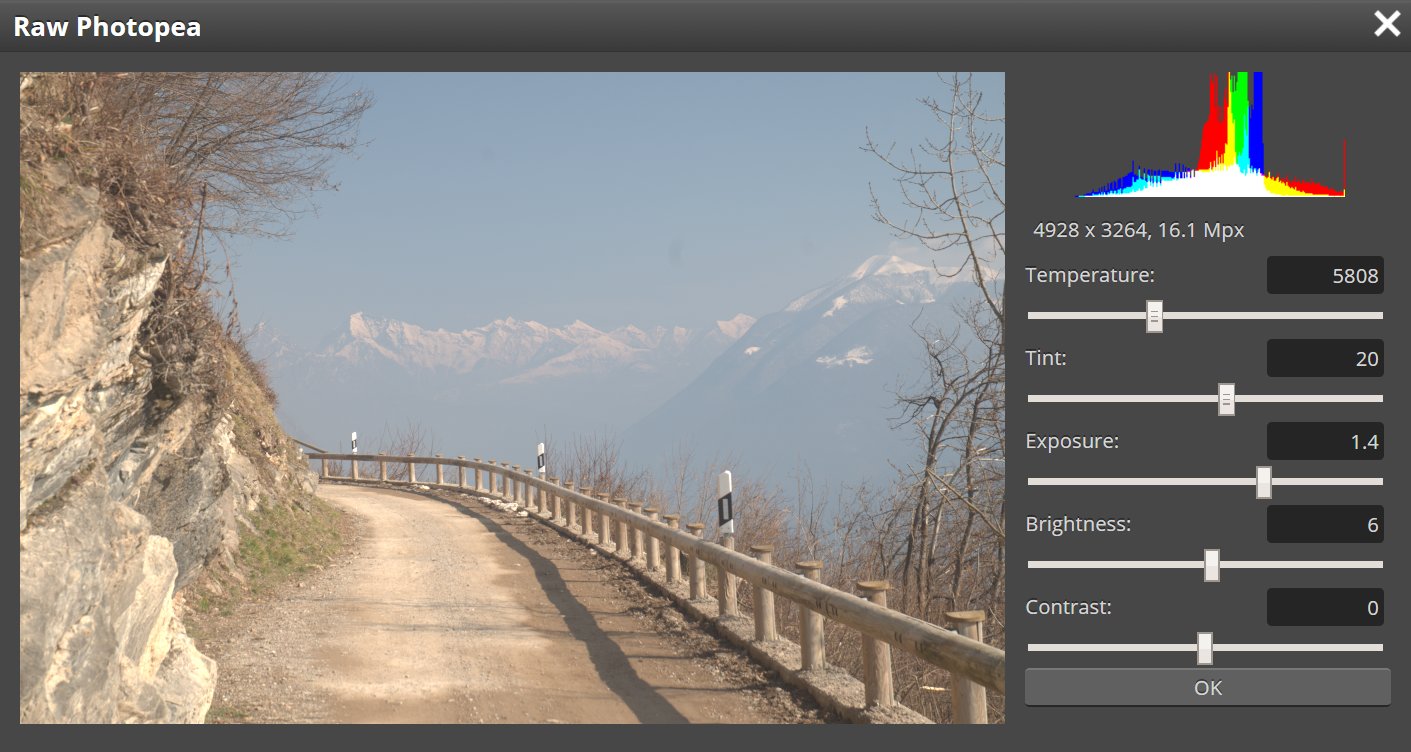
Текущая стартовая страница Photopea перечисляет DNG, CR2, CR3, NEF, ARW, RW2, RAF, ORF и FFF среди поддерживаемых RAW-форматов. При открытии RAW используется отдельный модуль первичной обработки с параметрами экспозиции, цветового баланса, контраста, светов и теней. После подтверждения RAW преобразуется в обычный документ Photopea, который дальше обрабатывается как PSD-проект.
Для 16-битного рабочего процесса важен выпуск Photopea с расширенной глубиной цвета: RAW можно открыть как 16-битный документ. Это полезно при серьёзной коррекции экспозиции, когда нужно сохранить больше промежуточных тоновых значений до финального экспорта.
При этом Photopea не является каталогизатором уровня специализированных RAW-менеджеров. В нём нет необходимости строить библиотеку фотографий, прежде чем начать работу: файл открывается как отдельный документ. Такой подход удобен для разовой проявки или последующего монтажа, но при обработке тысяч кадров удобнее программа с каталогом, рейтингами, сериями и пакетной синхронизацией параметров.
Текст и векторная графика
Type Tool создаёт точечный текст, абзацный текст и текст по кривой. Текст хранится в отдельном типографическом слое, поэтому его можно редактировать после сохранения PSD. Абзацный текст ограничивается рамкой, а текст по кривой использует выбранный контур. Для оформления доступны панели Character и Paragraph.
Векторная часть Photopea основана на контурах и кривых Безье. Редактор создаёт и изменяет Shape Layers, векторные маски и отдельные Paths. Это позволяет рисовать логотипы, иконки, простые схемы и элементы интерфейса без немедленной растеризации. Для прямоугольников и эллипсов поддерживаются Live Shapes с параметрами, которые можно менять через Properties, пока фигура остаётся процедурной.
Сочетание текста, вектора и растра делает Photopea полезным для макетов, где фотография соседствует с плашками, подписями и логотипом. При этом для сложной векторной иллюстрации с большим количеством специализированных операций разумнее использовать отдельный векторный редактор: Photopea ориентирован прежде всего на PSD-подобную смешанную структуру.
Форматы: что открывается и что сохраняется
Форматная совместимость — одна из главных причин использовать Photopea. В актуальном официальном перечне прямо названы PNG, JPG, GIF, BMP, WEBP, SVG, PDF, AI, AVIF, DDS, HEIC, TIFF, MP4, TGA, CDR, PDN, EPS, INDD и Figma, а также десятки других типов. Отдельно поддерживается большой набор RAW-файлов. Основным рабочим форматом при этом остаётся PSD.
PSD и PSB
PSD предназначен для сохранения структуры проекта: слоёв, масок, текста, смарт-объектов и других редактируемых элементов. Поэтому при незавершённой работе безопаснее сохранить PSD, а JPEG или PNG оставить для финальной публикации. Поддержка PSB появилась в Photopea как расширение для больших документов; однако при обмене сложным проектом всё равно следует проверять, корректно ли открываются конкретные эффекты и шрифты у получателя.
JPEG, PNG, WebP, AVIF и HEIC
JPEG подходит для фотографий без прозрачности. PNG сохраняет прозрачные пиксели и удобен для вырезанных объектов, интерфейсной графики и изображений с резкими границами. WebP и AVIF входят в поддерживаемый набор форматов. HEIC можно открыть и преобразовать; отдельная инструкция описывает чтение и редактирование метаданных через File — File Info и экспорт в JPEG с опцией прикрепления метаданных.
SVG и другие векторные форматы
SVG открывается и экспортируется как векторный формат. AI, EPS, CDR и некоторые другие сложные форматы можно открыть для дальнейшей работы или преобразования. Однако основной внутренней моделью Photopea остаётся PSD, поэтому специфические возможности исходного редактора не следует автоматически считать полностью обратимо совместимыми. Например, отдельные конструкции Illustrator, не имеющие прямого аналога в PSD, могут преобразовываться в другую структуру.
Photopea умеет импортировать и экспортировать PDF, но его логика отличается от специализированного редактора PDF-документов. При открытии многостраничного PDF страницы превращаются в артборды. При экспорте артбордов в PDF каждый артборд становится отдельной страницей. Это удобно для графического редактирования страниц и макетов, но не превращает Photopea в систему для редактирования сложной внутренней структуры интерактивных PDF-форм.
Figma, Sketch, XD и INDD
Photopea умеет читать несколько дизайнерских и издательских форматов, чтобы перенести содержимое в PSD-подобную структуру. Артборды из Sketch, XD и Figma распознаются как артборды. INDD также присутствует в текущем официальном списке открываемых форматов. Практический смысл этой поддержки — открыть макет без исходного приложения, извлечь элементы, внести правки или конвертировать документ. Для строгого кругового обмена с исходной программой нужно отдельно проверять конкретный файл, особенно если он использует редкие эффекты, плагины или шрифты.
Импорт ресурсов
File — Open используется не только для изображений. Photopea загружает собственные кисти в ABR, а также другие ресурсы: шрифты, градиенты, паттерны и экшены. Поддержка ATN позволяет импортировать и экспортировать наборы Actions, совместимые с экшенами Photoshop. Шрифты TTF и OTF можно загрузить перед открытием макета с отсутствующим шрифтом; сохранение ресурсов в Local Storage позволяет не повторять загрузку при каждом запуске на том же браузерном профиле.
Сохранение и экспорт
Для проекта с редактируемой структурой используется File — Save as PSD. Для конечного изображения — File — Export As с выбором формата. В окне экспорта можно менять размер выходного изображения, поэтому простая задача «открыть фотографию и уменьшить её до нужных пикселей» не требует отдельного изменения исходного документа.
Если файл открыт с локального устройства, современный браузер может позволить File — Save заменить исходную версию. Если документ пришёл из Google Drive, сервера через API или открыт как содержимое Smart Object, команда Save сохраняет его в соответствующее место назначения. Такое поведение отличается от обычного «скачать новый файл», поэтому перед перезаписью важного оригинала стоит иметь резервную копию.
Артборды и slices расширяют экспорт. При включённом режиме As Artboards несколько артбордов можно вывести в ZIP как отдельные PNG или JPEG. Для PDF каждый артборд становится страницей. Slices позволяют нарезать один макет на несколько прямоугольных областей и экспортировать их отдельными файлами.
Пакетная обработка и автоматизация
Photopea не ограничивается ручной обработкой по одному документу. В справке выделены три механизма автоматизации: Actions, Scripts и Variables. К ним добавляются готовые команды File — Automate для отдельных массовых операций.
Actions
Actions записывают последовательность действий пользователя, которую затем можно повторить. Панель Window — Actions содержит наборы, отдельные действия и шаги. Записанный набор можно применять к текущему документу, сохранять и переносить через ATN. Этот механизм подходит для повторяющейся коррекции, изменения размера, подготовки слоёв или типового экспорта.
Scripts
Photopea выполняет JavaScript-сценарии через File — Script. Скрипт получает доступ к документу, слоям, размерам, трансформациям и другим объектам. Модель близка к скриптовой модели Photoshop, поэтому часть сценариев можно адаптировать между программами. Скрипт способен генерировать несколько файлов; при таком сценарии Photopea предлагает ZIP-архив с результатами.
Variables
Variables связывают элементы проекта с переменными, а затем подставляют значения из таблицы. Это удобно для серийных карточек, бейджей, сертификатов или баннеров, где меняются текст и изображения, но общий макет остаётся одинаковым. Вместо ручного редактирования десятков копий создаётся один шаблон и таблица данных.
Готовые пакетные команды
File — Automate — Convert Formats принимает несколько файлов и конвертирует их в выбранный формат. В официальном примере несколько HEIC преобразуются в JPEG и возвращаются ZIP-архивом. Generate Mockups массово подставляет изображения в выбранный смарт-объект PSD и создаёт набор результатов. Для крупного каталога товаров или повторяющихся визуальных шаблонов это значительно удобнее ручной замены содержимого.
ИИ-функции и автоматическое выделение
В Photopea доступны Remove BG и Magic Replace, а также интеллектуальные инструменты выделения и ретуши. Remove BG удаляет фон одной командой Select — Remove BG. Magic Replace заменяет выбранную область новым содержимым на основе текстового описания. Отдельно существуют Select — Subject, Quick Selection, Spot Healing и Content-Aware операции, которые ускоряют типовые задачи без ручной прорисовки каждого пикселя.
Важно разделять локальную архитектуру основного редактора и сетевые ИИ-операции. Документация API указывает, что Magic Replace и Remove BG могут работать через сторонний сервис Dezgo и допускают собственный Dezgo API key. Следовательно, для конфиденциального проекта нельзя автоматически переносить гарантию «файл не покидает устройство» на каждую сетевую ИИ-команду. Если локальность критична, используйте ручные выделения, маски, Clone Stamp, обычные фильтры и другие функции, которые продолжают работать после отключения интернета.
Официальная инструкция по ИИ также описывает лимит использования для Premium и возможность подключить собственный API-ключ после исчерпания встроенной квоты. Точное число операций в обзоре не фиксируется, поскольку публичная справка формулирует лимит приблизительно, а конкретные условия могут меняться в окне аккаунта.
Типичный рабочий сценарий: подготовка фотографии товара для сайта
Практический пример показывает, как разные части Photopea соединяются в один процесс. Допустим, есть исходный HEIC или JPEG с предметом на неоднородном фоне, а итог должен быть квадратным PNG с прозрачностью и отдельным PSD для дальнейших правок.
- Открытие. Файл загружается через File — Open, перетаскиванием в рабочую область или вставкой из буфера. Если это RAW, сначала появляется окно проявки, после которого создаётся обычный документ.
- Сохранение редактируемой основы. До серьёзных изменений проект можно сохранить как PSD. Это сохраняет структуру и создаёт удобную точку возврата.
- Выделение предмета. Для простого объекта используются Quick Selection или Select — Subject. Для сложной границы подходит Refine Edge. Если автоматический Remove BG недопустим по требованиям к приватности, фон выделяется локальными инструментами.
- Маска вместо удаления. Результат лучше оформить растровой маской, чтобы скрытый фон оставался доступен для коррекции края.
- Ретушь. Пыль и мелкие дефекты удаляются Spot Healing Brush или Clone Stamp. При необходимости корректируется геометрия и перспектива.
- Цвет и тон. Levels, Curves или другой Adjustment Layer размещаются над фотографией. Маска корректирующего слоя ограничивает воздействие, если фон и объект требуют разной обработки.
- Размер. Canvas Size или Crop задают композицию, а Image Size — точное разрешение. Для карточки товара можно привести документ к квадрату и затем выставить нужное количество пикселей.
- Контроль прозрачности. Вокруг объекта проверяется отсутствие ореолов и случайных полупрозрачных фрагментов. На временном контрастном слое снизу легче заметить светлую кайму.
- Экспорт. PNG сохраняет прозрачность. Для витрины без прозрачности можно экспортировать JPEG. PSD остаётся мастер-файлом, в котором маски и корректирующие слои доступны для дальнейших изменений.
Этот сценарий показывает главную сильную сторону Photopea: отдельные операции не изолированы. Выделение превращается в маску, маска работает вместе с корректирующими слоями, смарт-объект защищает источник при трансформациях, а PSD сохраняет всё это как редактируемую структуру.
Локальная обработка, приватность и облачные хранилища
Для обычных локальных файлов модель приватности Photopea необычно прозрачна для веб-редактора: файл открывается и обрабатывается на устройстве пользователя, а не загружается на сервер Photopea. После загрузки приложения можно отключить интернет и продолжить работу с локальными документами. Это снижает риск передачи исходников при обычной ручной обработке.
Локальность не означает автоматическое сохранение проекта. Если закрыть редактор без сохранения, изменения можно потерять. Для уменьшения риска Photopea имеет механизм временных резервных копий: каждые пять минут открытые документы сохраняются как временные PSD в IndexedDB браузера. После нормального закрытия документа или сайта временная копия удаляется; после аварийного завершения браузера или отключения питания она может остаться и открыться при следующем запуске.
Авторизация меняет часть схемы хранения. При входе в аккаунт сервер хранит имя, адрес электронной почты, копию настроек среды и сведения о платежах. Настройки синхронизируются между устройствами. Если пользователь не входит в аккаунт шесть месяцев, официальная политика предусматривает удаление его записи с сервера; запрос на немедленное удаление также можно отправить в поддержку.
Доступ к Google Drive, Dropbox и OneDrive является дополнительным. При таком режиме файл передаётся между устройством с Photopea и выбранным облачным хранилищем, а не помещается в отдельное промежуточное хранилище Photopea. Передача защищается HTTPS, а доступ ограничивается разрешёнными пользователем файлами. Отдельно существует Peadrive, связанный с аккаунтом и командной работой.
Для чувствительных изображений имеет смысл разделить рабочие режимы. Самый строгий — открыть локальный файл, отключить сеть и не использовать облачные или сторонние ИИ-функции. Более удобный — работать с подключённым облаком и сохранять прямо в него. Сетевые генеративные функции следует рассматривать отдельно, потому что они используют внешние API и не относятся к полностью офлайн-процессу.
Бесплатный режим, Premium и другие варианты лицензирования
Photopea можно использовать бесплатно для любых задач, а созданная работа принадлежит пользователю. Бесплатный аккаунт доступен без срока. Для обычного открытия, редактирования и сохранения локальных файлов вход в аккаунт не является обязательным.
Free финансируется рекламой. В официальном описании рекламные блоки занимают примерно от 5% до 15% площади экрана в зависимости от размера устройства: на телефоне используется небольшой блок снизу, на обычном мониторе — узкий блок справа, на крупном экране — более широкие блоки справа. Это реальное ограничение рабочего пространства, особенно на небольшом ноутбуке.
Premium оформляется после входа в аккаунт и отключает рекламу. Он оплачивается на выбранный срок: после окончания оплаченного периода аккаунт возвращается в Free. Актуальная цена индивидуального Premium показывается непосредственно в окне Account; статическая официальная справка не публикует текущий универсальный прайс, поэтому фиксированная цифра в обзоре не приводится.
Для команд предусмотрен Team Premium: владелец команды оплачивает Premium, а участники получают соответствующий статус; состав команды можно менять. Для сайтов и интеграторов есть Distributor account, который используется для white-label-режима при встраивании Photopea через API.
Отдельная self-hosted-версия предназначена для организаций, которым нужен редактор на собственном сервере или внутри локальной сети. Официально указан диапазон от 500 до 2000 долларов в месяц при оплате года вперёд. Пакет работает автономно от Photopea.com, позволяет менять CSS и получать контролируемые обновления. Это корпоративная модель, а не замена обычному бесплатному сайту для частного фотографа.
Для школ существует отдельная схема использования без рекламы, стоимость которой начинается от 450 долларов в год на школу. Она не требует создавать отдельный платный аккаунт для каждого ученика.
Плюсы и минусы
Плюсы ✔️
- PSD является основным форматом проекта. Редактор сохраняет многослойную структуру и подходит для реального редактирования PSD, а не только для предпросмотра.
- Основная обработка локальных файлов выполняется на устройстве. Обычный файл не нужно отправлять на сервер редактора; после загрузки приложения базовая работа продолжается без интернета.
- Нет обязательной установки и регистрации. Для локальной работы достаточно открыть сайт в современном браузере.
- Сочетание растровых и векторных инструментов. В одном документе доступны слои, маски, текст, контуры, Shape Layers, корректировки и фильтры.
- Неразрушающий рабочий процесс. Smart Objects, Smart Filters, Adjustment Layers и маски позволяют отложить окончательное решение и вернуться к параметрам позже.
- Широкий набор открываемых форматов. Помимо распространённых JPEG, PNG и WebP поддерживаются PSD, PDF, AI, HEIC, AVIF, INDD, Figma и несколько RAW-форматов камер.
- Автоматизация. Actions, JavaScript-сценарии, Variables, пакетное преобразование форматов и массовая генерация мокапов закрывают задачи, которые в простых онлайн-редакторах приходится выполнять вручную.
- Русская локализация. Существует русская версия стартовой страницы и интерфейс может работать на русском языке.
- Бесплатный режим не ограничен коротким триалом. Free остаётся рабочим режимом, а Premium в первую очередь убирает рекламу.
Минусы ❌
- Реклама уменьшает рабочую область в Free. На небольшом экране это заметнее, потому что панели редактора и рекламный блок делят одну ширину.
- Производительность зависит от браузера и доступной памяти. Большие многослойные документы, сотни крупных кадров и 16-/32-битные изображения могут упереться в RAM устройства.
- Мобильный экран ограничивает удобство сложного монтажа. Редактор запускается на телефоне, но панели, слои и точные выделения рассчитаны на более просторный интерфейс.
- Не все сетевые функции полностью локальны. Генеративные операции вроде Magic Replace и Remove BG могут использовать сторонний API, поэтому для конфиденциальных файлов требуется отдельная оценка приватности.
- Импорт сложных проприетарных форматов не равен полной замене их исходных приложений. После открытия AI, INDD, Figma и других специализированных файлов часть уникальных конструкций может быть преобразована в PSD-подобную модель.
- Нет встроенного фотокаталога как у специализированных RAW-систем. Photopea удобен для отдельных файлов и проектов, но не является библиотекой для сортировки больших фотосъёмок.
- Браузерные расширения и настройки могут ломать интерфейс. Проблемы с WebAssembly, масштабом страницы, блокировщиками и защитным ПО приходится диагностировать на уровне браузера.
Кому подойдёт Photopea
- Фотографу, которому периодически присылают PSD. Можно открыть слои, заменить содержимое, скорректировать маску и сохранить проект без покупки отдельного настольного редактора только ради нескольких файлов.
- Пользователю чужого или временного компьютера. Не требуется административный доступ для установки большой программы; достаточно современного браузера.
- Веб-дизайнеру и контент-менеджеру. Удобны PSD, SVG, WebP, AVIF, точные размеры, прозрачность, слои, текст и экспорт нескольких артбордов.
- Автору мокапов и серийной графики. Smart Objects, Variables, Actions и Generate Mockups позволяют строить повторяемые процессы.
- Пользователю с требованиями к локальной обработке. Обычные локальные файлы не уходят на сервер Photopea, а базовый редактор работает после отключения сети.
- Студенту или начинающему дизайнеру. Интерфейс знакомит со слоями, масками, кривыми, смарт-объектами и другими принципами, которые применяются в профессиональных редакторах.
Кому Photopea не подойдёт
- Фотографу с огромным каталогом RAW. Для импорта тысяч кадров, рейтингов, коллекций, поиска и синхронизации параметров по серии нужен специализированный фотокаталог.
- Пользователю, который требует полностью нативную офлайн-программу. PWA остаётся браузерным приложением; если сам браузер или его профиль недоступны, такой режим не равен автономному EXE или DMG.
- Специалисту по сложной допечатной подготовке. Режим CMYK помогает оценить цветовой охват, но не заменяет профессиональную систему управления конкретными профилями печати и производственным процессом типографии.
- Команде с жёсткими корпоративными требованиями. В таком случае нужно отдельно рассматривать self-hosted или корпоративную интеграцию, а не полагаться на публичный бесплатный сайт.
- Пользователю, который работает только на маленьком телефоне. Быстрая правка возможна, но многослойный монтаж, точные маски и типографика требуют большего пространства.
Альтернативы Photopea
Adobe Photoshop
Photoshop рациональнее, когда нужен официальный настольный стандарт Adobe, тесная интеграция с Creative Cloud, нативная работа на поддерживаемых системах и актуальные инструменты Adobe Firefly. В 2026 году Photoshop доступен на desktop, web и mobile, а индивидуальный план Photoshop включает настольную, веб- и мобильную версии. В отличие от Photopea, это подписной продукт с семидневным пробным периодом. Выбирать его имеет смысл при регулярной профессиональной работе, где цена подписки оправдывается экосистемой и требованиями заказчиков.
GIMP
GIMP — бесплатный редактор с открытым исходным кодом для Windows, macOS и Linux. Он лучше подходит пользователю, который хочет полностью установленную локальную программу без рекламы и без зависимости от веб-браузера. Photopea удобнее для быстрого доступа к PSD и работы «открыл сайт — сразу редактируешь», а GIMP рациональнее для постоянного локального рабочего места и расширения через открытую экосистему.
Krita
Krita ориентирована прежде всего на цифровую живопись и иллюстрацию. Официальные сборки доступны для Windows, macOS и Linux, а отдельные варианты существуют для ChromeOS и Android-планшетов. Если задача — рисование кистями, работа с графическим планшетом и художественный процесс, Krita обычно логичнее. Если важнее быстро открыть PSD, поправить макет, экспортировать веб-графику или работать без установки, сильнее выглядит Photopea.
Pixlr
Pixlr также работает как онлайн-редактор и делает акцент на быстрых фотооперациях и ИИ-инструментах. У сервиса есть веб-, desktop- и мобильные варианты с единым аккаунтом и платными планами. Pixlr проще рассматривать как облачный набор редакторов для быстрых визуалов, тогда как Photopea заметно сильнее привязан к многослойной PSD-модели, смарт-объектам, экшенам и совместимости со сложными проектами.
Частые проблемы и диагностика
Photopea не загружается или часть функций не работает
Первый диагностический шаг — открыть редактор в приватном или инкогнито-окне. Если проблема исчезла, причиной обычно является расширение браузера. Второй шаг — использовать стабильную актуальную версию браузера. Photopea требует JavaScript и WebAssembly; отключение WebAssembly настройками усиленной защиты может нарушить работу.
Также следует проверить антивирусные и защитные модули, которые переписывают содержимое веб-страниц. Если защита вмешивается в код сайта, интерфейс может работать некорректно. Проверка в другом браузере помогает отделить проблему файла от проблемы окружения.
Не открывается конкретный файл
Проверьте несколько обычных JPEG и PNG. Если не открывается ничего, ищите причину в браузере или расширениях. Если простые файлы работают, а один PSD, TIFF или другой документ нет, проблема относится к этому файлу или его совместимости. Важный исходник перед диагностикой лучше скопировать.
Файл открывается, но текст выглядит иначе
Частая причина — отсутствующий шрифт. Photopea позволяет загрузить TTF или OTF через File — Open. После загрузки нужного шрифта следует заново проверить текстовые слои, переносы, размеры блоков и межстрочные интервалы. Для постоянного использования на одном браузерном профиле шрифт можно хранить в Local Storage.
Редактор стал слишком мелким или слишком крупным
Нужно отличать масштаб документа от масштаба веб-страницы. Если уменьшились меню, кнопки, панели и весь интерфейс, проблема обычно в zoom браузера. Возврат масштаба страницы к 100% восстанавливает нормальный размер интерфейса. Если уменьшилось только изображение в центре, меняется масштаб самого документа.
Большой проект тормозит или заканчивается память
Сократите число одновременно открытых больших документов, закройте лишние вкладки и программы, потребляющие RAM. Серии крупных фотографий обрабатывайте группами. В скриптах после завершённых этапов можно очищать историю документа для высвобождения памяти. Постоянная работа с проектами, требующими десятков гигабайт RAM, рациональнее на настольной рабочей станции.
После аварийного закрытия снова появились старые документы
Это может быть работа резервного механизма IndexedDB. Photopea периодически сохраняет временные PSD, чтобы восстановить проект после сбоя питания или браузера. Если документ больше не нужен, закройте его штатной кнопкой. Если временные файлы продолжают появляться, нужно проверить, не блокирует ли расширение браузера удаление локальных данных сайта.
Не получается сохранить результат поверх исходного файла
Возможность File — Save зависит от происхождения документа и возможностей браузера. Для локального файла современный браузер может разрешить прямую перезапись, но при отсутствии такого доступа надёжнее использовать Export As или Save as PSD и выбрать новое имя. Для облачного файла команда Save должна работать через подключённое хранилище.
В бесплатном режиме мешает реклама
Это штатная часть Free. Скрытие рекламы блокировщиком может приводить к сообщениям о блокировке или замещающим изображениям. Документированный способ получить интерфейс без рекламы — Premium либо отдельные организационные планы, а не попытка ломать механизм показа рекламы.
Как проверить результат перед экспортом
- Масштаб 100%. Оцените резкость и артефакты без подгонки изображения под окно браузера.
- Границы масок. На контрастном временном фоне проверьте ореолы, пропуски и случайные полупрозрачные пиксели.
- Текстовые слои. Убедитесь, что нужные шрифты загружены, переносы строк не изменились, а текст не вышел за рамки.
- Размер и DPI. Сверьте пиксельные размеры через Image Size и требования площадки или печати.
- Цветовое пространство. Для веба убедитесь, что итоговый файл открывается ожидаемо в браузере; для печати оцените CMYK-предпросмотр и требования конкретной типографии.
- Прозрачность. Если она нужна, экспортируйте в формат, который её поддерживает, например PNG; JPEG прозрачность не сохраняет.
- Структура PSD. Перед передачей проекта проверьте маски, смарт-объекты, скрытые слои и корректировки, а затем сохраните мастер-файл отдельно от экспортной копии.
- Повторное открытие. Критически важный экспорт имеет смысл открыть заново и сравнить с документом в редакторе: так обнаруживаются ошибки размера, профиля, прозрачности или формата.
FAQ
Нужно ли создавать аккаунт, чтобы открыть PSD?
Нет. Локальный PSD можно открыть в Photopea без обязательного входа. Аккаунт нужен для синхронизации настроек, Premium, командных функций и связанных облачных возможностей.
Можно ли открыть RAW с современной камеры?
Поддерживаются DNG, CR2, CR3, NEF, ARW, RW2, RAF, ORF и FFF. RAW проходит через отдельное окно первичной обработки, после чего создаётся обычный документ для дальнейшего редактирования.
Поддерживает ли Photopea 16-битные изображения?
Да. Редактор создаёт и сохраняет 16- и 32-битные PSD, открывает 16-битные PNG и TIFF, а RAW можно преобразовать в 16-битный документ.
Есть ли CMYK?
Да, доступен режим Image — Mode — CMYK для отображения изображения в CMYK SWOP v2 и оценки потери насыщенных цветов при печатном цветовом охвате. Для производственной печати всё равно нужно выполнять требования конкретной типографии и её профилей.
Можно ли автоматизировать сотни файлов?
Да. Для этого есть Actions, Scripts, Variables и отдельные команды Automate. Пакетный конвертер форматов принимает множество входных файлов и возвращает ZIP, а Generate Mockups массово заменяет содержимое выбранного смарт-объекта.
Есть ли резервное сохранение после сбоя?
Photopea создаёт временные PSD-копии открытых документов в IndexedDB примерно каждые пять минут. Они предназначены для восстановления после аварийного закрытия, но не заменяют ручное сохранение мастер-файла.
Почему установленная Photopea всё равно зависит от браузера?
Install Photopea устанавливает PWA. Оно запускается отдельным окном и выглядит ближе к приложению, но продолжает использовать браузерный движок, расширения и разрешения браузера.
Можно ли заменить Photoshop экшенами из ATN?
Photopea открывает ATN и умеет сохранять наборы Actions в этом формате. Однако сложный экшен зависит от конкретных команд, фильтров и поведения документа, поэтому перед массовым запуском его нужно проверить на копии файла и сравнить результат с эталоном.
Подходит ли Photopea для PDF?
Для графического импорта и экспорта — да. Многостраничный PDF превращается в набор артбордов, а артборды можно экспортировать обратно как страницы PDF. Для сложного редактирования форм, аннотаций, подписей и внутренней структуры PDF нужен специализированный PDF-редактор.
Итог: когда Photopea рациональнее альтернатив
Для разовой работы с PSD Photopea особенно удобна: не требуется установка, файл открывается в браузере, а редактируемая структура сохраняется обратно в PSD. Это один из самых практичных сценариев для фотографа, которому прислали макет, мокап или многослойный файл и нужно внести несколько точных изменений.
Для регулярной веб-графики сильны форматная совместимость, прозрачность, точные размеры, WebP, SVG, артборды и пакетный экспорт. Здесь Premium имеет смысл прежде всего для освобождения рабочего пространства от рекламы, а не для превращения бесплатного редактора в функционально другую программу.
Для фотомонтажа ключевое преимущество дают не автоматические эффекты, а связка Layers, Masks, Smart Objects, Adjustment Layers и Smart Filters. Она позволяет строить проект так, чтобы большинство решений оставалось обратимым.
Для RAW-потока из тысяч кадров Photopea лучше оставить дополнительным редактором. Отдельный RAW-файл обработать можно, включая 16-битный режим, но каталогизация, отбор съёмки и массовая синхронизация проявки относятся к другому классу программ.
Для конфиденциальных изображений у Photopea есть сильный локальный сценарий: открыть файл, после загрузки сайта отключить сеть и работать без передачи проекта на сервер. При этом сетевые ИИ-команды и облачные хранилища следует осознанно исключить, если требования запрещают отправку данных внешним сервисам.
Для постоянного профессионального рабочего места выбор зависит от инфраструктуры. Нативный Photoshop, GIMP или Krita лучше вписываются в сценарий, где нужен установленный редактор и предсказуемая локальная среда. Photopea сильнее там, где важны доступность с любого устройства, быстрый запуск, PSD-совместимость и отсутствие обязательной установки.










