


Черно-белая обработка нужна не только для стилизации под старое кино. Удаление цвета помогает отделить прошлое от настоящего в одной истории, сделать монтаж спокойнее по палитре, подчеркнуть светотеневой рисунок или убрать отвлекающие цветовые акценты. Технически задача проста: готовый фильтр либо нулевая насыщенность превращают цветной кадр в шкалу серого. Сложность начинается после этого — нужно сохранить детали в тенях и светах, согласовать соседние планы и не ухудшить исходник при экспорте.
Ниже разобраны семь воспроизводимых способов. Основной вариант — ВидеоМОНТАЖ: в нем есть отдельная категория черно-белых эффектов и инструмент «Разделить» для обработки выбранного эпизода. Для более точной цветокоррекции подходят Adobe Premiere Pro, DaVinci Resolve и VEGAS Pro; ВидеоМАСТЕР удобен, когда вместе с обесцвечиванием требуется конвертация; iMovie и CapCut закрывают мобильный сценарий. В каждом способе показано, как получить весь ролик в оттенках серого, как ограничить эффект фрагментом и что проверить до сохранения.
- Какой способ выбрать
- Что подготовить до обесцвечивания
- Как сделать видео черно-белым в ВидеоМОНТАЖ
- 1. Создайте проект и добавьте исходное видео
- 2. Откройте библиотеку эффектов
- 3. Наложите черно-белый пресет и проверьте силу эффекта
- 4. Сделайте черно-белым только один фрагмент
- 5. Доработайте контраст без потери деталей
- 6. Сохраните ролик
- Как проверить результат и откатить неудачную обработку
- Как сделать черно-белый клип в Adobe Premiere Pro
- Быстрый способ через Black & White
- Как ограничить эффект одним эпизодом
- Почему после Black & White все равно нужна тональная коррекция
- Как обесцветить ролик в ВидеоМАСТЕР
- Способ с готовым эффектом
- Ручной способ через насыщенность
- Черно-белая цветокоррекция в DaVinci Resolve
- Базовый способ через Saturation
- Более управляемый вариант через RGB Mixer
- Как сделать черно-белым только отрезок
- Черно-белый эффект в VEGAS Pro
- Применение к одному событию
- Adjustment Event для нескольких клипов
- Плавный переход из цвета в монохром
- Как сделать видео черно-белым в iMovie на iPhone
- Один клип
- Весь проект
- Как сделать черно-белый ролик в CapCut
- На телефоне
- На компьютере и в браузере
- Как сделать только часть видео черно-белой
- Почему нулевая насыщенность — еще не готовая черно-белая картинка
- Контраст
- Черная и белая точки
- Средние тона
- Вклад исходных цветов в серую шкалу
- Как получить эффект старого кино, а не просто серое видео
- Чек-лист перед экспортом
- Типичные проблемы и безопасные исправления
- Видео стало серым, но выглядит плоским
- Лицо стало слишком темным
- Эффект применился ко всему проекту вместо одного клипа
- После разреза черно-белый эпизод начинается не там
- Черные области превратились в сплошное пятно
- Белые области потеряли фактуру
- После экспорта картинка отличается от предпросмотра
- После экспорта появился водяной знак
- Как оценить черно-белый результат глазами монтажера
- Нужно ли сохранять цветную версию
- Частые вопросы
- Можно ли оставить один цвет, а все остальное сделать черно-белым?
- Черно-белый фильтр уменьшает размер файла?
- Лучше фильтр или насыщенность в ноль?
- Можно ли вернуть цвет после сохранения?
- Что делать с черно-белым HDR-видео?
- Вывод
- Предложить модель для рейтинга
Какой способ выбрать
| Инструмент | Платформа этого способа | Основной способ | Когда особенно уместен |
|---|---|---|---|
| ВидеоМОНТАЖ | Windows | Готовый черно-белый эффект | Быстрый монтаж целого ролика или отдельного эпизода |
| Adobe Premiere Pro | Windows, macOS | Эффект Black & White | Монтаж с точной последующей коррекцией тона |
| ВидеоМАСТЕР | Windows | «Оттенки серого» либо уменьшение насыщенности | Одновременная обработка и конвертация |
| DaVinci Resolve | Windows, macOS, Linux | Saturation на странице Color | Точная работа с контрастом и совпадением кадров |
| VEGAS Pro | Windows | Video FX Black and White | Монтаж, где эффект нужно применять к событиям или диапазону таймлайна |
| iMovie | iPhone | Видеофильтр клипа или проекта | Быстрая обработка на устройстве Apple |
| CapCut | Windows, macOS, браузер, мобильные устройства | Категория Mono в фильтрах | Короткие ролики и мобильный монтаж |
Выбор зависит прежде всего от того, что происходит до и после обесцвечивания. Для одного короткого ролика важнее быстрый фильтр и понятный экспорт. В многосценовом проекте важнее контроль яркости разных планов, возможность разделять клипы точно по кадрам и повторять одну обработку на серии эпизодов. Черно-белый результат сам по себе не требует сложного кодека или особого контейнера: после обработки ролик сохраняется как обычное видео, а отсутствие цвета является частью изображения.
Что подготовить до обесцвечивания
Сохраните исходный файл отдельно и работайте с копией проекта. Это особенно важно, когда цвет понадобится позже: после обычного финального экспорта в оттенках серого исходная цветовая информация уже не восстанавливается из готового файла. Вернуться к цветной версии без потерь получится только через исходный ролик или через монтажный проект, где эффект остается редактируемым.
- Определите границы эффекта. Решите заранее, станет черно-белым весь ролик, один клип или несколько секунд внутри клипа. Для локального эпизода удобнее сначала сделать два разреза по его границам, а уже затем накладывать обработку.
- Проверьте экспозицию. Сильный цвет иногда маскирует близкие по яркости объекты. После удаления цвета красная одежда и зеленый фон способны превратиться в похожие оттенки серого, поэтому важные детали оценивают уже в монохромном предпросмотре.
- Не меняйте частоту кадров только ради эффекта. Черно-белая обработка не требует перехода, например, с 25 на 30 кадров в секунду. Сохраняйте исходный темп движения, если иной частоты не требует конечная площадка или весь проект.
- Сохраните исходное разрешение. Сам фильтр не делает 4K-материал качественнее и не требует уменьшать кадр. Масштабирование — отдельная операция, которая влияет на детализацию.
- Сравните самые светлые и темные сцены. Один и тот же пресет способен выглядеть по-разному на солнечном плане и в помещении. После обесцвечивания проверяйте каждый тип освещения, а не только первый кадр.
Главный ориентир — не наличие цвета, а распределение яркости. Черный, белый и серые тона должны разделять объекты, а не сливать их. В монтаже это видно по лицам, волосам, фактуре одежды, облакам, бликам на стекле и деталям в глубоких тенях. Если после фильтра эти области пропадают, сначала корректируют тональный диапазон, а не добавляют еще один стилизующий эффект.
Как сделать видео черно-белым в ВидеоМОНТАЖ
ВидеоМОНТАЖ 25.0 работает в Windows 11, 10, 8 и 7. В редакторе есть отдельные черно-белые и винтажные пресеты, а также ручные настройки яркости, контраста, насыщенности и кривых. Поэтому здесь можно сделать как быстрый вариант готовым фильтром, так и более нейтральное обесцвечивание с последующей тональной коррекцией.
1. Создайте проект и добавьте исходное видео
Запустите программу и создайте новый проект. Добавьте ролик с диска и поместите его на монтажный стол. Перед обработкой прокрутите клип от начала до конца и отметьте сцены с резко отличающимся освещением. Это позволит сразу увидеть, не превращает ли будущий пресет тени в сплошной черный или яркие участки в белые пятна без фактуры.
Не нужно заранее перекодировать MP4, MOV или другой файл только ради черно-белого эффекта. Смысл подготовки — сохранить исходник неизменным и начать цветовую обработку внутри проекта. Конвертацию оставляют на этап финального сохранения.
2. Откройте библиотеку эффектов
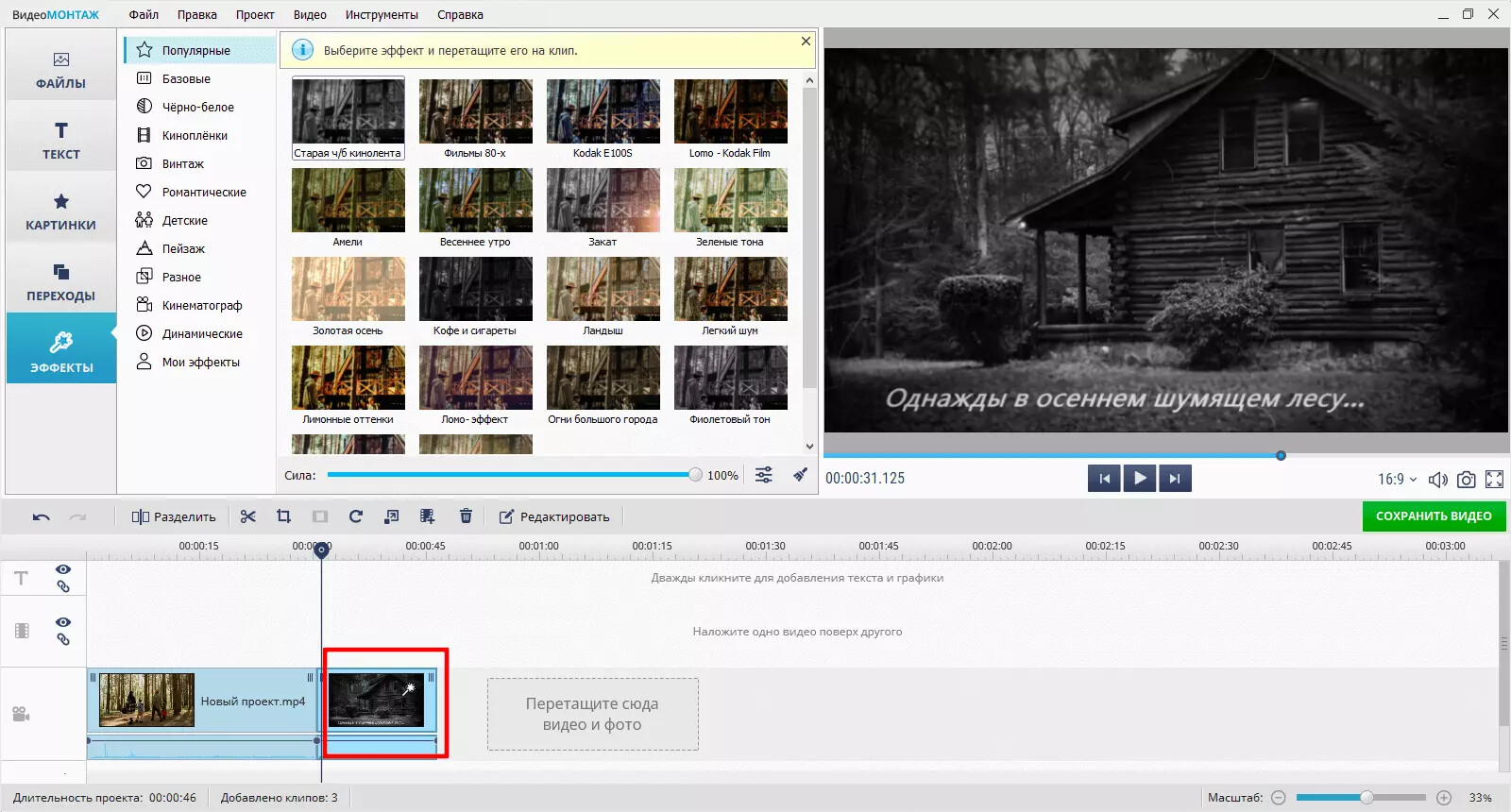
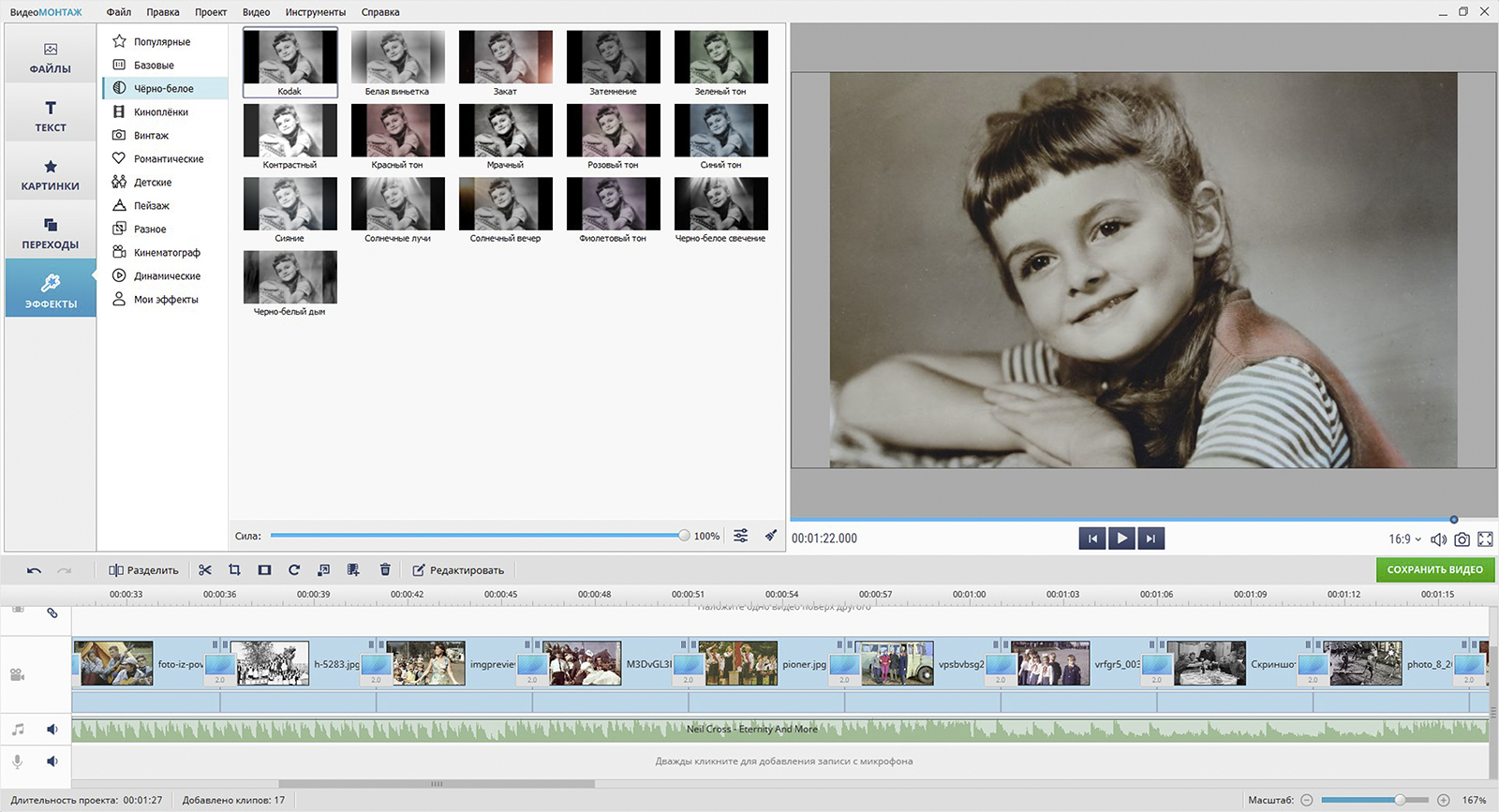
Выберите клип на таймлайне и перейдите в «Эффекты». В библиотеке есть отдельная черно-белая группа и другие тематические подборки, где встречаются монохромные варианты. Для нейтрального результата выбирайте пресет без выраженной виньетки, цветного тонирования и имитации пленочного дефекта. Винтажный пресет уже меняет не только насыщенность, поэтому он подходит именно для стилизации, а не для технически чистого перевода в серую шкалу.
3. Наложите черно-белый пресет и проверьте силу эффекта
Перетащите выбранный эффект на нужный клип. На миниатюре появляется отметка примененной обработки, а результат сразу виден в окне просмотра. Проиграйте не один стоп-кадр, а хотя бы несколько участков: начало, середину и конец. В динамике легче заметить провал детализации, чрезмерный контраст и несовпадение яркости между соседними сценами.
Для спокойного документального вида оценивайте прежде всего лица и нейтральные поверхности. Белая рубашка должна сохранять складки, темные волосы — отделяться от фона, а кожа — иметь объем, а не превращаться в ровное серое пятно. Когда готовый пресет слишком сильно меняет картинку, используйте более нейтральный вариант или ручную коррекцию насыщенности вместо набора стилизующих эффектов.
4. Сделайте черно-белым только один фрагмент
Установите указатель воспроизведения точно на начало эпизода и нажмите «Разделить». Затем переместите указатель к концу нужного эпизода и повторите разделение. Исходный клип превратится в три независимых участка. Выделите средний и примените к нему черно-белый эффект. Цветные части до и после останутся без изменения.
Такой способ лучше наложения эффекта на весь длинный клип, когда монохром нужен только как смысловой акцент. Разрезы задают точные границы обработки и упрощают откат: достаточно удалить эффект со среднего участка, не затрагивая соседние фрагменты. Для перехода из цвета в серую шкалу без резкого скачка используйте обычный монтажный переход между подготовленными участками только тогда, когда это соответствует ритму сцены; сам черно-белый фильтр не требует перехода.
5. Доработайте контраст без потери деталей
В меню улучшения изображения доступны яркость, контраст, насыщенность, цветовой тон и кривые. После применения монохрома полезнее всего сравнить черную и белую точки: в тенях должны оставаться значимые детали, а светлые области не должны терять фактуру. Кривые дают больше контроля, чем простое увеличение общего контраста, потому что позволяют менять средние тона отдельно от крайних участков диапазона.
Не пытайтесь получить «киношность» только глубокими черными. У старой пленки характер определяют не одна контрастность и не одно зерно, а сочетание тональной кривой, фактуры, работы света и особенностей съемки. Для обычного семейного или предметного видео безопаснее сначала сделать читаемую нейтральную монохромную версию, а стилизацию добавлять отдельным приемом.
6. Сохраните ролик
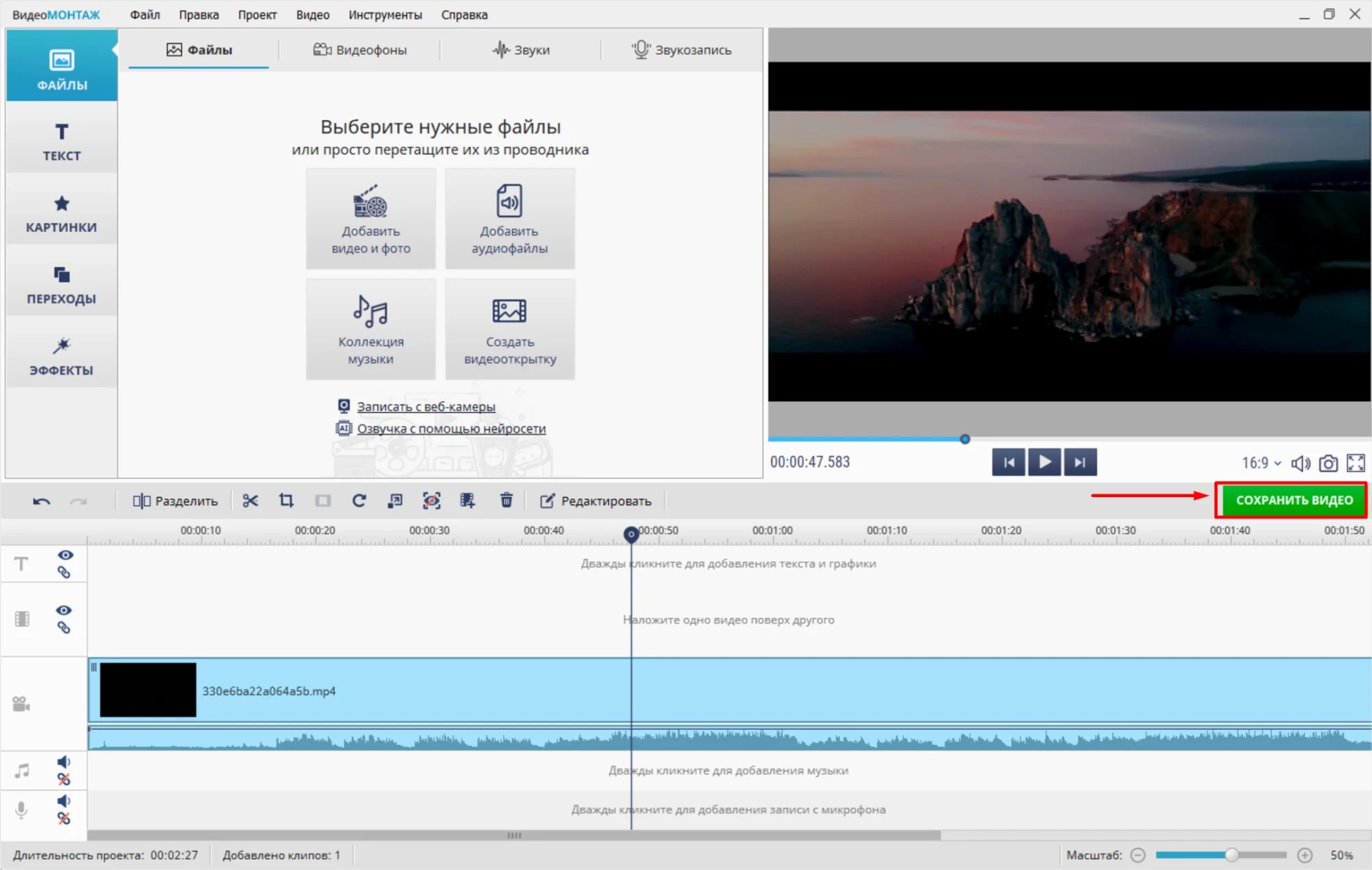
После проверки нажмите «Сохранить видео». Выберите формат и параметры, соответствующие исходному проекту и площадке публикации. Для обычного просмотра удобно сохранять в MP4; при необходимости программа также предлагает другие контейнеры, включая AVI и MKV. Разрешение и частоту кадров не снижайте без отдельной причины: черно-белый вид не требует уменьшения технического качества.
Как проверить результат и откатить неудачную обработку
Сначала сравните кадр с включенным и отключенным эффектом. Затем откройте сцену с самым ярким источником света и сцену с самыми глубокими тенями. Если детали исчезают только после обработки, вернитесь к настройкам эффекта или коррекции. Если они отсутствовали уже в исходнике, черно-белый фильтр их не восстановит.
Для отката не экспортируйте поверх единственного исходного файла. Сохраните проект и выводите готовый ролик отдельным именем. Это оставляет два независимых уровня возврата: можно удалить эффект внутри проекта либо полностью начать цветовую обработку заново из исходного материала.
Как сделать черно-белый клип в Adobe Premiere Pro
В актуальном Adobe Premiere есть встроенный эффект Black & White. Он переводит клип в оттенки серого и не содержит анимируемых параметров: эффект работает как переключаемое преобразование. Это удобный вариант, когда требуется гарантированно убрать цвет, а контраст и яркость затем настраивать отдельными инструментами. Premiere 26.x работает в Windows и macOS; для активации требуется Adobe ID и подключение к интернету.
Быстрый способ через Black & White
- Добавьте ролик в проект и перенесите его на Sequence.
- Выделите нужный клип на Timeline.
- Откройте Window → Effects, если панель Effects скрыта.
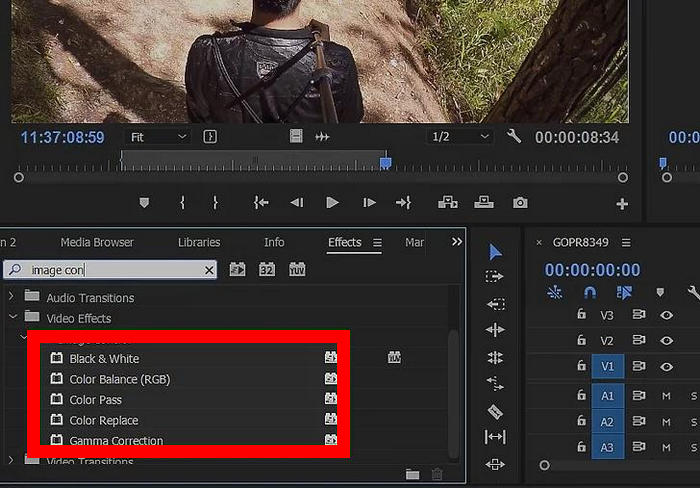
- В строке поиска панели Effects введите Black & White. Эффект относится к средствам управления изображением.
- Перетащите Black & White на клип. Изображение сразу станет серым.
- Откройте Effect Controls и временно выключите эффект значком рядом с его названием. Сравнение до/после помогает проверить, не потерялось ли визуальное разделение объектов.
Как ограничить эффект одним эпизодом
Поскольку Black & White не имеет параметра силы, границу удобнее задавать монтажом. Сделайте разрез в начале и конце эпизода, выделите получившийся средний сегмент и наложите эффект только на него. Такой подход предсказуем: соседние части остаются цветными, а обработанный диапазон виден непосредственно на Timeline.
Для нескольких соседних клипов можно применять эффект отдельно к каждому или использовать корректирующий слой, когда требуется единая обработка поверх целого диапазона. Важный принцип тот же: визуальный слой с обработкой должен перекрывать только нужный участок времени. При переносе границы проверяйте первый и последний кадр монохромного фрагмента, чтобы эффект не начинался на кадр раньше нужного монтажного события.
Почему после Black & White все равно нужна тональная коррекция
Эффект удаляет цвет, но не решает автоматически задачу выразительного распределения яркости. Два объекта, хорошо различавшиеся по оттенку, могут оказаться почти одинаково серыми. Для исправления используют Lumetri Color: меняют Exposure, Contrast, Highlights, Shadows, Whites и Blacks, контролируя, что фактура не исчезает на крайних значениях. Для разных планов настройки делают отдельно, потому что один набор параметров не обязан одинаково работать при разном освещении.
В Premiere также есть Color Pass, который оставляет выбранный цвет на фоне серого изображения. Это другой визуальный прием: он выделяет диапазон цвета, а не конкретный предмет как самостоятельный объект. Когда нужна полностью черно-белая картинка, используйте Black & White или нулевую насыщенность в Lumetri, не смешивая эти задачи.
Более подробный разбор рабочего пространства, монтажа и цветовых инструментов есть в обзоре современного Adobe Premiere Pro. Для текущей задачи достаточно помнить одно: обесцвечивание и тональная коррекция — два разных этапа, поэтому результат оценивают после обоих.
Как обесцветить ролик в ВидеоМАСТЕР
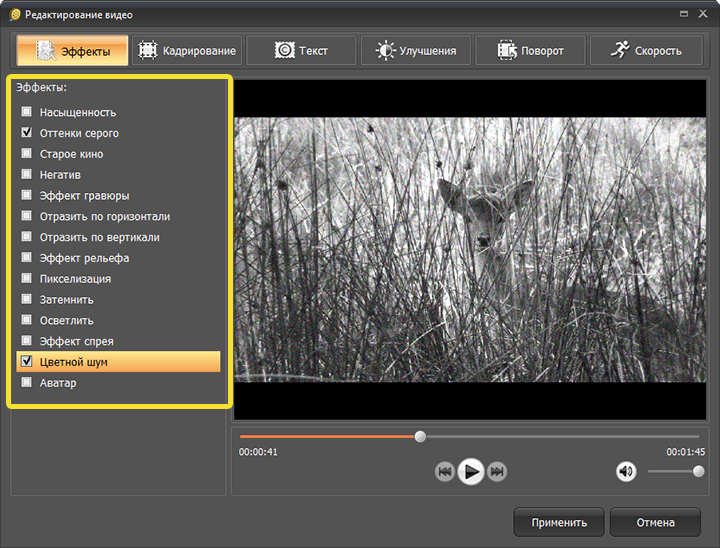
ВидеоМАСТЕР 12.8 рассчитан на Windows и совмещает видеоконвертер с базовыми инструментами обработки. Поэтому этот способ рационален, когда файл все равно нужно перевести в другой формат или подготовить под конкретное устройство. Черно-белый результат можно получить готовым эффектом «Оттенки серого» либо ручным уменьшением насыщенности.
Способ с готовым эффектом
- Добавьте исходный файл в программу.
- Откройте редактирование выбранного ролика и перейдите в раздел «Эффекты».
- Включите «Оттенки серого». Предпросмотр покажет результат до конвертации.
- Подтвердите изменения кнопкой применения.
- Выберите формат вывода и запустите «Конвертировать».
Ручной способ через насыщенность
В разделе улучшений доступна регулировка насыщенности вместе с яркостью и контрастом. Уменьшение насыщенности до минимума дает нейтральное обесцвечивание без дополнительной стилизации. Этот путь предпочтительнее готового «старого кино», когда задача состоит только в удалении цвета: зерно, мерцание и другие ретро-признаки можно добавлять отдельно и контролировать независимо.
ВидеоМАСТЕР не заменяет полноценную многодорожечную цветокоррекцию, зато хорошо закрывает простой сценарий «открыть файл — применить эффект — конвертировать». Для длинного проекта со множеством монтажных границ удобнее редактор с полноценным таймлайном. Для одного готового ролика, который после обработки нужно сразу сохранить в другом формате, лишних этапов меньше.
Перед конвертацией проверьте начало, середину и конец видео. Если ролик состоит из сцен с разной экспозицией, один общий эффект не выравнивает их автоматически. При заметных перепадах сначала корректируют яркость и контраст проблемных сцен в монтажном редакторе, затем выполняют финальное кодирование.
Черно-белая цветокоррекция в DaVinci Resolve
DaVinci Resolve 21 доступен для Windows, macOS и Linux; бесплатная редакция включает полноценную страницу Color с первичными инструментами коррекции. Самый прямой путь к черно-белому изображению — снизить Saturation до нуля. Преимущество Resolve проявляется после обесцвечивания: здесь удобно раздельно контролировать тени, средние тона, света и сравнивать кадры между собой.
Базовый способ через Saturation
- Импортируйте материал и соберите нужный фрагмент на странице Edit.
- Перейдите на страницу Color.
- Выберите клип, который требуется обесцветить.
- В Primaries найдите Saturation и установите значение 0. Цвет полностью исчезнет.
- Используйте Contrast и Pivot либо колеса Lift, Gamma и Gain для тональной доработки, не возвращая цвет.
- Перейдите на Deliver и сохраните готовый ролик после просмотра всей последовательности.
В Primaries колеса Lift, Gamma и Gain соответствуют перекрывающимся диапазонам теней, средних тонов и светов, а Offset влияет на изображение целиком. Это не декоративные фильтры, а инструменты управления балансом и яркостью. В черно-белой обработке их ценность особенно заметна: без цвета зритель сильнее считывает форму света, поэтому ошибки в тональном балансе становятся заметнее.
Более управляемый вариант через RGB Mixer
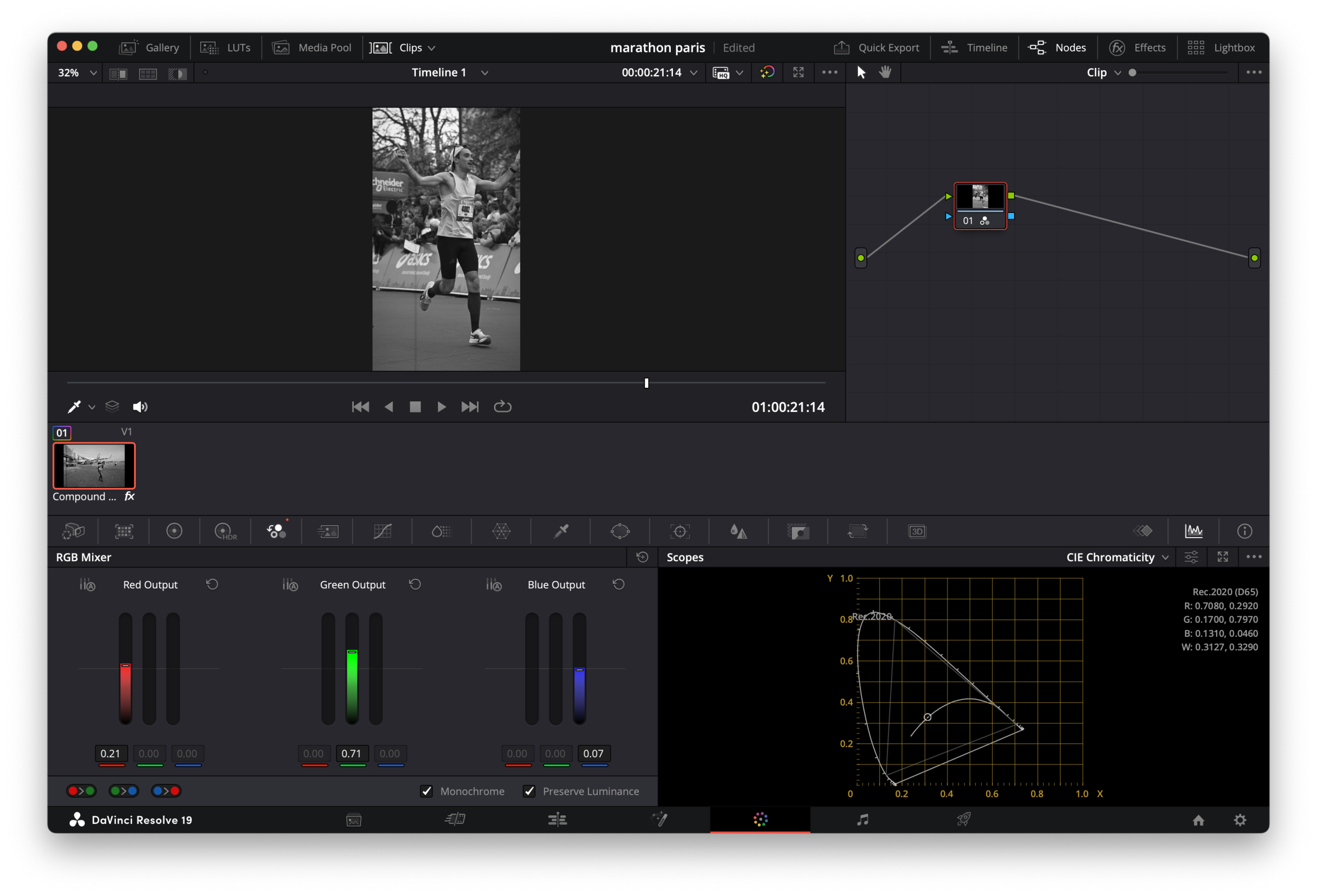
Простое значение Saturation 0 одинаково убирает цветовую составляющую, но не дает выбирать, насколько светлыми будут исходные красные, зеленые и синие области относительно друг друга. Для более творческой черно-белой коррекции Resolve предлагает RGB Mixer с режимом Monochrome. В этом режиме вклад цветовых каналов используется для формирования яркости серого изображения.
Практический смысл хорошо виден на портрете: кожа, синяя одежда и зеленый фон после обычного обесцвечивания могут оказаться слишком близкими по тону. Изменяя вклад каналов в монохромном микшере, можно развести их по яркости, не возвращая цвет. Такой прием требует осторожности: чрезмерное усиление одного канала подчеркивает шум и неоднородность именно в этом канале. Поэтому сначала делают нейтральную версию, затем небольшими изменениями добиваются разделения важных объектов.
Как сделать черно-белым только отрезок
На странице Edit сделайте разрезы в начале и конце нужного момента. На Color выберите только получившийся сегмент и обнулите Saturation или примените монохромную настройку к нему. Остальные части исходного клипа сохранят свой цвет. Для плавного перехода можно работать через отдельный узел и анимацию параметров, но для четкой границы повествования разрез на таймлайне проще контролировать и легче проверить перед экспортом.
Подробное объяснение страниц Color и Fairlight, а также общей логики проекта находится в обзоре DaVinci Resolve для работы с видео, цветом и звуком. В рамках монохрома важнее всего три контроля: Saturation для удаления цвета, Contrast/Pivot для общего характера тонов и колеса Primaries для локального распределения яркости по диапазонам.
Черно-белый эффект в VEGAS Pro
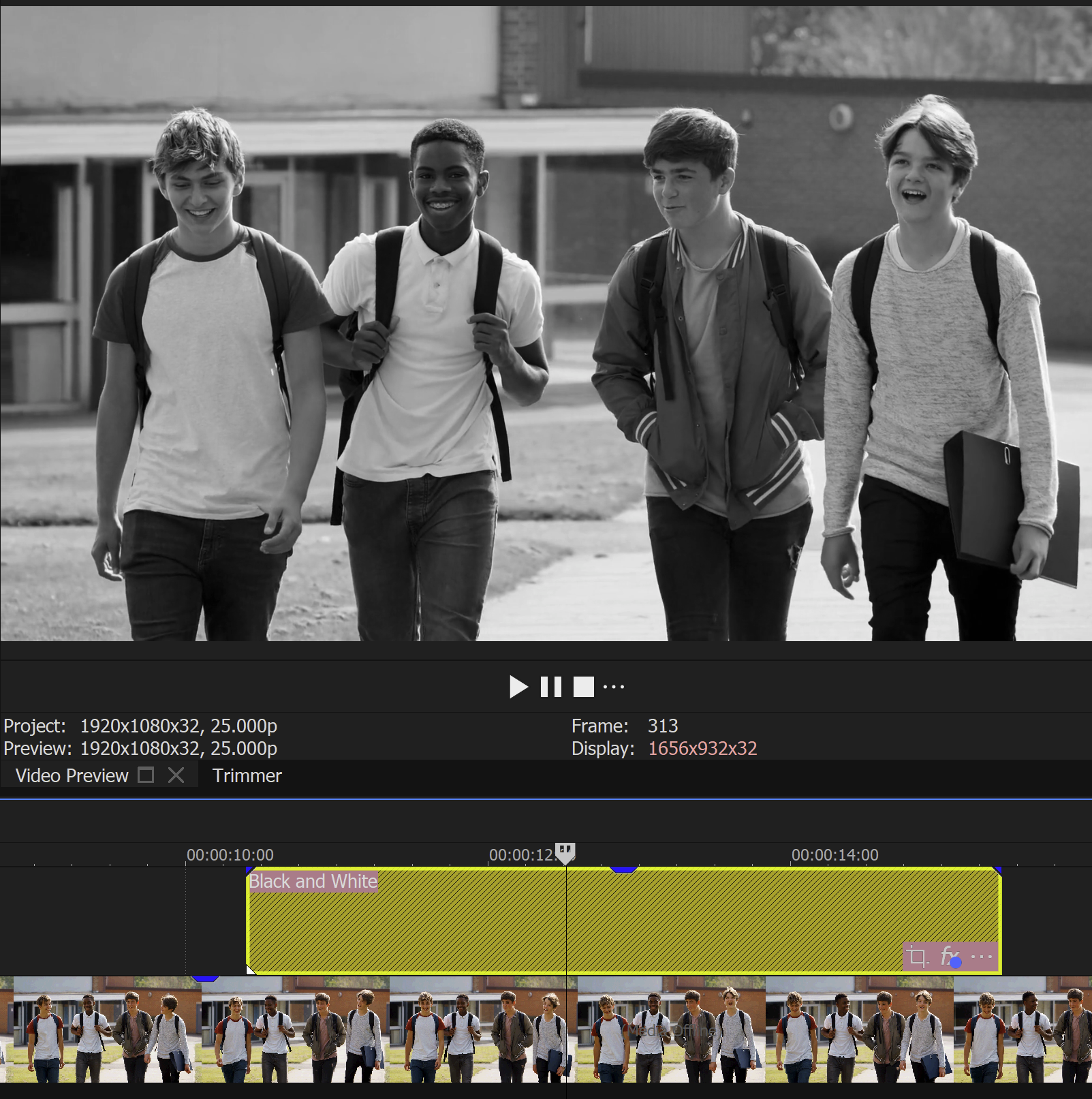
Актуальный VEGAS Pro работает в Windows. В наборе Video FX есть Black and White, а в справке редактора этот эффект используется и для обычных событий, и для Adjustment Event. Второй вариант удобен, когда одна монохромная обработка должна действовать на несколько клипов в определенном диапазоне времени.
Применение к одному событию
- Поместите ролик на таймлайн и выделите нужное видеособытие.
- Откройте вкладку Video FX.
- Выберите Black and White.
- Перетащите пресет на событие или добавьте эффект в его цепочку FX.
- Проверьте Video Preview и при необходимости отрегулируйте долю смешивания эффекта.
Полное значение Black and White дает серую шкалу; промежуточное смешивание оставляет часть исходного цвета. Для строго монохромного результата используйте полное обесцвечивание, а не слегка приглушенную палитру. После этого яркость и контраст корректируют отдельно, чтобы не спутать степень удаления цвета с тональным рисунком.
Adjustment Event для нескольких клипов
Добавьте верхнюю видеодорожку и вставьте Insert → Adjustment Event на нужный диапазон времени. Примените к нему Black and White. Все видеособытия под этим корректирующим событием в пределах его длины получают эффект. Границы легко менять обычным подрезанием события, поэтому метод удобен для флешбэка, который состоит из нескольких монтажных планов.
Плавный переход из цвета в монохром
VEGAS позволяет анимировать параметры видеоэффектов. В справке Black and White приведен как пример: начальное состояние задается без обесцвечивания, конечное — 100% Black and White, а между ними редактор рассчитывает плавное изменение. Это подходит, когда потеря цвета должна происходить во время одного непрерывного плана, а не монтажной склейкой.
Для нейтральной тональной доработки в текущих версиях также доступны глобальные средства HSL и Levels. HSL управляет насыщенностью и яркостью, Levels задает черную и белую точки. Следите, чтобы расширение контраста не срезало полезные детали: для черно-белого изображения потерянную фактуру нельзя «скрыть» цветовым различием.
Как сделать видео черно-белым в iMovie на iPhone
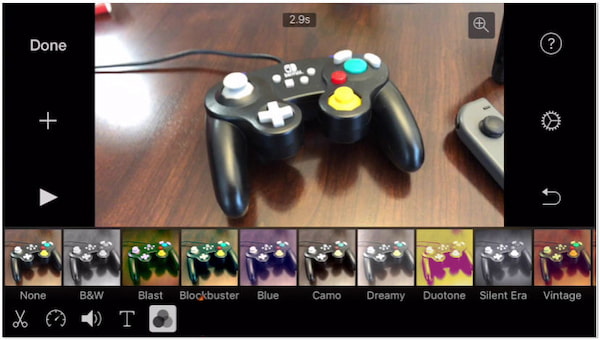
В iMovie на iPhone фильтр можно применить либо к отдельному клипу, либо ко всему проекту. Это принципиально разные уровни: фильтр клипа подходит для одного эпизода, а фильтр проекта автоматически действует на все клипы последовательности. Инструмент также позволяет менять силу фильтра ползунком.
Один клип
- Откройте Movie project в iMovie и коснитесь нужного клипа на таймлайне.
- В нижнем инспекторе нажмите кнопку Filter.
- Выберите черно-белый вариант и посмотрите результат в Viewer.
- Отрегулируйте силу фильтра ползунком под таймлайном.
- Коснитесь области вне панели фильтров, чтобы закрыть ее.
Весь проект
Откройте Project Settings, выберите фильтр и подтвердите настройку. iMovie применит его ко всем клипам проекта по умолчанию. При этом отдельный клип все равно можно настроить независимо. Такой уровень удобен для короткого фильма, где единый черно-белый стиль должен сохраняться от первой до последней сцены.
Для локального эпизода сначала разделите исходный клип в нужных местах, затем выделите только средний сегмент и наложите фильтр на него. После обработки просмотрите монтаж в реальном времени: на телефоне легко оценить сам факт удаления цвета, но мелкие провалы в тенях и пересветы надежнее замечать при увеличении кадра и на дисплее с нормальной яркостью, а не при сильно затемненном экране.
Особенности работы на устройствах Apple и границы встроенных инструментов разобраны отдельно в подробном обзоре Apple iMovie. Для текущей операции главное преимущество iMovie — возможность быстро выбрать уровень применения: один клип или весь проект.
Как сделать черно-белый ролик в CapCut
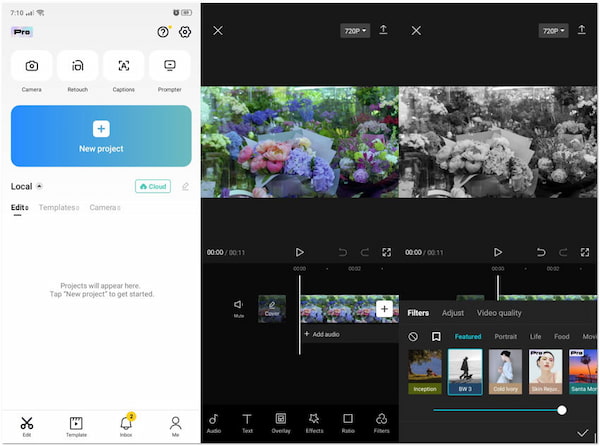
В CapCut черно-белая стилизация находится среди фильтров. В настольной версии фильтр добавляется на таймлайн и его длительность можно растянуть на нужный диапазон; в мобильной версии после импорта клипа открывают Filters и выбирают монохромный вариант из группы Mono. Это удобно для вертикальных роликов и коротких монтажей, где обработка выполняется вместе с титрами, музыкой и обрезкой.
На телефоне
- Создайте New project и добавьте видео.
- Выделите клип и откройте Filters.
- Перейдите к монохромным фильтрам и выберите подходящий вариант Mono.
- Настройте интенсивность так, чтобы в кадре не оставалось нежелательного цветного оттенка.
- Просмотрите ролик целиком и выполните Export.
На компьютере и в браузере
В CapCut Desktop импортируйте ролик, откройте Filters и выберите фильтр из монохромной группы. Добавленный фильтр появляется на таймлайне; растяните его границы так, чтобы они совпадали с нужной частью монтажа. В веб-редакторе принцип такой же: загрузите видео, откройте Filters и примените черно-белый вариант к выбранному диапазону. После просмотра используйте Export.
Готовые Mono-фильтры способны различаться по контрасту и характеру серых тонов. Поэтому выбирайте не по миниатюре, а по конкретному материалу. Портрет проверяют по коже и волосам, городской кадр — по разделению фасадов и неба, предметную съемку — по границам объекта и фона. Слишком агрессивный стиль исправляют снижением интенсивности либо переходом к ручному уменьшению насыщенности и отдельной настройке яркости.
Настольную версию и особенности экспорта подробнее разбирает обзор CapCut Desktop. В черно-белой задаче важно не название конкретного пресета, а контроль его длительности на таймлайне и последующая проверка тонального диапазона.
Как сделать только часть видео черно-белой
У большинства монтажных редакторов самый надежный способ одинаков: отделить нужный эпизод двумя разрезами и применить эффект к получившемуся сегменту. Метод не зависит от того, снимаете вы семейный фильм, рекламный ролик или интервью. Разрезы задают временную область, а эффект отвечает только за вид изображения.
- Найдите первый кадр изменения. Увеличьте масштаб таймлайна и поставьте указатель на момент, где должен исчезнуть цвет.
- Сделайте первый разрез. Левая часть останется самостоятельным цветным сегментом.
- Найдите последний кадр эффекта. Не ориентируйтесь только на форму звуковой волны: визуальная граница может приходиться на другое место.
- Сделайте второй разрез. Теперь нужный эпизод изолирован.
- Примените монохром. Выберите среднюю часть и наложите фильтр либо обнулите насыщенность.
- Проверьте обе склейки. Просмотрите несколько секунд до первой границы и после второй. Это выявляет случайный лишний кадр, преждевременное возвращение цвета и резкий скачок яркости.
Когда переход должен быть мгновенным, ничего больше добавлять не требуется. Когда цвет должен уходить постепенно, нужен параметр, который допускает анимацию, либо смешивание двух версий кадра. В VEGAS Pro Black and White можно плавно усиливать; в Premiere встроенный Black & White сам по себе не анимируется, поэтому там для плавного обесцвечивания удобнее использовать Saturation в Lumetri Color. Разница важна: одинаковый визуальный результат достигается разными средствами.
Почему нулевая насыщенность — еще не готовая черно-белая картинка
Цвет и яркость передают разные виды информации. В цветном кадре красный объект может хорошо отделяться от зеленого даже при одинаковой светлоте. После обесцвечивания это различие исчезает, и оба объекта оказываются близкими по серому тону. Поэтому выразительный монохром строится не только удалением цветности, но и перераспределением яркости.
Контраст
Повышение контраста делает темные области темнее, а светлые светлее, но слишком сильная коррекция срезает полутона. На лице это проявляется потерей плавных переходов на щеках и лбу, на одежде — исчезновением складок, на небе — белыми областями без облачной фактуры. Контраст нужен для разделения планов, а не для максимального расстояния между черным и белым.
Черная и белая точки
Черная точка определяет, какие темные значения начинают восприниматься как чистый черный, белая — какие светлые значения становятся максимальным белым. Их настройка помогает убрать серую «вуаль» и использовать диапазон выразительнее. Но крайние точки нельзя сдвигать вслепую: сначала смотрят на содержимое кадра и сохраняют полезные детали там, где они важны для сюжета.
Средние тона
Именно в средних тонах находится большая часть информации о коже, дереве, ткани, стенах и множестве природных поверхностей. Можно получить формально контрастную картинку с правильным черным и белым, но при этом сделать лица слишком темными. Gamma в VEGAS, Gamma в колесах Resolve и аналогичные средства в других редакторах позволяют влиять на этот диапазон без грубого сдвига крайних значений.
Вклад исходных цветов в серую шкалу
Продвинутые средства вроде RGB Mixer в Resolve позволяют менять, насколько ярко исходные красные, зеленые и синие области отображаются после превращения в монохром. Это цифровой аналог идеи цветных фильтров в черно-белой фотографии: разные исходные цвета можно развести по светлоте. Прием особенно полезен в портретах, пейзажах и предметной съемке, где несколько важных объектов имеют близкую яркость, но различались именно цветом.
Как получить эффект старого кино, а не просто серое видео
Черно-белое изображение и «старое кино» — не одно и то же. Простое обесцвечивание сохраняет современную резкость, стабильность, чистоту и характер движения исходной камеры. Ретро-стилизация добавляет другие признаки: зерно, неравномерность экспозиции, виньетку, царапины, пыль, дрожание кадра или специфическую тональную кривую. Все эти элементы вводят только после того, как базовая монохромная версия уже выглядит хорошо.
- Зерно. Оно должно быть заметно на равномерных участках, но не превращать мелкие детали в хаотичный шум. На сильно сжатом исходнике дополнительное зерно усиливает видимость блоков и других артефактов.
- Виньетка. Затемнение краев направляет взгляд к центру, но на широком плане способно скрыть важные детали по периферии. Оценивайте ее на всем кадре, а не на одном портрете.
- Мягкие света. Легкое снижение микроконтраста и более плавные яркие области часто дают убедительнее винтажное ощущение, чем жестко выбитый белый.
- Пыль и царапины. Эти элементы работают как художественный слой. Их интенсивность должна подчиняться сцене; постоянные крупные дефекты быстро отвлекают от содержания.
- Мерцание. Небольшое изменение яркости во времени имитирует нестабильность старой пленки, но слишком сильное мерцание утомляет и может стать проблемой для зрителя.
В ВидеоМОНТАЖ есть готовые подборки «Черно-белое кино», винтажные и пленочные эффекты. В остальных редакторах ретро-образ собирается отдельными эффектами и цветокоррекцией. Удобнее хранить базовое обесцвечивание отдельно от декоративных слоев: тогда можно уменьшить зерно или убрать царапины, не возвращая цвет.
Чек-лист перед экспортом
Просмотр в маленьком окне редактора не заменяет контроль готового файла. Перед финальным кодированием пройдите проект по короткому списку. Это занимает меньше времени, чем повторный экспорт длинного ролика после обнаружения ошибки.
- Границы эффекта. На всех нужных сценах цвет действительно отсутствует, а на соседних цветных участках фильтр не остался случайно.
- Черные области. В волосах, темной одежде, ночном небе и интерьере сохраняются значимые детали, если они были в исходнике.
- Света. Белые стены, облака, лампы и блики не стали ровными пятнами из-за чрезмерного контраста.
- Совпадение планов. Соседние кадры одной сцены близки по общей яркости. Резкий скачок должен быть художественным решением, а не побочным эффектом разных пресетов.
- Титры и графика. Цветные логотипы, подписи и заставки проверены отдельно. Иногда требуется оставить графику цветной поверх черно-белого видео; иногда единый стиль требует обесцветить и ее.
- Разрешение и частота кадров. Они соответствуют проекту и площадке публикации. Обесцвечивание само по себе не является причиной менять эти параметры.
- Звук. Видеоэффект не должен менять аудио, но монтажные разрезы способны случайно затронуть связанную звуковую дорожку. Прослушайте места разделения.
- Готовый файл. После экспорта откройте его обычным проигрывателем и проверьте хотя бы начало, несколько сцен из середины и финал.
Типичные проблемы и безопасные исправления
Видео стало серым, но выглядит плоским
Причина обычно в том, что после удаления цвета близкие по яркости участки перестали различаться. Исправление — не второй черно-белый фильтр, а тональная коррекция. Поднимите или снизьте контраст умеренно, затем отдельно проверьте средние тона. В Resolve для этого подходят Contrast/Pivot и Primaries, в Premiere — Lumetri Color, в VEGAS — Color Grading и Levels, в ВидеоМОНТАЖ — ручные настройки и кривые.
Лицо стало слишком темным
Не осветляйте весь кадр автоматически: светлый фон при этом может потерять детали. Сначала уменьшите общий контраст или скорректируйте средние тона. В редакторе с масками можно ограничить коррекцию областью лица, но для простой инструкции надежнее начать с общего тонального баланса и сравнения с соседними планами.
Эффект применился ко всему проекту вместо одного клипа
Проверьте уровень, на котором находится обработка. В iMovie фильтр проекта действует на все клипы; в VEGAS Adjustment Event влияет на события под ним в пределах его длины; в CapCut фильтр на отдельной дорожке действует столько, сколько длится его сегмент. Уменьшите область действия или перенесите обработку на конкретный клип.
После разреза черно-белый эпизод начинается не там
Увеличьте масштаб таймлайна и поставьте разрез по конкретному кадру. На длинной шкале ошибка в несколько кадров визуально почти незаметна при монтаже, но хорошо видна при резкой смене цвета. После коррекции просмотрите участок с запасом в несколько секунд с обеих сторон.
Черные области превратились в сплошное пятно
Снизьте интенсивность контраста и поднимите уровень теней. Если детали отсутствуют и в исходнике, фильтр их не вернет. Сильное программное осветление такого участка лишь проявит шум, полосы или компрессионные артефакты, поэтому сначала сравните с оригиналом.
Белые области потеряли фактуру
Уменьшите Whites/Highlights или аналогичный уровень светов. На ярких объектах смотрите не только на общую белизну, но и на границы: складки ткани, облака, отражения и текстуры должны оставаться различимыми. При HDR-материале особенно важно работать в корректно настроенном цветовом процессе проекта, а не пытаться исправить неверное отображение одним фильтром.
После экспорта картинка отличается от предпросмотра
Сначала убедитесь, что открыт именно новый файл, а не предыдущая версия с тем же названием. Затем сравните настройки проекта и экспорта, особенно при HDR и широком цветовом охвате. Обычное SDR-видео проще проверять в стандартном проигрывателе и в редакторе на одном и том же дисплее. Различие яркости между приложениями связано не с «силой черно-белого фильтра», а с обработкой цвета и гаммы на пути просмотра.
После экспорта появился водяной знак
Это ограничение конкретной пробной или бесплатной редакции, а не свойство монохрома. До длинного финального рендера сделайте короткий тестовый экспорт нескольких секунд и посмотрите готовый файл. Такой контроль сразу показывает водяной знак, ограничение разрешения или другой лимит выбранной редакции.
Как оценить черно-белый результат глазами монтажера
Есть простой тест: временно забудьте о том, что эффект вообще применен, и оцените кадр как композицию из светлых и темных масс. Главный объект должен отделяться от фона, направление света — считываться, а внимание — не уходить к случайному яркому пятну на краю кадра. Если без цвета сюжетная точка теряется, исправляйте яркостные отношения.
Портрет проверяйте по коже, глазам, волосам и фону. Пейзаж — по небу, земле и крупным пространственным планам. Предметный ролик — по границам объекта, бликам и фактуре материала. Интервью — по лицу, одежде и стене за героем. Эти критерии полезнее, чем универсальный совет «сделать больше контраста»: разные сцены требуют разного распределения серых тонов.
Сравнивая несколько клипов одной сцены, переключайтесь между ними быстро. Медленный последовательный просмотр позволяет глазу адаптироваться и скрывает разницу. При быстрых переключениях заметнее, что один план слишком темный или лицо меняет яркость после каждой склейки. В DaVinci Resolve такой контроль особенно удобен на странице Color; в других редакторах достаточно открыть соседние фрагменты на таймлайне и сравнить кадры вокруг монтажной точки.
Нужно ли сохранять цветную версию
Даже когда финальный фильм задуман полностью черно-белым, цветной исходник сохраняют отдельно. Обесцвечивание в проекте является обратимой операцией, пока исходные файлы и монтаж остаются доступными. Готовый серый экспорт уже не содержит исходного распределения оттенков, поэтому повторная «колоризация» не возвращает фактические цвета снятой сцены.
Практичная схема хранения состоит из трех уровней: исходные файлы с камеры или телефона, монтажный проект с эффектами и финальный экспорт. Исходники дают возможность полностью переделать обработку, проект сохраняет монтажные решения и настройки, готовый файл используется для публикации. Не заменяйте первый уровень третьим только потому, что черно-белая версия уже утверждена.
Частые вопросы
Можно ли оставить один цвет, а все остальное сделать черно-белым?
Да. Это выборочное сохранение цвета и требует инструмента, который ограничивает обработку по цветовому диапазону или маске. В Premiere есть Color Pass для сохранения выбранного цвета на сером фоне, а в VEGAS Color Corrector (Secondary) позволяет ограничить диапазон и обнулить насыщенность остальных цветов. Для движущегося конкретного объекта точнее маска с отслеживанием, потому что одинаковый оттенок может присутствовать и в других частях кадра.
Черно-белый фильтр уменьшает размер файла?
Не рассчитывайте на это как на способ сжатия. Размер видео определяется кодеком, битрейтом, разрешением, частотой кадров, длительностью и параметрами кодирования. Монохромная картинка иногда кодируется проще, но фильтр сам по себе не задает предсказуемый размер. Для уменьшения файла настраивают экспорт, а качество проверяют отдельно.
Лучше фильтр или насыщенность в ноль?
Нулевая насыщенность дает нейтральную серую основу. Готовый фильтр часто одновременно меняет контраст, яркость, виньетирование или характер тонов. Для точной работы начинайте с нейтрального обесцвечивания, затем добавляйте стилизацию отдельными действиями. Для быстрого бытового монтажа готовый пресет сокращает число шагов.
Можно ли вернуть цвет после сохранения?
Точно вернуть исходный цвет из обычного черно-белого экспорта нельзя. Сохраняйте цветной исходник и проект. Современные средства автоматической колоризации способны генерировать правдоподобные оттенки, но это новая интерпретация, а не восстановление реальной цветовой информации исходной съемки.
Что делать с черно-белым HDR-видео?
Обесцвечивание не отменяет требования корректно вести HDR-проект. Цветовое пространство, передаточная функция и параметры вывода остаются частью сигнала, даже когда кадр визуально серый. Не переводите HDR в SDR случайным изменением насыщенности. Сначала настройте проект под исходный материал и конечный формат, затем выполняйте художественную черно-белую коррекцию внутри этого процесса.
Вывод
Для быстрой обработки в Windows достаточно открыть ролик в ВидеоМОНТАЖ, применить пресет из черно-белой группы, при необходимости отделить нужный эпизод инструментом «Разделить» и проверить тон перед экспортом. ВидеоМАСТЕР удобен, когда следом требуется конвертация. Premiere Pro, DaVinci Resolve и VEGAS Pro дают больше контроля над яркостью и последовательностью нескольких сцен, а iMovie и CapCut позволяют решить задачу на телефоне без переноса исходника на отдельный компьютер.
Независимо от редактора порядок остается надежным: сохранить исходник, определить границы эффекта, убрать цвет, настроить светотень, проверить крайние по экспозиции кадры и только затем экспортировать. Именно работа с яркостью отличает технически обесцвеченный ролик от черно-белого видео, в котором лица, фактура и композиция продолжают читаться без помощи цвета.












