


Когда MOV не загружается на сайт, не открывается на телевизоре или неудобен для передачи, задача обычно формулируется просто: получить MP4 и не испортить изображение. Но технически есть два разных пути. Первый — перепаковать уже сжатые видео- и аудиопотоки из контейнера MOV в MP4 без повторного кодирования. Это действительно не меняет качество. Второй — перекодировать видео в H.264 или H.265 и звук в AAC. Такой файл совместимее, но повторное сжатие уже происходит, поэтому правильная цель — не обещание абсолютной идентичности, а отсутствие заметной деградации.
Ниже разобраны оба сценария. Для Windows первым способом используется ВидеоМАСТЕР, затем — VLC, HandBrake и FFmpeg; на Mac полезны встроенный путь через Finder для подходящих H.264-файлов и iMovie; когда установка программы нежелательна, остаётся браузерный CloudConvert. В каждом случае важнее не название кнопки «MP4», а то, меняются ли кодек, разрешение, частота кадров и аудиодорожка.
- Что означает «без потери качества» при переводе MOV в MP4
- На Mac файл H.264 MOV иногда не нужно перекодировать вообще
- Подготовка: что проверить до конвертации
- Какой способ выбрать
- 1. ВидеоМАСТЕР: понятный вариант для Windows
- Шаг 1. Добавьте MOV
- Шаг 2. Выберите MPEG-4 и профиль MP4
- Шаг 3. Сохраните исходное разрешение и частоту кадров
- Шаг 4. Укажите папку и запустите конвертацию
- 2. VLC media player: когда проигрыватель уже установлен
- Как сделать MP4 в VLC
- 3. HandBrake: контролируемое перекодирование с постоянным качеством
- Пошаговая конвертация
- 4. FFmpeg: настоящий streamcopy без повторного кодирования
- Вариант A: перепаковать MOV в MP4 без изменения видео и звука
- Вариант B: получить совместимый H.264/AAC MP4
- Как работать без риска
- 5. iMovie: штатный путь на Mac для MOV, который нельзя просто перепаковать
- Как экспортировать MOV в MP4 через iMovie
- 6. CloudConvert: когда нужна конвертация в браузере
- Порядок действий
- Как сохранить качество: параметры, которые нельзя менять случайно
- Разрешение важнее «высокого битрейта после уменьшения»
- Частота кадров должна меняться только по задаче
- Размер файла не равен качеству
- H.264 и H.265 решают разные задачи совместимости
- Быстрый тест перед обработкой всей папки
- Что ещё может потеряться кроме видимой детализации
- Несколько аудиодорожек
- Субтитры и дополнительные потоки
- Цвет и HDR
- Дата, ориентация и другие метаданные
- Контроль результата: как понять, что конвертация прошла правильно
- Матрица сохранности: что остаётся, а что может измениться
- Типичные проблемы и безопасная диагностика
- MP4 создался, но не воспроизводится на нужном устройстве
- После конвертации изображение стало мягким
- На градиентах появились ступени, а в движении — блоки
- Исчез звук
- Звук уходит от изображения к концу ролика
- Вертикальный ролик повернулся или получил чёрные поля
- MP4 неожиданно стал больше MOV
- FFmpeg с -c copy выдаёт ошибку
- Чек-лист перед финальным экспортом
- Частые вопросы
- Можно ли просто переименовать MOV в MP4 в Windows?
- Всегда ли MP4 означает H.264?
- Что лучше для качества: H.264 или H.265?
- Можно ли получить маленький MP4 вообще без потерь?
- Нужно ли заменять ProRes MOV файлом MP4 при долговременном хранении?
- Онлайн-конвертер ухудшает качество сильнее настольной программы?
- Почему после перевода в MP4 качество хорошее, но файл не принимается сайтом?
- Как конвертировать сразу много MOV?
- Что выбрать для конкретной задачи
- Предложить модель для рейтинга
Что означает «без потери качества» при переводе MOV в MP4
MOV и MP4 — контейнеры. Контейнер можно сравнить с оболочкой файла: внутри находятся видеопоток, звук, временная разметка и дополнительные дорожки. Само расширение .mov не говорит, каким кодеком сжато видео. В MOV встречаются H.264, H.265/HEVC, ProRes и другие варианты; в MP4 тоже могут находиться разные видеокодеки. Поэтому два MOV одинакового размера и разрешения могут требовать совершенно разной обработки.
Перепаковка без перекодирования меняет контейнер, но оставляет исходные сжатые потоки как есть. FFmpeg называет этот режим streamcopy: декодирование и повторное кодирование не выполняются. Такой путь быстрый, не создаёт дополнительной потери качества и почти не нагружает процессор. Ограничение одно, но принципиальное: целевой контейнер MP4 должен поддерживать находящиеся внутри MOV потоки и служебные данные.
Перекодирование требуется, когда исходный кодек нельзя корректно поместить в MP4 для нужного устройства, когда надо уменьшить файл или когда цель — максимальная совместимость. Тогда кадры декодируются и кодируются заново. Для обычного воспроизведения и публикации наиболее универсальна связка H.264 для видео и AAC для звука. Удержать качество помогает сохранение исходного разрешения и частоты кадров, а также достаточно высокий уровень качества кодирования. Но математически исходник и результат уже не идентичны.
Отсюда практическое правило: сначала выяснить, что находится внутри MOV, и только потом выбирать конвертер. Для технической проверки удобно смотреть сведения файла в системе или использовать анализ параметров медиафайла в MediaInfo. Нужны как минимум видеокодек, разрешение, частота кадров, аудиокодек и длительность.
На Mac файл H.264 MOV иногда не нужно перекодировать вообще
Apple описывает отдельный случай для MOV, в котором видеокодек — H.264. Сначала в Finder откройте Файл → Свойства и разверните блок дополнительных сведений: в строке кодеков должно присутствовать H.264. После этого сделайте копию файла, измените расширение копии с .mov на .mp4 и подтвердите использование нового расширения. В этом сценарии разрешение и размер файла не меняются, потому что видеопоток не пересжимается.
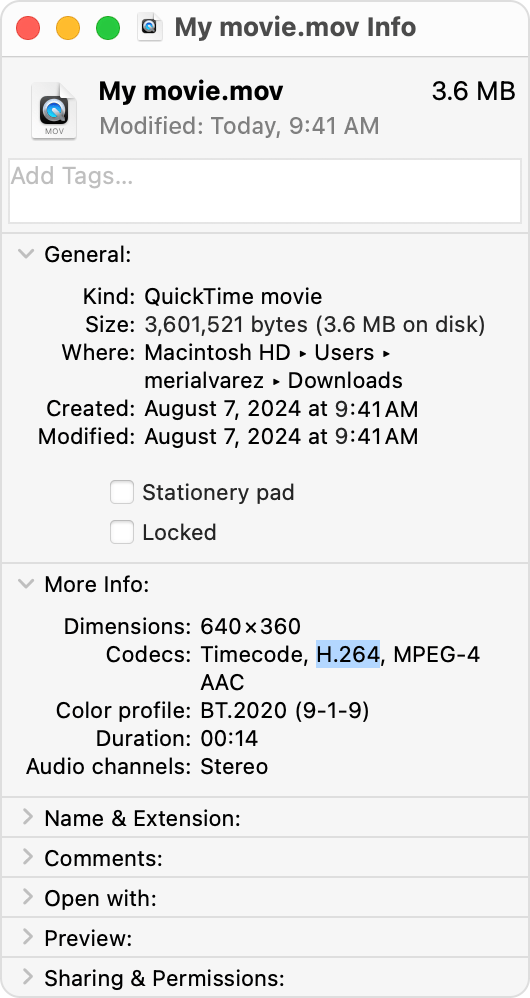
Этот приём нельзя превращать в универсальный совет «просто переименуйте файл». Он применим к описанному Apple случаю H.264 MOV. Для другого кодека или при неудачной загрузке такого MP4 нужен нормальный экспорт — например, через iMovie — либо перепаковка FFmpeg с проверкой совместимости потоков.
Подготовка: что проверить до конвертации
Самая безопасная подготовка занимает несколько минут и предотвращает типичные ситуации, когда после успешной конвертации оказывается, что пропал звук, снизилось разрешение или исходник был удалён слишком рано.
- Сохраните исходный MOV. Работайте с копией. Особенно это важно для монтажного мастера, камеры с высоким битрейтом и файлов ProRes: MP4 для отправки не должен автоматически заменять оригинал для долговременного хранения.
- Запишите исходные параметры. Разрешение, частота кадров, длительность, видеокодек и аудиокодек пригодятся для сравнения результата.
- Проверьте назначение MP4. Для сайта, мессенджера, телевизора и монтажной программы требования различаются. Максимальная совместимость чаще означает перекодирование в H.264/AAC; долговременное хранение исходного материала — сохранение MOV.
- Не уменьшайте разрешение без причины. Переход с 3840×2160 на 1920×1080 сразу удаляет часть пространственной детализации независимо от выбранного конвертера.
- Не меняйте частоту кадров только ради MP4. Если исходник снят в 25, 30, 50 или 60 кадр/с, сохранение той же частоты исключает лишнее преобразование движения.
- Проверьте свободное место. При перекодировании новый файл создаётся рядом с исходником или в выбранной папке; до завершения операции нужны оба экземпляра.
- Для серии клипов продумайте имена заранее. Пакетная обработка удобна, пока выходные файлы не перезаписывают одноимённые результаты и сохраняют понятную привязку к оригиналам.
Какой способ выбрать
| Способ | Где работает | Что происходит с видео | Когда разумно использовать |
|---|---|---|---|
| ВидеоМАСТЕР | Windows | Перекодирование в выбранный профиль MP4 | Нужен графический интерфейс на русском, пакетная загрузка и настройка параметров без командной строки |
| VLC media player | Windows, macOS, Linux | Конвертация по выбранному профилю | VLC уже установлен и нужен простой бесплатный способ для одного или нескольких файлов |
| HandBrake | Windows, macOS, Linux | Перекодирование видео | Нужен бесплатный транскодер с понятным контролем качества и готовыми пресетами |
| FFmpeg | Windows, macOS, Linux | Перепаковка без перекодирования или полное перекодирование | Главная цель — сохранить потоки без изменений либо автоматизировать обработку |
| iMovie | macOS | Экспорт нового файла | Нужен штатный путь Apple, особенно когда простая смена расширения H.264 MOV не подходит |
| CloudConvert | Браузер | Конвертация на сервере сервиса | Нельзя или не хочется устанавливать программу, а файл допустимо отправить в облачный сервис |
Если требование «без потери» буквальное, первым техническим кандидатом будет FFmpeg со streamcopy либо описанная Apple смена контейнерного расширения для подходящего H.264 MOV. Остальные способы ориентированы прежде всего на перекодирование: ими удобно получать совместимый MP4, но качество зависит от настроек.
1. ВидеоМАСТЕР: понятный вариант для Windows
ВидеоМАСТЕР подходит, когда нужен обычный оконный конвертер с русским интерфейсом и без командной строки. Программа открывает MOV и сохраняет результат в MP4, позволяет добавить несколько файлов и отдельно настроить формат, кодек, размер кадра, частоту кадров и звук. Обработка выполняется локально на компьютере.
Главная оговорка к формулировке «без потери»: при обычном переводе MOV в MP4 программа создаёт новый закодированный поток. Поэтому не стоит воспринимать сам выбор MP4 как гарантию полной идентичности. Задача пользователя — не включать ненужное уменьшение кадра, не менять частоту кадров и выбирать параметры, соответствующие исходнику.
Шаг 1. Добавьте MOV
Запустите программу и нажмите «Добавить». Выберите один MOV или несколько файлов. Для серии роликов удобнее добавить сразу всю рабочую группу и затем применить к ней единый профиль.
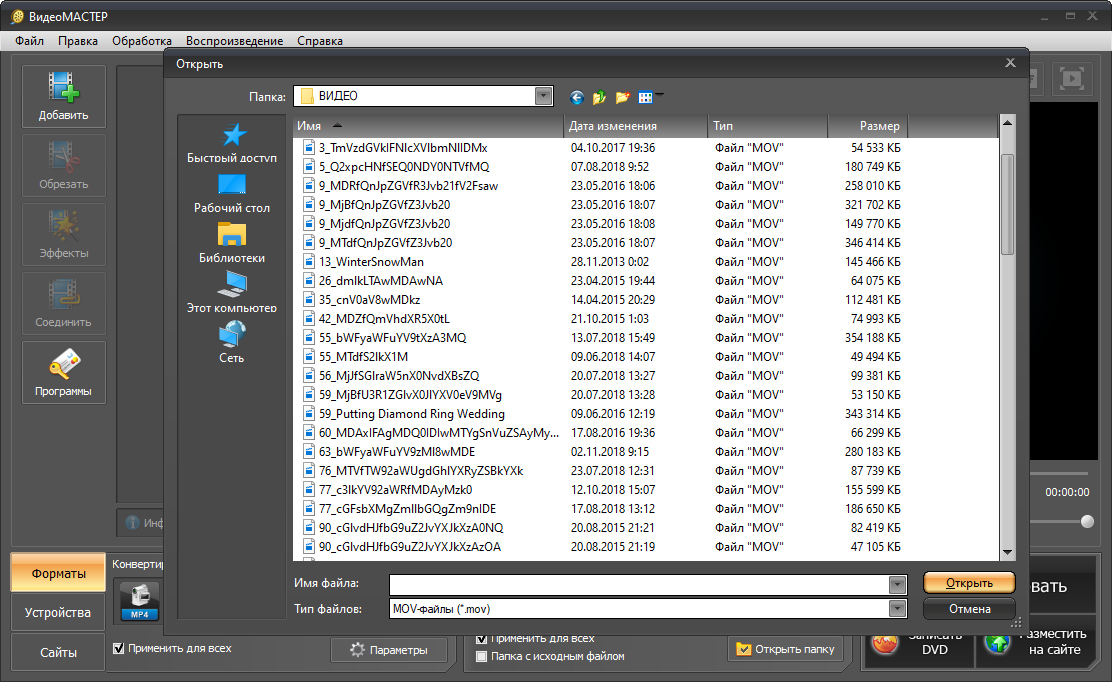
После импорта проверьте, что в списке именно нужный клип, а не прокси, превью или уже пережатая копия. Для длинного проекта сопоставьте длительность с оригиналом до запуска конвертации.
Шаг 2. Выберите MPEG-4 и профиль MP4
Откройте «Форматы», перейдите к MPEG-4 и выберите вариант MP4, подходящий по назначению. Для обычного воспроизведения и передачи ориентируйтесь на профиль H.264. H.265 имеет смысл там, где принимающее устройство или площадка его поддерживает; для максимальной совместимости H.264 безопаснее.
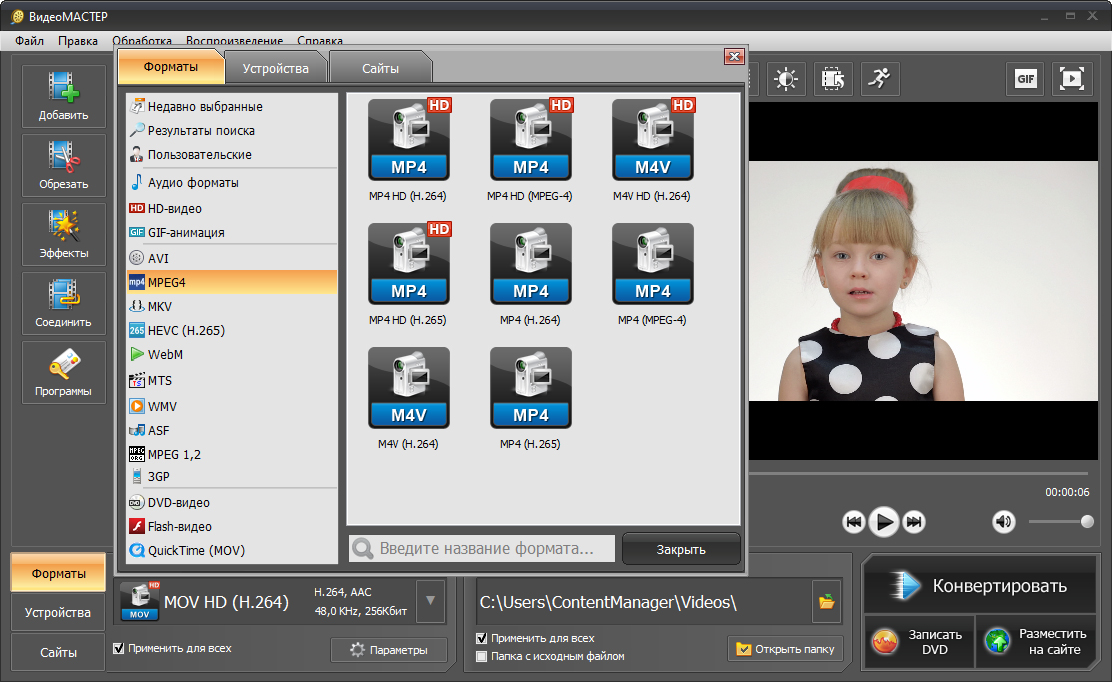
Шаг 3. Сохраните исходное разрешение и частоту кадров
Нажмите «Параметры». В окне настроек проверьте контейнер MP4, видеокодек и звук. Для размера кадра и частоты кадров предусмотрен вариант «из оригинала». Именно он помогает избежать лишнего ресайза и преобразования движения. Аудио для совместимого MP4 обычно сохраняют в AAC.
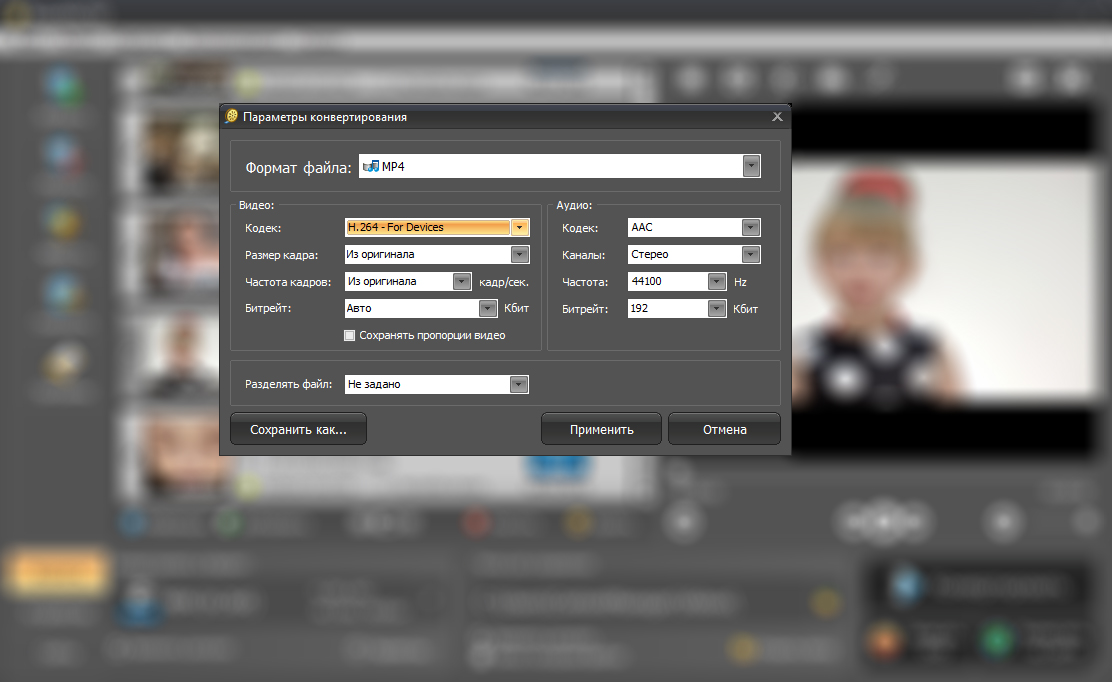
Не копируйте случайный «максимальный» битрейт из другой инструкции. Он не возвращает потерянные детали и способен лишь увеличить файл. Если исходник важен, сохраните короткий тестовый фрагмент и сравните его на реальном масштабе 100% с MOV: мелкие фактуры, волосы, листву, текстуры ткани, градиенты неба и быстрые движения.
Шаг 4. Укажите папку и запустите конвертацию
Выберите отдельную папку для результата и нажмите «Конвертировать». Не сохраняйте поверх исходника. После завершения сначала проверьте MP4, и только затем переносите его в рабочую папку публикации или отправки.
Типичная ошибка. Пользователь выбирает профиль для телефона с меньшим разрешением, потому что в названии есть MP4. В результате файл открывается, но становится мягче и теряет детализацию. Исправление — вернуться к исходному MOV, выбрать MP4 без уменьшения кадра и оставить размер и частоту кадров как в оригинале.
2. VLC media player: когда проигрыватель уже установлен
VLC умеет не только воспроизводить ролики, но и конвертировать их через графический интерфейс. Это бесплатный вариант для Windows, macOS и Linux. В отличие от простого изменения контейнера командой FFmpeg, стандартный профиль VLC обычно подразумевает перекодирование в выбранные кодеки.
Как сделать MP4 в VLC
- Откройте меню Media → Convert / Save или соответствующий пункт локализованного интерфейса.
- В окне выбора файла нажмите Add и выберите MOV.
- Перейдите к Convert / Save.
- В поле Profile выберите профиль MP4 с H.264 и AAC.
- Укажите путь в Destination file и задайте имя с расширением .mp4.
- Нажмите Start и дождитесь окончания обработки.

Перед стартом откройте настройки профиля, когда исходник имеет нестандартное разрешение или частоту кадров. Не задавайте меньшую ширину и высоту только ради уменьшения объёма, если приоритетом является сохранение детализации. Для более глубокого разбора настроек проигрывателя пригодится подробный разбор VLC media player.
Проверка результата. После конвертации снова откройте MP4 в VLC и сравните длительность, начало, середину и финал ролика. Отдельно послушайте участки с речью и резкими звуками: рассинхрон аудио заметнее всего на хлопках, ударах и движении губ.
3. HandBrake: контролируемое перекодирование с постоянным качеством
HandBrake — бесплатный открытый видеотранскодер для Windows, macOS и Linux. Его сильная сторона — не перепаковка контейнера, а предсказуемое перекодирование с готовыми пресетами и режимом Constant Quality. Поэтому HandBrake стоит выбирать, когда MP4 должен быть совместимым и размер результата важен, но исходный MOV при этом остаётся отдельным мастер-файлом.
HandBrake не следует использовать с ожиданием «скопировать видеопоток один в один». Он создаёт новый закодированный видеопоток. Для абсолютного отсутствия поколенческой потери используйте streamcopy FFmpeg, если кодеки совместимы с MP4.
Пошаговая конвертация
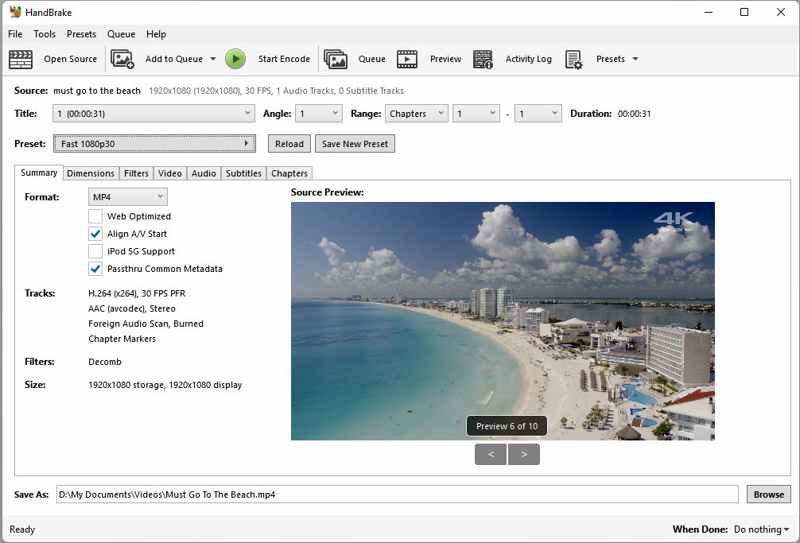
- Нажмите Open Source и выберите MOV.
- Выберите подходящий preset. Для начала разумно взять пресет с тем же или большим максимальным разрешением, чем у исходника, чтобы случайно не уменьшить кадр.
- На вкладке Summary установите контейнер MP4.
- На вкладке видео проверьте кодек и режим Constant Quality. Для x264/x265 меньшее значение RF означает более высокое качество и обычно больший файл.
- Проверьте Dimensions: исходное разрешение не должно неожиданно уменьшаться.
- В поле сохранения через Browse задайте новый файл с расширением .mp4.
- Нажмите Start Encode.
Для материала, который нельзя переснять, начните с короткого теста: вырежьте или обработайте небольшой фрагмент с максимальным количеством мелких деталей и движения. Сравнение короткого участка быстрее показывает блочность, «мыло» на фактуре, ступенчатые градиенты и распад деталей в движении, чем просмотр статичного титра.
Режим Constant Quality удобен тем, что кодер сам распределяет объём там, где кадр сложнее. Средний битрейт полезен, когда нужно заранее попасть в ограничение по размеру или потоку, но для обычного локального экспорта постоянное качество проще использовать как исходную точку. Один и тот же RF не гарантирует одинаковый размер и визуальное восприятие на разных кодеках и материалах.
Типичная ошибка. Выбран пресет 1080p для 4K MOV, и пользователь повышает качество кодирования, пытаясь вернуть детализацию. Это не работает: после уменьшения кадра потерянные пиксели уже не восстанавливаются. Нужно заново открыть исходник, выбрать профиль без понижения разрешения и повторить экспорт.
4. FFmpeg: настоящий streamcopy без повторного кодирования
FFmpeg — наиболее прямой способ разделить две задачи, которые в обычных конвертерах смешаны под одной кнопкой. Он умеет либо скопировать потоки в новый контейнер, либо перекодировать их. Для темы «без потери качества» сначала стоит попробовать именно streamcopy.
Вариант A: перепаковать MOV в MP4 без изменения видео и звука
ffmpeg -i “input.mov” -c copy “output.mp4”
Параметр -c copy включает потоковое копирование: FFmpeg не декодирует и не кодирует медиа заново. Поэтому нет дополнительной потери качества, а операция обычно выполняется значительно быстрее полного транскодирования. Размер результата близок к исходнику, потому что сжатые видео- и аудиопотоки сохраняются.
Метод работает только тогда, когда содержимое MOV допустимо в MP4. При несовместимом кодеке, дорожке субтитров или служебном потоке muxer может завершить работу ошибкой. Это полезный сигнал: не нужно «лечить» его переименованием расширения или случайными параметрами. Следующий шаг — решить, какие потоки надо перекодировать или исключить.
Вариант B: получить совместимый H.264/AAC MP4
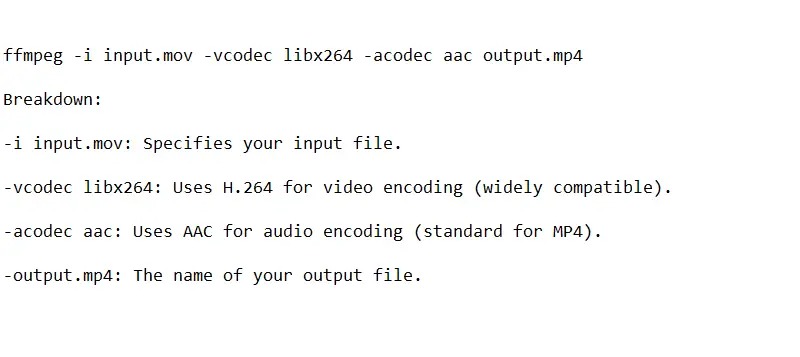
ffmpeg -i “input.mov” -c:v libx264 -crf 18 -preset medium -c:a aac -b:a 192k -movflags +faststart “output.mp4”
Эта команда уже перекодирует видео в H.264 и звук в AAC. Значение CRF управляет качеством x264: меньшее число повышает качество и обычно увеличивает объём. Пример с CRF 18 подходит как высокая по качеству исходная точка для проверки, но не как универсальная гарантия визуальной идентичности. На сложном материале результат нужно сравнивать с MOV.
Как работать без риска
- Скопируйте исходник в отдельную рабочую папку.
- Сначала выполните команду с -c copy.
- Если MP4 создаётся без ошибок, проверьте воспроизведение, длительность, звук и совместимость с целевым приложением.
- Если контейнер не принимает один из потоков, оставьте MOV как мастер и создайте отдельную совместимую копию с H.264/AAC.
- Не удаляйте MOV после одной успешной команды: корректный mux не доказывает, что все нужные метаданные и дополнительные дорожки необходимы вашему рабочему процессу.
FFmpeg особенно удобен для серии файлов: одну проверенную команду можно применять повторно, не выбирая параметры в окне для каждого клипа. Но автоматизация требует аккуратных путей и имён, иначе можно перезаписать результаты или обработать не тот каталог.
Типичная ошибка. Команда с -c copy завершается сообщением о несовместимом потоке. Безопасный выход — не пытаться силой сохранить всё в MP4, а определить проблемную дорожку и создать отдельную версию для публикации. Мастер MOV остаётся неизменным.
5. iMovie: штатный путь на Mac для MOV, который нельзя просто перепаковать
На Mac сначала имеет смысл проверить вариант Finder для H.264 MOV, описанный выше. Когда исходник использует другой кодек, после смены расширения не загружается на нужную площадку или требуется управляемый экспорт, Apple предлагает iMovie.
Как экспортировать MOV в MP4 через iMovie
- Откройте iMovie и в разделе проектов создайте новый фильм.
- Импортируйте MOV и добавьте клип в фильм.
- Откройте меню общего доступа и выберите Export File / экспорт файла.
- Проверьте разрешение и качество. Не уменьшайте их только ради смены контейнера, если нужно сохранить детализацию.
- Нажмите Next, выберите имя и папку, затем сохраните результат.
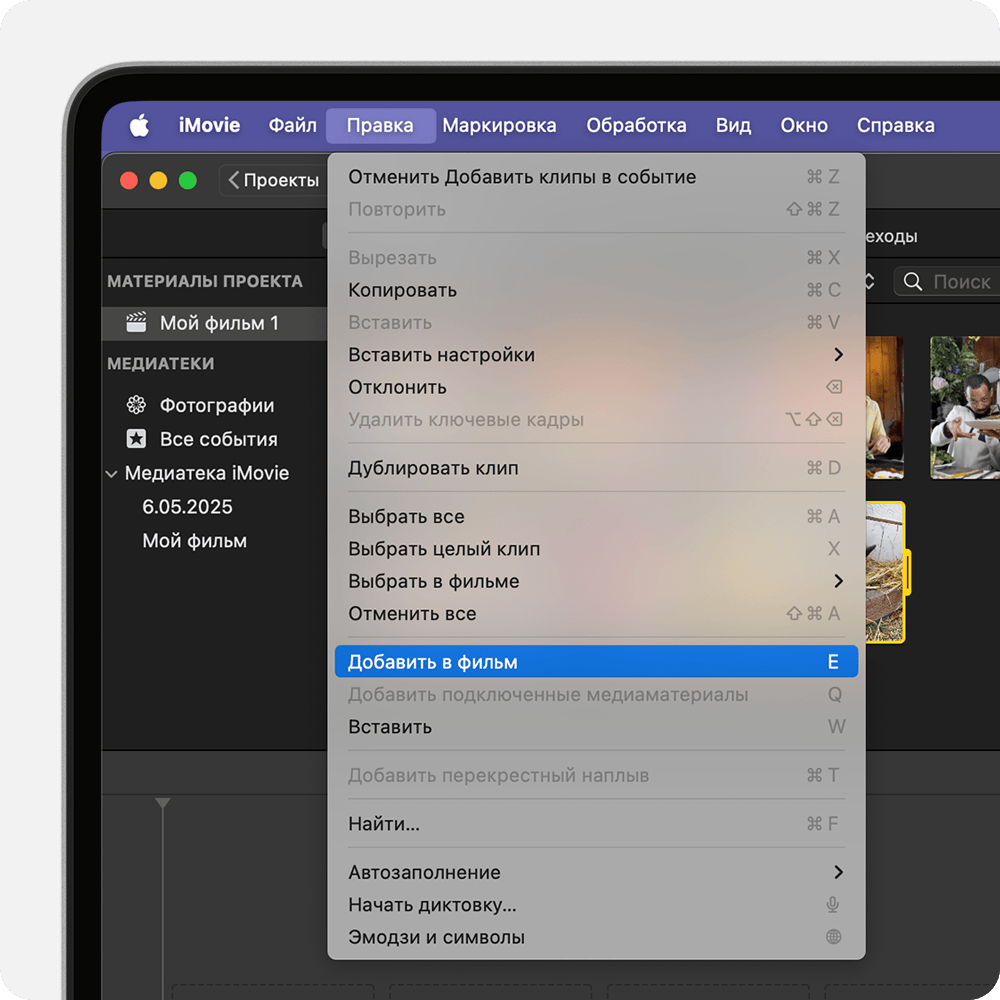
iMovie полезен не тем, что «делает MP4 без потерь», а тем, что встроен в экосистему Apple и даёт контролируемый путь создания совместимой копии. Снижение разрешения или качества в диалоге экспорта уменьшает объём, но одновременно отдаляет результат от исходника. Если цель — только совместимость, оставляйте разрешение исходного уровня и не выбирайте более низкое качество без необходимости.
Для монтажа до экспорта можно использовать тот же проект, но не стоит выполнять монтажные операции просто ради конвертации: обрезка, стабилизация, цветовые корректировки и титры меняют содержимое и делают сравнение с исходником менее прозрачным. Общая логика программы подробнее разобрана в материале об iMovie для фотографов и начинающих авторов.
Типичная ошибка. Пользователь выбирает меньшую разрешающую способность ради более короткого экспорта, а затем оценивает качество MP4 на 4K-мониторе. Исправление — вернуться к исходному MOV и повторить экспорт без снижения разрешения.
6. CloudConvert: когда нужна конвертация в браузере
CloudConvert выполняет преобразование на сервере: MOV загружается через браузер, пользователь выбирает MP4 и при необходимости меняет параметры, после чего скачивает результат. Такой способ удобен на чужом компьютере или в системе, где нельзя устанавливать программы. Для конфиденциального, клиентского или неопубликованного материала локальная обработка обычно предпочтительнее, потому что онлайн-конвертация требует передачи файла внешнему сервису.
Порядок действий
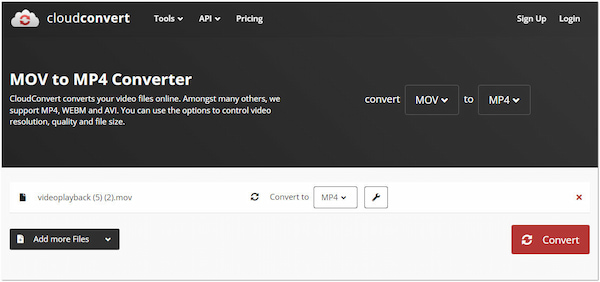
- Откройте конвертер MOV и выберите MP4 как целевой формат.
- Нажмите Select File и загрузите исходник.
- Откройте дополнительные параметры только при необходимости. Не уменьшайте resolution и не задавайте более агрессивное качество, если основная задача — сохранить картинку.
- Запустите Convert.
- После завершения скачайте MP4 и сравните его с оригиналом до удаления локальной копии.
Сервис передаёт загруженные файлы по защищённому соединению и обрабатывает их на серверной стороне. Файлы нужны сервису на время выполнения операции и удаляются после обработки. Это не отменяет организационные требования к приватности: если договор запрещает выгружать исходники во внешние облака, браузерный вариант не подходит независимо от удобства.
Типичная ошибка. Перед загрузкой пользователь вручную уменьшает ролик, а затем ещё раз выбирает снижение resolution в CloudConvert. Получается двойное преобразование. Чтобы избежать лишнего поколения сжатия, загружайте исходную копию и меняйте только те параметры, которые реально нужны для площадки.
Как сохранить качество: параметры, которые нельзя менять случайно
Название контейнера влияет на совместимость, но визуальное качество определяют прежде всего видеокодек и параметры кодирования. При переходе MOV → MP4 имеет смысл пройтись по одной и той же короткой матрице независимо от программы.
| Параметр | Что делать для сохранения качества | Что происходит при неудачной настройке |
|---|---|---|
| Разрешение | Оставить исходную ширину и высоту, если площадка не требует меньшего размера | Снижение 4K до Full HD необратимо уменьшает пространственную детализацию |
| Частота кадров | Сохранить исходное значение, если нет требования изменить его | Преобразование частоты может изменить характер движения и потребовать добавления или удаления кадров |
| Видеокодек | Для максимальной совместимости выбирать H.264; для полного отсутствия перекодирования использовать streamcopy, когда контейнер совместим | Случайная смена кодека создаёт новое поколение сжатия или файл, который не поддерживает целевое устройство |
| Качество / битрейт | Не задавать искусственно низкое качество; в HandBrake начинать с Constant Quality и проверять тестовый фрагмент | Слишком сильное сжатие проявляется блоками, потерей текстур и артефактами в движении |
| Звук | Для совместимости MP4 использовать AAC и не снижать параметры без причины | Слишком агрессивное сжатие слышно на музыке, шипящих и сложных фоновых звуках |
| Геометрия | Не включать кадрирование, изменение пропорций и растяжение, если задача только в формате | Появляются чёрные поля, обрезка или искажённые пропорции |
Разрешение важнее «высокого битрейта после уменьшения»
Распространённая ошибка — уменьшить 4K до 1080p и затем поставить очень высокий битрейт. Большой битрейт не возвращает удалённые пиксели. Если задача не связана с ресайзом, сначала сохраните исходную геометрию, а уже потом подбирайте качество сжатия.
Частота кадров должна меняться только по задаче
Клип 50p или 60p содержит вдвое больше временных отсчётов, чем 25p или 30p. Снижение частоты экономит объём, но меняет передачу движения. При простой смене контейнера это лишняя операция. Аналогично нет пользы искусственно превращать 25p в 50p: новые реальные моменты времени от этого не появляются.
Размер файла не равен качеству
Больший MP4 не обязательно лучше. Разные кодеки, режимы качества и сложность изображения дают разные размеры. Статичное интервью и съёмка листвы на ветру при одинаковой продолжительности требуют разного объёма для сопоставимого визуального результата. Оценивать нужно изображение и параметры, а не только мегабайты.
H.264 и H.265 решают разные задачи совместимости
H.265 способен быть эффективнее по объёму при сопоставимом визуальном качестве, но H.264 остаётся более универсальным для старых устройств, браузерных сценариев и простого обмена. Поэтому для «открыть везде» H.264 часто практичнее. Для собственной медиатеки исходный MOV всё равно лучше сохранить отдельно и не делать MP4 единственной копией.
Быстрый тест перед обработкой всей папки
Для серии из десятков MOV безопаснее потратить несколько минут на контрольный файл, чем обнаружить ошибку после многочасового пакетного кодирования. Возьмите клип, в котором есть и движение, и мелкие детали, и речь. Он быстрее покажет одновременно проблемы с компрессией, частотой кадров и синхронизацией звука.
- Сделайте копию одного типичного MOV и зафиксируйте его длительность, разрешение, частоту кадров и кодеки.
- Выберите предполагаемый способ. Для буквального сохранения потоков сначала попробуйте FFmpeg с -c copy; для совместимой доставочной версии настройте H.264/AAC без уменьшения кадра.
- Создайте MP4 и не меняйте сразу несколько параметров. Если одновременно снизить разрешение, частоту кадров и качество, при плохом результате будет непонятно, что именно стало причиной.
- Откройте MOV и MP4 в одном и том же проигрывателе. Сравните сложный фрагмент в одинаковом масштабе, затем проверьте речь и быстрые движения.
- Только после успешного теста применяйте те же настройки к остальным клипам. Файлы с другим кодеком или разрешением проверяйте отдельно, а не считайте их автоматически эквивалентными первому.
Такой контроль особенно полезен при пакетной работе: один удачный 1080p H.264 MOV не доказывает, что тем же профилем стоит обрабатывать 4K HEVC, ProRes или вертикальные клипы из другой камеры. Сначала группируйте исходники по техническим параметрам, затем назначайте им подходящий маршрут.
Что ещё может потеряться кроме видимой детализации
Проверка «картинка выглядит нормально» недостаточна для рабочего исходника. MOV способен содержать несколько аудиодорожек, субтитры, служебные метаданные и информацию, которая нужна монтажной программе. При конвертации в MP4 перенос этих данных зависит от контейнера, выбранных потоков и конкретного инструмента. Поэтому доставочный MP4 нельзя автоматически считать полноценной заменой мастер-файла MOV.
Несколько аудиодорожек
Интервью, запись с камеры и внешнего рекордера или многоканальный проект могут содержать больше одной дорожки. Простой профиль конвертера часто ориентирован на обычный файл с одним звуком. До пакетной обработки проверьте, какие дорожки попали в MP4 и какая из них включается по умолчанию. Если для монтажа нужны все исходные каналы, храните MOV отдельно даже при хорошем MP4.
Субтитры и дополнительные потоки
Не все типы субтитров и служебных дорожек из MOV одинаково подходят контейнеру MP4. Именно дополнительные потоки могут помешать FFmpeg выполнить -c copy. В таком случае сначала определите, что необходимо сохранить в финальной копии. Для публикации может быть достаточно видео и звука, тогда как мастер должен остаться нетронутым.
Цвет и HDR
При обычной смене контейнера без перекодирования видеопоток не пересчитывается. При транскодировании уже важны настройки кодера и обработка цветовой информации. Не включайте преобразование HDR в SDR, смену цветового пространства, автоулучшение или цветовые фильтры только ради получения MP4. Если исходник снят в расширенном динамическом диапазоне, проверяйте готовый файл на совместимом устройстве и сохраняйте мастер MOV независимо от доставочной версии.
Дата, ориентация и другие метаданные
Контейнерная информация может отличаться после экспорта даже тогда, когда видимое изображение сохранилось хорошо. Для публикации это часто несущественно, а для каталога съёмки — критично. Если рабочий процесс опирается на дату, таймкод, ориентацию или другие поля, сравните их до удаления промежуточных копий. Самый надёжный вариант долговременного хранения — сохранять оригинал камеры и считать MP4 производной версией.
Контроль результата: как понять, что конвертация прошла правильно
Успешное завершение полосы прогресса ещё не означает, что MP4 годится в работу. Контроль занимает меньше времени, чем повторный экспорт всей партии после обнаружения ошибки.
- Сравните длительность. Она должна совпадать с исходником в пределах ожидаемой контейнерной разницы отображения времени.
- Проверьте разрешение и частоту кадров. Эти значения не должны уменьшиться или измениться без вашего решения.
- Посмотрите начало, середину и конец. Так легче заметить обрыв, повреждённый участок и проблему с индексом файла.
- Проверьте синхрон звука. Сравните речь или резкие звуковые события ближе к началу и ближе к концу.
- Оцените сложные кадры на 100%. Особое внимание — волосам, листве, траве, мелкому тексту, дыму, воде, шумным теням и быстрым панорамам.
- Проверьте ориентацию. Вертикальный ролик не должен неожиданно повернуться или получить неверное соотношение сторон.
- Проверьте все нужные дорожки. Если MOV содержит несколько аудиодорожек или субтитры, убедитесь, что в MP4 сохранилось именно то, что требуется.
- Откройте файл там, ради чего он создавался. Телевизор, браузер, монтажная программа и социальная площадка могут принимать разные сочетания контейнера и кодеков.
Для пакетной работы сначала прогоните один типичный и один сложный клип. Только после проверки запускайте всю папку. Это быстрее, чем перекодировать десятки роликов с неверным разрешением.
Матрица сохранности: что остаётся, а что может измениться
| Способ | Видео | Аудио | Размер и скорость | Что проверить особенно |
|---|---|---|---|---|
| FFmpeg -c copy | Копируется без перекодирования | Копируется без перекодирования | Обычно близко к исходнику; обработка быстрая | Совместимость потоков с MP4 и наличие нужных дополнительных дорожек |
| Finder для H.264 MOV | Не пересжимается | Контейнерная операция без изменения изображения | Размер сохраняется | Наличие H.264 и реальная совместимость результата с площадкой |
| ВидеоМАСТЕР | Перекодируется | Может быть перекодировано | Зависит от выбранного профиля | Разрешение, частота кадров, кодек и звук |
| VLC | По профилю | По профилю | Зависит от настроек профиля | Не выбран ли профиль с нежелательным ресайзом или кодеком |
| HandBrake | Перекодируется | Обрабатывается по настройкам дорожки | Зависит от Constant Quality, кодека и контента | Preset, Dimensions, RF и выбранные аудиодорожки |
| iMovie | Экспортируется заново | Экспортируется заново | Зависит от качества и разрешения экспорта | Не снижено ли разрешение и качество |
| CloudConvert | Зависит от выбранных параметров | Зависит от выбранных параметров | Добавляется время загрузки и скачивания | Настройки качества и допустимость облачной обработки |
Эта таблица показывает важное различие: одинаковое расширение .mp4 ничего не говорит о том, как был получен файл. Два MP4 могут быть либо точной контейнерной перепаковкой исходных потоков, либо результатом сильного повторного сжатия.
Типичные проблемы и безопасная диагностика
MP4 создался, но не воспроизводится на нужном устройстве
Причина часто не в контейнере, а во внутреннем кодеке. MP4 с H.265 может не поддерживаться старым телевизором или приложением, которое ожидает H.264. Сначала посмотрите кодек результата. Если совместимость важнее размера, создайте H.264/AAC версию из исходного MOV и снова проверьте целевое устройство.
После конвертации изображение стало мягким
Сначала сравните разрешение. Если оно уменьшилось, повышать битрейт готового MP4 бессмысленно — нужен повторный экспорт из MOV с исходными размерами. Если разрешение совпадает, проверьте уровень качества или битрейт и сделайте короткий тест с менее сильным сжатием.
На градиентах появились ступени, а в движении — блоки
Так проявляется слишком сильное сжатие либо недостаточный запас качества для сложного кадра. Перекодируйте непосредственно из MOV, а не из уже созданного MP4. В HandBrake повысите Constant Quality, в другом конвертере выберите более качественный профиль. Не создавайте цепочку MP4 → MP4 → MP4: каждое новое поколение с потерями увеличивает риск артефактов.
Исчез звук
Проверьте, была ли аудиодорожка выбрана для экспорта и поддерживает ли целевой профиль её кодек. Для совместимого MP4 используйте AAC. Если исходник многодорожечный, простой пресет может сохранить только выбранную дорожку; перед пакетным запуском протестируйте один файл с тем же набором аудио.
Звук уходит от изображения к концу ролика
Сначала сравните длительность аудио и видео, а затем проверьте исходник в нескольких местах. При проблемах с материалом переменной частоты кадров безопаснее сделать отдельную транскодированную копию для монтажа или публикации, чем пытаться «исправить» готовый MP4 повторными перекодированиями. Не удаляйте оригинал до выяснения причины.
Вертикальный ролик повернулся или получил чёрные поля
Не начинайте с кадрирования. Сначала проверьте, как программа интерпретирует ориентацию и соотношение сторон. При конвертации без монтажной задачи геометрия должна оставаться исходной. Повторный экспорт с правильной ориентацией безопаснее, чем растягивание уже готового файла.
MP4 неожиданно стал больше MOV
Это не обязательно ошибка. Размер зависит от кодека, режима качества, битрейта и сложности сцены. Если изображение и совместимость устраивают, сам по себе больший объём не означает ухудшение. Если размер критичен, уменьшайте его осознанно через качество кодирования, а не через случайное снижение разрешения.
FFmpeg с -c copy выдаёт ошибку
Streamcopy не гарантирован для любого MOV, потому что MP4 принимает не все виды потоков и служебных данных. Ошибка означает, что чистая перепаковка не подходит в текущем виде. Сохраните MOV как мастер и создайте совместимую версию, перекодировав только необходимые потоки. Это лучше, чем пытаться сделать вид, что смена расширения решила несовместимость.
Чек-лист перед финальным экспортом
- исходный MOV сохранён отдельно и не будет перезаписан;
- понятно, нужен streamcopy или совместимый транскодированный MP4;
- разрешение результата совпадает с исходным, если уменьшение не требуется;
- частота кадров не изменена без цели;
- для максимальной совместимости выбран H.264 и AAC;
- в HandBrake не выбран preset ниже исходного разрешения;
- в ВидеоМАСТЕР размер и частота кадров проверены, при необходимости оставлены «из оригинала»;
- в VLC выбран правильный профиль и корректное расширение выходного файла;
- в FFmpeg сначала протестирован -c copy, когда нужна абсолютная сохранность потоков;
- для CloudConvert разрешена передача исходника во внешний сервис;
- готовый MP4 проверен в начале, середине и конце, а также на целевом устройстве или площадке.
Частые вопросы
Можно ли просто переименовать MOV в MP4 в Windows?
Простая смена расширения не является универсальным способом конвертации. Apple отдельно описывает такой путь для H.264 MOV на Mac после проверки кодека. В остальных случаях надёжнее перепаковать совместимые потоки через FFmpeg с -c copy или сделать полноценный экспорт. Это даёт контролируемый результат и понятную диагностику ошибки.
Всегда ли MP4 означает H.264?
Нет. MP4 — контейнер, а H.264 — видеокодек. Внутри MP4 могут находиться разные кодеки. Именно поэтому файл с правильным расширением иногда не воспроизводится на конкретном устройстве: оно поддерживает контейнер, но не внутренний видеопоток.
Что лучше для качества: H.264 или H.265?
Нельзя выбрать кодек только по слову «качество». H.265 эффективнее использует объём, но совместимость H.264 шире. Для передачи на старые устройства и сервисы H.264 проще; для современного рабочего процесса H.265 бывает полезен. В обоих случаях повторное кодирование остаётся повторным кодированием. Если нужно оставить поток идентичным, важен streamcopy, а не выбор нового кодека.
Можно ли получить маленький MP4 вообще без потерь?
Перепаковка без перекодирования почти не уменьшает объём, потому что сжатый видеопоток остаётся тем же. Существенное уменьшение обычно требует повторного кодирования, изменения кодека, качества, разрешения или других параметров. Поэтому требования «намного меньше» и «бит-в-бит то же видео» обычно противоречат друг другу.
Нужно ли заменять ProRes MOV файлом MP4 при долговременном хранении?
Для долговременного хранения исходный монтажный или камерный MOV лучше сохранять как мастер. MP4 в H.264/H.265 удобнее как копия для просмотра, загрузки и отправки. Замена мастер-файла на доставочную версию лишает запаса качества для повторного монтажа и цветокоррекции.
Онлайн-конвертер ухудшает качество сильнее настольной программы?
Сам факт работы в браузере не определяет качество. Его определяют кодек и настройки сжатия. Разница онлайн-сервиса в другом: файл приходится загружать на сервер, а время обработки включает передачу данных. Для закрытого материала это ещё и вопрос правил хранения и конфиденциальности.
Почему после перевода в MP4 качество хорошее, но файл не принимается сайтом?
Сайт может ограничивать не только расширение, но и кодек, профиль, разрешение, частоту кадров, длительность или аудиоформат. Проверьте технические требования площадки и сравните их с готовым MP4. Повторное сжатие без выяснения конкретного несовпадения только добавляет лишнее поколение кодирования.
Как конвертировать сразу много MOV?
В графическом режиме пакетную загрузку поддерживает ВидеоМАСТЕР; HandBrake умеет работать с очередью, а FFmpeg удобен для автоматизации команд. Главное — сначала проверить один-два файла с теми же параметрами, а затем запускать серию. Это защищает от массового экспорта в неправильном разрешении или с неверным звуком.
Что выбрать для конкретной задачи
Для Windows и понятного оконного процесса подойдёт ВидеоМАСТЕР: добавьте MOV, выберите MPEG-4, оставьте размер и частоту кадров исходными и проверьте тестовый результат. Если VLC уже установлен, его Convert / Save решает разовую задачу без отдельного конвертера. HandBrake рационален, когда требуется бесплатное контролируемое перекодирование с Constant Quality.
Когда «без потери» нужно понимать буквально, используйте FFmpeg с -c copy и проверяйте совместимость потоков с MP4. На Mac H.264 MOV сначала можно проверить по инструкции Apple и сохранить копию с расширением MP4 без пересжатия; при несовместимости переходите к iMovie. CloudConvert оставьте для случаев, когда установка программы невозможна и правила работы с материалом допускают отправку файла в облачный сервис.
Правильный первый шаг одинаков для любого метода: не удаляйте MOV, зафиксируйте его кодек, разрешение и частоту кадров, а затем решите, требуется ли вообще перекодирование. Такой порядок даёт больше шансов сохранить исходную детализацию, цвет, движение и звук, чем попытка выбрать «самый качественный» MP4-профиль вслепую.












