


Файл WebM часто приходится преобразовывать не потому, что с ним что-то не так, а потому, что дальнейший этап работы требует другого контейнера: MP4 для монтажа и передачи на устройства, MP3 или WAV для извлечения звука либо, наоборот, WebM для публикации ролика в веб-проекте. В таком случае важен не только сам факт смены расширения. Конвертер должен корректно декодировать исходные дорожки, предложить подходящий кодек для результата, не менять разрешение и частоту кадров без необходимости и дать возможность проверить, что звук остался синхронным с изображением.
В рейтинг вошли настольные программы и браузерные сервисы, которые регулярно встречаются в материалах о WebM и решают разные задачи: простой локальный экспорт, пакетная обработка, ручная настройка кодеков, автоматизация или разовая конвертация без установки ПО. Первая позиция отведена ВидеоМАСТЕРу как удобному Windows-варианту с русским интерфейсом и отдельным WebM-профилем; остальные инструменты расположены с учётом распространённости и практической применимости. Для тех, кому нужен другой класс настольного конвертера, на TopFotograf также есть разбор Movavi Video Converter.
- Какой WebM-конвертер выбрать в двух словах
- Что важно понимать про WebM до конвертации
- Карта задач: что именно менять в WebM
- WebM → MP4 для монтажа и совместимости
- MP4, MOV или MKV → WebM для сайта
- WebM → аудио
- Сжатие без смены назначения
- Переупаковка вместо полного перекодирования
- 1. ВидеоМАСТЕР — русскоязычный вариант для Windows
- Когда выбирать ВидеоМАСТЕР
- Плюсы
- Минусы
- 2. VLC Media Player — когда проигрыватель уже установлен
- Рабочий процесс
- Плюсы
- Минусы
- 3. CloudConvert — WebM в браузере с настройкой параметров
- Что учитывать с приватностью
- Плюсы
- Минусы
- 4. Zamzar — простой вариант для небольшого WebM
- Плюсы
- Минусы
- 5. Any Video Converter — бесплатная локальная пакетная обработка
- Плюсы
- Минусы
- 6. Convertio — браузерный WebM-конвертер с большим выбором форматов
- Когда Convertio удобнее настольной программы
- Плюсы
- Минусы
- 7. HandBrake — бесплатный контроль кодека и качества
- Что HandBrake делает лучше простых конвертеров
- Плюсы
- Минусы
- 8. FFmpeg — WebM для скриптов и автоматизации
- Где FFmpeg особенно полезен
- Плюсы
- Минусы
- Как не потерять качество при WebM-конвертации
- 1. Сначала сохраните геометрию исходника
- 2. Не повышайте частоту кадров искусственно
- 3. Не пытайтесь лечить плохой исходник огромным битрейтом
- 4. Проверяйте звук отдельно
- 5. Для пакетной обработки сначала сделайте один эталон
- Проверка конвертера за 15 минут
- Типичные проблемы после конвертации WebM
- Файл создался, но не открывается в нужной программе
- После конвертации пропал звук
- Видео стало заметно хуже
- Размер файла вырос, хотя формат «более современный»
- Онлайн-сервис долго стоит на загрузке
- Пакетная обработка дала разные результаты
- Как выбрать инструмент под конкретный сценарий
- Нужен простой WebM→MP4 на Windows
- Нужно регулярно готовить WebM для сайта
- Нельзя устанавливать программы
- Нужно обработать десятки и сотни файлов
- Нужен старый специализированный WebM-инструмент
- Чек-лист перед экспортом
- Частые вопросы
- Можно ли просто переименовать .webm в .mp4?
- Что лучше для WebM: VP9 или AV1?
- Какой конвертер не отправляет видео в интернет?
- Какой бесплатный вариант подходит для большого файла?
- Почему после WebM→MP4 файл иногда становится больше?
- Вывод
- Предложить модель для рейтинга
Какой WebM-конвертер выбрать в двух словах
| Инструмент | Тип | Где работает | Сильная сторона | Главное ограничение |
|---|---|---|---|---|
| ВидеоМАСТЕР | Настольная программа | Windows | Понятный русскоязычный интерфейс, готовые профили и базовый монтаж | Полная функциональность относится к платной лицензии |
| VLC Media Player | Проигрыватель с конвертацией | Windows, macOS, Linux | Конвертация уже встроена в бесплатный медиаплеер | Профили и кодеки настраиваются менее наглядно, чем в специализированных программах |
| CloudConvert | Онлайн-сервис | Браузер | Конвертация WebM в обе стороны и настройка параметров без установки | Файл загружается на сервер; бесплатный режим ограничен кредитами и временем обработки |
| Zamzar | Онлайн-сервис | Браузер | Минимум действий для небольшого файла | Бесплатно — до 50 МБ и не более двух конвертаций за 24 часа |
| Any Video Converter | Настольная программа | Windows, macOS | Бесплатная локальная пакетная конвертация без водяного знака | Часть дополнительных инструментов и пользовательских пресетов относится к платным редакциям |
| Convertio | Онлайн-сервис | Браузер | Много выходных форматов и доступ к настройкам кодека и качества | В бесплатном режиме один файл — до 100 МБ |
| HandBrake | Настольный транскодер | Windows, macOS, Linux | Бесплатный локальный WebM с VP8, VP9 или AV1 и очередью заданий | Требует понимания контейнеров, кодеков и параметров качества |
| FFmpeg | Консольный набор мультимедийных инструментов | Windows, macOS, Linux | Точный контроль, скрипты и автоматизация | Нет обычного графического интерфейса |
Для конфиденциального или большого исходника рациональнее локальный инструмент: ВидеоМАСТЕР, Any Video Converter, HandBrake, VLC или FFmpeg не требуют отправлять сам ролик на сторонний сервер. Браузерные CloudConvert, Convertio и Zamzar удобнее, когда файл небольшой, установка программы нежелательна, а тонкая настройка не является главным условием.
Что важно понимать про WebM до конвертации
WebM — контейнер мультимедиа, то есть оболочка, внутри которой находятся видеодорожка и звук. Для видео в WebM применяются VP8, VP9 и AV1, для аудио — Vorbis или Opus. Поэтому два файла с одинаковым расширением .webm могут заметно различаться по кодеку, битрейту, разрешению и сложности декодирования. Именно эти параметры определяют, можно ли быстро переупаковать потоки или потребуется полноценное перекодирование.
Смена расширения не является конвертацией. Переименование video.webm в video.mp4 не меняет контейнер и кодеки. Программа, которая ожидает структуру MP4, всё равно увидит WebM-содержимое и может отказаться открывать файл. Настоящая конвертация либо переупаковывает совместимые потоки в другой контейнер, либо декодирует и заново кодирует их.
Переупаковка без повторного кодирования быстрее и не вносит потерь, но возможна только тогда, когда исходные аудио- и видеопотоки допустимы в целевом контейнере и подходят конечной программе. Транскодирование универсальнее: например, WebM с VP9 можно преобразовать в MP4 с H.264 и AAC для оборудования или редактора, где VP9 не поддерживается. Цена этого удобства — дополнительное время обработки и новое поколение сжатия. Чем агрессивнее настройки, тем выше риск увидеть размытие мелких деталей, блоки на движении или ступенчатые градиенты.
До запуска обработки стоит определить конечную задачу. Для веб-публикации важны масса файла, поддерживаемый браузерами кодек и предсказуемое воспроизведение. Для монтажа на первом месте совместимость с редактором и сохранение исходного разрешения, частоты кадров и звуковых дорожек. Для долгого хранения разумно не удалять исходник после успешного экспорта: конвертированный файл обычно не является полноценной заменой мастер-копии.
Карта задач: что именно менять в WebM
WebM → MP4 для монтажа и совместимости
В этом сценарии цель — не «улучшить» видео, а получить файл, который стабильно принимает нужный редактор, телевизор, мессенджер или медиатека. Сначала выясните, какие видео- и аудиокодеки принимает конечное приложение. Затем сохраните исходные разрешение и частоту кадров, а кодеки меняйте только в объёме, необходимом для совместимости. Такой порядок сокращает число ненужных преобразований и упрощает сравнение исходника с результатом.
Отдельно проверьте дорожки. В WebM звук обычно хранится как Vorbis или Opus; при переходе в MP4 конвертер может предложить другой аудиокодек. Для интервью и лекций контроль звука не менее важен, чем картинка: откройте начало и конец файла, послушайте речь и убедитесь, что длительность результата совпадает с ожидаемой.
MP4, MOV или MKV → WebM для сайта
Здесь конечный контейнер задан заранее, поэтому внимание переносится на видеокодек и размер. WebM допускает VP8, VP9 и AV1, а также Vorbis или Opus для аудио. Не существует одного значения качества, которое одинаково хорошо подходит экранной записи, динамичному спортивному ролику и статичному интервью. Тестовый фрагмент должен содержать именно сложные места конкретного материала: движение, тонкие линии, текст, шумные тени и плавные переходы.
После экспорта файл следует открыть в тех браузерах и на тех устройствах, для которых он готовится. Проверка только внутри конвертера недостаточна: собственный проигрыватель программы почти всегда понимает созданный им файл, тогда как реальная цель — корректная работа в конечной среде.
WebM → аудио
Если изображение больше не нужно, нет смысла сохранять видеодорожку. CloudConvert, Zamzar, Any Video Converter и ряд других инструментов умеют выдавать аудиоформаты из WebM; FFmpeg позволяет явно выбрать только звуковой поток. При выборе MP3 или другого целевого кодека звук обычно перекодируется, поэтому исходный WebM всё равно стоит сохранить до окончания проекта. Для расшифровки речи дополнительно проверьте, что не выбрана пустая или альтернативная дорожка.
Сжатие без смены назначения
Иногда пользователю нужен всё тот же WebM, но меньшего размера. Тогда смена контейнера не решает задачу: требуется изменить параметры кодирования, а при необходимости — разрешение или частоту кадров. Оценивайте результат по двум величинам одновременно: размеру файла и видимому качеству на типичных сценах. Слишком маленький результат, полученный ценой распада деталей и полос на градиентах, не является удачной оптимизацией.
Переупаковка вместо полного перекодирования
Когда видеодорожка и звук уже совместимы с требуемым контейнером, можно обойтись без повторного кодирования и изменить только упаковку потоков. Такой процесс быстрее и не создаёт дополнительного поколения потерь. Но решение принимается по реальным кодекам внутри файла, а не по расширению. Для этого особенно удобны VLC и FFmpeg: оба инструмента различают переупаковку и транскодирование и позволяют строить процесс исходя из состава потоков.
1. ВидеоМАСТЕР — русскоязычный вариант для Windows
Платформы: Windows 11, 10, 8 и 7.
Стоимость: платная бессрочная лицензия; на сайте доступна бесплатная загрузка программы перед покупкой.
ВидеоМАСТЕР версии 12.8 объединяет конвертацию и базовую обработку в одном окне. Для WebM это удобно тем, что пользователь работает не с консольными параметрами, а с готовым профилем: в списке форматов присутствует WebM, а рядом доступны параметры разрешения, качества, битрейта и звука. Интерфейс русскоязычный, поэтому программу проще освоить человеку, которому нужно периодически менять формат роликов, а не строить собственную схему кодирования.
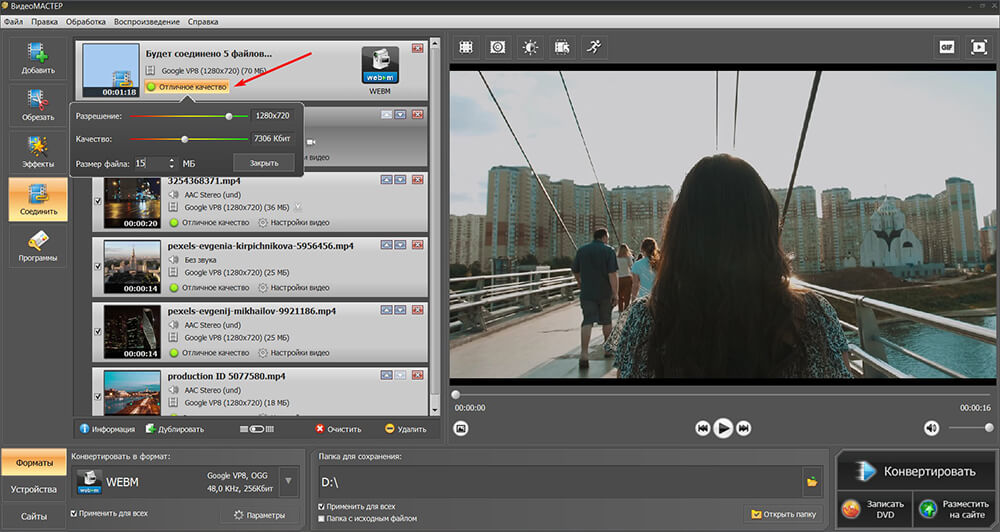
В программу можно добавить несколько файлов, выбрать общий профиль и запустить пакетную обработку. Помимо конвертации доступны обрезка, склейка фрагментов, извлечение звука, титры, кадрирование, стабилизация и другие операции, набор которых зависит от редакции. Такой подход полезен, когда WebM нужно не просто превратить в другой контейнер, а предварительно удалить лишнее начало, соединить несколько фрагментов или подготовить ролик к публикации.
Когда выбирать ВидеоМАСТЕР
Этот вариант логичен для Windows-пользователя, которому важны русские подписи, визуальный выбор профиля и минимальное количество технических решений. Например, после записи вебинара или получения ролика из браузерного сервиса можно добавить WebM, выбрать MP4-профиль для совместимости с монтажной программой, оставить исходное разрешение и сделать короткий тестовый экспорт. Если файл готовится именно для сайта, WebM выбирается как целевой формат, после чего отдельно контролируются разрешение и качество.
Программа удобнее консольных инструментов в разовой работе, но не даёт такого же уровня автоматизации, как FFmpeg. Для десятков однотипных папок, серверной обработки или повторяемых скриптов консольный инструмент масштабируется лучше. Зато при ручной конвертации одного проекта ВидеоМАСТЕР позволяет видеть параметры и результат в одном графическом процессе.
Плюсы
- русский интерфейс и готовый WebM-профиль снижают количество ручных настроек;
- поддерживается пакетная конвертация;
- в одном приложении доступны обрезка, склейка, извлечение звука и другие базовые операции;
- работа выполняется локально на компьютере, без загрузки исходного видео в браузерный сервис.
Минусы
- полная функциональность требует покупки лицензии;
- программа рассчитана на Windows и не заменяет кроссплатформенный инструмент для смешанного парка компьютеров;
- для сложной автоматизации и полностью воспроизводимых сценариев командная строка FFmpeg гибче.
2. VLC Media Player — когда проигрыватель уже установлен
Платформы: Windows, macOS и GNU/Linux; актуальная ветка VLC 3.0 доступна также на других платформах, но здесь рассматривается настольная конвертация.
Стоимость: бесплатно, открытое программное обеспечение.
VLC воспринимается прежде всего как медиаплеер, однако в настольной версии есть полноценная команда Media → Convert/Save. Через неё файл добавляется в список, затем выбирается профиль, путь назначения и запускается преобразование. Это делает VLC разумным вариантом для ситуации «нужно один раз перевести WebM в более совместимый файл, а отдельный конвертер устанавливать не хочется».

Документация VLC разделяет два процесса. При remuxing кодированные дорожки только помещаются в новый контейнер; повторного кодирования нет, поэтому операция быстрее и не создаёт нового поколения потерь. При transcoding потоки декодируются и кодируются заново, что необходимо, когда целевой контейнер или устройство требует других кодеков. Для WebM это принципиальное различие: иногда проблема решается контейнером, а иногда нужно менять сам видеокодек.
Рабочий процесс
- Откройте Media → Convert/Save и добавьте WebM-файл.
- Нажмите Convert/Save, задайте путь и имя результата.
- Выберите профиль, соответствующий целевому контейнеру и кодекам. Если требуется тонкая настройка, откройте параметры профиля.
- Нажмите Start и после завершения откройте результат в VLC или в том приложении, для которого выполнялась конвертация.
Слабое место VLC — не качество самого движка, а интерфейс настройки. Профиль кодирования отделён от выбора имени файла, а связь контейнера, видео- и аудиокодека не так очевидна, как в специализированном конвертере. Ошибка комбинации может закончиться файлом, который не воспроизводится в нужной программе. Поэтому для первого запуска лучше брать готовый профиль и не менять все параметры одновременно.
Плюсы
- не требуется отдельная утилита, если VLC уже используется для просмотра видео;
- бесплатная работа без учётной записи;
- доступны Windows, macOS и Linux;
- VLC подходит и для проверки полученного файла после конвертации.
Минусы
- настройка контейнера и кодеков менее наглядна, чем в специализированных конвертерах;
- для массовой однотипной обработки графический сценарий неудобнее очереди HandBrake или автоматизации FFmpeg;
- плеер не превращается в полноценный видеоредактор: конвертация здесь является дополнительной функцией.
3. CloudConvert — WebM в браузере с настройкой параметров
Платформы: любой современный браузер; работа идёт через веб-интерфейс.
Стоимость: бесплатный режим — 10 кредитов в день, файл до 1 ГБ и до 5 минут обработки на задачу; для больших объёмов доступны разовые пакеты кредитов и подписка.
CloudConvert поддерживает конвертацию как из WebM, так и в WebM. На странице формата доступны направления WebM→MP4, MOV, AVI, MKV, MP3, WAV и другие, а среди источников для WebM перечислены MP4, MOV, MKV, AVI, MXF, TS и ряд других контейнеров. Для видео сервис предоставляет настройки разрешения, качества и размера файла; конкретный набор параметров зависит от выбранной операции.
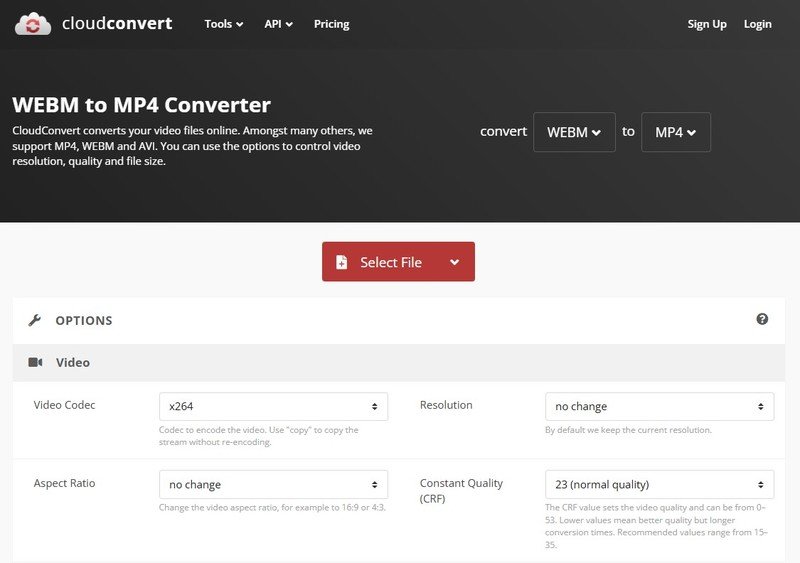
Сильная сторона сервиса — отсутствие установки и понятный выбор направления. Это полезно на чужом компьютере, Chromebook или рабочей станции, где нет прав администратора. Есть также интеграции с облачными хранилищами и API, но для обычной ручной операции достаточно загрузить файл, выбрать формат, проверить параметры и скачать результат.
Что учитывать с приватностью
Обработка выполняется на инфраструктуре CloudConvert, поэтому исходник покидает компьютер. Передача защищается SSL, а файлы удаляются после обработки; политика сервиса указывает, что автоматическое удаление происходит не позднее 24 часов, а пользователь может удалить файл вручную раньше. Для публичного ролика это обычно приемлемый компромисс. Для необнародованной коммерческой съёмки, материалов с персональными данными или исходников клиента локальный конвертер проще с точки зрения контроля над копиями файла.
Бесплатный режим измеряется кредитами, а не просто числом файлов: общий расход зависит от длительности обработки и типа операции. Поэтому десять кредитов не следует автоматически понимать как десять больших видеороликов. Для короткого клипа схема удобна, а для длинного 4K-материала локальная программа избавляет от загрузки, сетевых задержек и серверных лимитов.
Плюсы
- поддерживается преобразование WebM в обе стороны;
- доступны параметры разрешения, качества и итогового размера;
- ничего не нужно устанавливать на компьютер;
- бесплатный тариф позволяет оценить сервис без банковской карты.
Минусы
- исходный файл передаётся на удалённый сервер;
- бесплатный режим ограничен кредитами, размером файла и временем обработки;
- скорость работы зависит не только от кодирования, но и от скорости загрузки и скачивания.
4. Zamzar — простой вариант для небольшого WebM
Платформы: веб-браузер.
Стоимость: бесплатно для файлов до 50 МБ и не более двух конвертаций за 24 часа; платные планы увеличивают лимит размера и снимают дневное ограничение на число операций.
Zamzar подходит, когда не нужен набор профессиональных параметров, а задача сводится к простому переходу WebM→MP4 или другому поддерживаемому направлению. Логика интерфейса построена вокруг трёх действий: выбрать файл, задать целевой формат и запустить преобразование. Можно добавлять источник с устройства, по URL и из некоторых облачных хранилищ.
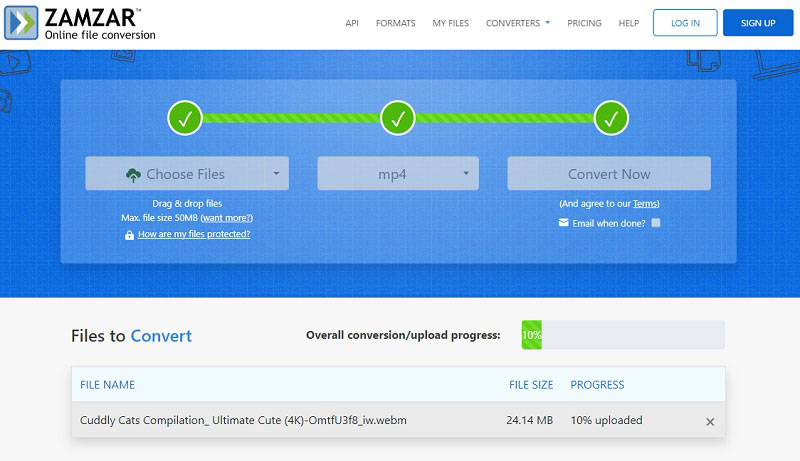
Главное практическое ограничение видно ещё до настройки качества: бесплатный порог 50 МБ мал для продолжительного видео. Он подходит для коротких экранных записей, небольших роликов для сайта, анимаций или фрагментов. Если WebM весит сотни мегабайт, попытка подогнать исходник под лимит отдельным сжатием создаёт лишний этап и ещё одно возможное перекодирование. В таком случае лучше сразу взять локальный инструмент или сервис с более высоким пределом.
Конвертированные файлы бесплатных пользователей хранятся до 24 часов; сервис даёт возможность удалить их раньше. Эта модель всё равно остаётся облачной, поэтому чувствительный материал разумнее обрабатывать локально. Для обычного публичного клипа преимущество Zamzar — предсказуемая последовательность без установки и без необходимости разбираться в десятках кодеков.
Плюсы
- короткий и понятный процесс для разовой операции;
- не требуется установка программы;
- есть преобразование WebM в MP4 и другие распространённые форматы;
- файл можно удалить с сервера раньше автоматического срока хранения.
Минусы
- 50 МБ в бесплатном режиме быстро становятся ограничением для видео;
- бесплатно разрешены только две конвертации за 24 часа;
- для точного управления кодированием возможностей меньше, чем у HandBrake или FFmpeg.
5. Any Video Converter — бесплатная локальная пакетная обработка
Платформы: Windows 10/11 (64-bit) и macOS; актуальная сборка для Mac ориентирована на macOS 12 и новее, для macOS 10.15–11 доступна отдельная версия.
Стоимость: базовая редакция Any Video Converter Free бесплатна; Pro и Ultimate добавляют дополнительные инструменты.
Any Video Converter Free — один из наиболее прямых вариантов для регулярной работы с WebM на компьютере. Текущая бесплатная редакция поддерживает WebM наряду с MP4, MOV, MKV, AVI и другими форматами, умеет добавлять несколько файлов и папки, работает локально и не накладывает водяной знак на результат. Для самого процесса конвертации нет суточного ограничения и предела размера файла, характерных для браузерных сервисов.
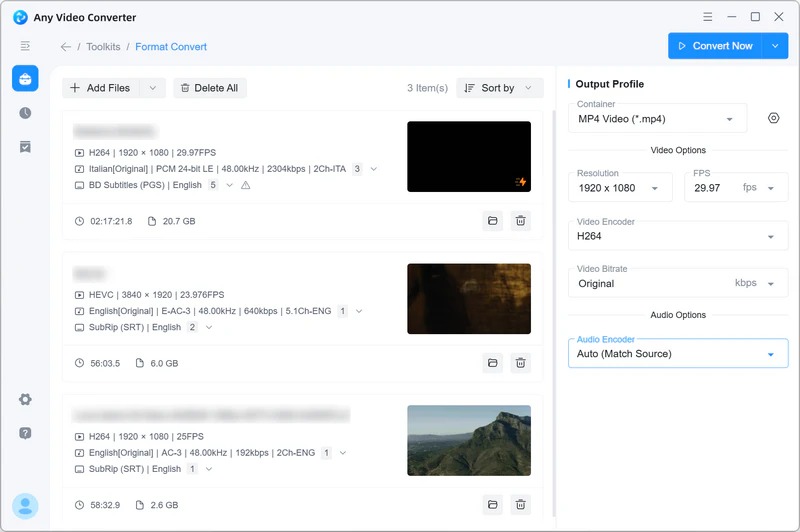
Рабочий сценарий начинается с модуля Format Convert. Туда добавляется один ролик, несколько файлов или целая папка. Затем выбирается выходной формат, разрешение, качество и частота кадров; в расширенных параметрах доступны дополнительные настройки кодирования, битрейта, фильтров и цветового пространства. После этого обработка запускается кнопкой Convert Now. Такой порядок удобен для серии однотипных WebM, когда все файлы должны получить один профиль.
У программы есть важное преимущество перед онлайн-сервисами: крупный 4K-файл не нужно сначала отправлять в интернет, а затем скачивать обратно. Это особенно заметно на материалах длительностью в десятки минут. При этом платные Pro и Ultimate нужны не для базового преобразования, а для части дополнительных функций, включая расширенные загрузки, пользовательские пресеты и отдельные AI-инструменты. Поэтому для собственно WebM-конвертации имеет смысл сначала проверить бесплатную редакцию.
Плюсы
- бесплатная локальная конвертация без водяного знака;
- WebM поддерживается как один из основных форматов;
- можно обрабатывать несколько видео и папки одним заданием;
- нет ограничения размера исходника, связанного с загрузкой на сервер;
- доступны ручные параметры кодирования и GPU-ускорение.
Минусы
- часть дополнительных возможностей вынесена в платные редакции;
- модульный интерфейс предлагает больше инструментов, чем требуется для простой смены формата, поэтому первый запуск насыщеннее, чем у Zamzar;
- для сценариев без графического интерфейса и автоматической обработки каталогов FFmpeg остаётся гибче.
6. Convertio — браузерный WebM-конвертер с большим выбором форматов
Платформы: браузер на компьютере или мобильном устройстве.
Стоимость: есть бесплатный режим: один файл до 100 МБ, максимум две одновременные конвертации и до 10 минут конвертации за 24 часа; платные планы повышают лимиты.
Convertio предлагает отдельный WebM-конвертер и десятки выходных форматов. Исходник можно взять с компьютера, телефона, Google Drive или Dropbox. После загрузки доступна настройка длительности, кодека, качества, ориентации и других параметров; несколько файлов можно добавить в одну сессию и применить настройки ко всей группе.
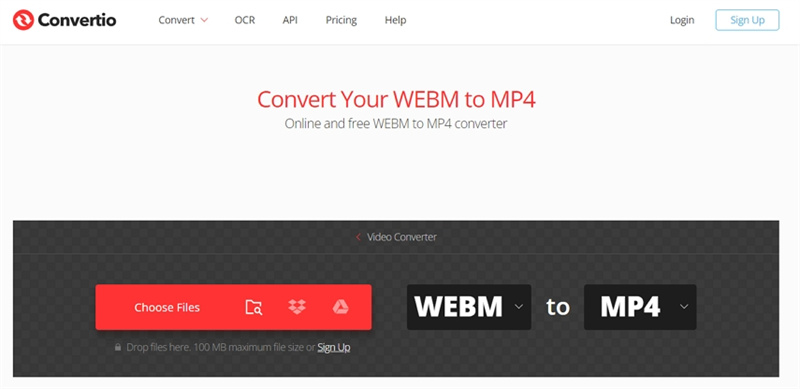
В отличие от Zamzar, здесь есть больше ручных настроек, поэтому сервис подходит не только для механического WebM→MP4. Например, перед экспортом можно проверить целевой кодек и качество, а затем скачать готовый файл или сохранить его обратно в облачное хранилище. Но бесплатный предел 100 МБ означает, что этот путь рассчитан прежде всего на небольшие клипы.
Когда Convertio удобнее настольной программы
Сервис рационален, когда исходник уже лежит в облаке, на рабочем компьютере запрещена установка ПО или требуется один короткий файл. Для серии тяжёлых роликов он проигрывает локальной обработке из-за загрузки данных и лимита времени. Здесь важно не путать пакетное добавление с безлимитным пакетным конвейером: бесплатный тариф всё равно ограничивает объём операций за сутки.
Если ролик содержит материал, который нельзя передавать третьей стороне, выбор должен смещаться к Any Video Converter, HandBrake, VLC, ВидеоМАСТЕРу или FFmpeg. Онлайн-конвертер удобен именно там, где сетевой обмен допустим и размер исходника соответствует тарифу.
Плюсы
- много выходных форматов для WebM;
- настройки кодека и качества доступны прямо в браузере;
- можно брать файлы из Google Drive и Dropbox;
- не требуется установка программы.
Минусы
- бесплатный файл ограничен 100 МБ;
- есть суточный лимит времени конвертации и ограничение параллельных задач;
- исходные данные загружаются в облачный сервис.
7. HandBrake — бесплатный контроль кодека и качества
Платформы: Windows, macOS и Linux.
Стоимость: бесплатно, открытое программное обеспечение; учётная запись для работы не нужна.
HandBrake 1.11.2 — специализированный транскодер, который создаёт MP4, MKV и WebM. Для WebM программа предлагает совместимые видеокодеки VP8, VP9 и AV1, а звуковая дорожка хранится в Vorbis или Opus. Эта прозрачность полезна, когда результат должен соответствовать конкретному техническому профилю, а не просто получить нужное расширение.
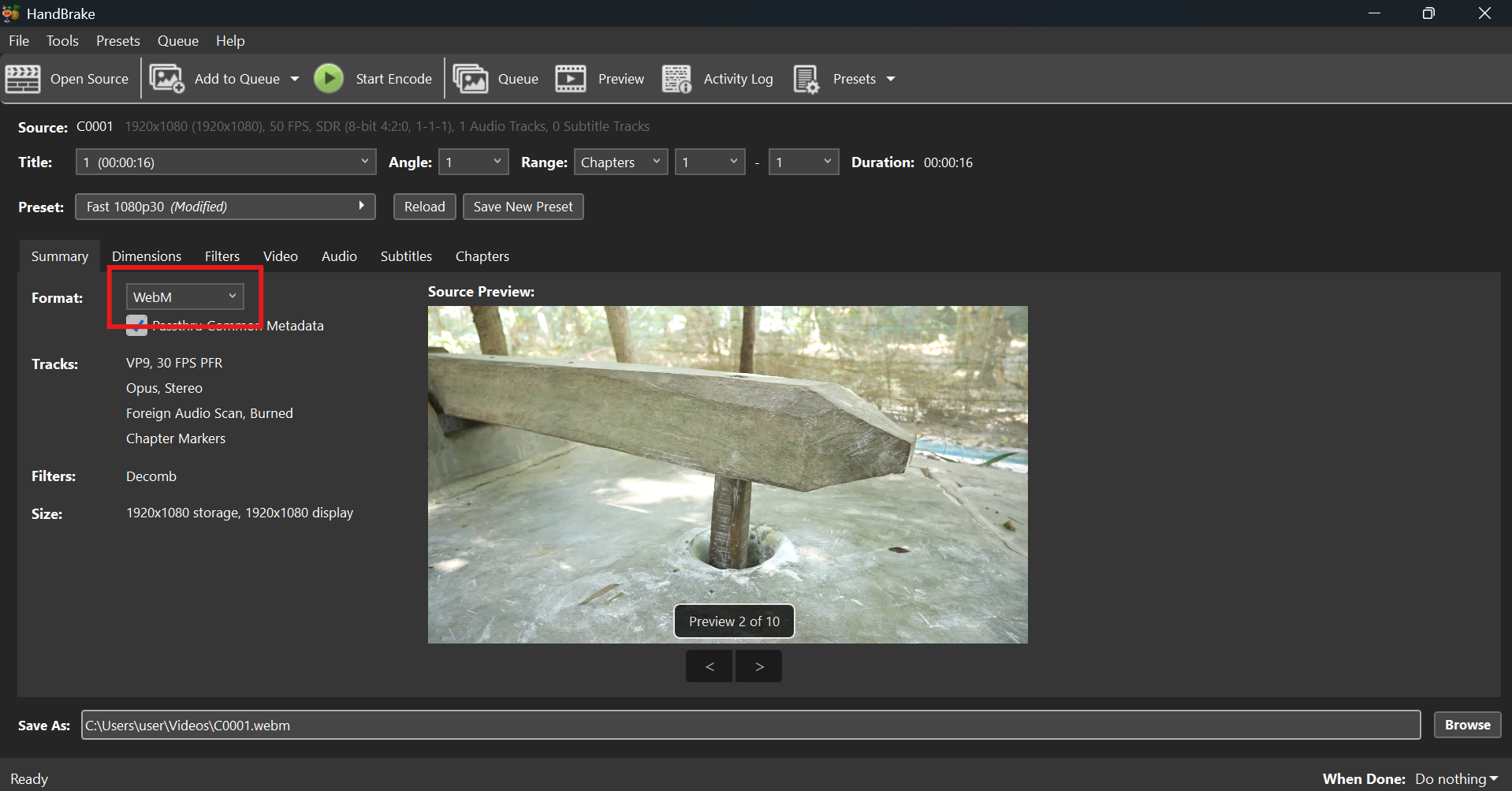
HandBrake работает локально, поддерживает очередь заданий и хорошо подходит для повторяющейся конвертации. Пользователь открывает источник, выбирает пресет как стартовую точку, задаёт WebM или другой контейнер, проверяет видео- и аудиокодек и добавляет задание в очередь. Для обратной задачи — например, перевода WebM в MP4 — источником может служить обычный медиаконтейнер, а на выходе выбирается MP4 с совместимым набором дорожек.
Что HandBrake делает лучше простых конвертеров
Программа явно показывает, что контейнер и кодек — разные уровни. Это помогает избежать ситуации, когда пользователь выбирает WebM, но не понимает, чем именно кодируется видео. Можно контролировать разрешение, фильтры, частоту кадров, качество и аудио, а затем сохранить собственный пресет. Для серийной публикации роликов на сайте такой воспроизводимый профиль полезнее, чем каждый раз заново выбирать параметры.
Ограничения тоже технические. В WebM HandBrake поддерживает жёстко вшитые субтитры, а переключаемые «мягкие» субтитры для этого контейнера в текущей документации не поддерживаются. Если проект требует несколько независимых дорожек субтитров, сначала стоит проверить, подходит ли WebM как конечный контейнер или лучше использовать MKV/MP4 в зависимости от требований проигрывателя.
Плюсы
- бесплатная локальная работа на трёх основных настольных ОС;
- явный выбор WebM и совместимых кодеков VP8, VP9, AV1, Vorbis и Opus;
- очередь заданий и сохранение пресетов удобны для повторяющейся обработки;
- нет серверных лимитов размера файла и суточных квот.
Минусы
- интерфейс предполагает понимание кодеков и параметров качества;
- это транскодер, а не монтажная программа с полноценной временной шкалой;
- переключаемые субтитры внутри WebM текущая документация HandBrake не поддерживает.
8. FFmpeg — WebM для скриптов и автоматизации
Платформы: исходный код FFmpeg распространяется кроссплатформенно; на официальной странице загрузки есть ссылки на готовые сборки для Windows, macOS и пакеты Linux.
Стоимость: бесплатно; базовая лицензия FFmpeg — LGPL 2.1 или новее, при использовании некоторых дополнительных компонентов сборка подпадает под GPL.
FFmpeg 9.0.1 — наиболее гибкий инструмент в подборке, если графический интерфейс не требуется. Он умеет читать и создавать WebM, использовать VP8/VP9 через libvpx, работать с Opus и другими совместимыми дорожками, переупаковывать потоки, фильтровать изображение и запускать одинаковую операцию для сотен файлов через скрипт. Результат определяется командой, поэтому один раз согласованный профиль можно повторять без ручных кликов.
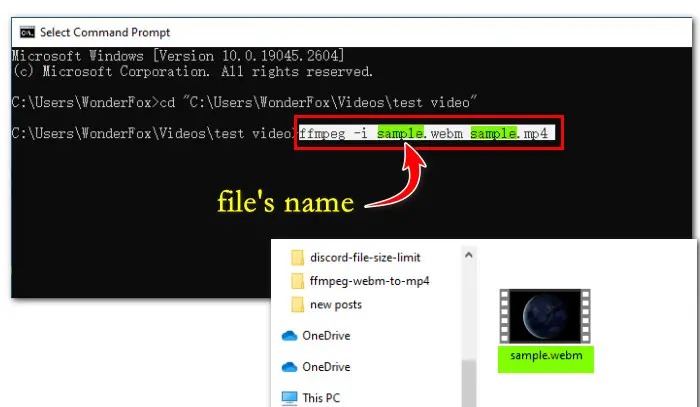
Базовая команда для создания WebM с VP9 и Opus выглядит так: ffmpeg -i input.mp4 -c:v libvpx-vp9 -c:a libopus output.webm. Она задаёт контейнер по расширению выходного файла и явно указывает видео- и аудиокодек. Для реальной публикации к ней обычно добавляют параметры качества, размера, частоты кадров или фильтры, но их значения должны подбираться под конкретный материал и требования площадки, а не копироваться вслепую.
Где FFmpeg особенно полезен
Командная строка выигрывает, когда операция должна быть воспроизводимой. Фотограф или видеограф может складывать прокси, веб-превью или клиентские копии в отдельную папку и запускать один сценарий для всей серии. Разработчик сайта может встроить транскодирование в серверный процесс. Отдел хранения медиаматериалов может сформировать отчёт о каждом файле и контролировать ошибки по коду возврата. Ни один из браузерных сервисов не даёт такого уровня автоматизации на локальной машине.
Но удобство появляется только после настройки. Ошибка в имени кодека, фильтре, порядке параметров или пути к файлу прерывает операцию. Кроме того, официальный проект распространяет исходный код и направляет пользователей к сторонним готовым сборкам для некоторых ОС, поэтому при установке важно брать сборку по ссылкам с официальной страницы загрузки и понимать, какие библиотеки в неё включены.
Плюсы
- точный контроль контейнера, кодеков и фильтров;
- скрипты и пакетные сценарии легко повторять без ручной настройки каждого файла;
- локальная обработка без отправки исходников в облако;
- подходит как для перекодирования, так и для переупаковки совместимых потоков.
Минусы
- нет обычного графического интерфейса;
- пользователю нужно понимать синтаксис команд и совместимость кодеков с контейнером;
- настройка качественного профиля требует больше технических знаний, чем выбор готового пресета.
Как не потерять качество при WebM-конвертации
Главная ошибка — относиться к формату как к одной кнопке. Качество определяется не надписью WebM или MP4, а кодеком, параметрами кодирования и тем, пришлось ли создавать новое поколение сжатия. Если исходный ролик уже сильно сжат, повторное агрессивное кодирование не восстановит детали; наоборот, оно может сделать артефакты заметнее.
1. Сначала сохраните геометрию исходника
Если цель — совместимость, а не уменьшение кадра, не меняйте разрешение без причины. Переход с 1920×1080 на 1280×720 необратимо уменьшает количество пикселей. Аналогично не стоит менять соотношение сторон только потому, что программа предлагает готовый профиль устройства. Проверьте исходные размеры и оставьте их, если конечная площадка не задаёт иного требования.
2. Не повышайте частоту кадров искусственно
Если исходник записан с 30 кадрами/с, экспорт в 60 кадров/с не создаёт реальные промежуточные моменты движения сам по себе. Обычная конвертация чаще дублирует или пересчитывает кадры и увеличивает объём обработки. Для задачи «сделать файл совместимым» разумнее сохранить исходную частоту, если получатель не требует другой.
3. Не пытайтесь лечить плохой исходник огромным битрейтом
Высокий битрейт уменьшает дополнительные потери нового кодирования, но не возвращает фактуру, уже уничтоженную прежним сжатием. Для мастер-копии лучше сохранить исходник отдельно, а конвертированную копию считать производной. Для веб-версии оценивать нужно не только размер файла, но и движение, тонкие линии, текст на экране и градиенты.
4. Проверяйте звук отдельно
После конвертации прослушайте начало, середину и конец ролика. Особенно это важно у длинных экранных записей, презентаций и интервью: даже небольшой рассинхрон делает файл непригодным. Если в исходнике несколько аудиодорожек, убедитесь, что программа сохранила именно нужную и не смешала их неожиданным образом.
5. Для пакетной обработки сначала сделайте один эталон
Не запускайте сотню файлов сразу с новым профилем. Выберите типичный ролик, желательно с движением, речью и мелкими деталями, конвертируйте его и проверьте результат в конечной среде. После этого тот же профиль можно применить к очереди. Такой порядок особенно полезен в HandBrake, Any Video Converter и FFmpeg, где один набор параметров легко распространить на серию.
Проверка конвертера за 15 минут
Даже известный инструмент следует оценивать на собственном типичном материале. Для быстрой проверки не нужен большой проект: достаточно 30–90-секундного WebM, в котором есть движение, речь, мелкий текст и несколько тёмных или градиентных областей.
- Откройте исходник. Убедитесь, что программа показывает правильную длительность и воспроизводит звук.
- Выберите целевой контейнер. Для проверки совместимости удобно взять MP4; для веб-публикации — WebM.
- Сохраните исходные размеры. Не меняйте разрешение и частоту кадров на первом прогоне без необходимости.
- Сделайте короткий экспорт. Не запускайте пакет, пока не проверен один файл.
- Откройте результат в конечной программе. Важно не то, что файл играет внутри самого конвертера, а то, что его принимает нужный монтажный редактор, браузер, телевизор или CMS.
- Сравните изображение. Посмотрите контуры объектов в движении, волосы, листву, мелкий интерфейс, титры и плавные градиенты.
- Сравните звук. Проверьте синхронность речи по губам или по резкому звуковому событию.
- Проверьте размер. Не делайте вывод только по мегабайтам: слишком маленький файл может означать чрезмерное сжатие, а неожиданно огромный — неудачно выбранный битрейт или кодек.
Если эталон проходит эту проверку, параметры можно сохранить как пресет или повторять для серии. При ошибке меняйте по одному параметру за раз. Одновременная смена контейнера, кодека, разрешения, частоты кадров и звука усложняет поиск причины.
Типичные проблемы после конвертации WebM
Файл создался, но не открывается в нужной программе
Сначала откройте результат в универсальном проигрывателе и убедитесь, что файл физически читается. Если там всё нормально, причина чаще относится к совместимости конечной программы с контейнером или кодеком. Один и тот же MP4 может содержать разные видеокодеки; наличие расширения .mp4 само по себе не гарантирует поддержку конкретным старым редактором или устройством. Вернитесь в конвертер и выберите более совместимый профиль, а не просто другое расширение имени.
После конвертации пропал звук
Проверьте, была ли аудиодорожка включена в задании и какой кодек выбран для неё. В WebM стандартными вариантами являются Vorbis и Opus. При переходе в другой контейнер инструмент может предложить другой набор аудиокодеков. Если исходник содержит несколько дорожек, уточните, какая из них выбрана для экспорта.
Видео стало заметно хуже
Сравните разрешение, частоту кадров и уровень качества с исходником. Затем сделайте второй короткий экспорт с менее агрессивным сжатием. Если исходный WebM уже имеет низкий битрейт, полностью вернуть потерянные детали невозможно; задача состоит в том, чтобы не вносить лишние потери на следующем поколении.
Размер файла вырос, хотя формат «более современный»
Контейнер не определяет размер напрямую. На него влияют кодек, разрешение, длительность, частота кадров и параметры качества. Файл после конвертации может быть больше исходника, если выбран значительно более высокий битрейт или менее эффективные настройки. Сравнивать нужно одинаковые задачи и близкое визуальное качество, а не только расширения.
Онлайн-сервис долго стоит на загрузке
Разделите время на два этапа: передачу файла и собственно обработку. Если браузер часами отправляет большой ролик, смена кодека внутри сервиса не ускорит интернет-канал. Для сотен мегабайт и гигабайт настольный инструмент обычно практичнее, потому что не требует двойной передачи — сначала на сервер, затем обратно.
Пакетная обработка дала разные результаты
Причиной могут быть разные свойства исходников: часть файлов имеет иную частоту кадров, дорожки или разрешение. Проверьте два-три проблемных ролика отдельно и убедитесь, что выбранный пресет допускает их параметры. В FFmpeg полезно сначала получить сведения о потоках; в графических программах — открыть свойства исходника до запуска очереди.
Как выбрать инструмент под конкретный сценарий
Нужен простой WebM→MP4 на Windows
ВидеоМАСТЕР удобен за счёт русского интерфейса и готовых профилей. Any Video Converter подойдёт, если принципиально нужна бесплатная локальная конвертация без водяного знака. Если отдельную программу ставить не хочется, а VLC уже установлен, его встроенного Convert/Save достаточно для единичной операции.
Нужно регулярно готовить WebM для сайта
HandBrake удобен сохранёнными пресетами и очередью, FFmpeg — воспроизводимыми командами и автоматизацией. Первый проще для ручного рабочего места, второй лучше в процессах, где одинаковую операцию нужно запускать для каталогов, по расписанию или из другого ПО. Для пользователей, которым ближе отдельное графическое приложение под Windows, можно также изучить обзор Icecream Video Converter.
Нельзя устанавливать программы
CloudConvert даёт больше пространства бесплатному файлу и расширенные настройки, Convertio удобен большим выбором выходных форматов, Zamzar — самой короткой последовательностью действий. Перед загрузкой непубличного материала нужно отдельно оценить требования к конфиденциальности и правила организации.
Нужно обработать десятки и сотни файлов
Не ориентируйтесь только на наличие кнопки «добавить несколько файлов». Для реальной серии важны очередь, единый пресет, обработка папок и возможность повторить операцию. Any Video Converter и HandBrake закрывают такую задачу графически; FFmpeg позволяет сделать её скриптом. Браузерные сервисы упираются в передачу данных и тарифные лимиты.
Нужен старый специализированный WebM-инструмент
В сети до сих пор встречаются отдельные программы, созданные вокруг одного формата, однако их статус и совместимость необходимо проверять особенно внимательно. На TopFotograf есть отдельный материал про WebMConverter и состояние проекта WebM for Lazys. Для нового рабочего процесса предпочтительнее поддерживаемый инструмент с понятным статусом обновлений.
Чек-лист перед экспортом
- Назначение: заранее определите, где файл будет воспроизводиться или редактироваться; это важнее привычки выбирать один формат для всего.
- Контейнер и кодек: проверьте оба параметра, а не только расширение имени.
- Разрешение: оставьте исходное, если уменьшение не является частью задачи.
- Частота кадров: не повышайте её без технической причины.
- Звук: убедитесь, что выбрана нужная дорожка и совместимый аудиокодек.
- Субтитры: проверьте, должны ли они быть отдельной дорожкой или вшиты в изображение; поддержка зависит от контейнера и программы.
- Один тест: сначала экспортируйте короткий или типичный файл, затем запускайте очередь.
- Конечная проверка: откройте результат не только в конвертере, но и в реальном редакторе, браузере или устройстве назначения.
- Исходник: не удаляйте оригинальный WebM до завершения проекта и резервного копирования результата.
Частые вопросы
Можно ли просто переименовать .webm в .mp4?
Нет. Переименование меняет только имя файла, но не структуру контейнера и не кодеки внутри. Для настоящего перехода в MP4 нужен ремуксинг совместимых потоков или перекодирование.
Что лучше для WebM: VP9 или AV1?
Оба кодека допустимы в WebM, как и VP8. Выбор зависит от совместимости конечного проигрывателя, времени кодирования и требований к размеру и качеству. Если файл должен работать в конкретной системе, сначала проверьте её поддержку и сделайте короткий тест, а не выбирайте кодек только по новизне.
Какой конвертер не отправляет видео в интернет?
ВидеоМАСТЕР, VLC, Any Video Converter, HandBrake и FFmpeg выполняют описанную в рейтинге конвертацию локально. CloudConvert, Convertio и Zamzar — браузерные сервисы, которым для обработки нужно передать файл на удалённую инфраструктуру.
Какой бесплатный вариант подходит для большого файла?
Any Video Converter Free не вводит лимит размера для локальной конвертации и не добавляет водяной знак. HandBrake и FFmpeg также бесплатны и работают локально. Выбор между ними определяется требуемым интерфейсом: Any Video Converter проще как обычная программа, HandBrake даёт подробный графический контроль, FFmpeg рассчитан на команды и автоматизацию.
Почему после WebM→MP4 файл иногда становится больше?
Потому что размер зависит от параметров кодирования, а не от названия контейнера. Более высокий битрейт, другое разрешение, иной кодек или параметры качества могут увеличить результат. Сравнивайте файлы при одинаковой задаче и визуально приемлемом качестве.
Вывод
Для WebM нет одного универсального конвертера на все случаи. На Windows простой графический процесс даёт ВидеоМАСТЕР; Any Video Converter удобен бесплатной локальной пакетной обработкой; VLC решает разовую задачу без установки отдельного конвертера. HandBrake стоит выбирать, когда нужно видеть кодек и качество в графическом интерфейсе, а FFmpeg — когда важны повторяемые команды и автоматизация.
CloudConvert, Convertio и Zamzar полезны для небольших файлов и компьютеров, где нельзя ставить ПО, но сетевой способ означает загрузку исходника и тарифные ограничения. Независимо от выбранного инструмента правильный порядок один: определить конечную систему, сохранить исходные параметры без лишних изменений, сделать один тестовый экспорт, проверить изображение и звук в реальном месте назначения и только затем запускать всю серию.












