


Нужно сохранить лекцию, интервью, музыкальный фрагмент или звук из ролика отдельно от изображения — для этого MP4 переводят в MP3. Главная сложность не в самой конвертации, а в выборе параметров: слишком низкий битрейт быстро выдаёт себя шипящими высокими частотами и «металлическими» артефактами, а завышенный делает файл тяжелее, не возвращая уже утраченную информацию. Ниже разобраны четыре воспроизводимых способа: локальный конвертер с русским интерфейсом, VLC, Format Factory и браузерный FreeConvert.
Формулировку «без потери качества» здесь важно понимать буквально. MP3 использует сжатие с потерями. Если внутри MP4 находится AAC или другая уже сжатая дорожка, при создании MP3 звук декодируется и кодируется заново, поэтому математически идентичного результата не будет. Реальная задача — не ухудшить исходник сильнее, чем требуется для совместимости. Для этого сначала определяют параметры исходной дорожки, не меняют частоту дискретизации и число каналов без причины и выбирают достаточный битрейт MP3.
- Какой способ выбрать
- Почему MP4 нельзя просто переименовать в MP3
- Когда возможно преобразование без повторного кодирования
- Почему 320 кбит/с не улучшает слабый исходник
- Что проверить до конвертации
- Способ 1. ВидеоМАСТЕР — пошагово на Windows
- Шаг 1. Добавьте MP4
- Шаг 2. Выберите аудиоформат MP3
- Шаг 3. Проверьте параметры звука
- Шаг 4. Задайте папку и запустите обработку
- Если результат звучит хуже ожидаемого
- Способ 2. VLC media player — без отдельного конвертера
- Шаг 1. Уточните, какая дорожка находится в MP4
- Шаг 2. Откройте окно Convert/Save
- Шаг 3. Выберите профиль Audio – MP3
- Шаг 4. Укажите имя результата с расширением .mp3
- Как проверить, что VLC действительно создал MP3
- Способ 3. Format Factory — для очереди файлов в Windows
- Шаг 1. Выберите Audio → MP3
- Шаг 2. Добавьте один или несколько MP4
- Шаг 3. Откройте Output Setting только при необходимости
- Шаг 4. Подтвердите задачу и нажмите Start
- Что делать при ошибке очереди
- Способ 4. FreeConvert — MP4 в MP3 в браузере
- Шаг 1. Загрузите MP4
- Шаг 2. Настройте только то, что действительно нужно
- Шаг 3. Запустите Convert to MP3
- Шаг 4. Скачайте и проверьте результат
- Что учитывать при работе с личными материалами
- Какие настройки MP3 выбрать
- CBR и VBR
- 44,1 или 48 кГц
- Моно или стерео
- Как понять, что настройки уже достаточны
- Громкость не заменяет качество кодирования
- Размер MP3 определяется прежде всего длительностью и битрейтом
- Как проверить качество готового MP3
- Как обработать десятки MP4 без сюрпризов
- Сначала сделайте контрольный файл
- Разделите серию по типу звука
- Сохраняйте понятные имена
- Не удаляйте оригиналы после автоматической очереди
- Проверяйте выборочно, но системно
- Настройки под разные реальные сценарии
- Звук с камеры или смартфона
- Лекция, вебинар, интервью
- Музыкальный клип
- Запись экрана
- Ролик с несколькими языками
- Файл для дальнейшего монтажа
- Типичные ошибки и как их исправить
- MP3 получился больше ожидаемого
- Появился «металл» на высоких частотах
- Голос стал плоским или пропала стереопанорама
- Получился не тот язык или не тот микрофон
- MP3 короче исходного видео
- VLC не создаёт файл
- Format Factory останавливает одну задачу в очереди
- FreeConvert зависает на загрузке
- После повышения частоты звук не стал лучше
- Когда MP3 — не лучший результат
- Контрольный список перед финальной конвертацией
- Частые вопросы
- Можно ли получить абсолютно идентичный звук после MP4 → MP3?
- Какой битрейт поставить, чтобы потери были минимальны?
- Нужно ли ставить 48 кГц, если исходник 44,1 кГц?
- Можно ли конвертировать без интернета?
- Можно ли перевести сразу папку MP4 в MP3?
- Почему MP3 на 320 кбит/с звучит не лучше исходного AAC?
- Что делать, если в MP4 несколько аудиодорожек?
- Можно ли удалить MP4 сразу после получения MP3?
- Вывод
- Предложить модель для рейтинга
Какой способ выбрать
| Способ | Где работает | Где обрабатывается файл | Пакетная работа | Контроль параметров | Когда удобен |
|---|---|---|---|---|---|
| ВидеоМАСТЕР | Windows | На компьютере | Да | Битрейт, частота, каналы, громкость | Нужен русский интерфейс и понятный пошаговый процесс |
| VLC media player | Windows, macOS, Linux | На компьютере | Есть работа с несколькими файлами, но интерфейс менее ориентирован на пакеты | Профиль и параметры аудиокодека | VLC уже установлен и отдельный конвертер не нужен |
| Format Factory | Windows | На компьютере | Да | Профиль MP3 и Output Setting | Нужно регулярно обрабатывать очередь разнородных медиафайлов |
| FreeConvert | Любой современный браузер | На сервере сервиса | Да | Битрейт, частота, обрезка и другие аудиопараметры | Разовая задача без установки программы |
Для конфиденциальных записей, больших исходников и регулярной работы практичнее локальный способ: файл не приходится отправлять на сторонний сервер, а повторная обработка не зависит от скорости выгрузки. Веб-сервис имеет смысл для нескольких обычных роликов, когда установка программы занимает больше времени, чем сама задача.
Почему MP4 нельзя просто переименовать в MP3
MP4 — контейнер. В одном файле он может хранить видеопоток, одну или несколько аудиодорожек, субтитры и служебные данные. Расширение .mp4 не говорит, каким именно кодеком сжат звук. В роликах с камер, смартфонов и монтажных программ часто встречается AAC, но перед обработкой лучше смотреть фактические характеристики конкретного файла.
MP3 — уже аудиоформат. Чтобы получить его из обычного MP4, конвертер берёт выбранную аудиодорожку, декодирует её и записывает новый поток MP3. Простая смена имени с clip.mp4 на clip.mp3 не удаляет видео и не меняет кодек: меняется только надпись после точки, поэтому проигрыватель либо продолжает видеть исходный контейнер, либо перестаёт корректно открывать файл.
Когда возможно преобразование без повторного кодирования
Точное сохранение аудиоданных возможно только в частном случае: внутри исходного контейнера уже находится поток, который целевой формат способен принять без перекодирования, а программа умеет его скопировать. Некоторые конвертеры обозначают этот режим как Copy или «копировать поток». Для типичного MP4 с AAC такой приём не создаёт MP3: AAC и MP3 — разные кодеки. В этом случае требуется перекодирование.
Если приоритетом является не совместимость с MP3, а сохранность исходного звука для дальнейшего монтажа, лучше оставить исходный MP4 либо вывести дорожку в WAV или FLAC. Такой файл будет крупнее, зато не добавит ещё одну ступень потерь перед последующей обработкой. MP3 разумнее делать финальной копией для прослушивания, отправки или загрузки туда, где нужен именно этот формат.
Почему 320 кбит/с не улучшает слабый исходник
Битрейт задаёт объём данных, который MP3-кодер может использовать на единицу времени. Повышение значения помогает уменьшить дополнительные потери на этапе нового кодирования, но не восстанавливает частоты, атаки, пространственные детали и другие элементы, уже удалённые при предыдущем сжатии. Если в MP4 лежит дорожка низкого качества, MP3 320 кбит/с останется производным от этого слабого источника, только займёт больше места.
По той же причине нет смысла без требования назначения повышать частоту дискретизации, например с 44,1 до 48 или 96 кГц. Ресемплинг не создаёт отсутствующий спектр и добавляет отдельную операцию. Для конвертации с минимальными изменениями безопасная отправная точка — сохранить исходную частоту и исходную конфигурацию каналов.
Что проверить до конвертации
Перед длинной очередью полезно потратить минуту на один исходник. Это снижает риск получить десятки файлов с неправильной дорожкой, обрезанным концом или ненужным моно.
- Сделайте отдельную копию исходника. Конвертация должна создавать новый файл, а оригинал лучше не удалять до проверки результата. Это особенно важно для записи с камеры, единственного интервью или материала, который ещё будет монтироваться.
- Прослушайте начало, середину и конец MP4. Убедитесь, что в исходнике есть звук, нет длинных провалов, перегруза и уже заметных цифровых артефактов. Конвертер не восстановит то, чего нет в источнике.
- Посмотрите кодек и параметры аудиодорожки. Нужны хотя бы частота дискретизации, число каналов и битрейт. В VLC это можно открыть через Инструменты → Информация о кодеке. Для более подробного разбора пригодится инструкция о том, как читать технический отчёт медиафайла.
- Проверьте несколько аудиодорожек. Фильм, запись конференции или экранный захват могут содержать несколько языков, микрофон и системный звук раздельно. До пакетной обработки выберите нужную дорожку либо подготовьте копию с одной дорожкой.
- Определите назначение MP3. Для голоса и для музыкального выступления требования различаются. Нет пользы делать огромный файл из диктофонной дорожки, но и сжимать концерт до речевого битрейта не стоит.
- Заранее выберите папку результата. Не записывайте MP3 поверх исходников и не смешивайте тестовые варианты с финальными. Для серии удобно использовать отдельную папку с тем же базовым именем проекта.
Способ 1. ВидеоМАСТЕР — пошагово на Windows
ВидеоМАСТЕР 12.8 — настольный конвертер AMS Software для Windows 11, 10, 8 и 7. В актуальной версии заявлена работа с 500+ видео- и аудиоформатами, пакетная конвертация и извлечение звука. Для MP4 → MP3 здесь полезно то, что выбор аудиоформата и основные параметры вынесены в графический интерфейс: не нужно писать команды или создавать профиль вручную.
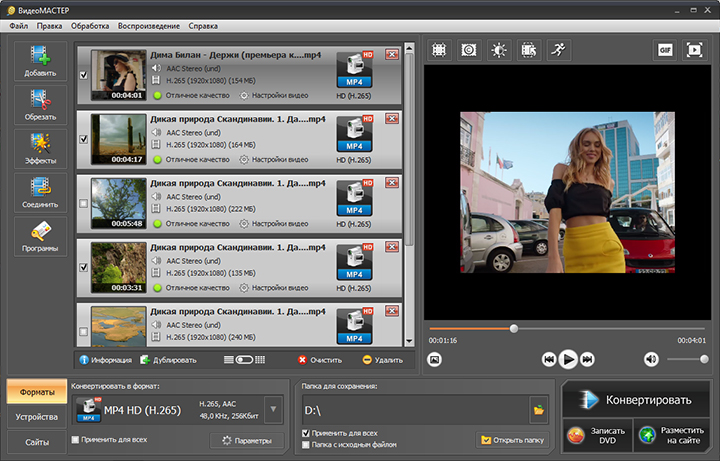
Шаг 1. Добавьте MP4
Запустите программу и нажмите «Добавить» на левой панели. Выберите один MP4 или несколько файлов. Для серии можно загрузить папку. После импорта ролики появляются в списке; перед дальнейшей настройкой проверьте длительность и воспроизведите хотя бы один исходник во встроенном просмотре.
Если задача состоит именно в извлечении звука, не применяйте к видео фильтры, изменение разрешения и другие операции, не влияющие на аудиодорожку. Они не помогают MP3 и только усложняют контроль результата.
Шаг 2. Выберите аудиоформат MP3
Нажмите «Форматы» в нижней левой части окна. В каталоге откройте раздел «Аудио форматы» и выберите пресет «Звук в формате MP3». После этого программа готовит аудиовывод, а видеоряд в итоговый MP3 не попадает.
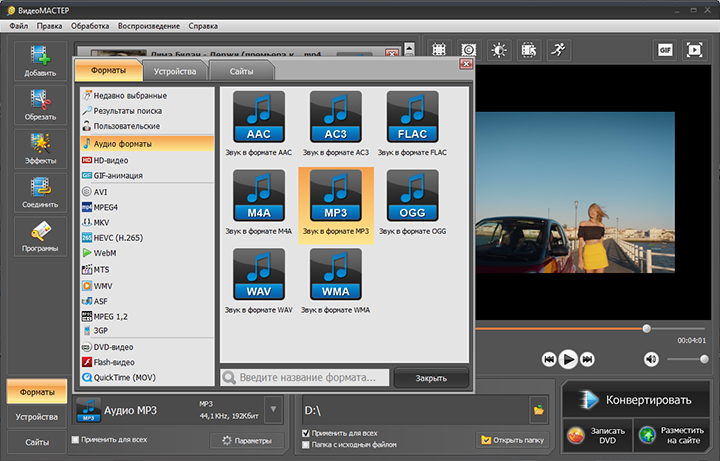
Шаг 3. Проверьте параметры звука
Откройте «Параметры». Для аудио доступны кодек, каналы, частота и битрейт. Цель здесь не в том, чтобы выставить максимально большие числа, а в том, чтобы не выполнять лишних преобразований. Если исходная дорожка стерео 48 кГц, оставьте стерео и 48 кГц, если профиль это позволяет. Для стереомузыки не переключайтесь в моно только ради уменьшения размера. Для одиночной речевой записи моно оправдано лишь тогда, когда полезной стереоинформации действительно нет.
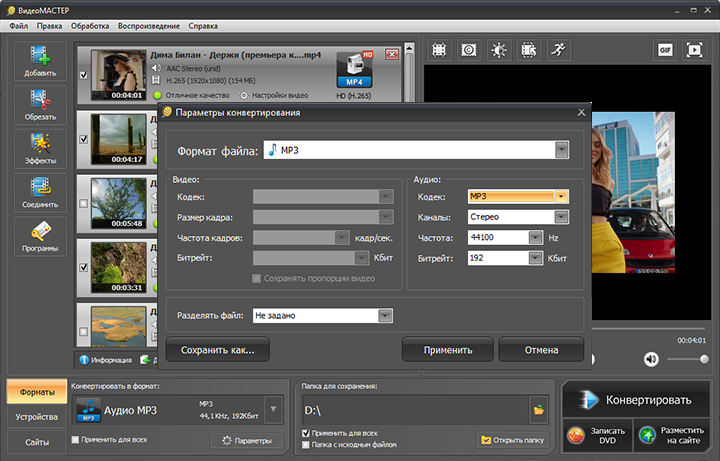
Для первой пробы сохраните одну минуту типичного фрагмента или обработайте один короткий файл. Сравните его с исходным звуком на одинаковой громкости. Если на тарелках, шипящих согласных, реверберации и тихом фоне слышны новые артефакты, увеличьте битрейт и повторите тест. Если разницы в рабочем сценарии не слышно, бессмысленно увеличивать файл только ради числа в свойствах.
Шаг 4. Задайте папку и запустите обработку
Укажите отдельную папку для результата. Затем нажмите «Конвертировать» справа внизу. Для нескольких исходников одинаковые настройки удобно применить к группе, но перед большой серией сначала сделайте один контрольный MP3. По завершении откройте готовый файл, проверьте начало и конец, длительность и отсутствие обрывов.
Если результат звучит хуже ожидаемого
Сначала вернитесь к исходному MP4 и сравните проблемное место. Если артефакт уже есть в оригинале, новая настройка MP3 его не исправит. Если проблема появилась только после конвертации, отмените пакетную очередь, увеличьте битрейт и убедитесь, что частота и каналы не были изменены без необходимости. Исходник при этом должен оставаться нетронутым — это и есть безопасный откат.
Способ 2. VLC media player — без отдельного конвертера
VLC подходит, когда проигрыватель уже установлен и нужно сделать несколько MP3 без дополнительного коммерческого ПО. Актуальная стабильная ветка VLC 3.0 доступна для Windows, macOS и Linux; в официальном каталоге размещена версия 3.0.23. В документации VLC конвертация строится через Media → Convert/Save: пользователь добавляет источник, задаёт файл назначения, выбирает профиль и запускает обработку.

Шаг 1. Уточните, какая дорожка находится в MP4
Откройте ролик в VLC. В Windows выберите «Инструменты → Информация о кодеке». Посмотрите аудиокодек, частоту дискретизации и каналы. Если в ролике несколько дорожек, воспроизведите нужную через меню аудио и убедитесь, что это именно тот язык или источник звука, который нужен в MP3.
Шаг 2. Откройте окно Convert/Save
В Windows откройте «Медиа → Конвертировать/сохранить». Нажмите «Добавить», укажите MP4 и подтвердите выбор. Затем переходите к конвертации. В англоязычной документации эти элементы называются Media → Convert/Save, Add и Open; перевод зависит от языка интерфейса.
Шаг 3. Выберите профиль Audio – MP3
В поле профиля выберите Audio – MP3. Если такого профиля нет или он был изменён ранее, используйте кнопку редактирования профиля и проверьте, что выбран MP3-аудиокодек, а видео не кодируется в выходной файл. В дополнительных параметрах доступны аудиобитрейт, частота дискретизации и число каналов.
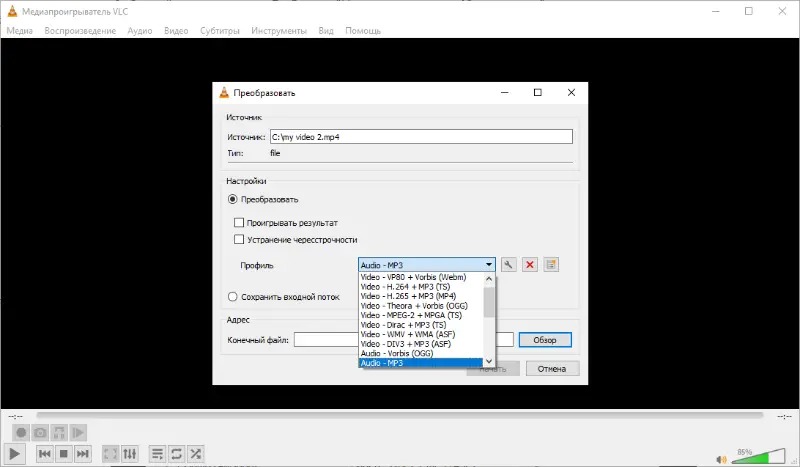
Если исходный звук имеет частоту 48 кГц, нет причины автоматически переводить его в 44,1 кГц. Оставление исходной частоты исключает лишний ресемплинг. Число каналов тоже лучше сохранять, пока назначение файла не требует другого.
Шаг 4. Укажите имя результата с расширением .mp3
В поле назначения выберите папку и задайте имя файла с расширением .mp3. Не используйте то же полное имя и путь, что у исходного MP4. После выбора профиля нажмите Start или «Начать». VLC обработает дорожку и создаст новый файл.
Как проверить, что VLC действительно создал MP3
Откройте полученный файл отдельно. Проверьте, что видеоряд отсутствует, длительность совпадает с нужной дорожкой, а проигрывание начинается и заканчивается без обрыва. Если файл имеет нулевой размер или не открывается, первым делом проверьте путь назначения и расширение, затем повторите операцию с неизменённым стандартным профилем Audio – MP3.
Если звук есть, но он не тот, вернитесь к исходному MP4 и проверьте активную аудиодорожку. Для сложного контейнера с несколькими потоками графический процесс VLC не всегда является самым прозрачным способом массовой выборки дорожек; в таком случае сначала стоит подготовить корректные исходники и только затем запускать очередь.
Способ 3. Format Factory — для очереди файлов в Windows
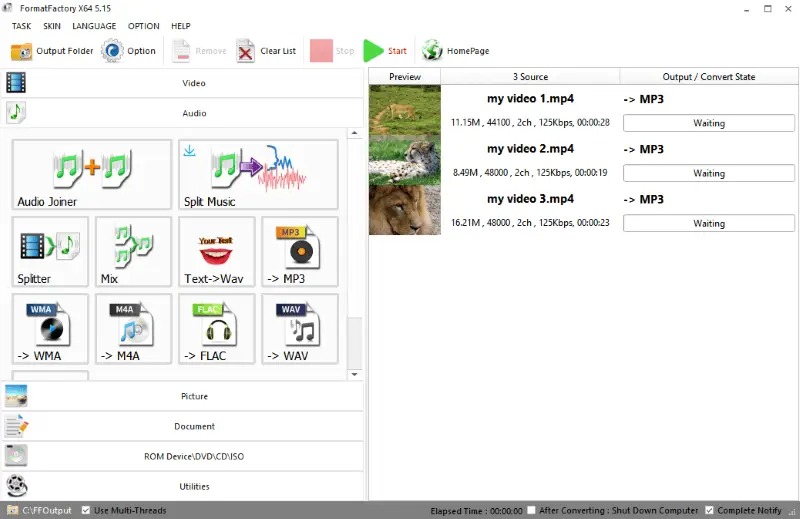
Format Factory подходит, когда кроме MP4 → MP3 регулярно приходится перекодировать другие видео, звук и изображения. Актуальная классическая версия 5.22.0.0 предназначена для Windows. На официальной странице программа описана как бесплатный многофункциональный инструмент обработки медиа; среди поддерживаемых аудиовыходов указан MP3. В журнале версий также зафиксирована поддержка видеофайлов как источника для аудиоконвертации.
Шаг 1. Выберите Audio → MP3
После запуска откройте категорию Audio и выберите задачу → MP3. В отличие от программ, где формат задаётся после импорта, здесь сначала выбирается тип результата, а затем добавляются исходные файлы.
Шаг 2. Добавьте один или несколько MP4
В открывшемся окне нажмите Add File и добавьте MP4. Для серии выберите сразу несколько файлов. Проверьте список перед подтверждением: случайно добавленный длинный ролик увеличит время обработки и объём результата, даже если нужен был только короткий фрагмент.
Шаг 3. Откройте Output Setting только при необходимости
Кнопка Output Setting открывает настройки результата. Для минимизации лишней обработки сохраните частоту дискретизации исходника и подходящее число каналов. Битрейт MP3 выбирайте по содержанию, а не по разрешению видео: 4K-картинка никак не требует более высокого аудиобитрейта, чем тот же звук внутри Full HD.
Если партия однородная — например, записи одной камеры с одинаковым звуком — один профиль можно применить ко всей очереди. Если в одной папке смешаны голосовые заметки, концертные записи и ролики с разными частотами, лучше разделить их на несколько партий. Единая настройка «для всего» часто создаёт либо неоправданно большие MP3, либо лишнюю деградацию музыки.
Шаг 4. Подтвердите задачу и нажмите Start
После выбора параметров нажмите OK, вернитесь в главное окно и проверьте папку вывода. Затем нажмите Start. Статус задач меняется по мере обработки. Не удаляйте исходные MP4 сразу после появления MP3: сначала выборочно прослушайте результаты и сверяйте длительность.
Что делать при ошибке очереди
Если один файл не обрабатывается, а остальные проходят нормально, не меняйте глобальный профиль для всей серии. Сначала воспроизведите проблемный MP4, посмотрите его аудиопоток и попробуйте отдельную задачу с настройками по умолчанию. Это помогает отличить повреждённый исходник от неудачной пользовательской настройки. Если сбой появился после ручного изменения профиля, верните стандартный MP3-профиль и повторите тест на копии.
Способ 4. FreeConvert — MP4 в MP3 в браузере
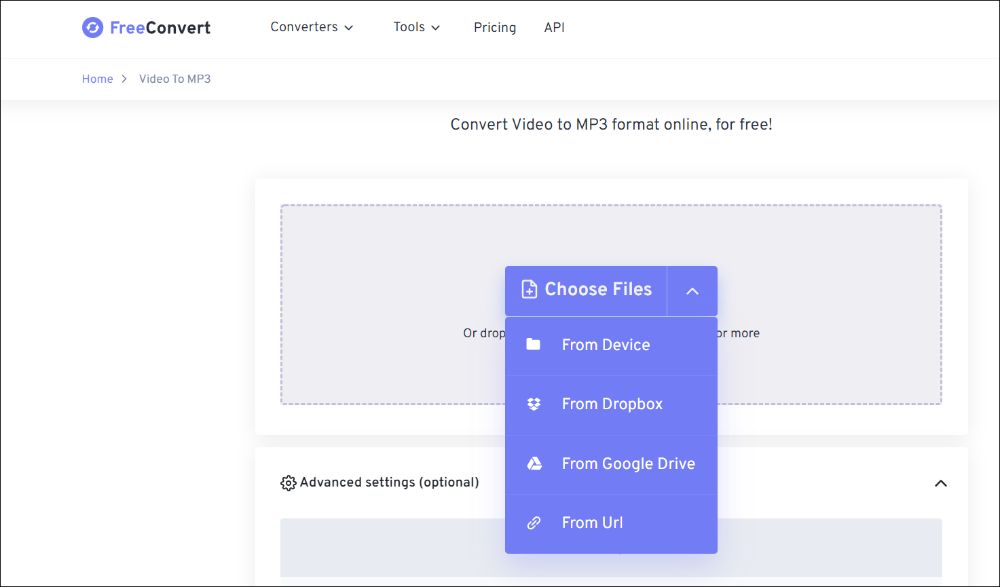
FreeConvert не требует установки: загрузка, настройка и получение MP3 выполняются через браузер. На текущей странице MP4 to MP3 можно выбрать файл с устройства, Dropbox, Google Drive, OneDrive или по URL. Для бесплатной загрузки на странице указан максимальный размер 1 ГБ. Сервис также поддерживает пакетную обработку.
Шаг 1. Загрузите MP4
На странице MP4 to MP3 нажмите Choose Files. Для локального файла выберите From Device. Если исходник уже находится в поддерживаемом облачном хранилище, можно выбрать соответствующий источник и не делать промежуточную копию на компьютер.
Перед загрузкой проверьте размер. Для большого видеоматериала браузерная схема часто медленнее локальной: сначала весь исходник отправляется на сервер, затем проходит обработку, после чего MP3 нужно скачать обратно. При нестабильном подключении эта цепочка создаёт дополнительную точку отказа.
Шаг 2. Настройте только то, что действительно нужно
Раздел Advanced settings содержит аудиопараметры. Сервис показывает выбор аудиокодека, регулировку громкости, плавное появление и затухание, реверс и обрезку; на странице Video to MP3 также доступны битрейт и частота дискретизации. Для обычного извлечения звука не включайте эффекты. Чем меньше необязательных изменений, тем проще сравнить MP3 с оригиналом.
Опция Copy в описании кодека означает повторное использование аудиопотока без перекодирования только тогда, когда выходной формат способен принять этот поток. Это не превращает AAC в MP3 без потерь. Если исходная дорожка не MP3-совместима для копирования, сервис должен кодировать её заново.
Шаг 3. Запустите Convert to MP3
Нажмите Convert to MP3 и дождитесь статуса Done. Не закрывайте вкладку во время загрузки и обработки, особенно при большом файле. Для серии сначала обработайте один представитель партии, чтобы проверить настройки, и только затем отправляйте остальные.
Шаг 4. Скачайте и проверьте результат
После завершения нажмите Download MP3. Сохраните файл локально и сразу воспроизведите. FreeConvert указывает, что загруженные и созданные файлы автоматически удаляются через восемь часов, поэтому не оставляйте единственную копию результата на странице сервиса.
Что учитывать при работе с личными материалами
Сервис сообщает об использовании 256-битного SSL при передаче и автоматическом удалении файлов через восемь часов. Это описывает технические меры сервиса, но сам факт обработки остаётся облачным: файл покидает компьютер пользователя. Для неопубликованного клиентского материала, внутренней записи компании или видео с персональными данными безопаснее выбрать локальную программу, если правила проекта не допускают передачу исходников стороннему обработчику.
Какие настройки MP3 выбрать
Нет единственного битрейта, который одинаково рационален для речи, музыки и уже сильно сжатого материала. Настройку выбирают по содержанию и назначению. При этом главные правила остаются общими: не повышать частоту дискретизации ради видимости «качества», не превращать полезное стерео в моно и не ожидать восстановления деталей от большого битрейта.
| Содержимое | Разумная отправная точка | Что оставить без изменения | Что проверить на слух |
|---|---|---|---|
| Лекция, интервью, голос | 128–160 кбит/с | Исходную частоту; моно только для действительно монофонического материала | Шипящие согласные, комнатный шум, паузы |
| Смешанная речь, музыка, заставки | 192–256 кбит/с | Исходную частоту и стерео | Музыкальные переходы, реверберацию, широкую панораму |
| Музыкальный клип или выступление | 256–320 кбит/с | Частоту и число каналов исходника | Тарелки, атаки ударных, тихие хвосты, плотные фрагменты |
| Уже слабая сжатая дорожка | Не завышать ожидания; достаточно битрейта, который не добавляет явно слышимых артефактов | Частоту и каналы | Сравнить с исходником и убедиться, что новые дефекты не появились |
Эти значения — не обещание одинакового восприятия на любом материале, а практические стартовые диапазоны. Голос без музыки переносит более сильное сжатие лучше, чем сложный музыкальный микс. Если файл должен соответствовать требованиям конкретной платформы, подкаст-хостинга, хранилища или устройства, спецификация назначения важнее универсальной таблицы.
CBR и VBR
При CBR битрейт фиксирован. Такой режим проще для старых устройств и систем, где требуется конкретное число. VBR распределяет больше данных сложным фрагментам и меньше простым, поэтому при сопоставимом среднем размере способен использовать объём эффективнее. Если программа предлагает только понятный пресет с фиксированным битрейтом, это не препятствие для качественного результата: важнее выбрать достаточное значение и проверить реальный звук.
44,1 или 48 кГц
Музыкальные аудиофайлы часто встречаются с 44,1 кГц, а видео — с 48 кГц. При извлечении аудио из видео оптимальная отправная точка — не «переводить всё в 44,1», а сохранить частоту исходной дорожки. Преобразование 48 → 44,1 кГц допустимо, когда этого требует система назначения, но само по себе оно не делает MP3 лучше.
Моно или стерео
Для единственного микрофона с одинаковым сигналом в обоих каналах моно может быть рациональным. Для музыки, атмосферы, нескольких микрофонов и записей с панорамой стерео нужно сохранять. Принудительное моно — необратимое сведение: разделить такой MP3 обратно на исходные левый и правый каналы уже нельзя.
Как понять, что настройки уже достаточны
Оценивать профиль лучше не по максимальному числу в меню, а по разнице между оригиналом и пробным MP3. Возьмите 20–40 секунд самого сложного участка: для музыки — плотный микс с ударными и высокими частотами, для речи — фрагмент с шипящими согласными и фоновым шумом. Сделайте две версии с соседними значениями битрейта и сравните их с MP4 при одинаковой громкости. Если более высокий вариант не даёт различимой пользы в тех наушниках, колонках и условиях, где файл будут слушать, увеличивать размер дальше не требуется.
Такой тест особенно полезен для длинных записей. Ошибка выбора битрейта умножается на всю длительность: чрезмерный профиль раздувает каждый файл, а слишком агрессивный фиксирует артефакты на всей серии. Контрольный фрагмент позволяет найти баланс до запуска очереди и не заставляет переслушивать часовой материал после каждой настройки.
Громкость не заменяет качество кодирования
Регулятор громкости в конвертере меняет уровень сигнала, а не количество сохранённых деталей. Если исходник тихий, повышение уровня делает его громче, но не восстанавливает частоты и не убирает шум. Слишком сильное усиление способно привести к перегрузке пиков. Поэтому при задаче MP4 → MP3 лучше оставить исходную громкость, а коррекцию делать только при конкретной необходимости и после проверки самых громких участков.
Размер MP3 определяется прежде всего длительностью и битрейтом
У аудиофайла нет зависимости от разрешения кадра: дорожка из 4K-ролика не обязана занимать больше, чем та же дорожка из Full HD. При фиксированном битрейте размер растёт почти пропорционально длительности. Поэтому для уменьшения MP3 сначала пересматривают битрейт или обрезают ненужный участок, а не снижают частоту дискретизации и не сводят стерео в моно без содержательной причины.
Как проверить качество готового MP3
Проверка после конвертации важнее красивого названия профиля. Достаточно нескольких объективных признаков и короткого прослушивания.
- Сверьте длительность. MP3 должен начинаться и заканчиваться там, где ожидается. Существенно более короткий файл указывает на ошибку обработки, повреждение исходника или намеренную обрезку.
- Проверьте кодек. В свойствах или анализаторе должен отображаться MPEG Audio Layer III, то есть MP3, а не переименованный MP4 или другой аудиоформат.
- Сверьте частоту и каналы. Если вы не планировали ресемплинг и сведение, параметры должны соответствовать выбранным настройкам.
- Слушайте на одинаковой громкости. Более громкий вариант субъективно часто кажется «лучше». Сравнение имеет смысл при сопоставимом уровне.
- Выберите сложные места. Для музыки это тарелки, высокочастотная перкуссия, плотный припев, хвосты реверберации и тихие паузы. Для речи — шипящие согласные, дыхание и фоновая атмосфера.
- Проверьте несколько точек длинного файла. Начало не гарантирует, что середина и конец были обработаны без сбоя. Для часовой записи прослушайте хотя бы начало, участок около середины и последние минуты.
Если технические параметры совпадают с выбранным профилем, но звук стал хуже, не пытайтесь лечить это эквалайзером или увеличением громкости. Вернитесь к оригиналу и повторите кодирование с более щадящим битрейтом. Любая дополнительная обработка поверх уже неудачного MP3 затрудняет диагностику.
Как обработать десятки MP4 без сюрпризов
Пакетная конвертация экономит ручные действия только тогда, когда партия действительно однородна. Самая частая ошибка — применить один профиль ко всем роликам, не заметив, что часть снята с другой камерой, часть содержит только монофонический голос, а несколько файлов имеют другую аудиодорожку.
Сначала сделайте контрольный файл
Выберите типичный исходник и конвертируйте только его. Проверьте длительность, выбранный язык или микрофон, частоту, каналы и звук. Если результат подходит, сохраните настройки и переносите их на серию. Один тест занимает меньше времени, чем повторная обработка нескольких часов материала.
Разделите серию по типу звука
Камера А, камера Б, экранная запись и звук со смартфона могут иметь разные параметры. Удобнее создать отдельные партии по источнику, чем усреднять всё одной настройкой. Для музыкальных записей используйте более щадящий профиль, для чистой речи — более компактный, если это соответствует назначению.
Сохраняйте понятные имена
Не называйте все результаты «audio1», «audio2» и так далее, если исходники имеют смысловые имена. Лучше сохранять базовое имя видео и менять только расширение: interview-camera-a-03.mp4 превращается в interview-camera-a-03.mp3. Это упрощает возврат к оригиналу при обнаружении дефекта.
Не удаляйте оригиналы после автоматической очереди
До проверки серии исходные MP4 должны оставаться доступными. Удаление экономит место, но превращает ошибку профиля в необратимую потерю. Для проекта с важным материалом разумно сначала закончить конвертацию, выборочно проверить результаты и только затем переносить исходники на другое хранилище по обычным правилам проекта.
Проверяйте выборочно, но системно
У длинной очереди прослушайте первый файл, несколько файлов из середины и последний, а также все элементы с необычным размером или длительностью. Если один MP3 заметно меньше соседних при одинаковом времени, это повод открыть его отдельно. Такой контроль быстрее полного прослушивания и хорошо ловит сбои пакетной обработки.
Настройки под разные реальные сценарии
Звук с камеры или смартфона
Видеокамеры и телефоны часто записывают аудио вместе с роликом с частотой 48 кГц. Если конечная площадка не требует 44,1 кГц, сохраните 48 кГц и исходное число каналов. Для обычного качественного звука начните с 192–256 кбит/с, а для музыкального материала сравните 256 и 320 кбит/с на сложном фрагменте.
Лекция, вебинар, интервью
Для разборчивой речи важнее не максимальный битрейт, а качество микрофона и исходной записи. 128–160 кбит/с часто является рациональной отправной точкой. Не переводите стерео в моно автоматически: сначала убедитесь, что второй канал не содержит отдельного собеседника, системного звука или атмосферы, которую нужно сохранить.
Музыкальный клип
Для музыки повторное сжатие заметнее на высокочастотных и плотных участках. Выберите 256 или 320 кбит/с, сохраните частоту и стерео, затем сравните несколько секунд с тарелками, синтезаторами, реверберацией или насыщенным припевом. Если источник уже заметно сжат, более высокий битрейт ограничит дополнительный ущерб, но не восстановит исходную студийную запись.
Запись экрана
В экранных записях полезный звук бывает собран из микрофона и системного канала. До конвертации проверьте, сведены ли они в одну дорожку. Если дорожек несколько, убедитесь, что конвертер берёт нужную. Ошибка выбора часто выглядит как «тихий MP3» или «пропал голос», хотя кодирование прошло без технического сбоя.
Ролик с несколькими языками
У фильма или конференционной записи несколько аудиопотоков могут иметь одинаковую длительность, поэтому одной сверки времени недостаточно. Прослушайте результат и подтвердите язык. Если выбранный инструмент не даёт прозрачного контроля над потоками, подготовьте отдельный источник с нужной дорожкой, а затем создавайте MP3.
Файл для дальнейшего монтажа
Если аудио ещё предстоит чистить от шума, эквализировать, сводить или многократно экспортировать, MP3 лучше не использовать как промежуточный мастер. Сохраните исходный MP4 и работайте с несжатой или без потерь аудиокопией, когда это поддерживает ваш процесс. MP3 создайте последним этапом для доставки.
Типичные ошибки и как их исправить
MP3 получился больше ожидаемого
Размер аудиофайла прежде всего связан с длительностью и выбранным битрейтом. Если речь была закодирована в 320 кбит/с, файл закономерно будет крупнее, чем при 128 или 160 кбит/с. Уменьшите битрейт и сравните качество; не снижайте одновременно частоту и каналы, иначе будет непонятно, какое изменение повлияло на результат.
Появился «металл» на высоких частотах
Это характерный признак слишком агрессивного сжатия или повторного кодирования слабого источника. Проверьте то же место в MP4. Если дефекта там нет, увеличьте битрейт MP3 и повторите только контрольный фрагмент. Если артефакт присутствует уже в исходнике, новый MP3 его не устранит.
Голос стал плоским или пропала стереопанорама
Проверьте параметр каналов. При принудительном моно левый и правый каналы сводятся, поэтому стереоэффекты исчезают. Вернитесь к исходнику и снова экспортируйте стерео. Разделить готовый монофайл обратно на исходную стереопару невозможно.
Получился не тот язык или не тот микрофон
Причина — выбор другой аудиодорожки в контейнере. Откройте исходный MP4, определите нужный поток и повторите операцию. Для серии с несколькими языками сначала убедитесь, что структура дорожек одинакова во всех файлах: номер «Дорожка 2» не обязан означать один и тот же язык в разных источниках.
MP3 короче исходного видео
Сначала исключите намеренную обрезку: в браузерном сервисе проверьте Trim Start и Trim End, в настольной программе — инструменты нарезки. Затем воспроизведите исходник около точки, где заканчивается MP3. Если исходный контейнер повреждён, ошибка может проявляться только при декодировании определённого участка.
VLC не создаёт файл
Проверьте путь назначения, право записи в папку, расширение .mp3 и выбранный профиль Audio – MP3. Для диагностики сохраните результат в простую локальную папку под новым именем. Если это работает, проблема была связана с путём или существующим файлом, а не с кодированием.
Format Factory останавливает одну задачу в очереди
Отделите проблемный MP4 от партии и попробуйте стандартные настройки. Если остальные файлы проходят, не меняйте весь пакет. Сравните характеристики сбойного ролика с соседними: другой кодек, необычная дорожка или повреждённый контейнер требуют индивидуальной обработки.
FreeConvert зависает на загрузке
Проверьте размер файла и соединение. Для большого MP4 локальная конвертация обычно рациональнее, потому что исключает полную выгрузку исходного видео и последующее скачивание результата. При повторной попытке не удаляйте локальный оригинал и не закрывайте единственную вкладку до сохранения MP3.
После повышения частоты звук не стал лучше
Это ожидаемо. Перевод 44,1 кГц в 48 или 96 кГц создаёт больше отсчётов, но не восстанавливает спектр, которого нет в исходной дорожке. Верните исходную частоту, если целевая система не диктует другое значение. Качество кодирования MP3 в первую очередь регулируйте битрейтом и выбором хорошего исходника.
Когда MP3 — не лучший результат
MP3 нужен прежде всего ради совместимости и умеренного размера. Для мастер-копии, аудиореставрации, монтажа и повторных экспортов предпочтительнее формат без потерь или исходная дорожка. Чем больше последовательных перекодирований с потерями, тем выше риск накопить артефакты.
Если MP4 уже содержит AAC, а конечное приложение принимает AAC или M4A, отдельный переход в MP3 может быть вообще не нужен. Сохранение совместимого исходного аудиопотока исключает дополнительное сжатие. Но решение зависит от требований устройства или площадки: MP3 по-прежнему полезен там, где важна максимально широкая поддержка.
Если нужно вырезать фрагмент видео без полного перекодирования изображения, это уже другая задача. Для неё полезно понимать принцип монтажа без полного перекодирования. Он не отменяет ограничений MP3, но помогает не смешивать две разные операции — монтаж видеоконтейнера и создание нового аудиофайла.
Контрольный список перед финальной конвертацией
- Исходный MP4 сохранён отдельно и не будет перезаписан.
- Выбрана правильная аудиодорожка и нужный язык.
- Известны исходные частота дискретизации и число каналов.
- Частота не повышается без требования назначения.
- Стерео не сводится в моно без осознанной причины.
- Битрейт выбран по содержанию, а не по разрешению видео.
- Папка результата отличается от папки единственной копии исходника.
- Перед длинной очередью создан и прослушан один тестовый MP3.
- После обработки проверены длительность, начало, середина и конец.
- Оригиналы не удаляются до завершения контроля серии.
Частые вопросы
Можно ли получить абсолютно идентичный звук после MP4 → MP3?
Если исходная дорожка уже сжата другим кодеком, например AAC, нет. Создание MP3 требует нового кодирования с потерями. Точное копирование возможно только при совместимом исходном потоке и режиме без перекодирования; обычный AAC → MP3 к такому случаю не относится.
Какой битрейт поставить, чтобы потери были минимальны?
Для качественной музыки разумно начинать с 256–320 кбит/с, для смешанного материала — с 192–256 кбит/с, для речи — с 128–160 кбит/с. Финальный выбор делайте после сравнения с исходником. Завышенный битрейт не восстанавливает уже потерянную информацию.
Нужно ли ставить 48 кГц, если исходник 44,1 кГц?
Нет, если этого не требует система назначения. Повышение частоты дискретизации само по себе не улучшает запись. Сохранение исходной частоты уменьшает число преобразований.
Можно ли конвертировать без интернета?
Да. ВидеоМАСТЕР, VLC и классический Format Factory работают локально после установки. FreeConvert — облачный способ и требует подключения для загрузки исходника, обработки и скачивания результата.
Можно ли перевести сразу папку MP4 в MP3?
ВидеоМАСТЕР и Format Factory рассчитаны на очередь файлов; FreeConvert поддерживает пакетную конвертацию в пределах условий сервиса. Для большой серии сначала проверьте один типичный файл и разделите источники с разными параметрами на отдельные партии.
Почему MP3 на 320 кбит/с звучит не лучше исходного AAC?
Потому что MP3 создаётся из уже имеющегося сигнала. Кодировщик не знает, какие данные были удалены при создании AAC, поэтому он не может восстановить их. Больший битрейт лишь даёт новому MP3 больше места для сохранения доступной информации.
Что делать, если в MP4 несколько аудиодорожек?
До конвертации определите нужный язык или источник звука и проверьте его воспроизведением. Если выбранный конвертер не даёт понятного выбора потока, сначала подготовьте копию видео с одной нужной дорожкой. Для пакетной работы нельзя полагаться только на номер потока без проверки структуры файлов.
Можно ли удалить MP4 сразу после получения MP3?
Для ценного материала — не стоит. MP3 не заменяет видеомастер и не является равноценной аудиокопией при повторном кодировании. Сначала проверьте всю серию, а затем храните или удаляйте исходники по правилам вашего проекта.
Вывод
Для пользователя Windows, которому нужен понятный русский интерфейс и ручной контроль основных параметров, удобен ВидеоМАСТЕР. Если VLC уже установлен, несколько файлов можно перевести через встроенный Convert/Save без отдельной программы. Format Factory рационален для регулярных очередей на Windows, особенно когда вместе с аудио приходится конвертировать другие медиа. FreeConvert закрывает разовую задачу без установки, но файл при этом передаётся на сервер и бесплатная страница ограничивает размер одной загрузки 1 ГБ.
Главное правило качества не зависит от выбранного интерфейса: MP3 не должен быть промежуточным «улучшателем» исходника. Сначала проверьте кодек, частоту и каналы в MP4, затем сделайте один тест с достаточным битрейтом, сравните его с оригиналом на одинаковой громкости и только после этого запускайте всю серию. Так дополнительное ухудшение остаётся контролируемым, а исходный материал сохраняется для повторной обработки.












