


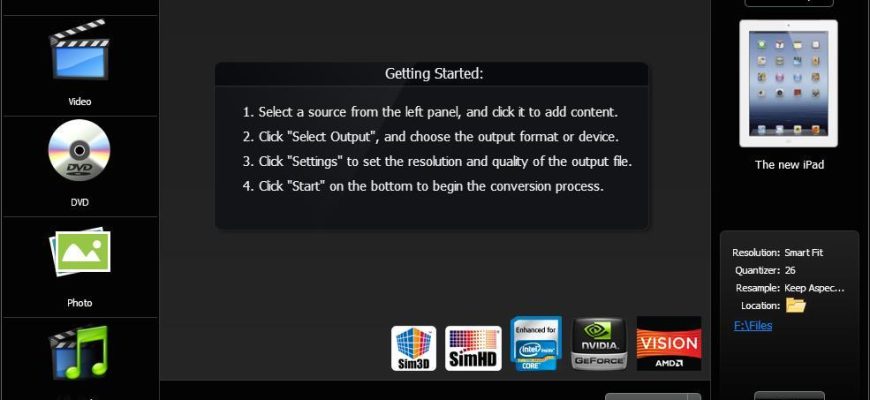
ArcSoft MediaConverter — снятый с продажи настольный конвертер мультимедиа для Windows, который ArcSoft выпускала в эпоху, когда видео часто приходилось отдельно готовить для iPod, PSP, телефонов, медиаплееров и первых планшетов. Последним массовым потребительским поколением стала MediaConverter 8: она объединяла преобразование видео, музыки и изображений, пакетную очередь, профили устройств, базовое редактирование, работу с DVD и AVCHD, 2D-to-3D через Sim3D и аппаратное ускорение на тогдашних Intel, NVIDIA и AMD. В 2026 году ArcSoft больше не предлагает MediaConverter в текущем каталоге продуктов, а сохранившиеся торговые карточки помечают MediaConverter 8 как недоступную. Поэтому оценивать программу нужно не как современный продукт для новой установки, а как legacy-инструмент, который может представлять практический интерес только при наличии старой лицензированной копии, совместимого компьютера и конкретной задачи по обработке архивных файлов.
Скачать ArcSoft MediaConverter бесплатно
Рекомендуемый аналог
ВидеоМАСТЕР
Конвертер видео и аудио для Windows с русским интерфейсом
- Конвертация видео и аудио между популярными форматами
- Подготовка файлов для устройств и публикации
- Обрезка, соединение, звук и субтитры
- Русскоязычный интерфейс для Windows
ArcSoft MediaConverter
Программа для работы с видео или аудио на русском языке
- Меньше инструментов для точной локальной коррекции
- Часть расширенных функций доступна только платно
- Набор инструментов зависит от версии и платформы
- Может не подойти для сложного профессионального монтажа

Кратко об ArcSoft MediaConverter
| Параметр | Подтверждённые сведения |
|---|---|
| Разработчик | ArcSoft, Inc.; бренд ArcSoft |
| Тип | Настольный конвертер видео, аудио и изображений с дополнительными функциями редактирования |
| Последнее потребительское поколение | ArcSoft MediaConverter 8, выпущенное в 2012 году |
| Платформа | Windows; для MediaConverter 8 были заявлены Windows XP SP2+, Vista, Windows 7 и Windows 8 |
| Текущий статус | Снята с продажи и отсутствует в актуальном каталоге ArcSoft; официальной современной загрузки MediaConverter нет |
| Лицензирование | Коммерческий продукт; в период продажи распространялась пробная версия. Историческая цена MediaConverter 8 фиксировалась на уровне 39,99 доллара |
| Основные задачи | Конвертация видео, аудио и фото; подготовка файлов под устройства; пакетная обработка; извлечение аудио; работа с DVD/AVCHD |
| Базовые выходы видео | AVI, MP4, WMV, MPEG-1, MPEG-2, 3GP/3G2, MOV, MKV, M2TS с набором кодеков эпохи MediaConverter 8, включая H.264 |
| Пакетная обработка | Есть; в одной очереди могли находиться исходники разных типов |
| Аппаратное ускорение | Intel Quick Sync для Sandy Bridge/Ivy Bridge, NVIDIA CUDA и AMD VCE; эти сведения относятся к аппаратной платформе начала 2010-х |
| Редактирование | Обрезка, поворот, эффекты, шумоподавление, цветовая коррекция и предварительный просмотр |
| 3D | Sim3D для преобразования 2D-видео и фотографий в 3D; отдельные 3D-форматы экспорта |
| Русский интерфейс | Русский входил в опубликованный список языков MediaConverter 8 |
| Облачная обработка | Нет: основная конвертация выполнялась локально. Интернет использовался отдельными сетевыми функциями, например исторической загрузкой на YouTube |
| ИИ-функции | Для MediaConverter 8 не заявлены. Современные AIGC-продукты ArcSoft относятся к другой продуктовой линии и не являются функциями этого конвертера |
Что именно называется ArcSoft MediaConverter
В этом обзоре речь идёт о потребительской настольной линии ArcSoft MediaConverter и прежде всего о её финальной версии MediaConverter 8. Программа создавалась как универсальный посредник между файлом на компьютере и устройством воспроизведения: пользователь импортировал ролик, музыку, фотографию, DVD или структуру AVCHD, выбирал формат либо профиль устройства и запускал преобразование. Для своего времени такой подход уменьшал необходимость вручную разбираться в разрешении экрана плеера, совместимом контейнере и допустимом видеокодеке.
Название MediaConverter встречалось и в OEM-сборках, которые нельзя смешивать с обычной MediaConverter 8. Самый наглядный подтверждённый пример — ArcSoft MediaConverter 3 for CASIO Projector. CASIO распространяла версию 3.1.4.174 в 2010 году только для определённых моделей проекторов, требовала номер с корпуса устройства для загрузки и прямо ограничивала выход Motion-JPEG в AVI. Это специализированная сборка для проекторов, а не предшественник с тем же набором возможностей, что у розничной MediaConverter 8. Характеристики CASIO-редакции нельзя переносить на универсальную программу.
Отдельно важно не смешивать старый конвертер с нынешними направлениями ArcSoft. Современный сайт компании посвящён автомобильному компьютерному зрению, системам мониторинга салона и водителя, ADAS, парковочным решениям, вычислительной фотографии для смартфонов и AIGC. Наличие у ArcSoft современных функций искусственного интеллекта не означает, что они когда-либо входили в MediaConverter 8. Последний конвертер относится к другой эпохе и другой категории продуктов.
Текущий статус и доступность
ArcSoft MediaConverter больше не является действующим потребительским продуктом ArcSoft. В актуальном каталоге компании нет страницы MediaConverter, нет современной таблицы тарифов, нет текущей версии для Windows 10 или Windows 11 и нет официальной ссылки на установщик. Сохранившаяся карточка MediaConverter 8 у B&H отмечена как No Longer Available, а карточка Newegg — как Out of Stock. Это согласуется с тем, что последняя крупная версия относится к 2012 году и дальнейшая активная линия продукта не прослеживается.
Отсюда следует важное практическое ограничение. Скачивание MediaConverter с архивных сайтов сегодня не равно получению поддерживаемого дистрибутива от разработчика. Даже когда сторонний каталог показывает файл с номером 8.0.016 или другой сборкой ветки 8.0, ArcSoft в 2026 году не публикует для него контрольную сумму, системные требования для современных ОС, журнал исправлений безопасности или актуальную схему активации. Для нового рабочего места это недостаточная база, особенно если компьютер используется для коммерческой работы или хранит ценные исходники.
Если старая лицензированная копия уже установлена на совместимом ПК и решает конкретную архивную задачу, её возможности можно оценивать по фактическим функциям версии 8. Но покупать «актуальную лицензию», ожидать новых обновлений или рассчитывать на официальную поддержку современных устройств оснований нет.
Платформа и системные требования
MediaConverter 8 была Windows-программой. Для неё публиковались Windows XP с Service Pack 2 или новее, Windows Vista 32/64-bit, Windows 7 32/64-bit и Windows 8. Минимальная аппаратная конфигурация включала процессор уровня Intel Pentium IV 1,6 ГГц или эквивалентный, 512 МБ оперативной памяти с рекомендацией 1 ГБ, 60 МБ свободного места для установки, 32-битный цвет при разрешении экрана от 1024×600 и DirectX 9.0c.
Эти требования нельзя трактовать как подтверждение совместимости с Windows 10 и Windows 11. Они описывают платформы, для которых MediaConverter 8 выпускалась и продавалась. ArcSoft не публикует современную матрицу совместимости для продукта. Поэтому установка на новую Windows выходит за пределы заявленной поддержки даже в ситуации, когда старый исполняемый файл удаётся запустить.
У MediaConverter 7 были дополнительные зависимости, важные для понимания архитектуры последних поколений программы: руководство требовало Windows Media Player 10 или выше для полного обнаружения устройств и передачи файлов, а для MOV указывало необходимость QuickTime. Эти сведения относятся именно к версии 7 и не должны автоматически переноситься на MediaConverter 8, однако они показывают, насколько старый программный стек зависел от компонентов, которые сейчас сами считаются устаревшими.
Как устроен интерфейс
Последние версии MediaConverter строились вокруг одного главного окна, а не вокруг монтажной тайм-линии. Задача программы — сформировать очередь, назначить выход и запустить кодирование. Такое устройство хорошо видно и в руководстве MediaConverter 7, и на сохранившихся скриншотах MediaConverter 8.
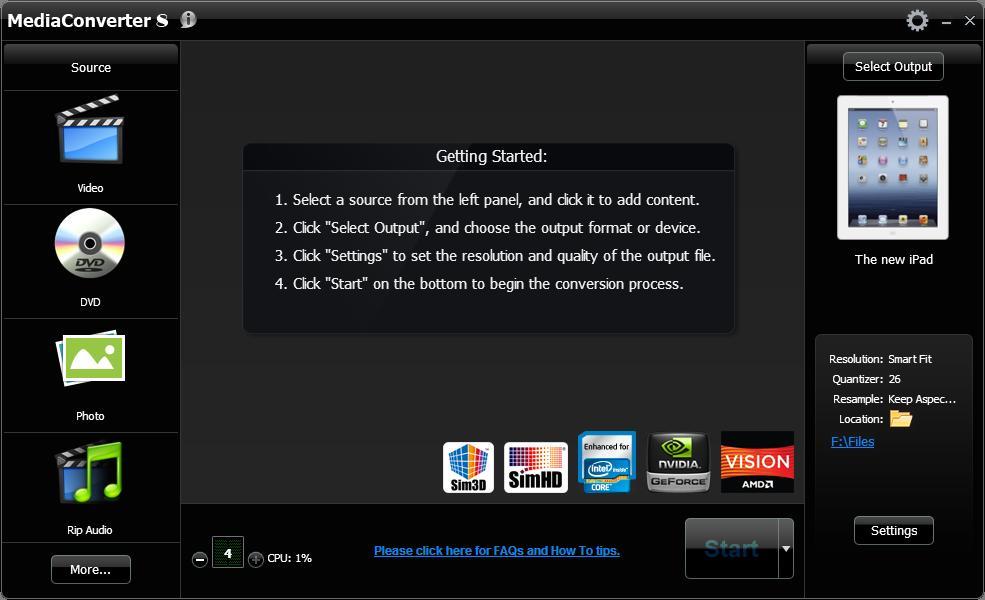
Левая панель источников
Слева размещались крупные категории Source. На скриншотах MediaConverter 8 видны Video, DVD, Photo, Rip Audio и кнопка More. В руководстве MediaConverter 7 полный набор источников перечислялся как Add a Photo, Add a Video, Add a DVD, Add an AVCHD, Add Audio и Rip Audio. Пользователь начинал работу не с создания проекта, а с выбора типа исходника. После открытия файла материал появлялся в центральном списке заданий.
Такой интерфейс отражал назначение программы: MediaConverter не пыталась заменить видеоредактор. Она объединяла разные типы мультимедиа в одном конвейере и давала одинаковую общую логику для видео, фотографий, музыки и дисковых структур.
Центральная очередь заданий
Импортированные материалы отображались в Task List в виде отдельных элементов с миниатюрами. Руководство MediaConverter 7 описывает действия немедленного запуска выбранного задания и удаления элемента из очереди. Для видео был предусмотрен предварительный просмотр с Play, Pause, Stop, Full Screen и Restore. В MediaConverter 8 к общей схеме добавились встроенные инструменты простого видеоредактирования, поэтому возле задания на сохранившихся скриншотах также виден отдельный значок редактирования.
Пакетная обработка была одним из сильных отличий продукта: MediaConverter 8 позволяла поставить в очередь несколько файлов, причём исходные форматы могли различаться. Это удобно для старых коллекций, где рядом встречаются AVI, MOV, MPEG и материалы с камер в MTS или MOD. Пользователь мог свести их к одному целевому формату без ручного запуска отдельной операции для каждого файла.
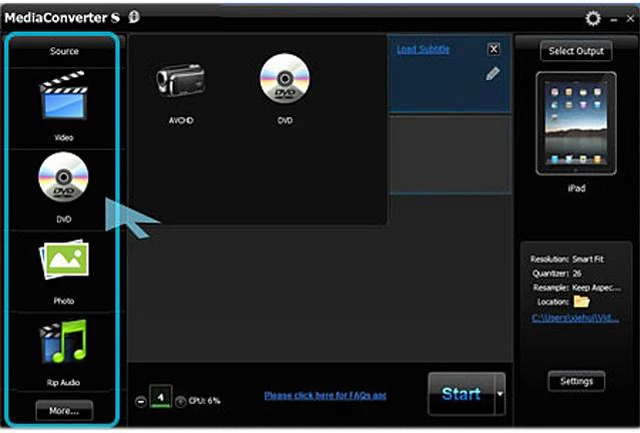
Правая панель и Select Output
Правая часть главного окна отвечала за конечный результат. Кнопка Select Output открывала диалог выбора устройства или формата. В MediaConverter 7 документация позволяла искать устройство по типу, вводить название в строку Search либо просматривать значки. Для сохранения на компьютер существовал отдельный режим Formats – Saved to Hard Drive. После выбора профиль отображался в правой панели главного окна.
В эпоху MediaConverter 8 профиль устройства был важной частью продукта. Вместо того чтобы помнить, какое разрешение и контейнер принимает конкретный iPad, PSP, BlackBerry или медиаплеер, пользователь выбирал устройство. Программа связывала профиль с набором выходных параметров. Сегодня именно эта часть устарела сильнее всего: список формировался под устройства начала 2010-х и больше не поддерживается.
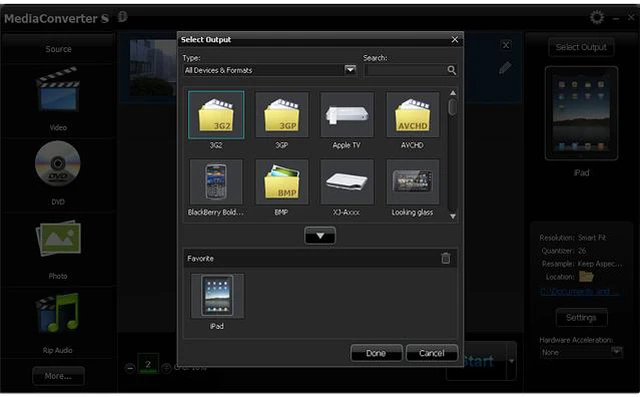
Settings и нижняя панель
Кнопка Settings открывала параметры выходного видео и аудио, настройки соотношения сторон и профиль. В режиме сохранения на диск можно было создавать собственный профиль через New Profile, задавать параметры, присваивать ему имя и затем редактировать через Edit Profile. Это делало MediaConverter гибче простого набора жёстко заданных пресетов.
Внизу главного окна размещалась кнопка Start. Руководство MediaConverter 7 также описывало управление загрузкой ядер процессора через кнопки «+» и «−»: пользователь мог отдать конвертации больше вычислительных ресурсов или оставить часть мощности другим приложениям. При обнаружении совместимого GPU показывалась аппаратная кодировка. В MediaConverter 8 эту концепцию расширили поддержкой более новых на тот момент технологий Intel, NVIDIA и AMD.
Основные функции MediaConverter 8
Конвертация видео, аудио и изображений
В одном приложении объединялись три класса задач. Видео можно было перекодировать в распространённые контейнеры и кодеки, аудио — в несколько популярных форматов, изображения — преобразовывать в JPEG или BMP, а также использовать в 3D-режимах. За счёт этого MediaConverter была не только «video converter» в узком смысле: её очередь принимала мультимедийные файлы разных типов.
При этом нельзя воспринимать старую рекламную формулировку «почти все форматы» буквально. Практически значим только опубликованный список импорта и экспорта. В нём хорошо представлены форматы эпохи DVD, компактных камер и раннего HD, но нет современных выходов HEVC/H.265, AV1, VP9 и WebM. Для сегодняшнего рабочего процесса это принципиальная граница применимости.
Пакетная очередь
MediaConverter 8 поддерживала индивидуальные и пакетные задания. Несколько роликов можно было подготовить за один запуск, даже если исходные файлы имели разные контейнеры. Это экономило ручные операции при обработке коллекции с камеры, старого архива или набора клипов, предназначенных для одного устройства.
Пакетность здесь не означает современную серверную автоматизацию. Документированный рабочий процесс MediaConverter остаётся настольным: пользователь формирует графическую очередь, выбирает профили и запускает обработку на своём компьютере. Автоматические элементы, подтверждённые для последних поколений, — пакетная очередь и подбор части параметров через Smart Fit.
Smart Fit и управление кадром
Одной из наиболее практичных функций последних поколений был Smart Fit. В документации MediaConverter 7 он автоматически считывал связанные параметры исходника, включая разрешение и частоту кадров, и подбирал их под целевое устройство. Пример из руководства: если исходник 1080p, а профиль устройства рассчитан на 720p, программа формирует 720p; если исходник уже 480p, повышать его до 720p только ради профиля не требуется. Идея заключалась в том, чтобы не увеличивать изображение без необходимости и одновременно не выходить за возможности устройства.
Для соотношения сторон были предусмотрены Keep Aspect Ratio, Letterbox и Crop. Keep Aspect Ratio сохранял исходные пропорции. Letterbox добавлял поля, когда формат кадра источника и назначения различался. Crop заполнял целевой кадр за счёт обрезки изображения, поэтому часть содержимого по краям могла быть потеряна. Эти три режима по-прежнему понятны и сегодня, хотя сама программа устарела.
Профили устройств и пользовательские профили
MediaConverter проектировалась в период, когда совместимость мобильных устройств была гораздо менее унифицированной. В MediaConverter 7 среди профилей встречались iPad, iPhone, iPod, Apple TV, PSP, PS3, Wii, Xbox 360, Zune, BlackBerry, HTC, Nokia, Android-модели, WD TV, проекторы Casio и Optoma. MediaConverter 8 продолжала идею профилей и добавляла актуальные на момент выпуска устройства.
Для сохранения на диск пользователь не был привязан к конкретному устройству. Режим форматов позволял создать собственный профиль и изменить разрешение, качество и параметры звука. Именно этот режим логичнее для старой установленной копии сегодня, потому что большая часть встроенного каталога устройств относится к давно снятой с производства технике.
Аппаратное ускорение
MediaConverter активно использовала возможности аппаратного кодирования своего времени. В MediaConverter 7 были заявлены NVIDIA CUDA и ATI Stream для H.264, а версия 8 расширила поддержку на Intel Quick Sync Video для поколений Sandy Bridge и Ivy Bridge, NVIDIA Kepler и AMD VCE. Задача аппаратного блока — снять часть нагрузки с центрального процессора и ускорить кодирование совместимых профилей.
Эту функцию нельзя автоматически считать преимуществом на современном компьютере. Документированные технологии привязаны к драйверам и поколениям GPU начала 2010-х. ArcSoft не публикует для MediaConverter 8 актуальной совместимости с современными NVIDIA NVENC, Intel Arc/новыми Quick Sync и актуальными AMD VCN. Даже если старое приложение запускается, наличие нового GPU само по себе не подтверждает работоспособность старого пути аппаратного кодирования.
Sim3D и SimHD
В MediaConverter 8 сохранились фирменные ArcSoft Sim3D и SimHD. Sim3D преобразовывал обычные 2D-видео и фотографии в 3D-представление. Для видео в опубликованном списке выходов присутствовали H.264 MP4 3D, WMV 3D и WMV 3D Anaglyph; для фотографий — JPS и варианты JPG 3D, включая анаглиф. Функция отражает короткий период массового интереса к бытовому 3D-видео и 3D-телевизорам.
SimHD использовался для повышения разрешения видео. В маркетинговых материалах ArcSoft связывала его с сохранением визуального качества при upscale, однако само увеличение разрешения не создаёт исходную детализацию, которой не было в файле. Для современной оценки разумно рассматривать SimHD как алгоритм масштабирования старого поколения, а не как аналог нынешнего AI-upscale.
Простое видеоредактирование
MediaConverter 8 получила встроенные инструменты для небольших правок перед конвертацией. В спецификациях перечислены trimming, поворот, шумоподавление, цветовая коррекция и эффекты Black & White, Sepia, Old Movie, Sketch и Sharpen. Также была функция автоматического поворота видео для iPhone и iPad. Предварительный просмотр позволял оценить эффект до запуска полной обработки.
Это не полноценный нелинейный монтаж. У MediaConverter нет заявленной многодорожечной тайм-линии, системы ключевых кадров, композитинга или сложной работы со звуком. Редактор служит подготовительным этапом конвертации: убрать лишний фрагмент, развернуть кадр, применить простой эффект или корректировку и затем сразу закодировать результат.
Аудиоконтроль
В восьмой версии были добавлены Automatic Gain Control и Audio Normalization. AGC позволял повысить громкость до пятикратного значения, а нормализация выравнивала уровни между материалами. Также для AVI, MKV и VOB указывалась возможность выбирать нужную звуковую дорожку во время воспроизведения или конвертации.
Эти инструменты удобны именно как часть конвейера: не требуется сначала открывать ролик в отдельном аудиоредакторе только ради выбора дорожки или базового выравнивания уровня. Но это не заменяет анализ громкости по современным стандартам вещания и не даёт специализированных средств мастеринга.
DVD, AVCHD и извлечение аудио
MediaConverter 8 принимала DVD-диск, DVD-папку и AVCHD-папку. Она могла извлекать видео или аудио из DVD и AVCHD-материалов. В руководстве MediaConverter 7 для DVD были режимы Entire Disc, Main Movie и Customize с выбором глав. Там же прямо указано, что защищённые авторским правом DVD не поддерживаются. Это ограничение важно учитывать при работе со старыми дисками: MediaConverter не была инструментом обхода защиты.
Функция Rip Audio позволяла получить звуковой файл из видео или дискового источника. В сочетании с пакетной обработкой это превращало программу в универсальную утилиту для бытовой медиатеки, где часть контента хранилась на оптических дисках, а часть — в файлах.
Субтитры
Для MediaConverter 8 подтверждены предварительный просмотр и экспорт видео с субтитрами. В документации MediaConverter 7 отдельно указан формат SRT. Это была полезная функция для подготовки файла к устройству, однако старый конвертер не следует рассматривать как редактор субтитров: его задача — включить существующую дорожку или внешний текст в процесс конвертации, а не создавать и синхронизировать субтитры с нуля.
Онлайн-функции
Исторически MediaConverter умела напрямую отправлять готовые ролики на YouTube, включая YouTube3D; в таблице MediaConverter 8 также фигурировал Youku. MediaConverter 7 интегрировалась с ArcSoft Video Downloader и могла работать с загруженными роликами. Для этих функций требовалось интернет-соединение.
В 2026 году их нельзя считать действующими сервисами программы: ArcSoft больше не поддерживает MediaConverter как текущий продукт и не публикует совместимость со современными API видеоплатформ. Надёжная схема для старой установленной копии — сохранить результат локально и загружать его через актуальные средства самой платформы.
Поддерживаемые форматы MediaConverter 8
Ниже приведён именно опубликованный набор MediaConverter 8. Список важен не только для понимания сильных сторон, но и для границ: он показывает, какие контейнеры и кодеки относились к заявленной совместимости последней версии.
| Тип | Импорт | Экспорт |
|---|---|---|
| Видео | 3GP/3G2, ASF, AVI, DAT, MOV, MP4/M4V/F4V, MPG/MPEG/MPE/MOD/TOD/M1V/M2V, RM/RMVB, VOB, WMV, OGM, TS, FLV, DIVX, MTS/M2TS, MKV, WTV, DVR-MS | AVI с MPEG-4, H.264 или MJPEG; MP4 с MPEG-4 или H.264; WMV; MPEG-1; MPEG-2 HD; 3GP/3G2; MOV; MKV; M2TS, совместимый с AVCHD |
| Аудио | MP3, WAV, WMA, AAC, OGG, RA, M4A | WMA, AAC, OGG, MP3, M4A |
| Изображения | BMP, JPG/JPEG, WMF, FPX, GIF, PCD, PCX, PNG, PSD, TGA, TIF, JPS, MPO; RAW: ERF, ARW, SR2, MEF, DNG, CRW, CR2, NEF, RAW, ORF, DCR | JPEG/JPG, BMP |
| Диски и камеры | DVD-диск, DVD-папка, AVCHD-папка | Файловый экспорт в перечисленные видео- и аудиоформаты |
| 3D-видео | Обычное 2D-видео для обработки Sim3D | H.264 MP4 3D, WMV 3D, WMV 3D Anaglyph |
| 3D-фото | В частности JPG, BMP, PNG и TIF для преобразования в 3D | JPS, JPG 3D Anaglyph, JPG 3D |
Публикуемый список экспорта не содержит HEVC/H.265, AV1, VP9 и WebM. Это не мелкая недоработка, а одно из главных отличий MediaConverter от современных транскодеров. H.264 остаётся широко совместимым, но при необходимости AV1 или HEVC старый ArcSoft не закрывает задачу.
Также полезно различать контейнер и кодек. Например, MP4 в MediaConverter 8 мог содержать MPEG-4 Part 2 или H.264, а AVI — MPEG-4, H.264 или MJPEG. Простое совпадение расширения файла не гарантирует, что ролик будет воспроизводиться на нужном устройстве. При проверке результата нужно смотреть не только на .mp4 или .avi, но и на кодек, разрешение, частоту кадров и звук.
Воспроизводимый рабочий сценарий: старый MOV или AVI в H.264 MP4
Наиболее понятный сценарий для MediaConverter 8 — подготовка старого ролика из архива в H.264 MP4. Он показывает общую логику приложения и не зависит от конкретного давно снятого с производства профиля телефона.
- Добавить исходник. В левой панели выбирается Video, после чего открывается сохранённый на диске MOV, AVI или другой поддерживаемый файл. Он появляется в Task List.
- Проверить содержимое. Для видео доступен предварительный просмотр. До кодирования стоит убедиться, что длительность, изображение и нужная звуковая дорожка распознаются корректно.
- Выбрать выход. Через Select Output выбирается формат для сохранения на жёсткий диск, а не профиль старого устройства. Для универсального варианта используется MP4 с H.264.
- Настроить профиль. В Settings можно оставить Smart Fit либо создать пользовательский профиль. При необходимости задаются разрешение, качество и аудиопараметры. Соотношение сторон выбирается через Keep Aspect Ratio, Letterbox или Crop.
- Внести небольшую правку. Если исходник снят боком или содержит лишние фрагменты, MediaConverter 8 предоставляет поворот и простую обрезку. Эффект следует предварительно просмотреть, поскольку он будет встроен в новый файл при перекодировании.
- Запустить очередь. Start начинает кодирование. Если в очереди несколько файлов, программа обрабатывает их пакетно. На совместимом старом оборудовании могла использоваться аппаратная кодировка Intel, NVIDIA или AMD.
- Проверить готовый файл. После завершения MP4 нужно открыть в независимом проигрывателе, сверить длительность, звук, синхронизацию, геометрию кадра и параметры потока. Для ответственной работы полезно посмотреть данные контейнера через MediaInfo или ffprobe.
Этот пример одновременно показывает сильную и слабую стороны программы. Интерфейс действительно сводит бытовую конвертацию к короткому маршруту Source → Select Output → Settings → Start. Но сам H.264-профиль и программный стек относятся к старому поколению, поэтому для новой системы проще использовать поддерживаемый современный транскодер.
Что происходит с качеством при конвертации
В старых карточках MediaConverter 8 встречалась рекламная формулировка «zero quality loss». Её нельзя понимать как обещание математически без потерь при обычном перекодировании. Когда H.264 или другой сжатый поток декодируется и затем кодируется заново с потерями, данные изображения меняются. При изменении разрешения, битрейта, частоты кадров или применении фильтров изменения ещё заметнее.
В MediaConverter 7 существовала отдельная возможность передать файл на устройство без конвертации, если исходник уже совместим. Именно отсутствие повторного кодирования сохраняет поток без генерационных потерь. Для остальных сценариев итоговое качество зависит от выбранного кодека и параметров. Поэтому после работы надо проверять реальный результат, а не ориентироваться на рекламное описание.
Smart Fit снижает риск бессмысленного upscale: если исходник меньше максимально разрешённого профилем размера, документация версии 7 описывает сохранение исходного разрешения. Однако при принудительном SimHD upscale программа всё равно масштабирует уже имеющиеся пиксели. Это может улучшить визуальное восприятие на конкретном экране, но не восстанавливает утраченную исходную информацию.
Аппаратное ускорение: почему старое преимущество стало ограничением
На момент MediaConverter 8 поддержка Intel Quick Sync, NVIDIA CUDA и AMD VCE была заметным преимуществом. В начале 2010-х программное H.264-кодирование на Pentium, Core 2 или ранних Core i могло занимать много времени, а специализированный видеоблок резко сокращал длительность задачи и снижал нагрузку на CPU.
В 2026 году проблема обратная: программа знает старые поколения и старые интерфейсы драйверов, но не имеет официально подтверждённой поддержки современной графики. У актуальных транскодеров есть профили для новых Quick Sync, NVENC, VCN, VideoToolbox и других ускорителей, а MediaConverter 8 перестала обновляться задолго до их появления. Поэтому выбор старого ArcSoft ради «GPU acceleration» сегодня не оправдан: сам факт наличия мощной видеокарты не гарантирует, что приложение сможет использовать её корректно.
Если установленная копия MediaConverter работает на старом совместимом ПК, аппаратный режим можно рассматривать как часть её штатного функционала. На новой системе отсутствие переключателя GPU или ошибка аппаратного кодирования — не основание искать сомнительные драйверы. Безопаснее перейти на поддерживаемый транскодер, который официально работает с текущим оборудованием.
Интернет, приватность и локальная обработка
Основной конвейер MediaConverter локальный. Исходники добавляются с жёсткого диска, DVD или AVCHD, после чего результат сохраняется на компьютер или передаётся на подключённое устройство. Облачный сервер для самой конвертации не является частью архитектуры программы. Для конфиденциального архива это лучше, чем сервис, который требует загружать каждый ролик в браузер.
При этом у старой программы были сетевые функции: загрузка на YouTube/Youku, взаимодействие с ArcSoft Video Downloader, обращения за обновлениями и интернет-разделы продукта. Использование таких функций подразумевало передачу данных через сеть. Современную работоспособность этих интеграций ArcSoft не заявляет, поэтому их не следует использовать как основание для выбора программы сегодня.
Отдельный риск связан не с обработкой медиа, а с происхождением установщика. Официальной текущей загрузки MediaConverter нет. Файл с незнакомого архива нельзя считать подлинным только потому, что имя содержит ArcSoft или номер версии. Для старого программного обеспечения особенно важны цифровая подпись, известная контрольная сумма и изоляция от основной рабочей среды. Если достоверность дистрибутива установить нельзя, установка не оправдана.
Лицензия, цена и пробный режим
MediaConverter 8 была коммерческой программой. В исторических программных каталогах цена фиксировалась на уровне 39,99 доллара, а также предлагалась пробная загрузка. Эти условия относятся к периоду активной продажи версии 8 и не являются действующим предложением ArcSoft.
Сейчас у MediaConverter нет актуальной цены: ArcSoft не продаёт этот продукт в текущем каталоге. Нет и действующего официального тарифа, подписки или современного trial-плана, который можно было бы сравнивать с альтернативами. Любая страница, продолжающая показывать старую цену, описывает исторические условия, а не предложение 2026 года.
По той же причине нельзя обещать успешную новую активацию. Архивная лицензия и уже работающая установка — одно; попытка построить свежий рабочий процесс вокруг продукта, который разработчик больше не распространяет, — другое. Для новых проектов разумнее сразу выбирать активное ПО с текущим установщиком и поддерживаемой схемой обновлений.
Плюсы и минусы
Плюсы ✔️
- одна программа обрабатывает видео, аудио и фотографии, а также принимает DVD и AVCHD-структуры;
- пакетная очередь умеет объединять исходники разных форматов в один рабочий сеанс;
- профили устройств, Smart Fit и три режима соотношения сторон упрощали подготовку файлов без ручного расчёта каждого параметра;
- для MediaConverter 8 опубликован широкий набор legacy-форматов, включая AVI, MOV, MPEG, RMVB, VOB, MTS/M2TS, MKV, WTV и DVR-MS;
- встроенные поворот, trimming, шумоподавление, цветовая коррекция и простые эффекты позволяют сделать небольшую правку до кодирования;
- AGC, нормализация и выбор звуковой дорожки объединяют несколько бытовых аудиозадач с конвертацией;
- в своё время поддерживались Intel Quick Sync, NVIDIA CUDA и AMD VCE, то есть приложение использовало аппаратные ускорители нескольких производителей;
- основная конвертация выполняется локально и не требует обязательной загрузки исходников в облако;
- русский язык входил в опубликованный перечень интерфейсных языков MediaConverter 8.
Минусы ❌
- продукт снят с продажи, отсутствует в актуальном каталоге ArcSoft и не имеет официального современного установщика;
- официально заявленная совместимость MediaConverter 8 заканчивается на Windows 8; Windows 10 и Windows 11 в ней не заявлены;
- опубликованный список экспорта не содержит HEVC/H.265, AV1, VP9 и WebM, которые широко используются в современных медиапроцессах;
- каталог профилей ориентирован на устройства начала 2010-х — iPod, PSP, BlackBerry, старые iPhone/iPad, приставки и медиаплееры той эпохи;
- аппаратное ускорение документировано для Sandy Bridge/Ivy Bridge, NVIDIA Kepler/CUDA и раннего AMD VCE, а не для современного GPU-стека;
- сетевые функции вроде прямой загрузки на YouTube относятся к устаревшим интеграциям и не имеют текущей поддержки;
- в руководстве MediaConverter 7 защищённые DVD прямо исключены из поддержки, поэтому линия MediaConverter не предназначалась для обхода дисковой защиты;
- встроенное редактирование рассчитано на небольшие правки и не заменяет полноценный видеомонтаж;
- отсутствие текущей страницы продукта усложняет проверку подлинности сторонних дистрибутивов, условий активации и исправлений безопасности.
Кому подойдёт
- Владельцу уже установленной лицензированной копии на старом Windows-ПК. Если программа давно работает в контролируемой среде и требуется время от времени перевести архивный AVI, MOV, MPEG или MTS в H.264 MP4, её менять только ради одной операции необязательно.
- Пользователю старой техники. Профили устройств MediaConverter имеют смысл, когда в эксплуатации действительно остался старый PSP, iPod, медиаплеер или совместимый проектор и известен рабочий процесс.
- Для оцифрованного бытового архива. Поддержка множества старых контейнеров и форматов изображений полезна при разборе коллекции 2000-х и начала 2010-х годов, если исходники распознаются конкретной установленной версией.
- Для локальной пакетной конвертации без облака. MediaConverter не требует передавать медиа на сервер для самого процесса кодирования.
Кому не подойдёт
- Тем, кто выбирает программу для нового компьютера. Для Windows 10/11 нет актуальной официальной поддержки, а установщик не распространяется разработчиком.
- Для производственного рабочего места. Отсутствие обновлений, текущих исправлений безопасности и современной матрицы совместимости делает продукт слабой основой для регулярного коммерческого процесса.
- Для HEVC, AV1, VP9 или WebM. Эти выходы отсутствуют в опубликованной спецификации MediaConverter 8.
- Пользователям macOS и Linux. Потребительская MediaConverter 8 была Windows-программой.
- Для профессионального монтажа и цветокоррекции. Редактор MediaConverter предназначен только для небольших правок перед экспортом.
- Для современных облачных и командных процессов. Документированный рабочий процесс MediaConverter локальный и рассчитан на очередь одного настольного приложения; действующего облачного сервиса MediaConverter ArcSoft не предлагает.
- Тем, кому необходима гарантированная работа новых аппаратных кодеров. Поддержка MediaConverter относится к GPU и драйверам своей эпохи.
Альтернативы в 2026 году
| Программа | Чем отличается от ArcSoft MediaConverter | Когда выбирать |
|---|---|---|
| HandBrake | Активный бесплатный транскодер для Windows, macOS и Linux. Создаёт MP4, MKV и WebM и поддерживает современные кодеки, включая H.264, H.265 и AV1. Не предназначен для конвертации фотографий и не копирует старую модель каталога мобильных устройств ArcSoft. | Когда нужен понятный графический интерфейс для регулярного современного перекодирования видео. |
| Shutter Encoder | Бесплатный кроссплатформенный интерфейс на базе FFmpeg с большим набором кодеков и операций: H.264, H.265, H.266, VP8, VP9, AV1, профессиональные монтажные кодеки, rewrap, cut без перекодирования, работа с субтитрами и дополнительными медиазадачами. | Когда нужен GUI с более широким контролем, пакетной обработкой и современными профессиональными форматами. |
| FFmpeg | Активный универсальный консольный медиадвижок, который читает множество источников, транскодирует, фильтрует, копирует потоки без перекодирования и подходит для скриптов. Интерфейс требует командной строки и понимания контейнеров, кодеков и фильтров. | Когда важны автоматизация, воспроизводимые команды, серверная обработка или максимально гибкий контроль. |
| XMedia Recode | Активный Windows-конвертер с графическим интерфейсом и современными форматами, включая H.264, HEVC/H.265, AV1, MKV, MP4 и WebM. Сохраняет идею подробной настройки профиля, но работает на актуальной Windows-линии и обновляется. | Когда нужен именно Windows-GUI с большим числом параметров и без перехода к командной строке. |
HandBrake ближе всего к сценарию «выбрать файл, пресет и получить совместимое видео», но он гораздо современнее по кодекам и платформам. Shutter Encoder лучше подходит пользователям, которым нужны операции вокруг постпродакшена и не только простая перекодировка. FFmpeg даёт максимальный контроль и автоматизацию, но требует больше знаний. XMedia Recode логичен для тех, кому нравится детальная настройка в настольном Windows-интерфейсе.
Частые проблемы и диагностика
Установщик не запускается на современной Windows
Первое, что нужно проверить, — не «режим совместимости», а границу официальной поддержки. MediaConverter 8 выпускалась для XP SP2+, Vista, Windows 7 и Windows 8. Windows 10/11 в требования не входят. Если задача не связана с сохранением старой рабочей системы, переход на современный конвертер надёжнее принудительной установки legacy-программы.
Если MediaConverter нужна для доступа к старому проектному процессу, безопаснее использовать уже существующую лицензированную установку или изолированную архивную среду, а не случайный сторонний EXE. Перед запуском любого сохранённого инсталлятора следует проверить цифровую подпись и происхождение файла.
Файл имеет знакомое расширение, но не импортируется
Расширение контейнера не определяет всю структуру медиаданных. AVI, MOV или MKV могут содержать разные кодеки. Сначала следует посмотреть параметры файла через MediaInfo или ffprobe: видеокодек, аудиокодек, битовую глубину, частоту кадров и наличие необычных дорожек. Затем сравнить их с опубликованной совместимостью MediaConverter.
Для MediaConverter 7 MOV отдельно зависел от QuickTime, поэтому на старой системе проблема может быть связана не только с самим контейнером, но и с отсутствующим компонентом. Устанавливать устаревший QuickTime на современный рабочий компьютер ради одного файла нерационально; современный транскодер обычно решает задачу безопаснее.
Аппаратное ускорение не отображается
В MediaConverter 7 переключатель GPU появлялся только при обнаружении поддерживаемой графики. В MediaConverter 8 поддерживаемые аппаратные пути были рассчитаны на Quick Sync эпохи Sandy/Ivy Bridge, NVIDIA CUDA/Kepler и AMD VCE. Новая видеокарта не является эквивалентом старой совместимой конфигурации. Если аппаратный режим не определяется, это не следует «исправлять» установкой случайных старых драйверов на основную систему.
После конвертации появились чёрные поля
Нужно проверить режим Resample. Letterbox специально добавляет поля, когда пропорции исходника и назначения различаются. Keep Aspect Ratio сохраняет исходное соотношение сторон, а Crop заполняет кадр за счёт обрезки. Если поля нежелательны, выбор Crop устраняет их ценой части изображения; если потеря краёв недопустима, нужно сохранить пропорции.
Кадр обрезан по краям
Такое поведение соответствует Crop. Программа масштабирует материал так, чтобы заполнить целевое соотношение сторон, и удаляет выходящие за границы части. Исправление — вернуться к Keep Aspect Ratio или Letterbox и снова экспортировать. Это не ошибка кодека, а следствие выбранного способа кадрирования.
DVD не импортируется
Для MediaConverter 7 документация прямо исключала защищённые DVD. Поэтому сначала нужно определить, является ли диск обычной незашифрованной структурой, которую программа поддерживает. Если диск защищён, отсутствие импорта соответствует ограничению продукта. MediaConverter не следует рассматривать как средство обхода защиты.
Онлайн-загрузка на YouTube не работает
Direct upload был функцией старой версии, но MediaConverter больше не поддерживается ArcSoft как актуальный продукт. Современная авторизация и API видеосервисов изменялись после 2012 года. Практический обход — экспортировать локальный MP4 и загрузить его через актуальный интерфейс YouTube. Это отделяет надёжную локальную конвертацию от устаревшей сетевой интеграции.
Готовый MP4 не воспроизводится на целевом устройстве
Проверять нужно не только расширение. Для MP4 MediaConverter 8 могла использовать MPEG-4 или H.264; устройство также ограничивает разрешение, профиль кодека, частоту кадров и аудиоформат. Сначала изучают свойства готового файла, затем спецификацию конкретного устройства. При старом оборудовании полезнее использовать его фирменный или пользовательский профиль, если он действительно присутствует в MediaConverter.
Один файл останавливает пакетную очередь
Диагностика начинается с отделения проблемного исходника от остальных. Если несколько файлов конвертируются, а один нет, причина относится к его содержимому или выбранному профилю, а не ко всей очереди. Такой файл нужно открыть отдельно, проверить кодеки и дорожки и выполнить одиночную конвертацию. Для повреждённого файла конвертер не является средством восстановления: сначала требуется проверить целостность источника.
Как проверить результат после экспорта
Успешное завершение полосы прогресса ещё не доказывает, что файл подходит для задачи. После пакетной обработки стоит выборочно проверить несколько результатов, а при важных исходниках — каждый готовый файл.
- Контейнер и видеокодек. Для выбранного H.264 MP4 в свойствах должен быть действительно H.264, а не другой кодек в контейнере MP4.
- Разрешение. Сверьте его с ожидаемым профилем. Smart Fit мог уменьшить исходный 1080p под профиль 720p.
- Соотношение сторон. Убедитесь, что люди и круглые объекты не растянуты, а Letterbox или Crop дали ожидаемый результат.
- Частота кадров. Проверяется отсутствие неожиданных скачков движения и совпадение с выбранным профилем.
- Звук. Нужная дорожка должна присутствовать от начала до конца, не иметь длительного рассинхрона и чрезмерного повышения уровня после AGC.
- Длительность. Начало и конец готового ролика должны соответствовать исходнику либо заданной обрезке.
- Субтитры. Если они включались, проверяется их наличие, синхронизация и читаемость.
- Реальное воспроизведение. Финальный тест выполняется на том устройстве или в том приложении, для которого файл готовился. Формальная «успешная конвертация» не заменяет проверку совместимости.
Для технической проверки удобны MediaInfo и ffprobe: они показывают контейнер, кодеки, разрешение, частоту кадров, битрейт, аудиодорожки и другие параметры. Эти сведения особенно полезны, когда старое устройство отклоняет файл без понятного сообщения.
FAQ
ArcSoft MediaConverter ещё выпускается?
Нет. MediaConverter отсутствует в текущем продуктовом каталоге ArcSoft, а последняя потребительская линия относится к MediaConverter 8 2012 года. Сохранившиеся торговые страницы отмечают её как недоступную.
Можно ли официально скачать MediaConverter 8 у ArcSoft?
Действующей официальной страницы загрузки MediaConverter 8 в нынешнем каталоге ArcSoft нет. Сторонние архивы не являются эквивалентом официального дистрибутива и требуют отдельной проверки происхождения файла.
Работает ли MediaConverter 8 в Windows 11?
Windows 11 не входит в опубликованные системные требования. Для MediaConverter 8 были заявлены Windows XP SP2+, Vista, Windows 7 и Windows 8. Поэтому Windows 11 нельзя считать официально поддерживаемой платформой.
Есть ли версия для macOS или Linux?
Потребительская MediaConverter 8 выпускалась для Windows. Актуальных версий MediaConverter для macOS и Linux ArcSoft не предлагает.
ArcSoft MediaConverter бесплатная?
MediaConverter 8 была коммерческим продуктом, историческая цена составляла 39,99 доллара. Пробная загрузка существовала, но сейчас действующего официального trial-предложения нет, поскольку продукт снят с продажи.
Есть ли русский язык?
Да. Русский входил в опубликованный список поддерживаемых языков MediaConverter 8 вместе с английским, немецким, французским, испанским, японским и другими локализациями.
Поддерживает ли MediaConverter 8 HEVC/H.265 или AV1?
Нет в опубликованном списке экспорта MediaConverter 8. В нём перечислены H.264, MPEG-4, MPEG-1/2, WMV, MJPEG и связанные контейнеры, но HEVC/H.265 и AV1 отсутствуют. Для этих кодеков требуется современная альтернатива.
Можно ли конвертировать RAW-фотографии?
MediaConverter 8 принимала ряд RAW-расширений, включая ARW, DNG, CRW, CR2, NEF, ORF, DCR и другие. Обычный выход для изображений ограничивался JPEG и BMP, не считая отдельных 3D-фотоформатов. Это конвертация, а не полноценная RAW-проявка с инструментами профессионального фоторедактора.
Умеет ли программа конвертировать защищённый DVD?
В руководстве MediaConverter 7 прямо указано, что copyright-protected DVD не поддерживаются. Функции DVD предназначались для обычных доступных дисков и папок, а не для обхода защиты.
Нужен ли интернет для обычной конвертации?
Нет. Основная обработка выполняется локально: файл добавляется с диска, кодируется на компьютере и сохраняется локально либо передаётся на устройство. Интернет требовался отдельным функциям, таким как историческая загрузка на YouTube или получение онлайновых данных.
Есть ли в MediaConverter искусственный интеллект?
Для MediaConverter 8 ИИ-функции не заявлены. Sim3D и SimHD являются фирменными технологиями ArcSoft старого поколения, но в документации MediaConverter они не описываются как современные AI-модели. Нынешние AIGC-решения ArcSoft относятся к другим продуктам.
Чем MediaConverter 8 отличается от ArcSoft MediaConverter 3 for CASIO Projector?
Это разные редакции. CASIO-версия 3.1.4.174 была специальной Windows-сборкой для ограниченного перечня проекторов, скачивалась после подтверждения серийного номера устройства и конвертировала только в Motion-JPEG AVI. MediaConverter 8 — универсальный потребительский конвертер видео, аудио и фото с гораздо более широким импортом и экспортом.
Имеет ли смысл искать старую MediaConverter ради 2D-to-3D?
Только для воспроизведения конкретного старого процесса. Sim3D создавал 3D-видео и фото в форматах, популярных в начале 2010-х, включая анаглиф и JPS. Для нового проекта это не компенсирует отсутствие поддержки современной Windows, новых кодеков и текущего сопровождения.
Итог по сценариям использования
ArcSoft MediaConverter 8 имеет смысл сохранять как рабочий legacy-инструмент там, где уже существует лицензированная установка, известен совместимый Windows-ПК и требуется повторить старый процесс: пакетно подготовить архивные AVI/MOV/MTS, сделать H.264 MP4 для старого устройства, извлечь аудио из доступного DVD/AVCHD или использовать старый профиль оборудования. В таком сценарии её интерфейс остаётся понятным: источник, очередь, выходной профиль, Settings и Start.
Для новой установки выбор должен быть другим. Поддержка MediaConverter заканчивается на поколении Windows 8, опубликованный набор экспорта не включает HEVC, AV1, VP9 и WebM, профили устройств и сетевые интеграции относятся к началу 2010-х, а официальный дистрибутив больше не предлагается. HandBrake закрывает типичную современную перекодировку, Shutter Encoder — более широкий GUI-процесс постпродакшена, XMedia Recode — детальную Windows-конвертацию, FFmpeg — автоматизацию и максимальный контроль.
Главная ценность ArcSoft MediaConverter сегодня не в попытке вернуть её в роль универсального конвертера, а в корректном понимании границ. Для старой рабочей среды она способна продолжать выполнять тот набор операций, для которого была создана. Для современного основного компьютера рациональнее использовать поддерживаемое ПО и хранить MediaConverter только там, где без неё действительно нужен воспроизводимый legacy-сценарий.











