


Монтаж 4K предъявляет к редактору больше требований, чем простое наличие пункта «3840×2160» в окне экспорта. Программа должна нормально декодировать материал с камеры или смартфона, не превращать таймлайн в слайд-шоу, сохранять исходную частоту кадров, корректно работать с H.264 и HEVC, а при тяжёлом материале — уметь облегчать предпросмотр через прокси или снижение его разрешения. Для съёмки, которую ещё предстоит организовать, полезно заранее сопоставить редактор с материалом: например, камеры для 4K-видео заметно различаются по кодекам, битрейту и частоте кадров, а значит, одинаковое разрешение не гарантирует одинаковую нагрузку на компьютер.
В подборке собраны девять настольных редакторов, которые регулярно используются именно для 4K-монтажа. Они сильно различаются по сложности: ВидеоМОНТАЖ и iMovie рассчитаны на быстрый результат, Shotcut и VSDC позволяют работать без обязательной платной подписки, а DaVinci Resolve, Final Cut Pro и Adobe Premiere дают гораздо более глубокий контроль над цветом, звуком и сложными проектами. Нумерация нужна для навигации, а не для утверждения, что один редактор объективно лучше остальных: для домашнего ролика, многокамерного проекта, HDR-материала и длинного фильма критерии выбора разные.
- Коротко: чем отличаются 4K-видеоредакторы
- Рейтинг видеоредакторов для 4K
- 1. ВидеоМОНТАЖ — понятный 4K-монтаж на Windows
- 2. iMovie — бесплатный 4K-редактор для Mac
- 3. Final Cut Pro — 4K-постпродакшен на Mac с прокси и оптимизированными медиа
- 4. Adobe Premiere Pro — текущий Adobe Premiere для сложных 4K-проектов
- 5. DaVinci Resolve — монтаж, цвет, Fusion и Fairlight в одном проекте
- 6. VSDC Free Video Editor — бесплатный 4K-монтаж на Windows
- 7. Shotcut — открытый редактор с прокси и Preview Scaling
- 8. CyberLink PowerDirector — 4K с готовыми эффектами и выбором между 2026 и 365
- 9. Lightworks — точный монтаж с важным ограничением бесплатной версии
- Что важнее надписи «поддерживает 4K»
- Кодек и битность влияют на монтаж сильнее одного разрешения
- Прокси не ухудшают финальный 4K, если настроены правильно
- Предпросмотр 1/2 или 1/4 качества — не то же самое, что экспорт в 1080p
- Накопитель влияет не только на скорость копирования
- Экспорт нужно оценивать по итоговому файлу, а не по скорости рендера
- Как проверить 4K-видеоредактор за 15 минут на своём материале
- Типичные проблемы при монтаже 4K и диагностика
- Таймлайн дёргается, хотя компьютер соответствует требованиям
- Программа открывает 4K, но экспортирует только 720p или 1080p
- После экспорта HDR выглядит бледным или слишком контрастным
- Прокси занимают слишком много места
- Звук постепенно уходит от изображения
- Экспорт неожиданно идёт намного медленнее предпросмотра
- Как выбрать редактор под конкретный 4K-сценарий
- Вопросы о 4K-видеоредакторах
- Хватит ли 16 ГБ ОЗУ для монтажа 4K?
- Нужно ли монтировать 4K в таймлайне 3840×2160, если финал будет Full HD?
- Улучшит ли экспорт Full HD-видео в 4K детализацию?
- Что лучше для слабого компьютера: уменьшить проект до 1080p или включить прокси?
- Можно ли бесплатно получить 4K без водяного знака?
- Вывод
- Предложить модель для рейтинга
Коротко: чем отличаются 4K-видеоредакторы
| Редактор | Платформы | Как работает с 4K | Подходящий сценарий | Существенное ограничение |
|---|---|---|---|---|
| ВидеоМОНТАЖ | Windows | Импорт, монтаж и экспорт 4K | Домашние и прикладные ролики без долгого освоения | Пробная версия действует 5 дней и добавляет водяной знак |
| iMovie | macOS | Монтаж до 4K на совместимых Mac | Быстрый монтаж в экосистеме Apple | Нет версии для Windows и Linux |
| Final Cut Pro | macOS; отдельная версия для iPad | Оригиналы, оптимизированные файлы и прокси | Большие проекты на Mac, многокамерный монтаж | Привязан к платформам Apple |
| Adobe Premiere Pro / Premiere | Windows, macOS | Нативный монтаж множества камерных форматов, GPU-ускорение | Сложный постпродакшен и связка с другими приложениями Adobe | Только подписка; для 4K Adobe рекомендует 32 ГБ ОЗУ на Windows |
| DaVinci Resolve | Windows, macOS, Linux | Бесплатная версия — до UHD 3840×2160/60 fps для большинства 8-битных форматов | Монтаж, цвет, VFX и звук в одном проекте | 10-бит, 120 fps и разрешения выше 4K шире раскрываются в Studio |
| VSDC Free Video Editor | Windows | 4K и выше с прокси; 4K UHD доступен в Free | Бесплатный монтаж на Windows | Часть продвинутых инструментов и аппаратное ускорение относятся к Pro |
| Shotcut | Windows, macOS, Linux | Поддержка до 4K, Preview Scaling и прокси | Бесплатный кроссплатформенный монтаж без подписки | Для 4K разработчики ориентируют на 16 ГБ ОЗУ и 8 ядер CPU |
| CyberLink PowerDirector | Windows, macOS | Предпросмотр и экспорт 4K; H.264/H.265 | Монтаж с большим набором готовых эффектов и автоматизаций | Полноценная работа с 10-битным HDR в 2026 году зависит от редакции |
| Lightworks | Windows, macOS, Linux | 4K-таймлайн и прокси; 4K-экспорт в платных редакциях | Точный монтаж с традиционной NLE-логикой | Lightworks Free экспортирует максимум 720p |
Для 4K особенно важно разделять два понятия: способность открыть исходник и способность вывести готовый файл в нужном разрешении. Lightworks Free, например, позволяет монтировать материал, но ограничивает финальный вывод 720p. В DaVinci Resolve бесплатная версия, наоборот, выводит Ultra HD до 60 кадров/с, однако расширенная работа с 10-битным материалом, частотой до 120 кадров/с и разрешениями выше 4K относится к Studio. Это практичнее учитывать до начала проекта, чем обнаруживать ограничение уже перед финальным рендером.
Рейтинг видеоредакторов для 4K
1. ВидеоМОНТАЖ — понятный 4K-монтаж на Windows
Платформы: Windows 11, 10, 8 и 7.
ВидеоМОНТАЖ подходит для ситуации, когда исходники уже сняты в 4K, но пользователю не нужен сложный постпродакшен с несколькими десятками видеодорожек, нодовым композитингом и отдельной системой управления медиаданными. Текущая версия 25.0 поддерживает импорт, редактирование и экспорт 4K. В главном окне исходники добавляются на монтажную шкалу, рядом доступны обрезка, переходы, титры, эффекты, обработка изображения и работа со звуком. Такой подход уменьшает количество служебных панелей, которые приходится изучать до первой сборки.
Для короткого ролика рабочая последовательность простая: добавить 4K-клипы, убрать бракованные начала и концы дублей, выстроить сцены, настроить переходы только там, где они действительно нужны, привести соседние кадры по яркости и цвету, затем задать параметры сохранения. В программе можно экспортировать MP4, AVI и MKV, а разрешение и качество настраиваются при сохранении. Это удобно для семейных видео, небольших YouTube-роликов, учебных материалов и контента для бизнеса, где важнее быстро получить чистую сборку, чем построить сложную студийную цепочку.
Системные требования у редактора невысокие по меркам категории: от 4 ГБ ОЗУ, двухъядерный процессор от 1,5 ГГц и не менее 500 МБ под установку. Однако минимальные требования не следует путать с комфортной конфигурацией для тяжёлого HEVC 4K: скорость декодирования всё равно зависит от конкретного кодека, битрейта, длины проекта и эффектов. Для длинного материала разумно сначала проверить плавность на нескольких исходных клипах, а уже потом переносить в редактор весь съёмочный день.

Для оценки программы до покупки есть пятидневная пробная версия. Она добавляет водяной знак в видео, поэтому годится для проверки совместимости и скорости работы, но не для финального выпуска. За эти пять дней имеет смысл загрузить именно материал с вашей камеры или смартфона, а не лёгкий демонстрационный MP4: так сразу видно, насколько комфортно редактор работает с реальной нагрузкой.
2. iMovie — бесплатный 4K-редактор для Mac
Платформы: macOS; отдельные приложения iMovie доступны на iPhone и iPad.
iMovie остаётся самым прямым способом смонтировать 4K на Mac без покупки отдельного настольного редактора. Актуальная версия для macOS бесплатна и позволяет редактировать фильмы с разрешением до 4K на совместимых компьютерах Mac. Интерфейс строится вокруг медиатеки, окна просмотра и магнитной временной шкалы: клипы располагаются последовательно, а связанные элементы — музыка, титры и дополнительные кадры — привязываются к основной истории.
Редактор рассчитан на монтаж, где не требуется многоуровневая цветокоррекция или сложное управление десятками дорожек. В нём есть цветовые регулировки, стабилизация, изменение скорости, picture-in-picture, split screen и green screen. Для материала с iPhone полезна тесная интеграция с экосистемой Apple: проект можно начать на iPhone или iPad, перенести на Mac и продолжить работу. Если возможностей iMovie стало мало, проект передаётся в Final Cut Pro — это более естественный путь роста, чем пересборка готового ролика с нуля.
Текущая страница iMovie для Mac требует macOS 15.6 или новее, 4 ГБ памяти и около 3,5 ГБ свободного места под приложение. Формально 4 ГБ достаточно для установки, но сама работа с 4K зависит от модели Mac и параметров файлов. Особенно заметна разница между простым H.264 с телефона и HEVC 10-bit с высокой частотой кадров: разрешение кадра одинаковое, а нагрузка на декодирование — нет.
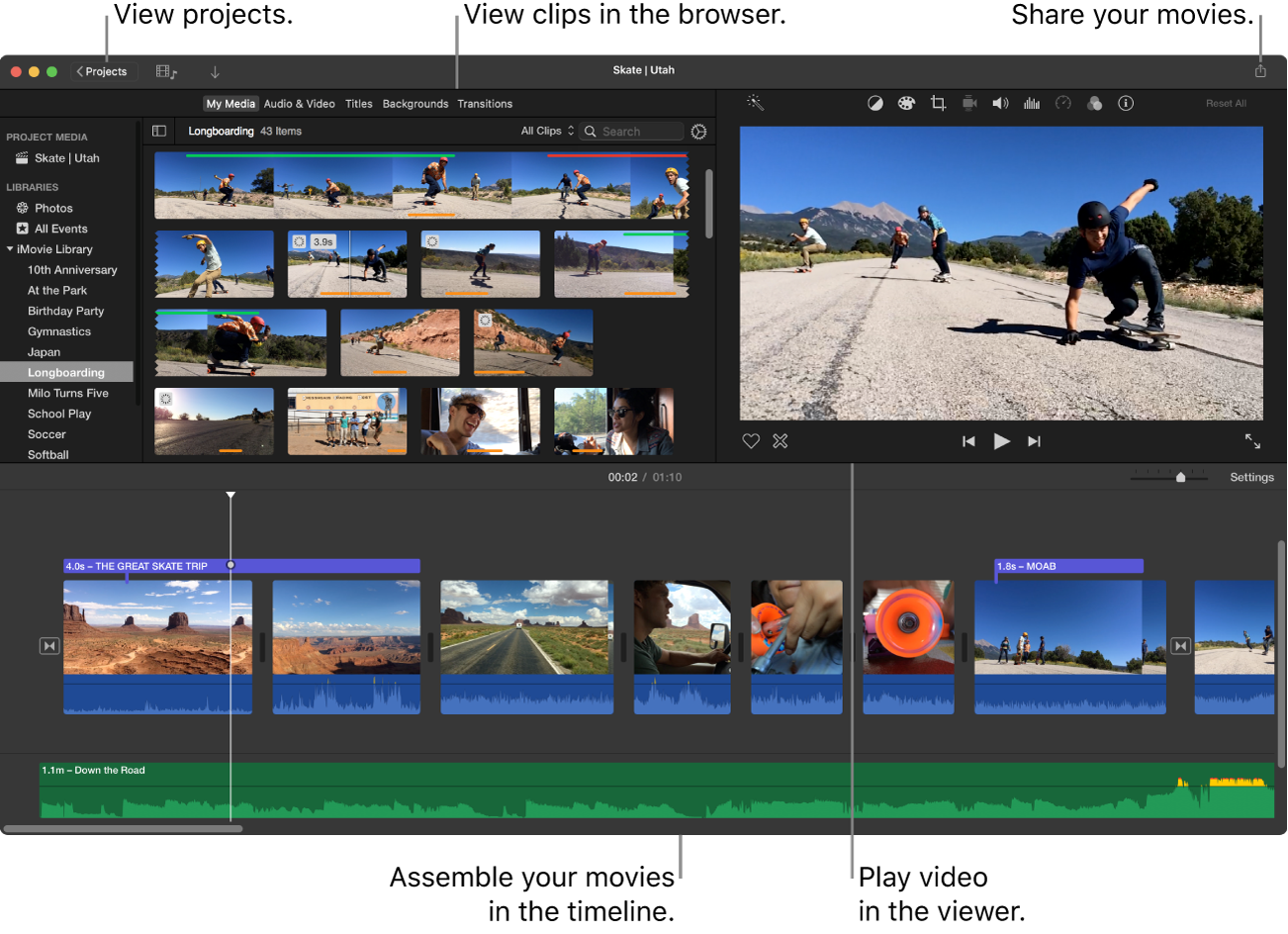
iMovie уместен для тревел-видео, семейных фильмов, простого блога и быстрых роликов, где монтаж состоит из отбора дублей, подрезки, музыки и нескольких графических элементов. Для серьёзной работы с HDR, многокамерной съёмкой, большим набором ролей звука и сложной цветовой обработкой потолок программы наступает заметно раньше, чем у Final Cut Pro или Resolve.
3. Final Cut Pro — 4K-постпродакшен на Mac с прокси и оптимизированными медиа
Платформы: macOS; отдельная версия Final Cut Pro доступна для iPad.
Final Cut Pro рассчитан на более длинный и насыщенный монтаж, чем iMovie. Здесь Magnetic Timeline сочетается с библиотеками, метаданными, ролями звука, многокамерным монтажом, цветокоррекцией и поддержкой профессиональных форматов. Для 4K важна не только производительность Apple silicon, но и штатная система представлений медиа: программа может работать с оригиналом, оптимизированной копией или прокси.
Оптимизированные файлы создаются в Apple ProRes 422 и облегчают воспроизведение и рендеринг, когда камерный формат слишком тяжёлый для монтажа. Прокси занимают меньше места и могут создаваться в ProRes 422 Proxy или HEVC с уменьшенным размером кадра. На монтаже можно переключиться на Proxy Preferred или Proxy Only, а перед финальным выводом вернуться к Optimized/Original. Последний шаг принципиален: экспорт должен опираться на оригинальные или оптимизированные файлы, а не на облегчённое представление.
Такая схема особенно полезна для 4K HEVC, многокамерных интервью, свадебных фильмов и документальных проектов, где в библиотеке одновременно находятся часы материала. Прокси снижают требования к декодированию, но требуют дополнительного места и времени на создание. Поэтому хранилище лучше планировать заранее: Final Cut Pro позволяет вынести медиа, кэш и сгенерированные файлы в отдельные места, а затем удалить прокси и рендеры без удаления оригиналов.
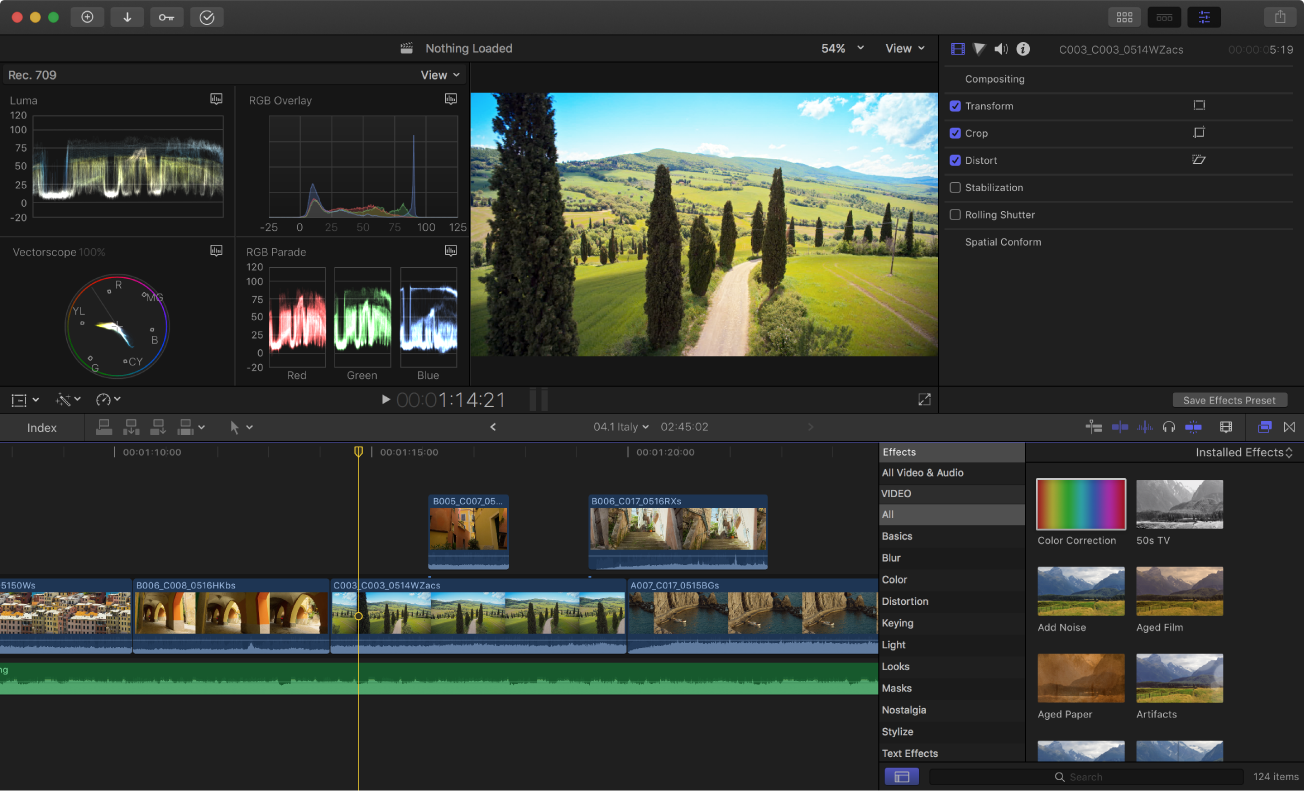
В актуальном Mac App Store указаны macOS 15.6 или новее, минимум 8 ГБ памяти и 16 ГБ как рекомендованный объём. Часть функций требует Apple silicon. Это не означает, что любой проект на 8 ГБ будет одинаково комфортным: несколько потоков 4K, шумоподавление, сложные эффекты и внешний монитор увеличивают требования. Преимущество Final Cut Pro в том, что редактор предлагает штатный путь облегчить материал вместо обязательного предварительного перекодирования всей съёмки вручную.
Плюсы:
- продуманная система прокси и оптимизированных медиа для тяжёлого 4K;
- быстрый монтаж на Mac с библиотеками, ролями и Magnetic Timeline;
- глубже iMovie по цвету, многокамерной работе, эффектам и организации больших проектов.
Минусы:
- настольная версия работает только на macOS;
- логика Magnetic Timeline отличается от классических дорожечных NLE и требует привыкания;
- прокси, оптимизированные файлы и кэш могут заметно увеличить требования к дисковому пространству.
4. Adobe Premiere Pro — текущий Adobe Premiere для сложных 4K-проектов
Платформы: Windows 11 и macOS.
С версии 26.0 Adobe убрала слово Pro из пользовательского названия: актуальный продукт называется Adobe Premiere. Старое имя Adobe Premiere Pro по-прежнему широко используется и совпадает с привычным названием редактора, но речь здесь идёт о современной настольной ветке 26.x. Это классическая дорожечная NLE с гибкими рабочими пространствами, развитой организацией медиаданных, цветом, аудио, титрами, масками и тесной связью с другими приложениями Creative Cloud.
Для 4K важна аппаратная часть. В требованиях к Premiere 26.x Adobe прямо разделяет минимум для HD и рекомендуемую конфигурацию для 4K и выше: на Windows для такого монтажа рекомендовано 32 ГБ ОЗУ или больше и 8 ГБ видеопамяти. Для macOS ориентир смещён на Apple silicon с 16 ГБ объединённой памяти. Быстрый внутренний SSD рекомендуется для приложения и кэша, а отдельный скоростной накопитель — для медиаданных.
Mercury Playback Engine использует GPU для части эффектов, масштабирования, преобразований цвета и других операций. H.264 и H.265 могут задействовать аппаратное декодирование и кодирование на совместимом железе, что особенно заметно на длинных GOP-файлах со смартфонов и беззеркальных камер. Для сложного материала это не отменяет прокси, но позволяет не перекодировать каждый клип только ради обычного просмотра и экспорта.
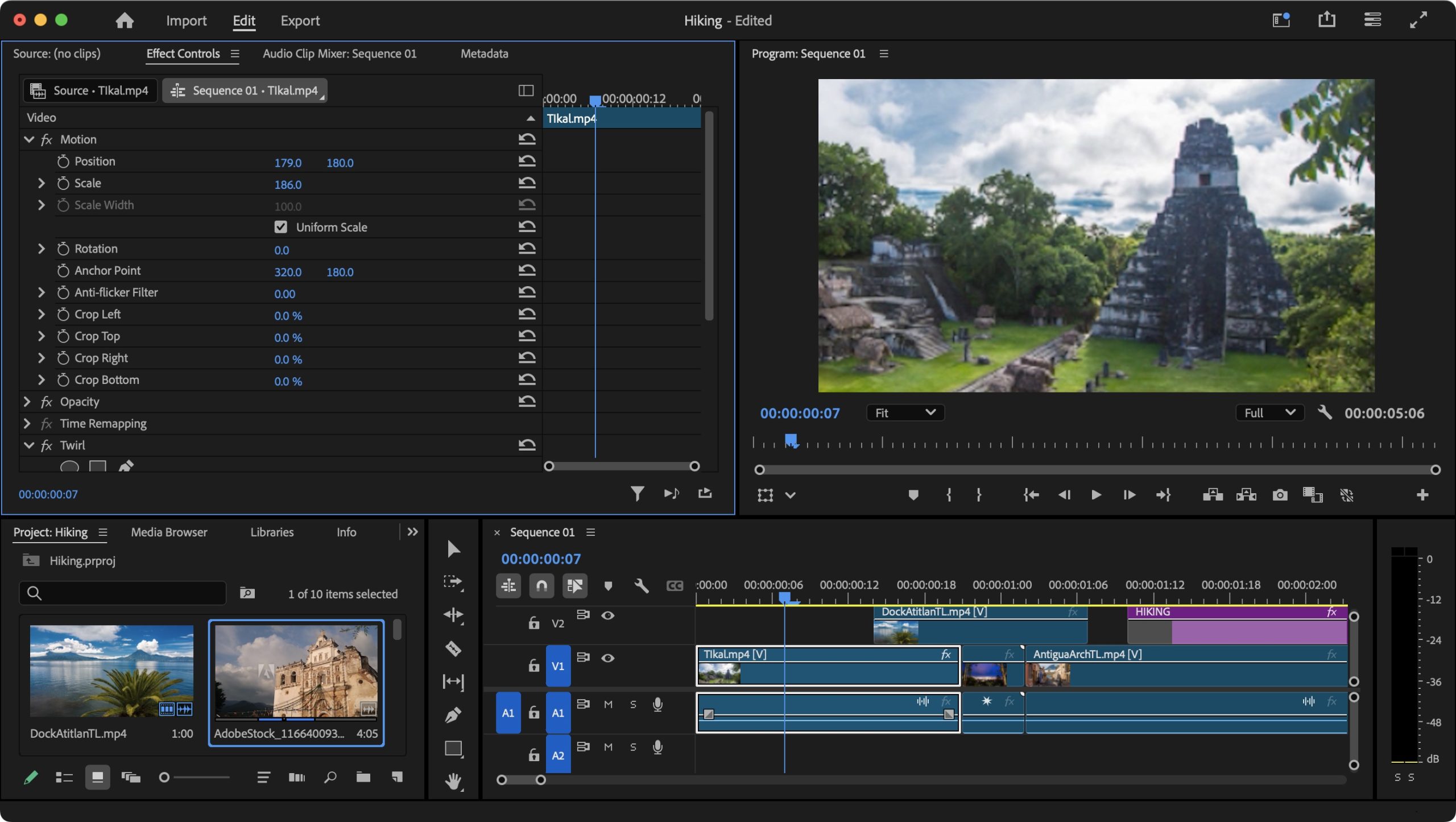
Premiere удобен там, где 4K — лишь один элемент большого постпродакшена: материал нужно синхронизировать, собирать в несколько версий, передавать графику, готовить субтитры и выводить разные мастер-файлы. Для очередей перекодирования и рендера в экосистеме Adobe используется Adobe Media Encoder. При этом сам Premiere доступен только по подписке и требует подключения к интернету и Adobe ID для активации и использования.
5. DaVinci Resolve — монтаж, цвет, Fusion и Fairlight в одном проекте
Платформы: Windows, macOS и Linux.
DaVinci Resolve интересен тем, что 4K-проект не приходится разбивать между отдельными приложениями только потому, что монтаж закончен. Страницы Cut и Edit отвечают за сборку, Color — за цветокоррекцию, Fusion — за композитинг и графику, Fairlight — за звук. Для фильма, где нужно не только нарезать кадры, но и выровнять камеры по цвету, сделать маски, почистить аудио и подготовить финальную версию, единый проект сокращает количество промежуточных экспортов.
Бесплатная версия Resolve не является урезанным 1080p-редактором. Она работает практически со всеми 8-битными форматами до 60 кадров/с при разрешении до Ultra HD 3840×2160. Это покрывает большую часть обычной 4K-съёмки для YouTube, интервью, мероприятий и коротких фильмов. Resolve Studio расширяет возможности: поддерживает 10-битное видео до 120 кадров/с, разрешения выше 4K и добавляет дополнительные эффекты и технологии обработки.
Практически это означает, что перед выбором бесплатной версии нужно смотреть не только на надпись 4K на камере. Если камера пишет 10-bit 4:2:2, высокую частоту кадров или профессиональный RAW, важен точный формат файла и ограничения конкретной системы. Для простого 8-битного UHD 25/30/50/60p бесплатный Resolve даёт очень много возможностей; для более требовательной камеры граница между Free и Studio становится заметнее.
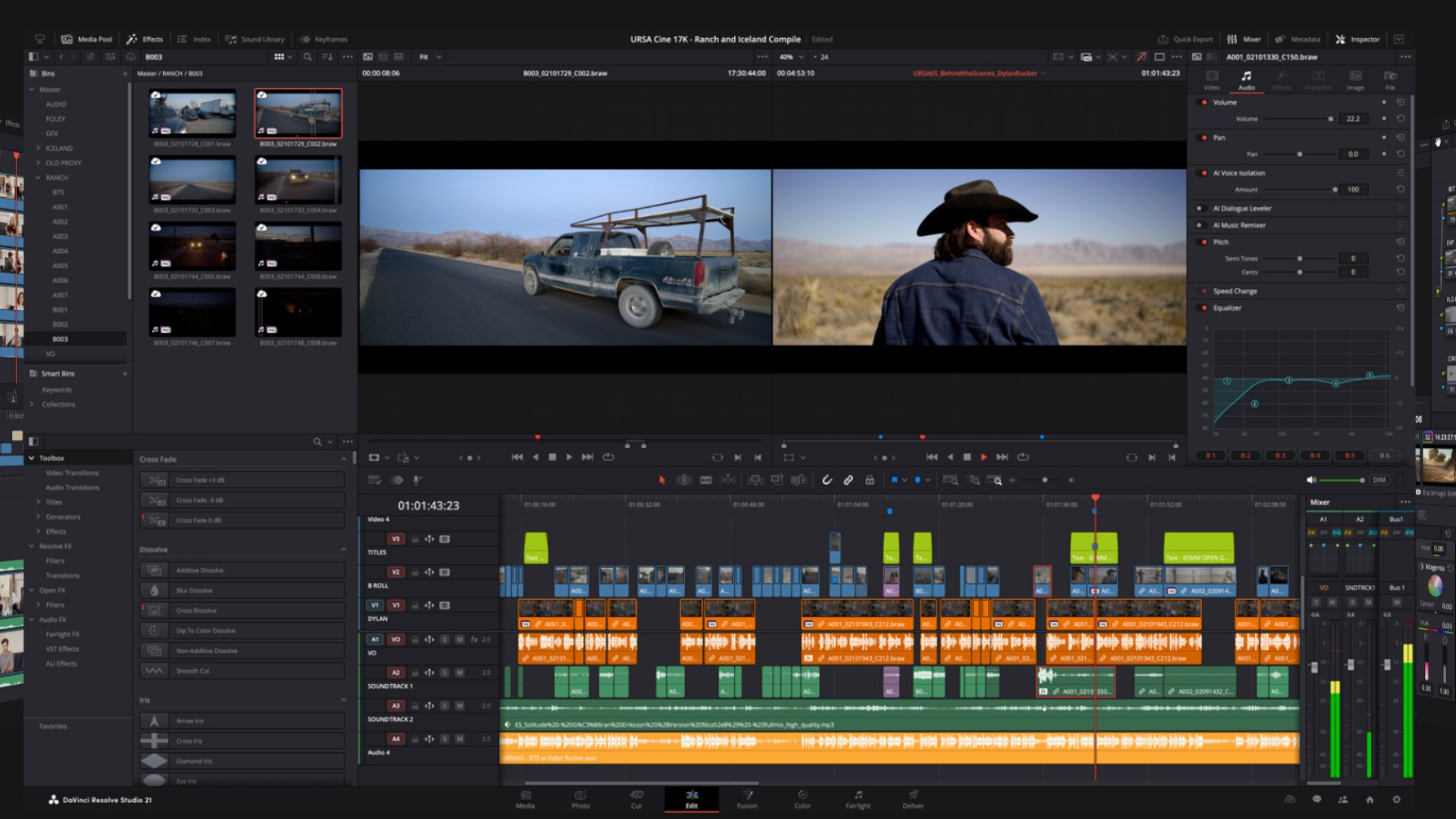
Resolve особенно силён в цвете: видеоскопы, нодовая схема коррекции, маски и управление преобразованиями цветового пространства делают его подходящим для съёмки в Log и для сведения материала с нескольких камер. Но именно из-за широты системы освоение занимает больше времени, чем в iMovie или ВидеоМОНТАЖ. Новичку полезнее сначала научиться уверенно собирать сцены на Cut или Edit и только затем переходить к сложной нодовой коррекции.
6. VSDC Free Video Editor — бесплатный 4K-монтаж на Windows
Платформы: Windows.
VSDC Free Video Editor выделяется тем, что бесплатная редакция действительно рассчитана на высокое разрешение: текущая документация указывает работу с 4K и выше через прокси, а в сравнении Free и Pro для бесплатной версии заявлен экспорт 4K UHD без водяного знака. Это делает VSDC практичным вариантом, когда нужно смонтировать UHD на Windows без обязательной подписки и без ограничения финала до Full HD.
В редакторе нелинейная логика: объекты можно размещать на сцене и по времени, применять видео- и аудиоэффекты, маски, цветовые инструменты и хромакей. В 4K-проекте важнее всего не перегружать предпросмотр. Прокси заменяют тяжёлые оригиналы более лёгкими файлами во время редактирования, поэтому процессор и видеокарта меньше времени тратят на декодирование каждого кадра. При выводе используются исходные данные проекта, а не сниженное разрешение предпросмотра.
Текущие рекомендации VSDC для 4K и выше — 16 ГБ ОЗУ или больше и видеокарта с 4 ГБ памяти или больше; для медиа и кэша рекомендуется быстрый накопитель. Минимум для запуска программы значительно ниже, но ориентироваться на него при выборе компьютера под UHD не стоит. Особенно это касается нескольких слоёв, стабилизации, сложных эффектов и материалов с высоким битрейтом.
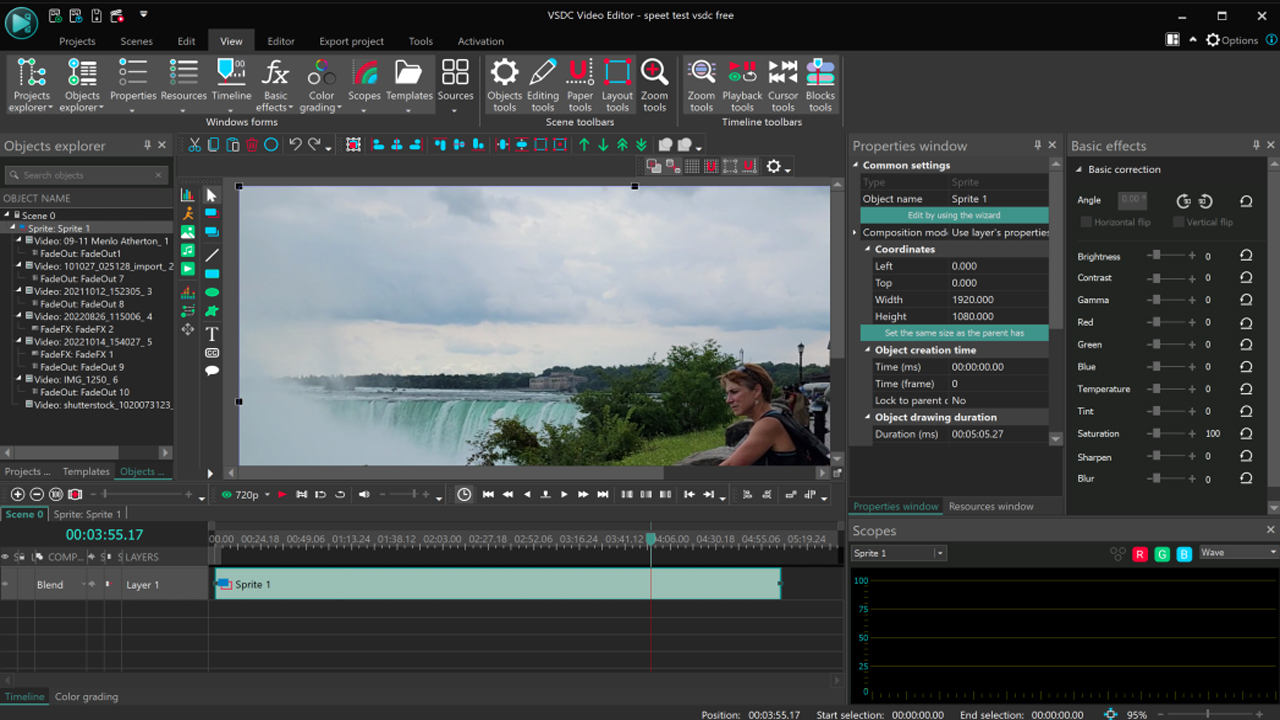
Разница между Free и Pro важна не столько по разрешению, сколько по дополнительным инструментам. В актуальном сравнении обе редакции выводят 4K UHD без водяного знака, но аппаратное ускорение, расширенная работа с 10-bit, продвинутые маски и часть других функций относятся к Pro. Поэтому бесплатная версия подходит для обычной нарезки и оформления 4K, а при регулярной тяжёлой работе нужно заранее проверить, не упирается ли ваш процесс в платные функции.
7. Shotcut — открытый редактор с прокси и Preview Scaling
Платформы: Windows, macOS и Linux.
Shotcut — бесплатная программа с открытым исходным кодом, которая поддерживает разрешения до 4K и большое число форматов через FFmpeg. Она не требует обязательного импорта в собственный медиаконтейнер: файлы можно монтировать нативно, в том числе смешивать разные разрешения и частоты кадров в одном проекте. Для пользователя это уменьшает подготовительный этап, но тяжёлый камерный кодек всё равно может плохо воспроизводиться в реальном времени.
Для такого случая у Shotcut есть две связанные функции. Preview Scaling снижает разрешение обработки только во время предпросмотра. Для 4K-материала документация предлагает 720p как разумный вариант, когда нужна более чёткая картинка, чем 360p или 540p. Proxy Editing идёт дальше: Shotcut создаёт уменьшенные заменители исходников, чтобы процессору не приходилось одновременно декодировать полный кадр, уменьшать его и рассчитывать эффекты. При финальном экспорте программа возвращается к оригинальным или заранее оптимизированным файлам.
Разработчики указывают для 4K ориентир в восемь процессорных ядер и 16 ГБ ОЗУ. Если компьютер находится у нижней границы требований, они прямо рекомендуют включить и Preview Scaling, и Proxy. Это хорошая иллюстрация того, почему «бесплатно поддерживает 4K» не означает «любой 4K будет плавно работать на старом ноутбуке»: редактор может читать формат, но реальное декодирование и эффекты всё равно требуют вычислительных ресурсов.
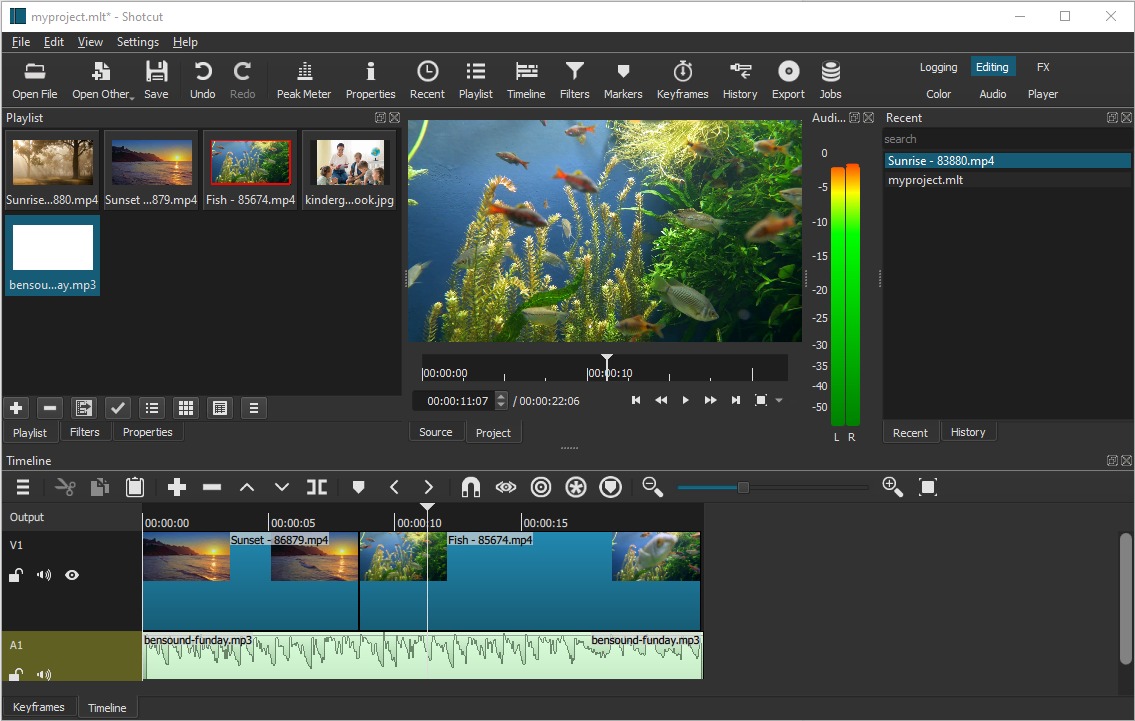
Shotcut подходит тем, кому нужен локальный кроссплатформенный редактор без аккаунта и подписки. Программа не требует сетевого подключения для активации или проверки лицензии. При этом интерфейс менее «направляющий», чем у iMovie или ВидеоМОНТАЖ: пользователь сам определяет панели, режимы и параметры экспорта. Для уверенной работы полезно понимать разницу между контейнером, кодеком, частотой кадров и режимом проекта.
8. CyberLink PowerDirector — 4K с готовыми эффектами и выбором между 2026 и 365
Платформы: Windows; PowerDirector 365 также выпускается для macOS.
PowerDirector занимает промежуточную позицию между простыми домашними редакторами и тяжёлыми профессиональными NLE. Он сохраняет привычный дорожечный таймлайн, но дополняет его большой библиотекой титров, переходов, эффектов и автоматизированных инструментов. Текущие версии поддерживают вывод MP4 H.264/H.265, MKV, WMV и MPEG-2 до 4K, поэтому для типичных камерных и смартфонных проектов не приходится ограничивать мастер Full HD.
В 2026 году важно различать постоянную лицензию PowerDirector 2026 и подписку PowerDirector 365. CyberLink предлагает обе модели. Базовые монтажные функции и 4K-предпросмотр/экспорт есть в постоянной версии, а 365 получает новые функции и контент в течение подписки. Эта разница особенно заметна в HDR: редактирование 10-битного HDR в HDR-цветовом пространстве поддерживается в PowerDirector 365 начиная с обновления января 2026 года. В PowerDirector 2026 без подписки импортированное 10-битное HDR-видео на таймлайне переводится в SDR 8-bit.
Для обычного SDR 4K это ограничение не мешает, но для камер, снимающих HDR10 или HLG, оно принципиально: файл может открыться, однако рабочее цветовое пространство уже не будет соответствовать исходному HDR-процессу. Поэтому перед покупкой постоянной редакции нужно проверить не только разрешение и кодек, но и битность и цветовой режим вашей камеры.
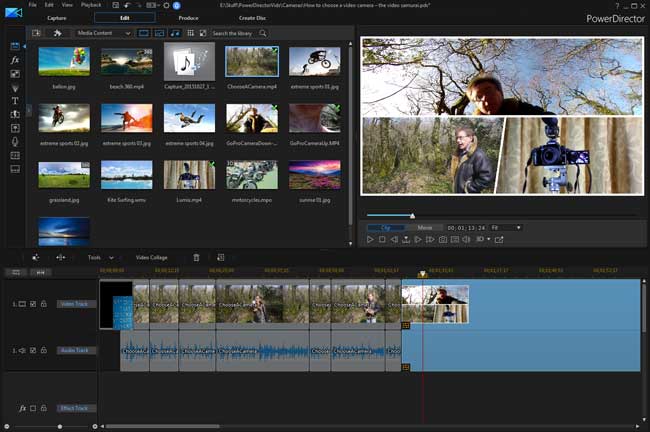
По требованиям CyberLink указывает 8 ГБ ОЗУ как обязательный минимум и 16 ГБ или больше как рекомендуемый объём. Для 2K/4K/360 в рекомендациях фигурирует процессор уровня Core i7 или выше. Для первоначальной активации форматов, подписочной версии, сетевых сервисов и загрузки компонентов требуется интернет. Если проект строится вокруг локального монтажа без облачных функций, постоянная версия проще по модели владения; если нужны новые AI-функции и HDR-возможности, нужно внимательнее сравнивать 365.
9. Lightworks — точный монтаж с важным ограничением бесплатной версии
Платформы: Windows, macOS и Linux.
Lightworks построен вокруг традиционного монтажного процесса: организация материала, исходный и программный просмотры, точный trim и таймлайн. Программа умеет работать с материалом разных размеров и частот кадров и предлагает прокси для тяжёлых файлов. Для 4K это полезно: облегчённые копии уменьшают нагрузку на декодирование, а фоновая обработка позволяет не останавливать монтаж из-за каждого служебного рендера.
Главное ограничение нужно знать до начала проекта: Lightworks Free выводит максимум 720p. Это не мелкая разница в наборе эффектов, а прямое препятствие, если конечный файл должен остаться 3840×2160. В актуальной линейке 4K-экспорт появляется в Lightworks Create, а Pro расширяет максимальное разрешение ещё выше и добавляет профессиональные форматы и другие возможности. Поэтому бесплатную версию разумно рассматривать как среду для знакомства с интерфейсом, а не как бесплатный путь к финальному 4K-мастеру.
С другой стороны, сама монтажная логика Lightworks хорошо подходит тем, кто много работает с отбором дублей и точной подрезкой. Прокси можно создавать прямо для медиаматериала, а качество прокси зависит от редакции. В Free предусмотрена базовая генерация, Create поднимает доступное качество и разрешение, Pro даёт ещё больше вариантов кодека и размера.
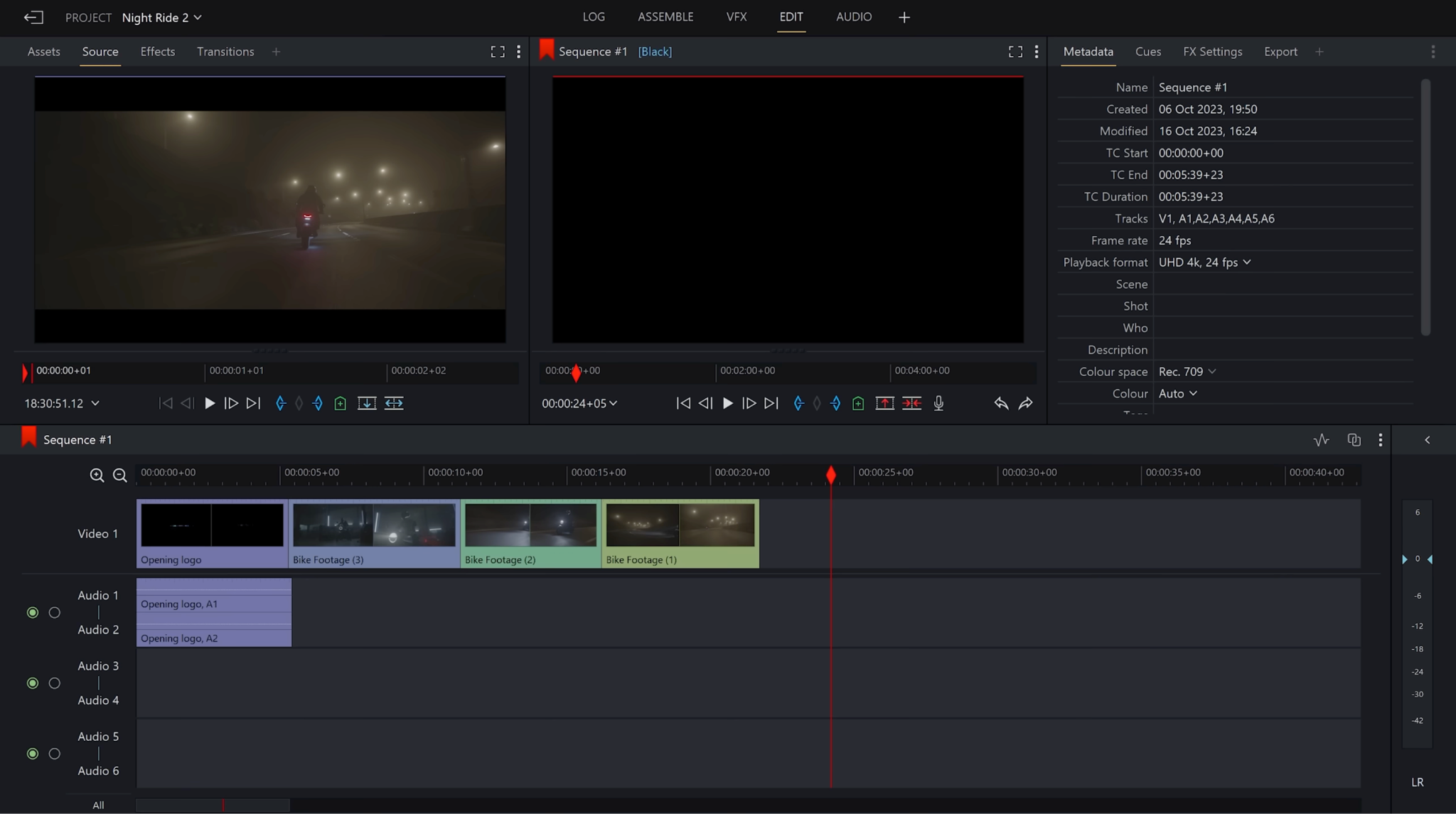
Lightworks стоит выбирать не из-за слова Free, а из-за самого монтажного подхода. Если он подходит, платная Create снимает критичное для этой статьи ограничение и даёт 4K-вывод. Если требуется именно бесплатный финальный UHD, практичнее сразу смотреть на Shotcut, VSDC или бесплатный DaVinci Resolve и не переносить готовый проект между редакторами в последнюю минуту.
Что важнее надписи «поддерживает 4K»
Кодек и битность влияют на монтаж сильнее одного разрешения
Два файла 3840×2160 могут вести себя на одном компьютере совершенно по-разному. H.264 и особенно HEVC экономят место благодаря сложному межкадровому сжатию: для воспроизведения отдельного кадра программе часто приходится анализировать группу соседних кадров. Монтажный кодек с менее агрессивным межкадровым сжатием может занимать больше места, но перематываться и обрабатываться легче. Поэтому тяжёлый HEVC-файл со смартфона иногда тормозит сильнее, чем более объёмный промежуточный файл с тем же размером кадра.
Отдельный параметр — глубина цвета. 8-bit, 10-bit и 12-bit нельзя сводить к одной категории «4K». Десятибитный материал даёт больше градаций для цветокоррекции, но поддержка зависит от редактора, кодека, GPU и редакции программы. Хороший пример — PowerDirector 2026 и 365: обе версии работают с 4K, но текущая полноценная HDR-обработка 10-bit выделена в подписочную редакцию. У DaVinci Resolve граница Free/Studio тоже проходит не по самому UHD, а по расширенным 10-битным, высокочастотным и сверх-4K сценариям.
Прокси не ухудшают финальный 4K, если настроены правильно
Прокси — это облегчённые копии исходных файлов для монтажа. Они уменьшают размер кадра и/или используют более удобный для декодирования формат. На таймлайне монтажёр видит прокси, но точки склеек, эффекты и структура проекта сохраняют связь с оригинальными клипами. При финальном рендере редактор должен подставить исходные или оптимизированные файлы полного качества.
Final Cut Pro, Shotcut, VSDC и Lightworks имеют штатные прокси-процессы. Разница в деталях интерфейса, но принцип один: не снижать разрешение всего проекта только потому, что компьютер не справляется с предпросмотром. В Final Cut Pro перед экспортом нужно переключиться на Optimized/Original. В Shotcut прокси работают совместно с Preview Scaling, а при экспорте используются оригинальные или оптимизированные медиа. Такой подход сохраняет 4K-финал и делает монтаж отзывчивее.
Предпросмотр 1/2 или 1/4 качества — не то же самое, что экспорт в 1080p
Редактор может показывать изображение в окне просмотра в уменьшенном разрешении, чтобы экономить ресурсы. Это влияет только на то, что монтажёр видит во время работы. Размер самой последовательности и параметры финального файла остаются прежними, пока их отдельно не изменить. Поэтому мягкая картинка в окне предпросмотра при включённом снижении качества — нормальное поведение, а не признак испорченного исходника.
Ошибку легко допустить на финальном этапе: выбрать пресет Full HD вместо UHD или включить настройку, использующую уменьшенное разрешение предпросмотра для чернового экспорта. Перед рендером проверяйте размер кадра, частоту кадров и режим качества отдельно. В Shotcut, например, в расширенных параметрах экспорта существует опция использования preview scaling именно для быстрого чернового вывода — для мастер-файла её оставлять не нужно.
Накопитель влияет не только на скорость копирования
4K-проект создаёт сразу несколько потоков данных: оригинальные клипы, аудио, прокси, кэш, рендеры предпросмотра и финальные файлы. Если всё находится на медленном почти заполненном диске, даже мощный CPU и GPU не устраняют задержки полностью. Adobe для 4K рекомендует быстрый внутренний SSD под приложение и кэш и отдельный быстрый накопитель под медиа. Final Cut Pro позволяет явно разнести медиа, кэш и резервные данные библиотеки по разным местам.
Перед большим проектом полезно заранее оценить объём. Прокси уменьшают нагрузку при монтаже, но это дополнительные файлы, а не замена оригиналов. После сдачи проекта сгенерированные данные можно удалить и при необходимости создать заново. Оригиналы и проектные файлы при этом должны храниться отдельно и не зависеть от существования кэша.
Экспорт нужно оценивать по итоговому файлу, а не по скорости рендера
Быстрый экспорт ценен только тогда, когда результат соответствует задаче. Проверьте разрешение 3840×2160, нужную частоту кадров, кодек, битрейт и цветовое пространство. H.264 остаётся универсальным вариантом для доставки, HEVC позволяет эффективнее сжимать 4K, но совместимость воспроизведения зависит от устройств и программ. Для промежуточного мастер-файла в профессиональном процессе могут использоваться менее сжатые кодеки, если важнее сохранность данных, а не размер.
Когда нужен отдельный этап перекодирования после монтажа, пригодятся специализированные инструменты. Для графического процесса есть HandBrake для перекодирования и сжатия видео, а для автоматизации и точного управления кодеками — FFmpeg. Перекодировщик не заменяет монтажный редактор, но позволяет отделить творческую сборку от подготовки множества доставочных версий.
Как проверить 4K-видеоредактор за 15 минут на своём материале
Лучший тест совместимости — короткий фрагмент с той же камеры и теми же настройками, которые будут использоваться в реальном проекте. Деморолик H.264 25p ничего не скажет о том, как компьютер справится с вашим HEVC 10-bit 4:2:2 60p. Для проверки достаточно 30–90 секунд исходного материала и нескольких простых действий.
- Создайте проект с параметрами исходника. Убедитесь, что последовательность действительно имеет размер 3840×2160 и нужную частоту кадров. Если камера пишет UHD 50p, не начинайте проверку в 25p только потому, что такой пресет выбран по умолчанию.
- Положите на таймлайн несколько фрагментов. Сделайте 5–10 склеек, добавьте хотя бы один титр и один переход. Так проверяется не только одиночное воспроизведение файла, но и реальный монтаж.
- Добавьте типичную для вас коррекцию. Достаточно поправить экспозицию или баланс белого, применить один LUT либо другой обычный эффект. Если на съёмке планируются стабилизация и шумоподавление, проверьте их отдельно: эти операции часто тяжелее базовой нарезки.
- Проскрольте таймлайн и запустите участок со склейками. Отдельно смотрите на отзывчивость перемотки и на воспроизведение. Редактор может быстро реагировать на мышь, но пропускать кадры в реальном времени.
- Включите облегчённый режим. В Final Cut Pro создайте proxy media, в Shotcut задействуйте Proxy и Preview Scaling, в VSDC — прокси для высоких разрешений. Сравните не качество картинки в окне, а плавность и скорость реакции интерфейса.
- Выведите 20–30 секунд в 4K. Для проверки не нужен полный фильм. Экспортируйте участок с титром, переходом и коррекцией в целевой кодек.
- Откройте итоговый файл вне редактора. Проверьте разрешение и частоту кадров в свойствах или медианализаторе, затем визуально просмотрите динамичный участок, мелкие детали, градиенты неба и титры.
- Оцените не только секунды рендера. Посмотрите, не закончилась ли свободная память, не забился ли диск кэшем, не появилась ли рассинхронизация звука и не изменился ли цвет относительно предпросмотра.
Такой короткий проход быстро отсеивает неподходящий вариант. Если программа уже на минутном фрагменте требует постоянного ожидания, а прокси не решают проблему, длинный проект ситуацию не улучшит. И наоборот, редактор с не самым эффектным интерфейсом может оказаться удобнее, если уверенно открывает конкретный камерный кодек и предсказуемо выводит нужный 4K.
Типичные проблемы при монтаже 4K и диагностика
Таймлайн дёргается, хотя компьютер соответствует требованиям
Сначала отделите проблему разрешения от проблемы кодека. Если 4K ProRes воспроизводится нормально, а 4K HEVC с той же частотой кадров тормозит, узкое место связано с декодированием, а не с количеством пикселей само по себе. Проверьте аппаратное декодирование, актуальность драйвера GPU и режим предпросмотра. В Premiere H.264/H.265 могут использовать аппаратное ускорение на совместимом железе; в Shotcut при слабой конфигурации разработчики советуют Proxy плюс Preview Scaling.
Если торможение начинается только после стабилизации, шумоподавления или нескольких эффектов, отключайте тяжёлые операции по одной. Нормальная стратегия — сначала смонтировать структуру на облегчённом просмотре, затем включить ресурсоёмкую обработку и просчитать сложные участки. Это быстрее, чем пытаться удерживать полный 4K со всеми эффектами в реальном времени на каждом этапе.
Программа открывает 4K, но экспортирует только 720p или 1080p
Проверьте не настройки проекта, а ограничения лицензии и выбранный профиль экспорта. Lightworks Free — показательный случай: таймлайн может работать с материалом, но максимальный финальный вывод ограничен 720p. У других программ ограничение может находиться не в лицензии, а в конкретном пресете. Если в окне экспорта выбран Full HD, размер проекта 4K сам по себе не заставит программу создать UHD-файл.
Перед длинным рендером всегда делайте короткий контрольный вывод и проверяйте его свойства. Это занимает минуты и предотвращает ситуацию, когда многочасовой проект приходится считать заново из-за одного неверного выпадающего списка.
После экспорта HDR выглядит бледным или слишком контрастным
Причина обычно связана с несоответствием цветового пространства, а не с разрешением. HDR10, HLG и обычный SDR Rec.709 требуют разных преобразований и корректного отображения. Если программа переводит материал в SDR, ожидаемый HDR-контраст и яркость не сохраняются автоматически. В PowerDirector 2026 без подписки текущая 10-битная HDR-съёмка при добавлении на таймлайн переводится в SDR 8-bit; для HDR-редактирования нужен PowerDirector 365. Это нужно учитывать ещё при выборе редакции.
Для сложной HDR-работы лучше выбрать программу, где цветовой процесс задаётся явно, и контролировать изображение на подходящем дисплее. Простое изменение размера с 4K на 4K никак не гарантирует сохранение HDR.
Прокси занимают слишком много места
Это нормальный побочный эффект: прокси существуют рядом с оригиналами. Уменьшите размер прокси или выберите более экономичный формат, если редактор это позволяет. После завершения проекта удалите сгенерированные файлы штатной командой программы, но не исходники и не проект. В Final Cut Pro прокси и оптимизированные медиа можно удалить отдельно и затем в любой момент создать снова из оригиналов.
Отдельный SSD под кэш и прокси упрощает обслуживание. Если он заполнится, творческий проект и оригинальная съёмка останутся в своих местах, а временные данные можно очистить без риска потерять материал.
Звук постепенно уходит от изображения
Проблема часто встречается с материалом смартфонов и захватом экрана, когда файл записан с переменной частотой кадров. Некоторые редакторы обрабатывают такой материал лучше других, но для стабильного длинного монтажа его нередко преобразуют в постоянную частоту кадров перед сборкой. Важно не менять частоту произвольно: целевое значение должно соответствовать характеру исходника и проекту.
Если рассинхронизация появляется только в предпросмотре, сначала сравните финальный короткий экспорт. Перегруженный компьютер способен пропускать кадры при просмотре, хотя сам рендер остаётся синхронным. Если ошибка есть и в готовом файле, уже тогда стоит проверять параметры исходника и выполнять предварительное перекодирование.
Экспорт неожиданно идёт намного медленнее предпросмотра
Во время обычного просмотра редактор может показывать уменьшенную картинку, пропускать кадры или использовать прокси. Финальный экспорт, наоборот, считает оригинальное разрешение, все эффекты и выбранный кодек. Поэтому плавный прокси-таймлайн не обещает рендер в реальном времени. На скорость влияют сложность эффектов, аппаратный энкодер, кодек и накопитель.
Проверьте, включён ли поддерживаемый режим аппаратного кодирования и не выбран ли эффект, который переводит весь участок на программный расчёт. Если финальная версия нужна к определённому сроку, измерьте скорость на минутном участке заранее и умножьте время с запасом, а не запускайте первый полный рендер непосредственно перед публикацией.
Как выбрать редактор под конкретный 4K-сценарий
| Сценарий | Рациональный выбор | Почему |
|---|---|---|
| Первый 4K-ролик на Windows | ВидеоМОНТАЖ | Русский интерфейс, короткий путь от импорта до вывода, без перегруженного профессионального рабочего пространства |
| Первый 4K-ролик на Mac | iMovie | Бесплатен, уже встроен в экосистему Apple и передаёт проекты в Final Cut Pro |
| Регулярный монтаж на Mac | Final Cut Pro | Прокси, оптимизированные медиа, библиотеки и производительность на Apple silicon |
| Сложный постпродакшен и экосистема Adobe | Adobe Premiere | Гибкая дорожечная NLE, аппаратное ускорение, Media Encoder и связка с Creative Cloud |
| Монтаж плюс серьёзная цветокоррекция | DaVinci Resolve | Cut/Edit, Color, Fusion и Fairlight в одном проекте; бесплатная версия выводит UHD до 60 fps |
| Бесплатный 4K на Windows | VSDC Free Video Editor | 4K UHD в Free без водяного знака и прокси для высоких разрешений |
| Бесплатный кроссплатформенный редактор | Shotcut | Windows, macOS, Linux, открытый код, 4K, Proxy и Preview Scaling |
| Много готовых эффектов и автоматизаций | PowerDirector | Классический таймлайн, 4K-вывод и большая коллекция готовых инструментов |
| Точный традиционный trim и знакомая NLE-логика | Lightworks Create/Pro | Сильный монтажный таймлайн и прокси, но для 4K-финала нужна платная редакция |
Если компьютер уже куплен, отталкивайтесь не от общего рейтинга, а от реального исходника. Владельцу Mac с большим объёмом HEVC логично сравнить Final Cut Pro и Resolve; владельцу Windows с простыми роликами — ВидеоМОНТАЖ, VSDC и PowerDirector; пользователю Linux — прежде всего Resolve, Shotcut и Lightworks. Если важна бесплатность, обязательно проверяйте именно разрешение финального экспорта, а не только возможность открыть 4K-файл.
Вопросы о 4K-видеоредакторах
Хватит ли 16 ГБ ОЗУ для монтажа 4K?
Для ряда редакторов и умеренных проектов — да, особенно при использовании прокси. Shotcut указывает 16 ГБ как ориентир для 4K, VSDC рекомендует 16 ГБ или больше, а Final Cut Pro рекомендует 16 ГБ для актуальной версии. Adobe Premiere на Windows рекомендует для 4K уже 32 ГБ или больше. Поэтому 16 ГБ — рабочий объём, но не универсальный запас для любой программы, нескольких камер, тяжёлых эффектов и параллельно открытых приложений.
Нужно ли монтировать 4K в таймлайне 3840×2160, если финал будет Full HD?
Не обязательно. Если выпуск заведомо нужен только в 1920×1080, Full HD-последовательность уменьшает нагрузку и при этом позволяет кадрировать 4K-исходник с запасом. Но если требуется одновременно UHD-мастер и Full HD-версия, практичнее сохранить основной проект в 4K и отдельно подготовить уменьшенный экспорт. Тогда не придётся восстанавливать потерянное разрешение после монтажа.
Улучшит ли экспорт Full HD-видео в 4K детализацию?
Само увеличение размера кадра новых реальных деталей не создаёт: пикселей в файле станет больше, но информация исходного Full HD останется той же. Некоторые программы применяют алгоритмы апскейла и реконструкции, однако это отдельная обработка, а не свойство 4K-контейнера. Если исходная съёмка уже недостаточно резкая или пережата, простой выбор 3840×2160 в экспорте не превращает её в нативное UHD.
Что лучше для слабого компьютера: уменьшить проект до 1080p или включить прокси?
Если конечный результат должен остаться 4K, правильнее сначала попробовать прокси или сниженное качество предпросмотра. Эти методы уменьшают нагрузку только на монтаж и сохраняют связь с оригиналами. Перевод самого проекта в 1080p меняет рабочее разрешение и может привести к Full HD-финалу, если потом не вернуть параметры и не перепроверить масштабирование всех элементов.
Можно ли бесплатно получить 4K без водяного знака?
Да. DaVinci Resolve Free выводит Ultra HD до 60 fps в поддерживаемых 8-битных форматах, VSDC Free предусматривает 4K UHD без водяного знака, а Shotcut не имеет платной редакции и поддерживает разрешение до 4K. При этом Lightworks Free ограничен 720p, а пробный ВидеоМОНТАЖ выводит водяной знак. Поэтому слово «бесплатный» нужно всегда сопоставлять с конкретным финальным ограничением.
Вывод
Для 4K важнее всего не количество эффектов в рекламном списке, а три вещи: редактор должен открывать ваш камерный формат без потери нужной битности, обеспечивать приемлемый монтажный отклик и выводить настоящий UHD с требуемой частотой кадров. На Windows простой проект быстрее освоить в ВидеоМОНТАЖ, бесплатный процесс строится вокруг VSDC или Shotcut, а для сложного постпродакшена логичнее смотреть на Premiere и Resolve. На Mac iMovie закрывает базовые задачи, а Final Cut Pro даёт гораздо более зрелую работу с прокси, медиаданными и длинными проектами.
Перед окончательным выбором возьмите минуту материала именно с вашей камеры, соберите короткую последовательность, добавьте типичную коррекцию и сделайте контрольный 4K-экспорт. Такой тест сразу показывает реальную совместимость, скорость и ограничения редакции — то есть параметры, которые определяют комфорт работы сильнее, чем само наличие логотипа «4K» на странице программы.












