


Фотомонтаж начинается не с эффектов, а с правильного инструмента. Для простого кадра достаточно аккуратно отделить объект от фона, подогнать масштаб и цвет. В сложной композиции уже нужны слои, маски, режимы наложения, точное выделение волос и полупрозрачных деталей, согласование света, перспективы, резкости и цифрового шума. Поэтому редактор, удобный для семейной открытки или карточки товара, не всегда годится для рекламного постера из десяти исходников.
В рейтинг вошли программы, которые регулярно встречаются в подборках по фотомонтажу и остаются применимыми сейчас. Первая позиция отдана ФотоМАСТЕРу как простому русскоязычному редактору для быстрых композиций и замены фона; дальше идут более универсальные и технически сложные решения. Порядок не означает, что один редактор сильнее остальных во всех задачах: Photoshop, GIMP и Affinity дают существенно больше ручного контроля, Canva быстрее собирает шаблонные макеты, а Paint.NET хорош там, где важны лёгкость и понятная работа в Windows.
- Короткое сравнение программ для фотомонтажа
- 1. ФотоМАСТЕР — быстрый монтаж и замена фона без сложного освоения
- Как использовать для фотомонтажа
- 2. Adobe Photoshop — максимальный ручной контроль над сложной композицией
- Сценарий: предметная композиция из нескольких кадров
- 3. GIMP — бесплатный многослойный монтаж на трёх настольных ОС
- Где GIMP особенно рационален
- 4. Affinity — бесплатная настольная среда вместо прежней линейки Affinity Photo
- Сценарий: рекламный коллаж с растровыми и векторными элементами
- 5. ФотоМОНТАЖ — послойный редактор для Windows с русским интерфейсом
- На что обратить внимание при сборке
- 6. Corel PaintShop Pro — монтаж и обработка RAW без обязательной подписки
- Когда PaintShop Pro удобнее Photoshop
- 7. AliveColors — бесплатный некоммерческий монтаж на Windows, macOS и Linux
- Кому подходит AliveColors
- 8. Canva — фотомонтаж как быстрый дизайн из изображений, рамок и шаблонов
- Сценарий: комплект графики для публикации
- 9. Paint.NET — лёгкий слойный редактор для несложных композиций в Windows
- Граница возможностей
- Как выбрать программу под конкретный фотомонтаж
- Для быстрой замены фона
- Для сложного вырезания волос, меха и полупрозрачных объектов
- Для рекламной композиции с десятком элементов
- Для работы с RAW
- Для коллажей, соцсетей и презентационной графики
- Рабочий процесс: как собрать фотомонтаж, который не выглядит «вклеенным»
- 1. Подберите исходники с совместимым светом
- 2. Сначала соберите грубую композицию
- 3. Отделяйте объект маской, а не удалением пикселей
- 4. Уберите цветной ореол
- 5. Согласуйте перспективу и резкость
- 6. Постройте контактную и падающую тени
- 7. Сведите цвет и локальный контраст
- 8. Согласуйте шум, зерно и микродеталь
- 9. Сохраните редактируемый проект до финального экспорта
- Чек-лист перед экспортом
- Типичные проблемы фотомонтажа и как их диагностировать
- Белый или цветной ореол вокруг объекта
- Объект выглядит плоским и «наклеенным»
- Лицо или предмет выглядят слишком резкими
- После сохранения появились полосы на градиенте
- PSD или другой проект открылся в альтернативном редакторе иначе
- Монтаж хорошо выглядит на мониторе, но разваливается в маленьком размере
- Что сохраняется при переходе между редакторами
- Как проверить новую программу за один вечер
- FAQ
- Можно ли делать фотомонтаж на телефоне?
- Нужен ли графический планшет?
- Нужно ли хранить исходные фотографии после сдачи монтажа?
- Вывод: выбирайте не «самую мощную» программу, а подходящий рабочий процесс
- Предложить модель для рейтинга
Короткое сравнение программ для фотомонтажа
| Программа | Для какого монтажа подходит | Платформы | Цена |
|---|---|---|---|
| ФотоМАСТЕР | Замена фона, вставка объекта, коллажи и быстрая коррекция без сложной схемы слоёв | Windows, macOS | От 690 ₽; бессрочная редакция «Профи» — 1980 ₽; пробная версия не сохраняет результат |
| Adobe Photoshop | Многослойные композиции, точные маски, рекламная ретушь, сложное совмещение кадров | Windows, macOS, веб и мобильные версии | US$22,99/мес. за отдельный Photoshop при годовом плане с помесячной оплатой в США |
| GIMP | Сложный ручной фотомонтаж без платной лицензии | Windows, macOS, Linux | Бесплатно, свободное ПО |
| Affinity | Слои, маски, растровая и векторная работа в одном настольном приложении | Windows, macOS | Бесплатно для индивидуального использования; часть AI-инструментов требует платного плана Canva |
| ФотоМОНТАЖ | Послойные композиции в Windows с русским интерфейсом | Windows | От 690 ₽ за бессрочную лицензию |
| Corel PaintShop Pro | Монтаж, ретушь и RAW-подготовка в Windows без обязательной подписки | Windows 10/11, 64 бит | US$79,99 по текущему спецпредложению; разовая покупка |
| AliveColors | Послойный монтаж и ретушь на Windows, macOS и Linux | Windows, macOS, Linux | Бесплатно для личного некоммерческого использования; Business — платная лицензия |
| Canva | Коллажи, посты, баннеры и композиции на основе шаблонов | Веб, Windows, macOS, iOS, Android, Chromebook | Free — US$0; Pro — US$180 в год для одного пользователя в США |
| Paint.NET | Несложные многослойные коллажи и прозрачность в Windows | Windows 10/11, 64 бит | Classic Desktop — бесплатно; версия из Microsoft Store платная |
Главная развилка — не цена, а требуемый уровень контроля. Когда объект нужно просто перенести на новый фон, важнее скорость выделения и понятная коррекция краёв. Когда в кадре должны естественно совпасть несколько фотографий из разных съёмок, требуется полноценная работа со слоями, масками и цветом. Для печатного макета дополнительно важны размеры, разрешение и предсказуемость экспорта; для соцсетей — готовые форматы, шаблоны и быстрый ресайз.
1. ФотоМАСТЕР — быстрый монтаж и замена фона без сложного освоения
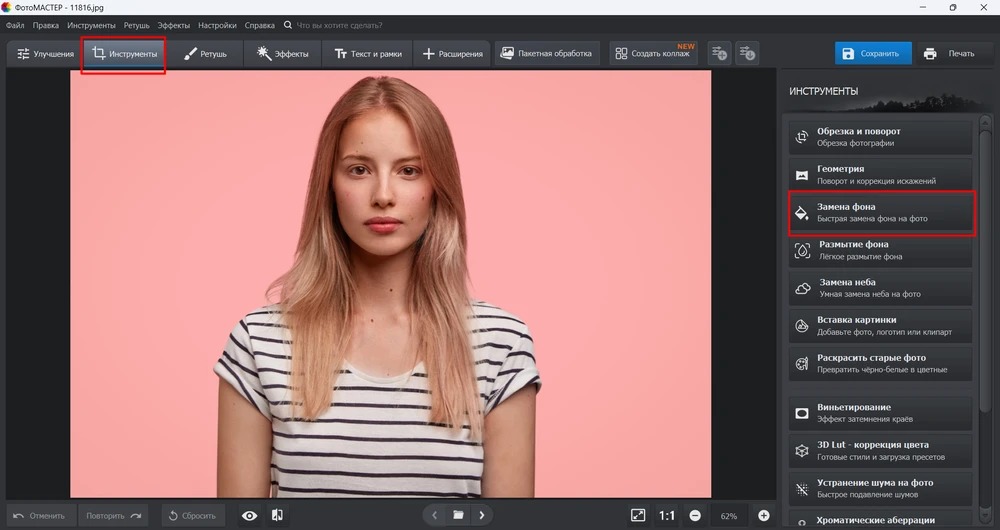
ФотоМАСТЕР 23.0 рассчитан прежде всего на фотографа или обычного пользователя, которому нужно быстро изменить снимок, а не строить сложную композицию из десятков технических слоёв. В редакторе есть замена и удаление фона, удаление лишних объектов, ретушь, коррекция цвета и света, фильтры, работа с кривыми и HSL, а также создание коллажей. Это хорошо соответствует задачам «перенести человека на другой фон», собрать поздравительную композицию, подготовить фото для объявления или заменить неудачный задний план в портрете.
В актуальной версии 23.0 добавлены новые инструменты коррекции и экспорт в WebP. На macOS поддерживаются системы начиная с macOS 12, в Windows — Windows 7–11. Пробный режим длится пять дней, но сохранение результата в нём недоступно, поэтому оценивать редактор лучше на копии исходника и заранее учитывать это ограничение.
Платформы: Windows 7/8/10/11, macOS 12 и новее.
Цена: от 690 ₽; редакция «Профи» с бессрочной лицензией — 1980 ₽. Пробный режим действует 5 дней и не сохраняет результат.
Как использовать для фотомонтажа
Для замены фона сначала открывают исходник с максимально чётким контуром объекта. После отделения переднего плана новый фон подбирают не только по сюжету, но и по направлению света. Затем полезно вернуться к общей коррекции: подогнать температуру, яркость и контраст объекта к окружению, а после этого оценить границу на увеличении 100%. Для волос, меха, прозрачной ткани и веток автоматическая обводка всегда требует визуальной проверки — именно по светлому ореолу вокруг таких деталей чаще всего заметен монтаж.
ФотоМАСТЕР удобен, когда монтаж является одной операцией внутри обычной обработки снимка. Для проекта, где нужны независимые корректирующие слои, сложные маски, разные режимы наложения и многократная переработка композиции, разумнее сразу перейти к Photoshop, GIMP или Affinity.
2. Adobe Photoshop — максимальный ручной контроль над сложной композицией
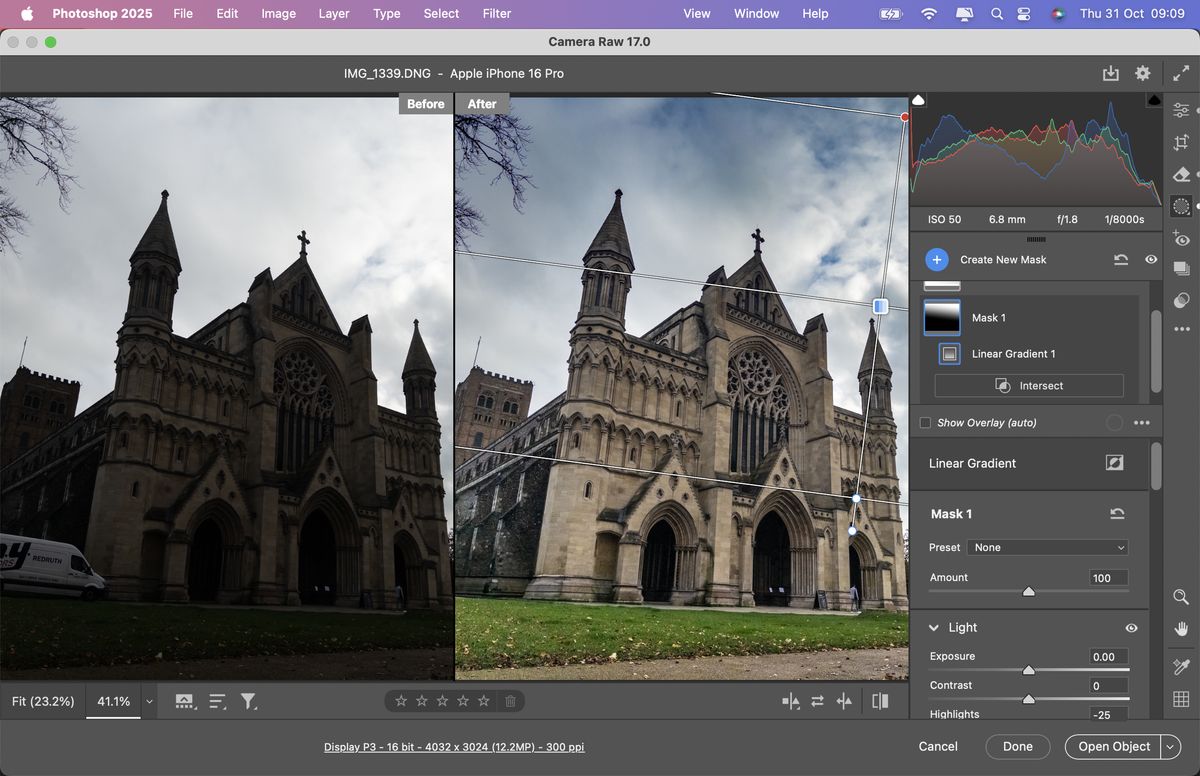
Photoshop остаётся ориентиром для монтажа, где важна управляемость каждого элемента. Здесь слой с человеком можно отделить маской, фон держать отдельно, тени рисовать на собственных слоях, цвет объекта сводить к окружению корректирующими слоями, а локальные исправления выполнять без разрушения исходных пикселей. Такой подход особенно важен в рекламной и предметной работе: клиент может попросить заменить упаковку, сдвинуть продукт, сделать фон светлее или изменить цвет реквизита, и для этого не приходится собирать сцену заново.
Актуальный Photoshop доступен на компьютере, в веб-версии и на мобильных устройствах. Настольная версия остаётся наиболее полной для сложного фотомонтажа. Adobe развивает точные выделения, комбинирование изображений и генеративные функции; при этом автоматический результат всё равно нужно проверять по краям объекта, геометрии, повторяющимся текстурам и светотеневому рисунку. Генеративная вставка не отменяет базовые правила композиции: несогласованный свет или перспектива выдают подмену даже при технически чистом контуре.
Платформы: Windows, macOS; также существуют веб- и мобильные версии Photoshop.
Цена: US$22,99 в месяц за отдельный Photoshop при годовом плане с помесячной оплатой в США; стоимость и доступность планов зависят от региона.
Сценарий: предметная композиция из нескольких кадров
Рабочая последовательность начинается с подготовки базового кадра и отдельных объектов. Каждый предмет помещают на собственный слой, масштабируют с учётом перспективы и отделяют маской. Затем создают контактные тени — они должны начинаться непосредственно у точки соприкосновения с поверхностью и постепенно смягчаться. После этого сравнивают баланс белого, насыщенность и контраст каждого объекта с фоном. В конце полезно добавить общую цветовую коррекцию поверх всей сцены: она визуально связывает элементы, но не должна скрывать ошибки маскировки.
При работе с RAW исходники рационально сначала привести к близкому экспозиционному и цветовому состоянию в Adobe Camera Raw, а уже затем заниматься композитингом. Это проще, чем пытаться компенсировать сильно разный баланс белого после сложного выделения.
3. GIMP — бесплатный многослойный монтаж на трёх настольных ОС
GIMP — один из немногих бесплатных редакторов, который действительно позволяет строить сложный фотомонтаж, а не только размещать картинки в шаблоне. В нём есть слои, маски, каналы, выделения, трансформации, режимы наложения, клонирование и цветокоррекция. Актуальная стабильная версия 3.2.6 вышла 10 сентября 2026 года; официальные сборки доступны для Windows, macOS и Linux.
В ветке 3.2 развиваются недеструктивные возможности, в том числе связанные и векторные слои. Это делает GIMP удобнее для проектов, которые приходится править после первой сборки. Но RAW-проявку разумнее выполнять в отдельном конвертере. Для бесплатного рабочего процесса можно подготовить файлы в RawTherapee или darktable, экспортировать их в TIFF и уже затем сводить композицию в GIMP.
Платформы: Windows, macOS, Linux.
Цена: бесплатно; GIMP распространяется как свободное программное обеспечение.
Где GIMP особенно рационален
Редактор подходит для домашнего и учебного фотомонтажа, небольших коммерческих задач без требования использовать Adobe и для Linux-станций. Чтобы получить естественный результат, лучше сразу строить проект «неразрушаемо»: исходный слой не трогать, отделение объекта делать через маску, цвет корректировать отдельными слоями или фильтрами, а промежуточные версии хранить в формате XCF. Экспортированный JPEG или PNG должен быть финальной копией, а не единственным сохранённым файлом.
Освоение занимает больше времени, чем в ФотоМАСТЕРе или Paint.NET. Терминология, расположение панелей и логика некоторых операций отличаются от Photoshop. Зато после освоения пользователь получает полноценную среду для ручного композитинга без абонентской платы. Для повторяющейся пакетной подготовки изображений возможности GIMP можно расширять, в том числе через BIMP для пакетной обработки.
4. Affinity — бесплатная настольная среда вместо прежней линейки Affinity Photo
В старых подборках фотомонтажа часто фигурирует Affinity Photo как разово оплачиваемая альтернатива Photoshop. Сейчас продуктовая схема изменилась: Canva выпустила единое настольное приложение Affinity, объединив растровые, векторные и издательские инструменты прежних Affinity Photo, Designer и Publisher. Для индивидуальных пользователей само приложение доступно бесплатно; для скачивания и активации нужен бесплатный аккаунт Canva.
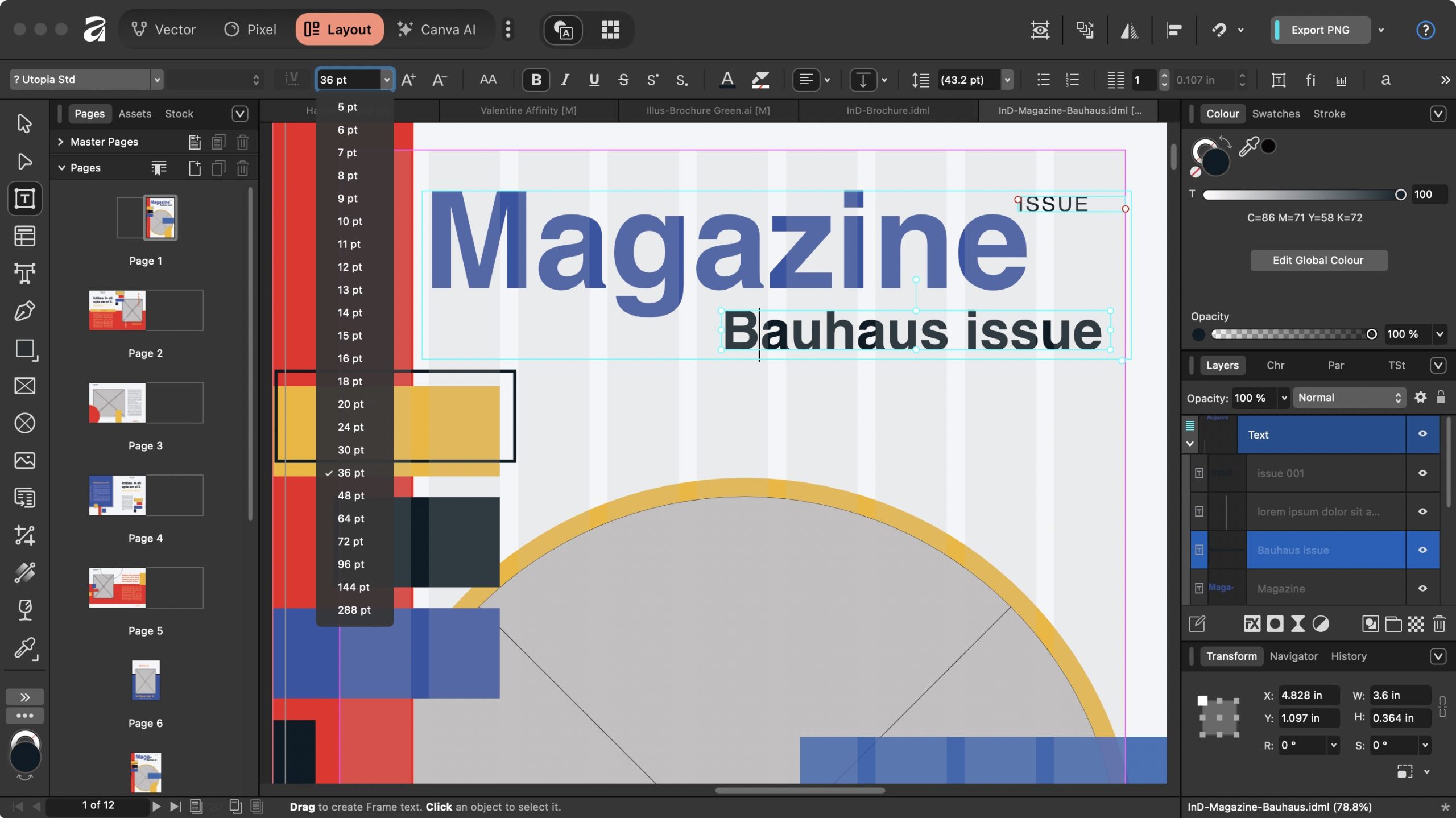
Для фотомонтажа это один из самых интересных переходов последних лет: в одном проекте можно обрабатывать пиксельные изображения, строить маски и одновременно добавлять точные векторные элементы или верстать более сложный макет. После активации постоянное подключение к интернету не требуется для основных локальных функций. Онлайн остаются справка, стоковые библиотеки, интеграции и AI-инструменты; для полного набора AI-функций нужен премиальный план Canva. Новая версия для iPad на момент проверки ещё не получила даты выпуска, поэтому актуальный единый Affinity следует считать настольным редактором.
Платформы: Windows, macOS.
Цена: бесплатно для индивидуального использования; AI-возможности Canva внутри Affinity требуют соответствующего платного плана Canva.
Сценарий: рекламный коллаж с растровыми и векторными элементами
Если в композиции есть фотография продукта, вырезанный человек, логотип, декоративная геометрия и текст, единая среда особенно удобна. Сначала собирают растровую часть: маскируют объекты, выравнивают перспективу и цвет. Затем поверх добавляют векторные формы и типографику. Главное преимущество такого подхода — не нужно постоянно переносить файлы между растровым и векторным редакторами, а правки остаются в одном документе.
При передаче проекта другому специалисту следует заранее договориться о формате. PSD удобен как обменный, но сложные эффекты разных редакторов не обязаны совпадать один к одному. Для надёжной сдачи полезно хранить исходный Affinity-документ, отдельный экспорт в PSD при необходимости и эталонный PNG/JPEG, по которому можно проверить визуальное совпадение.
5. ФотоМОНТАЖ — послойный редактор для Windows с русским интерфейсом
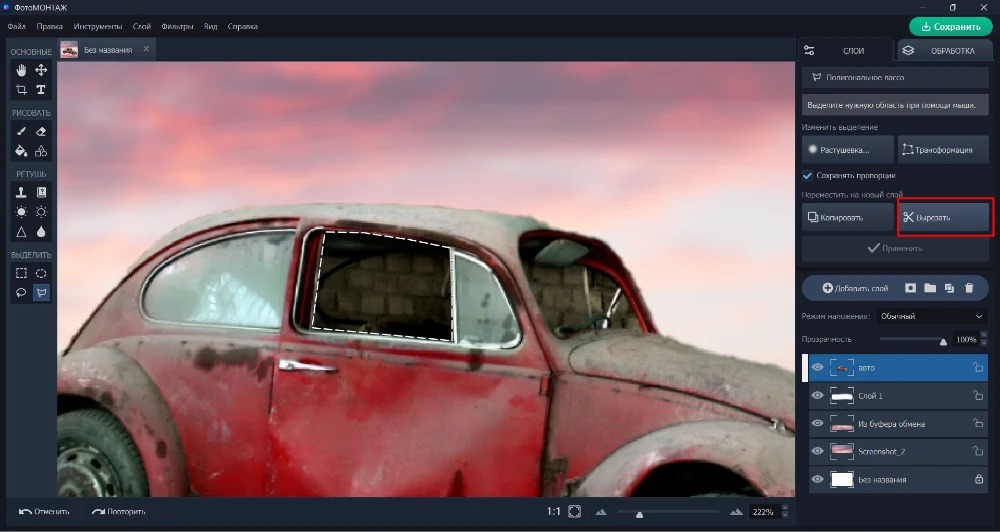
ФотоМОНТАЖ стоит между простыми фоторедакторами и тяжёлыми профессиональными пакетами. Это Windows-программа, в которой есть слои, маски, инструменты выделения, удаление и замена фона, кисти, текст, 3D LUT и набор эффектов. Для человека, которому нужен именно фотомонтаж, а не каталогизация снимков или сложная RAW-лаборатория, такая специализация сокращает количество лишних элементов интерфейса.
Главное отличие от ФотоМАСТЕРа — более явная ориентация на многослойную композицию. Объекты можно держать раздельно, менять их порядок и редактировать маски. Это полезно для постеров, обложек, поздравительных макетов, коллажей и карточек товаров, где один и тот же объект нужно несколько раз передвинуть или заменить фон без полной пересборки.
Платформы: Windows 7/8/10/11.
Цена: от 690 ₽ за бессрочную лицензию; на странице покупки доступны несколько редакций с разным набором возможностей.
На что обратить внимание при сборке
Даже при хорошем автоматическом удалении фона монтаж часто выдают три детали: слишком резкий контур, отсутствие контактной тени и разная микроконтрастность. После вырезания объекта увеличьте изображение и вручную исправьте светлый или тёмный ореол по границе. Затем добавьте мягкую тень там, где объект соприкасается с поверхностью. В конце сравните резкость с задним планом: если фон снят на открытой диафрагме и размыт, идеально резкий вырезанный объект будет выглядеть вклеенным.
Для сложной предметной съёмки с десятками масок и корректирующих слоёв Photoshop или Affinity гибче. Зато для русскоязычного пользователя, которому важна именно сборка коллажа в Windows, ФотоМОНТАЖ даёт более короткий путь от исходников к готовому изображению.
6. Corel PaintShop Pro — монтаж и обработка RAW без обязательной подписки
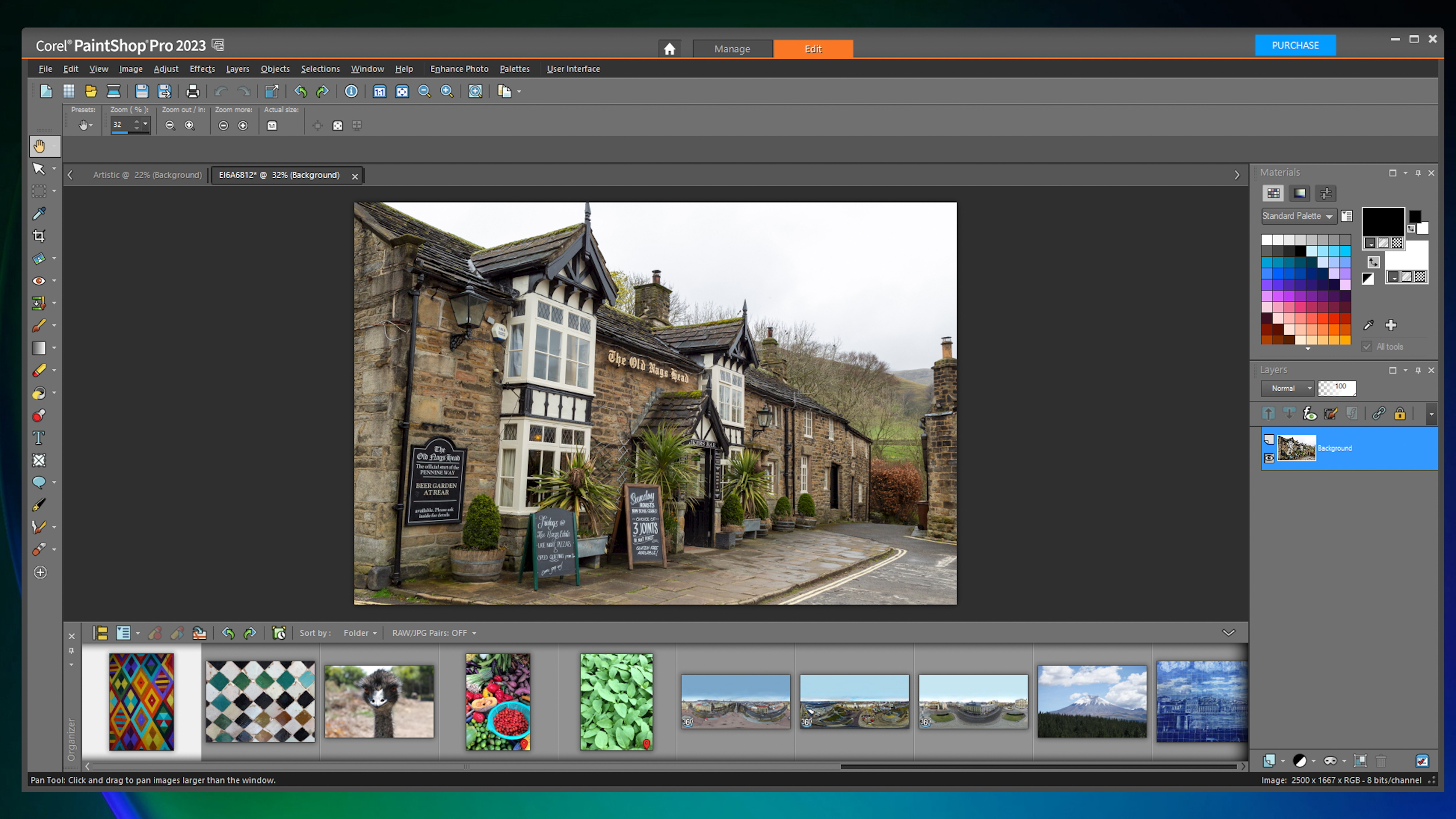
PaintShop Pro 2023 остаётся текущей настольной версией Corel. Редактор работает только в 64-битной Windows 10/11 и совмещает обычную фотокоррекцию с инструментами композитинга. Для монтажа полезны слои, маски, режимы наложения, SmartClone, Refine Brush для уточнения выделения, Magic Fill и средства перемещения объектов. После подготовки RAW в AfterShot Lab можно продолжить работу в той же программе.
Такой набор подходит фотографу, которому нужна «классическая» настольная программа: купил лицензию, хранит файлы локально, не зависит от ежемесячной подписки и периодически делает монтаж. Особенно логичен PaintShop Pro на домашнем или студийном Windows-компьютере, где вместе с композитингом нужны каталогизация, пакетные операции и обычная ретушь.
Платформы: Windows 10/11, 64 бит.
Цена: US$79,99 по текущему спецпредложению; разовая покупка. Доступна 30-дневная пробная версия без требования банковской карты.
Когда PaintShop Pro удобнее Photoshop
Главный сценарий — регулярная обработка на Windows без желания оформлять подписку. При этом важно понимать, что экосистема меньше: обучающих материалов, сторонних шаблонов и производственных требований «сдать именно PSD из Photoshop» встречается больше в мире Adobe. Если итог нужен только в JPEG, TIFF или PNG, это почти не мешает. Если проект передаётся дизайнеру, который продолжит его в Photoshop, совместимость лучше проверить на тестовом файле до начала большой работы.
Для сложного вырезания волос Refine Brush помогает уточнять границу, но автоматическое выделение всё равно нужно контролировать на контрастном фоне. После монтажа полезно временно подложить под объект чёрный, белый и ярко-цветной слой: на трёх разных фонах легко увидеть пропущенные пиксели, серый ореол и прозрачные участки, которые незаметны на исходной сцене.
7. AliveColors — бесплатный некоммерческий монтаж на Windows, macOS и Linux
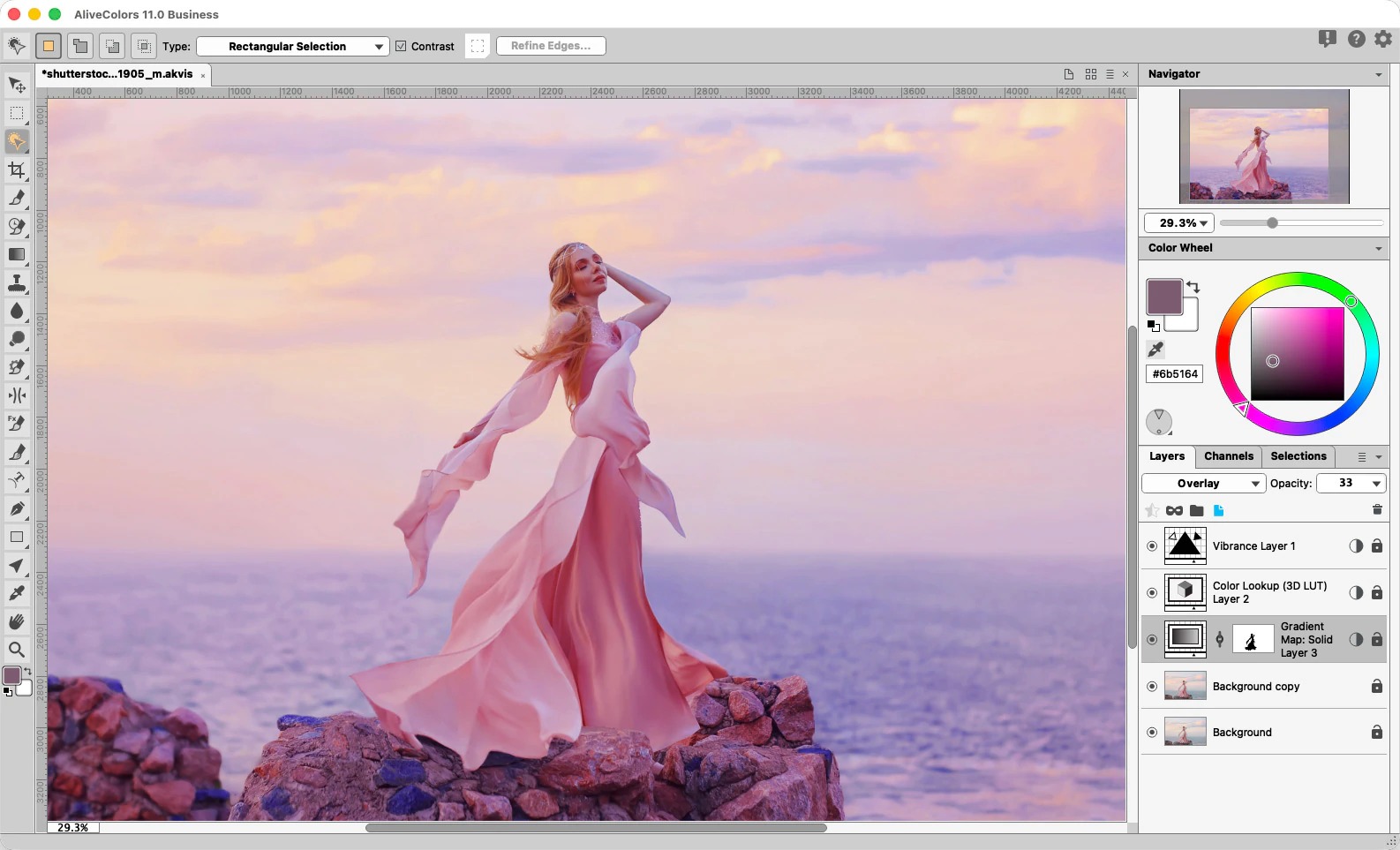
AliveColors 12.0.5424 вышел 25 августа 2026 года. Редактор сочетает растровые и векторные инструменты, слои, маски, ретушь и автоматизацию. Для личного некоммерческого использования все функции доступны по бесплатной лицензии; для коммерческой работы требуется Business-лицензия. Это важное разграничение: бесплатность нельзя переносить на оплачиваемые клиентские проекты.
Программа официально поддерживает Windows, macOS и Linux. При этом на странице загрузки версии 12 отдельно есть пометка о задержке публикации Mac-сборки, поэтому пользователю macOS перед миграцией лучше проверить наличие актуального установщика именно для своей системы. Для обычного фотомонтажа AI-генерация не обязательна; локальные генеративные модели требуют отдельного Model Loader и подходящей NVIDIA-видеокарты, а облачная генерация выполняется через интернет.
Платформы: Windows 10/11, macOS 10.15–26, 64-битные Linux-дистрибутивы из заявленного списка.
Цена: бесплатно для личного некоммерческого использования; коммерческая работа требует Business-лицензии.
Кому подходит AliveColors
Это вариант для пользователя, которому GIMP кажется непривычным, но нужен бесплатный редактор с серьёзной послойной логикой. Для домашней творческой работы можно держать фон, объект, тень и цветовые правки раздельно, а затем сохранить проект и экспортировать копию для публикации. Наличие Windows, macOS и Linux удобно в смешанной среде, но корпоративное или коммерческое использование нужно лицензировать отдельно.
Для монтажа без генеративного AI достаточно обычных инструментов. Если используются облачные или локальные генеративные функции, результат стоит проверять особенно внимательно: руки, мелкий текст, повторяющиеся детали, края предметов и оптическая перспектива чаще всего обнаруживают синтетические артефакты. Генерация может ускорить создание фона, но финальная компоновка всё равно требует ручного контроля.
8. Canva — фотомонтаж как быстрый дизайн из изображений, рамок и шаблонов
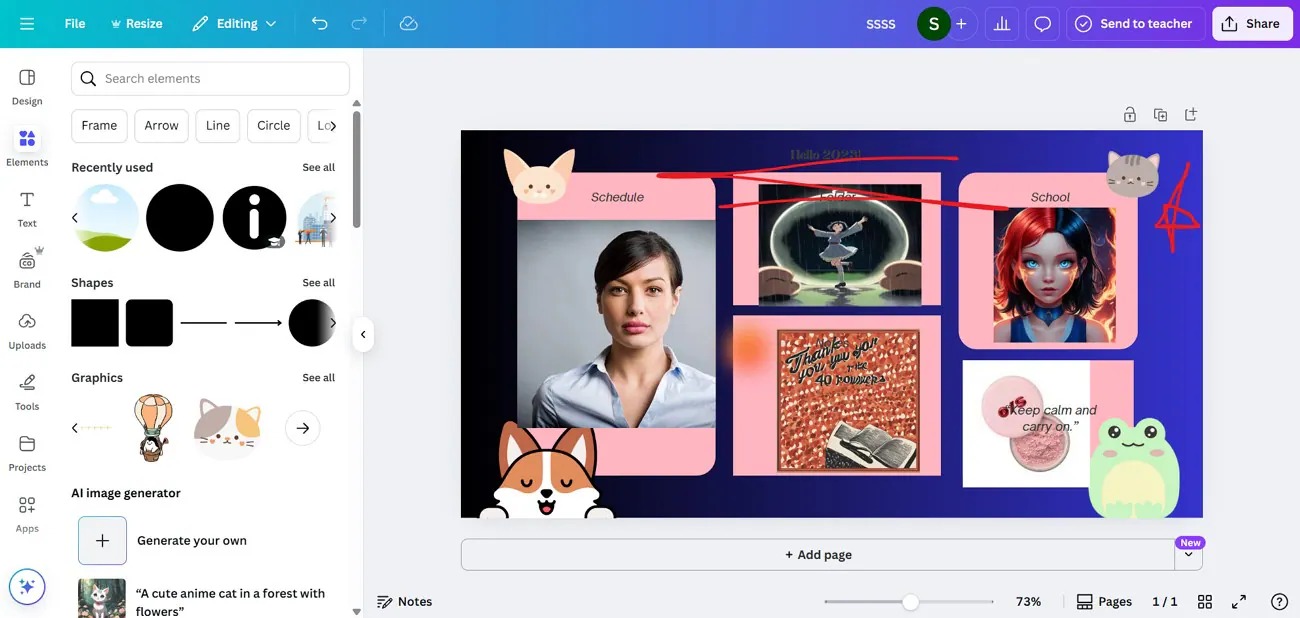
Canva полезна там, где фотомонтаж является частью макета: нужно вырезать человека, поставить его на цветной фон, добавить текст, логотип, рамки и сразу подготовить несколько форматов для соцсетей. Интерфейс построен вокруг перетаскивания элементов и готовых дизайн-типов, поэтому собрать рекламный пост или обложку можно быстрее, чем в традиционном растровом редакторе. На бесплатном плане доступны базовый редактор, большая библиотека шаблонов и 5 ГБ облачного хранилища.
Однако точный композитинг — не сильная сторона Canva. Удаление фона относится к возможностям Pro, а ручной контроль сложной полупрозрачной маски ограничен по сравнению с Photoshop, GIMP или Affinity. Поэтому Canva рациональна для чистых объектов, портретов, карточек и коллажей, но не для сцены, где волосы смешиваются с ветками, нужно дорисовывать сложные тени или совмещать кадры, снятые разной оптикой.
Платформы: веб-версия, Windows, macOS, iOS, Android, Chromebook; в 2026 году в тариф Free также заявлена Canva Offline.
Цена: Free — US$0 в год для одного пользователя; Pro — US$180 в год для одного пользователя в США.
Сценарий: комплект графики для публикации
Сначала создают основной макет в самом крупном целевом размере. Фотографию помещают в кадр, при необходимости удаляют фон, затем добавляют типографику и декоративные элементы. После этого делают версии под нужные площадки и проверяют, чтобы важные детали не попали в зоны обрезки. Для товарной карточки особенно важно не «улучшать» сам продукт так, чтобы менялась его фактическая форма или цвет: дизайн может быть выразительным, но предмет должен оставаться узнаваемым и соответствовать реальной фотографии.
Если задача — именно коллаж без сложной ретуши, на TopFotograf также есть отдельный обзор ФотоКОЛЛАЖ. Он полезен как настольная альтернатива, когда готовый макет нужен на Windows и не хочется строить композицию в браузере.
9. Paint.NET — лёгкий слойный редактор для несложных композиций в Windows
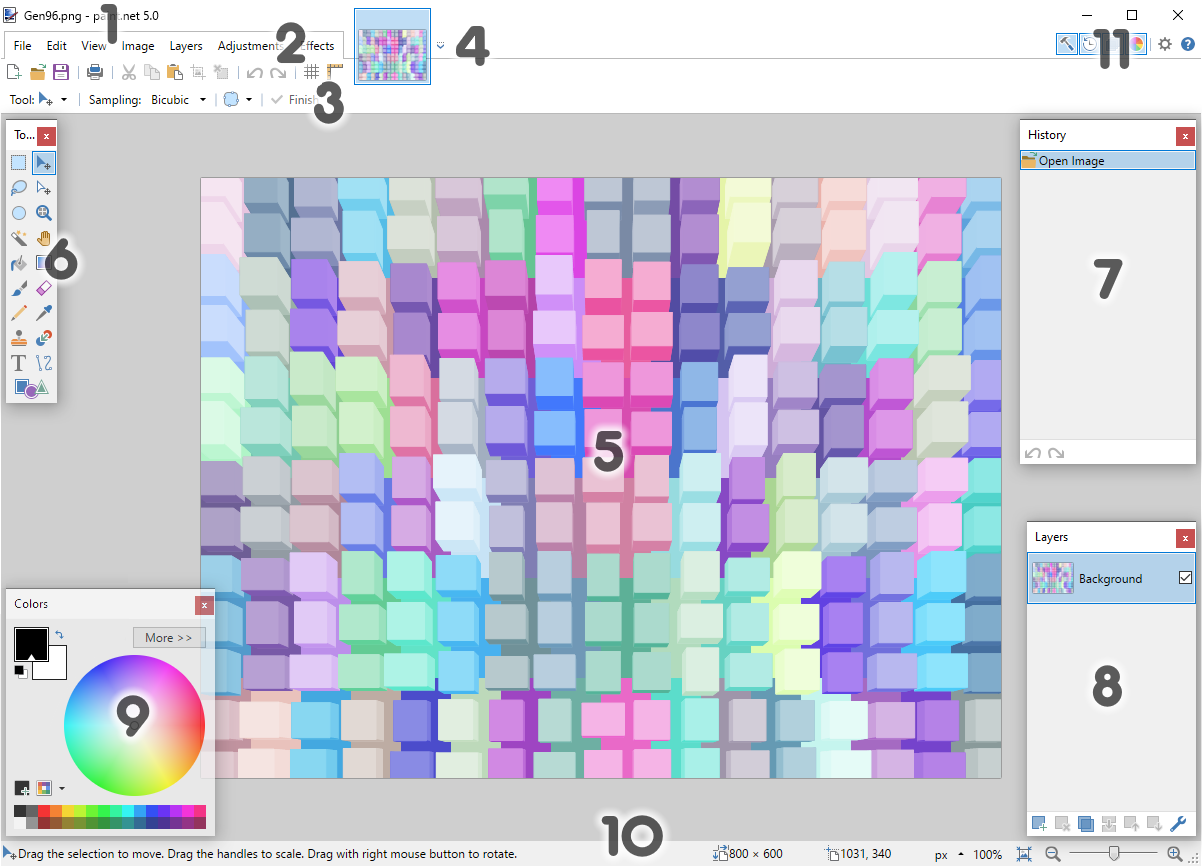
Paint.NET удобен, когда стандартного Paint уже мало, а Photoshop или GIMP кажутся чрезмерными. В программе есть слои, прозрачность, выделения, базовые корректировки, эффекты и система плагинов. Этого достаточно, чтобы вырезать объект, положить его поверх другого изображения, изменить размер, добавить текст и выполнить простую цветовую подгонку. Для небольших изображений интерфейс остаётся компактным и не требует долгой настройки рабочего пространства.
Современный Paint.NET рассчитан на 64-битные Windows 10 и 11 и использует Direct3D 11. Классическая настольная сборка распространяется бесплатно, а версия в Microsoft Store платная и служит одним из способов поддержать разработку. Это не «обрезанная» демонстрация: бесплатная Classic Desktop Edition является полноценным основным вариантом программы.
Платформы: Windows 10 версии 21H2 и новее, Windows 11; x64 и ARM64.
Цена: Classic Desktop — бесплатно; Microsoft Store — платная версия.
Граница возможностей
Paint.NET стоит выбирать для композиций с небольшим количеством элементов и относительно простыми контурами. Перенос предмета на однотонный фон, простая обложка, мем, аватар, учебная работа или схема для сайта — его естественные задачи. Когда требуется сложная работа с волосами, десятки корректирующих слоёв, развитая подготовка RAW или большая печатная композиция, экономия времени на простом интерфейсе перестаёт компенсировать ограниченность инструментария.
Плагины заметно расширяют возможности, но рабочий процесс становится зависимым от их совместимости с версией программы. Если проект нужно открыть через год на другом компьютере, полезно сохранить список использованных расширений и обязательно сделать финальный контрольный TIFF или PNG.
Как выбрать программу под конкретный фотомонтаж
Для быстрой замены фона
Если исходник простой — человек на контрастном фоне, предмет на столе, фотография для объявления — важнее не количество функций, а скорость получения чистой маски. ФотоМАСТЕР подходит, когда после замены фона нужно сразу исправить тон и ретушь. Canva удобна, если вырезанный объект затем станет частью поста или баннера. Paint.NET пригоден, когда автоматизация не нужна и контур легко выделить вручную.
Для сложного вырезания волос, меха и полупрозрачных объектов
Здесь решают не кнопки «удалить фон», а возможность доработать маску. Нужны кисть маски, контроль мягкости края, просмотр на разных подложках и возможность вернуть часть объекта без повторного вырезания. Photoshop, GIMP, Affinity и PaintShop Pro дают для такой работы более подходящую послойную среду. Чем сложнее контур, тем важнее хранить выделение как редактируемую маску, а не стирать пиксели ластиком.
Для рекламной композиции с десятком элементов
В большой сцене каждый объект должен оставаться отдельным. Это касается не только товаров и людей, но и теней, бликов, текста, цветокоррекции и декоративной графики. Photoshop и Affinity удобнее всего, когда проект много раз согласовывается. GIMP закрывает тот же класс задач без платной лицензии, но требует привыкания к собственной логике интерфейса. ФотоМОНТАЖ подойдёт для более компактной композиции в Windows, где не нужны сложные производственные связи с другими Adobe-приложениями.
Для работы с RAW
Фотомонтаж лучше начинать после того, как исходники приведены к сопоставимому состоянию. Если один кадр снят в тёплом помещении, а другой при холодном дневном свете, сначала стоит выровнять баланс белого, экспозицию и базовый контраст. Photoshop тесно связан с Camera Raw; PaintShop Pro включает AfterShot Lab. Для GIMP можно использовать отдельный RAW-конвертер. При большой фотосъёмке отдельные решения уровня Capture One Pro удобны для отбора и первичной проявки, после чего выбранные кадры передаются в композитинг.
Для коллажей, соцсетей и презентационной графики
Здесь требования обратные: важнее быстро поставить несколько фотографий в рамки, выдержать отступы, добавить заголовок и подготовить размеры под разные площадки. Canva выигрывает именно за счёт макетной логики и библиотеки заготовок. ФотоМАСТЕР и ФотоМОНТАЖ удобнее, если файлы должны оставаться локально на компьютере. Photoshop тоже справится, но для типового поста его глубина часто не окупает время настройки.
Рабочий процесс: как собрать фотомонтаж, который не выглядит «вклеенным»
1. Подберите исходники с совместимым светом
Самая дорогая ошибка возникает ещё до открытия редактора. Объект, снятый при жёстком полуденном солнце, сложно естественно посадить в сцену с мягким пасмурным светом. Направление теней, размер бликов и контраст нельзя полностью «починить фильтром». Чем ближе исходники по направлению света, высоте камеры и фокусному расстоянию, тем меньше искусственных правок потребуется.
2. Сначала соберите грубую композицию
Не тратьте время на идеальную маску, пока не понятны масштаб и положение объекта. Поместите исходники на холст, уменьшите непрозрачность при необходимости и оцените перспективу. Вертикали, линия горизонта и размер знакомых объектов дают больше информации, чем субъективное ощущение «примерно подходит». Если человек рядом с дверью или автомобилем выглядит на 20% крупнее физически возможного, чистая обтравка ситуацию не спасёт.
3. Отделяйте объект маской, а не удалением пикселей
Маска позволяет вернуть ошибочно скрытый участок и доработать край позже. Для твёрдых предметов хорошо работает более жёсткая граница; для волос, меха и ткани нужна переменная мягкость. После автоматического выделения пройдите контур вручную. Проверяйте не только силуэт, но и внутренние промежутки — между пальцами, прядями, ручками предметов, спицами, листьями.
4. Уберите цветной ореол
При съёмке на ярком фоне его цвет отражается в волосах и по краям одежды. После переноса на другой фон появляется зелёная, синяя или белая кайма. Простое сужение маски иногда помогает, но может «съесть» тонкие детали. Лучше сочетать аккуратную коррекцию края с локальным снижением нежелательного оттенка. Проверяйте объект на белой, чёрной и насыщенной временной подложке: дефект проявляется по-разному.
5. Согласуйте перспективу и резкость
Широкоугольный фон и объект, снятый длиннофокусным объективом, имеют разную геометрию. Особенно заметно это на лицах, мебели и архитектуре. После масштабирования сравните угол линий и характер перспективы. Затем оцените глубину резкости. Объект, якобы стоящий далеко за плоскостью фокуса, не может быть заметно резче элементов сцены на той же дистанции.
6. Постройте контактную и падающую тени
Контактная тень — небольшой тёмный участок непосредственно у точки касания объекта с поверхностью. Без неё предмет «парит». Падающая тень показывает направление света. У неё меняются плотность и мягкость: ближе к объекту край обычно читается чётче, дальше — становится мягче. Копировать один и тот же чёрный силуэт с равномерным размытием по всей длине — плохая практика.
7. Сведите цвет и локальный контраст
Сравнивайте не только среднюю температуру, но и поведение светов и теней. В тёплой сцене тени могут оставаться относительно холодными, а в объекте из другого кадра — уходить в другой оттенок. Полезно временно уменьшить изображение и посмотреть на него без деталей: крупные цветовые дисбалансы так заметнее. Коррекция поверх всей композиции выполняется в конце и служит связующим слоем, а не заменой локальной подгонки.
8. Согласуйте шум, зерно и микродеталь
У вырезанного объекта с ISO 100 и идеально гладкими тенями будет другая фактура, чем у фона, снятого на ISO 3200. После уменьшения изображения разница может стать даже заметнее. Шум добавляют только после масштабирования к финальному размеру и очень умеренно. Аналогично поступают с резкостью: сначала объект приводят к нужному масштабу, затем сравнивают его микроконтраст с соседними деталями.
9. Сохраните редактируемый проект до финального экспорта
Рабочий файл и публикационная копия решают разные задачи. В PSD, XCF или родном формате редактора остаются слои, маски и настройки; JPEG сжимает всё в один плоский результат. Даже если заказчик просит только JPEG, редактируемый проект стоит сохранить до завершения согласования. Для прозрачного фона нужен формат с альфа-каналом, например PNG или WebP с поддержкой прозрачности в конкретном редакторе.
Чек-лист перед экспортом
- Контур: увеличьте изображение до 100% и проверьте волосы, пальцы, прозрачные детали, отверстия и мелкие выступы.
- Масштаб: сравните объект с предметами известного размера и перспективными линиями фона.
- Свет: направление бликов и теней у всех элементов должно объясняться одной световой сценой.
- Контакт: у ног, колёс, упаковки, мебели и других опорных точек должна быть правдоподобная контактная тень.
- Цвет: объект не должен выглядеть явно теплее, холоднее или насыщеннее окружения без сюжетной причины.
- Резкость и шум: элементы одной глубины сцены должны иметь сопоставимую детализацию.
- Размер: задайте финальные пиксельные размеры до последней оценки резкости, иначе после ресайза картинка может измениться.
- Цветовой профиль: для публикации в интернете проверьте корректное отображение в типичных браузерах и устройствах; для печати используйте требования конкретной лаборатории или типографии.
- Прозрачность: если нужен прозрачный фон, откройте экспортированный файл повторно и убедитесь, что альфа-канал сохранился.
- Редактируемая версия: храните исходный проект отдельно от JPEG/PNG для публикации.
Типичные проблемы фотомонтажа и как их диагностировать
Белый или цветной ореол вокруг объекта
Причина — остатки прежнего фона или слишком мягкая маска. Не пытайтесь лечить весь контур одинаковым сжатием: волосы и твёрдая одежда требуют разных настроек. Создайте временные подложки нескольких цветов и исправляйте край локально. После экспорта проверьте результат ещё раз, потому что на другом фоне ореол может проявиться сильнее.
Объект выглядит плоским и «наклеенным»
Чаще всего отсутствуют контактная тень и локальное влияние окружающего света. Если человек стоит рядом с яркой цветной стеной, на его теневой стороне должен появляться хотя бы небольшой рефлекс. Если предмет лежит на столе, под ним не может быть одинаково светло со всех сторон. Тень и рефлексы нужно строить исходя из сцены, а не добавлять декоративно.
Лицо или предмет выглядят слишком резкими
Это происходит после вставки исходника большего разрешения в мягкий фон. Уменьшите объект до финального масштаба, затем сравните контраст мелких деталей. Иногда достаточно минимального размытия и общего зерна; сильное размытие создаёт новую проблему — края теряют естественную структуру.
После сохранения появились полосы на градиенте
Бэндинг обычно проявляется в гладком небе, студийном фоне или мягком свечении после сильной коррекции и сжатия. Проверяйте рабочий файл до JPEG и итог после экспорта. Если полосы появляются только в финальной копии, уменьшите степень сжатия и не выполняйте лишние циклы «открыть JPEG — отредактировать — снова сохранить JPEG».
PSD или другой проект открылся в альтернативном редакторе иначе
Формат файла не гарантирует одинаковую реализацию всех фильтров, смарт-объектов, шрифтов и режимов наложения. Для передачи сложного проекта сохраняйте родной рабочий файл, экспортируемую копию и контрольное изображение. Если другой участник процесса обязан продолжить редактирование, сделайте тестовый документ с типичными масками, текстом и эффектами до старта большой работы.
Монтаж хорошо выглядит на мониторе, но разваливается в маленьком размере
При уменьшении тонкие детали маски исчезают, тени уплотняются, а текст и мелкие элементы начинают конкурировать. Проверяйте композицию не только при 100%, но и в реальном размере публикации. Для превью соцсети полезен отдельный контроль на масштабе, близком к экрану смартфона.
Что сохраняется при переходе между редакторами
| Элемент проекта | Насколько безопасно переносить | Что сделать перед передачей |
|---|---|---|
| Плоский JPEG/PNG/TIFF | Высоко, но редактируемая структура уже потеряна | Использовать как эталонный финальный результат |
| Обычные растровые слои | Обычно хорошо | Проверить порядок, прозрачность и режимы наложения |
| Маски слоёв | Зависит от формата и редактора | Открыть тестовый файл в целевой программе и сравнить края |
| Корректирующие слои и живые фильтры | Средне или низко | Сохранить исходный проект; критические эффекты при необходимости растрировать в копии |
| Шрифты и текстовые стили | Зависит от наличия шрифта | Передать список шрифтов или подготовить отдельную финальную копию |
| AI-операции и генеративные слои | Часто привязаны к конкретному приложению | Сохранить визуальный результат отдельным слоем или экспортом |
Самая безопасная схема — не заменять родной рабочий файл универсальным форматом, а хранить оба. Родной документ сохраняет максимум возможностей конкретного редактора, обменный PSD или TIFF помогает продолжить работу в другой системе, а контрольный PNG/JPEG фиксирует, как композиция должна выглядеть визуально. Такой набор особенно важен для долгих проектов, которые возвращаются на доработку через месяцы.
Как проверить новую программу за один вечер
Вместо изучения десятков функций возьмите один типичный для себя кадр и пройдите полный цикл. Подготовьте портрет или предмет на неидеальном фоне, вторую фотографию для подложки и конечный размер, в котором результат действительно будет использоваться. Затем оцените пять операций.
- Импорт: открывается ли ваш исходный формат без лишней конвертации и корректно ли читается профиль изображения.
- Отделение объекта: сколько ручной доработки требует контур после автоматического выделения.
- Сборка: можно ли менять масштаб, положение, маску и цвет объекта независимо от фона.
- Исправление: попробуйте через десять минут вернуться к маске и тени. Если для изменения приходится начинать заново, рабочий процесс слишком разрушительный.
- Экспорт: сохраните итог в целевой формат и снова откройте файл. Проверьте размер, прозрачность, цвет и резкость.
Такой тест быстро показывает реальную пригодность программы. Новичку может оказаться полезнее ФотоМАСТЕР или ФотоМОНТАЖ, чем более мощный редактор, где простая операция занимает много времени. Для регулярных рекламных задач ситуация обратная: возможность редактировать маски и корректирующие слои через несколько дней обычно важнее скорости первого знакомства.
FAQ
Можно ли делать фотомонтаж на телефоне?
Да, для простых композиций. У Photoshop есть мобильная версия, а Canva работает на iOS и Android. На смартфоне удобно вырезать объект, заменить фон, добавить текст и подготовить публикацию. Для тонкой маски волос, сложной перспективы и ручной прорисовки теней настольный экран и точный указатель дают больше контроля.
Нужен ли графический планшет?
Нет. Большинство монтажей можно собрать мышью или трекпадом. Планшет полезен, когда приходится долго рисовать по маске, восстанавливать тонкие пряди, выполнять Dodge and Burn или вручную прорисовывать свет и тени. Для простого выделения предмета дополнительное устройство не обязательно.
Нужно ли хранить исходные фотографии после сдачи монтажа?
Да, по крайней мере до окончательного завершения проекта и резервного копирования. Рабочий файл хранит структуру композиции, но потеря исходника может сделать невозможной замену объекта в полном разрешении или повторную RAW-проявку. Оптимальный комплект — исходные кадры, редактируемый проект и финальные файлы экспорта.
Вывод: выбирайте не «самую мощную» программу, а подходящий рабочий процесс
Для быстрой замены фона, ретуши и обычных фотоколлажей ФотоМАСТЕР даёт короткий путь от исходника к готовому изображению и не требует подписки. Если нужны независимые слои и более свободная сборка в Windows, ФотоМОНТАЖ добавляет полноценную послойную логику. Paint.NET подходит для небольших композиций, где важны простота и скорость.
Для сложного композитинга с масками, тенями, десятками элементов и постоянными правками лучше выбирать Photoshop, GIMP или Affinity. Photoshop сильнее встроен в профессиональный Adobe-процесс, GIMP остаётся бесплатным и кроссплатформенным, а новый Affinity объединяет растровые и векторные средства в бесплатном настольном приложении. PaintShop Pro разумен для Windows-пользователя, который предпочитает традиционную разовую покупку, а AliveColors интересен как бесплатный некоммерческий вариант на нескольких ОС.
Canva стоит особняком: это не замена пиксельному редактору для сложной обтравки, а быстрый конструктор готового дизайна. Она особенно полезна, когда после вырезания объекта сразу нужны текст, рамки и несколько форматов публикации. Какая бы программа ни была выбрана, правдоподобность монтажа определяется одинаковыми вещами — согласованным светом, перспективой, резкостью, цветом и аккуратными краями. Именно эти параметры стоит проверять перед экспортом в первую очередь.












