


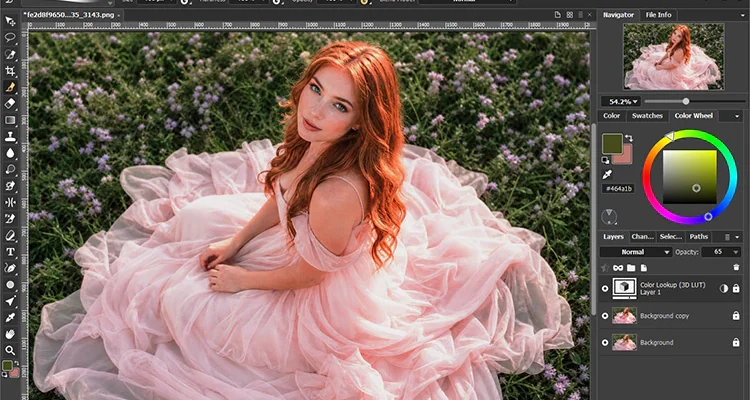
AliveColors — настольный графический редактор компании AKVIS для обработки фотографий, ретуши, композитинга, цифрового рисования и подготовки многослойных документов. На дату выполнения материала актуальна версия 11.3, сборка 5353, выпущенная 30 июня 2026 года для Windows, macOS и Linux. Домашняя лицензия открывает полный набор функций бесплатно, но разрешает только личное некоммерческое использование и действует при сохранении подписки на рассылку AliveColors. Для коммерческой работы нужна отдельная бессрочная лицензия Business.
Скачать AliveColors бесплатно
Рекомендуемый аналог
ФотоМАСТЕР
Фоторедактор для Windows и macOS с русским интерфейсом
- Ретушь портретов и точная коррекция фото
- Удаление объектов, замена фона и неба
- Пакетная обработка и популярные форматы
- Понятный русскоязычный интерфейс
AliveColors
Программа для работы с изображениями и графикой на русском языке
- Меньше инструментов для точной локальной коррекции
- Часть расширенных функций доступна только платно
- Набор инструментов зависит от версии и платформы
- Может не подойти для сложного профессионального монтажа

Краткие параметры AliveColors
| Параметр | Подтверждённые сведения |
|---|---|
| Разработчик | AKVIS |
| Тип продукта | Настольный растрово-векторный графический редактор с поддержкой слоёв, RAW, рисования, ретуши, автоматизации и локальных ИИ-модулей |
| Актуальная версия | 11.3, сборка 5353 от 30 июня 2026 года |
| Платформы | 64-битные Windows 10–11, macOS 10.15 Catalina–macOS 26 Tahoe, Linux |
| Язык интерфейса | Есть русский; также доступны английский, немецкий, французский, испанский, итальянский, японский и упрощённый китайский |
| Бесплатный режим | Полная функциональность для личного некоммерческого использования; требуется бесплатный лицензионный ключ и подписка на рассылку |
| Коммерческая лицензия | AliveColors Business: 160 долларов, бессрочно, одна активация на одном компьютере, один год бесплатных обновлений |
| Обновления Business | После первого года — 20 долларов за ещё один год обновлений; уже активированная подходящая версия продолжает работать |
| Входные форматы | RAW, TIFF, BMP, JPEG, PNG, SVG, PSD, WEBP, AKVIS |
| Сохранение и экспорт | AKVIS, PSD, TIFF, BMP, JPEG, PNG, TGA, SVG, WEBP, PDF |
| Обработка RAW | Отдельный режим с общими настройками, тоновой кривой, детализацией, HSL/Grayscale, коррекцией объектива и пресетами |
| Автоматизация | Actions, пакетная обработка папок, пакетное преобразование, загрузка нескольких файлов в слои |
| ИИ-инструменты | Генерация изображений, колоризация, увеличение, удаление JPEG-артефактов, устранение смаза, шумоподавление и интеллектуальные выделения |
Что это за продукт и чем он не является
AliveColors относится к универсальным настольным редакторам изображений. В одном приложении объединены коррекция тона и цвета, слои и маски, текст и векторные фигуры, кисти, ретушь, эффекты, RAW-проявка, пакетные операции и нейросетевые функции. Редактор рассчитан на работу с файлами на компьютере, а не на обязательную загрузку фотографий в браузерный сервис.
Название продукта нужно отделять от мобильных приложений, онлайн-редакторов и одноимённых творческих проектов. Текущий AliveColors от AKVIS распространяется как 64-битная программа для Windows, macOS и Linux. Официальных сборок для Android, iPhone и iPad в перечне поддерживаемых платформ нет. Веб-версии, которая заменяла бы настольное приложение, также нет.
Редактор не является только оболочкой для фильтров AKVIS. В нём есть собственная система документов, растровые, корректирующие, текстовые и векторные слои, маски, каналы, контуры, история, действия, цветовые режимы и средства экспорта. Дополнительные плагины расширяют набор эффектов, но базовая работа с документом не зависит от их установки.
Проект продолжает развиваться. В ветке 11 появились локальная генерация изображений по тексту, смарт-объекты и новые эффекты; версия 11.2 добавила Content-Aware Fill, а версия 11.3 обновила генеративные модели, улучшила увеличение изображений и ускорила интеллектуальные инструменты выделения. Это активный продукт, а не архивная программа без обновлений.
Платформы, установка и системные требования
Windows
Минимальная конфигурация для обычной работы: Windows 10, процессор уровня Intel Core i3, 8 ГБ оперативной памяти и видеокарта с поддержкой DirectX 9 или новее. Рекомендуемая конфигурация: Windows 11, Intel Core i5, 32 ГБ оперативной памяти и дискретная видеокарта AMD или NVIDIA с DirectX 12 и минимум 3 ГБ видеопамяти.
Для генеративного ИИ требования выше. Нужны 16 ГБ оперативной памяти и дискретная видеокарта NVIDIA GTX 1060 или новее; рекомендуемый уровень — NVIDIA RTX 3060. Для модуля Image Generation требуется отдельный Model Loader, содержащий локальный сервер и компоненты для работы с моделями. Драйвер NVIDIA должен быть актуальным.
macOS
Программа поддерживает macOS начиная с 10.15 Catalina, процессоры Intel и Apple Silicon. Минимум для редактора — 8 ГБ оперативной памяти. Генеративные функции требуют macOS 11 Big Sur, Apple Silicon и 16 ГБ памяти. В качестве рекомендуемой конфигурации указаны 32 ГБ памяти; для наиболее производительной работы с генерацией ориентиром служит современный Apple Silicon.
Linux
Linux-версия рассчитана на 64-битные системы и ядро 5.0 или новее. В списке поддерживаемых семейств указаны Debian, Ubuntu, Red Hat, CentOS, Fedora и openSUSE. Базовый минимум — Intel Core i3 и 8 ГБ оперативной памяти. Для генерации изображений нужны 16 ГБ памяти и дискретная NVIDIA GTX 1060 или более новая; рекомендуемый класс видеокарты — NVIDIA RTX 3060.
Что означают требования на практике
Обычная ретушь, работа со слоями, рисование и большинство фильтров запускаются на заметно более скромной системе, чем генеративные модели. Часть ИИ-фильтров способна выполнять вычисления на центральном процессоре, если подходящего GPU нет, но обработка идёт медленнее. Генерация изображений выделена отдельно: она привязана к Model Loader и совместимому графическому ускорителю.
На компьютере с 8 ГБ памяти разумно ограничивать количество одновременно открытых крупных документов, размер истории и число сложных слоёв. Программа позволяет задать количество сохраняемых состояний History, включить автосохранение и управлять использованием GPU. Эти настройки помогают отделить нехватку ресурсов от ошибки файла или конкретного фильтра.
Как устроен интерфейс
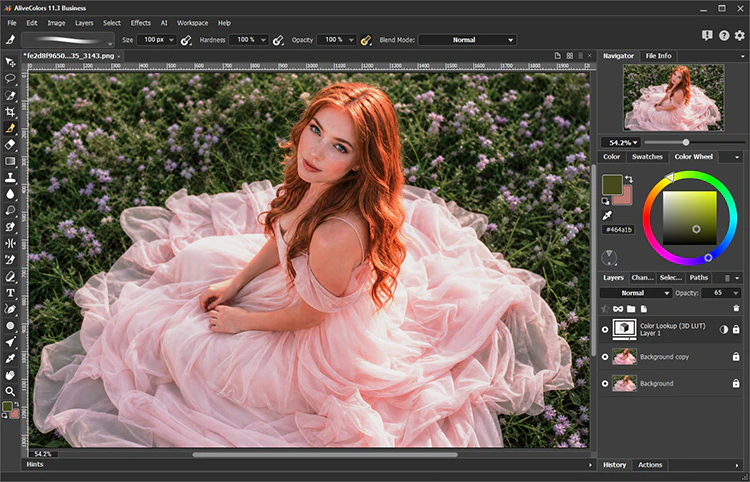
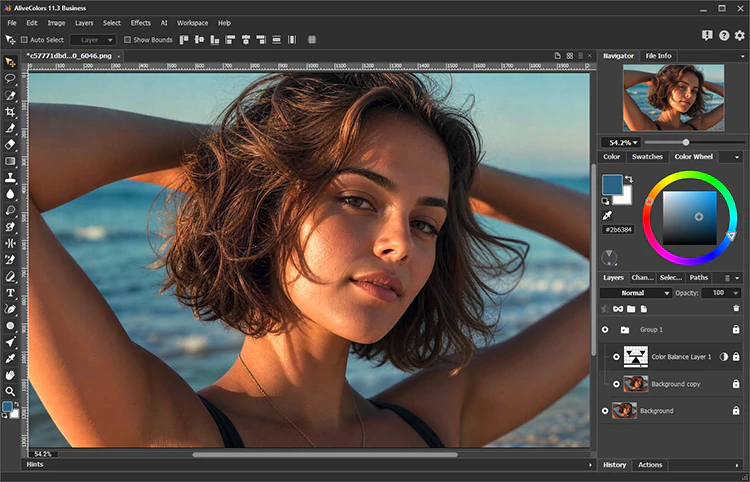
Рабочая среда построена по классической схеме настольного редактора. В центре находится окно изображения, сверху — главное меню и контекстная панель параметров активного инструмента, слева — вертикальная панель инструментов, справа — набор док-панелей. Несколько документов открываются во вкладках, поэтому изображения можно держать рядом и переносить слои между открытыми файлами.
Стартовый экран
После запуска отображается стартовая область. В ней можно создать документ, получить новый файл из буфера обмена, открыть изображение с диска и вернуться к недавним документам. Недавние файлы показываются миниатюрами или списком; нужные элементы можно закрепить, чтобы они не исчезли по мере открытия новых документов. Отдельная учебная панель ведёт к видеоурокам, а её отображение отключается в настройках.
Главное меню
Меню File отвечает за создание, открытие, сохранение, печать и закрытие файлов. В его группе Automate расположены операции для нескольких документов, включая загрузку файлов в слои и пакетную обработку. Edit объединяет редактирование и работу с историей. Image содержит размер, масштаб, цветовой режим, профили и коррекции. Layers управляет структурой документа, Select — выделениями, Effects — фильтрами и плагинами, AI — нейросетевыми модулями, Workspace — панелями и компоновкой.
Панель инструментов
На вертикальной панели размещены выделения, перемещение, кадрирование, трансформация, пипетка, навигация, кисти, ретушь, деформация, текст и векторные фигуры. Параметры выбранного инструмента появляются сверху: размер, жёсткость, непрозрачность, режим смешивания и другие настройки меняются без открытия отдельного диалога.
Док-панели
Navigator помогает менять масштаб и контролировать положение видимой области. Color, Swatches и Color Wheel отвечают за выбор цвета. Layers, Channels, Selections и Paths показывают структуру документа. History хранит последовательность изменений, Actions — записанные операции, File Info — сведения о файле. Панели можно включать и выключать через Workspace, поэтому рабочее пространство настраивается под ретушь, рисование или подготовку макета.
Слои, маски и неразрушающее редактирование
Панель Layers — центральный элемент сложного проекта. В ней поддерживаются растровые, корректирующие, текстовые и векторные слои, группы и смарт-объекты. Активный слой выделяется, порядок меняется перетаскиванием, видимость переключается отдельным значком. Несколько слоёв можно выбирать одновременно для перемещения, выравнивания, копирования и группировки.
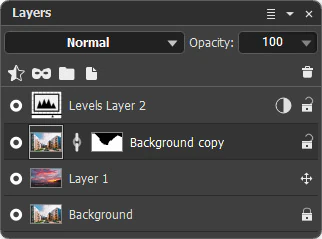
Корректирующий слой применяет тоновую или цветовую операцию к расположенным ниже элементам без изменения их пикселей. Это удобнее прямой команды Image → Adjustments, когда правку потребуется ослабить, перенастроить или удалить. Коррекции доступны и в прямом, и в неразрушающем варианте.
Растровая маска управляет видимостью пикселей слоя, векторная маска использует редактируемый контур, а clipping mask ограничивает верхние слои непрозрачными областями базового. Маски позволяют отделять объект от фона, локально применять коррекцию и собирать композицию без физического стирания исходного содержимого.
Смарт-объект служит контейнером, который сохраняет исходные данные. Его можно трансформировать и обрабатывать смарт-фильтрами, не превращая каждую операцию в необратимое изменение. Для повторяющейся трансформации одного элемента, макетов с заменяемыми вставками и сложных коллажей это надёжнее ранней растеризации.
Режимы смешивания, непрозрачность и эффекты слоя регулируют взаимодействие элементов. В документе можно применять тени и другие эффекты, дублировать их, менять параметры и сохранять структуру в проектном формате. Для архивной копии проекта предпочтителен AKVIS, потому что именно для него документировано сохранение всех типов слоёв, групп, масок, контуров, выделений и контрольных точек истории.
Основные функции редактора
Тоновая и цветовая коррекция
В набор коррекций входят Levels, Auto Levels, Auto Contrast, Curves, Brightness/Contrast, Exposure, Vibrance, Hue/Saturation, Photo Filter, Color Balance, Selective Color, Color Lookup с 3D LUT, Invert, Threshold, Posterize, Black & White, Gradient Map, Desaturate, Match Color, Replace Color и Equalize. Коррекции можно применить непосредственно к активному слою или оформить отдельным корректирующим слоем.
Levels и Curves подходят для восстановления диапазона яркости и точной настройки каналов. Hue/Saturation, Color Balance и Selective Color меняют цветовые отношения. Color Lookup применяет таблицы LUT, а встроенный LUT Editor позволяет готовить собственные таблицы преобразования. Match Color переносит общую цветовую характеристику с одного изображения на другое, что полезно при сборке композиции из разнородных кадров.
Ретушь
Для локальной обработки доступны Tuning Brush, Spot Remover, Red Eye Remover и Teeth Whitening. Clone Stamp копирует пиксели из выбранного источника, Chameleon Brush согласует переносимый фрагмент с новым окружением, History Brush возвращает обработанную область к выбранному состоянию. В версии 11.2 появился Content-Aware Fill для удаления объектов и восстановления освободившегося участка с учётом соседнего изображения.
Ретушь не ограничивается портретами. Клонирование, точечное удаление и интеллектуальное заполнение применимы к пыли на сканах, небольшим дефектам, лишним предметам и повреждённым участкам фона. Для крупной реконструкции лучше сохранять копию исходного слоя и работать через выделение или маску: так результат можно сравнить и скорректировать без потери оригинала.
Выделения
Стандартный набор включает прямоугольное и эллиптическое выделение, Lasso, Polygonal Lasso, Magnetic Lasso, Magic Wand, Quick Selection, Color Range и Refine Edges. Интеллектуальные варианты — Select Subject AI, Object Selection AI и Point Selection AI. Они ускоряют первичное отделение объекта, но окончательная точность по волосам, полупрозрачным деталям и контрастным краям контролируется через уточнение границы и маску.
Кисти и рисование
В редакторе есть Color Brush, Color Pencil, Spray, Recolor Brush, Texture Brush, Eraser, Paint Bucket, Gradient Fill, инструменты размытия, резкости, осветления, затемнения, насыщенности и смешивания. Параметры кисти включают размер, жёсткость, непрозрачность и режим наложения. Пользователь может создавать собственные кисти и загружать наборы ABR.
Отдельные художественные кисти имитируют масло, валик, маркер, мел, карандаш и аэрограф. FX-кисти создают волос, дым, вуаль, искры, энергетические линии и другие декоративные элементы. AliveColors поэтому работает не только как фоторедактор, но и как среда для иллюстрации, хотя специализированные программы рисования предлагают более развитую организацию кистевых движков и анимации.
Текст и векторные фигуры
Text Tool создаёт редактируемые текстовые слои. Дополнительно доступны деформация текста и размещение надписи по контуру. Векторная часть включает Pen и Freeform Pen, прямоугольники, скруглённые прямоугольники, эллипсы, сектора, треугольники, многоугольники, звёзды и линии. Фигуры создаются на shape layers, поэтому их контуры, заливку и обводку можно менять до растеризации.
Эффекты и плагины
Меню Effects содержит художественные стилизации, размытие, мазки, смешивание каналов, объединение изображений, искажения, тени, Glamour, Glitch Art, High Pass, коррекцию объектива, шум, Page Curl, Pixelate, Render, Shadow & Highlight, Sharpen, Texture Fill и другие группы. Встроенные модули AKVIS включают AirBrush, Enhancer, HDRFactory, LightShop, MakeUp, NatureArt, Neon, Noise Buster, Points и SmartMask.
Поддержка внешних плагинов расширяет фильтры, но их можно полностью отключить параметром Disable External Plugins. Такой режим полезен для диагностики запуска и для среды, где сторонние модули не должны загружаться. При переносе рабочего компьютера важно отдельно проверить совместимость конкретного плагина с операционной системой и архитектурой, поскольку наличие хоста не гарантирует совместимость любого старого дополнения.
ИИ-функции и локальная генерация
В меню AI собраны Image Generation, Image Colorization, Image Enlargement, JPEG Artifact Remover, Motion Deblur и Noise Removal. К интеллектуальным функциям также относятся Select Subject AI, Object Selection AI и Point Selection AI. Бесплатная домашняя лицензия не урезает эти модули: различие между Free и Business связано с правом коммерческого использования, а не с набором инструментов.
Image Generation
Генератор создаёт новое изображение по текстовому описанию или изменяет существующее. Версия 11.3 поддерживает модели Z-Image-Turbo, RealVisXL-v5-Lightning и DreamShaperXL-Lightning. Z-Image-Turbo позиционируется как универсальная и быстрая модель, RealVisXL ориентирована на фотореализм, DreamShaperXL — на иллюстративные стили. Дополнительные LoRA-модули задают отдельную стилистику или характер объекта.
В диалоге доступны основной и отрицательный текст, маска, область исходных данных, размер результата от 512 до 2048 пикселей по большей стороне, сила влияния исходника, число вариантов, количество шагов, seed, точность, sampler, scheduler и пресеты. Несколько закреплённых результатов открываются как отдельные слои одного документа. Генерация по маске позволяет заменить только выделенный участок, а не пересобирать весь кадр.
Модуль работает локально после установки Model Loader и моделей. Интернет нужен для первоначального получения компонентов, обновлений и активации, но сам расчёт не обязан отправляться в облачный сервис. В настройках генератора есть Server Options для добровольной передачи вычисления на другой указанный компьютер. При таком сценарии защита данных зависит от сети и выбранного сервера, а не только от локальной установки.
Аппаратные ограничения ИИ
Генерация — самый требовательный модуль AliveColors. На Windows и Linux нужен совместимый дискретный NVIDIA GPU; интегрированная графика для него не заявлена. На macOS требуется Apple Silicon. Остальные нейросетевые фильтры могут перейти на CPU, но скорость снижается. При диагностике важно различать отсутствие пункта меню, отсутствие модели, ошибку Model Loader, неподходящий GPU и нехватку видеопамяти — это разные причины.
RAW-обработка
Открытие RAW-файла запускает отдельный режим предварительной проявки. В нём доступны General Settings, Tone Curve, Details, HSL/Grayscale, Lens Corrections и Presets. После применения параметров изображение переходит в основной редактор, где к нему добавляются слои, маски, ретушь, текст и эффекты.
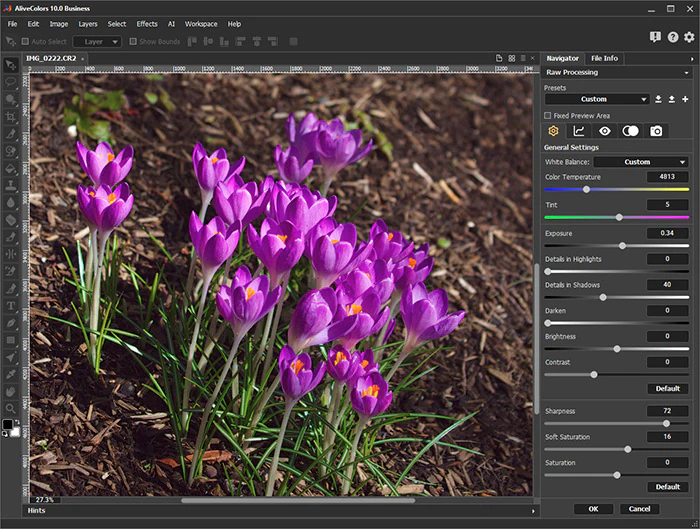
Пресет сохраняет параметры всех вкладок и переносит их на другие RAW-файлы. Это ускоряет серию, снятую при одинаковом освещении. При этом RAW-модуль не заменяет каталогизатор: AliveColors открывает и обрабатывает файлы, но не предоставляет библиотеку с рейтингами, коллекциями и управлением большим фотоархивом, как специализированные DAM- и RAW-системы.
После проявки полезно сохранить многослойный проект отдельно от экспортной копии. RAW остаётся исходником, AKVIS — рабочим документом с правками, а JPEG, TIFF или другой формат — итогом для передачи. Такая схема не смешивает оригинал, редактируемую версию и готовый файл.
Автоматизация и пакетная обработка
Панель Actions записывает последовательность команд. Действия объединяются в наборы, сохраняются на диск и загружаются повторно. Записанное действие запускается на текущем документе или используется в пакетном процессе. Ограничение принципиальное: не каждая команда редактора поддерживает запись, поэтому цепочку нужно проверить на одном тестовом файле до запуска всей папки.
Пакетная обработка выбирает исходную и целевую папки, при необходимости проходит подпапки с сохранением структуры, задаёт формат результата, отдельный формат для RAW и правила имён. Доступны исходное имя, добавление суффикса и новое имя с последовательной нумерацией. Затем выбирается набор Actions и запускается обработка.
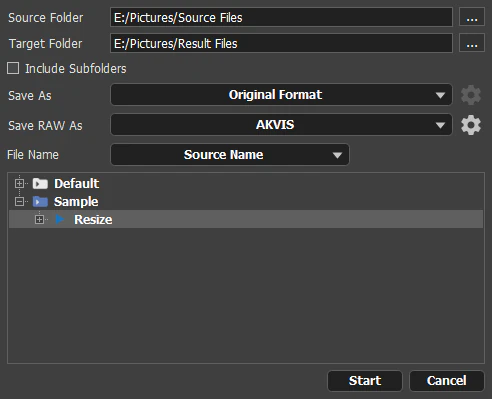
Пакетная задача не блокирует весь интерфейс: параллельно можно редактировать другие документы. Это удобно для изменения размера, повторяющейся коррекции и однотипного экспорта. Однако автоматизация не анализирует художественный результат. После серии нужно открыть выборку файлов и проверить кадрирование, резкость, цвет, границы масок и имена.
Команда Load Files into Layers собирает несколько выбранных файлов в один документ как отдельные слои. Она полезна для сравнения вариантов, простых коллажей, совмещения экспозиций и подготовки композиции. Это отличается от пакетной обработки: файлы не обрабатываются независимо, а становятся частью одного проекта.
Типичный рабочий сценарий
Ниже приведён воспроизводимый пример обработки портрета для публикации. Он показывает связь основных модулей, но не заменяет руководство по каждому инструменту.
- Открытие исходника. JPEG, TIFF, PSD, WEBP или другой поддерживаемый файл открывается через File → Open, стартовый экран или перетаскивание. RAW сначала проходит отдельную проявку.
- Защита исходного слоя. Фоновый слой дублируется. Для сложного проекта исходник можно поместить в смарт-объект, чтобы трансформация и фильтры не уничтожали базовые данные.
- Глобальная коррекция. Levels или Curves оформляются корректирующим слоем. При необходимости добавляются Color Balance, Hue/Saturation или Color Lookup. Такой порядок оставляет исходные пиксели нетронутыми.
- Локальное выделение. Select Subject AI или Quick Selection создаёт начальную область объекта. Refine Edges уточняет сложный контур, затем выделение превращается в маску слоя.
- Ретушь. Spot Remover устраняет небольшие дефекты, Clone Stamp или Content-Aware Fill восстанавливает фон. Ретушь выполняется на копии или отдельном растровом слое.
- Финальная резкость. High Pass, Sharpen или другой подходящий фильтр применяется умеренно, лучше через дубликат либо смарт-фильтр, чтобы сила эффекта оставалась управляемой.
- Сохранение проекта. Документ сохраняется в AKVIS. Этот формат удерживает структуру слоёв, маски, контуры, выделения и контрольные точки истории.
- Экспорт. Для сайта выбирается JPEG, PNG или WEBP; для дальнейшей полиграфической обработки — TIFF или PDF в зависимости от процесса; для обмена многослойным документом доступен PSD.
- Проверка. Экспортный файл открывается заново, проверяются размеры, цветовой профиль, прозрачность, наличие слоёв там, где они нужны, и отсутствие ореолов на масках.
Форматы, импорт и экспорт
Открытие файлов
В основном рабочем процессе перечислены RAW, TIFF, BMP, JPEG, PNG, SVG, PSD, WEBP и AKVIS. Можно открыть несколько изображений сразу; каждое появится в отдельной вкладке. Перетаскивание файла на уже открытый документ добавляет его новым слоем, а File → Automate → Load Files into Layers помещает выбранную группу файлов в один проект.
Сохранение результата
Для экспорта доступны TIFF, BMP, JPEG, PNG, TGA, SVG, WEBP, PDF и PSD. Формат AKVIS предназначен для рабочего проекта. При выборе плоского формата многослойная структура не должна считаться сохранённой: JPEG, PNG, WEBP и большинство обычных графических форматов предназначены для готового изображения, а не для продолжения редактирования всех элементов.
Проектный формат AKVIS
Файл .akvis без потерь сохраняет состояние документа, растровые, текстовые, корректирующие и shape layers, группы и их свойства, маски, эффекты, контуры, выделения и вручную созданные контрольные точки History. Это основной вариант для черновика и резервной копии. PSD полезен для обмена, но AKVIS остаётся форматом, для которого разработчик прямо описывает полный состав сохраняемой структуры.
Цветовые режимы и разрядность
AliveColors работает в RGB, CMYK, Lab и Grayscale. Глубина задаётся как 8, 16 или 32 бита на канал. RGB используется для экранной графики и большинства фотографий, CMYK — для процессов, связанных с печатью, Lab отделяет яркость от цветовых компонентов, Grayscale оставляет один серый канал.
Команды Assign Profile и Convert to Profile выполняют разные задачи. Assign Profile меняет интерпретацию числовых значений без пересчёта самих данных, поэтому вид изображения меняется. Convert to Profile пересчитывает значения, стараясь сохранить внешний вид. При споре о цвете сначала нужно установить, какой профиль назначен исходнику и какой требуется на выходе.
Лицензии, цена и регистрация
AliveColors Free
Домашняя версия стоит 0 долларов и включает весь набор функций. Ограничение юридическое: разрешено только личное некоммерческое использование. Для получения ключа требуется регистрация с адресом электронной почты и подписка на рассылку AliveColors. При отписке бесплатный ключ отключается. Одна лицензия активирует один компьютер.
Бесплатная версия подходит для учёбы, семейных фотографий, личных иллюстраций и некоммерческих публикаций. Она не подходит для обработки изображений на заказ, рекламы, продажи дизайна, подготовки материалов компании или другой деятельности, приносящей доход.
AliveColors Business
Коммерческая лицензия стоит 160 долларов. Это бессрочная покупка, а не подписка. Ключ рассчитан на один компьютер. В стоимость входит один год бесплатных обновлений. После окончания периода пользователь сохраняет право работать в последней активированной версии, соответствующей лицензии, либо покупает ещё один год обновлений за 20 долларов.
Business предназначена для коммерческих и государственных организаций, образовательных учреждений и физических лиц, получающих прибыль от использования редактора. Пробную коммерческую лицензию можно запросить у отдела продаж. Бесплатная и Business-редакции имеют одинаковую функциональность; платить требуется за разрешённый коммерческий сценарий и условия обновлений.
Активация
Лицензия привязывается к компьютеру. Прямую онлайн-активацию можно заменить файлом AliveColors.lic, который сохраняется в общей папке документов AKVIS. При замене или модернизации компьютера дополнительная активация Business предоставляется по запросу. Перед переустановкой системы полезно сохранить серийный номер и данные учётной записи отдельно от рабочего диска.
Интернет, приватность и сетевые зависимости
Основной редактор работает с локальными файлами. В Preferences есть параметр Prohibit Internet Access, который блокирует подключение программы к сети. При его включении недоступны новости, лента видеоуроков и прямая активация через сервер, но локальное редактирование не превращается в облачный процесс.
Генеративный модуль также рассчитан на локальный запуск после загрузки Model Loader и моделей. Это снижает необходимость передавать исходное изображение стороннему облаку. Одновременно локальная обработка переносит требования на компьютер пользователя: понадобятся память, видеокарта, место для моделей и актуальные драйверы.
Отдельный режим Server Options позволяет передать генерацию на другой компьютер по адресу и порту. Его следует применять только в доверенной сети или на контролируемом сервере. При использовании удалённой машины изображения и параметры генерации участвуют в сетевом обмене с этим узлом.
Free-лицензия зависит от электронной почты и активной подписки на рассылку. Это не ограничение обработки файлов, но условие действительности ключа. Пользователю, который не принимает такую связку, придётся выбрать Business или альтернативный редактор с другой моделью лицензирования.
Ограничения, которые нужно учитывать
- Бесплатная лицензия не разрешает коммерческое использование, хотя Free и Business включают одинаковый набор функций.
- Домашний ключ действует только при активной подписке на рассылку AliveColors.
- Один ключ предназначен для одного компьютера; для нескольких рабочих мест нужны отдельные лицензии.
- Генерация изображений требует Model Loader и подходящего оборудования, поэтому на старом ноутбуке часть заявленных ИИ-возможностей недоступна или непрактично медленна.
- Нет мобильной и браузерной редакции, поэтому работу нельзя продолжить на планшете или Chromebook без удалённого доступа к компьютеру.
- Программа не является фотоорганайзером: в ней нет центральной библиотеки для многолетнего архива, рейтингов, коллекций и поиска по каталогу.
- Не все команды записываются в Actions, поэтому сложную ручную ретушь нельзя полностью превратить в пакетный процесс.
- Для полного сохранения редактируемой структуры нужно использовать AKVIS; экспорт в плоский формат не заменяет проектный файл.
- Плагины расширяют редактор, но добавляют отдельный слой совместимости и могут быть причиной ошибок запуска или фильтрации.
Плюсы и минусы
Плюсы ✔️
- Полный набор функций доступен бесплатно для личной некоммерческой работы без разделения на урезанную и расширенную домашнюю редакцию.
- Одинаковая настольная программа выпускается для Windows, macOS и Linux, включая Apple Silicon.
- Поддерживаются слои разных типов, группы, маски, clipping mask, смарт-объекты, смарт-фильтры и корректирующие слои.
- В одном интерфейсе объединены ретушь, RAW, рисование, текст, векторные фигуры, эффекты и пакетная автоматизация.
- Формат AKVIS сохраняет структуру проекта, маски, контуры, выделения и контрольные точки истории.
- Есть русский интерфейс и локальная справка на русском языке.
- Генерация по тексту и другие ИИ-модули выполняются локально после установки моделей.
- Business продаётся как бессрочная лицензия, а не как обязательная ежемесячная подписка.
Минусы ❌
- Бесплатная лицензия строго некоммерческая и отключается после отказа от рассылки.
- Коммерческая лицензия активируется только на одном компьютере.
- Генеративные возможности заметно повышают требования к памяти и видеокарте; на Windows и Linux нужен совместимый дискретный NVIDIA GPU.
- Нет мобильного приложения и полноценной браузерной версии.
- Редактор не управляет большой фототекой и не заменяет специализированный каталогизатор.
- Не все операции поддерживают запись в Actions, что ограничивает сложные автоматизированные сценарии.
- Для обмена проектами с другими редакторами PSD доступен, но наиболее полное сохранение внутренних объектов документировано для собственного формата AKVIS.
Кому подойдёт
- Домашнему пользователю. Полная бесплатная лицензия покрывает ретушь семейных фото, коллажи, восстановление сканов и личные иллюстрации.
- Фотографу без каталога. RAW-проявка, слои, маски и ретушь подходят для отдельных кадров и небольших серий, когда управление архивом выполняется отдельно.
- Иллюстратору общего профиля. Художественные и FX-кисти, текст, фигуры и эффекты позволяют создавать смешанные растрово-векторные работы.
- Пользователю Linux. AliveColors предлагает коммерчески поддерживаемую 64-битную сборку, русский интерфейс и функции, которые не всегда доступны в проприетарных редакторах этой платформы.
- Малому бизнесу без подписки. Business покупается один раз; новые версии после первого года оплачиваются только при необходимости.
- Пользователю, которому важна локальная обработка. Обычные операции и генеративные модели работают на собственном компьютере.
Кому не подойдёт
- Тем, кто редактирует только на телефоне или планшете. Поддерживаются настольные системы, мобильной версии нет.
- Владельцам слабого компьютера, которым нужна генерация. Без подходящего GPU и достаточной памяти этот модуль не соответствует заявленному рабочему сценарию.
- Фотографам с большим каталогом. Для десятков тысяч кадров важнее DAM, поиск, рейтинги, коллекции и синхронизация библиотеки.
- Командам с несколькими рабочими местами. Одна лицензия активирует один компьютер, поэтому каждое рабочее место нужно лицензировать отдельно.
- Пользователям, которым нужен браузер без установки. AliveColors устанавливается локально и требует совместимой ОС.
- Тем, кто не готов сохранять подписку на рассылку. Это обязательное условие бесплатного ключа.
Альтернативы AliveColors
GIMP
GIMP — бесплатный редактор с открытым исходным кодом для Windows, macOS и Linux. Он подходит, когда коммерческое использование должно оставаться бесплатным и не нужна привязка ключа к рассылке. AliveColors отличается собственным форматом проекта, встроенными модулями AKVIS и текущей локальной генерацией изображений; GIMP сильнее за счёт открытой экосистемы и возможности изменять исходный код.
Krita
Krita ориентирована прежде всего на цифровое рисование, концепт-арт, комиксы и текстуры. Её стоит выбрать, когда основная работа строится вокруг кистей, пера и иллюстрации. AliveColors более равномерно распределяет функции между фотографией, ретушью, RAW, эффектами и рисованием.
Paint.NET
Paint.NET работает только в Windows и делает акцент на понятном растровом редактировании, слоях, эффектах и плагинах. Он легче по структуре и удобен для быстрых правок. AliveColors подходит для более сложного документа, RAW, масок разных типов, смарт-объектов, векторных фигур и пакетных действий.
Adobe Photoshop
Photoshop выбирают для отраслевой совместимости, развитой экосистемы, обмена PSD и глубокой интеграции с другими продуктами Adobe. AliveColors не требует постоянной подписки для коммерческой лицензии и выпускается для Linux, но уступает Photoshop по распространённости формата рабочего процесса и числу внешних интеграций.
Photopea
Photopea работает в браузере, открывает и сохраняет PSD и подходит для компьютеров, где нельзя установить программу. AliveColors лучше соответствует локальной длительной работе с большим документом, Actions, RAW и собственными плагинами. Photopea разумнее для разовой правки, Chromebook или доступа с чужого компьютера.
Частые проблемы и диагностика
Image Generation не запускается
Сначала проверяется установка актуального Model Loader. Затем — наличие поддерживаемой видеокарты: на Windows и Linux нужна дискретная NVIDIA GTX 1060 или новее, на macOS — Apple Silicon. Следующие пункты проверки: 16 ГБ оперативной памяти, актуальный драйвер, загруженные модели и отсутствие блокировки локального сервера защитным ПО. После обновления AliveColors 11.3 требуется совместимая версия Model Loader.
ИИ-фильтр работает очень медленно
В Preferences должен быть включён Use GPU. Для обычных нейросетевых фильтров рекомендуется дискретная видеокарта минимум с 3 ГБ памяти. Без неё расчёт переходит на CPU. Одновременно следует закрыть крупные документы и проверить, не занята ли видеопамять другой программой.
После экспорта пропали слои
Нужно установить, в каком формате сохранён файл. JPEG, PNG, WEBP и другие итоговые форматы не служат полной копией проекта. Для продолжения редактирования сохраняется отдельный .akvis. Если документ передаётся в другой редактор, используется PSD, после чего структура проверяется в программе-получателе.
RAW открылся не в обычном окне
Это штатный порядок. Сначала запускается RAW Processing с вкладками проявки. После подтверждения параметров файл переходит в основное окно AliveColors. Отмена закрывает этап без применения выбранных настроек.
Пакетная обработка не повторяет нужную команду
Не все операции записываются в Actions. Команду нужно выполнить во время записи на одном тестовом документе и убедиться, что она появилась в списке. Если операция не записывается, её придётся заменить совместимой последовательностью или выполнить вручную после пакетного этапа.
Цвет после сохранения отличается
Проверяются режим документа, разрядность и профиль. Assign Profile и Convert to Profile нельзя использовать взаимозаменяемо: первая команда меняет интерпретацию существующих чисел, вторая пересчитывает данные. Для диагностики экспорт открывается повторно в приложении с управлением цветом и сравнивается при одном профиле отображения.
Программа не выходит в интернет
В Preferences проверяется Prohibit Internet Access. Эта настройка отключает прямую активацию, новости и учебную ленту. Если локальное редактирование работает, проблема не связана с форматом изображения. Для активации без прямого соединения используется лицензионный файл AliveColors.lic.
Бесплатная лицензия перестала действовать
Проверяется статус подписки на рассылку AliveColors и адрес электронной почты, использованный для получения ключа. Отписка автоматически отключает Free-лицензию. Коммерческая Business-лицензия от рассылки не зависит.
Редактор аварийно закрылся
При включённом Autosave программа создаёт файл восстановления с заданным интервалом. Дополнительно уменьшается History Size, отключаются внешние плагины и проверяется запуск на документе меньшего размера. Если сбой исчезает после Disable External Plugins, источник нужно искать среди сторонних модулей.
Как проверить результат
- Открыть экспортный файл заново, а не оценивать только изображение в активном проекте.
- Сверить пиксельные размеры, разрешение, цветовой режим и профиль с назначением файла.
- При прозрачном фоне проверить альфа-канал в PNG, TIFF, WEBP или другом выбранном формате.
- Увеличить сложные границы маски до 100–200% и проверить ореолы, остатки фона и потерянные детали.
- Сравнить до и после с временно отключёнными корректирующими слоями, не полагаясь только на память.
- Для пакетной серии просмотреть не только первый и последний файл, а выборку из разных подпапок и условий съёмки.
- Убедиться, что .akvis-проект сохранён отдельно от плоского результата и открывается со слоями.
- При передаче PSD открыть копию в целевой программе и проверить текст, маски, эффекты и режимы смешивания.
FAQ
AliveColors действительно бесплатный?
Да, полный набор функций бесплатен для личного некоммерческого использования. Требуются регистрация, ключ для одного компьютера и активная подписка на рассылку AliveColors.
Можно ли использовать Free-версию для YouTube, рекламы или заказов?
Не для коммерческого проекта. Для изображений, которые продаются, продвигают товары или услуги либо создаются за оплату, нужна лицензия Business.
Чем Free отличается от Business?
Набор функций одинаков. Free разрешена только для личного некоммерческого использования и зависит от подписки на рассылку; Business разрешает коммерческую работу и продаётся как бессрочная лицензия.
Нужна ли постоянная связь с интернетом?
Нет для обычного редактирования и локальной работы установленных ИИ-моделей. Интернет используется для загрузки, обновлений, прямой активации, новостей и учебной ленты. Соединение можно запретить в настройках.
Работает ли генерация на интегрированной графике?
Для Windows и Linux требуется дискретная видеокарта NVIDIA. В качестве минимума указана GTX 1060, рекомендована RTX 3060. На macOS нужен Apple Silicon.
Какой формат лучше выбрать для проекта?
AKVIS. Он сохраняет слои разных типов, группы, маски, контуры, выделения, эффекты и контрольные точки. JPEG, PNG и WEBP используются для готового результата.
Можно ли открыть PSD?
Да, PSD входит в список форматов открытия и сохранения. Для максимально полного хранения внутренней структуры AliveColors используется AKVIS.
Поддерживает ли программа CMYK?
Да. Доступны RGB, CMYK, Lab и Grayscale, а также 8, 16 и 32 бита на канал.
Есть ли пакетное изменение размера?
Да. Операция размера записывается в Action, затем применяется к папке через Batch Processing с выбором формата, имени и целевой папки.
Можно ли работать на нескольких компьютерах?
Один ключ рассчитан на один компьютер. Для нескольких рабочих мест требуются отдельные лицензии. При замене или модернизации компьютера дополнительная активация Business предоставляется по запросу.
Заменяет ли AliveColors Lightroom или другой каталогизатор?
Нет. Он обрабатывает RAW и отдельные документы, но не предоставляет полноценную библиотеку фотографий с каталогами, рейтингами, коллекциями и поиском по архиву.
Подходит ли AliveColors для печати?
Редактор поддерживает CMYK, цветовые профили, высокую разрядность, TIFF и PDF. Перед передачей в типографию всё равно нужно получить её требования к профилю, размеру, вылетам и формату.
Итог по сценариям
Для личной обработки фотографий AliveColors даёт редкое сочетание: весь функционал доступен бесплатно, есть русский интерфейс, слои, маски, RAW, рисование, автоматизация и локальные ИИ-модули. Главная оговорка — обязательная подписка на рассылку и полный запрет коммерческого использования Free-лицензии.
Для фрилансера или небольшой студии Business имеет смысл, когда нужна бессрочная настольная лицензия без ежемесячной оплаты. При выборе нужно заложить отдельный ключ на каждый компьютер и решить, нужны ли платные обновления после первого года.
Для фотографа с большим архивом AliveColors разумнее использовать как редактор отдельных кадров после отбора в другой системе. Для иллюстратора он подходит как универсальная смешанная среда, но при постоянном рисовании специализированная Krita может дать более подходящий рабочий процесс. Для разовой правки без установки практичнее Photopea, а для полностью свободного коммерческого использования — GIMP.
Наиболее сильный сценарий AliveColors — локальная многослойная обработка на Windows, macOS или Linux, когда пользователь хочет сочетать обычные инструменты, плагины AKVIS, пакетные действия и генеративные функции в одном приложении. Наиболее слабый — мобильная, облачная или командная работа, а также генерация на компьютере без совместимого GPU.










