


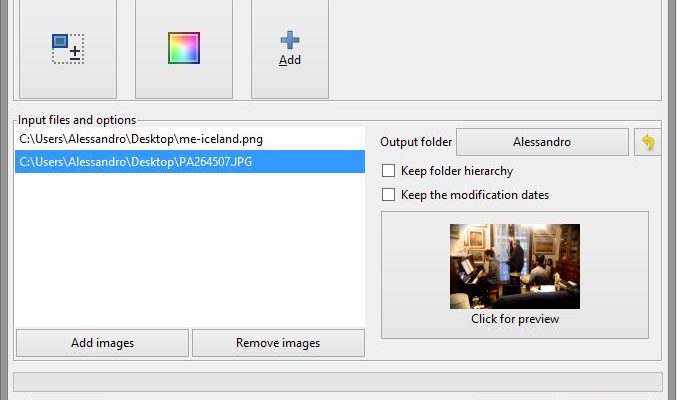
BIMP — это плагин Batch Image Manipulation Plugin for GIMP, который собирает несколько операций над изображениями в одну последовательность и применяет её к группе файлов. Он не заменяет графический редактор и не работает как отдельное приложение: обработку выполняет установленный GIMP 2.10, а BIMP предоставляет очередь, настройки пакетных действий, предварительный просмотр и управление экспортом. Главный вопрос при выборе этого инструмента в 2026 году связан не с количеством функций, а с совместимостью: последняя официальная версия BIMP 2.6 выпущена 3 августа 2021 года и не перенесена на актуальную ветку GIMP 3.
Скачать BIMP бесплатно
Рекомендуемый аналог
ФотоМАСТЕР
Фоторедактор для Windows и macOS с русским интерфейсом
- Ретушь портретов и точная коррекция фото
- Удаление объектов, замена фона и неба
- Пакетная обработка и популярные форматы
- Понятный русскоязычный интерфейс
BIMP
Программа для работы с изображениями и графикой на русском языке
- Меньше инструментов для точной локальной коррекции
- Часть расширенных функций доступна только платно
- Набор инструментов зависит от версии и платформы
- Может не подойти для сложного профессионального монтажа

Что именно представляет собой BIMP
Полное название проекта — Batch Image Manipulation Plugin for GIMP. Автором и основным разработчиком является Alessandro Francesconi. Плагин создавался для повторяющихся операций, при которых одинаковый набор преобразований требуется применить к десяткам или сотням локальных изображений: уменьшить размеры, обрезать кадр, повернуть, скорректировать цвет, добавить водяной знак, изменить формат, переименовать и сохранить результат в выбранную папку.
BIMP следует отличать от продуктов с похожими сокращениями. Это не BIMx для просмотра архитектурных BIM-моделей, не веб-сервис, не мобильный фоторедактор и не университетский симулятор бизнес-процессов BIMP. Рассматриваемый продукт является расширением для настольного GIMP и использует его загрузчики, процедуры обработки и средства экспорта.
Плагин не содержит собственного растрового движка. После запуска он передаёт файлы GIMP, выполняет выбранные встроенные операции или доступные процедуры из базы процедур GIMP, затем сохраняет результат. Такая архитектура даёт доступ к функциям редактора, но одновременно делает BIMP зависимым от конкретного поколения его API.
Основные параметры
| Параметр | Подтверждённое значение |
|---|---|
| Официальное название | Batch Image Manipulation Plugin for GIMP, сокращённо BIMP |
| Разработчик | Alessandro Francesconi |
| Тип продукта | Плагин пакетной обработки изображений для GIMP |
| Последний официальный выпуск | BIMP 2.6 от 3 августа 2021 года |
| Совместимая ветка редактора | GIMP 2.10; ветка BIMP 2.x не предназначена для GIMP 2.8 и не работает в GIMP 3 без портирования |
| Платформы | Windows, Linux и macOS при наличии совместимой сборки GIMP 2.10; способ установки различается |
| Распространение | Свободный исходный код и готовые сборки для части платформ |
| Лицензия | GNU General Public License версии 2 или более поздней |
| Цена | Бесплатно; подписки, платной редакции и пробного периода нет |
| Регистрация | Не требуется |
| Обработка | Локальная, средствами GIMP; облачная очередь отсутствует |
| Автоматизация | Графическая пакетная очередь и сохранение наборов операций; неинтерактивный режим командной строки не поддерживается |
| Русский интерфейс | В проекте присутствует русская локализация; отображаемый язык зависит от локали среды GIMP |
Текущий статус и совместимость в 2026 году
Последним помеченным выпуском проекта остаётся BIMP 2.6. В нём добавлены несколько водяных знаков в одной последовательности и импорт DDS. Репозиторий продолжает быть публичным, однако отдельной официальной версии для GIMP 3 нет. В трекере проекта вопрос поддержки GIMP 3 остаётся открытым.
Актуальная стабильная версия самого GIMP на дату подготовки обзора — 3.2.4. Архитектура плагинов в третьем поколении редактора изменилась: расширения, собранные для GIMP 2.x, требуют портирования. Поэтому установка текущего GIMP с официальной страницы и копирование BIMP 2.6 в каталог плагинов не образуют рабочую связку. Для BIMP требуется сохранённая установка GIMP 2.10.
Это ограничение определяет практическую ценность продукта. BIMP остаётся применимым в закреплённой рабочей среде, где организация сознательно использует GIMP 2.10 и контролирует версии. Для новой установки на обычном компьютере возникает выбор между устаревшей веткой редактора ради плагина и переходом на современный инструмент пакетной обработки.
BIMP 2.x также не совместим с GIMP 2.8 и более ранними выпусками. Для старого редактора существовала ветка BIMP 1.18, но её нельзя считать актуальной заменой: она относится к предыдущему поколению и не получает функции BIMP 2.6.
Windows
Для Windows проект предоставляет установщик, рассчитанный на 32- и 64-разрядную среду соответствующей ветки GIMP. Установщик должен обнаружить каталог GIMP 2.10 и разместить файлы расширения в доступной редактору папке. После корректной установки пункт пакетной обработки появляется в меню File.
Отдельная сложность связана с переносными сборками GIMP. В документации BIMP описана ситуация, когда в портативной среде пропадают кнопки или отображаются пустые белые окна. Причина связывается с несовместимым или отсутствующим GTK+ runtime. Диагностика начинается не с повторного добавления изображений, а с проверки самой графической среды, версии GIMP и происхождения переносной сборки.
Linux
В Linux основной официальный способ — сборка из исходного кода. Потребуются инструменты разработки GIMP и GEGL. Для Debian-подобных систем в инструкции проекта названы пакеты libgimp2.0-dev и libgegl-dev, для Fedora — gimp-devel-tools. Сборка выполняется через make, установка для текущего пользователя — через make install. Системная установка требует повышенных прав.
Зависимость от заголовочных файлов GIMP 2.10 означает, что современный дистрибутив с одной только GIMP 3 не предоставляет подходящую среду автоматически. Перед компиляцией следует проверить, какая версия возвращается инструментами разработки, и не смешивать библиотеки разных поколений.
macOS
Готовая сборка для macOS появилась в BIMP 2.5. Сам проект предупреждает, что один бинарный файл не охватывает все сочетания версий macOS и GIMP. Сборка BIMP 2.5 проверялась с macOS Catalina и GIMP 2.10.22; это не является гарантией работы на современных выпусках macOS, других архитектурах процессора и новых пакетах GIMP.
Для Mac критичны три совпадения: архитектура компьютера, архитектура GIMP и архитектура бинарного плагина. При несовпадении редактор не загрузит модуль. Отсутствие пункта BIMP в меню после запуска означает, что сначала нужно просмотреть сообщения загрузки плагинов, а не переходить к настройке пакетной операции.
Как устроен интерфейс
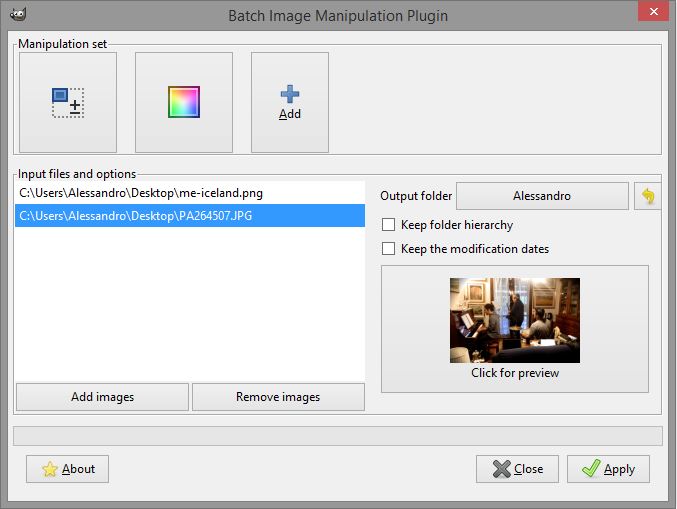
Основное окно открывается из меню File командой Batch Image Manipulation. Интерфейс построен вокруг трёх сущностей: последовательности операций, списка входных файлов и правил сохранения. Это не полноэкранный редактор с холстом. BIMP предполагает, что пользователь заранее понимает, какие одинаковые преобразования подходят всей группе изображений.
Набор преобразований
Верхняя область Manipulation set показывает цепочку действий. Кнопка Add открывает перечень встроенных модулей: изменение размера, кадрирование, отражение или поворот, цветовая коррекция, резкость или размытие, водяной знак, смена формата и параметров сжатия, переименование, а также запуск другой совместимой процедуры GIMP.
Большинство встроенных модулей добавляется в набор один раз. Исключения предусмотрены для водяного знака и пользовательской процедуры GIMP: их разрешено включать несколько раз. Это позволяет, например, наложить текстовую подпись и отдельный графический знак либо последовательно вызвать разные фильтры редактора.
Последовательность имеет технические исключения. Переименование и выбор формата относятся к этапу сохранения, а водяные знаки выполняются в конце обработки независимо от визуального положения в наборе. Поэтому порядок строк не всегда равен буквальному порядку всех внутренних вызовов.
Готовую конфигурацию можно сохранить в файл набора и позднее загрузить. Это полезно для повторяемого производственного сценария: один шаблон для фотографий каталога, другой для веб-превью, третий для архивных копий. Файл набора хранит настройки действий, но не заменяет проверку путей и актуальности входных файлов.
Список исходников
Кнопка Add images позволяет выбрать несколько файлов. Отдельная команда добавляет папку, а флажок рекурсивного обхода включает файлы из вложенной иерархии. Ещё один вариант добавляет изображения, уже открытые в GIMP. Несохранённый документ без файлового URI в очередь не включается, поскольку BIMP строит пакет вокруг существующих файлов на диске.
Для очистки предусмотрено удаление выделенных строк и всего списка. Порядок входных элементов важен для счётчика в шаблоне переименования, поэтому перед запуском стоит проверить не только количество, но и последовательность файлов.
Папка вывода и структура каталогов
Нижняя область задаёт папку результата. Можно выбрать отдельный каталог или сохранить обработанный файл в его исходном расположении. Опция Keep folder hierarchy воспроизводит относительную структуру вложенных папок внутри выбранного каталога назначения. Она полезна при рекурсивном импорте, когда одинаковые имена встречаются в разных подкаталогах.
Флажок Keep modification dates имеет узкий смысл в реализации BIMP: при перезаписи существующего файла плагин сохраняет его прежнюю отметку времени. Он не гарантирует копирование времени исходника в новый файл. Для архивного процесса, где дата файла должна совпадать с датой съёмки или первоначального экспорта, требуется отдельная проверка метаданных и временных атрибутов.
Предварительный просмотр и запуск
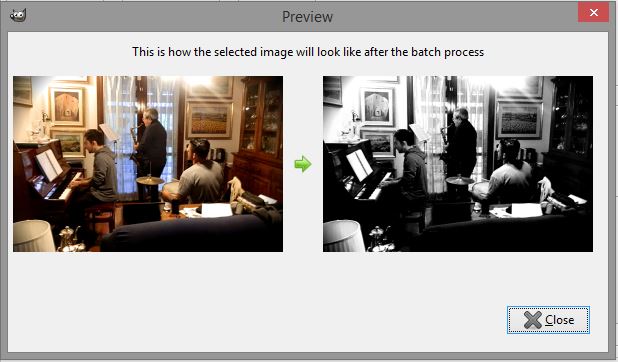
Кнопка Preview активна после добавления хотя бы одной операции и выбора одного входного файла. Окно показывает исходную и обработанную миниатюры. Предпросмотр помогает заметить неправильную ориентацию, чрезмерное кадрирование, неподходящий водяной знак или ошибочный цвет фона при дополнении холста.
Apply запускает очередь, прогресс отображается в нижней части окна. Обработка идёт по одному файлу, а не параллельно. Кнопка Stop останавливает дальнейшее выполнение, но уже сохранённые результаты остаются на диске. После остановки следует сопоставить список исходников с содержимым выходной папки, поскольку пакет окажется частично завершённым.
Подробный разбор функций
Изменение размера
Модуль Resize работает с шириной и высотой в процентах или пикселях. Можно задавать обе стороны, только ширину или только высоту. Три режима геометрии отвечают за разные задачи: Allow stretching принудительно приводит изображение к указанным размерам, Preserve aspect ratio сохраняет пропорции, Fill with padding вписывает изображение и дополняет свободную область цветом.
Для дополнения холста выбираются цвет и прозрачность. Плагин располагает масштабированное изображение по центру. Такой режим подходит для карточек, где все файлы должны иметь одинаковое полотно, но сами фотографии не должны деформироваться.
Отдельно выбирается качество интерполяции GIMP. Также предусмотрено изменение разрешения по осям X и Y в dpi. Значение dpi не добавляет детали и не меняет количество пикселей без включённого масштабирования; оно записывает физическое разрешение, которое используют печатные и верстальные приложения.
Кадрирование
Crop поддерживает ручную рамку в пикселях и кадрирование до заданного соотношения сторон. В наборе присутствуют пропорции 1:1, 3:2, 4:3, 16:9, 16:10, 7:9, 2:3, 40:71, 3:4 и пользовательское отношение.
Начальная точка кадра выбирается из центра и четырёх углов либо задаётся координатами. Один и тот же якорь применяется ко всем файлам. BIMP не распознаёт главный объект и не подстраивает кадр под лицо, товар или линию горизонта, поэтому разнородная съёмка требует предварительной сортировки на группы.
Отражение и поворот
Модуль Flip or rotate отражает изображение горизонтально или вертикально и поворачивает на 90, 180 или 270 градусов. Он рассчитан на дискретную ориентацию, а не на выравнивание горизонта с произвольным углом. Для автоматической коррекции по EXIF требуется корректное чтение ориентации самим GIMP на этапе загрузки; отдельного переключателя «повернуть по EXIF» в BIMP нет.
Цветовая коррекция
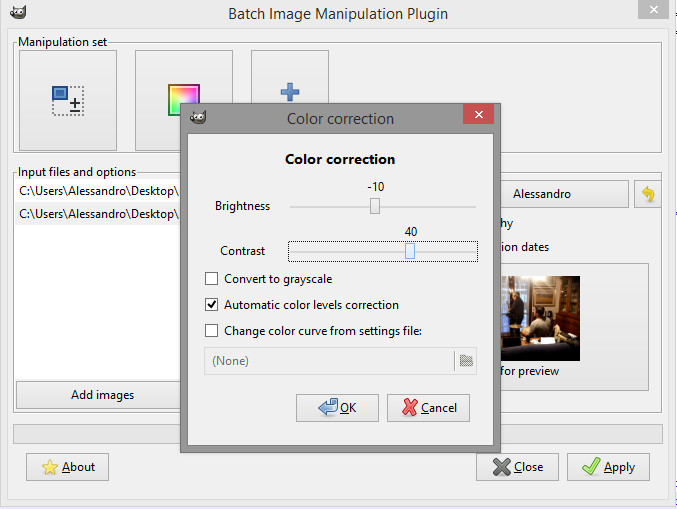
Встроенный цветовой блок содержит регулировки яркости и контраста, перевод в оттенки серого, автоматическую коррекцию уровней и применение файла кривой GIMP. Кривая удобна для стандартизированного тонального преобразования, которое заранее подготовлено в редакторе.
Автоматические уровни анализируют каждый файл отдельно, поэтому серия с разной экспозицией получает разные поправки. Это отличается от фиксированной кривой, где одна и та же зависимость применяется ко всем изображениям. Для каталога с контролируемым светом предсказуемее фиксированный профиль; для случайной бытовой подборки автоматические уровни дают неодинаковый результат и требуют выборочной проверки.
Резкость и размытие
Sharp or blur представлен одним регулятором между усилением резкости и размытием. Это быстрый общий фильтр без раздельных параметров радиуса, порога и маскирования. Он подходит для умеренной одинаковой коррекции, но не заменяет управляемое повышение резкости для печати, шумоподавление или локальную обработку контуров.
Водяные знаки
BIMP создаёт текстовый или графический водяной знак. Для текста задаются строка, шрифт и цвет. Для изображения выбирается файл BMP, JPEG, GIF, PNG или TIFF. Размер графического знака можно связать с процентом ширины или высоты обрабатываемого изображения, благодаря чему подпись сохраняет сопоставимый визуальный масштаб на файлах разного разрешения.
Также доступны непрозрачность, расстояние от края и одна из девяти позиций: четыре угла, четыре середины сторон и центр. BIMP 2.6 допускает несколько водяных знаков. Они применяются последними, чтобы последующее кадрирование или масштабирование не сдвигало и не искажало подпись.
Встроенный модуль не анализирует фон под знаком и не выбирает контрастный цвет автоматически. Белая подпись на светлом участке и тёмная на тени могут стать нечитаемыми. Для смешанной серии лучше использовать графический знак с обводкой или подложкой и проверить кадры с крайними значениями яркости.
Смена формата и сжатие
Change format or compression задаёт целевой формат и параметры кодировщика. В стандартном списке BIMP находятся BMP, GIF, ICO, JPEG, PNG, TGA, TIFF, HEIF, WebP, AVIF и OpenEXR. Набор параметров зависит от формата.
Для JPEG доступны качество, сглаживание, оптимизация таблиц, прогрессивная запись, комментарий, субдискретизация, базовый режим, интервалы перезапуска и метод DCT. Для PNG предусмотрены чересстрочная развёртка, уровень сжатия и переключатели служебных блоков. Для TIFF выбирается схема сжатия. WebP получает настройки пресета, потерь, качества изображения и альфа-канала, а также параметры анимации и части метаданных. HEIF и AVIF предлагают режим без потерь и качество. У BMP, ICO и OpenEXR отдельная панель параметров не выводится.
Количество настроек не означает сохранение всей структуры исходника. Экспорт выполняют процедуры GIMP, а возможности плоского формата ограничивают слои, прозрачность, анимацию и служебные данные. Перед массовой конвертацией следует сохранить несколько контрольных файлов и сравнить их свойства с требованиями дальнейшей системы.
Переименование
Rename строит новое имя по шаблону. В нём используются три обозначения: $$ подставляет исходное имя без расширения, ## добавляет возрастающий номер, @@ — дату и время в виде YYYY-MM-DD_hh-mm. Расширение определяет этап экспорта и не вводится в шаблон как обычная часть имени.
Шаблон должен содержать исходное имя или счётчик; недопустимые для файловой системы символы блокируют сохранение настройки. Счётчик зависит от порядка очереди. Для воспроизводимого результата перед запуском нужно привести список к нужной последовательности и исключить неоднозначные совпадения имён.
Другие процедуры GIMP
Other GIMP procedure открывает список совместимых процедур из базы GIMP. Слева выбирается команда, справа задаются редактируемые параметры. Поиск сокращает перечень. Этот механизм связывает пакетную очередь BIMP с частью фильтров и плагинов, установленных в GIMP 2.10.
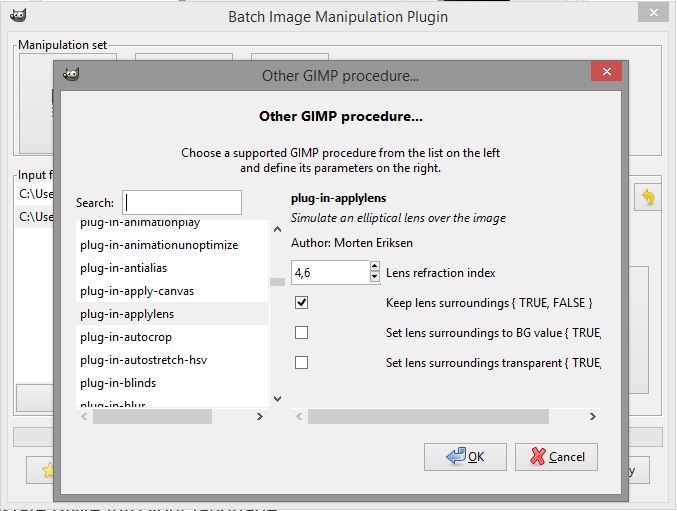
BIMP фильтрует процедуры по типам аргументов. Поддерживаются числовые значения, строки, цвет, drawable, item и image. Команды с несовместимыми массивами и специализированными структурами исключаются. Процедуры загрузки и сохранения также не превращаются в произвольный экспортный модуль. Поэтому наличие фильтра в меню GIMP не гарантирует его появление в BIMP.
Набор зависит от конкретной установки редактора. Если сохранённая конфигурация ссылается на сторонний плагин, на другом компьютере такой шаг не выполнится без установки того же расширения и совместимой версии. Для переноса процесса между рабочими местами нужно документировать не только файл набора BIMP, но и состав плагинов GIMP.
Воспроизводимый рабочий сценарий
Пример ниже показывает типичную подготовку фотографий товара для внутреннего каталога: исходники разного размера приводятся к квадратному полотну 1600 × 1600 пикселей, получают нижний правый водяной знак, сохраняются в JPEG и переименовываются с последовательным номером. Это один сценарий, а не универсальная настройка для любых фотографий.
- Запустить GIMP 2.10 и открыть File → Batch Image Manipulation.
- Добавить Resize, выбрать точный размер 1600 × 1600, режим Preserve aspect ratio или Fill with padding. Для белого каталожного фона в режиме дополнения задать непрозрачный белый цвет.
- Добавить графический Watermark, выбрать PNG с прозрачностью, связать размер с долей ширины изображения, установить непрозрачность и позицию Bottom-right.
- Добавить Change format or compression, выбрать JPEG и установить качество, соответствующее требованиям каталога.
- Добавить Rename, использовать шаблон вида product_##. Счётчик создаст последовательные имена.
- Через Add folders выбрать папку исходников. Рекурсивный обход включать только при необходимости обработки вложенных каталогов.
- Задать отдельную папку назначения. Для сохранения структуры подкаталогов включить Keep folder hierarchy.
- Выбрать в списке светлый, тёмный и наиболее вытянутый кадр, по очереди открыть Preview и проверить вписывание, фон, видимость знака и обрезку.
- Нажать Apply. При запросе о совпадающем имени не включать массовую перезапись, пока не подтверждено, что каталог назначения не содержит нужных оригиналов.
- После завершения открыть контрольные JPEG в обычном просмотрщике, проверить размеры, цветовой профиль, читаемость водяного знака, порядок имён и отсутствие пропусков в счётчике.
Для регулярной работы этот набор сохраняется. При следующем запуске загружается конфигурация, но входные пути и папка назначения проверяются заново. Сохранённый шаблон не защищает от случайной перезаписи и не подтверждает, что внешняя процедура GIMP сохранила прежние параметры.
Поддерживаемые форматы импорта
В диалоге добавления файлов BIMP перечисляет BMP, DDS, JPEG, JPEG 2000, GIF, PNG, HEIF или HEIC, ICO, SVG, TIFF, TGA, WebP, AVIF, XPM, OpenEXR и XCF. Фактическое открытие выполняет GIMP 2.10, поэтому конкретный загрузчик должен присутствовать в сборке редактора.
| Группа | Форматы | Практическое ограничение |
|---|---|---|
| Обычная растровая графика | BMP, JPEG, GIF, PNG, TIFF, TGA | Слои, анимация и прозрачность зависят от формата и экспортной процедуры GIMP |
| Современные веб- и фотоформаты | WebP, HEIF, HEIC, AVIF | Нужна сборка GIMP 2.10 с соответствующими загрузчиками |
| Профессиональные и специальные | OpenEXR, DDS, JPEG 2000 | Не все входные форматы доступны как стандартный целевой формат BIMP |
| Вектор и иконки | SVG, ICO, XPM | SVG при загрузке растрируется; обратное сохранение требует выбора другого поддерживаемого формата |
| Проект GIMP | XCF | Пакетный экспорт в плоский формат не сохраняет редактируемую структуру XCF |
При рекурсивном добавлении папки используется собственный список расширений. В нём нет ICO, хотя отдельный выбор файла ICO предусмотрен. Если значки не появились после импорта каталога, их следует добавить через файловый диалог или преобразовать другим способом.
SVG нельзя оставить в исходном расширении после растровой обработки: процедура сохранения BIMP требует добавления Change format. То же правило действует для файла без расширения. Сообщение об ошибке в такой ситуации означает не повреждение изображения, а отсутствие однозначного экспортного формата.
Форматы экспорта и управление качеством
Стандартный модуль смены формата охватывает BMP, GIF, ICO, JPEG, PNG, TGA, TIFF, HEIF, WebP, AVIF и OpenEXR. JPEG 2000, SVG, XPM, XCF и DDS отсутствуют в этом списке. Если модуль Change format не добавлен, BIMP пытается использовать исходное расширение и соответствующую процедуру GIMP.
Выбор исходного расширения не гарантирует побитовую или структурную сохранность. Повторное сохранение JPEG выполняет новое сжатие. Экспорт многослойного XCF в JPEG или PNG создаёт результат в возможностях выбранного плоского формата. Анимация GIF или WebP требует проверки кадров и временных параметров, поскольку пакетная цепочка рассчитана прежде всего на изображение как объект GIMP, а не на монтаж анимации.
Для оценки качества недостаточно сравнить размер файла. Контрольная проверка включает фактические размеры в пикселях, цвет на нескольких изображениях, наличие альфа-канала, читаемость мелких деталей, метаданные и открытие результата целевым приложением. При публикации на сайте дополнительно проверяется корректность декодирования браузерами и отсутствие неожиданного поворота.
Пакетная автоматизация без облака и ИИ
BIMP автоматизирует повторяющиеся действия через графическую очередь. Он добавляет файлы, хранит последовательность преобразований, применяет её по одному объекту и сохраняет набор для повторного использования. Это пакетная автоматизация, но не фоновый сервис наблюдения за папкой и не серверный конвейер.
Неинтерактивный запуск не поддерживается: в исходном коде BIMP отдельно отклоняет non-interactive mode. Плагин нельзя использовать как штатную команду для cron, CI, веб-сервера или ночной задачи без графического окна. Для такого сценария практичнее скрипт GIMP, ImageMagick или другой инструмент командной строки.
Параллельной обработки нескольких файлов нет. Очередь выполняется последовательно, что упрощает взаимодействие с процедурами GIMP, но ограничивает использование многоядерного процессора на уровне самого диспетчера BIMP. Отдельные фильтры GIMP и GEGL используют собственную многопоточность, однако BIMP не запускает несколько изображений одновременно.
Облачных функций, веб-кабинета, синхронизации, мобильного клиента и встроенных ИИ-моделей в BIMP нет. Изображения не отправляются на сервер BIMP. Подключение к интернету не требуется для обычной обработки после установки всех компонентов.
Приватность, метаданные и риск потери данных
Локальная архитектура снижает риск передачи фотографий внешнему сервису: файлы открываются установленным GIMP и сохраняются на выбранный диск. У BIMP нет учётной записи и собственного облачного хранилища. При использовании сторонней процедуры из базы GIMP её поведение определяется соответствующим плагином; BIMP не контролирует сетевые обращения чужого расширения.
Главный риск связан с выбором исходной папки в качестве назначения. При совпадении имени BIMP выводит запрос о перезаписи и позволяет распространить решение на следующие конфликты. Массовое подтверждение превращает пакет в необратимую замену файлов. Безопасная схема использует отдельный каталог и резервную копию исходников.
Преобразование формата меняет не только расширение. Формат без поддержки слоёв не сохранит структуру XCF, JPEG не сохраняет прозрачность, а повторное кодирование с потерями ухудшает изображение. Служебные поля EXIF, IPTC и XMP проходят через загрузчик и экспортёр GIMP; наличие отдельных флажков у некоторых кодировщиков не является обещанием полного сохранения всех тегов.
Предпросмотр использует уменьшенную копию. На ней не видны мелкие ореолы резкости, блоки JPEG, цветовые расхождения и ошибки тонких линий. Проверка полного файла после небольшой тестовой партии обязательна перед запуском крупной очереди.
Цена, лицензия и редакции
BIMP распространяется бесплатно по GNU GPL версии 2 или более поздней. Платной редакции, подписки, лимита количества файлов, водяного знака разработчика и пробного периода нет. Регистрация и активация не требуются.
Бесплатность не отменяет стоимость сопровождения устаревшей среды. В организации потребуется хранить совместимый установщик GIMP 2.10, проверять операционную систему, ограничивать автоматические обновления и документировать сторонние плагины. Для разовой домашней задачи этот накладной расход невелик; для управляемого парка компьютеров он становится отдельным техническим решением.
Плюсы и минусы
Плюсы:
- Объединяет девять типов операций в одну воспроизводимую очередь и применяет их к группе локальных файлов.
- Использует процедуры GIMP 2.10, поэтому цепочку можно расширять совместимыми фильтрами установленного редактора.
- Поддерживает добавление отдельных файлов, папок, вложенной иерархии и сохранённых изображений, уже открытых в GIMP.
- Предоставляет предварительный просмотр, отдельную папку назначения и сохранение структуры подкаталогов.
- Позволяет сохранять и загружать наборы преобразований для повторяющихся задач.
- Работает локально, не требует регистрации, подписки, облачной загрузки или подключения к интернету.
- Распространяется с открытым исходным кодом по GPL и не ограничивает количество файлов платным тарифом.
Минусы:
- Последний выпуск 2.6 относится к 2021 году и не совместим с актуальным GIMP 3.2.4.
- Для работы в 2026 году требуется отдельная установка GIMP 2.10 и контроль устаревшей среды.
- Не поддерживается штатный неинтерактивный запуск, поэтому плагин не подходит для серверов, cron и CI.
- Файлы обрабатываются последовательно; диспетчер не запускает несколько изображений параллельно.
- Предпросмотр основан на миниатюре и не заменяет контроль полного разрешения, цвета и метаданных.
- Не каждая процедура GIMP совместима с редактором параметров BIMP; сторонние фильтры зависят от конкретной установки.
- Сборка для macOS не гарантирована для всех сочетаний системы, архитектуры и версии GIMP.
- Массовая перезапись и повторное сжатие создают риск потери исходников и качества при неверной папке вывода.
Кому подойдёт
- Пользователю с закреплённым GIMP 2.10. BIMP закрывает регулярные цепочки без перехода в отдельное приложение.
- Фотографу или контент-менеджеру с однородными сериями. Один размер, одинаковый формат, водяной знак и схема имён применяются к заранее отсортированной группе.
- Небольшому локальному процессу без облака. Изображения остаются на компьютере, учётная запись не нужна.
- Пользователю фильтров GIMP. Совместимые процедуры из базы редактора встраиваются в пакетную цепочку.
- Проекту, где важен открытый код. Лицензия GPL допускает изучение, изменение и распространение в её условиях.
Кому не подойдёт
- Новому пользователю GIMP 3. Текущий BIMP не загружается в третьем поколении редактора.
- Серверному или полностью автоматическому процессу. Плагину требуется интерактивное графическое окно.
- Команде с облачным согласованием. Нет аккаунтов, ролей, общего хранилища, истории задач и веб-доступа.
- Мобильному сценарию. Отдельного приложения для Android или iOS нет.
- Разнородной съёмке, где кадр и коррекция подбираются по содержимому. BIMP применяет одинаковые параметры и не анализирует объект с помощью ИИ.
- Процессу с жёсткими требованиями к метаданным и многослойным оригиналам. Сохранность нужно проверять на уровне загрузчиков и экспортёров GIMP.
Альтернативы BIMP
XnConvert
XnConvert — самостоятельное настольное приложение для пакетного преобразования и редактирования. Оно не требует установки GIMP и лучше подходит для обычной новой рабочей станции. Его сильная сторона — готовый конвейер форматов и операций; BIMP выигрывает там, где нужна конкретная совместимая процедура GIMP 2.10.
ImageMagick
ImageMagick предназначен для командной строки, скриптов и серверных задач. Он подходит для расписания, CI и больших повторяемых процессов без графического окна. Цена такой гибкости — необходимость точно описывать команды и самостоятельно строить контроль ошибок; BIMP предоставляет более наглядную настройку и миниатюру предпросмотра.
Converseen
Converseen предоставляет графический интерфейс для массового преобразования и изменения размера. Его проще выбрать для базового сценария, когда не нужны цепочки фильтров GIMP. BIMP предлагает более тесную связь с редактором и пользовательскими процедурами, но требует старой совместимой ветки.
Скрипты GIMP 3
Современный GIMP поддерживает автоматизацию через свои языки расширений, включая Python и Script-Fu. Скрипт требует разработки и проверки, зато работает в актуальной архитектуре и допускает неинтерактивный процесс. Этот путь разумен для долгосрочного корпоративного конвейера, а BIMP удобнее как готовое окно в существующей установке GIMP 2.10.
Частые проблемы и диагностика
BIMP не появился в меню File
Сначала сверяется основная версия редактора. При GIMP 3 отсутствие пункта ожидаемо: BIMP 2.6 собран для API GIMP 2.x. При GIMP 2.10 проверяется каталог плагинов, права на файл и сообщения загрузки при запуске. В Linux дополнительно проверяется, что модуль собран против libgimp 2.0, а не против другого поколения библиотек.
Установщик Windows не находит GIMP
Проверяется точная папка GIMP 2.10 и разрядность среды. Несколько параллельных установок редактора создают разные каталоги плагинов. После копирования файлов требуется полный перезапуск GIMP; простое закрытие окна BIMP не перезагружает расширения.
Окно пустое, белое или без кнопок
Для переносных сборок официальная документация BIMP связывает такой симптом с GTK+ runtime. Нужно проверить целостность portable-пакета, версию GTK и соответствие сборки GIMP. Переустановка самого плагина без исправления среды не устраняет проблему отображения.
Сборка в Linux завершается ошибкой
Команда gimptool должна относиться к GIMP 2.10. Ошибки заголовков gimp или gegl указывают на отсутствие пакетов разработки. После их установки сборка повторяется в чистом каталоге. Если дистрибутив предоставляет только GIMP 3, для BIMP потребуется отдельная совместимая среда либо выбор альтернативы.
Файлы из папки не добавились
Проверяется расширение, регистр имени и наличие загрузчика в GIMP. Рекурсивный режим нужно включить для вложенных каталогов. ICO не входит в рекурсивный список BIMP, поэтому значки добавляются отдельно через файловый диалог. Несохранённые изображения из памяти GIMP также пропускаются до записи на диск.
Preview недоступен
Для предпросмотра нужна хотя бы одна операция и один выделенный входной файл. Наличие файлов в очереди без выделенной строки не создаёт объект сравнения. После выбора элемента кнопка показывает уменьшенный результат текущей цепочки.
SVG или файл без расширения не сохраняется
В набор добавляется Change format и выбирается растровый целевой формат. BIMP прямо требует этот шаг для SVG и безымянного расширения, поскольку не может определить подходящую процедуру сохранения по исходному суффиксу.
Пользовательская процедура отсутствует
BIMP отображает только процедуры с совместимой сигнатурой параметров и исключает внутренние команды загрузки, сохранения и часть служебных функций. Нужно убедиться, что требуемый плагин установлен именно в GIMP 2.10, процедура зарегистрирована и использует поддерживаемые типы аргументов. Присутствие команды в другом экземпляре GIMP не помогает текущей установке.
Набор операций загружается, но шаг не выполняется
Сохранённая конфигурация могла ссылаться на внешнюю процедуру, отсутствующую на новом компьютере. Сопоставляются версия BIMP, версия GIMP и список расширений. Для переносимого процесса фиксируется полный состав среды, а не только файл набора.
Результат перезаписал нужные файлы
Безопасное восстановление зависит от резервной копии; BIMP не создаёт собственную систему версий. Перед новой обработкой выбирается отдельный каталог. При конфликте имён не следует применять единый ответ ко всем файлам, пока содержимое папки не проверено.
JPEG стал хуже после повторного запуска
Каждое сохранение JPEG с потерями выполняет новое кодирование. Обработку нужно начинать с исходника или копии без дополнительного поколения сжатия. Для промежуточного этапа используется формат без потерь, а JPEG создаётся один раз в конце цепочки.
Цвет или прозрачность изменились
Сначала проверяется целевой формат: JPEG не хранит альфа-канал, а разные просмотрщики по-разному используют цветовые профили. Затем сравниваются экспортные настройки и наличие профиля. Контроль проводится в GIMP и в приложении, где файл будет использоваться.
После Stop часть файлов отсутствует
Остановка прекращает дальнейшую очередь, но не удаляет уже записанное. Список результата сравнивается с входным по именам и счётчику. Для продолжения формируется новая очередь только из необработанных файлов, иначе уже готовые изображения пройдут повторное сжатие и получат новый номер.
Как проверить результат перед массовой обработкой
Надёжная проверка строится на небольшой репрезентативной партии. В неё включаются горизонтальный и вертикальный кадр, минимальное и максимальное разрешение, изображение с прозрачностью, файл с важными метаданными, светлый и тёмный фон, а также имя с национальными символами.
- Сохранить результат в отдельную пустую папку.
- Проверить количество файлов и отсутствие неожиданных подкаталогов.
- Сопоставить размеры в пикселях, ориентацию и соотношение сторон.
- Открыть файлы в полном масштабе и оценить резкость, границы кадра и артефакты сжатия.
- Проверить прозрачность, цветовой профиль и обязательные метаданные отдельной утилитой.
- Убедиться, что шаблон имён не создаёт совпадений и счётчик соответствует очереди.
- Открыть результат в целевой системе: браузере, CMS, офисной программе, печатном процессе или каталоге.
- Только после успешной проверки перенести тот же набор на полную коллекцию.
Этот порядок отделяет ошибку настройки BIMP от ошибки загрузчика, экспортёра или целевого приложения. Если проблема появляется уже в тестовой партии, массовый запуск не выполняется до определения конкретного этапа.
FAQ
Работает ли BIMP с GIMP 3?
Нет. Официальный BIMP 2.6 предназначен для GIMP 2.10. Плагины GIMP 2.x требуют портирования для третьего поколения, а отдельный официальный выпуск BIMP для GIMP 3 не опубликован.
Нужно ли устанавливать GIMP отдельно?
Да. BIMP не является самостоятельной программой и использует движок, процедуры загрузки и экспорта GIMP 2.10.
Есть ли лимит количества изображений?
Лицензионного лимита или платного ограничения нет. Практический объём определяется памятью, временем обработки, стабильностью GIMP и сложностью выбранных процедур.
Отправляет ли BIMP фотографии в интернет?
Сам BIMP обрабатывает локальные файлы средствами установленного GIMP и не требует аккаунта. Сетевое поведение сторонней пользовательской процедуры определяется её собственным кодом.
Можно ли запускать BIMP из командной строки?
Штатный неинтерактивный режим не поддерживается. Для командной строки нужен другой инструмент или отдельный скрипт автоматизации GIMP.
Сохраняет ли BIMP EXIF без изменений?
Гарантии полного сохранения всех метаданных нет. Теги проходят через загрузчик и экспортёр GIMP, а набор поддерживаемых полей зависит от формата. Важные EXIF, IPTC и XMP проверяются на тестовом файле.
Можно ли добавить два водяных знака?
Да. BIMP 2.6 разрешает несколько водяных знаков в одной цепочке. Они выполняются в конце обработки.
Почему фильтр GIMP не виден в Other GIMP procedure?
Плагин показывает только процедуры с поддерживаемыми типами параметров и исключает ряд внутренних, загрузочных и экспортных команд. Также фильтр должен быть установлен в том же экземпляре GIMP 2.10.
Подходит ли BIMP для RAW-фотографий?
RAW не перечислен во встроенном фильтре форматов BIMP. Открытие через внешние RAW-компоненты GIMP не превращает плагин в полноценный пакетный RAW-процессор. Для проявки серий требуется специализированный конвертер.
Можно ли сохранить многослойный XCF после обработки?
XCF принимается как входной файл, но отсутствует среди стандартных целевых форматов Change format. При сохранении в JPEG, PNG и другие плоские форматы редактируемая структура XCF не переносится. Исходники следует хранить отдельно.
Есть ли автоматическое распознавание объекта или лица?
Нет. BIMP не содержит ИИ-моделей и применяет одинаковые параметры ко всей группе. Кадры с разным расположением объекта нужно сортировать и обрабатывать отдельными наборами.
Почему флажок Keep modification dates не копирует дату исходника?
В реализации BIMP он сохраняет прежнюю временную отметку существующего файла при его перезаписи. Для нового результата копирование времени исходника этим флажком не обеспечивается.
Итог по сценариям использования
BIMP остаётся рациональным инструментом для существующей, изолированной и уже настроенной среды GIMP 2.10. В ней он объединяет геометрию, цвет, водяные знаки, формат, переименование и совместимые процедуры редактора в одну локальную очередь без подписки и загрузки файлов в облако.
Для новой рабочей станции в 2026 году зависимость от старой ветки GIMP перевешивает удобство готового интерфейса. Простую пакетную конвертацию легче перенести в XnConvert или Converseen, серверный конвейер — в ImageMagick, а сложную автоматизацию внутри современного GIMP — в скрипт для его актуального API.
При сохранении BIMP в производственном процессе следует закрепить версии GIMP и плагинов, использовать отдельную папку назначения, тестировать небольшую партию и проверять полный результат. Без этих мер пакетная скорость лишь ускоряет распространение одинаковой ошибки на всю коллекцию.










