


У Sony PSP есть неприятная для владельцев старых медиатек особенность: расширение .mp4 само по себе ничего не гарантирует. Ролик может лежать в контейнере MP4 и при этом не запускаться из-за неподходящего видеокодека, разрешения или параметров потока. Самый практичный ориентир для PSP — MP4 с H.264 и кадром 480×272: именно такой профиль используется в готовом профиле AVS Video Converter для PSP, PSP Slim & Lite и PSP Go. Поэтому хороший конвертер здесь оценивается не по числу современных 4K-функций, а по тому, насколько легко получить предсказуемый файл для старой портативной консоли.
В подборке есть настольные программы Windows и macOS, бесплатный HandBrake, два браузерных сервиса и решения с готовым профилем PSP. Первым идёт ВидеоМАСТЕР: он работает на Windows, имеет русский интерфейс и прямо указывает PSP среди поддерживаемых направлений конвертации. Остальные варианты полезны в других ситуациях — когда нужна работа без установки, пакетная очередь, macOS, тонкая ручная настройка H.264 или полностью бесплатный локальный процесс.
- Какие параметры готовить для PSP
- Сравнение конвертеров для PSP
- Рейтинг конвертеров видео для PSP
- 1. ВидеоМАСТЕР — понятный вариант для Windows
- 2. Online-Convert — конвертация без установки
- 3. HandBrake — бесплатный контроль H.264
- 4. FreeConvert — отдельный PSP Video Converter в браузере
- 5. AVS Video Converter — готовые профили PSP 480×272
- 6. Wondershare UniConverter — пакетная работа на Windows и Mac
- 7. Vidmore Video Converter — готовый пресет PSP и ручные параметры
- 8. Freemake Video Converter — знакомый Windows-интерфейс с MP4
- 9. MiniTool Video Converter — бесплатная основа и современная очередь
- Как конвертировать видео для PSP: рабочий процесс
- 1. Начните с короткого тестового фрагмента
- 2. Выберите MP4 и H.264
- 3. Установите 480×272 и сохраните пропорции
- 4. Не завышайте частоту кадров
- 5. Оставьте одну понятную аудиодорожку
- 6. Сохраните пользовательский профиль
- 7. Перенесите файл и проверьте его на самой консоли
- Как проверить качество результата за пять минут
- Типичные проблемы и диагностика
- PSP видит файл, но не запускает его
- Файл вообще не появляется в разделе Video
- Есть звук, но вместо видео чёрный экран
- Картинка вытянута или обрезана
- Видео дёргается или рассыпается на движении
- Звук отстаёт после нескольких минут
- Как выбрать конвертер под свою ситуацию
- Что не нужно делать при подготовке видео для PSP
- Вопросы о конвертации видео для PSP
- Почему обычный MP4 иногда не воспроизводится на PSP?
- Нужно ли конвертировать MKV перед копированием на PSP?
- Можно ли сделать весь сезон сериала одной операцией?
- Что лучше для Mac — HandBrake, UniConverter или Vidmore?
- Есть ли смысл уменьшать 4K-видео до PSP?
- Вывод
- Предложить модель для рейтинга
Какие параметры готовить для PSP
Для старой консоли разумно держаться консервативного профиля, а не пытаться сохранить исходное 1080p или 4K. Экран классической PSP имеет разрешение 480×272, поэтому увеличение выходного файла выше этого размера не добавляет детализации на дисплее, зато повышает нагрузку на декодирование и расходует место на Memory Stick. AVS Video Converter предлагает для PSP два H.264-профиля: 368×208 и 480×272 при 29,97 кадра/с. Для современной программы без отдельного пресета достаточно повторить высокое разрешение профиля — MP4, H.264, 480×272 — и оставить звук в совместимом AAC.
Параметры стоит воспринимать как целевой профиль именно для просмотра на PSP. Исходное видео может быть MKV, MOV, AVI, WebM, MTS или другим форматом: конвертер должен полностью перекодировать его, а не просто переименовать контейнер. Для файлов с необычным соотношением сторон важна корректная подгонка кадра. Лучше добавить небольшие поля, чем растянуть лица или срезать значимую часть изображения. При подготовке кино и длинных роликов полезно сначала обработать минутный фрагмент и проверить его на консоли, а уже потом запускать всю очередь.
Короткий ориентир: MP4 + H.264 + 480×272 — удобная отправная точка. После первой конвертации проверьте, что PSP видит файл, воспроизводит видео и звук, корректно перематывает его и не искажает пропорции.
Сравнение конвертеров для PSP
| Инструмент | Где работает | Как готовить файл для PSP | Пакетная работа | Что учитывать |
|---|---|---|---|---|
| ВидеоМАСТЕР | Windows | PSP указан среди поддерживаемых направлений; доступны настройки H.264 | Да, можно добавлять несколько файлов и папки | Только Windows; полная версия платная |
| Online-Convert | Браузер | MP4 с ручной настройкой размера, кодека и частоты кадров | Ограничена в бесплатном режиме | Файл загружается на сервер; бесплатная задача ограничена временем обработки |
| HandBrake | Windows, macOS, Linux | Собственный MP4/H.264-профиль 480×272 | Есть очередь | Нужно понимать разницу между контейнером, кодеком и параметрами кодирования |
| FreeConvert | Браузер | Есть отдельная страница PSP Video Converter | В платных планах до 100 одновременных конвертаций | В бесплатном режиме до 1 ГБ на PSP-странице и 20 минут конвертации в сутки |
| AVS Video Converter | Windows | Готовые профили PSP 368×208 и 480×272, H.264 | Да | Нет версии для macOS и Linux |
| Wondershare UniConverter | Windows, macOS | MP4/H.264 с настройкой разрешения; в PSP-инструкции показан профиль 480×272 | Да | Free Trial ограничивает длину конвертации |
| Vidmore Video Converter | Windows, macOS | Есть пресеты устройств, включая Sony PlayStation и PSP | Да в полной версии | Полный режим требует лицензии |
| Freemake Video Converter | Windows | MP4 с настройкой параметров под PSP | Да | Часть возможностей вынесена в платные Packs |
| MiniTool Video Converter | Windows | MP4 с собственным профилем и настройкой разрешения | До пяти задач одновременно | Некоторые расширенные функции и безлимитные операции относятся к платным планам |
Если нужен полностью локальный процесс без загрузки домашнего видео в облако, смотрите в сторону ВидеоМАСТЕРа, HandBrake, AVS, UniConverter, Vidmore, Freemake или MiniTool. Для разовой конвертации на чужом компьютере проще открыть FreeConvert или Online-Convert. Точная ручная настройка без покупки лицензии лучше всего реализована в HandBrake; при необходимости автоматизации ещё глубже пригодится обзор FFmpeg и его возможностей транскодирования.
Рейтинг конвертеров видео для PSP
1. ВидеоМАСТЕР — понятный вариант для Windows
ВидеоМАСТЕР удобен, когда требуется русскоязычная настольная программа и не хочется собирать профиль из десятка технических параметров. PSP присутствует среди поддерживаемых направлений конвертации, а в перечне форматов и кодеков есть H.264. Программа работает в Windows 11, 10, 8, 7 и XP, позволяет добавлять отдельные ролики или целую папку и поддерживает пакетную обработку. Для библиотеки из сериалов, клипов или домашних записей это практичнее, чем конвертировать каждый файл отдельно.
Цена: от 650 ₽. Полный набор функций относится к платной версии.

Для PSP рабочий процесс лучше строить от устройства, а не от максимального качества исходника. Добавьте видео, выберите PSP либо MP4/H.264, затем проверьте параметры изображения. Для высококачественного профиля старой консоли ориентир — 480×272. Встроенное кадрирование пригодится для исходников 4:3 или вертикальных роликов: перед кодированием можно привести композицию к широкому экрану, не заставляя PSP растягивать картинку. Если важна только совместимость, не нужно применять улучшение, фильтры и повышение резкости — лишняя обработка не делает небольшой экран детальнее.
Отдельный плюс программы — сочетание конвертера и простого редактора. До экспорта можно обрезать начало и конец, соединить несколько фрагментов, заменить или извлечь звук, добавить субтитры. Для PSP особенно полезна обрезка длинных записей: вместо переноса большого исходника на Memory Stick получается компактная версия без ненужных сцен. При этом лучше сначала сохранить короткий тест, проверить его на консоли и только после этого запускать серию.
Этот вариант рассчитан на владельца Windows, которому нужно быстро подготовить несколько роликов для PSP и который предпочитает русскоязычный графический интерфейс командной строке и сложным кодировочным панелям.
2. Online-Convert — конвертация без установки
Online-Convert полезен для одного-двух роликов, когда устанавливать настольную программу не хочется. Текущий MP4-конвертер работает в браузере и даёт ручные поля для ширины, высоты, видеобитрейта, частоты кадров, видеокодека, аудиокодека, обрезки и поворота. Для PSP это важнее красивого списка пресетов: достаточно подготовить совместимый MP4 и явно задать 480×272, а затем проверить воспроизведение на консоли.
Цена: есть бесплатный тест с небольшим запасом Credits, который обновляется каждые 24 часа. Pay As You Go начинается с 13 € за 480 Credits; подписка на 2800 Credits стоит 22,42 € в месяц, на 10000 Credits — 68 € в месяц.
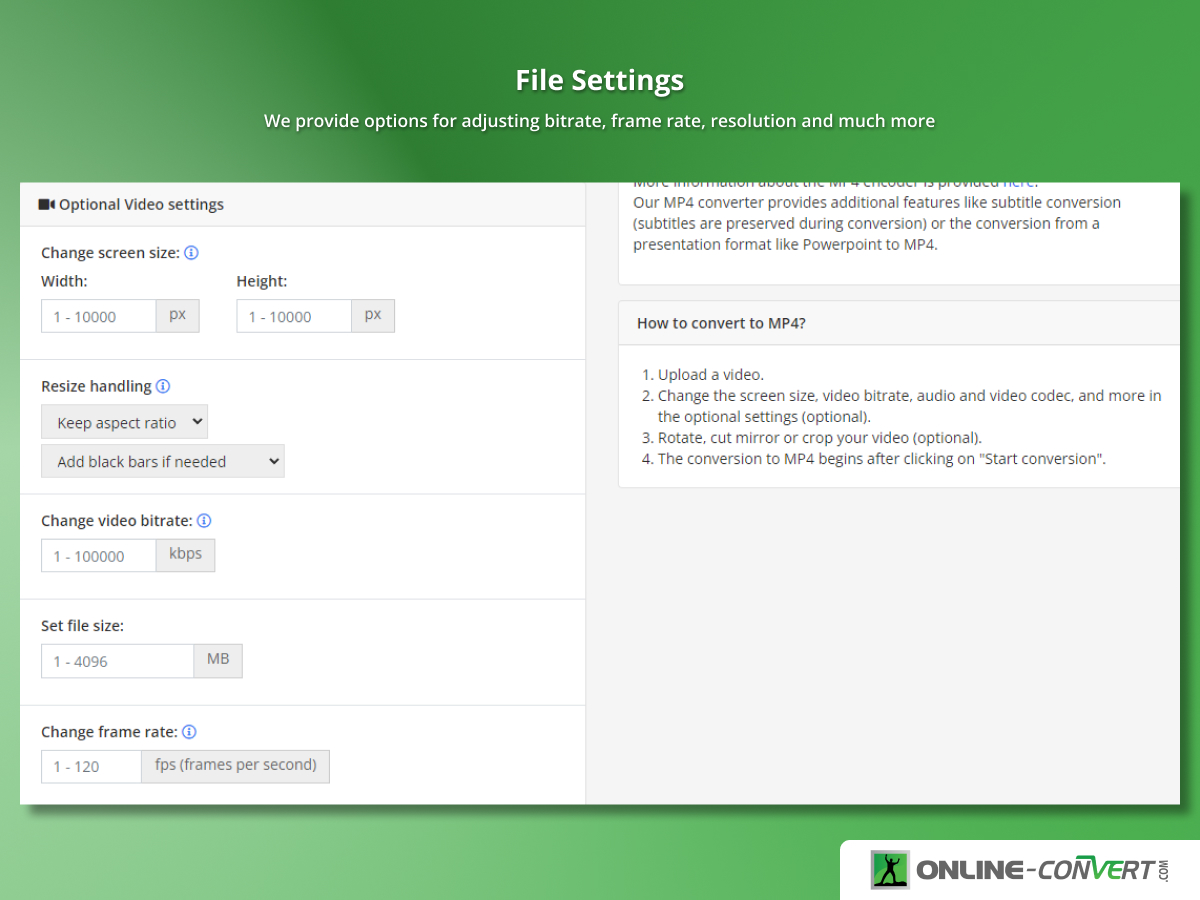
Главный компромисс веб-сервиса — обработка идёт не локально. На бесплатном плане максимальное время одной задачи составляет 10 минут, пакетная обработка ограничена, а загруженный файл передаётся на сервер. Online-Convert автоматически удаляет пользовательские файлы через 24 часа или после 10 скачиваний; результат можно удалить вручную раньше. Для несекретных домашних роликов такой процесс удобен, но приватные семейные видео разумнее обрабатывать настольным конвертером без облачной загрузки.
PSP-профиль здесь лучше сохранить как собственный набор настроек после удачного теста. Установите MP4, задайте 480×272, выберите H.264 и совместимый аудиокодек, запустите обработку, скачайте результат и проверьте его на устройстве. После успешного теста те же параметры можно применять к остальным материалам. Не повышайте частоту кадров выше исходной: Online-Convert прямо поясняет, что увеличение этого значения не создаёт дополнительной плавности.
Online-Convert особенно уместен для разовой конвертации небольшого ролика на компьютере, где нельзя или не хочется устанавливать отдельное ПО.
3. HandBrake — бесплатный контроль H.264
HandBrake — наиболее интересный вариант для тех, кому важны бесплатность, локальная обработка и полный контроль над кодированием. Это открытый транскодер для Windows, macOS и Linux. Актуальная версия — 1.11.2. Программа хорошо подходит для PSP не из-за отдельной кнопки с названием консоли, а потому что позволяет собрать собственный стабильный MP4-профиль и сохранить его для следующих файлов.
Цена: бесплатно, открытый исходный код.
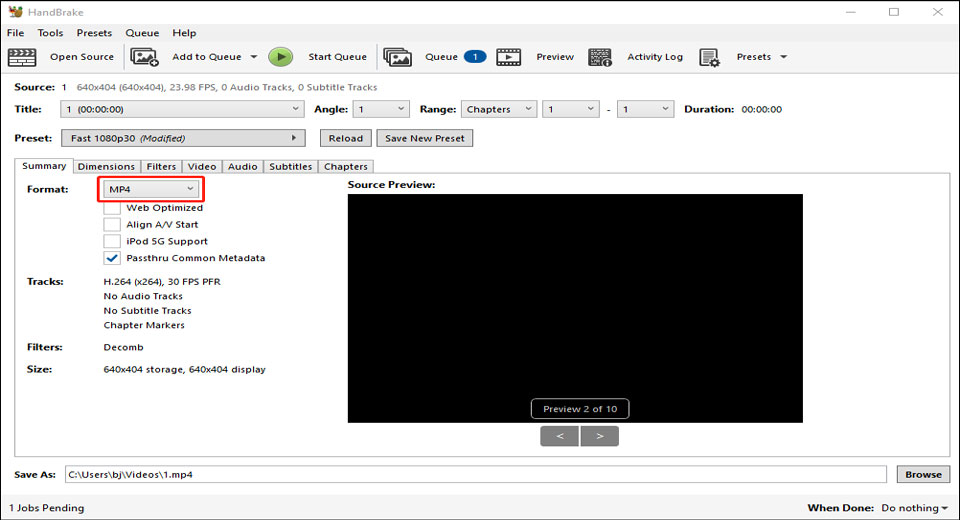
Для PSP начните с контейнера MP4. На вкладке Dimensions задайте выходной размер 480×272 с сохранением пропорций, на Video выберите H.264, а на Audio оставьте одну AAC-дорожку. У HandBrake много современных настроек качества и аппаратного ускорения, но для старой портативной консоли важнее совместимость, чем попытка выжать максимум эффективности кодека. HEVC/H.265, AV1 и сверхвысокие разрешения здесь не нужны: они решают задачи современной доставки видео, а не воспроизведения на PSP.
Очередь HandBrake удобна, если нужно обработать сезон сериала или набор клипов. Сначала настройте один файл и нажмите Preview либо сохраните короткий результат. После проверки на PSP сохраните параметры как пользовательский Preset и добавьте остальные ролики в Queue. Такой порядок снижает риск потратить часы на пакетное кодирование с неверным размером или несовместимым звуком.
Нужно учитывать системные требования свежей ветки. В текущей ветке Windows 11 имеет статус Supported, Windows 10 — Deprecated; минимальный объём памяти для SD/HD-транскодирования составляет 16 ГБ. На очень старом ПК, который по возрасту ближе к самой PSP, актуальный HandBrake поэтому не всегда самый удобный вариант. В такой ситуации проще использовать более лёгкий Windows-конвертер или старую совместимую версию, но для основной системы безопаснее оставаться на поддерживаемом выпуске.
HandBrake подходит пользователю, который готов один раз собрать правильный профиль PSP, сохранить его и затем бесплатно конвертировать сколько угодно файлов локально.
4. FreeConvert — отдельный PSP Video Converter в браузере
FreeConvert выделяется тем, что у сервиса есть отдельная страница PSP Video Converter, а не только универсальный MP4-конвертер. Можно загрузить файл с компьютера, Dropbox, Google Drive, OneDrive или по URL, а затем открыть Advanced Settings. В настройках доступны выбор видеокодека, изменение размера, частоты кадров, поворот, отражение, субтитры, обрезка и кадрирование. Это удобный формат для пользователя, который хочет получить PSP-файл в браузере, но всё же контролировать результат.
Цена: бесплатный режим даёт 20 минут конвертации в сутки и на PSP-странице принимает файл до 1 ГБ. Basic стоит $12,99 в месяц, Standard — $24,99, Pro — $29,99.
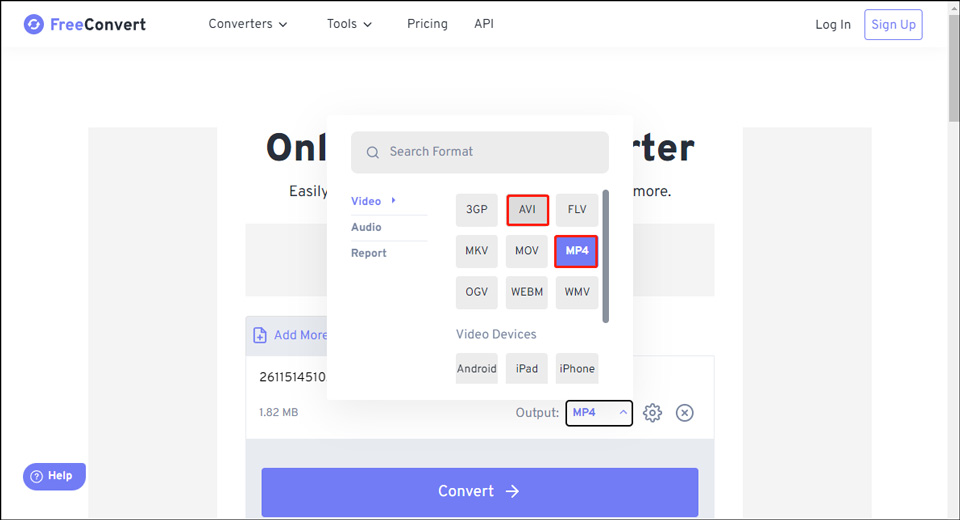
В отличие от Online-Convert, здесь PSP вынесен в отдельный целевой конвертер, поэтому для разовой задачи меньше шансов уйти в неподходящий современный профиль. Сервис поддерживает более 500 форматов в общей системе. После загрузки можно дополнительно скорректировать размер и кадрировать исходник. Для PSP это полезно при работе с вертикальным видео со смартфона: вместо растяжения на весь экран задайте аккуратный кадр или поля и сохраните правильные пропорции.
FreeConvert шифрует передачу и автоматически удаляет файлы через восемь часов. Это лучше бессрочного хранения, но сам факт облачной обработки остаётся. Семейные видео, рабочие материалы и записи с чувствительным содержимым безопаснее транскодировать локально. Для обычного клипа или трейлера удобство браузерного варианта часто важнее: открыл страницу, загрузил, настроил и скачал готовый PSP-файл.
FreeConvert логичен для небольшой разовой задачи, особенно когда нужен готовый PSP-конвертер прямо в браузере.
5. AVS Video Converter — готовые профили PSP 480×272
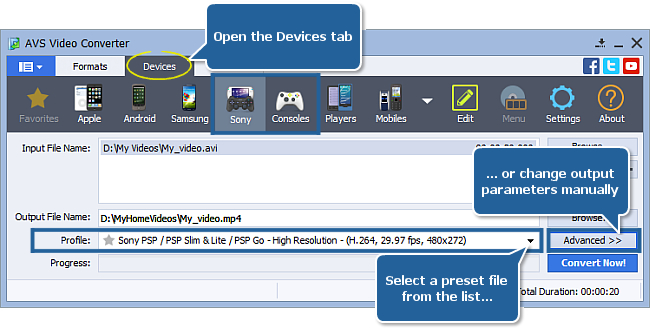
AVS Video Converter остаётся одним из самых прямых инструментов именно для этой консоли. Для PSP в AVS Video Converter предусмотрены два готовых профиля: Normal — H.264, 29,97 fps, 368×208 и High Resolution — H.264, 29,97 fps, 480×272. Это снимает главную проблему старой PSP: пользователю не нужно самостоятельно угадывать разрешение и частоту кадров.
Цена: обычная конвертация доступна бесплатно. При использовании инструментов редактирования бесплатный режим добавляет водяной знак; годовая подписка AVS4YOU стоит $49, бессрочная Unlimited — $79.
Текущая версия AVS Video Converter — 26.0.2.17, выпущенная 19 февраля 2026 года. Она работает в Windows 11, 10, 8.1, 8, 7, Vista и XP; версии для macOS и Linux нет. Программа принимает более 150 форматов и умеет кодировать H.264/AVC. Для владельца старого Windows-компьютера такой диапазон поддержки особенно интересен: можно держать отдельную машину для PSP и других устройств без необходимости ставить свежую тяжёлую систему.
Последовательность проста: добавить ролик, открыть Devices, выбрать Sony или Consoles, назначить PSP High Resolution, задать папку и нажать Convert Now. Кнопка Advanced нужна только тогда, когда требуется изменить параметры вручную. Для первого файла лучше оставить заводской PSP-профиль без правок: он даёт понятную точку отсчёта. После конвертации проверьте запуск, звук и перемотку на самой консоли.
AVS Video Converter рассчитан на владельца Windows, которому нужен прямой путь «выбрать PSP-профиль — конвертировать — перенести» без ручной сборки пресета с нуля.
6. Wondershare UniConverter — пакетная работа на Windows и Mac
UniConverter — более крупный мультимедийный пакет, чем требуется одной PSP, но он удобен там, где одна и та же медиатека готовится для нескольких устройств. Текущая основная ветка — UniConverter 17 для Windows и macOS. Конвертер поддерживает более 1000 форматов, умеет обрабатывать несколько файлов и позволяет выбирать разрешение выходного видео. В списке Device → Games доступен профиль PSP с разрешением 480×272.
Цена: есть Free Trial. Месячный план стоит US$9,99, годовой — US$29,99; Free Trial конвертирует только треть длины файла.
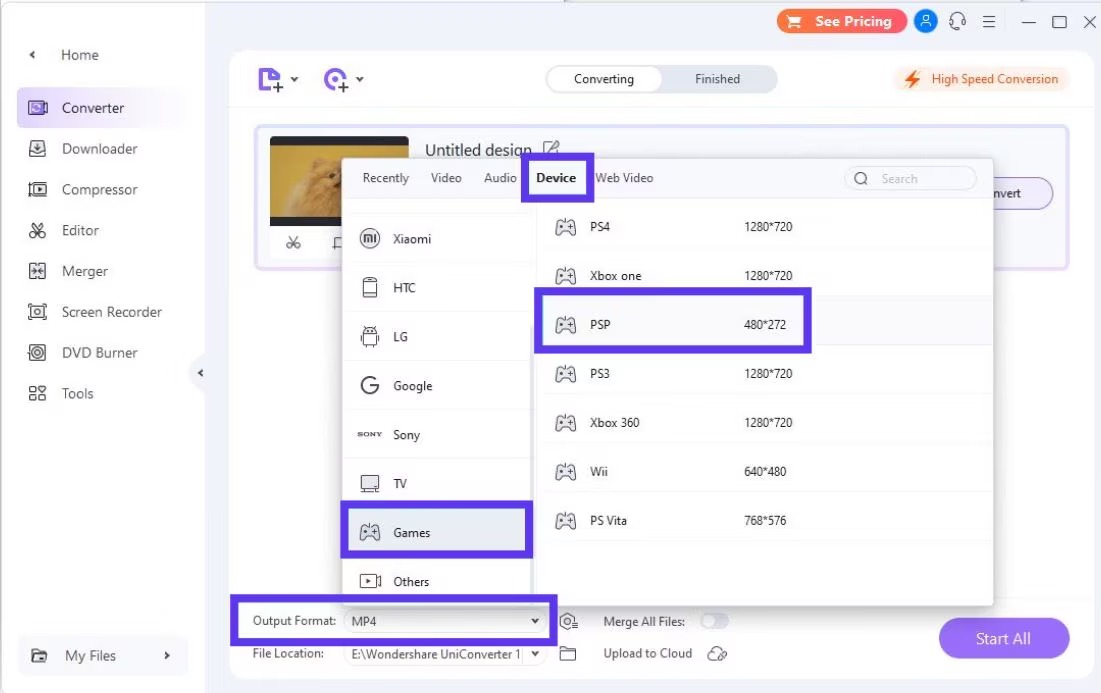
Практический смысл UniConverter — единая очередь. Сначала можно создать PSP-версию, затем из того же исходника сделать файл для телевизора, телефона или долгого хранения. Для PSP важнее не гнаться за «High Speed Conversion», а получить корректный H.264-файл. После выбора профиля проверьте разрешение 480×272 и сделайте короткий тест. Когда первый ролик воспроизводится нормально, можно назначить один профиль всей группе и использовать Convert All.
Free Trial пригоден для знакомства с интерфейсом, но конвертация ограничена одной третью длины файла. Поэтому проверочный клип можно сделать до покупки, а для полноценного фильма нужен платный режим. Это важнее рекламных дополнительных функций: PSP не использует AI-инструменты, 8K и современные кодеки, поэтому покупать UniConverter только ради одной старой консоли рационально лишь при наличии других задач по видео.
Wondershare UniConverter уместен для пользователя Windows или Mac, который регулярно перекодирует видео для разных устройств и хочет держать эти операции в одной программе.
7. Vidmore Video Converter — готовый пресет PSP и ручные параметры
Vidmore Video Converter сочетает привычный форматный конвертер с библиотекой устройств. В программе доступно более 100 пресетов для устройств, а в списке Sony PlayStation отдельно присутствует PSP. Это полезно именно для нашей задачи: вместо ручного создания профиля можно начать с устройства, а затем проверить кодек и размер. Программа доступна для Windows и macOS и поддерживает более 200 медиаформатов.
Цена: 1 Month License — $14,95 по текущей акции, Lifetime License — $49,95. Есть бесплатная пробная версия с ограничениями.
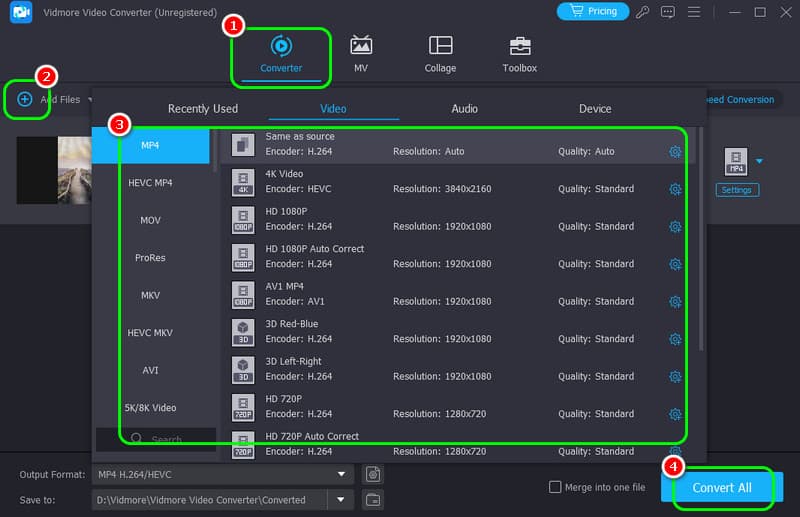
Для PSP разумно открыть Device и выбрать профиль Sony PlayStation/PSP. Для старой консоли практическим ориентиром остаётся H.264 с разрешением около 480×272. Перед запуском серии проверьте, что профиль не был автоматически заменён более современным вариантом для PS4 или другого устройства: в библиотеке PlayStation есть несколько разных целей, и они рассчитаны на разные поколения железа.
У Vidmore есть редактирование, обрезка и компрессия, но при подготовке PSP-видео их стоит использовать по необходимости. Обрезка полезна, если на Memory Stick нужно перенести только один эпизод. Коррекция и эффекты не имеют отношения к совместимости, поэтому добавлять их «заодно» не следует: любое дополнительное преобразование усложняет контроль результата. Сначала совместимый файл, затем эстетические правки.
Vidmore Video Converter рассчитан на пользователя Windows или Mac, которому удобны готовые пресеты устройств и периодически нужны другие операции с видео помимо PSP.
8. Freemake Video Converter — знакомый Windows-интерфейс с MP4
Freemake Video Converter много лет используется как простой Windows-конвертер с крупными кнопками целевых форматов. Для PSP его удобно применять через MP4: добавить ролик, выбрать MP4, открыть параметры профиля и привести размер и кодек к требованиям консоли. Это не тот случай, где стоит сохранять исходное 1080p только потому, что программа его принимает. Цель — компактный совместимый файл для экрана 480×272.
Цена: базовый установщик доступен бесплатно; часть расширенных возможностей распространяется через платные Freemake Packs.
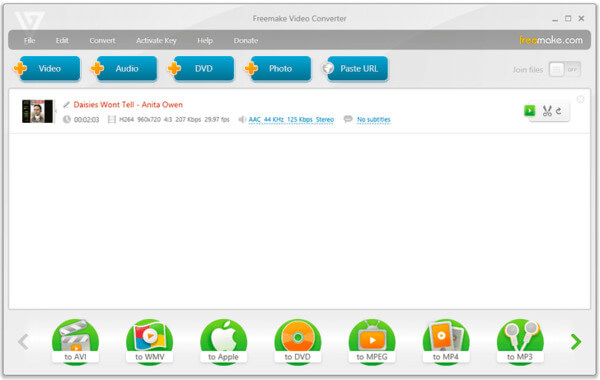
Сильная сторона Freemake — низкий порог входа. В окне сразу видны входной файл и целевые форматы, поэтому пользователь не блуждает по вкладкам кодировщика. Для PSP этого достаточно, но перед окончательным экспортом нужно открыть параметры MP4 и убедиться, что кодек и разрешение соответствуют выбранному профилю. Простота интерфейса не отменяет технические ограничения консоли.
Freemake остаётся продуктом Windows; версии для macOS у Freemake Video Converter нет. Это ограничивает применение на современной Mac-машине, зато на домашнем Windows-ПК программа подходит для быстрых бытовых перекодировок. Если необходим более прозрачный полностью бесплатный контроль каждого параметра, HandBrake предпочтительнее. Если хочется похожего графического процесса, но с современными расширенными настройками, можно посмотреть разбор XMedia Recode.
Freemake имеет смысл для владельца Windows, которому нужен простой графический конвертер и который готов один раз настроить PSP-совместимый MP4-профиль.
9. MiniTool Video Converter — бесплатная основа и современная очередь
MiniTool Video Converter — актуальный Windows-конвертер; текущая основная версия — 5.0. В модуле Video Convert можно добавлять файлы и папки, выбирать MP4, менять профиль и запускать несколько задач. Программа конвертирует до пяти файлов одновременно, что удобно для подготовки серии коротких роликов для Memory Stick.
Цена: Free Edition — $0. Платные планы: $12,99 за месяц, $39,99 за шесть месяцев и $69,99 за двенадцать месяцев.
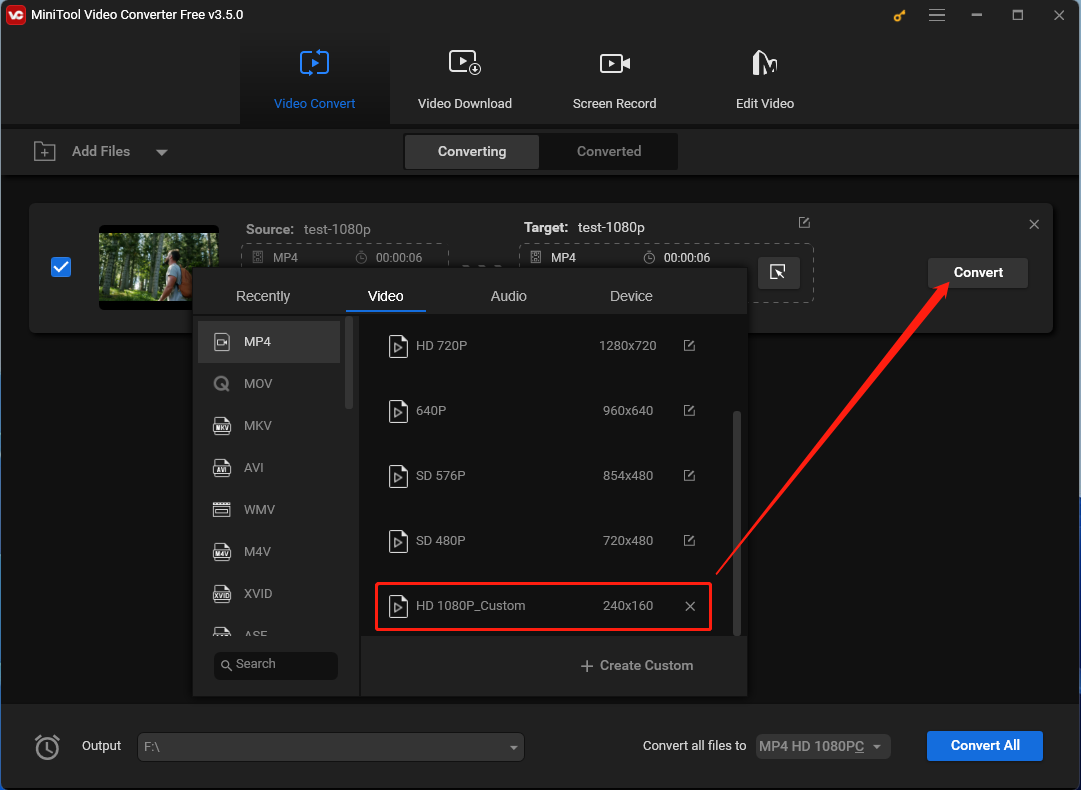
Для PSP алгоритм такой же, как в HandBrake: выбрать MP4, создать пользовательский профиль 480×272 с H.264 и проверить короткий файл на консоли. В MiniTool удобно, что настройки профиля находятся рядом с обычным выбором качества; не нужно переходить в отдельную профессиональную кодировочную панель. После удачного теста можно назначить тот же профиль всей очереди и запустить Convert All.
У программы есть дополнительные модули загрузки, записи экрана, компрессии, субтитров и улучшения видео, но для PSP они не обязательны. Особенно бессмысленно сначала повышать разрешение AI-модулем, а затем уменьшать его до 480×272. Такой двойной процесс увеличивает время и может усилить ореолы или перешарп. Лучше работать непосредственно от исходника и делать одно финальное перекодирование.
MiniTool Video Converter удобнее всего в сценарии Windows, где нужен современный бесплатный интерфейс и пакетная очередь без сложного освоения HandBrake.
Как конвертировать видео для PSP: рабочий процесс
1. Начните с короткого тестового фрагмента
Не отправляйте в кодировщик сразу двухчасовой фильм. Возьмите одну-две минуты с движением, речью и несколькими сменами сцены. Такой отрезок быстро покажет три основные проблемы: совместимость видеопотока, синхронизацию звука и корректность геометрии кадра. После успешного воспроизведения профиль можно применять к полному файлу. Если тест не запускается, исправление занимает минуты, а не повторный многочасовой экспорт.
2. Выберите MP4 и H.264
Контейнер MP4 — только оболочка, поэтому вместе с ним нужно проверить видеокодек. Ориентир PSP-профилей AVS — H.264. Не используйте HEVC/H.265 или AV1 для старой консоли: эти кодеки появились значительно позже её аппаратной платформы. В HandBrake H.264 выбирается на вкладке Video; в универсальных конвертерах обычно есть отдельное поле Encoder или Codec. В сервисах Online-Convert и FreeConvert кодек находится в дополнительных настройках.
3. Установите 480×272 и сохраните пропорции
480×272 соответствует экрану PSP и High Resolution-профилю AVS. При исходнике 16:9 конвертер обычно уменьшит картинку почти без заметного вмешательства. У старых телезаписей 4:3 или вертикального смартфонного видео нельзя просто растянуть изображение до 480×272. Выберите сохранение пропорций, вписывание с полями либо аккуратное кадрирование. Главный контрольный признак — круги остаются кругами, лица не становятся шире или уже.
4. Не завышайте частоту кадров
PSP-профиль AVS использует 29,97 fps. Исходник 25 fps нет смысла искусственно превращать в 60 fps: добавленных реальных фаз движения от этого не появится. Для старой консоли умеренная частота кадров ещё и снижает нагрузку на декодирование. Если программа предлагает «Same as source», а исходник обычный 24/25/30 fps, это нормальная отправная точка; для проблемного файла можно использовать 29,97 fps как документированный профиль PSP.
5. Оставьте одну понятную аудиодорожку
Многодорожечный MKV с несколькими языками, комментариями и объёмным звуком избыточен для PSP. Перед экспортом выберите нужную дорожку и кодируйте её в AAC. Удаление лишних дорожек уменьшает размер и исключает ситуацию, когда консоль выбирает не тот язык. Субтитры требуют отдельной проверки: самый предсказуемый вариант для старого устройства — заранее встроить нужные субтитры в изображение, когда выбранный конвертер это поддерживает и текст действительно необходим.
6. Сохраните пользовательский профиль
После первого удачного файла сохраните набор параметров как preset там, где такая функция есть. Особенно полезно это в HandBrake, Online-Convert и программах с ручным редактором профиля. Название вроде «PSP 480×272 H264» понятнее общего «Custom 1». Для серии материалов это защищает от случайного выбора 720p или HEVC при следующем запуске.
7. Перенесите файл и проверьте его на самой консоли
После конвертации подключите PSP к компьютеру по USB и перенесите ролик на Memory Stick в каталог, используемый консолью для видео. Затем откройте раздел Video на PSP и проверьте не только старт, но и середину, конец и перемотку. Компьютерный плеер не заменяет этот тест: ПК умеет воспроизводить значительно больше кодеков и профилей, поэтому файл, который выглядит исправным в VLC или системном плеере, всё ещё может оказаться неподходящим для PSP.
Как проверить качество результата за пять минут
Для PSP не нужен сложный лабораторный анализ. Достаточно системно просмотреть несколько участков и сравнить их с исходником. Сначала оцените геометрию: нет ли растянутых лиц, обрезанных титров и неправильных полей. Затем найдите сцену с быстрым движением — панораму, автомобиль, игру или бег. Крупные квадраты, сильная «каша» на движении и заметная полосатость градиентов указывают на слишком агрессивное сжатие.
Следующая проверка — звук. Запустите сцену с отчётливой речью, перемотайте ближе к середине ролика и снова сравните движение губ с голосом. Постепенно нарастающий рассинхрон часто заметен только после нескольких минут воспроизведения. Затем несколько раз используйте перемотку PSP. Если файл стартует, но после перемещения по таймлайну зависает или теряет звук, профиль нельзя считать готовым для пакетной обработки.
Размер файла оценивайте в контексте Memory Stick. Излишне высокий битрейт не добавит деталей на экране 480×272, а место займёт. Слишком низкий битрейт, наоборот, разрушает мелкие текстуры и движение. Поэтому сначала добейтесь совместимости, затем снижайте качество ступенчато и каждый раз смотрите сложную сцену. Это надёжнее, чем выбирать минимальный размер вслепую.
- Старт: ролик появляется в разделе Video и запускается без сообщения об ошибке.
- Изображение: кадр не растянут, важные части не обрезаны, движение не рассыпается на крупные блоки.
- Звук: нужная дорожка присутствует и остаётся синхронной после перемотки.
- Навигация: воспроизведение нормально продолжается после перехода к середине и ближе к концу.
- Объём: качество соответствует небольшому экрану, а файл не расходует Memory Stick без заметной визуальной пользы.
Типичные проблемы и диагностика
PSP видит файл, но не запускает его
Первое, что нужно проверить, — не контейнер, а внутренний видеокодек и размер кадра. MP4 с HEVC остаётся MP4, но это не делает его совместимым со старой PSP. Перекодируйте исходник в H.264 и выставьте 480×272. Не используйте режим Copy для видео, когда исходный кодек неизвестен: копирование потока сохраняет именно тот кодек, который уже вызвал проблему.
Файл вообще не появляется в разделе Video
Проверьте место хранения на Memory Stick и убедитесь, что копирование завершилось полностью. Затем откройте файл на компьютере и сравните его расширение с фактическим контейнером. Простой способ исключить ошибку — заново вывести тестовый MP4 из конвертера в отдельную папку, а не менять расширение вручную. Если другой PSP-совместимый тест отображается, проблема относится к конкретному файлу, а не к подключению консоли.
Есть звук, но вместо видео чёрный экран
Так проявляется несовместимый видеопоток при нормальной аудиодорожке. Создайте новый файл с H.264 и без современных кодеков. В HandBrake выберите H.264 в Video, в Online-Convert — H.264 в поле видеокодека, в AVS — документированный профиль PSP. Не пытайтесь исправлять проблему сменой только расширения: контейнер не перекодирует содержимое.
Картинка вытянута или обрезана
Причина обычно в неверном способе масштабирования. Для 4:3 и вертикального видео используйте сохранение пропорций. Поля лучше искажения геометрии. Кадрирование оправдано, когда по краям действительно нет важной информации. Перед полным экспортом посмотрите превью с лицами, круглыми объектами и текстом: именно на них неправильное масштабирование заметно быстрее всего.
Видео дёргается или рассыпается на движении
Сначала исключите чрезмерную частоту кадров и слишком тяжёлый профиль. Вернитесь к H.264, 480×272 и 29,97/30 fps. Затем увеличьте качество или битрейт на одну ступень. Не надо сразу поднимать разрешение: экран PSP всё равно не покажет больше 480×272, а декодировать поток станет труднее. При сравнении используйте один и тот же динамичный фрагмент.
Звук отстаёт после нескольких минут
Сделайте полное перекодирование и видео, и аудио вместо копирования проблемных дорожек. Оставьте одну аудиодорожку AAC, затем проверьте начало, середину и конец. Если источник имеет повреждённые временные метки, перекодирование часто создаёт новый согласованный таймлайн. Для особенно сложных файлов полезен Shutter Encoder: он даёт более технический контроль над транскодированием и основан на профессиональном кодировочном процессе.
Как выбрать конвертер под свою ситуацию
| Сценарий | Что выбрать | Почему |
|---|---|---|
| Нужен русский интерфейс на Windows | ВидеоМАСТЕР | PSP указан среди поддерживаемых направлений, есть пакетная работа и понятная схема выбора формата. |
| Нужен готовый документированный PSP-профиль | AVS Video Converter | Доступны H.264-профили 368×208 и 480×272. |
| Нужна полностью бесплатная локальная обработка | HandBrake | Открытый код, нет оплаты за число конвертаций, профиль можно сохранить. |
| Нельзя устанавливать программу | FreeConvert или Online-Convert | Работают в браузере; FreeConvert имеет отдельный PSP Video Converter. |
| Нужен один пакет для Mac и Windows | UniConverter или Vidmore | Обе программы имеют настольные версии для двух систем и пакетную обработку. |
| Нужен простой Windows-интерфейс | Freemake | Крупные кнопки форматов и понятный путь к MP4 без сложной кодировочной панели. |
| Нужен современный бесплатный Windows-конвертер | MiniTool Video Converter | Актуальная ветка 5.0, пользовательские профили и пакетный модуль. |
Выбор определяется не числом функций, а количеством ручных действий до рабочего PSP-файла. Для одного старого устройства ценнее документированный профиль 480×272, чем AI-апскейл, 8K и десятки современных кодеков. Для большой медиатеки важнее очередь и сохранение пресета. Для приватных семейных записей приоритет — локальная обработка. Для одного небольшого ролика браузерный сервис избавляет от установки и настройки ПО.
Что не нужно делать при подготовке видео для PSP
- Не переименовывайте MKV или AVI в .mp4. Смена расширения не меняет контейнер и кодеки.
- Не оставляйте HEVC/H.265 или AV1. Выводите старый совместимый H.264-поток.
- Не сохраняйте 1080p «на будущее». Для просмотра на PSP используйте 480×272; мастер-файл высокого разрешения храните отдельно.
- Не запускайте большую очередь до теста. Одна минута проверочного видео быстрее выявит ошибку профиля.
- Не растягивайте 4:3 и вертикальные кадры. Сохраняйте пропорции, применяйте поля или осмысленное кадрирование.
- Не путайте конвертацию и копирование потока. Режим Copy полезен только для уже совместимого кодека; проблемный исходник нужно перекодировать.
- Не применяйте апскейл перед уменьшением до PSP. Лишняя цепочка обработки тратит время и способна добавить артефакты.
Вопросы о конвертации видео для PSP
Почему обычный MP4 иногда не воспроизводится на PSP?
MP4 — контейнер, внутри которого могут находиться разные видеокодеки и аудиокодеки. Современный MP4 с HEVC не равен старому PSP-совместимому MP4. Для надёжной подготовки используйте H.264 и размер 480×272, затем проверяйте файл на самой консоли.
Нужно ли конвертировать MKV перед копированием на PSP?
Да, для предсказуемого воспроизведения MKV следует транскодировать в PSP-совместимый MP4. Простое изменение расширения не помогает. HandBrake, ВидеоМАСТЕР, AVS, MiniTool и другие программы из подборки читают распространённые исходные форматы и создают новый выходной файл.
Можно ли сделать весь сезон сериала одной операцией?
Да, если выбранный настольный конвертер поддерживает очередь или пакетный режим. Но сначала обработайте одну серию либо короткий фрагмент с тем же профилем. После успешной проверки сохраните preset и только затем добавляйте остальные файлы. Так ошибка в параметрах не повторится на десятках эпизодов.
Что лучше для Mac — HandBrake, UniConverter или Vidmore?
HandBrake подходит для бесплатной ручной настройки и не требует покупки лицензии. UniConverter полезен, когда кроме PSP нужны пакетные преобразования и большая мультимедийная экосистема. Vidmore удобен готовыми профилями устройств, включая PSP. Для единичного ролика на Mac можно вообще не устанавливать программу и воспользоваться FreeConvert.
Есть ли смысл уменьшать 4K-видео до PSP?
Да, если именно этот 4K-файл нужно смотреть на консоли. Конвертер уменьшит изображение до 480×272 и перекодирует его в H.264. Исходник 4K при этом лучше сохранить отдельно: PSP-версия предназначена только для просмотра на старом устройстве и не заменяет мастер-файл.
Вывод
Для Sony PSP важен не «самый мощный» конвертер, а управляемый путь к MP4/H.264 с кадром 480×272. ВидеоМАСТЕР даёт понятный русскоязычный процесс в Windows; AVS Video Converter ценен готовым документированным PSP-профилем; HandBrake — бесплатностью и точной локальной настройкой. FreeConvert и Online-Convert удобны без установки, но отправляют файл на сервер. UniConverter и Vidmore логичны, когда PSP — лишь одно из многих устройств в рабочем процессе, а Freemake и MiniTool предлагают более простой Windows-подход.
Перед массовой конвертацией сделайте один короткий тест, перенесите его на PSP и проверьте запуск, изображение, звук и перемотку. После этого сохраните удачный профиль и применяйте его ко всей медиатеке. Такой порядок важнее любой рекламной характеристики: он сразу показывает, что именно ваша консоль принимает готовый файл без ошибок.












