MiniTool Video Converter — настольная программа MiniTool Software Ltd. для Windows, которая объединяет конвертацию видео и аудио, сжатие роликов, загрузку медиа с поддерживаемых площадок, запись экрана, генерацию субтитров и AI-улучшение видео. В актуальной ветке 5.0 продукт заметно шире обычного «конвертера»: к базовой перекодировке добавлены отдельные рабочие модули Compress Video, Capture Screen, Intelligent Subtitle и Video Enhancer. При этом это не полноценный нелинейный видеоредактор с монтажным таймлайном, дорожками, цветокоррекцией и проектами. Основная роль программы — быстро подготовить готовый медиафайл к воспроизведению, отправке, публикации или хранению.
Скачать MiniTool Video Converter бесплатно
Рекомендуемый аналог
Экранная камера
Запись экрана и подготовка скринкастов в Windows
- Запись области экрана и системного звука
- Подготовка скринкастов и учебных роликов
- Обрезка, заставки и голосовые комментарии
- Экспорт готового видео в популярные форматы
MiniTool Video Converter
Программа для работы с видео или аудио на русском языке
- Меньше инструментов для точной локальной коррекции
- Часть расширенных функций доступна только платно
- Набор инструментов зависит от версии и платформы
- Может не подойти для сложного профессионального монтажа

На 15 сентября 2026 года актуальная версия — MiniTool Video Converter 5.0, выпущенная 7 июля 2026 года. Она работает только в 64-битных Windows 10 и Windows 11. В версии 5.0 в конвертацию добавлены FLAC и MKA, а предыдущие обновления 2026 года принесли AI Video Enhancer, обновлённый модуль записи экрана, немецкую локализацию и улучшения движка загрузки. Поэтому старые обзоры, где MiniTool Video Converter описан как приложение только с тремя разделами Video Convert, Video Download и Screen Record, уже не отражают текущий состав.
Основные параметры MiniTool Video Converter
| Параметр | Актуальное состояние |
|---|---|
| Разработчик | MiniTool Software Ltd. |
| Тип | Настольный конвертер и набор утилит для видео и аудио |
| Текущая версия | 5.0 от 7 июля 2026 года |
| Операционные системы | Windows 10 64-bit, Windows 11 64-bit |
| Основные модули | Convert Video, Download Video, Compress Video, Capture Screen, Intelligent Subtitle, Video Enhancer |
| Конвертация | Видео ↔ видео, аудио ↔ аудио, видео ↔ аудио; пакетная обработка; пользовательские профили |
| Форматы конвертации | MP4, MOV, MKV, AVI, WMV, M4V, Xvid, ASF, DV, MPEG, VOB, WebM, OGV, DivX, 3GP, MXF, TS, MPG, FLV, F4V, M2TS и другие; аудио MP3, WAV, M4A, WMA, AAC, AC3, AIFF, M4B, OGG, FLAC, MKA |
| Сжатие | До 5 файлов в одной задаче; экспорт MP4, MKV или WebM; настройка степени сжатия и параметров кодирования |
| Запись экрана | Полный экран или область, системный звук и микрофон, до 4K; в спецификации Video Converter — MP4 и частоты 15/20/25/30/50 fps |
| AI-функции | Генерация и редактирование субтитров; Video Upscaler 2×/4×, Anime Enhancer, Video Denoiser |
| Русский интерфейс | Нет в текущем наборе языков; доступны английский, японский и немецкий |
| Бесплатная редакция | Есть; по лицензии — только личное некоммерческое домашнее использование, без лицензионного ключа |
| Платные лицензии | Подписки на 1, 6 или 12 месяцев для одного ПК |
Что это за продукт и чем он не является
Название MiniTool Video Converter легко принять за обозначение одного узкого конвертера, однако текущая программа фактически представляет собой компактный медиа-набор. Центр продукта по-прежнему составляет транскодирование: пользователь добавляет файлы, выбирает контейнер, кодек, разрешение и другие параметры, после чего получает новый файл. Вокруг этого сценария собраны функции, которые часто нужны до или после конвертации: уменьшение размера, получение ролика из сети, запись происходящего на экране, создание субтитров и улучшение изображения.
Важно не смешивать MiniTool Video Converter с другими продуктами того же разработчика. MiniTool MovieMaker — отдельный видеоредактор, а MiniTool Screen Recorder существует как самостоятельное приложение. В Video Converter есть собственный встроенный Capture Screen, но характеристики отдельного Screen Recorder нельзя автоматически переносить на него. Например, самостоятельный рекордер поддерживает до 60 fps, тогда как актуальная спецификация MiniTool Video Converter для встроенной записи перечисляет 15, 20, 25, 30 и 50 fps. Аналогично отдельные веб-инструменты MiniTool не превращают настольный Video Converter в браузерный сервис.
Для фотографа или автора контента программа полезна прежде всего как утилита подготовки файлов. Она может перевести MOV с камеры в MP4, извлечь звук из ролика, уменьшить размер готового видео перед отправкой клиенту, записать экран с демонстрацией обработки, получить текстовую расшифровку речи или повысить разрешение старого фрагмента. Но монтаж многокамерного проекта, работа со сложной графикой, полноценная цветокоррекция и управление большим проектом с десятками дорожек к её задачам не относятся.
Платформа, системные требования и актуальный статус
MiniTool Video Converter 5.0 — активный продукт, который обновлялся в течение 2026 года. В ветке 4.6–5.0 последовательно исправлялись ошибки загрузчика, добавлялись новые AI-модули и расширялась функциональность. Последнее на дату обзора обновление 5.0 добавило поддержку MKA и FLAC в модуле конвертации и исправило ошибку доступа к всплывающему содержимому программы.
Системные требования заметно строже, чем у ранних поколений приложения. Текущая версия поддерживает только Windows 10 и Windows 11 в 64-битной редакции. Для работы требуется не менее 4 ГБ оперативной памяти, процессор уровня Intel Core i5 или лучше с частотой 2 ГГц и выше, не менее 1 ГБ свободного места и совместимая графика: Intel HD Graphics 5000 или новее, NVIDIA GeForce GTX 700 или новее либо AMD Radeon R5 или новее. Это важно для старых офисных ПК: прежняя совместимость с Windows 7 не относится к текущей версии 5.0.
Версий для macOS и Linux у MiniTool Video Converter нет. Профили iPhone, iPad, Samsung, Huawei и Android в окне экспорта — это шаблоны выходного файла для воспроизведения на устройствах, а не мобильные приложения. Если работа должна выполняться непосредственно на Mac, iPhone, iPad или Android, нужен другой инструмент.
Русской локализации в текущем наборе языков нет. Доступны английский, японский и немецкий; немецкая локализация добавлена в версии 4.9. Поэтому русскоязычному пользователю придётся ориентироваться на английские названия разделов и параметров: Add Files, Add Folder, Convert, Compress, Paste URL, Export, Settings и другие.
Интерфейс: как организованы рабочие зоны
В актуальном интерфейсе основная навигация вынесена в левую вертикальную панель. На ней видны Convert Video, Download Video, Compress Video, Capture Screen, Intelligent Subtitle и Video Enhancer. В текущих окнах также присутствует Discovery; это отдельный пункт навигации, а не один из шести основных модулей обработки, перечисленных в спецификации продукта. Внизу расположены Settings и команда Collapse, а в верхней части окна — Register для ввода лицензии. Разделение по модулям не смешивает параметры конвертации, загрузки, записи и AI-обработки в одном рабочем экране.
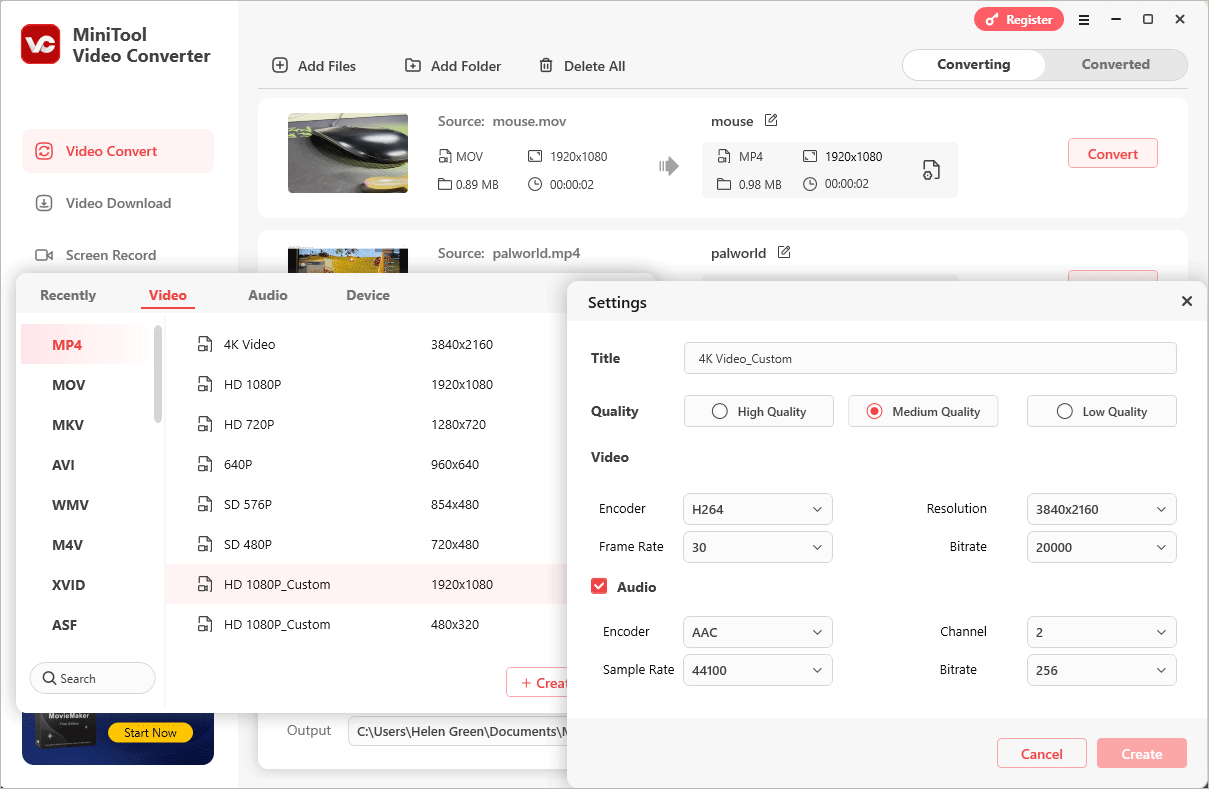
Convert Video
В зоне конвертации есть команды Add Files и Add Folder, а также область для перетаскивания файлов. После импорта задачи отображаются во вкладке Converting, а готовые файлы — во вкладке Converted. Для каждого файла можно задать собственный выходной профиль или применить один формат ко всему списку. В Settings задаётся максимальное число одновременных задач; текущая документация указывает до пяти параллельных конвертаций.
Окно выбора формата разделено на Video, Audio и Device. В видео-профилях пользователь выбирает контейнер и готовое разрешение, а через редактирование профиля меняет кодек, разрешение, frame rate и bitrate. Для аудио доступны кодек, число каналов, частота дискретизации и битрейт. Можно создать собственный профиль и затем применять его повторно.
Download Video
Загрузчик работает вокруг команды Paste URL. После анализа адреса программа показывает доступные варианты и сохраняет задачи в разделах Downloading и Completed. В текущей ветке поддерживаются YouTube, Facebook, Instagram, TikTok и Twitter/X; для YouTube доступны обычные ролики, Shorts, плейлисты, музыка и субтитры. Для части защищённого контента предусмотрен вход в YouTube-аккаунт: это относится к роликам с возрастным ограничением, материалам только для участников и приватным видео, на просмотр которых у аккаунта есть право.
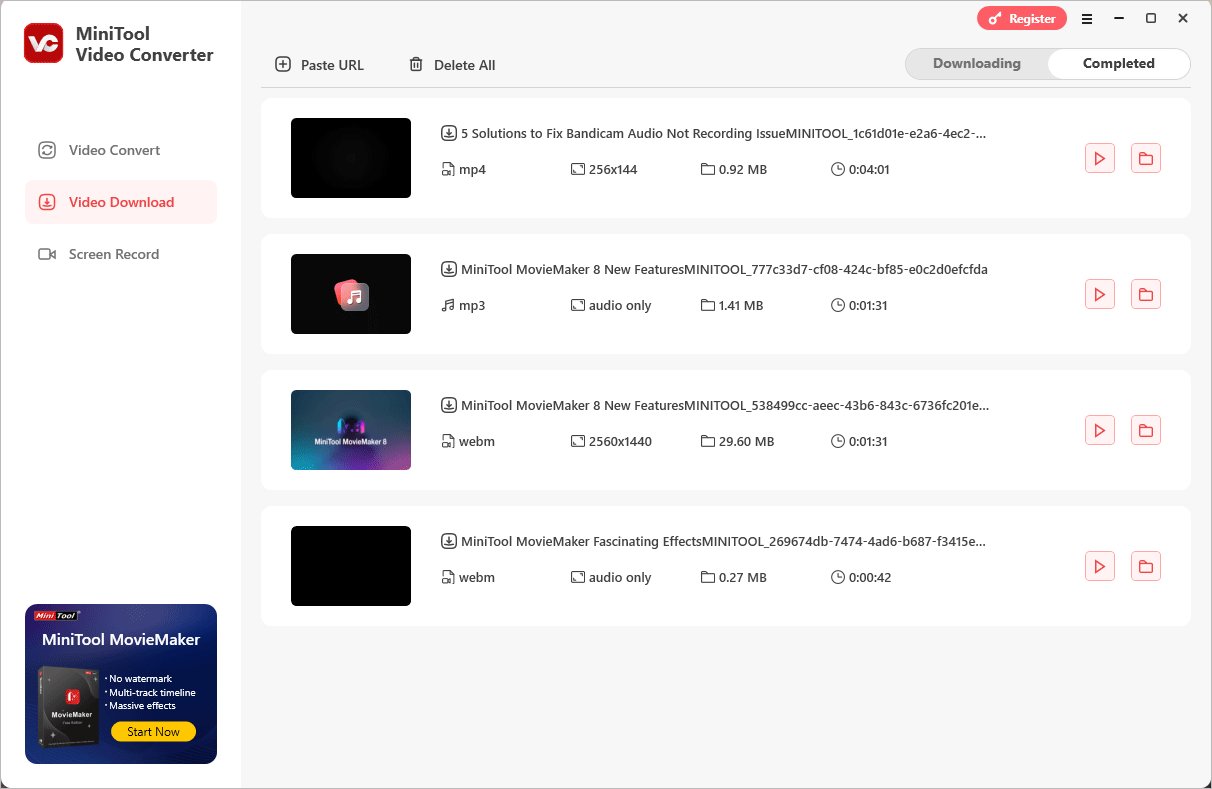
Начиная с версии 4.7, движок загрузки может автоматически обновляться для адаптации к изменениям на видеоплощадках; эта опция включена по умолчанию и при необходимости отключается в настройках. В версии 4.8 в контекстное меню задач добавлены Copy URL и Go to Source Page, а в список вариантов загрузки — длительность, разрешение, размер и битрейт. Это полезно при выборе между несколькими потоками одного ролика.
Compress Video
Компрессор предназначен именно для уменьшения размера, а не для произвольного перекодирования во все поддерживаемые контейнеры. После добавления файла открывается Compression Settings: степень сжатия задаётся в диапазоне от 100% до 10%, интерфейс показывает оценочный размер и рекомендуемый диапазон. Дополнительно можно изменить видео-кодек, разрешение, частоту кадров, аудиокодек, число каналов и частоту дискретизации. Перед полной обработкой доступен предварительный просмотр.
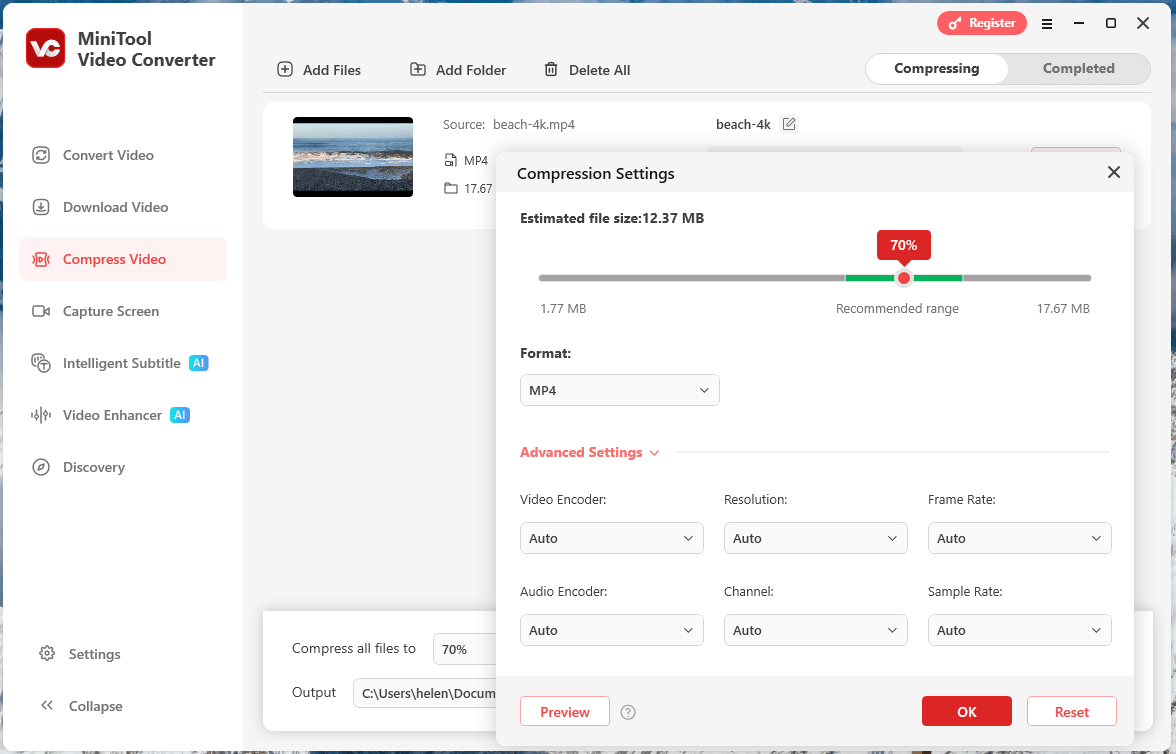
Сжатые ролики экспортируются в MP4, MKV или WebM. Для MP4 и MKV в спецификации указан H.264 с AAC, для WebM — VP8 с Vorbis. Это уже более узкий набор, чем у основного Convert Video. Поэтому при задаче «уменьшить MXF и оставить MXF» правильнее использовать обычную конвертацию с подходящим битрейтом, а не модуль Compress Video.
Capture Screen
Встроенная запись экрана умеет захватывать весь дисплей или выбранную область, системный звук и микрофон. Для текущего MiniTool Video Converter указана запись до 4K с качеством Original, High или Standard и частотами 15, 20, 25, 30 и 50 кадров в секунду. Можно заранее задать продолжительность и назначить горячие клавиши. В версии 4.8 модуль записи был переработан и получил захват дисплея и камеры.
Актуальная спецификация Video Converter указывает MP4 как формат записи. Это ещё одна причина не опираться на старые инструкции, где перечислялись WMV, MKV, AVI, MOV, FLV и TS: они относятся к прежней реализации рекордера. Для текущей версии при планировании workflow безопаснее считать базовым выходом MP4.
Intelligent Subtitle
Intelligent Subtitle преобразует речь из видео или аудио в текст. Сначала выбирается одна из трёх AI-моделей: Basic, Standard или Advanced. Basic Model бесплатна; Standard и Advanced требуют платной лицензии. Выбранная модель скачивается на компьютер перед использованием, поэтому первый запуск этого модуля зависит от доступа к интернету.
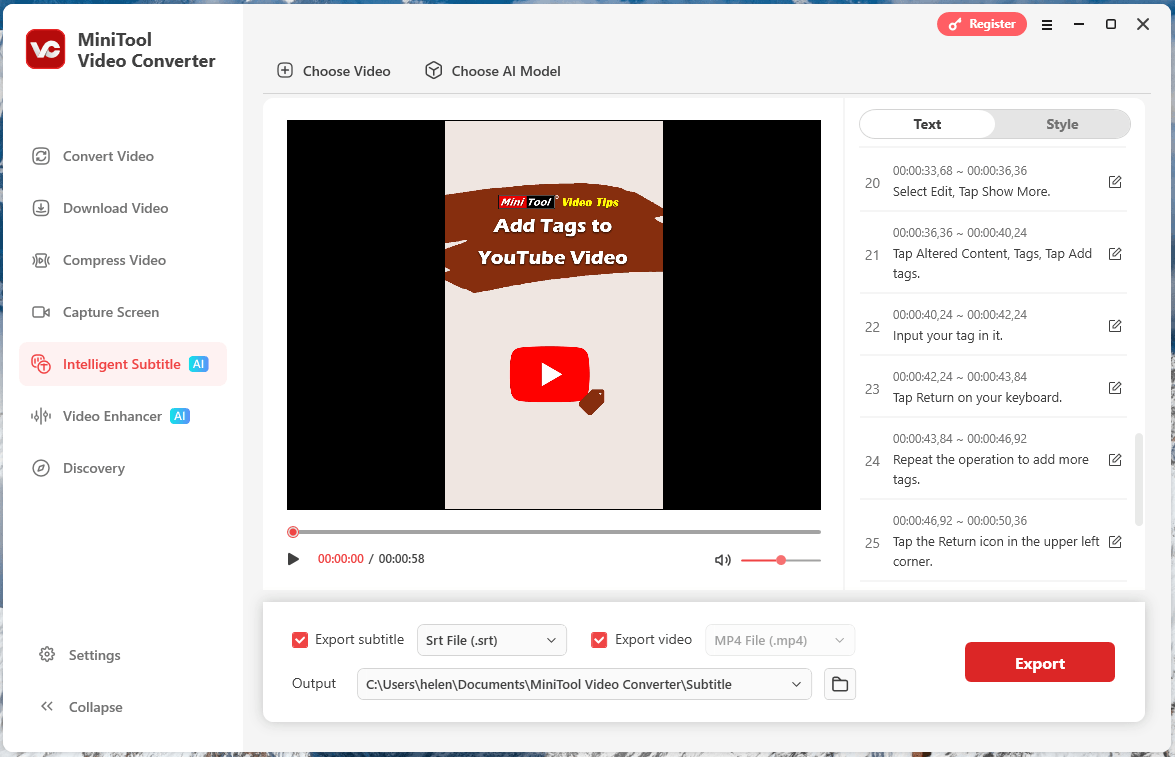
После распознавания пользователь может вручную исправить текст, а в разделе Style изменить шрифт, размер, цвет, обводку, прозрачность, фон и положение субтитров. Поддерживается экспорт текста в SRT и TXT; также модуль умеет вывести видео с субтитрами. Входными данными служат распространённые видео MP4, MKV, MOV, WebM, AVI, RMVB, WMV, 3GP и FLV, а также аудио MP3, WAV, M4A, CAF, AIFF, WMA и OGG.
Функция полезна для интервью, обучающих роликов и записи лекций, но распознанный текст нельзя считать финальным без чтения. Сам интерфейс предусматривает ручное редактирование отдельных фраз, а значит контроль имён, терминов, чисел и пунктуации остаётся частью рабочего процесса.
Video Enhancer
Video Enhancer появился в версии 4.7. В нём три режима: Video Upscaler увеличивает разрешение в 2 или 4 раза, Anime Enhancer предназначен для повышения качества рисованного и анимационного изображения, Video Denoiser уменьшает заметность зерна. Перед экспортом доступно сравнение исходника и результата; Preview показывает десять кадров в режиме «до/после», поэтому выбранный режим можно оценить до запуска полной обработки.
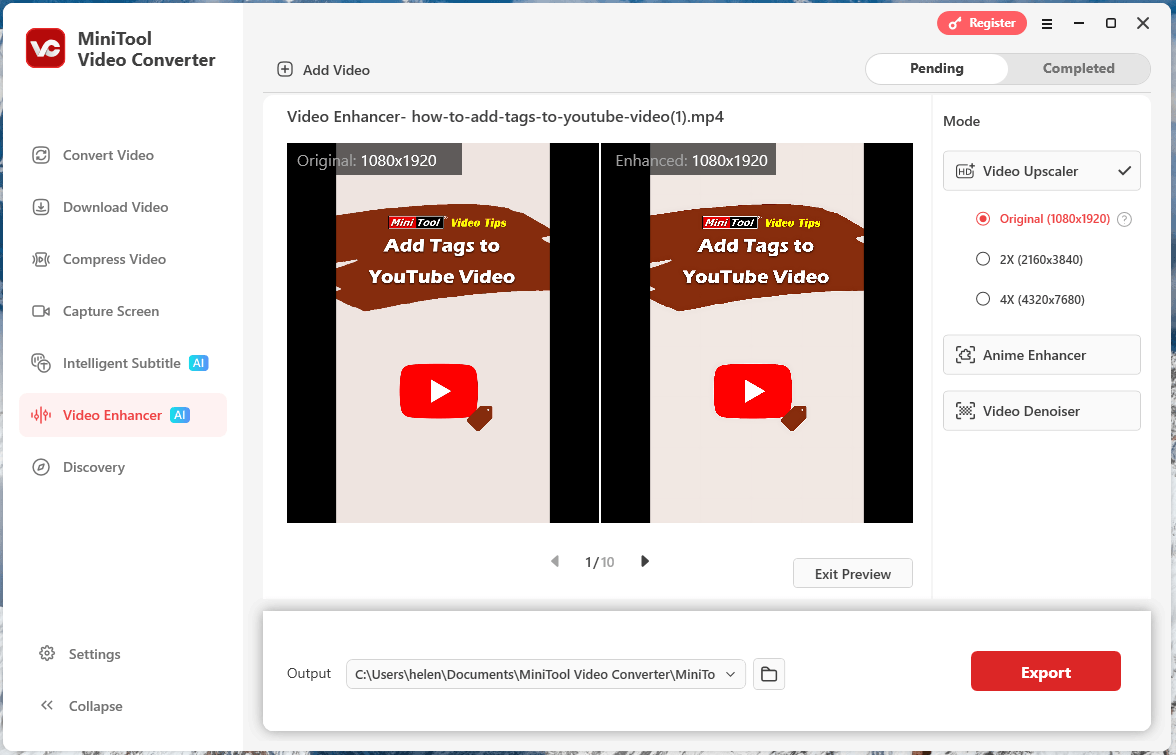
Поддерживаемые входные контейнеры для этого модуля включают MP4, MKV, MOV, WebM, AVI, WMV, 3GP и FLV. Здесь важно правильно понимать результат: увеличение разрешения не возвращает детали, которых физически нет в исходнике, а создаёт более крупное и визуально обработанное изображение. Поэтому для архивного ролика с сильным смазом сначала стоит оценить Preview, а не сразу запускать длительную обработку всего файла.
Конвертация: что реально настраивается
MiniTool Video Converter разделяет контейнер и параметры кодирования. Выбор «MP4» сам по себе не определяет всю структуру файла: для MP4 доступны профили H.264 и HEVC, а в части пресетов — MPEG-4. В аудиочасти используются AAC и AC3. Для MKV предусмотрены H.264, HEVC и Xvid, а набор аудиокодеков шире. Такая модель полезна, когда задача связана не с расширением файла, а с совместимостью конкретного устройства или сайта.
При создании пользовательского профиля можно менять четыре ключевых видео-параметра: encoder, resolution, frame rate и bitrate. Для звука настраиваются encoder, channel, sample rate и bitrate. Этого достаточно для типичных задач подготовки ролика: понизить 4K до 1080p, перейти с HEVC на H.264 для более широкой совместимости, уменьшить битрейт перед отправкой или сохранить звук отдельно.
Video Convert поддерживает более 1000 сочетаний форматов и профилей. При выборе результата полезнее ориентироваться не на общее число, а на конкретный контейнер, доступный кодек, разрешение и аудиопараметры: именно эта комбинация определяет совместимость готового файла с плеером, устройством или площадкой.
Аппаратное ускорение используется для ускорения обработки на совместимых Intel, NVIDIA и AMD GPU. Поддержка аппаратного ускорения конвертации отдельно отмечена в истории версии 3.6, а текущий модуль сжатия также использует hardware acceleration. Независимо от выбранного режима готовый файл стоит проверять в целевом плеере или устройстве: ускорение обработки само по себе не подтверждает совместимость результата.
Поддерживаемые форматы импорта и экспорта
Для основного Video Convert список входных видео включает MP4, MOV, MKV, AVI, WMV, M4V, Xvid, ASF, DV, MPEG, VOB, WebM, OGV, DivX, 3GP, MXF, TS, TRP, MPG, FLV, F4V и M2TS. Входное аудио: MP3, WAV, WMA, AAC, AIFF, OGG, M4A, AC3, M4B, M4R, FLAC и MKA. Версия 5.0 как раз добавила FLAC и MKA в конвертационную часть.
Выходное видео охватывает MP4, MOV, MKV, AVI, WMV, M4V, Xvid, ASF, DV, MPEG, VOB, WebM, OGV, DivX, 3GP, MXF, TS, MPG, FLV, F4V, SWF и M2TS. Для звука доступны MP3, WAV, M4A, WMA, AAC, AC3, AIFF, M4B, OGG, FLAC и MKA. Дополнительно есть профили для YouTube, Facebook, Vimeo и Instagram, а также наборы под Apple, Samsung, Huawei и Android.
Поддержка контейнера не означает поддержку любого кодека внутри него. Например, в MP4 как входе перечислены H.264/AVC, H.265/HEVC, MPEG-4 Part 2, VP8, VP9 и AV1; в MOV — H.264, HEVC, Apple ProRes и Motion JPEG; в MKV — H.264, HEVC, MPEG-4, VP8, VP9, AV1, Theora, Dirac, MJPEG, MPEG-1 и MPEG-2. Если файл с привычным расширением не импортируется, причина может быть именно во внутреннем кодеке или повреждении контейнера.
Список брендовых Device-профилей частично ориентирован на старые поколения устройств: среди готовых шаблонов перечислены iPhone 11, iPhone X/XS, Galaxy S20, S10, S9 и более ранние модели. Для современного смартфона удобнее выбирать общий профиль Android или стандартный MP4 с H.264/HEVC и нужным разрешением, чем искать точное название устройства в устаревшем списке.
Отдельные ограничения модулей
- Video Download: экспортирует видео в MP4 и WebM, аудио — в MP3 и WAV.
- Compress Video: принимает широкий набор контейнеров, но сохраняет только MP4, MKV или WebM.
- Capture Screen: в текущей спецификации MiniTool Video Converter записывает MP4.
- Intelligent Subtitle: экспортирует текст в SRT или TXT и умеет сохранить видео с субтитрами.
- Video Enhancer: принимает MP4, MKV, MOV, WebM, AVI, WMV, 3GP и FLV; актуальная спецификация указывает сохранение в том же формате, что и исходное видео.
Воспроизводимый сценарий: подготовить MOV с камеры для отправки
Типичная задача для фотографа или видеографа — получить с камеры MOV, который слишком велик для быстрой отправки клиенту или неудобен для воспроизведения на разных устройствах. В MiniTool Video Converter такую задачу можно выполнить через основной Convert Video, не используя отдельный компрессор.
- Откройте Convert Video и добавьте исходный MOV через Add Files, Add Folder или перетаскиванием.
- В карточке задачи откройте выбор Target и перейдите в раздел Video.
- Выберите MP4. Для максимальной совместимости с бытовыми устройствами используйте профиль H.264 с AAC; если приоритетом является меньший размер и целевые устройства уверенно поддерживают HEVC, можно выбрать HEVC.
- Выберите подходящее разрешение. Если исходник 4K нужен только для просмотра в мессенджере или обычном веб-плеере, 1080p уменьшит объём данных и нагрузку на декодирование.
- При необходимости откройте редактирование профиля и задайте frame rate и bitrate. Без причины повышать частоту кадров выше исходной не нужно: это не создаст настоящие новые фазы движения.
- Укажите папку Output и запустите Convert. Для нескольких одинаковых роликов можно выбрать единый профиль и Convert All.
- После завершения откройте Converted и найдите файл в выходной папке. До удаления исходника проверьте продолжительность, наличие звука, синхронизацию, начало и конец ролика, а также несколько сложных сцен с движением и мелкими деталями.
Если цель — не сменить формат, а лишь снизить размер, Compress Video даёт более быстрый workflow: выбрать процент сжатия, проверить оценочный размер, посмотреть Preview и только после этого обработать весь файл. Но компрессор ограничивает выход MP4, MKV и WebM, поэтому он не заменяет основной конвертер во всех задачах.
Пакетная обработка и автоматизация
В Video Convert можно добавить папку целиком и назначить каждому файлу отдельный формат либо общий формат для всего набора. Текущая документация указывает до пяти одновременно выполняемых конвертаций; число максимальных задач регулируется в Settings. Это удобно для серии коротких роликов, но не является системой очередей профессионального медиасервера: нет правил на основе метаданных, watch folders или сложных цепочек обработки.
Компрессор также обрабатывает до пяти видео в одной задаче и позволяет применить общий процент к набору. Для регулярной подготовки десятков или сотен файлов это сокращает ручные действия, но пользователю всё равно требуется сформировать список и запустить операцию. Если нужна полностью воспроизводимая автоматизация по расписанию, сценарии командной строки или пакетная обработка с условиями, FFmpeg лучше подходит как фундамент.
У загрузчика есть параллельные операции и история завершённых задач. Начиная с версии 4.0 он умеет приостанавливать и возобновлять загрузки, а также продолжать прерванную загрузку вместо полного повторного старта. Для плейлистов можно задавать разрешение или битрейт. При этом доступность конкретного потока зависит не только от приложения, но и от самой площадки, состояния её API/страницы, авторизации и прав доступа.
Интернет, приватность и данные
MiniTool Video Converter описывается как Windows-приложение, и локальная конвертация, сжатие и запись экрана не требуют загрузки исходных файлов в браузерный сервис. Но весь продукт нельзя считать полностью автономным. Video Download по определению использует сеть; движок загрузки может автоматически обновляться; для Intelligent Subtitle выбранная AI-модель сначала скачивается на компьютер.
Лицензионная активация платной версии использует аппаратный идентификатор. Для его формирования собираются сведения о компьютере, включая CPU, память и материнскую плату. Это важно при замене железа: подписочная лицензия предназначена для одного и того же компьютера, а EULA запрещает перенос уже зарегистрированной копии с одного ПК на другой как обычную свободно переносимую лицензию.
В соглашении также описана программа улучшения ПО: приложение автоматически собирает обезличенную статистику использования модулей и функций. Для YouTube предусмотрена авторизация аккаунта, если требуется доступ к приватным, возрастным или members-only роликам. Утверждается, что персональные данные аккаунта не хранятся и не продаются; выйти из YouTube можно в настройках загрузчика.
Для чувствительных рабочих материалов разумно разделять локальные и сетевые сценарии. Конвертация клиентского MOV в MP4 не требует входа в видеосервис. Авторизацию YouTube имеет смысл включать только для контента, к которому действительно нужен аккаунт. А запись экрана следует начинать после закрытия окон с паролями, уведомлениями и персональными данными: рекордер захватывает всё, что попадает в выбранную область.
Загрузка роликов не отменяет требований авторского права и правил конкретной площадки. Лицензионное соглашение MiniTool отдельно требует соблюдать пользовательское соглашение сайта, с которого скачивается видео. Наличие технической возможности загрузить файл не означает наличие права на его повторную публикацию или коммерческое использование.
Бесплатная версия и платные подписки
MiniTool Video Converter распространяется как Free Edition и как активируемая подписка. Free Edition можно устанавливать и использовать без лицензионного ключа, но EULA ограничивает её личным, некоммерческим домашним использованием. Для рабочего ПК фотографа, студии или коммерческого производства это юридически существенное ограничение: «бесплатно запускается» и «разрешено для коммерческой работы» — не одно и то же.
Платные лицензии выпускаются на 1, 6 и 12 месяцев и активируются на одном ПК. Подписки продлеваются автоматически, пока пользователь их не отменит. На дату обзора месяц стоит 12,99 доллара, шесть месяцев — 39,99 доллара, двенадцать месяцев — 69,99 доллара. В стоимость соответствующего периода входит право на обновления в течение срока подписки.
| Редакция | Стоимость | Ключевые условия |
|---|---|---|
| Free Edition | 0 долларов | Без ключа; только личное некоммерческое домашнее использование; базовая AI-модель субтитров бесплатна; загрузчик использует бесплатную квоту |
| 1 Month | 12,99 доллара | 1 ПК, 1 месяц обновлений; convert, compress и download без лимита платного плана; Advanced AI subtitle generator |
| 6 Months | 39,99 доллара | 1 ПК, 6 месяцев обновлений; convert, compress и download без лимита платного плана; Advanced AI subtitle generator; автоматическое продление |
| 12 Months | 69,99 доллара | 1 ПК, 12 месяцев обновлений; convert, compress и download без лимита платного плана; Advanced AI subtitle generator; автоматическое продление |
В Intelligent Subtitle Basic Model полностью бесплатна, а Standard и Advanced Model требуют оплаты. У Video Download есть бесплатная квота: интерфейс показывает использованную и оставшуюся часть. Все три платные подписки включают конвертацию, сжатие и загрузку без лимита платного плана, а также Advanced AI subtitle generator.
Отдельного обязательного аккаунта для обычной Free-конвертации нет: EULA разрешает использование Free Edition без лицензионного ключа. Регистрация нужна для разблокировки платной лицензии. YouTube-авторизация — отдельная функция загрузчика и требуется только в сценариях, где контент сам по себе доступен через аккаунт.
Плюсы и минусы
Плюсы ✔️
- Шесть рабочих направлений в одном приложении. Конвертация, сжатие, загрузка, запись экрана, субтитры и улучшение видео находятся в одном интерфейсе, поэтому не нужно запускать отдельную утилиту для каждого простого этапа.
- Широкий набор контейнеров и кодеков. Основной конвертер принимает распространённые бытовые и профессиональные форматы, включая MP4, MOV, MKV, MXF, M2TS, WebM и аудио FLAC/MKA.
- Настройка параметров вместо выбора только расширения. Пользователь управляет кодеком, разрешением, частотой кадров, битрейтом и аудиопараметрами, а также создаёт собственные профили.
- Пакетная работа. До пяти конвертаций могут выполняться одновременно; компрессор также рассчитан на несколько файлов.
- Аппаратное ускорение Intel, NVIDIA и AMD. Совместимая видеокарта используется для ускорения конвертации и сжатия.
- Запись экрана без отдельного рекордера. Доступны полный экран или область, системный звук, микрофон, 4K и заранее заданная продолжительность.
- AI-субтитры редактируются внутри программы. После распознавания можно исправлять текст и менять оформление, а результат сохраняется в SRT/TXT или вместе с видео.
- Video Enhancer встроен в общий workflow. Есть увеличение 2×/4×, отдельный режим для анимации и шумоподавление с предпросмотром.
- Free Edition не требует лицензионного ключа. Для личной некоммерческой работы базовые функции можно запускать без покупки подписки.
Минусы ❌
- Только Windows 10/11 64-bit. Пользователям macOS и Linux программа не подходит, а старые Windows больше не входят в актуальные требования.
- Free Edition запрещена для коммерческого использования. Для платной работы фотографа, студии или компании бесплатная лицензия не соответствует условиям EULA.
- Русской локализации нет. Интерфейс и основные элементы придётся использовать на английском, японском или немецком.
- Это не монтажный редактор. В текущем интерфейсе нет многодорожечного монтажного таймлайна и проектного workflow, поэтому для монтажа ролика потребуется отдельная программа.
- Компрессор ограничен тремя выходными контейнерами. После Compress Video результат сохраняется в MP4, MKV или WebM; это заметно уже набора выходов основного конвертера.
- Загрузчик зависит от изменений внешних площадок. История обновлений содержит повторные исправления ошибок YouTube, 403/429 и bot errors; для этого движок загрузки обновляется отдельно.
- Платные подписки автоматически продлеваются и привязаны к одному ПК. При покупке необходимо учитывать период списания и аппаратную привязку лицензии.
- Набор Device-профилей частично устарел. В списке много старых моделей iPhone, Huawei и Samsung, поэтому для новых устройств часто рациональнее использовать универсальный профиль.
Кому подойдёт
- Фотографу или видеографу на Windows, которому нужно быстро перевести MOV/MXF/M2TS в более совместимый MP4, извлечь звук или уменьшить размер готового ролика.
- Автору обучающих материалов, если кроме конвертации нужна запись экрана и автоматическое создание субтитров без перехода между несколькими программами.
- Пользователю с периодическими пакетными задачами, когда достаточно до пяти параллельных конвертаций и ручного запуска очереди.
- Домашнему пользователю Windows, который укладывается в условия Free Edition и не использует программу для коммерческой работы.
- Создателю контента, которому нужен простой AI-upscale или шумоподавление без освоения отдельного профессионального пакета.
Кому не подойдёт
- Пользователю Mac или Linux. Для этих систем нет версии MiniTool Video Converter.
- Монтажёру, которому нужен полноценный NLE. Конвертация и утилиты не заменяют таймлайн, многокамерный монтаж, маски, графику и глубокую цветокоррекцию.
- Студии, которая рассчитывает работать бесплатно. Free Edition лицензирована только для личного некоммерческого домашнего использования.
- Инженеру, которому нужна автоматизация командной строкой. В MiniTool основной workflow построен вокруг GUI, а не скриптов и программируемых конвейеров.
- Пользователю, которому критична свободно переносимая лицензия. Платная активация рассчитана на один и тот же ПК и использует аппаратный ID.
Альтернативы MiniTool Video Converter
| Альтернатива | Чем отличается | Когда разумнее выбрать |
|---|---|---|
| HandBrake | Открытый транскодер для Windows, macOS и Linux с развитой настройкой кодирования и аппаратными энкодерами; не пытается объединить загрузчик, AI-субтитры и экранную запись | Когда нужна бесплатная кроссплатформенная перекодировка без привязки к экосистеме MiniTool |
| Shutter Encoder | Работает на Windows, macOS и Linux, построен поверх FFmpeg, предлагает профессиональные кодеки, rewrap, cut без перекодирования, анализ медиа и большой набор функций | Когда важны профессиональные кодеки, контроль потоков, broadcast-задачи и более широкий технический инструментарий |
| FFmpeg | Командный инструмент и мультимедийный фреймворк, который принимает файлы, устройства захвата и сетевые потоки и позволяет строить скриптуемые цепочки преобразования | Когда нужна автоматизация, повторяемые команды, серверная обработка или точный контроль без GUI |
| VideoProc Converter AI | Есть версии для Windows и macOS, дополнительно предлагает AI-интерполяцию кадров, стабилизацию, более широкий AI-набор, конвертацию, загрузку и запись; бесплатная версия имеет собственные ограничения | Когда требуется похожий «всё-в-одном» набор на Mac или нужны более разнообразные AI-инструменты |
HandBrake рациональнее выбирать, когда задача сводится к качественному транскодированию и не нужны сетевой загрузчик или AI-модули. Shutter Encoder ближе к профессиональной медиаподготовке: он содержит rewrap, профессиональные монтажные и broadcast-кодеки, анализ громкости и другие функции, которые MiniTool не ставит в центр интерфейса. FFmpeg требует командной строки, зато лучше масштабируется в сценариях, где одинаковую обработку нужно повторить сотни раз. VideoProc Converter AI ближе всего по концепции, но делает больший акцент на AI и имеет macOS-версию.
Частые проблемы и диагностика
Программа не устанавливается или не запускается
Сначала проверьте систему: версия 5.0 рассчитана на Windows 10/11 64-bit. На Windows 7, 8.1 и 32-битных системах ориентироваться на старые инструкции нельзя. Затем проверьте не менее 4 ГБ RAM, свободное место и соответствие GPU минимальному уровню. История 2026 года содержит исправление запуска на Windows 11 25H2, поэтому при проблеме на актуальной Windows первым шагом должна быть установка свежей сборки 5.0, а не поиск старого инсталлятора.
Не работает перетаскивание файлов
В руководстве MiniTool отдельно указано: если drag-and-drop не работает при первом использовании, программу следует переустановить. До переустановки можно использовать Add Files или Add Folder, чтобы отделить проблему импорта от проблемы конкретного механизма перетаскивания.
Файл с привычным расширением не импортируется
Проверяйте не только расширение. Контейнер MP4, MKV или MOV может содержать разные кодеки. Сопоставьте реальный video/audio codec с поддерживаемыми комбинациями. Если контейнер входит в список поддерживаемых, а конкретный файл не открывается, попробуйте другой файл того же типа: это помогает отличить несовместимый кодек или повреждение файла от общей проблемы приложения.
Конвертация останавливается или выдаёт ошибку
Убедитесь, что выходная папка доступна для записи и на диске достаточно места. Для диагностики выберите стандартный профиль MP4 H.264/AAC без пользовательских параметров и обработайте короткий файл. Если базовый профиль работает, возвращайте изменения по одному: разрешение, кодек, frame rate, bitrate. Такой порядок позволяет найти параметр, который делает комбинацию несовместимой.
В старых версиях исправлялись зависание на 2%, сбои при отсутствии аппаратного ускорения и несовпадение фактического кодека с выбранным профилем. Поэтому при такой ошибке на версии ниже 5.0 сначала следует обновить программу до актуальной ветки и повторить задачу с тем же файлом.
После сжатия заметно ухудшилось изображение
Сильное уменьшение размера неизбежно требует потерь при обычном повторном кодировании. В Compression Settings ориентируйтесь на рекомендуемый диапазон и используйте Preview. Не стоит сразу ставить 10% для всего архива: сначала оцените фрагмент с движением, мелкой фактурой, градиентами и текстом. Если артефакты заметны, увеличьте целевой размер или используйте основной Convert Video с более подходящим битрейтом.
Video Download перестал получать ролик
Загрузчик сильнее других модулей зависит от внешних изменений. Убедитесь, что установлена актуальная версия и не отключено автоматическое обновление download engine. Ошибки 403, 429 и bot errors уже были отдельным предметом исправлений в версии 4.6. Если ролик приватный, возрастной или предназначен участникам канала, требуется авторизация аккаунта, который действительно имеет доступ. Отдельно проверьте, разрешено ли скачивание правилами площадки и правообладателем.
Не записывается звук экрана
Перед длинной записью сделайте короткий тест. В Capture Screen отдельно включаются системный звук и микрофон, поэтому отсутствие одного источника не говорит о поломке всей записи. Проверьте, что нужное устройство ввода активно в Windows, воспроизведите 10–15 секунд тестового материала и откройте сохранённый MP4. Такой тест одновременно проверяет изображение, системный звук, микрофон и выходную папку.
AI-субтитры содержат ошибки
Выберите подходящую AI-модель и дождитесь её полной загрузки. После распознавания откройте спорные фразы в редакторе, сверяя их с аудио. Имена людей, бренды, цифры, аббревиатуры и речь с шумом требуют ручной проверки даже при удачном автоматическом результате. Для финальной публикации экспортированный SRT нужно просмотреть целиком вместе с видео, а не только как текстовый файл.
Video Enhancer работает долго
При увеличении 2× и 4× итоговое разрешение возрастает соответственно выбранному коэффициенту, поэтому полная обработка длинного ролика требует существенно больше вычислений, чем просмотр исходника. Сначала используйте Preview с десятью кадрами «до/после» и только затем запускайте Export. Это позволяет оценить визуальный эффект выбранного режима до обработки всего файла.
Как проверить результат перед удалением исходника
Конвертация считается успешной не тогда, когда progress bar дошёл до 100%, а когда полученный файл соответствует задаче. Для важного материала полезен короткий контрольный список:
- Сравните длительность исходника и результата. Неожиданно укороченный файл — повод не удалять оригинал.
- Проверьте начало, середину и последние секунды, чтобы исключить обрыв или зависший финальный кадр.
- Прослушайте речь и музыку в нескольких местах и убедитесь, что звук не пропал и не ушёл относительно изображения.
- Проверьте фактическое разрешение и визуальную детализацию; повышение числа пикселей само по себе не гарантирует прироста исходных деталей.
- На сжатом видео найдите сложные сцены: движение камеры, вода, листва, волосы, мелкий текст, дым и градиенты. Именно там сильнее видны блоки и полосы.
- Откройте файл в целевом приложении или устройстве. Совместимость важнее того, что ролик воспроизводится только внутри MiniTool.
- Для субтитров проверьте тайминг и имена собственные, а для записи экрана — наличие обоих нужных аудиоисточников.
- Удаляйте исходный файл только после проверки и резервного копирования, если запись нельзя повторить.
FAQ
MiniTool Video Converter действительно бесплатный?
Free Edition существует и работает без лицензионного ключа, но её лицензия разрешает только личное некоммерческое домашнее использование. У загрузчика есть бесплатная квота, а в Intelligent Subtitle бесплатна только Basic Model; Standard и Advanced требуют платной лицензии. Для коммерческой работы следует ориентироваться на платную редакцию.
Есть ли версия MiniTool Video Converter для Mac?
Нет. Актуальная версия 5.0 работает только в 64-битных Windows 10 и Windows 11. Профили Apple в списке экспорта предназначены для подготовки файлов под устройства, а не означают наличие приложения для macOS или iOS.
Поддерживает ли программа AV1?
Да, AV1 указан среди входных кодеков для MP4, MKV и WebM. Поддержка декодирования AV1 появилась в ветке 3.6. При выборе выхода нужно ориентироваться на конкретные кодеки, доступные в текущем профиле, а не считать, что любой входной кодек обязательно доступен как выходной.
Можно ли конвертировать сразу несколько файлов?
Да. В Video Convert можно добавлять файлы и папки, задавать один общий формат или разные профили для отдельных задач и запускать пакетную обработку. Текущая документация указывает до пяти одновременно выполняемых конвертаций; предел регулируется в Settings.
Есть ли водяной знак на записи экрана?
Встроенная запись экрана работает без водяного знака и программного ограничения по времени. Фактическая продолжительность всё равно зависит от свободного места и стабильности системы, потому что запись сохраняется локально.
Можно ли использовать MiniTool Video Converter как видеоредактор?
Только для отдельных утилитарных действий вокруг подготовки медиа. В составе Video Converter нет полноценного многодорожечного монтажного таймлайна. Для последовательного монтажа сцен, переходов, графики и цветокоррекции нужен отдельный редактор.
Чем Compress Video отличается от обычного Convert Video?
Compress Video оптимизирован под уменьшение размера: задаётся процент, показывается оценочный размер и доступен Preview. Но его выход ограничен MP4, MKV и WebM. Convert Video шире по контейнерам и профилям и лучше подходит, когда одновременно нужно изменить формат, кодек, разрешение или подготовить файл под конкретное устройство.
Нужен ли интернет для конвертации?
Для локальной конвертации файлов интернет не является обязательной частью операции. Сеть нужна загрузчику, автоматическому обновлению его движка и первоначальному скачиванию выбранной AI-модели Intelligent Subtitle. Активация платной лицензии и онлайн-авторизация YouTube также относятся к сетевым операциям.
Можно ли скачать приватное видео YouTube?
В текущей ветке загрузчика предусмотрена авторизация YouTube для приватных, возрастных и members-only роликов. Доступ работает только в пределах прав самого аккаунта. Техническая возможность не отменяет правил платформы и прав владельца контента.
Почему после 4× upscale видео не становится «настоящим 4K»?
Video Upscaler увеличивает разрешение и восстанавливает визуально правдоподобные детали алгоритмически. Он не может извлечь из исходника информацию, которая не была записана камерой. Поэтому 4× полезнее оценивать по реальному улучшению краёв, шума и воспринимаемой детализации, а не только по итоговому числу пикселей.
Подойдёт ли MiniTool Video Converter для MXF с камеры?
MXF присутствует среди поддерживаемых входных и выходных форматов основного конвертера; в спецификации для MXF перечислены DNxHD, ProRes, AVC-Intra, XDCAM, JPEG 2000 и H.264 среди входных кодеков. Но конкретный файл всё равно следует проверить: MXF — контейнер, и совместимость зависит от внутреннего кодека и структуры потоков.
Почему в старых руководствах интерфейс отличается?
Продукт существенно менялся в 2025–2026 годах. Версия 4.0 получила новый UI, 4.3 — отдельный Compress Video, 4.5 — Intelligent Subtitle, 4.7 — Video Enhancer, 4.8 — новый экранный рекордер, 4.9 — немецкий язык. Поэтому инструкции для веток 3.x и ранних 4.x могут показывать меньше разделов и другие параметры.
Итог: когда MiniTool Video Converter оправдан
MiniTool Video Converter 5.0 рационален как универсальная настольная утилита Windows для пользователя, которому регулярно нужны несколько смежных операций: перекодировать файл, уменьшить его размер, записать экран, получить субтитры или сделать базовое AI-улучшение. В таком сценарии сильная сторона программы — не одна уникальная функция, а связность модулей и единый интерфейс.
Для домашней некоммерческой работы Free Edition позволяет начать без ключа, но перед длительным использованием загрузчика и AI-инструментов нужно учитывать квоты и платные модели. Для коммерческой деятельности бесплатная лицензия не подходит по EULA, а платные подписки привязаны к одному ПК и продлеваются автоматически.
Если главная задача — кроссплатформенное транскодирование, HandBrake проще с точки зрения лицензии и платформ. Для профессиональных кодеков и технической медиаподготовки Shutter Encoder предлагает более глубокий набор. Для автоматизации и серверных цепочек эффективнее FFmpeg. MiniTool имеет смысл выбирать, когда важнее получить несколько понятных GUI-инструментов в одной Windows-программе и не требуется полноценный монтажный редактор.