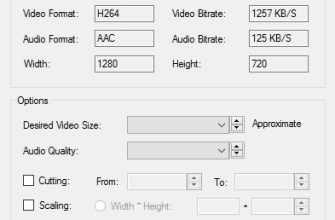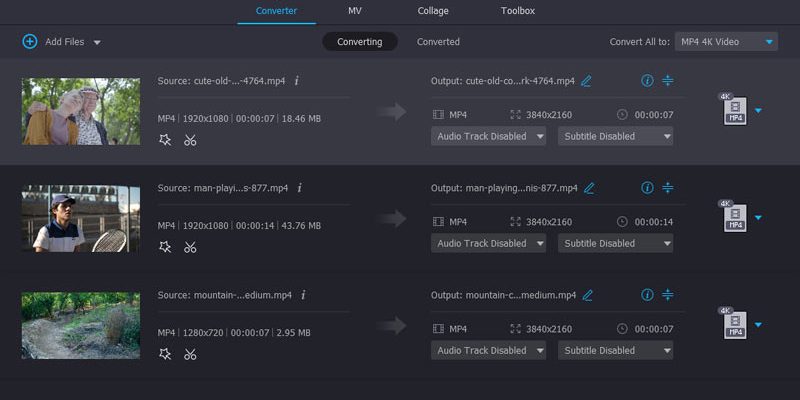
Vidmore Video Converter — настольная программа Vidmore для преобразования видео и аудио, подготовки файлов под разные устройства, базового редактирования, сжатия и нескольких вспомогательных операций с медиа. Актуальная ветка продукта остаётся доступной для Windows и macOS; на 15 сентября 2026 года последней опубликованной версией является 1.3.66 от 8 марта 2026 года. Это не полноценная монтажная система с многодорожечным таймлайном и не облачный редактор: центральный сценарий строится вокруг импорта локальных файлов, выбора выходного профиля и сохранения результата в папку на компьютере. При этом вокруг конвертера собраны MV-конструктор, создание коллажей и Toolbox с отдельными утилитами. Такой набор делает программу удобнее простого транскодера, но одновременно требует отделять подтверждённые функции именно Vidmore Video Converter от других продуктов Vidmore и от мобильных приложений с похожим назначением.
Скачать Vidmore Video Converter бесплатно
Рекомендуемый аналог
ВидеоМАСТЕР
Конвертер видео и аудио для Windows с русским интерфейсом
- Конвертация видео и аудио между популярными форматами
- Подготовка файлов для устройств и публикации
- Обрезка, соединение, звук и субтитры
- Русскоязычный интерфейс для Windows
Vidmore Video Converter
Программа для работы с видео или аудио на русском языке
- Меньше инструментов для точной локальной коррекции
- Часть расширенных функций доступна только платно
- Набор инструментов зависит от версии и платформы
- Может не подойти для сложного профессионального монтажа

Что именно представляет собой Vidmore Video Converter
Разработчик и бренд продукта — Vidmore. Компания выпускает программное обеспечение для Windows и macOS, связанное с преобразованием и воспроизведением видео, записью экрана, созданием DVD и другими мультимедийными задачами. Vidmore Video Converter в этой линейке отвечает прежде всего за транскодирование: программа принимает распространённые видео- и аудиофайлы, позволяет выбрать другой контейнер, кодек или профиль устройства, а затем создаёт новый файл с заданными параметрами.
Конвертер не следует смешивать с Vidmore Free Video Converter Online. Онлайн-инструмент работает в браузере и представляет отдельный сервис, тогда как рассматриваемая программа устанавливается на компьютер. Отдельными продуктами остаются Vidmore Video Editor, Video Fix и Video Enhancer, который сейчас продвигается под названием VidHex. Это особенно важно для функций улучшения: встроенный в Toolbox модуль Video Enhancer существует внутри конвертера, но он не тождествен отдельному VidHex и не должен автоматически получать его ИИ-возможности в описании.
Есть и менее очевидная граница. На локализованной странице Vidmore Video Converter присутствуют кнопки магазинов мобильных приложений, однако они ведут на AllVidConverter, а не на приложение с названием Vidmore Video Converter. В Google Play это AllVidConverter – Aiseesoft, а в App Store — AllVidConverter: Convert Video; поставщик мобильного приложения указан как iHappy Technology Pte. Ltd. Поэтому Android- и iOS-приложение нельзя считать мобильной редакцией рассматриваемого настольного продукта. Для Vidmore Video Converter подтверждённые рабочие платформы — Windows и macOS.
Краткие характеристики
| Параметр | Подтверждённое состояние |
|---|---|
| Тип | Настольный конвертер видео и аудио с базовым редактированием, MV, коллажами и Toolbox |
| Разработчик | Vidmore |
| Актуальная версия | 1.3.66, опубликована 8 марта 2026 года |
| Платформы | Windows и macOS |
| Основные задачи | Конвертация, извлечение аудио, пакетная обработка, сжатие, простое редактирование, подготовка под устройства |
| Разрешение | Поддерживается обработка 4K UHD, а также профили 1080p и 720p |
| Выходные форматы | MP4, AVI, WMV, MOV, MKV, M4V, MPEG, FLV, WebM, MXF, TS, M2TS, аудиоформаты и другие варианты из таблицы спецификаций |
| Кодеки | В частности H.264 и HEVC/H.265 для MP4, H.264/XVID/HEVC для MKV, VP8 для WebM |
| Пакетная обработка | Есть добавление нескольких файлов и папки, общий запуск Convert All и настройка числа параллельных задач |
| Аппаратное ускорение | Intel QSV, NVIDIA CUDA/NVENC и AMD APP |
| Субтитры | Импорт SRT, SSA и ASS в редакторе субтитров |
| DVD-риппинг | Не поддерживается |
| Лицензирование | Платная программа с ограниченной пробной версией; есть месячная подписка и бессрочная лицензия |
| Интернет | Подключение обязательно для активации; проверку обновлений можно включить в Preferences |
| Язык интерфейса | Актуальная техническая спецификация не публикует список языков приложения; наличие русскоязычных страниц и руководства не подтверждает русский UI |
Таблица показывает главное отличие продукта от минималистичных транскодеров. Конвертация остаётся центральной функцией, но рядом есть инструменты, которые позволяют закончить простую задачу без передачи файла в отдельный редактор: обрезать ролик, изменить кадрирование, поправить громкость, встроить субтитры, сжать файл или объединить несколько фрагментов.
Интерфейс и рабочие зоны
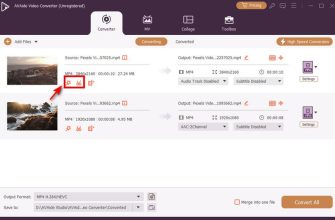
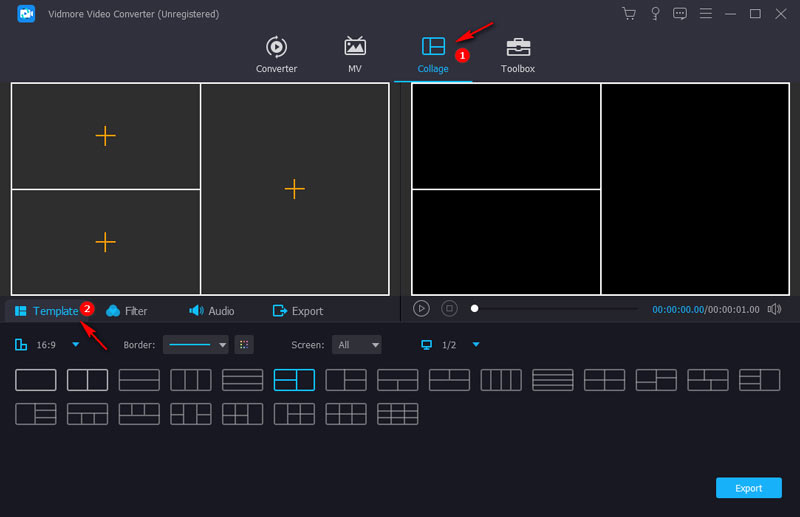
Основная навигация вынесена в четыре верхние вкладки: Converter, MV, Collage и Toolbox. Такое разделение соответствует четырём разным типам работы. Converter ведёт к списку исходных файлов и профилям экспорта, MV собирает небольшие фильмы из клипов и фотографий, Collage строит многокадровые композиции, а Toolbox открывает набор самостоятельных утилит. Внутри Converter также есть состояния Converting и Converted, поэтому результат можно отделить от текущей очереди.
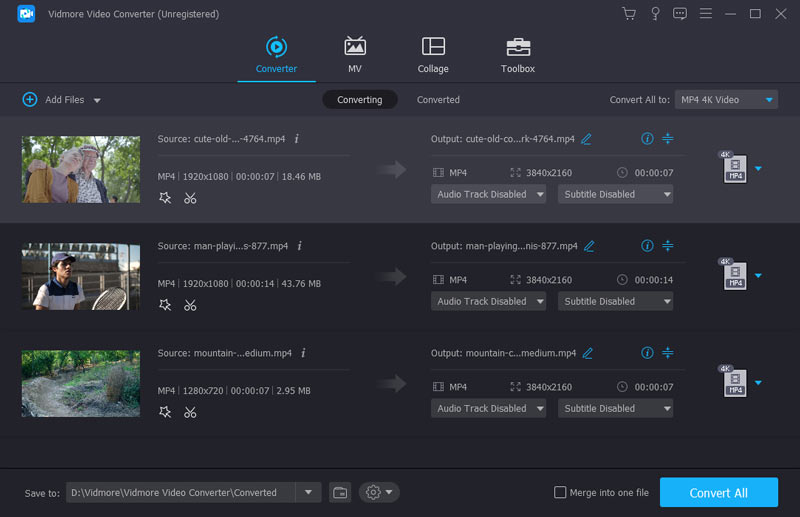
Рабочий список ориентирован на пакетную операцию. Для каждого добавленного ролика показываются сведения об источнике и выходном файле, а справа доступен выбор профиля. Снизу задаётся папка сохранения, рядом находится Merge into one file, а Convert All запускает обработку очереди. Это принципиально отличается от монтажного проекта: здесь основной объект — файл или набор файлов, которые должны получить заданные параметры на выходе.
Файлы добавляются через Add Files, перетаскиванием в окно или целой папкой через Add Folder. Последний вариант полезен при подготовке серии роликов с камеры или набора материалов для одного устройства: не приходится повторять диалог открытия для каждого объекта. В Preferences можно задать число файлов, обрабатываемых одновременно, поэтому пакетная работа не сводится к последовательному нажатию одной и той же кнопки.
Converter: центральный режим
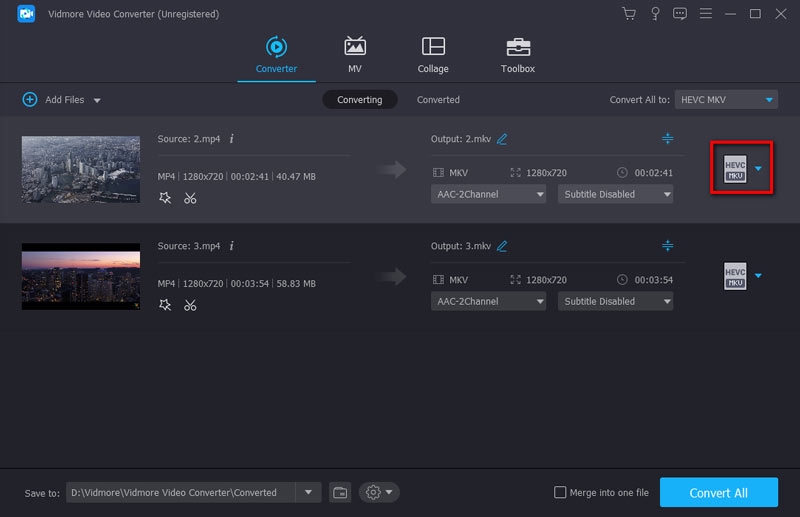
В Converter пользователь выбирает выходной контейнер, кодек и профиль. Готовые пресеты рассчитаны не только на форматы, но и на устройства: в спецификациях перечислены iPhone и iPad, телевизоры, Samsung Galaxy, Huawei, Sony, Google Pixel, Xiaomi, Xbox, PlayStation и другие семейства. Отдельный профиль удобен, когда важна воспроизводимость на конкретном устройстве и нет желания вручную сверять кодек, разрешение и другие параметры.
Одновременно программа не закрывает доступ к ручным настройкам. В профилях можно менять параметры вывода, а Preferences управляет папками для результата и снимков, аппаратным ускорением, автоматической проверкой обновлений, количеством одновременно конвертируемых файлов и действием после завершения очереди. Среди действий после обработки есть выключение компьютера, переход в спящий режим, открытие выходной папки, завершение программы или отсутствие дополнительного действия. Это полезно при длинной ночной очереди, но применять автоматическое выключение стоит только после того, как параметры были проверены на одном коротком файле.
MV: короткий фильм из клипов и фотографий
Вкладка MV представляет не классический нелинейный монтаж, а упрощённый конструктор. В него добавляются клипы, их можно переставлять, редактировать, выбрать тему, добавить начальный и конечный титр, сохранить исходную звуковую дорожку или подключить отдельную музыку. После настройки открывается Export, где выбираются формат и путь сохранения. Такой режим годится для слайд-шоу, поздравления, короткого семейного ролика или подборки кадров, но по структуре он не заменяет проект с несколькими дорожками, сложными ключевыми кадрами и полноценным монтажным таймлайном.
Collage: композиция из нескольких медиа
Collage работает по шаблонной сетке. Сначала задаются соотношение сторон и макет, затем в ячейки добавляются видео или изображения. Руководство прямо перечисляет для коллажа MOV, MKV, AVI, WMV, MP4, JPEG, PNG и GIF. Границы ячеек можно перемещать для изменения размера, настраивать рамку, обрезать и поворачивать материалы, применять эффекты и фильтры, добавлять фоновую музыку. На этапе экспорта доступны имя файла, формат, частота кадров, разрешение, качество и папка назначения.
Toolbox: отдельные утилиты вместо одной перегруженной панели
Toolbox содержит двадцать самостоятельных инструментов: Media Metadata Editor, Video Compressor, Audio Compressor, Video Watermark Remover, GIF Maker, Image Converter, 3D Maker, Video Enhancer, Video Trimmer, Video Merger, Video Cropper, Video Watermark, Color Correction, Video Speed Controller, Video Reverser, Video Rotator, Volume Booster, Audio Sync, File Date Changer и Video Player. Наличие конкретного модуля в Toolbox важно не путать с отдельным коммерческим продуктом Vidmore с похожим названием.
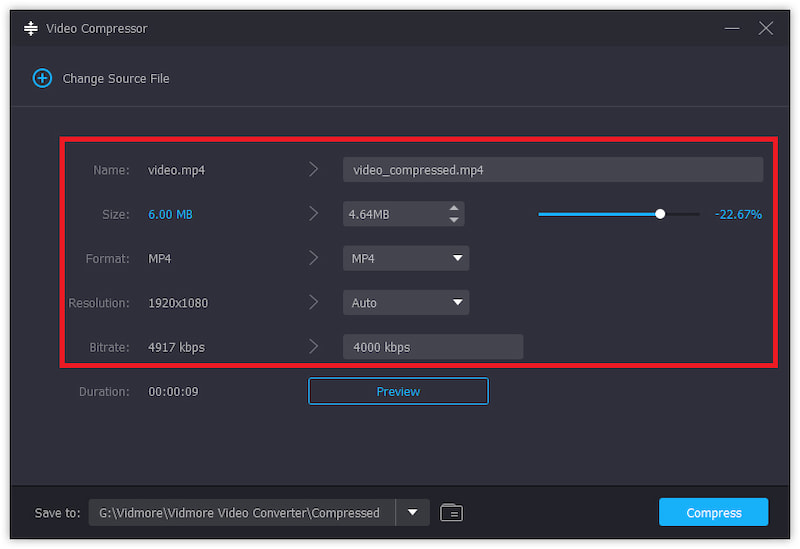
Такой подход уменьшает количество настроек в основном окне. Например, сжатие не нужно искать внутри профиля конвертации: Video Compressor открывает отдельный диалог, где видны исходный и целевой размер, формат, разрешение и битрейт. Пользователь может предварительно просмотреть результат перед запуском сжатия.
Как устроена конвертация
Логика основного режима последовательна: импорт, выбор профиля, папка сохранения, запуск и проверка результата. При добавлении нескольких роликов можно назначать параметры каждому отдельно или использовать общий профиль для очереди. После обработки файлы находятся в выбранной папке, а завершённые операции отображаются в Converted. Для нескольких частей одного фильма доступен Merge into one file.
Конвертация видео и аудио находится в одной программе. Для аудио поддерживается импорт отдельных звуковых файлов и извлечение дорожки из видео. Руководство отдельно указывает сохранение ID3-информации исходных аудиофайлов после преобразования. Это делает Vidmore пригодным, например, для получения MP3 или FLAC из подготовленного источника без отдельного аудиоконвертера.
Ultra-fast Conversion и его ограничения
Отдельный режим Ultra-fast Conversion предназначен для сценариев, где важна высокая скорость и не требуется редактировать исходник. Для него подтверждены входные форматы MP4, MKV, AVI, M2TS, MTS, MOV, MPG, TS, TRP, M4V и FLV, а выходные — MP4, MKV, AVI, MOV и M4V. Ключевое ограничение сформулировано однозначно: при включённом Ultra-fast Conversion редактирование видео недоступно. Поэтому выбор приходится делать до запуска — либо максимально прямое преобразование поддерживаемой пары, либо правки и обычный рабочий контур.
Это ограничение полезно учитывать и при сравнении качества. Рекламное обещание «без потерь» относится к специализированному быстрому сценарию, а не означает, что любое перекодирование в любой другой кодек сохраняет поток неизменным. Если пользователь одновременно снижает битрейт, меняет разрешение или применяет фильтры, результат следует оценивать как новый обработанный файл и проверять его визуально и технически.
Форматы импорта и экспорта
Техническая спецификация гораздо полезнее общей формулировки «200+ форматов», потому что отделяет контейнеры от кодеков. Входной список включает MP4, MOV, MKV, M4V, FLV, DIVX, AVI, MPG/MPEG, VOB, 3GP/3G2, WMV, ASF, RM/RMVB, DAT, OGV, WebM, DVR-MS, VRO, MXF, MOD, TOD, MTS, M2TS, M2T, TP, TRP, TS, DV, NSV, WTV и TIVO. Среди аудио перечислены MP3, WAV, WMA, M4A, M4B, M4R, APE, AAC, AC3, MKA, AIF/AIFF, AA, AAX, AMR, FLAC, AU, CUE, MPA, RA/RAM, OGG и MP2.
Одного расширения недостаточно для полной оценки совместимости. Спецификация связывает контейнер с конкретными декодируемыми кодеками. Например, для MP4 перечислены H.264/AVC, XVID, MPEG-4, MJPEG, ProRes, H.263, DIVX и HEVC/H.265; для MKV — H.264/AVC, XVID, MPEG-4, MJPEG, DIVX, VC-1, Theora, DV, несжатое видео, MPEG и HEVC/H.265. Поэтому файл с привычным расширением всё равно может не импортироваться, если внутри находится неподдерживаемый поток или файл повреждён.
| Выход | Подтверждённые кодеки или назначение |
|---|---|
| MP4 | MPEG-4, H.264, HEVC/H.265 |
| AVI | XVID, DIVX, MSMPEGV3, MJPEG, H.264 |
| WMV | WMV1, WMV2, WMV3, VC-1 |
| MOV | H.264, XVID |
| MKV | H.264, XVID, HEVC/H.265 |
| WebM | VP8 |
| MXF | MPEG-2, H.264/AVC, DV |
| TS | H.264, MPEG-2 |
| MP3 | MPEG Audio |
| FLAC | FLAC |
| WAV | PCM |
| ProRes | Только macOS; профили APCO, APCS, APCN, APCH, AP4H |
В видеовыходах также есть MPEG, FLV, F4V, SWF, 3GP, 3G2, ASF, DV, VOB, OGV, DIVX, XVID, M2TS, TRP и готовые цели Facebook, Vimeo и Instagram. Для macOS дополнительно перечислены iMovie, Final Cut Pro, iDVD, Apple Intermediate Codec и DNxHD. В аудиовыходах доступны MP3, WAV, M4A, M4B, M4R, AAC, AC3, MKA, APE, AIFF, FLAC, AU, OGG и WMA.
Поддержка формата не отменяет ограничений защищённого контента. В FAQ для ситуации, когда ролик не загружается, первым делом предлагается проверить формат, затем убедиться, что файл не зашифрован и не защищён DRM, а также исключить повреждение. Поэтому наличие AA или AAX в списке входов не следует трактовать как обещание обработки защищённой покупки: шифрование остаётся отдельным препятствием.
Редактирование перед конвертацией
Встроенный редактор рассчитан на точечные исправления, которые логично выполнить перед экспортом. Он не требует переносить материал в MV. Обычный файл из Converter можно обрезать, разделить, повернуть, откадрировать, скорректировать изображение, добавить водяной знак, настроить звук и встроить субтитры. После подтверждения изменения возвращаются в основной список, где уже задаётся конечный профиль.
Обрезка и разделение
Cut открывает выбор начала и конца фрагмента. Границы можно двигать на шкале или вводить временем. Add Segment добавляет текущий отрезок в список, после чего можно задать следующий. Отдельный Video Trimmer в Toolbox развивает тот же сценарий: там есть сегменты, Fast Split и плавное появление или затухание. Такая структура удобна, когда нужно удалить вступление и окончание или подготовить несколько коротких фрагментов, но не требует сложного монтажа.
Цвет, фильтры и кадрирование
Раздел Effect & Filter даёт ручные ползунки яркости, контраста, насыщенности и оттенка, а также деинтерлейсинг и набор фильтров. Rotate & Crop поворачивает изображение на 90, 180 или 270 градусов, отражает его по вертикали или горизонтали и задаёт область кадрирования. Для несовпадения пропорций доступны режимы Zoom Mode, включая Pan & Scan и Full.
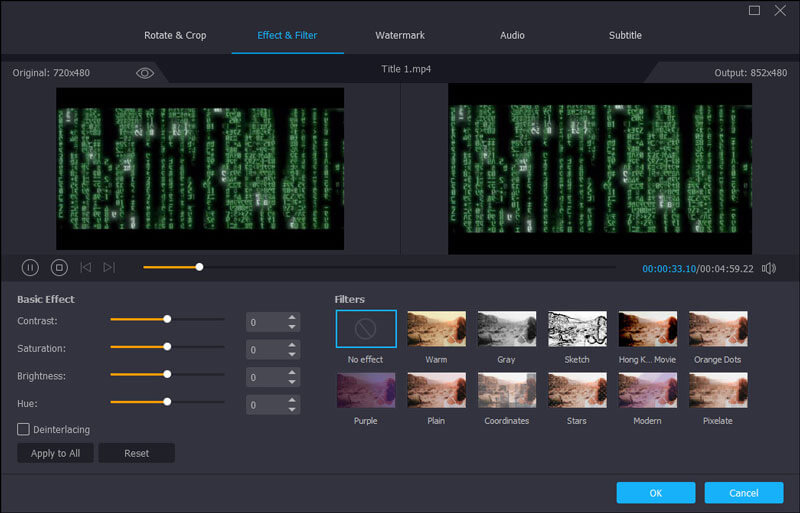
Color Correction в Toolbox повторяет ключевые параметры — Contrast, Saturation, Brightness и Hue — в самостоятельном инструменте. Это не профессиональная цветокоррекция с узлами, кривыми и управлением цветом, а набор базовых поправок для ролика, который всё равно проходит через конвертацию.
Водяные знаки и их удаление
Для добавления водяного знака можно использовать текст или изображение. Текст настраивается по шрифту, цвету, размеру и стилю, изображение — по размеру и положению. Отдельный Video Watermark в Toolbox позволяет одновременно работать с текстовым и графическим знаком и задавать интервал его появления.
Video Watermark Remover действует иначе: пользователь создаёт область удаления и размещает её поверх нежелательного фрагмента. Это локальная обработка выбранной зоны, а не восстановление исходных пикселей из скрытого оригинала. Для собственных материалов функция может помочь убрать устаревшую подпись или элемент, но применять её к чужому контенту нужно с учётом прав автора и условий использования исходника.
Звук и субтитры
В Audio можно выбрать дорожку, изменить громкость и задержку. Если картинка и звук расходятся, задержка помогает компенсировать постоянный сдвиг. Для более изолированной задачи есть Audio Sync в Toolbox: ползунок Delay двигает звук относительно изображения, после чего результат экспортируется отдельным файлом. Volume Booster, в свою очередь, отвечает только за уровень громкости.
Редактор субтитров принимает SRT, SSA и ASS. После импорта можно менять положение, шрифт, цвет, прозрачность, задержку и контур. Речь идёт о встраивании субтитров в вывод, а не о распознавании речи или поиске субтитров в интернете. Эти функции не следует приписывать Vidmore Video Converter только потому, что они встречаются у конкурентов.
Toolbox подробно: что дают двадцать утилит
Media Metadata Editor меняет имя файла, title, artist, album, composer, genre, year, comments и изображение-обложку. Это полезно для коллекций аудио и видео, когда после конвертации нужно сохранить понятные метаданные. Video Compressor и Audio Compressor уменьшают размер через связанные параметры качества: у видео доступны размер, формат, разрешение и битрейт, у аудио — формат, каналы, частота дискретизации и битрейт.
GIF Maker принимает видео или изображения, разрешает применять часть обычных инструментов редактирования и создаёт GIF. Image Converter конвертирует изображения между JPG/JPEG, PNG, WebP, BMP, TIF/TIFF и другими перечисленными вариантами; он поддерживает загрузку нескольких изображений. 3D Maker создаёт 3D-вывод из 2D-материала с вариантами anaglyph и split screen, глубиной от 0 до 15 и профилями качества.
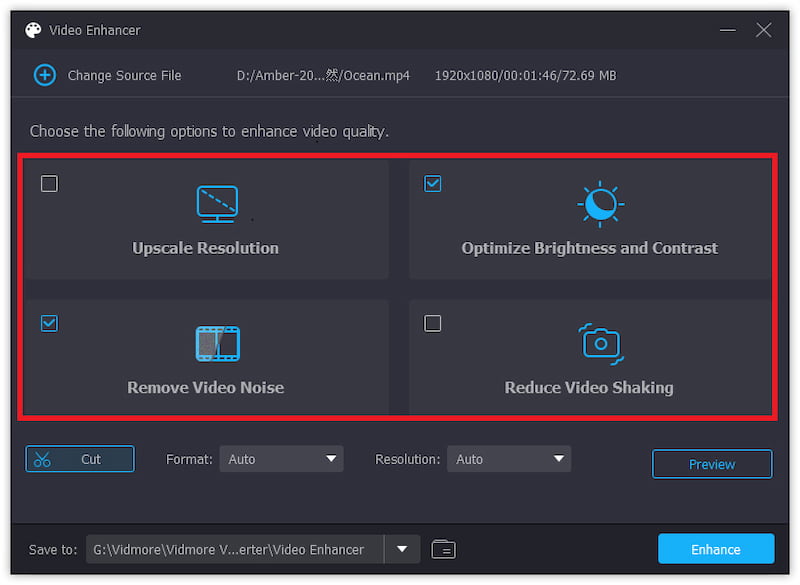
Video Enhancer — один из блоков, который проще всего неверно описать. В текущем руководстве он содержит четыре переключателя: Upscale Resolution, Optimize Brightness and Contrast, Remove Video Noise и Reduce Video Shaking. Документация этого модуля не называет их ИИ-моделями. Поэтому корректно говорить о встроенном улучшении по четырём направлениям, а не переносить на него функции отдельного VidHex.
Video Merger объединяет несколько клипов и позволяет менять их порядок, а Video Cropper выделяет нужную область и соотношение сторон. Video Speed Controller предлагает скорости от 0,125× до 8×. Video Reverser формирует обратное воспроизведение выбранного участка, Video Rotator поворачивает кадр, а Video Player воспроизводит ролики внутри набора инструментов.
File Date Changer меняет даты Created, Modified и Accessed и поддерживает несколько файлов. Это служебная операция, способная повлиять на сортировку и архивирование, поэтому изменять временные атрибуты следует осознанно.
Воспроизводимый рабочий сценарий: MTS с камеры в MP4 H.264
Типичная задача — получить из камерного MTS совместимый MP4 для передачи заказчику или просмотра на большинстве современных устройств, не превращая процедуру в монтажный проект. MTS указан в списке входов, а MP4 с H.264 поддерживается на выходе, поэтому такой путь соответствует спецификации программы.
- Открыть Converter и добавить один MTS через Add Files. Для серии материалов можно выбрать Add Folder.
- До запуска посмотреть параметры исходника и решить, требуется ли редактирование. Ненужные начало и конец логично убрать через Cut до конвертации.
- Выбрать выходной MP4 с H.264. Если цель — сохранить исходную геометрию, не уменьшать разрешение без необходимости; для отдельного устройства можно использовать готовый профиль.
- Проверить аудиодорожку и субтитры. Если постоянного рассинхрона нет, задержку менять не нужно.
- Указать папку назначения. Для теста лучше сохранить результат отдельно от исходника, чтобы сравнение было однозначным.
- При поддерживаемом оборудовании включить GPU acceleration в Preferences. Если использовались обрезка, фильтры или другие правки, не выбирать Ultra-fast Conversion, поскольку этот режим несовместим с редактированием.
- Нажать Convert All. После завершения открыть файл из выходной папки и проверить длительность, разрешение, звук, начало и конец ролика, наличие нужных субтитров и воспроизведение в целевом плеере или устройстве.
Этот пример показывает сильную сторону Vidmore: для простого «подготовить файл к выдаче» большая часть действий остаётся в одном окне. Но он же показывает границу — сложная работа со сценами, многодорожечным звуком, титрами по таймлайну и композитингом должна выполняться в видеоредакторе, после чего Vidmore можно использовать уже как финальный конвертер.
Пакетная работа и автоматизация
Пакетный режим начинается ещё на импорте: программа принимает несколько файлов, умеет добавлять целую папку и запускает очередь через Convert All. В Preferences можно задать количество одновременно обрабатываемых файлов. Это даёт два разных уровня управления: список определяет состав очереди, а параметр Process — степень параллельности.
Автоматизация после завершения ограничена локальными действиями, но они практичны для длинных задач. Можно открыть папку результата, закрыть программу, перевести компьютер в сон или выключить его. Пользователь не получает полноценный язык сценариев, условные ветвления или наблюдение за папкой, как в специализированных автоматизированных конвейерах. Для массовой повторяемой обработки с сотнями комбинаций параметров командный FFmpeg остаётся более гибким инструментом.
Merge into one file полезен в пакетной очереди, когда несколько исходников должны стать одним результатом. При этом стоит заранее выставить единый выходной профиль: объединение материалов с разными разрешениями, частотой кадров и пропорциями требует осознанного выбора конечных параметров, иначе итог будет определяться настройками экспорта, а не простым «склеиванием без изменений».
Аппаратное ускорение
Vidmore перечисляет Intel Quick Sync Video, NVIDIA CUDA, NVIDIA NVENC и AMD APP. Ускорение включается в Preferences. Для NVIDIA отдельно описано аппаратное кодирование H.264 и HEVC через NVENC, а CUDA используется в поддерживаемых цепочках. Наличие совместимой видеокарты само по себе не означает, что каждый формат и каждый фильтр будет обработан тем же ускорителем: аппаратная поддержка зависит от кодека, профиля и конкретной операции.
При диагностике скорости важнее сравнивать один и тот же исходник с одинаковыми параметрами, чем ориентироваться на рекламный множитель. Если GPU не задействуется, сначала проверяют включение аппаратного ускорения в Preferences и актуальность драйвера, затем — выбранный кодек. В случае нестабильности полезно сделать контрольный экспорт без GPU: это помогает отделить проблему аппаратного пути от повреждённого файла или неподходящего профиля.
ИИ, облако и мобильные устройства: где проходит граница продукта
В актуальном руководстве Vidmore Video Converter нет основания описывать весь продукт как ИИ-конвертер. Встроенный Video Enhancer перечисляет четыре операции улучшения, но не маркирует их как AI. Отдельный продукт Video Enhancer теперь называется VidHex и имеет собственное позиционирование; переносить его модели или облачные функции в обзор Video Converter нельзя.
Рабочий процесс настольной программы описан через файлы с компьютера и локальную папку результата. Отдельный облачный проект, облачное хранилище или обязательная загрузка ролика на сервер в руководстве Video Converter не описаны. Интернет требуется для активации лицензии; кроме того, программа умеет проверять обновления. Это не означает, что приложение вообще никогда не обращается к сети: политика конфиденциальности охватывает использование продуктов, телеметрию, регистрацию и поддержку, поэтому сетевые аспекты нужно оценивать отдельно от факта локального импорта файла.
Android и iOS не следует добавлять в список платформ этого настольного продукта. Магазинные кнопки на локализованной странице ведут на AllVidConverter, а не на приложение с тем же названием и разработчиком Vidmore. Если нужен именно мобильный конвертер, его функции, подписки и политика данных должны оцениваться как отдельный продукт, а не как «Vidmore Video Converter для телефона».
Системные требования и совместимость
Windows
Для Windows перечислены Windows 11, Windows 10, Windows 8.1/8 и Windows 7. Минимальный процессор — Intel или AMD с частотой 2 ГГц, оперативная память — от 2 ГБ, рекомендовано 4 ГБ. Для установки требуется 120 МБ свободного места. Минимальное разрешение экрана — 1024×768, рекомендованное — 1280×800. Подключение к интернету требуется для активации.
macOS
В текущих спецификациях перечислены macOS Sierra 10.12, High Sierra 10.13, Mojave 10.14, Catalina 10.15, Big Sur 11, Monterey 12, Ventura 13, Sequoia и Tahoe 26. По процессорам указаны многоядерные Intel с 64-битной поддержкой и Apple M1, M2, M3 и M5. Требования к памяти, месту и экрану такие же: от 2 ГБ RAM, 4 ГБ рекомендовано, 120 МБ для установки и экран от 1024×768.
Список macOS содержит заметные пробелы: Sonoma в нём не названа, а в перечне Apple Silicon отсутствует M4, хотя присутствует M5. Из этого нельзя делать вывод о несовместимости или совместимости отсутствующих комбинаций. Для компьютера, который не назван в актуальной таблице явно, разумно сначала использовать пробную установку и проверить запуск, импорт типичного файла и аппаратное ускорение до покупки лицензии.
Лицензии, цена и пробная версия
На 15 сентября 2026 года отдельный магазин Vidmore Video Converter предлагает два основных варианта. 1 Month License стоит 14,95 доллара по действующей цене магазина, рассчитана на один ПК, даёт месяц полного доступа и месяц обновлений. Это автоматически продлеваемая подписка, которую можно отменить. Lifetime License стоит 49,95 доллара, является разовой покупкой, рассчитана на три ПК и включает бессрочный доступ к функциям и обновлениям.
Windows- и macOS-лицензии платформозависимы. Ключ Windows не работает в версии для Mac и наоборот. Если компьютер заменён, ключ можно перенести, но для этого требуется его сброс через поддержку с данными заказа. Это важно для тех, кто планирует одновременно работать на Windows-станции и Mac: наличие трёх разрешённых ПК у бессрочной лицензии не превращает один ключ автоматически в кроссплатформенный.
Vidmore All-in-One за 99,95 доллара объединяет Screen Recorder, Video Converter и DVD Creator в бессрочной лицензии для трёх ПК. Функции двух соседних программ не являются функциями Video Converter.
Пробная версия доступна, но имеет ограничения. Текущий магазин и руководство подтверждают сам факт ограничений, однако не закрепляют в актуальном разделе покупки единый числовой лимит по минутам или количеству файлов. Поэтому trial разумно использовать именно для проверки установки, импорта, профилей и качества на собственном материале, а не рассчитывать на него как на гарантированно неограниченную бесплатную редакцию.
Для месячной лицензии включено автопродление. Налог с продаж может добавляться в зависимости от места проживания. Принимаются банковские карты Visa, MasterCard, American Express, Discover, JCB и PayPal. Условия возврата сформулированы как 30-дневная гарантия при проблеме качества или нормальной работы продукта, которую поддержка не смогла решить в разумный срок; её не следует трактовать как безусловный возврат «по любой причине».
Приватность и работа с чувствительными файлами
Политика конфиденциальности Vidmore распространяется на сайты, продукты и сервисы бренда. Её текущая страница содержит дату последнего обновления 19 марта 2019 года, что само по себе следует учитывать при оценке прозрачности документа. В ней заявлено, что персональные данные не продаются, а платежи обрабатывает сторонний платёжный провайдер.
При обращении в поддержку Vidmore может запрашивать имя, email, сведения об используемых функциях, аппаратной и программной конфигурации, системных службах и процессах, элементах автозагрузки, реестре, дампах и журналах сбоев. Передача такой диагностической информации связана с обращением за помощью; пользователь может не отправлять её, закрыв соответствующее окно. Для особо чувствительных рабочих станций это означает, что содержимое диагностического пакета нужно оценивать до отправки, а не воспринимать технический отчёт как заведомо обезличенный.
Отдельно политика описывает неперсональные сведения: версию ОС, идентификатор устройства, IP-адрес, тип и язык браузера, переходы и использование функций. При покупке платёжные реквизиты запрашивает сторонний провайдер, а Vidmore может получать часть данных заказа без самой платёжной информации. Если поддержка просит исходный видеофайл для диагностики неимпортируемого материала, перед отправкой стоит проверить, не содержит ли он конфиденциальные изображения, звук или метаданные.
Плюсы и минусы
Плюсы ✔️
- Широкая реальная матрица входов и выходов: спецификация отдельно перечисляет контейнеры и кодеки, включая MP4/H.264/HEVC, MKV/H.264/HEVC, WebM/VP8, MXF и множество аудиоформатов.
- Пакетный рабочий процесс: несколько файлов, Add Folder, Convert All, настройка параллельности и действие после завершения очереди.
- Аппаратное ускорение охватывает Intel QSV, NVIDIA CUDA/NVENC и AMD APP, что даёт возможность использовать поддерживаемый GPU вместо только программного кодирования.
- 4K входит в заявленную область работы, а готовые профили закрывают как форматы, так и более ста типов устройств.
- Базовое редактирование встроено в конвертер: обрезка, разделение, поворот, кадрирование, цветовые поправки, водяной знак, звук и субтитры не требуют отдельной программы для простой подготовки.
- Toolbox содержит не формальные ярлыки, а отдельные рабочие утилиты: компрессоры, GIF Maker, Image Converter, Video Enhancer, Audio Sync, File Date Changer и другие.
- MV и Collage расширяют сценарии для коротких роликов и композиций, оставаясь отделёнными от основной очереди конвертации.
- Есть бессрочная лицензия, поэтому регулярная работа не обязательно привязана к постоянной подписке.
Минусы ❌
- Программа коммерческая, а пробная версия ограничена; актуальная страница покупки не фиксирует единый числовой предел trial, что затрудняет предварительное планирование большой бесплатной задачи.
- Подтверждены только Windows и macOS. Нативной редакции Vidmore Video Converter для Linux в текущей линейке нет.
- Ключи Windows и macOS раздельные, поэтому один купленный код нельзя свободно переносить между двумя платформами.
- Для активации требуется интернет-соединение, что неудобно для полностью изолированных рабочих станций.
- DVD-риппинг прямо не поддерживается; наличие VOB в форматах не превращает программу в средство импорта DVD-дисков.
- Ultra-fast Conversion ограничен конкретными входами и пятью выходными контейнерами, а редактирование в этом режиме запрещено.
- Список совместимости macOS содержит пробелы: в текущей таблице не названа Sonoma и отсутствует M4 при наличии M5, поэтому часть современных конфигураций приходится подтверждать пробной установкой.
- Встроенный MV — упрощённый конструктор, а не замена полноценной многодорожечной монтажной системе.
Кому подойдёт
Пользователю, который регулярно меняет форматы. Если задача состоит в MP4, MKV, MOV, WebM, аудиоэкспорте и подготовке под устройства, Converter закрывает её без монтажа и без командной строки. Особенно полезны папочный импорт, очередь и профили.
Фотографу или видеографу, которому нужен быстрый файл для выдачи. Камерные MTS/M2TS, MOV и другие перечисленные источники можно привести к более удобному формату, обрезать лишние края, поправить ориентацию и получить компактную копию. Важное условие — сначала проверить конкретный кодек и аппаратную цепочку на собственном материале.
Пользователю с несколькими однотипными роликами. Пакетная очередь и Convert All сокращают число повторяющихся операций. Если нужны разные профили, они назначаются на уровне файлов; если профиль один, его можно применить ко всей очереди.
Тому, кому периодически нужны простые дополнительные операции. Сжатие, GIF, метаданные, изменение громкости, синхронизация аудио, объединение, поворот и простая коррекция доступны внутри того же пакета, поэтому для таких задач не требуется держать множество мелких утилит.
Кому не подойдёт
Пользователю Linux. Для этой платформы актуальная настольная версия не заявлена. HandBrake, Shutter Encoder и FFmpeg в таком случае подходят лучше по самой архитектуре поддержки систем.
Монтажёру, которому нужен полноценный NLE. MV и встроенное редактирование рассчитаны на подготовку и лёгкий монтаж, а не на сложный таймлайн, многодорожечный звук, цветовой конвейер, прокси, совместную работу и глубокий композитинг.
Тому, кто должен риповать DVD. FAQ прямо исключает конвертацию DVD-дисков. Для такого сценария нужен другой инструмент с подтверждённой поддержкой дисковых источников и соблюдением применимых правил использования контента.
Пользователю полностью изолированной станции. Активация требует подключения к интернету. Даже если дальнейший рабочий процесс строится на локальных файлах, первоначальная регистрация без сети не соответствует заявленным требованиям.
Тем, кому нужен современный ИИ-апскейл как главная функция. Внутренний Video Enhancer не следует приравнивать к отдельному VidHex. Для задачи, где критичны именно ИИ-модели восстановления и увеличения разрешения, разумнее сравнить специализированные решения.
Альтернативы
HandBrake
HandBrake — бесплатный open-source транскодер для Windows, macOS и Linux. Актуальная версия на момент подготовки материала — 1.11.2. Он принимает большинство распространённых мультимедийных источников и выводит MP4, MKV или WebM, поддерживает AV1, H.265, H.264, VP8/VP9, очереди, субтитры и аппаратное кодирование. HandBrake разумнее выбрать, если нужен бесплатный инструмент с хорошим контролем кодирования и не требуются MV, Collage, водяные знаки и набор мелких утилит Vidmore.
Shutter Encoder
Shutter Encoder — бесплатная программа без рекламных ограничений, построенная вокруг FFmpeg и ориентированная на монтажные и постпродакшн-процессы. Версия 20.3 доступна для 64-битной Windows 7/8/10/11, macOS 10.14 и новее на Intel и Apple Silicon, а также Linux. В ней есть профессиональные кодеки DNxHD/DNxHR, ProRes, CineForm, XDCAM, XAVC, очередь, сохранение пресетов, субтитры, анализ и дополнительные инструменты. Она сильнее Vidmore там, где важны технические форматы, постпродакшн и прозрачная бесплатная лицензия, но интерфейс насыщен большим числом параметров.
FFmpeg
FFmpeg — не потребительское приложение с аналогичной оболочкой, а универсальный мультимедийный фреймворк и командный инструмент. Он читает файлы, сетевые потоки и устройства захвата, фильтрует, транскодирует, мультиплексирует и формирует множество выходов. FFmpeg лучше для автоматизации, серверных сценариев, пакетных скриптов и точного воспроизводимого конвейера. Vidmore удобнее, когда параметры нужно выбирать визуально и пользователю не хочется строить команды вручную.
Movavi Video Converter 2026
Movavi Video Converter 2026 — ближайшая по пользовательскому сценарию коммерческая альтернатива. Текущая ветка поддерживает более 180 форматов и профили для более 200 устройств, пакетную обработку, базовую обрезку и кадрирование, аппаратно ускоренные режимы, поиск субтитров и ИИ-апскейл. Его стоит сравнивать с Vidmore, если приоритетом являются ИИ-увеличение разрешения и онлайн-поиск субтитров. Vidmore, в свою очередь, предлагает собственный Toolbox, MV и Collage, поэтому набор дополнительных функций у двух программ пересекается не полностью.
Частые проблемы и диагностика
Установщик не запускается или программа закрывается при старте
Первый шаг — сверить систему с подтверждёнными требованиями. На Windows это Windows 7–11, процессор Intel/AMD от 2 ГГц, от 2 ГБ RAM и экран не ниже 1024×768. На Mac важен опубликованный перечень версий macOS и архитектур. Если конфигурация отсутствует в таблице, успешный запуск нельзя считать гарантированным только по признаку «новее». После этого проверяют свободное место, повторно получают актуальный установщик и исключают повреждение самого файла установки.
Код активации не принимается
Лицензия должна соответствовать именно Vidmore Video Converter и правильной платформе. Windows-код не принимается на Mac, и наоборот. Регистрация использует email и registration code, а во время активации должно работать интернет-соединение. Если ключ переносится на новый компьютер, ему может потребоваться сброс через поддержку.
Видео не добавляется в Converter
Диагностика начинается не с переустановки программы, а с исходника. Нужно убедиться, что контейнер и кодек присутствуют в таблице поддерживаемых входов, что файл не зашифрован DRM и не повреждён. В FAQ предлагается проверить нормальное воспроизведение файла в VLC и попробовать перетащить его прямо в список. Если ролик воспроизводится, но не импортируется, полезно определить реальный кодек: расширение MP4, MOV или MKV само по себе не гарантирует совместимость внутреннего потока.
Аппаратное ускорение не даёт ожидаемой скорости
Ускорение должно быть включено в Preferences, а выбранная операция — поддерживать соответствующий аппаратный путь. Нужно сравнивать одинаковые входы и одинаковые выходные параметры. Обновление драйвера GPU и контрольный запуск без ускорения позволяют понять, связан ли сбой с аппаратным кодировщиком. Фильтры, изменение разрешения и неподходящий кодек могут изменить характер нагрузки и не обязаны демонстрировать рекламный максимум скорости.
Ultra-fast Conversion недоступен или исчезло редактирование
Для быстрого режима проверяют пару входа и выхода. Поддерживаемые выходы ограничены MP4, MKV, AVI, MOV и M4V. Если до экспорта требуется обрезка, фильтр, водяной знак или другая правка, Ultra-fast использовать нельзя: редактирование в нём отключено по конструкции. В этом случае выбирают обычную конвертацию.
Субтитры не добавляются
Встроенный редактор принимает SRT, SSA и ASS. Файл другого типа нужно сначала привести к поддерживаемому формату в отдельном редакторе субтитров. После добавления следует проверить положение, шрифт, задержку и отображение на нескольких участках ролика, особенно в начале и ближе к концу, где накопленная ошибка синхронизации заметнее всего.
Звук постоянно опережает или отстаёт
Для постоянного сдвига есть Audio Sync и параметр Delay в обычном редакторе Audio. Если рассинхрон увеличивается по мере воспроизведения, одной постоянной задержкой проблему не решить: это уже признак различий во временной базе, частоте кадров или повреждения исходника. В таком случае сначала следует сравнить длительность исходного и выходного файлов и проверить, воспроизводится ли оригинал синхронно.
После конвертации файл получился слишком большим
Размер связан не только с контейнером. Нужно проверить разрешение, видеобитрейт, аудиобитрейт и длительность. Video Compressor позволяет менять целевой размер, формат, разрешение и битрейт и даёт Preview. Слишком сильное уменьшение битрейта ради формального размера следует оценивать на типичных сценах с движением, мелкими деталями и градиентами, а не только по одному статичному кадру.
Качество стало хуже
Сначала сравнивают исходное и выходное разрешение, кодек, профиль качества и битрейт. В FAQ Vidmore прямо связывает качество результата с исходником, конфигурацией компьютера и выбранными параметрами. Если использовались фильтры или Video Enhancer, полезно сделать второй экспорт без них и сравнить. Для материала низкого качества повышение разрешения не создаёт автоматически новых достоверных деталей, поэтому визуальную оценку нужно проводить на реальном размере просмотра.
Конвертация закончилась, но файл плохо воспроизводится на целевом устройстве
Проблема часто находится на уровне кодека, а не расширения. Например, телевизор может читать MP4, но иметь ограничения по HEVC, профилю H.264, уровню, частоте кадров или аудиокодеку. Если устройство есть среди профилей Vidmore, логично начать с такого пресета. Для универсальной проверки на ПК можно открыть результат в независимом проигрывателе и убедиться, что файл сам по себе цел.
Как проверять результат после экспорта
Контроль нужен даже тогда, когда программа завершила задачу без ошибки. Факт появления файла говорит лишь о том, что контейнер был создан. Перед удалением исходника или передачей заказчику полезно пройти короткую проверку:
- сравнить длительность исходника и результата, если монтажом не удалялись фрагменты;
- проверить начало, середину и последние секунды ролика, а не только первый кадр;
- убедиться, что разрешение и ориентация соответствуют выбранному профилю;
- прослушать диалог и резкие звуки для оценки синхронизации и громкости;
- проверить субтитры в нескольких местах и убедиться, что выбран именно нужный язык;
- оценить сцены с быстрым движением и мелкими деталями, если менялся битрейт или применялось сжатие;
- открыть итог на реальном целевом устройстве, когда конвертация выполнялась ради совместимости с телевизором, телефоном или консолью;
- не удалять оригинал до завершения такой проверки и резервного копирования.
Для пакетной очереди имеет смысл сначала обработать один репрезентативный файл, проверить его и только после этого запускать всю папку. Такой порядок особенно полезен, когда включены аппаратное ускорение, новый кодек, изменение размера кадра или автоматическое выключение компьютера после завершения.
FAQ
Можно ли использовать Vidmore Video Converter бесплатно постоянно?
Скачать пробную версию можно бесплатно, но она имеет ограничения. Полный набор функций без ограничений активируется email-адресом и регистрационным кодом после покупки лицензии. Актуальная страница магазина не закрепляет один универсальный числовой лимит trial, поэтому для постоянной работы его следует считать ознакомительным режимом.
Работает ли одна лицензия одновременно на Windows и macOS?
Нет. Ключ Windows не подходит для Mac и наоборот. Даже бессрочная лицензия на три ПК остаётся привязана к платформенной редакции.
Нужен ли интернет для каждой конвертации?
В системных требованиях обязательное интернет-соединение указано для активации. Руководство описывает обычный импорт из локальных файлов и сохранение в локальную папку. Отдельно можно включить автоматическую проверку обновлений, которая также требует сетевого доступа.
Есть ли версия для Linux?
Нет подтверждённой настольной версии Vidmore Video Converter для Linux. Для этой системы практичнее рассматривать HandBrake, Shutter Encoder или FFmpeg.
Можно ли сконвертировать DVD-диск?
Нет. В FAQ Vidmore прямо указано, что Video Converter не конвертирует DVD в видеофайлы. Поддержка VOB как файла не равна функции чтения и риппинга DVD-диска.
Поддерживает ли программа HEVC/H.265?
Да. HEVC/H.265 перечислен среди поддерживаемых кодеков для ряда входов и доступен на выходе, в частности для MP4 и MKV. Конкретная скорость аппаратного кодирования зависит от совместимого GPU и выбранного профиля.
Можно ли конвертировать только аудио?
Да. Программа принимает аудиофайлы, выводит MP3, WAV, M4A, AAC, FLAC, WMA и другие форматы, а также извлекает звук из видео. Для исходных аудиофайлов руководство указывает сохранение ID3-информации после преобразования.
Какие субтитры можно добавить?
Поддерживаются SRT, SSA и ASS. После импорта можно менять оформление, положение, прозрачность, контур и задержку. Автоматическое распознавание речи в этом редакторе субтитров не заявлено.
Можно ли одновременно редактировать и использовать Ultra-fast Conversion?
Нет. Для Ultra-fast Conversion редактирование отключено. Если нужны обрезка, фильтры, кадрирование, водяной знак или другие изменения, следует использовать обычный режим конвертации.
Является ли встроенный Video Enhancer ИИ-инструментом VidHex?
Нет. Это разные сущности. В Toolbox Video Converter модуль Video Enhancer содержит четыре функции: повышение разрешения, оптимизацию яркости и контраста, удаление видеошума и уменьшение дрожания. VidHex — отдельный продукт линейки Vidmore.
Можно ли изменить скорость воспроизведения?
Да. Video Speed Controller в Toolbox предлагает варианты от 0,125× до 8× и затем экспортирует новый файл с выбранной скоростью.
Есть ли пакетное сжатие изображений в основном Converter?
Основной Converter ориентирован на видео и аудио. Для изображений в Toolbox предусмотрен Image Converter, который принимает несколько файлов и переводит их между JPG/JPEG, PNG, WebP, BMP, TIF/TIFF и другими поддерживаемыми вариантами. Это отдельная утилита внутри приложения, а не полноценный редактор фотографий.
Итог по сценариям использования
Vidmore Video Converter имеет смысл рассматривать как коммерческий настольный комбайн вокруг конвертации, а не как монтажную станцию. Для регулярного перевода камерных и пользовательских файлов в MP4, MKV, MOV, WebM или аудиоформаты его сильные стороны — понятная очередь, профили устройств, 4K, аппаратное ускорение и возможность сделать небольшие правки до экспорта.
Для разовой задачи сначала рационально проверить пробную версию на собственном исходнике: важны не только факт импорта и наличие нужного расширения, но и конкретный кодек, скорость на вашем GPU и совместимость результата с конечным устройством. Для постоянной работы выбор между месячной и бессрочной лицензией зависит от срока использования и числа компьютеров, при этом Windows и Mac требуют своих ключей.
Если приоритет — бесплатное транскодирование и Linux, логичнее HandBrake. Для профессиональных кодеков, очередей постпродакшна и бесплатного инструментария сильнее Shutter Encoder. Для скриптов, автоматизации и максимального контроля — FFmpeg. Movavi Video Converter стоит сравнить, когда особенно важны ИИ-апскейл и онлайн-поиск субтитров. Vidmore остаётся наиболее уместным там, где нужен визуальный конвертер с пакетной обработкой, лёгким редактированием, MV, коллажами и набором самостоятельных Toolbox-утилит в одном настольном приложении.