


Разделить длинную запись на самостоятельные файлы можно двумя принципиально разными способами. Первый — обычный монтаж: редактор создаёт несколько клипов на таймлайне, после чего нужные фрагменты экспортируются. Второй — нарезка без полного перекодирования, когда программа по возможности копирует исходные видео- и аудиопотоки. Для семейного ролика, записи экрана или материала со смартфона удобнее первый подход: границу можно поставить по кадру, удалить паузу, поправить звук и сразу получить готовый файл. Для многочасовой записи, которую требуется лишь разрезать на части, важнее скорость и отсутствие повторного кодирования.
В рейтинг вошли настольные редакторы и видеорезаки, которые регулярно встречаются в подборках по теме и при этом решают задачу разными методами. Первая позиция — ВидеоМОНТАЖ: в программе есть отдельный режим нарезки и привычный проект с таймлайном. Avidemux и Bandicut полезны там, где главная цель — получить фрагменты без лишней монтажной работы. Filmora, iMovie, Shotcut и VSDC удобнее, когда разделение — только один этап более длинного проекта. VLC оставлен как запасной вариант: он умеет записывать воспроизводимый участок, но не заменяет полноценный видеосплиттер.
- Короткое сравнение программ
- 1. ВидеоМОНТАЖ — отдельный режим нарезки и обычный таймлайн
- Как получить несколько частей
- 2. Avidemux — нарезка в Copy-режиме без повторного кодирования
- Рабочая схема для Copy-режима
- 3. Bandicut — автоматическое деление по числу частей или длительности
- Как разбить файл на равные сегменты
- 4. Wondershare Filmora — разделение внутри полноценного монтажного проекта
- Разделение и экспорт выбранных клипов
- 5. iMovie — простая нарезка на Mac, iPhone и iPad
- Быстрый разрез на Mac
- 6. Shotcut — бесплатный кроссплатформенный редактор с экспортом диапазонов
- Как организовать несколько самостоятельных фрагментов
- 7. VSDC Free Video Editor — разрезы на таймлайне и сегментация при экспорте
- Разметка проекта для нескольких выходных файлов
- 8. VLC media player — запасной способ через запись воспроизводимого участка
- Как сделать один фрагмент через Record
- Как выбрать способ разделения под исходный ролик
- Нужно просто поделить большой файл
- Нужно разрезать и сразу смонтировать
- Нужно автоматически получить равные куски
- Материал снят смартфоном или записан с экрана
- Исходник 4K и компьютер не справляется с предпросмотром
- Разделение без потери качества: что на самом деле происходит
- Проверка результата перед удалением исходника
- Типичные проблемы и способы диагностики
- В начале фрагмента несколько кадров выглядят повреждёнными
- После Split на диске всё равно один файл
- Получившиеся файлы больше исходника
- Курсор показывает одну точку, а разрез получается чуть в другом месте
- После экспорта звук постепенно уходит от изображения
- В готовом фрагменте появился водяной знак
- Нужно вернуть ошибочно удалённый кусок
- Чек-лист перед экспортом каждой части
- Частые вопросы
- Можно ли разделить MP4 и оставить тот же формат?
- «Без перекодирования» и «разрез в любом кадре» — одно и то же?
- Чем лучше делить видео на части по пять минут?
- Что выбрать для Mac без покупки программы?
- Стоит ли использовать онлайн-сервис для конфиденциального видео?
- Какую программу выбрать
- Предложить модель для рейтинга
Короткое сравнение программ
| Программа | Платформы | Как разделяет видео | Когда особенно уместна |
|---|---|---|---|
| ВидеоМОНТАЖ | Windows | Отдельная нарезка или команда «Разделить» на таймлайне | Быстрый ручной разбор ролика с последующим монтажом |
| Avidemux | Windows, macOS, Linux | Выделение участка маркерами A/B, режим Copy без перекодирования | Нарезка совместимых файлов с сохранением исходных потоков |
| Bandicut | Windows | Деление по количеству частей или длительности, High-Speed mode | Автоматическая нарезка большого файла на равные сегменты |
| Wondershare Filmora | Windows, macOS | Split на таймлайне, Quick Split Mode, экспорт выбранных клипов | Разделение внутри полноценного монтажного проекта |
| iMovie | macOS, iOS, iPadOS | Split Clip на таймлайне | Простой монтаж в экосистеме Apple |
| Shotcut | Windows, macOS, Linux | Разрезание клипов на таймлайне и экспорт диапазонов по маркерам | Бесплатная кроссплатформенная работа с точным контролем экспорта |
| VSDC Free Video Editor | Windows | Split into parts, маркеры сегментации и экспорт по маркерам | Получение нескольких файлов из одного проекта на Windows |
| VLC media player | Windows, macOS, Linux | Запись выбранного участка во время воспроизведения | Разовая грубая вырезка без установки отдельного редактора |
Главное различие скрыто не в кнопке с ножницами, а в результате. Разрез на таймлайне создаёт независимые клипы внутри проекта, но сам по себе не превращает их в восемь отдельных MP4. Для этого нужен экспорт выбранных клипов или диапазонов. Специализированный видеосплиттер, напротив, ориентирован именно на выдачу нескольких файлов. Поэтому перед выбором программы стоит сформулировать конечную задачу: изменить монтажную структуру или физически поделить исходник на части.
Второй критерий — перекодирование. При обычном экспорте редактор заново кодирует изображение и звук в соответствии с выбранными параметрами. Это даёт точные границы, смену кодека, разрешения и битрейта, но требует времени. Copy-режим Avidemux и High-Speed mode Bandicut рассчитаны на сохранение исходных потоков. Такой подход быстрее и не создаёт повторную потерю качества из-за нового кодирования, однако совместимость и точность границы зависят от структуры исходного файла и возможностей конкретного режима.
1. ВидеоМОНТАЖ — отдельный режим нарезки и обычный таймлайн
Платформы: Windows 7, 8, 10 и 11.
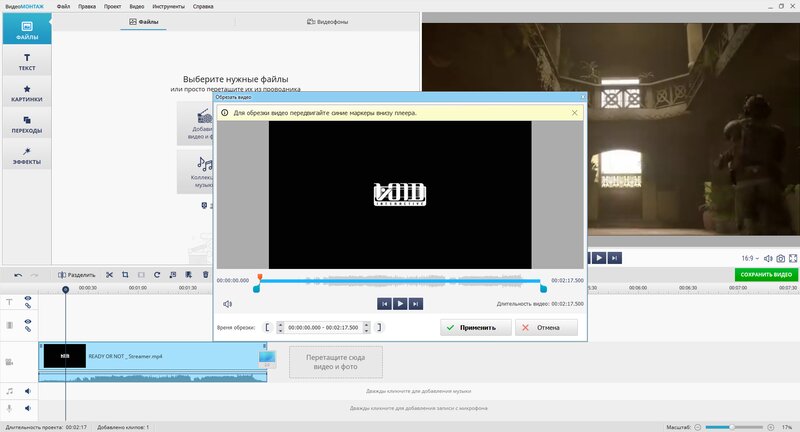
ВидеоМОНТАЖ удобен тем, что не заставляет начинать с полноценного проекта, когда требуется только разбить длинную запись. На стартовом экране есть режим «Нарезка видео»: пользователь добавляет один исходник, расставляет границы фрагментов и формирует список отрезков. Такой сценарий подходит для лекции, интервью, семейной записи или длинного ролика с камеры, из которого нужно получить несколько самостоятельных эпизодов.
Для более сложной работы предусмотрен второй путь через обычный проект. В «Проекте с нуля» ролик попадает на таймлайн, а команда «Разделить» режет клип в позиции курсора. Этот вариант полезнее, когда между частями нужно удалить лишнее, переставить эпизоды, добавить переход, титр или музыку. Важно различать эти режимы: первый быстрее ведёт к набору фрагментов, второй оставляет пользователя внутри монтажной последовательности.
Как получить несколько частей
- На стартовом экране выберите «Нарезка видео» и добавьте исходный файл.
- Переместите маркеры к началу и концу первого фрагмента. Масштаб временной шкалы меняется кнопками «+» и «−», а время границ можно задавать точнее через соответствующие поля.
- Нажмите «Добавить новый фрагмент» и повторите настройку для следующего участка. Так формируется список частей одного исходника.
- Откройте сохранение, проверьте порядок фрагментов и параметры вывода, затем создайте файлы.
- Для монтажа в одном проекте вместо режима нарезки создайте «Проект с нуля», добавьте видео, установите курсор и используйте «Разделить» в нужных точках.
Текущая настольная версия распространяется с пробным периодом. У пробного режима есть ограничение на экспорт: в готовом видео появляется водяной знак. Поэтому тестовую установку разумно использовать для проверки импорта, расположения границ и скорости работы, а финальный экспорт планировать только после выбора подходящей редакции.
ВидеоМОНТАЖ лучше рассматривать как понятный переход между простым видеорезаком и полноценным редактором. Он особенно уместен, когда после разделения почти наверняка понадобятся титры, музыка, перестановка эпизодов или другие базовые операции.
2. Avidemux — нарезка в Copy-режиме без повторного кодирования
Платформы: Windows, macOS, Linux.
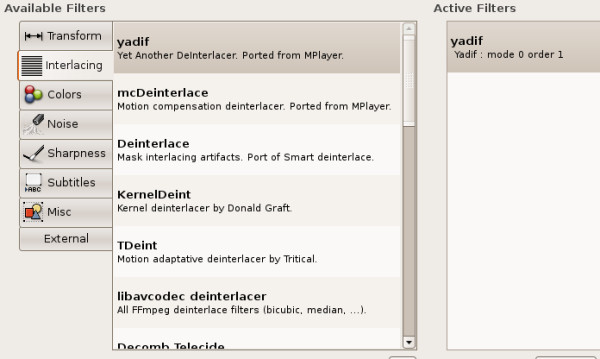
Avidemux отличается от привычных видеоредакторов отсутствием многодорожечного таймлайна. Основная логика проще: открыть файл, выбрать начало и конец участка, определить способ обработки видео и звука, затем сохранить результат. Для разбиения длинной записи это часто быстрее, чем создавать проект с дорожками и рендерить каждую часть через полноценный NLE-редактор.
Главная причина выбирать Avidemux — режим Copy для видео и аудио. В нём потоки не перекодируются, поэтому сохранение совместимого фрагмента занимает заметно меньше времени и не добавляет новое поколение компрессии. Ограничение связано с устройством межкадрового сжатия: безопасная граница копирования привязана к опорным кадрам. Для абсолютно произвольного кадрового среза без учёта такой структуры нужен режим с кодированием либо другой инструмент.
Рабочая схема для Copy-режима
- Откройте исходный ролик и перейдите к началу первой части.
- Установите маркер A, затем переместитесь к концу участка и поставьте маркер B.
- Для сохранения исходных потоков выберите Copy в параметрах видео и аудио. Контейнер вывода должен соответствовать используемым потокам.
- Сохраните выбранный диапазон как отдельный файл.
- Переставьте A и B на следующую часть и повторите сохранение. Avidemux не создаёт автоматически набор равных сегментов, поэтому последовательные фрагменты задаются вручную.
При просмотре границы полезно переходить по опорным кадрам, а не только по любому соседнему кадру. Так проще понять, где Copy-режим способен начать самостоятельный фрагмент без перекодирования. Для роликов с частыми опорными кадрами погрешность между желаемой и допустимой точкой обычно меньше; при длинной группе кадров она заметнее. Это не ошибка программы, а следствие структуры исходного видеопотока.
Avidemux стоит выбирать для длинных записей, длинных захватов экрана, интервью и другого материала, где монтаж уже закончен, а задача сводится к физическому разделению готового файла. Для автоматизации похожих операций в большом количестве файлов полезно отдельно изучить FFmpeg и его командный рабочий процесс.
3. Bandicut — автоматическое деление по числу частей или длительности
Платформы: Windows.
Bandicut ближе к специализированному видеосплиттеру, чем к монтажной программе. На стартовой странице отдельно вынесены Cut, Split и Join. Режим Split полезен для самой буквальной задачи: взять один большой файл и разбить его на заданное количество одинаковых частей либо на фрагменты определённой продолжительности. При длинной записи камеры наблюдения, вебинаре или захвате экрана это избавляет от ручной расстановки десятков границ.
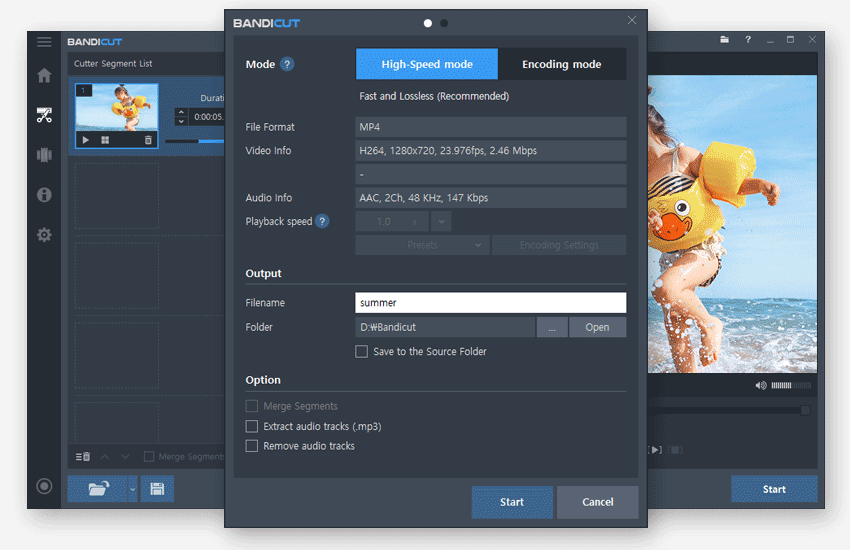
После выбора способа деления программа формирует сегменты и предлагает режим вывода. High-Speed mode предназначен для обработки без полного рендера исходника. Encoding mode нужен, когда требуется изменить параметры или когда быстрый режим не поддерживает конкретную комбинацию контейнера и кодека. В бесплатной версии набор возможностей High-Speed ограничен, а экспортированный материал получает водяной знак; это важно учитывать до обработки многочасового файла.
Как разбить файл на равные сегменты
- В стартовом окне нажмите Split и откройте исходное видео.
- Выберите Split into XX segments, когда нужно фиксированное количество частей, либо Split by duration для одинаковой длительности.
- Введите число сегментов или продолжительность и нажмите Apply.
- Проверьте сформированный список, затем нажмите Start.
- В окне вывода выберите High-Speed mode для сохранения исходных потоков там, где режим доступен, либо Encoding mode для перекодирования с заданными параметрами.
- После завершения откройте папку результата и просмотрите начало и конец каждого соседнего файла.
Для ручной вырезки отдельного эпизода вместо Split используется Cut. Это удобно, когда из часовой записи требуется не равномерная сетка, а несколько неравных моментов. При этом Bandicut остаётся однозадачной программой: здесь нет развитой многодорожечной композиции, цветокоррекции уровня профессионального редактора или сложной работы со звуком.
Плюсы:
- автоматически делит ролик по количеству сегментов или продолжительности;
- High-Speed mode ориентирован на быстрый вывод без полного перекодирования совместимого материала;
- отдельные Cut, Split и Join упрощают выбор нужной операции;
- Encoding mode позволяет перейти к перекодированию, когда требуется изменить параметры выхода.
Минусы:
- настольная программа доступна только для Windows;
- бесплатная версия добавляет водяной знак к результату и имеет ограничения быстрого режима;
- для полноценного монтажа с несколькими дорожками, титрами и сложным звуком понадобится другой редактор.
Bandicut особенно рационален для повторяющейся технической нарезки: например, делить каждую двухчасовую запись на 15-минутные файлы перед передачей или долгим хранением. В таком сценарии автоматическое правило важнее творческих монтажных инструментов.
4. Wondershare Filmora — разделение внутри полноценного монтажного проекта
Платформы: Windows, macOS.
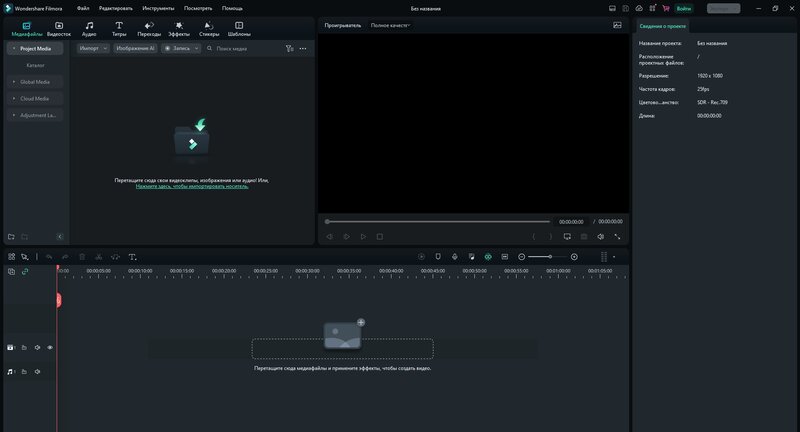
Filmora предлагает несколько способов разделить клип на таймлайне. Основной — поставить курсор в нужную позицию и нажать Split на самом курсоре или значок ножниц над таймлайном. Та же операция доступна из контекстного меню. Для серии быстрых разрезов есть Quick Split Mode: после его включения щелчки по таймлайну создают границы без постоянного возврата к основной кнопке.
Разделение в Filmora не повреждает исходный медиафайл: на таймлайне создаются отдельные экземпляры с собственными границами. В актуальной настольной версии выбранный клип можно вывести отдельно через Export Selected Clips, поэтому программа подходит не только для монтажа одного итогового фильма, но и для подготовки самостоятельных фрагментов. Для каждого экспорта открывается окно с именем файла, расположением, разрешением, частотой кадров и другими параметрами.
Разделение и экспорт выбранных клипов
- Импортируйте исходник и перетащите его на таймлайн.
- Выберите дорожку, переместите курсор к границе первого фрагмента и нажмите Split. Для серии точек включите Quick Split Mode.
- Повторите операцию по всей длине записи и удалите ненужные участки.
- Выделите один или несколько нужных клипов на таймлайне.
- Для отдельного вывода используйте Export Selected Clips и задайте имя, папку и параметры видео.
- Перед массовым экспортом проверьте один короткий фрагмент: разрешение, частоту кадров, звук, начало и конец.
Filmora особенно полезна, когда нарезка сопровождается дополнительными изменениями. После Split к одному фрагменту можно применить собственную коррекцию, изменить скорость, обработать звук, добавить текст или переход. Для чистого разделения без перекодирования такой набор избыточен, зато для ролика из камеры или смартфона он избавляет от переноса между видеорезаком и редактором.
Бесплатный режим позволяет познакомиться с монтажом и проверить совместимость исходников, но обычный экспорт в нём сопровождается водяным знаком. Поэтому его лучше воспринимать как способ оценить рабочий процесс, а не как окончательный бесплатный конвейер для чистых фрагментов.
Filmora уместна для автора, который сначала делит длинный исходник на смысловые блоки, а затем превращает часть из них в отдельные публикации. Для одноразовой технической нарезки Avidemux или Bandicut дают более короткий путь.
5. iMovie — простая нарезка на Mac, iPhone и iPad
Платформы: macOS, iOS, iPadOS.
iMovie остаётся простым вариантом для пользователей Apple, которым не нужен отдельный видеосплиттер. На Mac команда Modify > Split Clip делит выбранный клип в позиции курсора. На iPhone и iPad операция Split доступна после выбора клипа на таймлайне. Полученные части можно переставлять, удалять и обрабатывать независимо, не меняя оригинал в медиатеке.
На Mac отдельный клип из медиабраузера можно вывести через File > Share > File. Экспорт выполняется по одному объекту, поэтому iMovie не столь удобен для задачи «разбить двухчасовой файл на двадцать самостоятельных роликов за одну операцию». Его сильная сторона — несколько точных монтажных разрезов в проекте с последующей ручной сборкой.
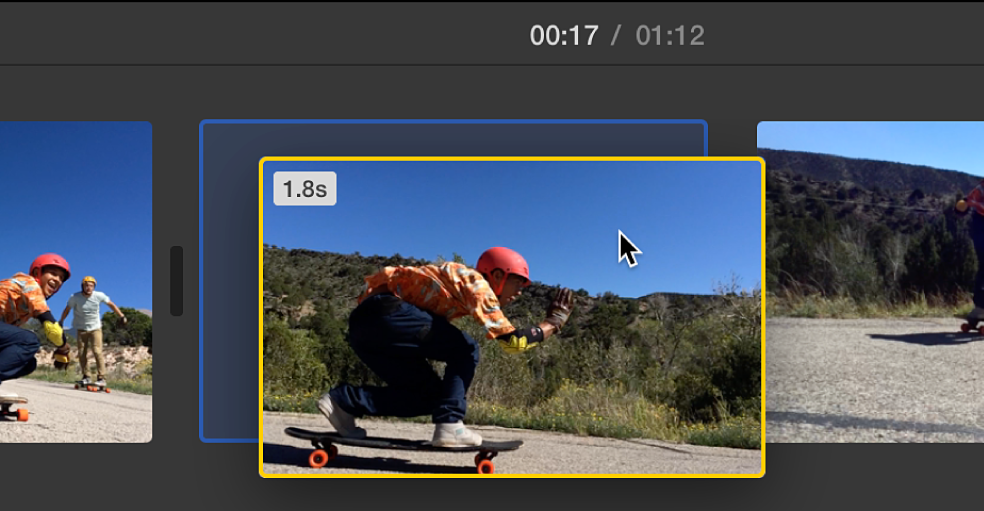
Быстрый разрез на Mac
- Добавьте ролик в проект и выделите его на таймлайне.
- Установите курсор в кадр, где должна закончиться первая часть.
- Выберите Modify > Split Clip.
- Повторите действие в остальных точках, затем удалите ненужные фрагменты или переставьте оставшиеся.
- Для вывода откройте File > Share > File и проверьте формат, разрешение, качество и сжатие.
Экспорт iMovie — это создание нового видеофайла, а не потоковое копирование исходника. Пользователь выбирает качество и степень сжатия, поэтому скорость и размер результата зависят от этих настроек и производительности Mac. Для короткого ролика это редко проблема, но при многочасовом материале специализированный инструмент без полного рендера обычно экономит больше времени.
iMovie логичен для домашнего монтажа на устройствах Apple: убрать паузы, поделить запись на главы, переставить эпизоды и сохранить готовый ролик. Для массовой технической нарезки его рабочий процесс слишком ручной.
6. Shotcut — бесплатный кроссплатформенный редактор с экспортом диапазонов
Платформы: Windows, macOS, Linux.
Shotcut сочетает обычное разрезание клипов на таймлайне с полезной для длинных записей системой маркеров и диапазонов. Клип можно Split в позиции курсора, после чего части редактируются независимо. Но для задачи «один исходник — несколько отдельных файлов» интереснее диапазонные маркеры: каждый диапазон появляется в списке Export > From, откуда можно выводить только выбранный участок таймлайна.
Редактор бесплатный и открытый, использует FFmpeg и поддерживает широкий набор медиаформатов. Проект может работать с исходниками непосредственно, а для тяжёлого материала предусмотрены прокси и уменьшение разрешения предпросмотра. Это полезно при нарезке 4K-записей на ноутбуке: монтажная отзывчивость улучшается, а параметры финального вывода настраиваются отдельно.
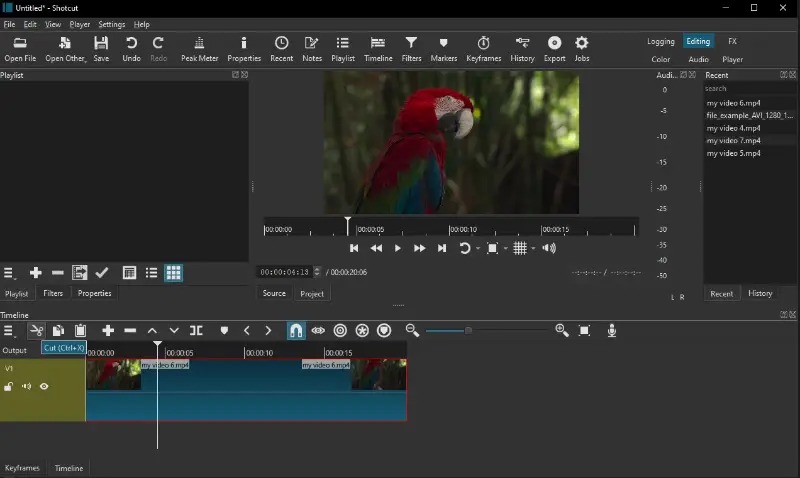
Как организовать несколько самостоятельных фрагментов
- Откройте видео и поместите его на таймлайн.
- Разрежьте клип в нужных точках либо создайте маркеры для смысловых границ.
- Для отдельного экспорта участка растяните маркер в диапазон: диапазон должен иметь начало и конец, а не длительность одного кадра.
- Откройте Export и в поле From выберите нужный именованный диапазон.
- Настройте кодек и качество, запустите экспорт, затем повторите операцию для остальных диапазонов.
Отдельное внимание требуется записям с переменной частотой кадров, типичным для некоторых смартфонов и программ захвата экрана. Shotcut умеет обнаруживать такой материал; при проблемах с точностью позиционирования и синхронизацией помогает преобразование исходника в файл с постоянной частотой кадров через Properties > Convert. Это увеличивает объём промежуточных данных, зато делает временную шкалу предсказуемее.
Shotcut подходит для длинного ролика, где разрезание сочетается с коррекцией, титрами или несколькими дорожками, но при этом не хочется переходить на платный редактор. Для чистого MP4 без сложного монтажа можно также посмотреть разбор MP4Tools для локальной нарезки и склейки.
7. VSDC Free Video Editor — разрезы на таймлайне и сегментация при экспорте
Платформы: Windows.
VSDC предлагает два полезных уровня разделения. Первый — обычная команда Split into parts, которая режет выбранный объект в позиции курсора. Второй — окно Cutting and splitting, где можно расставить сразу несколько маркеров. Для получения нескольких самостоятельных выходных файлов предусмотрены маркеры типа Segmentation marker и параметр Split file(s) by markers на этапе экспорта.
Именно сегментация отличает VSDC от редакторов, где после серии ножниц пользователь всё ещё получает один общий проект. В VSDC границы можно использовать как инструкцию для разделения во время вывода. Это особенно удобно для длинной записи вебинара, концерта или интервью с заранее известными главами: один проект хранит всю последовательность, а экспорт создаёт несколько файлов по размеченным участкам.
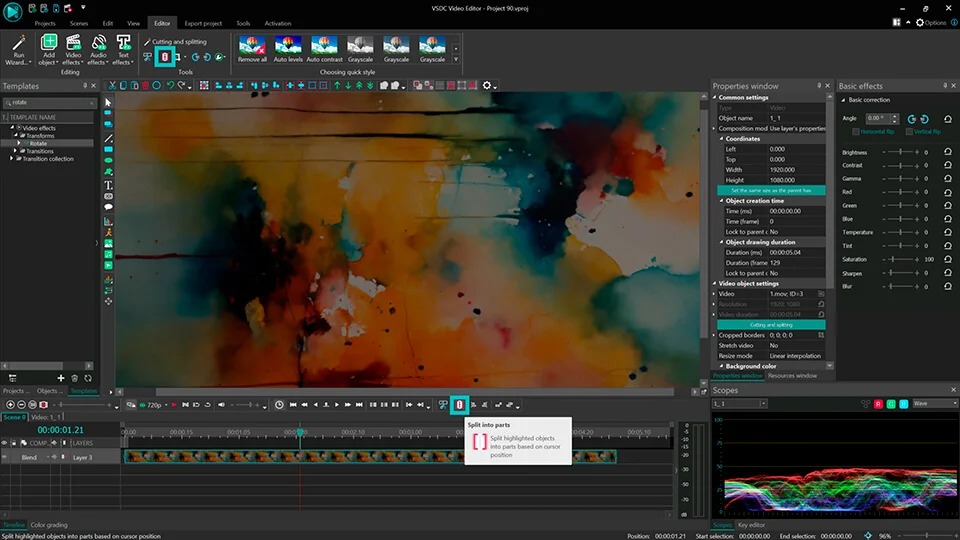
Разметка проекта для нескольких выходных файлов
- Добавьте исходный ролик в проект и установите курсор в первую точку разреза.
- Используйте Split into parts или сочетание Ctrl+K для локального разреза на таймлайне.
- Для нескольких границ откройте инструменты Cutting and splitting и добавьте маркеры в нужных позициях.
- При подготовке нескольких выходных файлов используйте Segmentation marker для соответствующих границ.
- На странице Export project откройте дополнительные параметры и включите Split file(s) by markers.
- После вывода проверьте стыки соседних файлов и соответствие их длительности размеченным участкам.
VSDC остаётся полноценным редактором, поэтому при экспорте можно настроить формат и параметры кодирования, а не только разделить исходник. Это удобно при одновременной подготовке уменьшенных копий для сайта или мессенджера, но не равно прямому потоковому копированию. Для задачи без изменений и без повторного кодирования Avidemux или специализированный видеосплиттер дают более прозрачную схему.
VSDC полезен там, где длинный исходник нужно сначала разметить, а затем вывести по главам. Специализированный SolveigMM Video Splitter стоит рассматривать отдельно, когда приоритетом становится быстрый Windows-процесс с минимальным перекодированием, а полноценный редактор не нужен.
8. VLC media player — запасной способ через запись воспроизводимого участка
Платформы: Windows, macOS, Linux.
VLC регулярно попадает в инструкции по разделению видео, но важно правильно понимать его роль. Это медиаплеер, а не монтажный видеосплиттер. В настольной версии есть команда Record: VLC записывает участок, пока исходное видео воспроизводится. На Windows кнопку записи можно вывести через View > Advanced Controls, после чего начать запись в нужной точке и остановить её в конце фрагмента.
Такой метод полезен, когда VLC уже установлен, отдельный редактор ставить не хочется, а нужна одна грубая вырезка. Для десятка фрагментов он неудобен: начало и конец задаются вручную во время воспроизведения, нет списка сегментов, пакетного деления или наглядной многодорожечной шкалы. Поэтому VLC в этом рейтинге — именно аварийный инструмент, а не замена Avidemux, Bandicut или редактору.
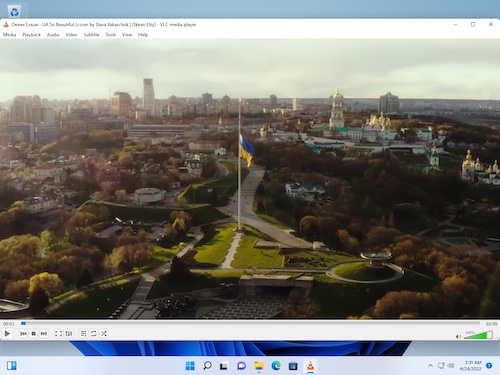
Как сделать один фрагмент через Record
- Откройте видео в VLC и, на Windows, включите View > Advanced Controls, чтобы появилась кнопка Record.
- Перейдите немного раньше нужной точки и запустите воспроизведение.
- В начале нужного участка нажмите Record.
- В конце участка нажмите Record ещё раз.
- Откройте стандартную папку видео системы и проверьте созданный файл от начала до конца.
Метод не даёт преимущества потоковой нарезки по маркерам и не предназначен для кадрового монтажа. Зато он не требует осваивать новый интерфейс. Его разумная область применения — единичный фрагмент из уже воспроизводимого файла, когда точность до конкретного кадра не критична.
VLC стоит держать в уме как резервный способ, но не как основной инструмент для систематической нарезки. При повторяющейся работе лишние минуты на установку подходящего редактора быстро окупаются более точными границами и предсказуемым экспортом.
Как выбрать способ разделения под исходный ролик
Нужно просто поделить большой файл
Для готового ролика без цветокоррекции, титров и перестановки сцен в первую очередь важен режим без полного перекодирования. Avidemux подходит для ручных диапазонов и требует учитывать опорные кадры в Copy-режиме. Bandicut предлагает более автоматизированную схему: разделение по количеству частей или длительности и High-Speed mode. Такой выбор уменьшает число лишних действий и не заставляет запускать полноценный монтажный рендер.
Нужно разрезать и сразу смонтировать
ВидеоМОНТАЖ, Filmora, iMovie, Shotcut и VSDC удобнее, когда разрез — начало редактирования. После него можно удалить паузу, переставить эпизод, наложить титр или поправить звук. Здесь отсутствие перекодирования перестаёт быть главным критерием: итог всё равно должен пройти экспорт с заданными параметрами. Важнее, насколько удобно программа позволяет выбрать конкретные фрагменты и создать из них самостоятельные файлы.
Нужно автоматически получить равные куски
Bandicut выполняет это непосредственно: задаётся число сегментов либо длительность каждого. В универсальных редакторах ту же задачу приходится решать маркерами или последовательными разрезами, что увеличивает число ручных операций и риск ошибиться в таймкоде. Для регулярной обработки однотипных файлов специализированная функция полезнее десятка дополнительных эффектов.
Материал снят смартфоном или записан с экрана
Такие файлы нередко используют переменную частоту кадров. Симптомы появляются уже после монтажа: граница слегка смещается, звук уходит относительно изображения, прокрутка таймлайна ведёт себя нестабильно. Shotcut предлагает преобразование через Properties > Convert для получения постоянной частоты кадров. Аналогичный принцип применим и в других редакторах: перед массовой нарезкой проблемный исходник лучше нормализовать, а уже затем расставлять точные точки.
Исходник 4K и компьютер не справляется с предпросмотром
Тяжёлый кодек и высокое разрешение влияют прежде всего на плавность декодирования, а не на саму команду Split. В Shotcut помогают прокси и уменьшение Preview Scaling. В других NLE-редакторах полезен тот же подход: облегчённые копии используются для монтажа, а финальный экспорт обращается к исходным файлам. Для чистой нарезки без эффектов Avidemux или Bandicut часто обходят эту проблему, потому что им не требуется в реальном времени воспроизводить сложную многодорожечную композицию.
Разделение без потери качества: что на самом деле происходит
Фраза «без потери качества» относится к двум разным ситуациям. Первая — программа не перекодирует видеопоток и копирует его в новый контейнер или файл. Пиксельные данные сжатых кадров при этом не проходят ещё один цикл кодирования, поэтому дополнительной генерационной потери нет. Так работает Copy в Avidemux и High-Speed mode Bandicut для поддерживаемого материала.
Вторая ситуация — редактор перекодирует ролик с высоким качеством. Визуально результат способен почти не отличаться от исходника, но технически это уже новый кодированный поток. Размер может стать больше или меньше, структура групп кадров изменится, а метаданные — частично отличаться. Поэтому при хранении исходного материала важно не только посмотреть картинку, но и понимать, какой режим вывода выбран.
У потокового копирования есть цена: произвольный кадр не всегда может стать независимым началом новой части. В межкадровых кодеках многие кадры опираются на соседние, а полноценная точка входа создаётся не на каждом изображении. Отсюда классический компромисс: либо граница привязана к подходящему опорному кадру и поток копируется, либо небольшой или весь участок перекодируется ради точного начала.
Для монтажа разговорного видео погрешность в несколько кадров может быть неприемлема: фраза должна начинаться строго после вдоха, а склейка — попадать в движение. В таком случае точный редактор с обычным экспортом рациональнее. Для деления двухчасовой записи на четыре части по 30 минут чаще важнее скорость и сохранность потока.
Проверка результата перед удалением исходника
Нарезка кажется простой операцией, поэтому ошибки нередко замечают уже после удаления оригинала. Перед очисткой диска откройте не только первый файл, а стыки всех соседних частей. Удобно сравнивать последние 3–5 секунд предыдущего сегмента и первые 3–5 секунд следующего.
- Проверьте непрерывность. В последовательной нарезке между соседними файлами не должно исчезать несколько секунд или повторяться длинный участок. Исключение — намеренный монтажный нахлёст.
- Посмотрите первый кадр каждой части. Зелёный экран, зависшее изображение или несколько повреждённых кадров после Copy-режима обычно указывают на неудачную точку начала относительно структуры видеопотока.
- Прослушайте звук. Сравните речь и движения губ у начала и конца части. Сдвиг после конвертации чаще связан с исходником с переменной частотой кадров или проблемой временных меток.
- Сверьте разрешение и частоту кадров. При обычном экспорте редактор способен создать файл с другими параметрами, чем исходник. Это допустимо только тогда, когда изменение сделано намеренно.
- Проверьте длительность. Для автоматического деления по 5 минут первые сегменты должны соответствовать правилу, а последний естественно может оказаться короче.
- Откройте результат в другом плеере. Один успешный просмотр в монтажной программе не гарантирует универсальную совместимость контейнера и кодека.
- Сохраните проект и исходник до проверки. Удалять оригинал безопаснее только после того, как все фрагменты открылись, были просмотрены на стыках и скопированы в нужное место.
При важной съёмке стоит дополнительно сравнить суммарную длительность всех последовательных частей с исходником. Несколько кадров разницы допустимы только при осознанном округлении границ или удалении участков. Существенное расхождение означает, что один диапазон пропущен либо границы наложились друг на друга.
Типичные проблемы и способы диагностики
В начале фрагмента несколько кадров выглядят повреждёнными
Сначала выясните, использовался ли режим без перекодирования. Для Avidemux проверьте положение начала относительно опорного кадра. Перенос границы к ближайшей безопасной точке обычно решает проблему без изменения всего рабочего процесса. Когда точный кадр принципиален, выполните экспорт с кодированием либо используйте редактор, который создаёт новый поток.
После Split на диске всё равно один файл
Это нормальное поведение таймлайна. Split в Filmora, iMovie, Shotcut и других редакторах создаёт клипы внутри проекта, а не набор физических файлов. Дальше нужен экспорт выбранных клипов, диапазонов или сегментация на этапе вывода. В Filmora для этого предусмотрен Export Selected Clips; в Shotcut — диапазоны в Export > From; в VSDC — Split file(s) by markers.
Получившиеся файлы больше исходника
Причина обычно не в самом разделении, а в настройках повторного кодирования. Более высокий битрейт, менее эффективный кодек или другой режим качества увеличивает размер. Сравните параметры экспорта с исходником. При задаче без изменений используйте совместимый режим копирования потока либо выставляйте осмысленные параметры рендера вместо максимального качества без контроля битрейта.
Курсор показывает одну точку, а разрез получается чуть в другом месте
В режиме потокового копирования это связано с опорными кадрами. В монтажном проекте причиной может быть переменная частота кадров исходника. Для VFR-материала сначала создайте версию с постоянной частотой кадров, затем повторите разметку. При работе с точной речевой склейкой оценивайте границу по кадрам и звуковой волне, а не только по секундам.
После экспорта звук постепенно уходит от изображения
Проверьте исходный файл на переменную частоту кадров и нестандартные временные метки. Один короткий тестовый экспорт в начале проекта помогает обнаружить проблему до обработки всей записи. Для Shotcut практический путь — Properties > Convert и создание нормализованного файла с постоянной частотой кадров; после этого разрезы ставятся уже на преобразованной версии.
В готовом фрагменте появился водяной знак
Это не дефект исходного видео. Пробные или бесплатные режимы некоторых коммерческих программ ограничивают финальный экспорт. У ВидеоМОНТАЖ пробный экспорт содержит водяной знак; обычный бесплатный экспорт Filmora также сопровождается водяным знаком; у Bandicut бесплатная версия ставит водяной знак в результат. Проверяйте условия до долгого рендера и сначала делайте короткий тестовый файл.
Нужно вернуть ошибочно удалённый кусок
В неразрушающем монтажном проекте исходник остаётся на диске, поэтому ошибку обычно исправляют отменой действия либо повторным растягиванием границы клипа. При работе с отдельными сохранёнными фрагментами исходный файл тем более не стоит удалять до финальной проверки. Copy-нарезка создаёт новые файлы и не должна использоваться как замена резервной копии.
Чек-лист перед экспортом каждой части
- граница начала стоит после ненужной паузы, а не посреди слова или движения;
- на стыке нет пропущенного содержимого и случайного дубля;
- выбран правильный режим: Copy/High-Speed для сохранения потоков либо кодирование для точной переработки;
- при рендере проверены разрешение, частота кадров, кодек и качество;
- имя файла отражает порядок: например, 01_intro, 02_interview, 03_demo;
- папка вывода находится на диске с достаточным свободным местом;
- короткий тестовый экспорт открылся хотя бы в двух плеерах;
- исходный файл остаётся сохранённым до проверки всей серии.
Для больших проектов полезно придерживаться единой схемы имён и не перезаписывать исходник. Тогда ошибочную часть можно быстро пересобрать без риска спутать новую версию со старой. При десятках сегментов нумерация с ведущим нулём сохраняет правильную сортировку в файловом менеджере.
Частые вопросы
Можно ли разделить MP4 и оставить тот же формат?
Да. Контейнер MP4 можно сохранить и при потоковом копировании, и при обычном рендере. Разница в том, остаются ли внутри исходные видео- и аудиопотоки. Avidemux в Copy-режиме сохраняет совместимые потоки без повторного кодирования; обычный монтажный редактор создаёт новый поток согласно настройкам экспорта.
«Без перекодирования» и «разрез в любом кадре» — одно и то же?
Нет. Потоковое копирование ограничивается структурой межкадрового сжатия, поэтому идеальная независимая граница доступна не в каждой позиции. Кадрово точный разрез проще обеспечить через рендер или специальный smart-rendering-процесс, который умеет корректно обрабатывать область стыка.
Чем лучше делить видео на части по пять минут?
Для автоматического правила удобнее Bandicut: в режиме Split задаётся деление по длительности. В универсальных редакторах можно добиться того же маркерами, но ручной работы будет больше. Для регулярного конвейера автоматическое правило заметно снижает риск пропустить одну границу.
Что выбрать для Mac без покупки программы?
iMovie подходит для обычного ручного разделения и дальнейшего монтажа, Avidemux — для технической нарезки и Copy-режима, Shotcut — для более сложного кроссплатформенного проекта с диапазонами экспорта. Выбор зависит от того, нужен ли последующий монтаж или только самостоятельные фрагменты.
Стоит ли использовать онлайн-сервис для конфиденциального видео?
Для приватной съёмки локальная программа проще с точки зрения контроля данных: исходник остаётся на компьютере и не загружается на сторонний сервер. Онлайн-редакторы удобны для короткой разовой операции, но перед загрузкой необходимо отдельно изучать актуальные условия хранения, удаления и обработки файлов конкретного сервиса.
Какую программу выбрать
Для понятного Windows-процесса, где простая нарезка затем может перейти в обычный монтаж, удобен ВидеоМОНТАЖ. Для готового файла, который нужно поделить без полного перекодирования, практичнее Avidemux. Для автоматических равных сегментов Bandicut сокращает ручную разметку до выбора количества частей или продолжительности.
Filmora имеет смысл брать, когда после Split начинается полноценная работа с клипами и нужен отдельный экспорт выбранных фрагментов. В экосистеме Apple аналогичную базовую роль выполняет iMovie. Shotcut подходит для бесплатного кроссплатформенного монтажа и вывода именованных диапазонов, а VSDC — для Windows-проекта с сегментационными маркерами. VLC оставьте для единичной грубой вырезки, когда специальный редактор устанавливать нецелесообразно.
Независимо от программы, безопасный порядок одинаков: сохранить оригинал, сделать короткий тест, проверить границы и звук, затем обработать весь материал и только после просмотра всех частей освобождать место на диске. Именно контроль стыков и режима экспорта отличает аккуратное разделение видео от простого нажатия кнопки с ножницами.












