


На Windows 7 всё ещё можно монтировать семейные ролики, записи с камеры, обучающие видео и небольшие проекты, но выбирать редактор теперь нужно не по списку эффектов, а прежде всего по реальной совместимости. Одни разработчики продолжают указывать Windows 7 в системных требованиях, другие оставили для неё только старую ветку, а третьи требуют 64-битную систему и довольно современное железо. Поэтому редактор, который формально устанавливается, не всегда будет разумным вариантом для старого ноутбука.
В подборку вошли настольные программы, которые регулярно встречаются среди решений для Windows 7 и при этом имеют подтверждаемую совместимость с системой. ВидеоМОНТАЖ поставлен первым как прямой вариант для русскоязычного пользователя, которому важны актуальная поддержка Windows 7 и понятный сценарий «импорт — монтаж — экспорт». Дальше идут более технические и бесплатные решения, а также коммерческие редакторы с разным уровнем требований к компьютеру. Порядок не означает универсальной победы одного продукта: для слабого 32-битного ПК, многодорожечного монтажа и быстрого домашнего ролика оптимальны разные программы.
Важно: Microsoft прекратила поддержку Windows 7 14 января 2020 года. Система продолжает работать, но больше не получает обычные обновления безопасности и исправления. На таком компьютере разумно минимизировать веб-активность, устанавливать программы только с официальных страниц и хранить исходники проекта отдельно от системного диска.
- Коротко: какой видеоредактор выбрать для Windows 7
- На что смотреть при выборе редактора для старой системы
- Совместимость должна быть подтверждена для конкретной ветки
- 32-битная Windows 7 резко сужает выбор
- Монтаж зависит от кодека сильнее, чем от расширения файла
- Слабый предпросмотр не всегда означает плохой экспорт
- Проекты нельзя считать полноценной резервной копией
- 1. ВидеоМОНТАЖ — понятный редактор на русском для домашнего монтажа
- 2. Shotcut — бесплатный многодорожечный монтаж, но только в старой версии для Windows 7
- 3. VSDC Free Video Editor — самый практичный вариант для 32-битной Windows 7
- 4. Wondershare Filmora — современный интерфейс на Windows 7 x64 при хорошем железе
- 5. OpenShot — свободный редактор с простой шкалой и актуальным руководством для Windows 7 x64
- 6. VideoPad Video Editor — классический монтаж и захват с устройств
- 7. AVS Video Editor — монтаж, захват экрана и вывод в старые и современные форматы
- Как проверить любой редактор за 15 минут до большого проекта
- Что перестаёт работать первым на Windows 7 и как диагностировать проблему
- Установщик не запускается или требует более новую Windows
- Видео импортируется, но предпросмотр идёт рывками
- После переноса пропали клипы
- Экспорт завершается ошибкой в одном месте
- Звук есть в редакторе, но пропадает после сохранения
- Форматы и сохранность результата: что хранить кроме проекта
- Чек-лист перед финальным экспортом на старом ПК
- Ответы на частые вопросы
- Почему MP4 с телефона может рассинхронизироваться, а MP4 с камеры — нет?
- Можно ли монтировать прямо с внешнего USB-диска?
- Можно ли открыть проект Shotcut, OpenShot или Filmora в другом редакторе?
- Нужно ли ставить отдельный набор системных кодеков ради видеомонтажа?
- Итог: какой вариант рациональнее именно на Windows 7
- Предложить модель для рейтинга
Коротко: какой видеоредактор выбрать для Windows 7
| Программа | Статус Windows 7 | Модель использования | Для какого сценария |
|---|---|---|---|
| ВидеоМОНТАЖ | Windows 7 указана в актуальных требованиях | Коммерческая программа, есть демо-режим | Быстрый монтаж на русском, титры, переходы, коррекция и экспорт без сложной настройки |
| Shotcut | Последняя совместимая версия — 22.12.21 | Бесплатный редактор с открытым исходным кодом | Многодорожечный монтаж и точная ручная настройка без оплаты |
| VSDC Free Video Editor | Поддерживаются Windows 7 32-bit и 64-bit | Бесплатная редакция без водяного знака, есть Pro | Старые ПК, 32-битная Windows 7, эффекты, маски, хромакей и сложная композиция |
| Wondershare Filmora | Поддерживается Windows 7 x64 | Пробная версия с водяным знаком, платные планы | Шаблонный монтаж, эффекты, современные автоматические инструменты на сравнительно мощном ПК |
| OpenShot | Актуальное руководство перечисляет Windows 7 x64 | Бесплатный редактор GPLv3 | Несложный многодорожечный монтаж, анимация и проекты без подписки |
| VideoPad Video Editor | Windows 7 входит в текущие требования | Бесплатно для домашнего некоммерческого использования, есть платные редакции | Классическая шкала времени, захват с устройств, широкий набор форматов и вывод на диск |
| AVS Video Editor | Windows 7 входит в текущий список платформ | Демо-режим с водяным знаком, полная версия платная | Монтаж, захват экрана и камер, слайд-шоу, DVD и готовые профили экспорта |
Главная развилка — не «бесплатный или платный», а сочетание разрядности Windows, ресурсов ПК и возраста совместимой версии. На 32-битной Windows 7 самым понятным подтверждённым вариантом остаётся VSDC. Shotcut на Windows 7 требует старой ветки 22.12.21. Filmora, напротив, формально поддерживает Windows 7, но только x64 и с заметно более высокими требованиями к процессору, памяти и видеокарте. Для старого компьютера это важнее числа эффектов в каталоге.
На что смотреть при выборе редактора для старой системы
Совместимость должна быть подтверждена для конкретной ветки
Фраза «работает в Windows» недостаточна. У Shotcut актуальные сборки предназначены для Windows 10/11, а для Windows 7 на странице загрузки отдельно оставлена версия 22.12.21. Это означает, что пользователь получает рабочую совместимую ветку, но не новые функции 2026 года. У VSDC ситуация другая: Windows 7 32-bit и 64-bit прямо присутствуют в текущей таблице минимальных требований. У Filmora Windows 7 также указана, но только для x64.
Проверяйте именно ту сборку, которую собираетесь установить. Старое название продукта не гарантирует, что сегодняшний установщик запустится на старой ОС. Особенно это важно, когда редактор обновляется автоматически или предлагает поставить свежую версию поверх стабильной старой.
32-битная Windows 7 резко сужает выбор
32-битная система ограничивает доступное адресное пространство и сегодня поддерживается далеко не каждым редактором. VSDC прямо перечисляет Windows 7 32-bit среди минимально поддерживаемых систем и требует от 2 ГБ ОЗУ для HD-проекта. OpenShot в актуальном руководстве указывает 64-битную ОС как минимальное условие. Filmora также требует x64. Поэтому на старом 32-битном ноутбуке не стоит начинать с тяжёлого редактора, даже если где-то сохранился установщик старой версии.
Монтаж зависит от кодека сильнее, чем от расширения файла
Два файла MP4 могут вести себя совершенно по-разному: контейнер MP4 лишь хранит потоки, а реальное декодирование определяет кодек, профиль, глубина цвета, частота кадров и параметры камеры. На Windows 7 проблемными для слабого компьютера становятся современные HEVC/H.265, AV1 и тяжёлое 4K-видео. Практичный путь — сначала импортировать короткий исходный клип, проверить воспроизведение, перемотку, звук и только после этого переносить большой материал. Если предпросмотр разваливается на рывки, а экспорт стабилен, помогает облегчённый монтажный процесс: прокси, меньшая высота предпросмотра или предварительное перекодирование копий исходников.
Слабый предпросмотр не всегда означает плохой экспорт
Предпросмотр идёт в реальном времени и должен одновременно декодировать исходник, считать эффекты, масштабировать картинку и воспроизводить звук. Экспорт может просчитывать кадры медленнее реального времени, поэтому итоговый файл нередко получается корректным даже на машине, где шкала времени проигрывается рывками. Оценивать программу лучше по двум этапам: насколько комфортно монтировать и насколько предсказуемо она создаёт итоговый файл.
Проекты нельзя считать полноценной резервной копией
Файл проекта обычно хранит монтажные решения и ссылки на медиа, а не сами гигабайты видео. Например, документация AVS прямо указывает, что проект .vep содержит сведения о клипах, эффектах и переходах, но не включает исходные элементы. Поэтому перенос одной папки с проектом без видео, музыки и изображений может закончиться сообщением об отсутствующих файлах. Для Windows 7 это особенно критично: при переустановке системы старые пути к дискам легко меняются.
Если нужна совсем простая историческая программа, можно отдельно посмотреть разбор Windows Movie Maker и его нынешнего статуса. Для нового монтажа в 2026 году разумнее выбирать один из поддерживаемых вариантов ниже.
1. ВидеоМОНТАЖ — понятный редактор на русском для домашнего монтажа
ОС: Windows 7, 8, 10, 11.
Язык интерфейса: русский.

ВидеоМОНТАЖ рассчитан на пользователя, которому не нужна отдельная медиа-система, сложная настройка рабочего пространства и ручной выбор десятков параметров перед первой склейкой. Актуальная страница продукта по-прежнему перечисляет Windows 7 среди поддерживаемых систем. Минимально требуется 2 ГБ ОЗУ, около 800 МБ свободного места для установки и права администратора. Это не делает любой старый компьютер быстрым, но показывает, что Windows 7 остаётся заявленной рабочей платформой, а не случайно сохранившейся старой сборкой.
Редактор принимает более 50 мультимедийных форматов; в один проект можно добавлять видео, фотографии, изображения и аудио. Базовый набор охватывает обрезку и кадрирование, коррекцию цвета, стабилизацию, титры и заставки, переходы, эффекты, работу со звуком и хромакей. Для домашнего монтажа это удобное сочетание: пользователь может собрать ролик из клипов камеры и телефона, добавить музыку и подписи, поправить слишком тёмный фрагмент и вывести готовое видео без перехода между несколькими утилитами.
Логика интерфейса хорошо подходит для короткого проекта. Сначала добавляются исходники, затем ненужные фрагменты вырезаются на шкале, после чего настраиваются переходы, текст, звук и визуальная обработка. Экспорт организован через готовые профили и ручные параметры. В старой системе это полезнее, чем перегруженный профессиональный интерфейс: меньше окон означает меньше риска запутаться в настройках проекта, частоте кадров и рендере.
У программы есть пятидневный ознакомительный период. Это не постоянная бесплатная редакция: после знакомства с интерфейсом дальнейшая работа рассчитана на платную лицензию. Поэтому до большого проекта лучше сразу проверить, устраивает ли монтажный процесс, открываются ли типичные исходники и подходит ли доступный набор инструментов. Условия покупки меняются, поэтому ориентироваться следует на нужные функции, а не на старые ценники из обзоров.
Подходит лучше всего: семейные ролики, видео с мероприятий, простые YouTube-проекты, слайд-шоу с музыкой, монтаж с титрами и переходами на компьютере, где нужен русскоязычный интерфейс и официально заявленная Windows 7.
2. Shotcut — бесплатный многодорожечный монтаж, но только в старой версии для Windows 7
ОС: Windows 7 и 8 — версия 22.12.21; актуальные версии Shotcut предназначены для Windows 10/11.
Язык интерфейса: русский доступен.
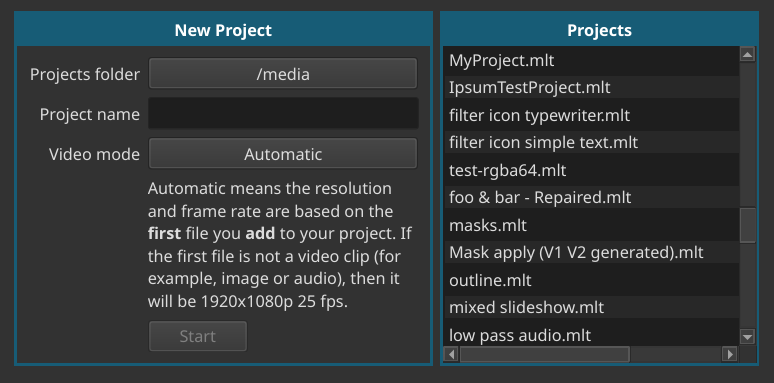
Shotcut — особый случай в этом рейтинге. Сам проект активно развивается, но Windows 7 больше не получает новые сборки: на официальной странице загрузки прямо указано, что последняя версия для Windows 7 и 8 — 22.12.21. Текущая ветка 26.x требует Windows 10/11. Для пользователя Windows 7 это означает стабильную точку совместимости без платы за лицензию, но также отсутствие современных функций, исправлений и изменений интерфейса, появившихся после декабря 2022 года.
Сильная сторона Shotcut — монтажная логика, близкая к полноценным нелинейным редакторам. Есть многодорожечная шкала, фильтры, работа с переходами, композитинг, изменение скорости, титры, обработка звука и экспорт через FFmpeg. Программа не зависит от установленных в системе кодек-паков для основной работы: собственная мультимедийная база уменьшает число ситуаций, когда файл воспроизводится в одном плеере, но не открывается в редакторе. Русская локализация входит в перечень переводов интерфейса.
Для Windows 7 здесь важна дисциплина версий. Не стоит скачивать случайный «Shotcut для семёрки» со стороннего каталога. На официальной странице сохранены отдельные установщик и портативный вариант 22.12.21. Это полезно и для изолированного монтажного компьютера: портативную сборку можно держать рядом с рабочими файлами, не смешивая её с новой версией на другом ПК.
По удобству Shotcut заметно технически сложнее ВидеоМОНТАЖа. Пользователь работает с дорожками, панелями Filters, Properties, Playlist и Export, сам контролирует формат проекта и параметры вывода. Зато при привычке можно точнее собрать монтаж, разнести музыку и голос по отдельным дорожкам, применить фильтры только к нужному клипу и настроить экспорт под конкретный кодек. Для длинного проекта это ценнее, чем десятки готовых шаблонов.
Главное ограничение — жизненный цикл ветки для Windows 7. Если проект должен продолжаться на современном компьютере, разумно заранее хранить исходники в стабильных форматах и не строить работу вокруг функции, доступной только в новой версии. Сам файл проекта полезно сохранять вместе с медиа, а не отдельно: при переносе нужно сохранить структуру папок, чтобы редактор находил исходные клипы.
Подходит лучше всего: пользователям Windows 7, которым нужен бесплатный многодорожечный монтаж и которые готовы работать на зафиксированной версии 22.12.21 без новых функций.
3. VSDC Free Video Editor — самый практичный вариант для 32-битной Windows 7
ОС: Windows 7 32-bit и 64-bit; также Windows 8, 10, 11.
Язык интерфейса: русский доступен.
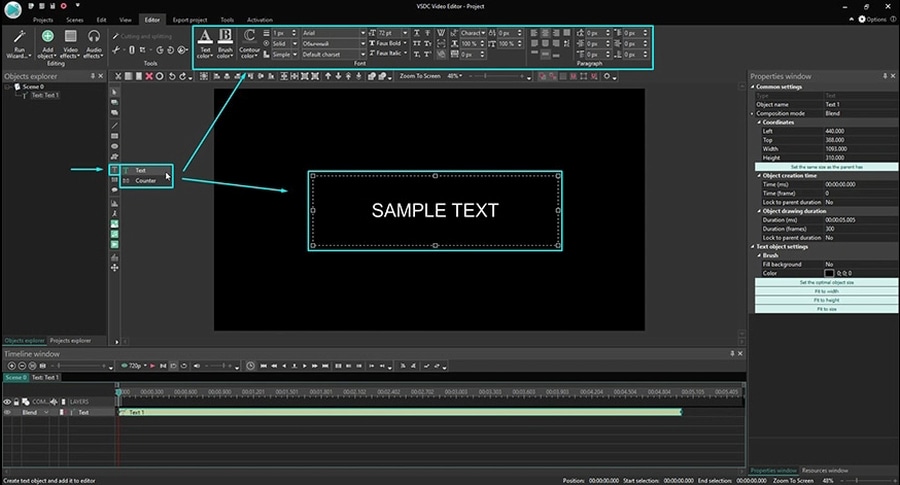
VSDC выделяется тем, что разработчик до сих пор прямо перечисляет Windows 7 в 32- и 64-битном вариантах. В минимальных требованиях указаны процессор от 1,5 ГГц, 2 ГБ ОЗУ и экран от 1024×768. Для старого компьютера это один из самых реалистичных наборов условий среди активно развиваемых видеоредакторов. При этом текущие возможности не сводятся к простой обрезке: есть нелинейная композиция, эффекты, цветокоррекция, хромакей, титры, работа со звуком, захват и инструменты для современных форматов.
Бесплатная редакция действительно пригодна для законченного ролика: она не ограничивает длительность экспорта и не добавляет водяной знак. Платная Pro-редакция расширяет набор функций, в частности аппаратное ускорение и часть продвинутых инструментов. Это важное отличие от пробных версий Filmora и AVS Video Editor, где бесплатный вывод несёт водяной знак. Для домашнего монтажа на Windows 7 бесплатного VSDC часто хватает без перехода на платный режим.
Интерфейс VSDC не похож на Movie Maker. Объекты могут располагаться на временной шкале и внутри сцен, свойства выбранного элемента вынесены в отдельную панель, а эффекты имеют множество параметров. Такая схема даёт больше свободы для наложений, масок, текста и сложной анимации, но новичку потребуется понять иерархию объектов. Лучше начинать не с длинного фильма, а с одного клипа: обрезать начало и конец, добавить текст, сделать простую цветовую коррекцию и экспортировать короткий фрагмент.
Для 32-битной Windows 7 VSDC особенно ценен потому, что совместимость не приходится восстанавливать через старые выпуски. Однако сама архитектура 32-bit остаётся ограничением компьютера: большой объём медиа, длинные 4K-файлы и тяжёлые эффекты могут упираться в память задолго до возможностей программы. Здесь полезны прокси-технологии и умеренное качество предпросмотра. На слабой машине приоритетом должен быть плавный монтаж, а не максимальное разрешение окна просмотра.
Отдельно стоит учитывать интернет и активацию. Документация указывает, что подключение требуется для активации, проверки подписки и онлайн-сервисов, а установка и активация требуют административных прав. Сам монтаж после подготовки проекта выполняется локально. Если компьютер с Windows 7 держат изолированным от сети, этап установки и активации лучше завершить заранее, а затем хранить локальные копии исходников и экспортов.
Подходит лучше всего: 32-битная Windows 7, слабые и средние ПК, бесплатный монтаж без водяного знака, проекты с наложениями, масками, цветом и титрами.
4. Wondershare Filmora — современный интерфейс на Windows 7 x64 при хорошем железе
ОС: Windows 7, 8.1, 10, 11 — только x64 для Windows 7.
Язык интерфейса: русский доступен.
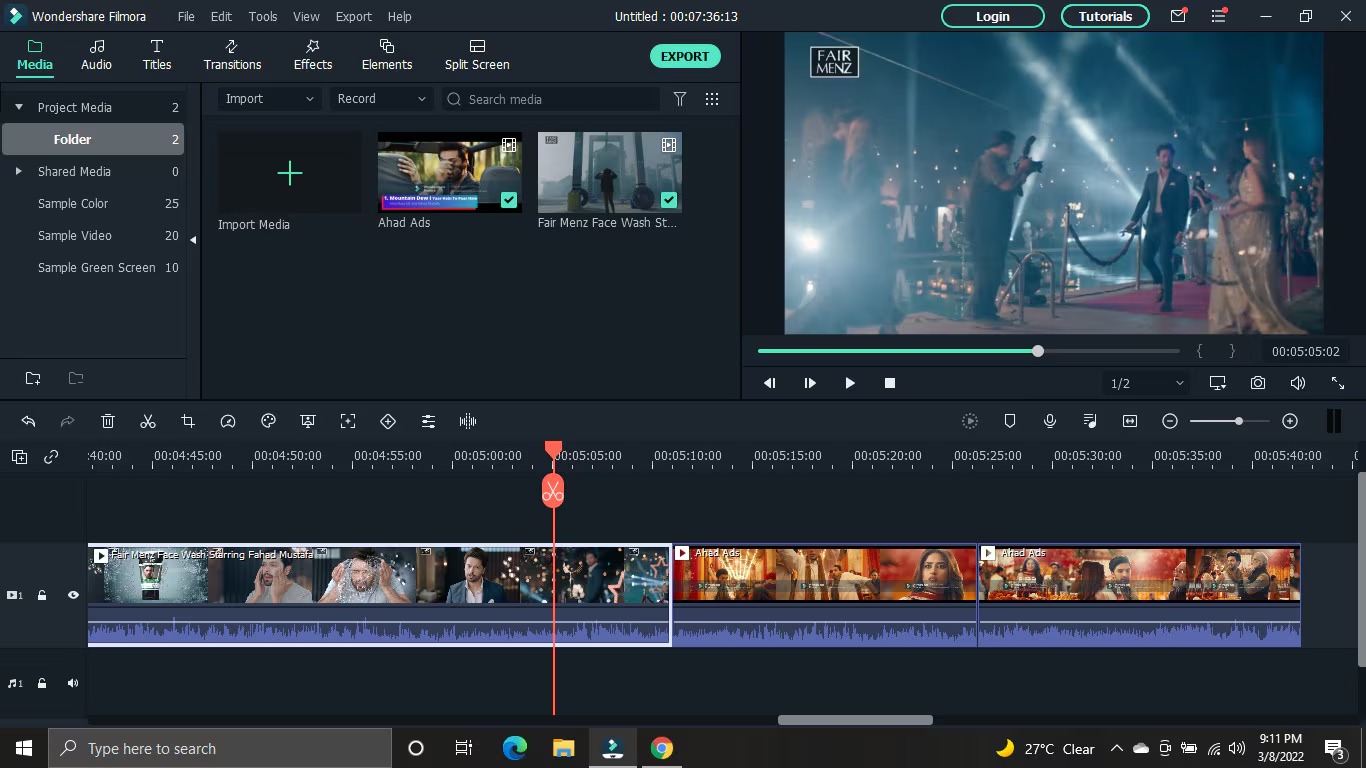
Filmora интересна необычным сочетанием: актуальная версия 15 продолжает указывать Windows 7 x64 в системных требованиях, но требования к железу уже совсем не «эпохи Windows 7». Минимально заявлены процессор уровня Intel 6-го поколения либо AMD Ryzen 3 1300X, 8 ГБ ОЗУ и современная видеокарта уровня GeForce GTX 1050 Ti, Radeon RX 500 или Intel UHD 630. На старом офисном ноутбуке с 4 ГБ памяти формальная совместимость операционной системы поэтому мало что даёт.
Если компьютер соответствует этим требованиям, Filmora предлагает более современную монтажную среду: медиапанель, окно просмотра, временная шкала, отдельная панель свойств, шаблоны, эффекты, инструменты текста, цветовые настройки, работа со звуком и автоматические функции. Русский входит в число языков интерфейса. В текущем поколении появились и ИИ-инструменты, но часть из них связана с учётной записью, сетевыми сервисами и лимитами тарифа, поэтому для автономного Windows 7-компьютера важнее базовая локальная монтажная часть.
Бесплатная загрузка Filmora — это ознакомительный режим, а не полностью бесплатная редакция: экспорт из пробной версии содержит водяной знак. Поэтому программу разумно оценивать до начала серьёзного проекта: импортировать типичный файл с камеры, проверить плавность предпросмотра, нарезать минутный фрагмент и сделать тестовый экспорт. Если компьютер уже на этом этапе сильно загружен, переход на платный план не решит аппаратное ограничение.
Filmora хорошо подходит автору, которому нужна визуальная библиотека эффектов и более дружелюбный интерфейс, чем у технических open-source редакторов. На шкале можно собирать несколько слоёв видео и звука, работать с переходами и текстом, регулировать цвет и скорость. При этом множество дополнительных элементов не должно отвлекать от основного монтажа: на Windows 7 лучше сначала добиться стабильной работы с обычным H.264/MP4, а затем подключать тяжёлые эффекты и нейросетевые функции.
Filmora уже сейчас требует 64-битную систему. Для долгосрочного проекта сохраняйте исходники, музыку и графику в одной структуре папок и периодически делайте промежуточный мастер-файл. Тогда при переходе на новый ПК работа не будет зависеть только от одного файла проекта Filmora.
Подходит лучше всего: относительно современный ПК с Windows 7 x64, быстрые ролики для соцсетей и YouTube, монтаж с большим выбором шаблонов и эффектов.
5. OpenShot — свободный редактор с простой шкалой и актуальным руководством для Windows 7 x64
ОС: Windows 7, 8, 10, 11 — в текущем руководстве минимально требуется 64-битная ОС.
Язык интерфейса: русский доступен.
OpenShot остаётся бесплатным редактором GPLv3 и в актуальном руководстве 4.0.0 перечисляет Windows 7/8/10/11 среди поддерживаемых 64-битных систем. Минимально указаны 4 ГБ ОЗУ, 64-битный многоядерный процессор и около 1 ГБ места для установки и работы, хотя для медиа и кэша требуется значительно больше свободного диска. В отличие от Shotcut, здесь Windows 7 присутствует в документации текущего поколения, а не вынесена в отдельную старую ветку.
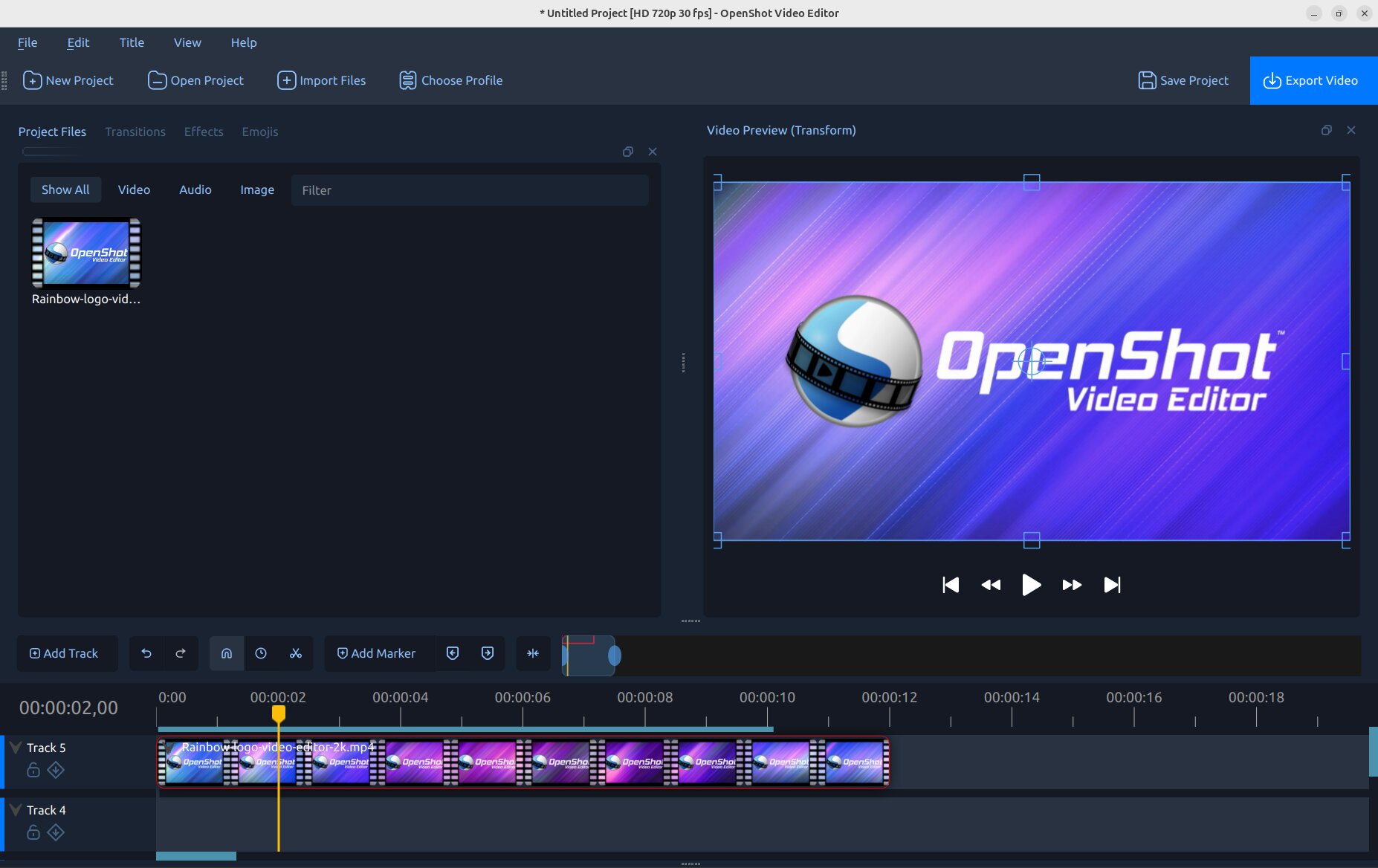
Рабочее пространство проще многих профессиональных редакторов. Слева находятся файлы проекта и вкладки переходов и эффектов, справа — окно предпросмотра, снизу — шкала времени. Дорожки используются как слои: верхние элементы перекрывают нижние. Для пользователя, знакомого с графическими редакторами, такая модель понятна — изображение, титр или дополнительное видео кладутся выше основного клипа, а музыка размещается на отдельной дорожке.
OpenShot работает с большинством видео-, аудио- и графических форматов через FFmpeg, поддерживает обрезку, трансформацию, изменение скорости, переходы, маски, титры и анимацию по параметрам. В руководстве 4.0 описаны и более современные функции, но на Windows 7 сначала имеет смысл проверить базовую стабильность конкретной сборки. Сам продукт активно развивается, а старый компьютер остаётся ограничивающим звеном.
Русская версия официального руководства существует, а в настройках программы есть выбор языка. Для обучения это плюс: основные понятия — файлы проекта, шкала времени, переходы, экспорт — можно сверять с документацией без перевода терминов. Есть и встроенное руководство для первого запуска. Если пользователь переходит с Movie Maker, OpenShot обычно проще понять, чем VSDC: дорожки и клипы видны непосредственно на основной шкале, а свойства не спрятаны в сложной иерархии сцен.
Важное ограничение касается переноса проектов назад по версиям: документация предупреждает, что проекты .osp, созданные в более новой версии OpenShot, могут не поддерживаться более старой. Если Windows 7 используется как второй монтажный компьютер, не стоит рассчитывать на свободное редактирование одного и того же проекта между самой новой сборкой на Windows 11 и более старой на Windows 7 без предварительной проверки совместимости.
Подходит лучше всего: бесплатный монтаж на Windows 7 x64, проекты из видео, фотографий и музыки, простой многодорожечный монтаж без подписки.
6. VideoPad Video Editor — классический монтаж и захват с устройств
ОС: Windows 7, 8, 8.1, 10, 11; для текущей версии отдельно подтверждена работа в 64-битной Windows 7–11.
Язык интерфейса: русский доступен.
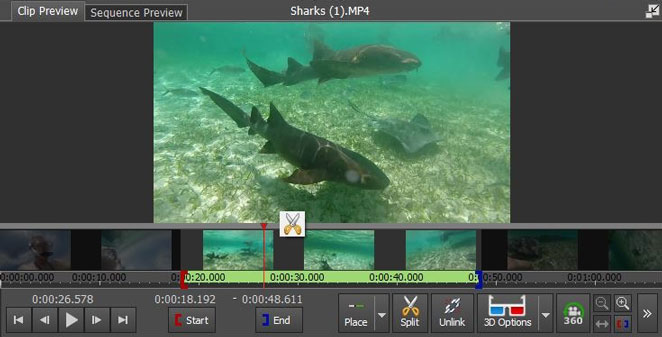
VideoPad развивается до сих пор и продолжает включать Windows 7 в системные требования. В справке указаны процессор уровня Core 2 Duo 2,0 ГГц или Athlon 64 X2 5000+, 2 ГБ ОЗУ, видеокарта с DirectX 9.0c и экран от 1024×768. Отдельная справочная страница уточняет, что текущая версия работает на 64-битной Windows 7–11. Для 32-битной системы совместимость подтверждена менее однозначно, поэтому там разумнее выбрать VSDC, где 32-bit прямо указана в текущих требованиях.
Программа построена вокруг привычного монтажа: медиа добавляются в проект, клипы обрезаются, затем размещаются на временной шкале или в режиме storyboard. Поддерживается несколько видео- и аудиодорожек, более 70 эффектов и переходов в текущей справке, работа со скоростью, титрами, цветом и звуком. VideoPad умеет получать материал с DV/HDV-камер, веб-камер и устройств видеозахвата, что особенно полезно на старом компьютере, который ещё используется для оцифровки домашнего видео.
Поддержка форматов охватывает AVI, MOV, MP4, WMV и множество других контейнеров, а результат можно сохранять в файл, выводить на DVD и подготавливать для устройств. Это один из немногих редакторов подборки, где работа с оптическими дисками и классическими источниками видео остаётся частью основного сценария, а не исторической функцией. Для коллекции старых DV-кассет или файлов с компактных камер такой набор практичнее, чем модные ИИ-инструменты.
У VideoPad есть бесплатная версия для домашнего некоммерческого использования. Это не универсальная бесплатная лицензия для работы на заказ: если монтаж используется коммерчески, нужно смотреть платные условия. Для домашнего пользователя такой режим удобен — можно освоить интерфейс и собрать ролик без обязательной подписки. На русскоязычной странице продукта доступна локализованная версия.
По сравнению с OpenShot интерфейс VideoPad больше напоминает классическое Windows-приложение: много кнопок на ленте, отдельные окна для некоторых операций, явные команды Split, эффекты и экспорт. Это удобно тем, кто привык к прикладным программам эпохи Windows 7. В то же время при большом проекте лучше не перегружать шкалу десятками тяжёлых эффектов: минимальные требования дают возможность запуска, но не обещают комфортный 4K-монтаж на процессоре Core 2 Duo.
Подходит лучше всего: домашний монтаж на 64-битной Windows 7, оцифровка и захват видео, работа с классическими форматами и дисками.
7. AVS Video Editor — монтаж, захват экрана и вывод в старые и современные форматы
ОС: Windows 7, 8, 8.1, 10, 11; также заявлены Vista и XP.
Язык интерфейса: русский доступен.
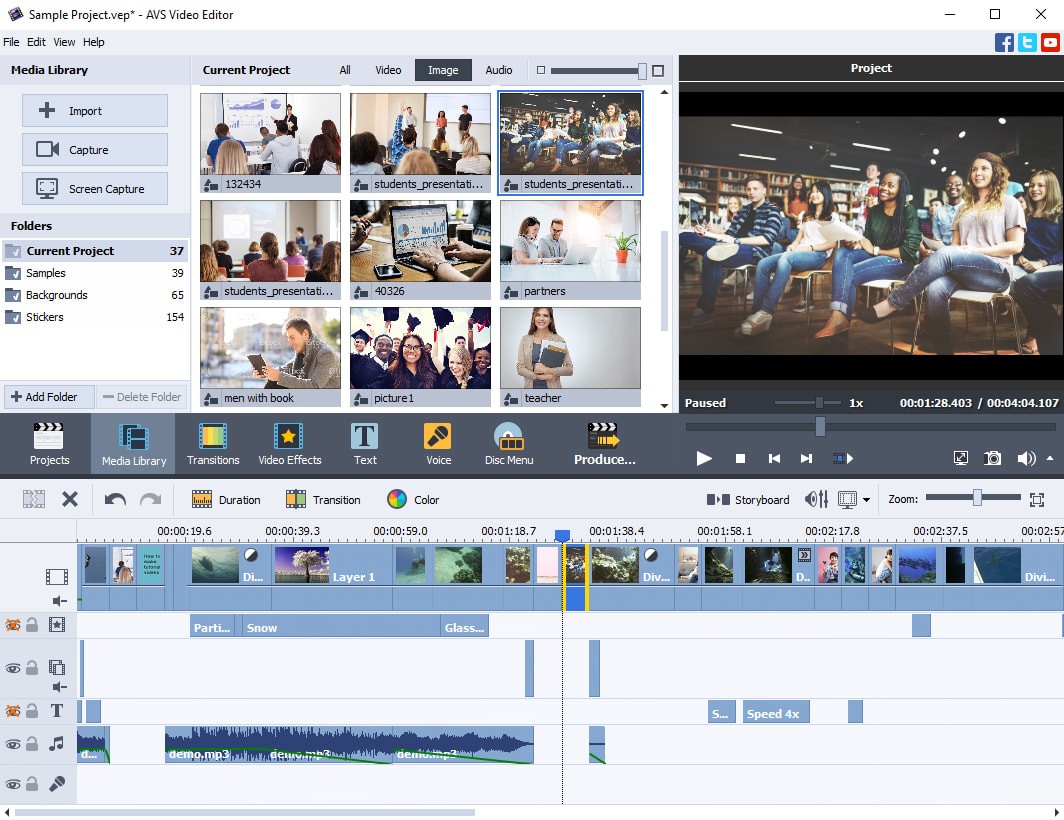
AVS Video Editor — ещё один действующий продукт, который не убрал Windows 7 из списка платформ. Текущая версия 26.0.2.17 выпущена в 2026 году и заявлена для Windows 11, 10, 8.1, 8, 7, Vista и XP. Минимально требуются двухъядерный процессор, 2 ГБ ОЗУ и DirectX 9.0c. Это редкий пример коммерческого редактора, который сохраняет очень широкий диапазон поколений Windows.
В рабочем окне есть Media Library, предпросмотр и шкала Timeline/Storyboard. Можно импортировать видео, звук и изображения, обрезать клипы, менять скорость, корректировать цвет, стабилизировать изображение, использовать хромакей, накладывать текст, эффекты и дополнительные дорожки. Отдельный модуль захватывает экран, а также поддерживается получение видео с DV/HDV-камер, веб-камер и устройств видеозахвата. В контексте Windows 7 это сильный сценарий: старый ПК часто остаётся подключённым к периферии, которая уже не используется на новых машинах.
Форматная поддержка охватывает MP4, MOV, MKV, WebM, AVI, DVD/VOB, WMV, 3GP, FLV, M2TS, TS и другие варианты. Современная версия также умеет открывать H.265/HEVC, AV1 и VP9. Но наличие декодера ещё не означает, что слабый компьютер комфортно потянет такой материал. Для старой системы разумно оценивать не только факт импорта, но и скорость перемотки, точность звука и время построения кэша.
Бесплатный режим AVS Video Editor подходит для оценки интерфейса, но на сохранённое видео добавляется логотип. Полный экспорт без этого ограничения требует платного плана. Для работы после активации постоянное подключение не требуется: монтаж и улучшение выполняются локально, а сеть нужна для загрузки и активации. Это удобно, если Windows 7-компьютер после установки держат преимущественно офлайн.
Нужно учитывать устройство проекта. AVS сохраняет проект в .vep, где находятся монтажные решения и ссылки на клипы, но сами видеофайлы внутрь не встраиваются. Если переименовать исходник или перенести его в другую папку, редактор может потерять связь. Лучший порядок — завести отдельную папку проекта, положить туда видео, аудио и графику до начала монтажа и не менять структуру до финального экспорта.
Подходит лучше всего: монтаж на Windows 7 с захватом экрана, старых камер и внешних устройств, а также проекты, где нужен DVD и широкий набор контейнеров.
Как проверить любой редактор за 15 минут до большого проекта
На Windows 7 тестовый монтаж полезнее формального списка функций. Для проверки нужен не рекламный ролик, а собственный типичный материал: один клип с камеры или телефона, фотография, короткий музыкальный файл и запас свободного места под временные данные и экспорт. Не начинайте с часового исходника — задача теста в том, чтобы быстро увидеть слабое место конкретной связки «ПК + кодек + редактор».
- Создайте новый проект с параметрами исходника. Если камера снимает 1920×1080 25p, используйте те же разрешение и частоту кадров. Несовпадение частоты не всегда вызывает ошибку, но может добавить лишний пересчёт кадров.
- Импортируйте один типичный клип и промотайте его. Проверьте начало, середину и конец, синхронность звука, отсутствие зелёных кадров и графических артефактов. Если файл сразу воспроизводится нестабильно, нет смысла переносить весь материал.
- Сделайте три обычные операции. Обрежьте начало, разделите клип посередине и добавьте переход либо титр. Так видно, насколько понятны базовые инструменты и не зависает ли шкала после каждого изменения.
- Добавьте вторую дорожку. Положите музыку или изображение поверх видео. Даже в простом домашнем проекте дополнительные дорожки быстро показывают, насколько редактор и компьютер справляются с композиционным монтажом.
- Экспортируйте 30–60 секунд. Для универсальной проверки подойдёт MP4 с H.264 и AAC, если редактор его предлагает. Откройте готовый файл в обычном плеере и проверьте звук, длительность, начало и конец, текст и переходы.
- Закройте редактор и снова откройте проект. Убедитесь, что все исходники найдены, шкала не изменилась, а эффекты остались на месте. Этот шаг важнее красивого предпросмотра: потерянный проект обесценивает весь монтаж.
Если программа проходит этот короткий цикл на вашем материале, только после этого имеет смысл переносить десятки файлов. Такой подход особенно полезен для Shotcut 22.12.21 и других старых веток: он показывает реальную совместимость с вашей камерой, драйверами и звуковой системой, а не только способность установщика запуститься.
Что перестаёт работать первым на Windows 7 и как диагностировать проблему
Установщик не запускается или требует более новую Windows
Сначала сверяйте версию программы. Для Shotcut свежая 26.x на Windows 7 и не должна устанавливаться — нужна 22.12.21. Для Filmora проверяйте разрядность: Windows 7 должна быть x64. Для OpenShot актуальное руководство также задаёт 64-битную ОС как минимум. Если система 32-битная, не пытайтесь обходить архитектурное ограничение совместимостью EXE; выбирайте продукт, где 32-bit заявлен напрямую, например VSDC.
Видео импортируется, но предпросмотр идёт рывками
Снизьте качество предпросмотра, отключите тяжёлые эффекты и проверьте короткий участок без цветокоррекции. Если простой клип H.264 1080p воспроизводится нормально, а 4K HEVC — нет, проблема обычно в вычислительной нагрузке, а не в монтажной шкале. VSDC и некоторые другие редакторы используют прокси или кэш для облегчения работы. На старом ПК лучше монтировать по облегчённой копии и выводить итог из оригинала, чем пытаться держать полный 4K в реальном времени.
После переноса пропали клипы
Редактор ищет исходник по сохранённому пути. Не переименовывайте файлы после начала монтажа и не раскладывайте материал по новым папкам в середине проекта. Для переноса создайте одну корневую папку: «Video», «Audio», «Images», «Project», «Exports». Скопируйте её целиком на другой диск, откройте проект и только после проверки удаляйте прежнюю копию.
Экспорт завершается ошибкой в одном месте
Определите точный таймкод сбоя и временно отключите эффект или титр в этом фрагменте. Затем экспортируйте короткий диапазон вокруг проблемного места. Если короткий участок проходит без эффекта, причина локальна; если ошибка возникает независимо от монтажа, проверьте свободное место, формат исходного файла и целевой кодек. Такой поиск быстрее полного повторного рендера часового фильма.
Звук есть в редакторе, но пропадает после сохранения
Проверьте настройки аудио именно в окне экспорта: должен быть выбран аудиокодек, а дорожка не должна быть отключена или иметь нулевую громкость. После вывода откройте файл в другом плеере. Если один проигрыватель молчит, а другой воспроизводит звук, сравните поддержку аудиокодека в обоих плеерах: такое расхождение указывает на различия декодирования и не доказывает дефект самого рендера.
Форматы и сохранность результата: что хранить кроме проекта
У долгого монтажа на старой ОС есть две ценности: редактируемый проект и независимый финальный файл. Проект нужен для правок, но он зависит от конкретного редактора, его версии и расположения исходников. Финальный мастер-файл открывается без монтажной программы, зато уже не содержит дорожек и параметров эффектов. Поэтому хранить стоит оба уровня.
- Исходники: оригинальные видео, звук и изображения без переименования после начала монтажа.
- Файл проекта: .osp у OpenShot, .vep у AVS и собственные форматы других редакторов. Он сохраняет структуру монтажа, но не заменяет медиа.
- Промежуточный мастер: готовый ролик с высоким качеством до дополнительного сжатия для сайта или мессенджера.
- Публикационная копия: отдельный MP4 или другой целевой формат, рассчитанный на конкретную площадку и устройство.
- Текст и графика: исходные титры, логотипы, обложки и музыкальные файлы лучше держать рядом с проектом, а не только внутри библиотеки редактора.
Если планируется переход с Windows 7 на новый компьютер, не удаляйте старую систему сразу после первого успешного открытия проекта. Сначала экспортируйте важные ролики, перенесите медиапапки, откройте хотя бы один проект на новой машине и сравните таймлайн с контрольным видео. Для сложной цветокоррекции и современного профессионального монтажа на новой ОС можно уже рассматривать DaVinci Resolve с монтажем, цветом, Fusion и Fairlight, но это другой класс требований к системе.
Чек-лист перед финальным экспортом на старом ПК
- Проверьте частоту кадров проекта. Она должна соответствовать основной съёмке либо осознанно выбранному формату результата.
- Просмотрите места склеек. Особенно переходы, стыки после изменения скорости, начало и конец титров.
- Проверьте звук. Голос не должен быть заглушён музыкой, а дорожки — неожиданно отключаться в середине проекта.
- Убедитесь, что нет отсутствующих файлов. Пустые кадры на месте изображения или офлайн-клип лучше найти до многочасового рендера.
- Оставьте запас свободного места. Редактору нужны место под итоговый файл, временные данные и кэш; диск, заполненный почти до нуля, повышает риск остановки экспорта.
- Сделайте минутный контрольный экспорт. Используйте те же параметры, что и для финального ролика, и проверьте его в отдельном проигрывателе.
- Не перезаписывайте единственную готовую копию. Новый экспорт сохраняйте рядом под новым именем, пока не проверены изображение, звук и длительность.
На Windows 7 особенно полезен консервативный процесс: меньше параллельно запущенных программ, локальные исходники на быстром диске, понятный кодек и контрольные экспорты после крупных этапов монтажа. Это не ускоряет старый процессор, зато уменьшает вероятность потерять несколько часов из-за нехватки места, перемещённого файла или несовместимой настройки.
Ответы на частые вопросы
Почему MP4 с телефона может рассинхронизироваться, а MP4 с камеры — нет?
Расширение MP4 описывает контейнер, но не способ записи кадров. Смартфоны нередко используют переменную частоту кадров: длительность соседних кадров меняется в зависимости от сцены и нагрузки. Старый редактор может интерпретировать такой материал менее точно, из-за чего на длинной записи появляется рассинхронизация звука или нестабильная перемотка. Перед большим монтажом полезно проверить именно длинный клип с телефона. Если проблема воспроизводится, рабочую копию исходника лучше предварительно перекодировать с постоянной частотой кадров, сохранив оригинал отдельно.
Можно ли монтировать прямо с внешнего USB-диска?
Можно, но скорость диска и стабильность подключения становятся частью монтажной системы. Для Full HD с умеренным битрейтом быстрый внешний накопитель обычно справляется лучше, чем старая внутренняя HDD, однако случайное отключение USB-кабеля приведёт к потере связи с исходниками. Проект и медиа удобнее держать в одной корневой папке, а букву диска не менять до окончания работы. Для тяжёлых 4K-файлов и прокси выгоднее использовать самый быстрый доступный локальный накопитель.
Можно ли открыть проект Shotcut, OpenShot или Filmora в другом редакторе?
Прямой перенос монтажного проекта между этими программами не является штатным универсальным сценарием: Shotcut, OpenShot, Filmora, AVS и другие редакторы используют собственные структуры проекта. Надёжный способ сохранить возможность миграции — отдельно хранить исходные видео, звук, графику, текстовые материалы и контрольный мастер-файл. При смене программы сложный монтаж обычно собирают заново по контрольному экспорту, а не рассчитывают на открытие чужого файла проекта.
Нужно ли ставить отдельный набор системных кодеков ради видеомонтажа?
Не стоит начинать с установки случайного кодек-пака. Shotcut и OpenShot опираются на FFmpeg, а многие другие редакторы поставляются со своими компонентами декодирования. Если конкретный файл не открывается, сначала определите его реальный видеокодек и проверьте поддержку именно в выбранной программе. Предварительное перекодирование копии исходника в распространённый монтажный формат обычно предсказуемее, чем массовая установка системных фильтров, способных повлиять на другие старые приложения Windows 7.
Итог: какой вариант рациональнее именно на Windows 7
Для простого монтажа на русском и официально заявленной совместимости с Windows 7 логичен ВидеоМОНТАЖ: у него невысокий порог входа, базовые инструменты собраны в одном окне, а системные требования начинаются с 2 ГБ ОЗУ. Если нужен полностью бесплатный многодорожечный редактор и устраивает зафиксированная старая ветка, Shotcut 22.12.21 даёт значительно больше ручного контроля.
На 32-битной Windows 7 наиболее обоснован VSDC: эта архитектура прямо указана в актуальных требованиях, а бесплатная редакция экспортирует без водяного знака. OpenShot лучше рассматривать на 64-битной системе, когда нужен свободный редактор с понятной моделью дорожек. VideoPad полезен для домашнего монтажа, камер, устройств захвата и дисков. AVS Video Editor сохраняет широкую совместимость со старыми Windows и периферией, но бесплатный вывод отмечается водяным знаком.
Filmora стоит выбирать только тогда, когда компьютер с Windows 7 действительно соответствует современным требованиям по процессору, памяти и видеокарте. У самой операционной системы здесь уже не главный предел — им становится железо. Перед переносом большого проекта в любой редактор сделайте минутный тестовый ролик из собственных исходников, закройте и заново откройте проект, а затем проверьте экспорт в отдельном плеере. На старой системе такая короткая проверка даёт больше уверенности, чем длинный перечень функций.












