


Конвертер на Windows 11 нужен не только для смены расширения файла. На практике приходится подготовить ролик с телефона к монтажу, сделать совместимый MP4 для телевизора, уменьшить коллекцию съёмки, перекодировать H.264 в H.265, сохранить субтитры и несколько аудиодорожек или прогнать через одинаковые настройки целую папку. Ошибка в выборе программы обычно проявляется уже после долгого экспорта: файл не открывается на нужном устройстве, звук пропадает, частота кадров меняется, размер почти не уменьшается или качество падает сильнее, чем ожидалось.
В рейтинг вошли шесть настольных программ, которые закрывают разные сценарии Windows 11. ВидеоМАСТЕР рассчитан на понятную работу с русским интерфейсом и готовыми профилями. HandBrake даёт хорошо документированный контроль перекодирования и очереди. Freemake Video Converter прост по структуре, но бесплатный режим маркирует готовое видео. Any Video Converter сочетает бесплатную конвертацию без водяного знака с расширенными параметрами. Wondershare UniConverter объединяет конвертер с компрессором, редактором и другими медиамодулями. VLC Media Player полезен, когда конвертация нужна время от времени и отдельное приложение устанавливать не хочется.
- Коротко: какой конвертер выбрать для Windows 11
- Что сравнивать кроме списка форматов
- Контейнер и кодек — не одно и то же
- Качество определяется не расширением файла
- Аппаратное кодирование ускоряет работу, но не отменяет проверку
- Очередь важнее рекордной скорости одного файла
- Рейтинг конвертеров видео для Windows 11
- 1. ВидеоМАСТЕР — для понятной конвертации на русском
- 2. HandBrake — для контролируемого транскодирования и очередей
- 3. Freemake Video Converter — для простого интерфейса и широкого импорта
- 4. Any Video Converter — бесплатная конвертация без водяного знака
- 5. Wondershare UniConverter — медиакомбайн для регулярной работы
- 6. VLC Media Player — для редкой конвертации средствами знакомого плеера
- Карта форматов: что выбирать для типовых задач
- Как проверить конвертер за 15 минут до большой серии
- 1. Возьмите сложный короткий фрагмент
- 2. Создайте совместимый базовый вариант
- 3. Сравните три вещи, а не только картинку
- 4. Проверьте файл в конечной программе или устройстве
- 5. Только после проверки сохраните пресет и запускайте очередь
- Задача → инструмент → результат → что контролировать
- Быстро сделать MP4 из ролика камеры
- Уменьшить десятки записей вебинара
- Бесплатно обработать большие файлы без водяного знака
- Свести конвертацию, компрессию и подготовку ролика в одном окне
- Один раз перекодировать файл на чужом компьютере
- Типичные проблемы после конвертации и как их диагностировать
- Файл сохранился, но телевизор пишет «формат не поддерживается»
- После перекодирования файл стал больше
- Видео дёргается, хотя кадры выглядят чётко
- Пропала вторая аудиодорожка
- Субтитры исчезли или стали частью изображения
- Цвет после экспорта выглядит бледнее или темнее
- Аппаратный H.265 или AV1 не появляется в списке
- Конвертация идёт часами
- Программа завершила работу с ошибкой на одном файле из серии
- Чек-лист перед пакетной конвертацией
- Когда конвертер не решает задачу
- Вопросы о конвертации видео в Windows 11
- Нужно ли устанавливать отдельный пакет кодеков?
- Можно ли просто переименовать MKV в MP4?
- Какой формат выбрать для старого телевизора?
- Какой бесплатный вариант не добавляет водяной знак?
- Стоит ли переводить всё 4K-видео в H.265?
- Нужен ли отдельный конвертер, если уже установлен VLC?
- Можно ли улучшить плохое видео конвертацией?
- Что важнее при выборе: скорость или размер файла?
- Итог: какой вариант оставить на Windows 11
- Предложить модель для рейтинга
Коротко: какой конвертер выбрать для Windows 11
| Программа | Сценарий | Что важно | Основное ограничение |
|---|---|---|---|
| ВидеоМАСТЕР | Быстрый перевод роликов в распространённые форматы, подготовка для устройств и сайтов | Русский интерфейс, пакетная работа, готовые профили, базовая обработка | Полная работа открывается в платных редакциях |
| HandBrake | Контролируемое перекодирование, сжатие библиотеки, H.264/H.265/AV1, очередь | Пресеты, постоянное качество и битрейт, фильтры, аппаратные кодировщики | Не предназначен для обычного нелинейного монтажа |
| Freemake Video Converter | Простая конвертация файлов разных типов и извлечение аудио | 500+ форматов, пакетная обработка, обрезка, объединение, субтитры | Бесплатный экспорт добавляет логотип Freemake |
| Any Video Converter | Бесплатная пакетная конвертация с ручной настройкой кодирования | Нет водяного знака и лимита размера, 1000+ форматов, локальная обработка | Часть дополнительных функций относится к платным редакциям |
| Wondershare UniConverter | Регулярная работа с конвертацией, компрессией и медиаподготовкой в одном приложении | 1000+ форматов, 4K/8K, пакетные задания, GPU, дополнительные инструменты | Пробная версия ограничивает длину конвертируемого видео |
| VLC Media Player | Разовая перекодировка без установки специализированного конвертера | Бесплатный открытый медиаплеер с функцией Convert/Save | Меньше удобных средств для крупных очередей и тонкой серийной настройки |
Для одного-двух бытовых роликов важнее понятный профиль и предсказуемый результат. При регулярной обработке десятков файлов на первый план выходят очередь, сохранённые пресеты, контроль кодека, битрейта, частоты кадров и звуковых дорожек. Для большой медиатеки полезно также заранее решить, нужен ли H.265 или AV1: более эффективный кодек помогает уменьшить поток при сопоставимом визуальном качестве, но совместимость старых телевизоров, приставок и программ у H.264 обычно шире.
Что сравнивать кроме списка форматов
Контейнер и кодек — не одно и то же
Расширение MP4 или MKV описывает контейнер, то есть оболочку, внутри которой находятся видеопоток, звук, субтитры и служебные данные. H.264, H.265/HEVC, AV1, VP9 и другие обозначения относятся к способу кодирования видеопотока. Поэтому два файла с окончанием .mp4 способны сильно различаться по совместимости: один содержит H.264 и AAC и без проблем воспроизводится на старом телевизоре, другой — HEVC или AV1, который устройство не декодирует.
При подготовке универсального файла для обмена разумной отправной точкой остаётся MP4 с H.264 и AAC. Для коллекции 4K и экономии места полезен H.265, если все устройства в цепочке его поддерживают. AV1 интересен эффективностью сжатия и входит в современные конвертеры, но перед массовой перекодировкой стоит проверить воспроизведение на конечном устройстве. Если задача сводится только к смене контейнера без изменения видеопотока, полноценное перекодирование тратит время и вносит лишнюю потерю качества; для таких операций нужен режим копирования потоков или отдельный мультиплексор.
Качество определяется не расширением файла
Главный компромисс при перекодировании — соотношение качества, размера и времени. При одинаковом разрешении итог зависит от кодека, его параметров, битрейта или режима постоянного качества, сложности сцены и скорости кодирования. На спокойном интервью низкий поток переносится легче, чем на кадрах с листвой, водой, мелким текстом, зерном или быстрым движением. Поэтому механическое правило «поставить такой-то битрейт для любого 1080p» плохо работает.
Для разового экспорта удобно использовать готовый профиль и проверить короткий фрагмент с движением, деталями и тёмными участками. Для долговременного хранения лучше сравнить два-три варианта на одном исходном отрезке, а уже после этого ставить серию в очередь. Сильнее всего дефекты сжатия заметны на градиентах, волосах, мелкой фактуре, дыме, воде, листве и в тенях. Если эти зоны выдерживают выбранные настройки, остальная часть ролика обычно не требует более тяжёлого режима.
Аппаратное кодирование ускоряет работу, но не отменяет проверку
Современные конвертеры используют аппаратные блоки Intel, NVIDIA или AMD там, где программа, кодек и драйверы совместимы. Это особенно полезно при длинных 4K-файлах и сериях. HandBrake, например, документирует Intel Quick Sync Video, NVIDIA NVENC и AMD VCN; Wondershare и Any Video Converter также используют GPU-ускорение в поддерживаемых режимах. При этом видеокарта не превращает любую операцию в мгновенную: декодирование, фильтры, масштабирование, обработка звука и упаковка потоков способны оставаться нагрузкой для процессора.
Для материала, где важнее минимальный размер при заданном качестве, полезно сравнить программный и аппаратный кодировщик на одном фрагменте. Для ежедневной подготовки роликов к просмотру и публикации аппаратный режим часто выигрывает по времени. Для долгосрочного хранения после перекодировки решение лучше принимать по изображению и размеру, а не только по скорости.
Очередь важнее рекордной скорости одного файла
Когда файлов много, удобство определяется не секундомером одного экспорта, а тем, насколько легко собрать очередь, применить общий профиль, задать папку назначения и проверить результат. HandBrake позволяет добавлять задания в Queue, Any Video Converter принимает файлы и папки, ВидеоМАСТЕР и Freemake обрабатывают несколько роликов, UniConverter поддерживает пакетные операции. Серийный режим снижает число ручных действий и помогает не забыть настройки на середине проекта.
Перед большой серией стоит сделать один контрольный файл, открыть его в том плеере или редакторе, для которого выполняется конвертация, проверить звук, субтитры, соотношение сторон, движение и несколько переходов. Только после этого имеет смысл запускать всю папку. Такой подход экономит намного больше времени, чем поиск самого быстрого пресета.
Рейтинг конвертеров видео для Windows 11
1. ВидеоМАСТЕР — для понятной конвертации на русском
ВидеоМАСТЕР 12.8 работает в Windows 11, 10, 8 и 7 и ориентирован на пользователя, которому нужен графический конвертер без погружения в терминологию кодировщиков. Программа поддерживает более 500 видео- и аудиоформатов, пакетную обработку и готовые профили для устройств и площадок. В одном окне можно добавить несколько роликов, выбрать общий формат, задать папку и запустить обработку.
Стоимость: доступна ознакомительная загрузка; полная работа открывается в платных редакциях «Экспресс», «Стандарт» и «Премиум».
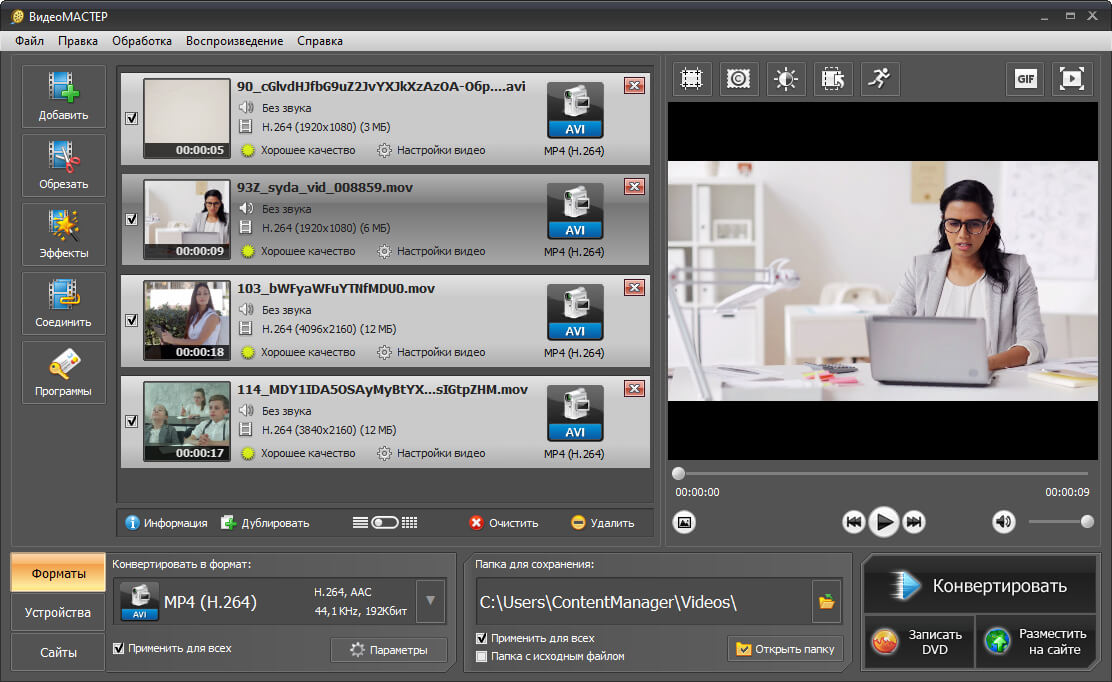
Сильная сторона программы — совмещение собственно конвертации с операциями, которые часто нужны перед экспортом. Доступны обрезка и объединение фрагментов, изменение скорости, работа со звуком, фильтры, наложение текста и изображения, добавление SRT-субтитров, создание GIF и сохранение отдельных кадров. Это не заменяет многодорожечный монтаж, но позволяет подготовить семейный ролик, запись с камеры или клип для отправки без перехода в отдельный редактор.
Для стандартного сценария достаточно добавить видео, выбрать MP4 и профиль H.264, проверить разрешение и папку назначения. Если важен размер файла, параметры видео позволяют управлять разрешением и битрейтом. Для роликов с телефона особенно полезно сначала убедиться, что ориентация и соотношение сторон сохраняются правильно, а уже затем ставить остальные файлы серии.
Готовые профили удобны, когда результат должен воспроизводиться на конкретном устройстве и не хочется вручную сопоставлять контейнер, кодек и аудиопараметры. При этом для технической работы с несколькими аудиодорожками, сложными правилами выбора субтитров и тонкой настройкой энкодера HandBrake и Any Video Converter дают больше специализированных средств.
Кому подходит. Пользователю Windows 11, который регулярно получает видео из разных устройств и хочет быстро привести их к MP4, уменьшить размер, вырезать лишнее и подготовить ролик к просмотру или отправке. Если задача уже переходит в полноценный монтаж с несколькими дорожками, переходами и цветокоррекцией, логичнее использовать отдельный видеоредактор, а конвертацию оставить этапом подготовки или финального экспорта.
2. HandBrake — для контролируемого транскодирования и очередей
HandBrake 1.11.2 — бесплатный открытый транскодер, у которого Windows 11 находится в поддерживаемом списке систем. Актуальная версия требует .NET Desktop Runtime 10.0.x. Программа читает распространённые медиаконтейнеры и незащищённые DVD/Blu-ray, а создаёт MP4, MKV и WebM. Для видео доступны H.264, H.265, AV1, VP8, VP9 и другие поддерживаемые энкодеры; набор зависит от выбранного контейнера и оборудования.
Стоимость: бесплатно, программа распространяется с открытым исходным кодом.
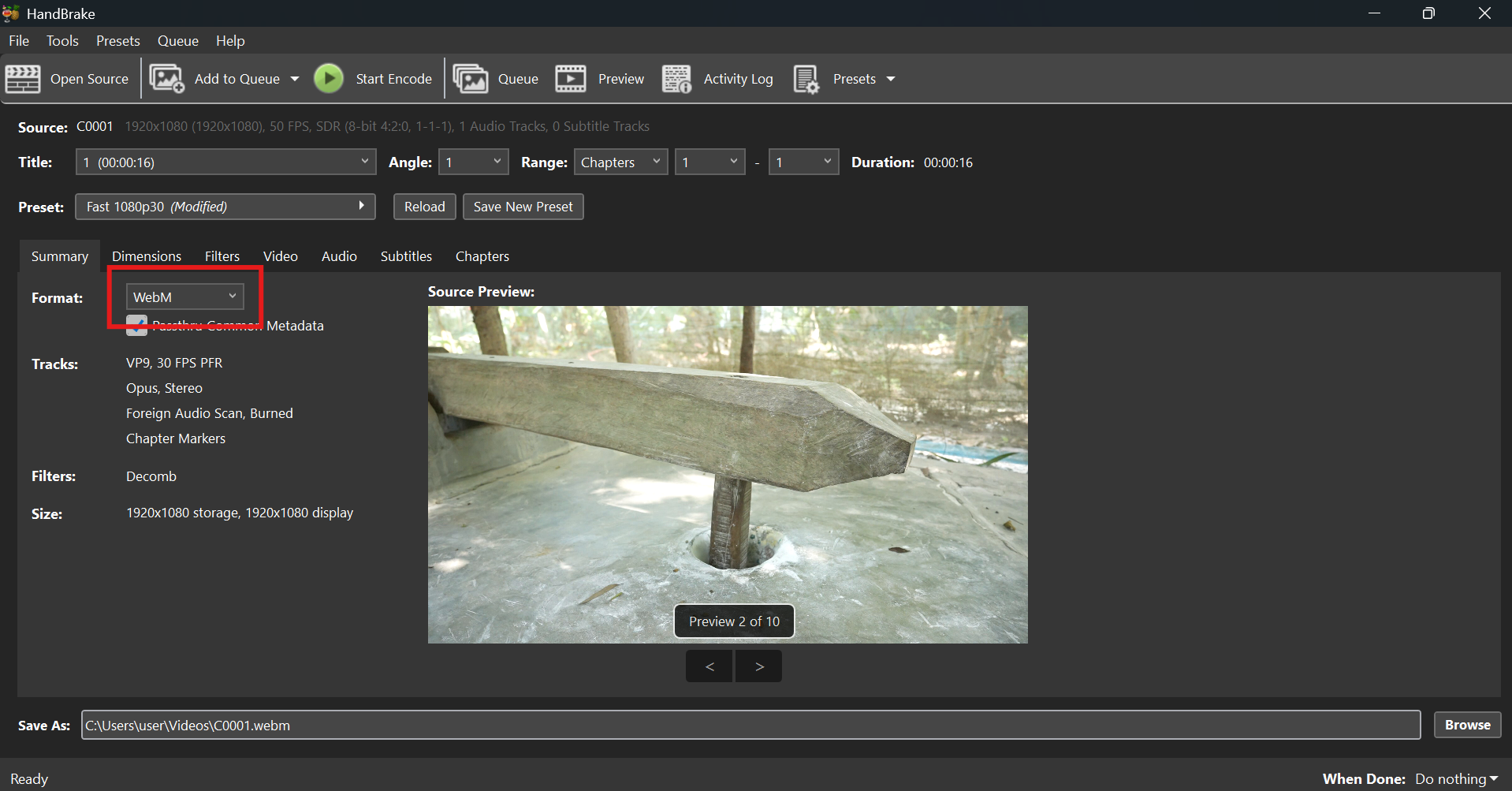
HandBrake удобен, когда пользователь понимает цель перекодирования, но не хочет вручную собирать команду FFmpeg. Официальные пресеты дают безопасную точку старта. Для широкого воспроизведения документация рекомендует Fast 1080p30 как универсальный исходный вариант: это MP4 с H.264 и AAC. Для 4K предусмотрены отдельные пресеты HEVC и AV1, а аппаратная категория использует совместимые кодировщики Intel Quick Sync, NVIDIA NVENC и AMD VCN.
Во вкладке Video выбирается энкодер, частота кадров и схема контроля качества. При постоянном качестве размер заранее не фиксируется: энкодер расходует поток в зависимости от сложности кадров. При среднем битрейте размер прогнозируется проще, а многопроходное кодирование позволяет точнее выдержать заданный поток ценой времени. В Filters находятся деинтерлейс, подавление шума, deblock и другие операции, а Dimensions отвечает за кадрирование и масштабирование.
Отдельное преимущество — очередь. Один ролик можно подготовить в H.264 для старого телевизора, второй — в HEVC для экономного хранения, третий — уменьшить до 1080p, а затем запустить задания последовательно. Для повторяющихся серий собственный preset фиксирует большую часть параметров. Это снижает риск, что десятый файл окажется закодирован иначе только потому, что один переключатель остался от предыдущего проекта.
При работе с субтитрами и звуком HandBrake полезно проверять не только наличие дорожек, но и способ их переноса. Часть потоков можно пропускать без перекодирования, часть — преобразовывать в совместимый формат. Для «мягких» субтитров важно, чтобы выбранный контейнер поддерживал нужный формат; прожиг делает текст частью изображения и лишает возможности отключить его позже.
Кому подходит. Владельцу большой медиатеки, видеографу, системному пользователю и всем, кто регулярно уменьшает записи, делает версии H.264/H.265 или запускает длинные очереди. Если требуется ещё более глубокая автоматизация, фильтры и пакетная обработка через сценарии, полезно сравнить подход с FFmpeg.
3. Freemake Video Converter — для простого интерфейса и широкого импорта
Freemake Video Converter 6.0.1 поддерживает Windows 11 и более ранние версии Windows, работает с 500+ форматами и включает кодеки H.264, H.265/HEVC, MPEG-4, AAC и AV1. В интерфейсе ролики добавляются в список, после чего внизу выбирается целевой формат или устройство. Программа умеет обрабатывать несколько клипов, извлекать звук, работать с DVD, а также выполнять базовую обрезку, поворот и объединение.
Стоимость: базовая версия устанавливается бесплатно, но добавляет логотип Freemake на сконвертированное видео; для вывода без маркировки нужен платный пакет Remove Branding или комплект с этой функцией.
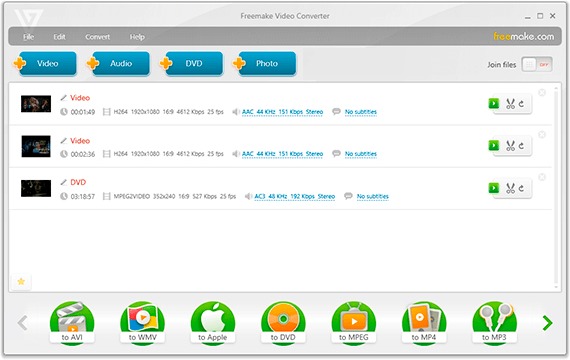
Freemake удобен при смешанном наборе файлов, когда главное — быстро привести их к одному формату. MP4, MKV, MOV, AVI, WMV, MTS и другие распространённые контейнеры можно добавить в общую серию, затем выбрать один выходной профиль. Субтитры SRT, ASS и SSA поддерживаются в соответствующих сценариях, поэтому программа подходит не только для домашнего клипа, но и для материалов с внешней текстовой дорожкой.
Самое важное ограничение скрывается не в длительности обработки. Бесплатная редакция не ограничивает файл коротким тестовым отрезком, однако добавляет фирменную маркировку в готовый ролик. Поэтому Freemake нельзя считать вариантом «установил бесплатно и получил чистый мастер-файл». Для семейного просмотра наличие логотипа иногда терпимо, но для клиентского ролика, портфолио, урока или публикации это критично.
Установка обычной бесплатной сборки требует соединения с интернетом; официальный сайт отдельно предлагает офлайн-версии для компьютеров без сети. Также требуется .NET Framework 4.5. Эти детали стоит учитывать при развёртывании на рабочей станции, где интернет ограничен или установка дополнительных компонентов контролируется администратором.
Кому подходит. Пользователю, которому важнее простота импорта и понятные форматы вывода, чем тонкая настройка каждого параметра энкодера. Перед обработкой большого проекта стоит сначала вывести минутный фрагмент и убедиться, что политика бесплатной версии устраивает: удалять уже нанесённую маркировку постфактум нерационально, поскольку чистую копию нужно пересоздавать после активации Remove Branding.
4. Any Video Converter — бесплатная конвертация без водяного знака
Any Video Converter Free 9.2.5 для Windows 11 и Windows 10 работает на 64-битных системах. В бесплатной редакции заявлены 1000+ видео- и аудиоформатов, пакетная конвертация, локальная обработка, отсутствие водяного знака, лимита размера файла и дневного лимита. Это делает программу заметно практичнее многих условно-бесплатных конвертеров для длинных записей и больших 4K-файлов.
Стоимость: базовая конвертация, компрессия и основные инструменты доступны бесплатно; Pro и Ultimate добавляют расширенные функции загрузки, собственные пресеты и дополнительные медиамодули.
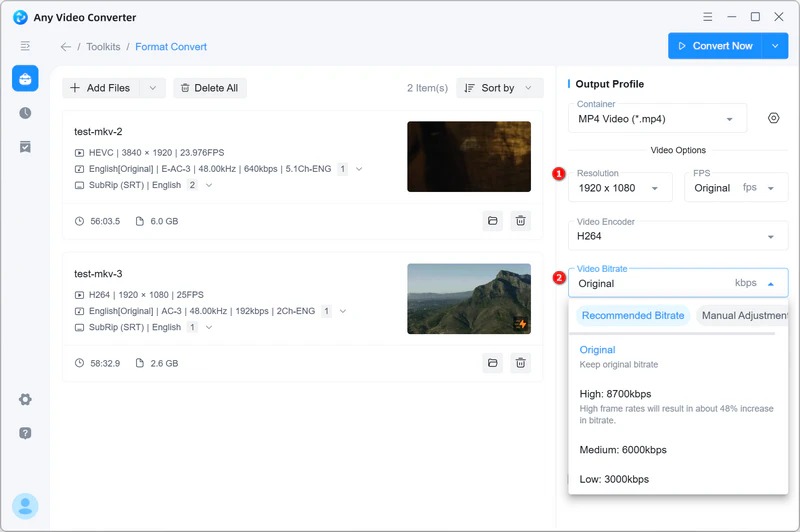
Версия 9.2.5 расширила Advanced Options в Format Convert: доступны тип развёртки, деинтерлейс, соотношение сторон отображения, режим масштабирования, управление битрейтом, частотой кадров, цветовыми параметрами и фильтрами качества. Это важное отличие от программ, где пользователю дают только условные уровни «низкое — среднее — высокое». Для исходников с чересстрочной развёрткой, нестандартным кадром или строгими требованиями к битрейту ручной контроль позволяет получить предсказуемый файл.
Рабочая схема проста: открыть Format Convert, добавить отдельные файлы или папку, выбрать контейнер и базовый профиль, затем при необходимости раскрыть Advanced Options. После этого Convert Now запускает локальную обработку. Для большой серии сначала полезно применить настройки к одному сложному ролику, где есть движение и мелкие детали, а после проверки переносить их на остальные материалы.
Бесплатная версия уже закрывает основную задачу этой статьи, поэтому переход на платную редакцию нужен не ради удаления маркировки. Ограничения относятся прежде всего к дополнительным функциям: собственным профилям и части расширенных загрузочных, записывающих и AI-инструментов. Пользователю, которому нужен именно конвертер MP4/MKV/MOV без водяного знака, этого разделения достаточно для работы без покупки.
Кому подходит. Пользователю Windows 11, который хочет бесплатный конвертер без фирменного знака и одновременно нуждается в ручном контроле. Это удачный вариант для пересборки медиатеки, подготовки разных форматов для монтажа и массовой обработки, когда браузерные сервисы неудобны из-за размера файлов и времени загрузки.
5. Wondershare UniConverter — медиакомбайн для регулярной работы
Wondershare UniConverter 17 — актуальная крупная ветка программы; версия 17.6.0 вышла 31 августа 2026 года. Windows-редакция поддерживает Windows 11, 10, 8, 7 и Vista. Конвертер работает более чем с 1000 форматами и профилями, включая MP4, MOV, MKV, WebM, H.264, H.265/HEVC и AV1, а также 4K и 8K. Программа использует пакетные задания и аппаратное ускорение на совместимом оборудовании.
Стоимость: продукт коммерческий, есть пробная версия и платные планы; в пробном режиме конвертация ограничена одной третью длительности видео.
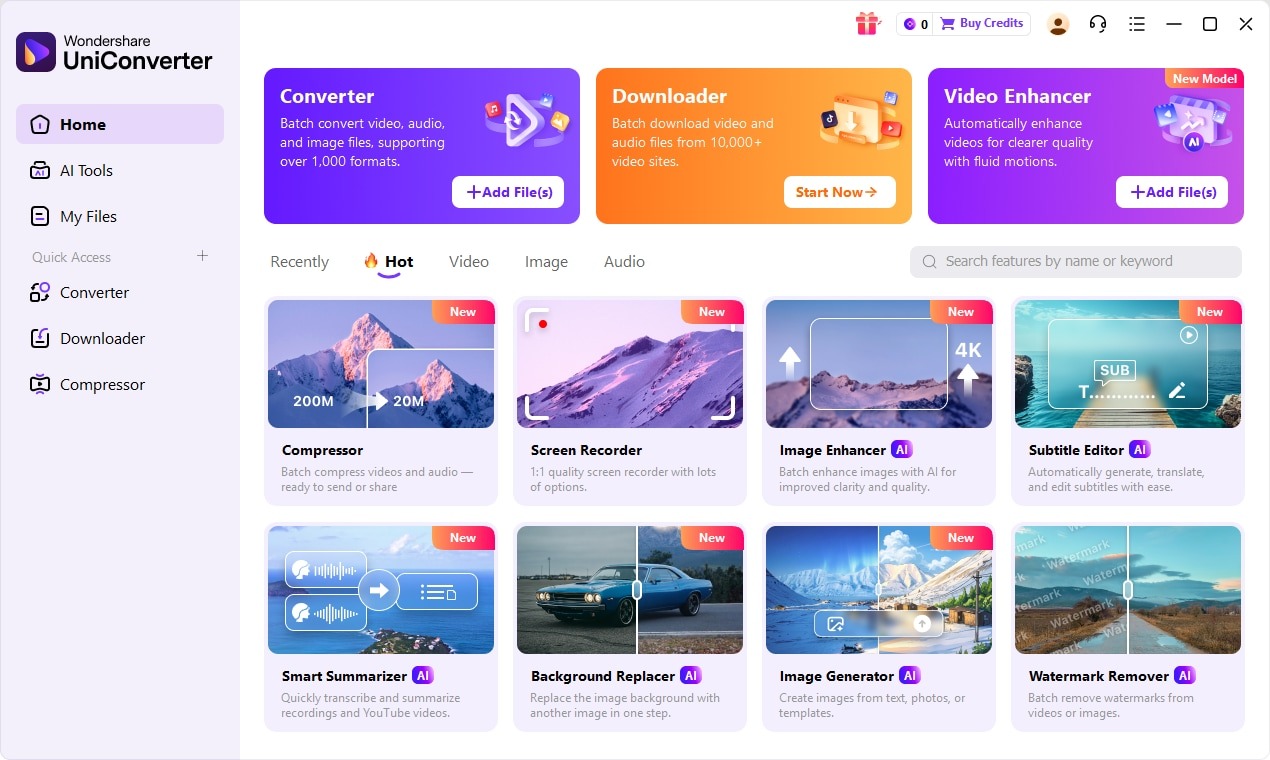
UniConverter отличается от узких транскодеров тем, что конвертация является одним из модулей. В том же приложении доступны компрессор, базовое редактирование, запись экрана, загрузчик, работа с субтитрами и инструменты улучшения. Для автора обучающих роликов это уменьшает число переходов между программами: запись экрана можно подготовить, уменьшить, преобразовать в нужный формат и проверить в одной среде.
Техническая сторона не ограничена выбором формата. В актуальной ветке предусмотрены настройки кодека, разрешения, частоты кадров, битрейта и качества, а пакетный режим позволяет задавать общую схему серии. Поддержка HDR, H.265 и AV1 полезна при работе с современными исходниками, но конечный профиль всё равно следует выбирать под устройство воспроизведения. Если ролик предназначен для старого телевизора, более новый кодек не является преимуществом сам по себе.
Пробная версия подходит для знакомства с интерфейсом, но не для полноценного финального экспорта длинных роликов: ограничение в одну треть длительности сразу исключает её как постоянный бесплатный конвертер. Кроме того, часть AI-функций в экосистеме использует отдельные кредиты. Поэтому перед покупкой нужно разделить две потребности: собственно локальное преобразование форматов и дополнительные облачные инструменты, которые расходуются по другой модели.
Кому подходит. Пользователю, который каждый день не только меняет формат, но и сжимает, обрезает, записывает экран, готовит субтитры и обрабатывает много материалов. Если нужен только локальный транскодер, HandBrake или Any Video Converter дают более сфокусированный рабочий процесс.
6. VLC Media Player — для редкой конвертации средствами знакомого плеера
VLC 3.0.23 остаётся бесплатным открытым медиаплеером и работает в Windows 11. Его функция Convert/Save позволяет выбрать локальный файл, профиль вывода и папку назначения, после чего VLC транскодирует материал. Это не самая удобная среда для большой медиатеки, зато она решает разовую задачу на компьютере, где VLC уже используется для воспроизведения.
Стоимость: бесплатно, проект распространяется как свободное программное обеспечение.

Базовый порядок действий такой: открыть меню Media, выбрать Convert/Save, добавить файл, перейти к Convert, указать Destination file и профиль, затем нажать Start. Рядом с профилем доступны его настройки, поэтому VLC не ограничивается одним фиксированным MP4. При этом интерфейс ориентирован прежде всего на медиаплеер, а не на производственный пакетный транскодер: управление крупной очередью, сравнение вариантов и хранение сложных пресетов у специализированных программ организованы удобнее.
VLC особенно полезен в диагностике. Если неизвестный файл воспроизводится в VLC, но не открывается в телевизоре, презентационной системе или старом редакторе, можно сделать совместимую копию с более консервативным профилем. Для типового обмена разумно начинать с H.264 + AAC в MP4. После экспорта нужно открыть уже новый файл именно на целевом устройстве, а не считать успешное завершение процесса достаточной проверкой.
Для постоянного уменьшения медиатеки VLC уступает HandBrake: там удобнее оценивать пресеты, очередь, постоянное качество, аппаратные энкодеры и дорожки. Но для пользователя, которому конвертация требуется несколько раз в год, отдельная программа действительно не всегда нужна.
Кому подходит. Тем, кому нужно один раз получить совместимый MP4 или аудиофайл и не хочется устанавливать отдельный конвертер. Для постоянной пакетной работы лучше выбрать один из предыдущих вариантов.
Карта форматов: что выбирать для типовых задач
| Задача | Практичный стартовый вариант | Что проверить |
|---|---|---|
| Отправить ролик и открыть почти на любом современном устройстве | MP4, H.264, AAC | Разрешение, частоту кадров, звук на телефоне и телевизоре |
| Уменьшить коллекцию 4K-видео при поддержке современного декодирования | MP4 или MKV с H.265/HEVC | Совместимость плееров, качество мелких деталей и время кодирования |
| Хранить несколько аудиодорожек и субтитров | MKV | Все дорожки после экспорта и их переключение в плеере |
| Подготовить исходник для старого телевизора или проектора | MP4, H.264, AAC, распространённое разрешение | Реальное воспроизведение с USB на конкретном устройстве |
| Извлечь только звук | MP3 для совместимости или другой нужный аудиоформат | Длительность, уровень, стерео/моно и отсутствие обрыва в конце |
| Сделать файл для дальнейшего монтажа | Формат и кодек, которые уверенно принимает монтажная программа | Плавность, цвет, частоту кадров, звук и синхронизацию |
Один профиль не подходит всему конвейеру. Файл для монтажа, копия для длительного хранения и ролик для отправки решают разные задачи. Слишком сильное сжатие перед монтажом снижает запас для последующих коррекций, а огромный промежуточный файл бессмысленен для просмотра на телефоне. Перед конвертацией полезно сформулировать конечную точку: где файл будет воспроизводиться, редактироваться или храниться.
Если единственная цель — уменьшить вес ролика, отдельный видеокомпрессор также способен решить задачу. Но универсальный конвертер полезнее, когда одновременно меняются контейнер, кодек, разрешение, звук и совместимость.
Как проверить конвертер за 15 минут до большой серии
1. Возьмите сложный короткий фрагмент
Не начинайте с самого спокойного кадра. Выберите минуту, где есть движение, мелкая фактура, тёмные участки, лица, музыка или речь. Если в исходнике несколько аудиодорожек и субтитры, именно такой файл лучше всего показывает, что произойдёт с ними после преобразования. Контрольный отрезок экономит часы, потому что ошибка в одном параметре выявляется до запуска всей папки.
2. Создайте совместимый базовый вариант
Для первого теста установите MP4, H.264 и AAC и не уменьшайте разрешение без необходимости. Частоту кадров оставьте близкой к исходной. В HandBrake для широкого сценария можно начать с Fast 1080p30, если материал и задача действительно укладываются в 1080p; в ВидеоМАСТЕР — выбрать MP4 H.264 или профиль устройства; в Any Video Converter — MP4 и H.264 в Output Profile; в VLC — профиль H.264 + AAC в MP4.
3. Сравните три вещи, а не только картинку
После экспорта откройте свойства файла и проверьте длительность, разрешение и частоту кадров. Затем прослушайте начало, середину и конец. После этого сравните сложные участки изображения при одинаковом масштабе. Уменьшение размера само по себе ничего не говорит о качестве: файл способен стать маленьким из-за слишком низкого битрейта, уменьшенного разрешения или потери части дорожек.
4. Проверьте файл в конечной программе или устройстве
VLC или другой универсальный плеер открывает гораздо больше комбинаций, чем старый телевизор, автомобильная система или редактор. Поэтому финальная проверка должна происходить там, где файл будет реально использоваться. Для монтажа импортируйте его в проект и прокрутите проблемные места. Для телевизора скопируйте на USB-накопитель. Для презентации откройте на том же ноутбуке и в том же приложении, где будет показ.
5. Только после проверки сохраните пресет и запускайте очередь
Когда тестовый файл устраивает по качеству, размеру и совместимости, настройки можно закрепить. В HandBrake для этого создаётся собственный Preset, в Any Video Converter платные редакции дают расширенную работу с собственными профилями, а в других программах следует зафиксировать выбранный профиль и параметры серии. Отдельно проверьте папку назначения: не стоит сохранять преобразованные файлы поверх единственной копии исходников.
Задача → инструмент → результат → что контролировать
Быстро сделать MP4 из ролика камеры
Инструмент: ВидеоМАСТЕР или Any Video Converter. Результат: MP4 с распространённым H.264-потоком. Контроль: разрешение, звук, ориентация и воспроизведение в конечной программе. Такой путь подходит, когда исходный MOV, MTS или другой контейнер неудобен для обмена, а сложного монтажа не требуется.
Уменьшить десятки записей вебинара
Инструмент: HandBrake. Результат: серия файлов с единым пресетом и предсказуемыми параметрами. Контроль: читаемость текста на экране, синхронизация речи, размер и правильная папка. Для записи с презентацией слишком низкий поток быстро разрушает мелкие шрифты и интерфейсные элементы, поэтому тестовый отрезок должен содержать слайды с текстом.
Бесплатно обработать большие файлы без водяного знака
Инструмент: Any Video Converter Free. Результат: локально сконвертированный файл без маркировки и лимита размера. Контроль: выбранный энкодер, разрешение, частота кадров и дорожки. В этом сценарии приложение выгодно отличается от браузерных решений, где загрузка многогигабайтного материала становится отдельным узким местом.
Свести конвертацию, компрессию и подготовку ролика в одном окне
Инструмент: Wondershare UniConverter. Результат: файл проходит через несколько медиамодулей без постоянного экспорта между разными приложениями. Контроль: какие операции локальные, какие дополнительные функции требуют отдельного плана или кредитов, и не включено ли повторное сжатие на каждом этапе.
Один раз перекодировать файл на чужом компьютере
Инструмент: VLC, если он уже установлен. Результат: совместимая копия через Convert/Save. Контроль: имя и расширение файла назначения, профиль и успешное воспроизведение. При серийной работе переход на специализированный транскодер окупается организацией очереди и параметров.
Типичные проблемы после конвертации и как их диагностировать
Файл сохранился, но телевизор пишет «формат не поддерживается»
Сначала посмотрите не только расширение, но и кодек видео и аудио. Телевизор способен читать MP4 как контейнер, но не поддерживать AV1, определённый профиль HEVC, необычный уровень H.264 или конкретный аудиокодек. Для проверки создайте короткую копию MP4 с H.264 и AAC без экстремального разрешения и частоты кадров. Если она запускается, проблема находится в параметрах потока, а не в самом расширении.
После перекодирования файл стал больше
Причина обычно в том, что выходной поток выше исходного, выбран менее эффективный режим или изображение принудительно увеличено. Сначала сравните битрейт, разрешение и частоту кадров до и после. Нет смысла кодировать исходное 720p в 4K в надежде получить больше деталей: масштабирование увеличит число пикселей, но не вернёт информацию, которой не было в записи. Для уменьшения размера снижайте поток осознанно и контролируйте артефакты на сложной сцене.
Видео дёргается, хотя кадры выглядят чётко
Проверьте частоту кадров и режим её преобразования. Материал с переменной частотой кадров иногда создаёт трудности в старом монтажном ПО; в таком случае полезна конвертация в постоянную частоту, подходящую проекту. Обратная ошибка — без причины переводить 25 fps в 30 или 60 fps: дополнительные кадры сами по себе не создают естественно снятое движение. В Any Video Converter параметры CFR/VFR находятся среди расширенных настроек, в HandBrake частота кадров задаётся на вкладке Video.
Пропала вторая аудиодорожка
Многие простые профили ориентированы на один основной звук. До запуска серии посмотрите список дорожек и правила выбора аудио. MKV удобен для материалов с несколькими языками и сложной структурой, но сам контейнер не гарантирует, что программа перенесёт всё автоматически. Контрольный файл следует открыть в плеере и вручную переключить каждую дорожку. Если нужна только одна, лучше выбрать её явно, чтобы не хранить лишние данные.
Субтитры исчезли или стали частью изображения
Различайте мягкие субтитры и прожиг. Мягкая дорожка хранится отдельно и отключается в плеере; прожжённый текст становится пикселями кадра. При конвертации нужно заранее решить, какой вариант нужен. Если устройство не поддерживает формат внешних субтитров, прожиг решает проблему совместимости, но отменить его после экспорта нельзя. Для длительного хранения обычно ценнее сохранить отключаемую дорожку, а версию с прожигом делать отдельно.
Цвет после экспорта выглядит бледнее или темнее
На материале HDR и 10-битном видео проблема часто связана не с «плохим конвертером», а с различиями цветового пространства, метаданных и возможностями экрана. Не превращайте HDR в обычный SDR случайным профилем. Сначала проверьте параметры исходника, затем поддержку HDR в выбранном формате и на конечном устройстве. Если цвет критичен, сравнивайте файл в управляемой цепочке и не оценивайте результат по случайному браузерному плееру.
Аппаратный H.265 или AV1 не появляется в списке
Наличие современной видеокарты не гарантирует каждый аппаратный энкодер. Поддержка зависит от поколения GPU, драйвера и реализации программы. HandBrake, например, публикует отдельные требования для NVENC, Quick Sync и AMD VCN. Сначала обновите драйвер из официального пакета производителя GPU, затем перезапустите программу и проверьте список энкодеров. Если аппаратного режима нет, программное кодирование остаётся рабочим вариантом, хотя займёт больше времени.
Конвертация идёт часами
Проверьте, не включены ли одновременно тяжёлые фильтры, высокое разрешение, медленный программный энкодер и многопроходный режим. Каждый из этих пунктов добавляет вычисления. Для срочного просмотра можно выбрать более быстрый preset или аппаратный энкодер, а для долгого хранения оставить более медленный режим, если его размер и качество оправдывают время. В HandBrake даже при NVENC процессор продолжает заниматься частью декодирования, фильтрами, звуком, синхронизацией и упаковкой, поэтому высокая загрузка CPU не всегда означает, что GPU не используется.
Программа завершила работу с ошибкой на одном файле из серии
Не запускайте повторно всю очередь, пока не проверите проблемный исходник. Попробуйте открыть его в другом плеере, перемотать к месту сбоя и посмотреть, не повреждён ли поток. Затем сделайте короткий тест с более простым профилем. Если остальные файлы с теми же настройками проходят успешно, причина относится к конкретному материалу, а не к общему пресету. Для сложной технической диагностики полезны журнал HandBrake или подробный лог другого транскодера.
Чек-лист перед пакетной конвертацией
- Сохраните исходники отдельно. Не используйте единственную папку как место для замены файлов после первого удачного теста.
- Определите конечное устройство или программу. Контейнер и кодек выбираются под следующую операцию, а не по принципу «новее значит лучше».
- Проверьте разрешение и кадрирование. Автоматическое удаление чёрных полей и масштабирование полезны только тогда, когда программа определила границы правильно.
- Сверьте частоту кадров. Без причины не меняйте 25 fps на 30/60 и не превращайте постоянную частоту в переменную перед монтажом, который этого не ожидает.
- Просмотрите аудиодорожки. Язык, количество каналов, частота дискретизации и выбранный кодек должны соответствовать задаче.
- Проверьте субтитры. Решите, нужны ли они отдельной отключаемой дорожкой или прожигом в изображение.
- Сделайте контрольный фрагмент. Смотрите движение, мелкие детали, градиенты, тёмные области и лица.
- Откройте результат на конечном устройстве. Успешное завершение шкалы прогресса не подтверждает совместимость.
- Сравните длительность. У готового файла не должно исчезнуть начало, конец или часть звука.
- Только потом запускайте всю очередь. Серию проще перекодировать один раз правильно, чем заново после обнаружения одной неверной настройки.
Когда конвертер не решает задачу
Конвертация не восстанавливает детализацию, уничтоженную камерой или предыдущим сильным сжатием. Перевод старого 480p в 4K увеличивает размеры кадра, но не превращает его в настоящую 4K-съёмку. Аналогично повторное сохранение уже пережатого файла на высоком битрейте не возвращает исходную текстуру. Для улучшения визуального качества нужны отдельные алгоритмы шумоподавления, масштабирования и восстановления, а результат всё равно ограничен исходными данными.
Конвертер также не заменяет монтажную программу. Обрезка и объединение в ВидеоМАСТЕР, Freemake, Any Video Converter или UniConverter удобны для простых операций, но сложный проект с несколькими дорожками, масками, полноценной цветокоррекцией и аудиомиксом лучше собирать в DaVinci Resolve, Kdenlive или другом нелинейном редакторе. Конвертер в таком процессе используется до монтажа для нормализации неудобных исходников или после него для создания дополнительных версий.
Наконец, для простой нарезки без изменения формата полное перекодирование иногда избыточно. Специализированные резаки способны сохранять совместимые участки без повторного сжатия или перекодировать только необходимые зоны. Например, Bandicut ориентирован именно на нарезку, склейку и конвертацию, а не на массовую перекодировку библиотеки.
Вопросы о конвертации видео в Windows 11
Нужно ли устанавливать отдельный пакет кодеков?
Для рассмотренных конвертеров отдельный набор системных кодеков обычно не является обязательным условием основной работы: программы поставляются со своими средствами декодирования и кодирования либо используют собственные мультимедийные библиотеки. Исключения возникают с редкими профессиональными форматами, защищённым содержимым и специализированными рабочими процессами. Ставить случайный пакет кодеков только потому, что один файл не открылся, не стоит: сначала определите его контейнер и видеокодек.
Можно ли просто переименовать MKV в MP4?
Нет. Смена окончания имени не преобразует структуру контейнера. Если видеопоток и звук уже совместимы с MP4, требуется корректное перемультиплексирование — перенос потоков в другой контейнер без повторного кодирования. Если кодек несовместим с целевым устройством, нужен транскодинг. Поэтому переименование файла создаёт неправильное соответствие между содержимым и расширением и не решает проблему.
Какой формат выбрать для старого телевизора?
В качестве первой попытки используйте MP4 с H.264 и AAC, умеренным разрешением и частотой кадров, которые телевизор поддерживает по инструкции. Но даже такой профиль нужно проверить на конкретной модели. Ограничение способно касаться уровня H.264, максимального битрейта, разрешения, аудиокодека или файловой системы USB-накопителя. Универсального профиля для всех телевизоров нет.
Какой бесплатный вариант не добавляет водяной знак?
HandBrake, VLC и Any Video Converter Free позволяют выполнять основную локальную конвертацию без водяного знака. У Freemake Video Converter бесплатный экспорт добавляет логотип Freemake, поэтому для чистого результата требуется платный Remove Branding. При выборе бесплатного решения важно сравнивать не только наличие маркировки, но и нужные контейнеры, дорожки, очередь и параметры энкодера.
Стоит ли переводить всё 4K-видео в H.265?
Не автоматически. H.265 удобен для уменьшения потока при хранении 4K, но его поддержка должна быть во всех устройствах и программах, которые участвуют в работе. Для медиатеки, которая просматривается на современном компьютере и телевизоре, HEVC часто уместен. Для обмена с неизвестными получателями H.264 сохраняет более широкую совместимость. Перед массовой миграцией сделайте несколько тестовых файлов.
Нужен ли отдельный конвертер, если уже установлен VLC?
Для редких операций — не всегда. VLC выполняет Convert/Save и подходит для единичного преобразования. Отдельный конвертер становится оправданным, когда нужны крупные очереди, сохранённые пресеты, расширенный контроль качества, аппаратные профили, автоматический выбор дорожек и повторяемые серии. В этом случае HandBrake, Any Video Converter или другой специализированный инструмент быстрее окупает время на настройку.
Можно ли улучшить плохое видео конвертацией?
Обычное перекодирование не восстанавливает потерянные детали. Оно способно изменить разрешение, поток и формат, но не отменяет смаз, пересвет, расфокусировку или артефакты предыдущего сжатия. Более высокий битрейт помогает не ухудшить материал сильнее, но не делает его лучше исходника. Для восстановления нужны отдельные инструменты, после которых результат снова кодируется в целевой формат.
Что важнее при выборе: скорость или размер файла?
Выбор зависит от этапа. Для ежедневных прокси, записей экрана и материалов, которые скоро удалятся, скорость аппаратного кодирования часто важнее минимального размера. Для многолетней медиатеки имеет смысл потратить больше времени на эффективное сжатие, если проверка показывает приемлемое качество. Нельзя выбирать только по одному числу: размер, время, качество и совместимость связаны между собой.
Итог: какой вариант оставить на Windows 11
Для пользователя, которому нужен русскоязычный интерфейс, готовые профили и базовая обработка рядом с конвертацией, практичен ВидеоМАСТЕР. HandBrake лучше раскрывается в регулярном транскодировании, когда важны очередь, свои пресеты, контроль качества, H.264/H.265/AV1 и аппаратные энкодеры. Any Video Converter Free выделяется бесплатной локальной работой без водяного знака и ограничений размера, сохраняя при этом ручные параметры. Freemake остаётся простым по логике, но фирменная маркировка бесплатного вывода принципиальна для финальных роликов. UniConverter оправдан, когда конвертация является только одной частью постоянной медиаподготовки. VLC достаточно для редких разовых операций.
Перед выбором не нужно сравнивать сотни названий форматов. Возьмите типичный файл, определите конечное устройство, сделайте короткий тест и проверьте четыре вещи: совместимость, изображение, звук и размер. Конвертер, который стабильно проходит этот цикл на ваших материалах и умеет повторить его для всей серии, полезнее программы с самым длинным перечнем функций.












