


Когда видео нужно открыть на другом устройстве, загрузить на сайт или привести старую запись к более совместимому виду, одной смены расширения недостаточно. Под формулировкой «конвертировать в MPEG4» скрываются как минимум два разных требования: получить файл MP4 с современным кодеком H.264/AVC либо закодировать видео именно в MPEG-4 Visual, то есть MPEG-4 Part 2, который до сих пор встречается в спецификациях старых плееров, телевизоров и мультимедийных приставок. Поэтому хороший конвертер должен не только предлагать пункт MP4, но и давать понятный контроль над кодеком, разрешением, частотой кадров и качеством.
В рейтинг вошли пять инструментов, которые лучше всего покрывают типичные сценарии: локальная работа в Windows с русским интерфейсом, разовая конвертация уже установленным плеером, точное пакетное кодирование и два варианта обработки в браузере. Первая позиция — ВидеоМАСТЕР: он вынесен отдельно как понятный настольный вариант для Windows. VLC Media Player и Convertio часто встречаются в практических инструкциях по MPEG-4, HandBrake удобен там, где важны очередь и параметры кодирования, а FreeConvert полезен, когда программу устанавливать нельзя и файл не помещается в более строгий бесплатный лимит Convertio.
- Сравнение конвертеров MPEG-4
- MPEG-4, MP4 и H.264: что именно нужно выбрать
- 1. ВидеоМАСТЕР — для Windows и русского интерфейса
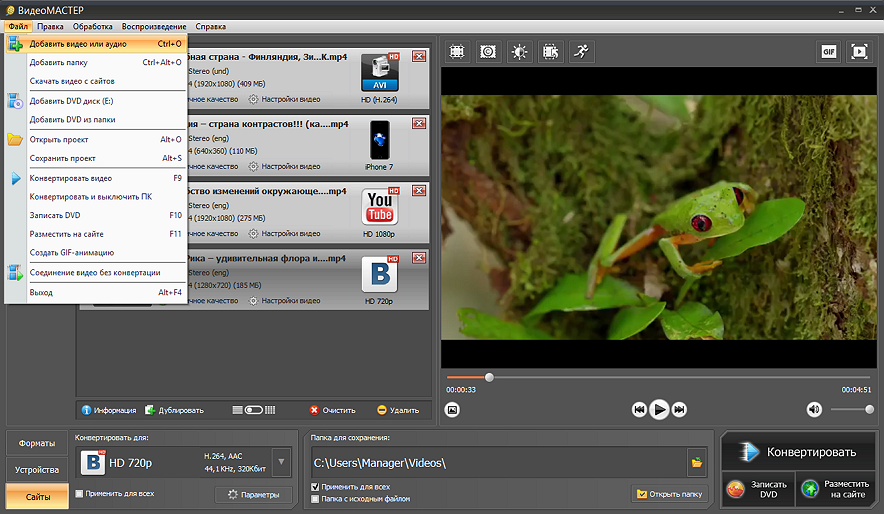
- Как получить MPEG-4 в ВидеоМАСТЕРЕ
- 2. VLC Media Player — разовая конвертация без отдельной программы
- Рабочий маршрут в VLC
- 3. Convertio — для коротких роликов без установки
- Что важно при работе через браузер
- 4. HandBrake — для очереди и точной настройки кодирования
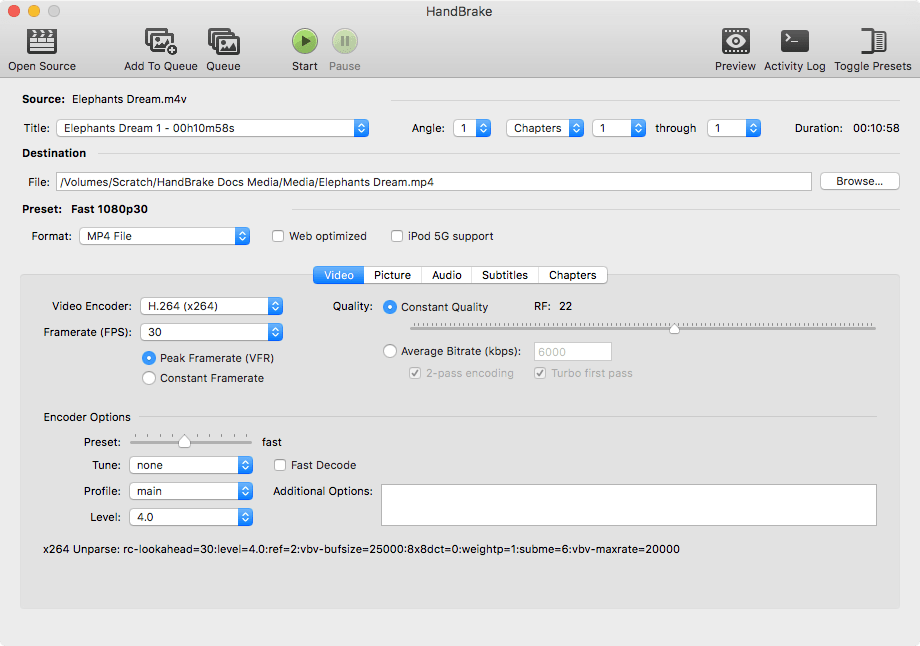
- Как настроить первый экспорт
- 5. FreeConvert — веб-конвертер с лимитом файла до 1 ГБ
- Как использовать лимит рационально
- Как настроить MPEG-4 так, чтобы файл действительно воспроизводился
- 1. Сначала определите контейнер
- 2. Затем выберите видеокодек
- 3. Не увеличивайте разрешение без задачи
- 4. Сохраняйте частоту кадров, пока нет требования изменить её
- 5. Управляйте качеством одним главным параметром
- 6. Проверьте аудио отдельно
- 7. Обработайте чересстрочное видео только при необходимости
- 8. Сделайте короткий контрольный экспорт
- 9. Не перекодируйте повторно без причины
- 10. Зафиксируйте удачный профиль
- Три безопасных профиля как отправная точка
- Современный MP4 для сайта, презентации или смартфона
- Старый плеер с требованием MPEG-4
- Серия роликов для регулярной публикации
- Как проверить результат до удаления исходника
- Типичные проблемы при конвертации MPEG-4
- MP4-файл не открывается на старом устройстве
- Есть звук, но нет изображения
- Есть изображение, но пропал звук
- Файл получился значительно больше исходника
- Файл маленький, но на движении рассыпается на блоки
- После конвертации появились рывки
- На движении видны горизонтальные «зубцы»
- Онлайн-сервис зависает или не принимает файл
- После конвертации HDR выглядит блекло
- Как выбрать конвертер под конкретный сценарий
- FAQ
- MP4 и MPEG-4 — это одно и то же?
- Можно ли просто переименовать AVI или MPG в MP4?
- Как конвертировать MPEG-4 вообще без потери качества?
- Улучшится ли старое видео после перевода в H.264?
- Что выбрать для старого DVD-плеера: H.264 или MPEG-4 Part 2?
- Безопасно ли конвертировать клиентское видео онлайн?
- Какой из пяти вариантов использовать для большого количества файлов?
- Вывод
- Предложить модель для рейтинга
Сравнение конвертеров MPEG-4
| Инструмент | Где работает | Обработка | Контроль параметров | Когда выбирать |
|---|---|---|---|---|
| ВидеоМАСТЕР | Windows | Локально | Формат, кодек, размер кадра, частота кадров, битрейт | Нужен русский интерфейс, готовые профили и базовое редактирование перед экспортом |
| VLC Media Player | Windows, macOS, Linux | Локально | Профили конвертации и настройка кодеков | Нужно быстро перекодировать один ролик без установки отдельного конвертера |
| Convertio | Браузер на компьютере и смартфоне | В облаке | Кодек, разрешение, битрейт, соотношение сторон и другие параметры | Небольшой файл нужно обработать без установки программы |
| HandBrake | Windows, macOS, Linux | Локально | Кодек, качество или средний битрейт, FPS, фильтры, аудио, субтитры | Нужны очередь, повторяемые пресеты и детальный контроль кодирования |
| FreeConvert | Браузер на компьютере и мобильном устройстве | В облаке | Расширенные настройки видео и аудио | Нужен веб-конвертер и бесплатный лимит файла до 1 ГБ |
Настольные и браузерные решения нельзя оценивать только по количеству форматов. Локальный конвертер не требует отправлять исходник на сервер, поэтому предсказуемее для длинных роликов и материалов с ограниченным доступом. Веб-сервис выигрывает отсутствием установки, но к времени кодирования добавляются загрузка исходника и скачивание результата, а бесплатный режим ограничивается размером файла или вычислительными минутами.
MPEG-4, MP4 и H.264: что именно нужно выбрать
MP4 — контейнер MPEG-4 Part 14. Контейнер определяет, как в одном файле хранятся видеопоток, звук, субтитры и служебные данные, но сам по себе не задаёт способ сжатия изображения. Два файла с расширением .mp4 могут использовать разные видеокодеки и поэтому по-разному воспроизводиться на одном и том же устройстве.
H.264/AVC относится к MPEG-4 Part 10. Это распространённый вариант для MP4, веб-публикации и обмена видео. Если сайт или устройство просто просит «MP4» и не приводит более узкую спецификацию, связка MP4 + H.264 обычно обеспечивает широкую совместимость. Но это не означает, что любой пункт «MPEG-4» в старом меню обозначает H.264.
MPEG-4 Visual, также называемый MPEG-4 Part 2, — другой видеостандарт. Его варианты ASP и SP использовались в эпоху DivX/Xvid-совместимых бытовых плееров. Если инструкция к старому DVD-плееру, медиаприставке или автомобильной системе прямо требует MPEG-4 Part 2, выбор H.264 может привести к чёрному экрану или сообщению о неподдерживаемом файле даже при расширении .mp4.
Есть и третья ситуация: исходник уже содержит подходящий видеопоток, а проблема только в контейнере. Тогда полноценное перекодирование не обязательно. Перепаковка потоков в другой контейнер проходит быстрее и не создаёт дополнительной потери изображения, потому что видеоданные не сжимаются заново. Для подобных задач полезен отдельный материал о работе с MP4 без лишнего перекодирования. В рассматриваемом рейтинге основной сценарий — именно преобразование видео, когда кодек или его параметры требуется изменить.
Перед запуском стоит проверить не название файла, а требования места назначения: допустимые контейнер, видеокодек, аудиокодек, максимальное разрешение и частоту кадров. Для старой техники также важны профиль и уровень кодека. Такой подход полезнее, чем выбирать самый маленький файл или максимальное разрешение: совместимость определяется всей комбинацией параметров.
1. ВидеоМАСТЕР — для Windows и русского интерфейса
ВидеоМАСТЕР 12.8 — настольный конвертер AMS Software для Windows. Актуальная версия работает в Windows 11, 10, 8, 7 и XP; интерфейс русскоязычный. Программа принимает отдельные ролики и целые папки, поддерживает MP4, MPEG, AVI, MOV, MKV, H.264 и другие распространённые варианты. Это удобно, когда задача начинается не с тонкой настройки энкодера, а с понятной последовательности «добавить файл — выбрать формат — при необходимости поправить параметры — сохранить».
Для MPEG-4 важен не только готовый профиль. После выбора формата пользователь может настроить кодек, размер кадра, частоту кадров и битрейт. Поэтому один и тот же исходник можно подготовить, например, для современного воспроизведения в MP4 или для устройства с более жёсткими требованиями. При этом программа не вынуждает отдельно переходить в видеоредактор ради простых правок: доступны обрезка и соединение фрагментов, кадрирование и поворот, эффекты, наложение текста и логотипа, работа со звуком и субтитрами.
Как получить MPEG-4 в ВидеоМАСТЕРЕ
- Добавьте исходник через команду добавления видео или загрузите целую папку, если нужно обработать серию файлов.
- Откройте список форматов и выберите MPEG4 либо подходящий MP4-профиль в зависимости от требований устройства.
- Откройте параметры профиля и сопоставьте кодек, разрешение, FPS и битрейт со спецификацией целевого устройства. Не уменьшайте разрешение автоматически, если оно уже допустимо.
- Если ролик нужно подрезать или кадрировать, выполните это до финального кодирования: так не придётся создавать ещё одно поколение сжатия после экспорта.
- Запустите преобразование и проверьте готовый файл на том устройстве или в той программе, для которой он создавался.
Главная практическая сторона ВидеоМАСТЕРа — низкий порог входа. Для пользователя, который не работает с терминами GOP, reference frames или psychovisual tuning, набор профилей и отдельное окно параметров снижает риск случайно получить формально корректный, но несовместимый файл. При этом опытному пользователю надо учитывать границу продукта: HandBrake предоставляет заметно более глубокий контроль именно над параметрами кодирования и очередью заданий.
ВидеоМАСТЕР стоит рассматривать пользователю Windows, которому нужно регулярно переводить ролики в MPEG-4/MP4, иногда подрезать или кадрировать их и получать результат без изучения сложной терминологии энкодеров. Для длинной серии однотипных файлов сначала настройте один тестовый ролик, проверьте его на целевом устройстве и только затем применяйте те же параметры ко всей папке.
2. VLC Media Player — разовая конвертация без отдельной программы
VLC Media Player 3.0.23 остаётся не только проигрывателем, но и локальным конвертером. В настольной версии путь начинается с Media → Convert/Save: пользователь добавляет файл, указывает место назначения, выбирает профиль и запускает преобразование. В документации VLC среди вариантов транскодирования и контейнеров присутствуют MP4/MOV, а сам плеер поддерживает MPEG-4 ASP и H.264/MPEG-4 AVC.
Сильная сторона VLC — он часто уже установлен на компьютере и не требует отдельного аккаунта или отправки файла на сервер. Для одного-двух роликов этого достаточно: можно выбрать готовый профиль H.264 + AAC в MP4, открыть редактор профиля и уточнить параметры видео и аудио. Для старой техники особенно полезно сначала выяснить, требует ли она H.264 или MPEG-4 Part 2, потому что одинаковое расширение .mp4 не гарантирует совместимость.

Рабочий маршрут в VLC
- Откройте Media → Convert/Save и нажмите Add.
- Выберите исходный файл и перейдите к преобразованию.
- В поле Destination file задайте имя и расширение результата.
- В списке Profile выберите профиль, соответствующий требованиям. Для обычного современного MP4 — профиль с H.264 и совместимым аудио; для специфической старой системы сначала уточните кодек.
- Нажмите Start и после завершения откройте файл в VLC и на целевом устройстве.
VLC особенно полезен как диагностический инструмент после конвертации. Через Tools → Codec Information можно посмотреть, какой видеокодек реально оказался внутри файла. Это простой способ обнаружить ситуацию, когда название и расширение выглядят правильно, но устройство не понимает фактический поток.
Для массовой работы VLC менее удобен. Его интерфейс построен вокруг воспроизведения, а конвертация спрятана в отдельном диалоге; нет столь наглядной очереди заданий, как в HandBrake. Если требуется десятки файлов обработать одинаково и затем повторить процесс через неделю, лучше сохранить воспроизводимый пресет в специализированном транскодере или перейти к командному пакетному перекодированию.
VLC подходит тем, кому нужно быстро перекодировать один ролик на компьютере, где плеер уже установлен. Это также удобный запасной вариант для проверки кодека и воспроизведения результата до передачи файла заказчику или загрузки на площадку.
3. Convertio — для коротких роликов без установки
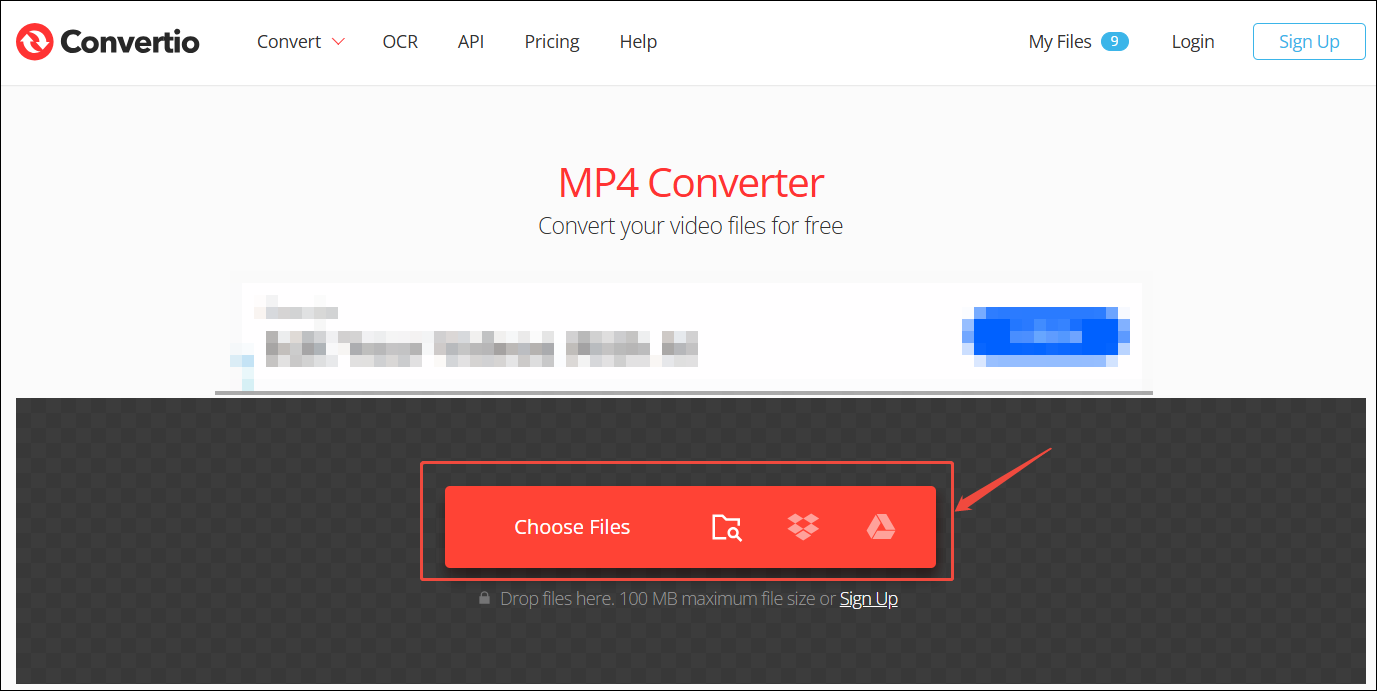
Convertio работает в браузере и обрабатывает видео на своих серверах. Сервис поддерживает MP4, MPEG, AVI, MOV, MKV, WebM и другие форматы, позволяет менять кодек, разрешение, битрейт и соотношение сторон, а также выполнять несколько преобразований в одной сессии. Для разовой задачи на чужом компьютере или смартфоне это избавляет от установки приложения и проверки системных требований.
Бесплатный режим имеет строгие пределы: максимум 100 МБ на один файл, не более двух одновременных преобразований и до 10 минут конвертации в течение 24 часов. Регистрация для бесплатной конвертации не обязательна. Эти ограничения делают Convertio удобным для коротких фрагментов, а не для многочасового исходника с камеры.
Что важно при работе через браузер
Сначала определите, действительно ли нужен облачный сервис. У 90-секундного ролика для презентации преимущество очевидно: не требуется установка, результат можно получить с любого актуального браузера. У большого мастер-файла ситуация обратная: к времени кодирования добавляется полный аплоад исходника и скачивание готовой версии, а бесплатный лимит может закончиться раньше.
Convertio позволяет выбрать MP4 как контейнер и изменить видеокодек в расширенных настройках. Для совместимости с большинством современных устройств разумная отправная точка — MP4 с H.264 и сохранением исходной частоты кадров, если документация площадки не требует другого. Если задача относится к старому MPEG-4 Part 2, не полагайтесь на слово MP4: откройте список кодеков и убедитесь, что нужный вариант действительно доступен для выбранного направления преобразования.
У сервиса есть понятная политика хранения файлов. Исходные загрузки удаляются после обработки, а конвертированные файлы — через 24 часа. Тем не менее сам процесс облачный, поэтому конфиденциальные съёмки, неопубликованные коммерческие материалы и ролики с персональными данными рациональнее обрабатывать локально, если внутренние правила проекта не разрешают передачу третьей стороне.
Convertio разумно использовать для коротких клипов, презентационных роликов и файлов, которые нужно быстро привести к MP4/MPEG-4 на устройстве без установленного видеософта. Если исходник близок к лимиту, сначала обрежьте ненужные участки локально: загружать лишние гигабайты ради одной минуты результата бессмысленно.
4. HandBrake — для очереди и точной настройки кодирования
HandBrake 1.11.2 — бесплатный транскодер с открытым исходным кодом для Windows, macOS и Linux. Он принимает большинство распространённых мультимедийных файлов и сохраняет результат в MP4, MKV или WebM. В списке видеокодеров есть H.264, H.265, AV1, MPEG-4, MPEG-2, VP8 и VP9. Для темы MPEG-4 это особенно полезно: пользователь может отдельно выбрать контейнер MP4 и конкретный кодер, а не смешивать два понятия в одном пункте меню.
HandBrake лучше раскрывается на серии файлов. В программу встроены очередь заданий, пакетное сканирование, собственные пресеты, режим постоянного качества или среднего битрейта, управление VFR/CFR, аудиодорожками и субтитрами. Дополнительные фильтры включают deinterlace/decomb, denoise, deblock, crop и scaling. Это актуально при оцифровке старого MPEG-видео: чересстрочную запись сначала нужно корректно обработать, а уже затем оценивать резкость и размер результата.
Как настроить первый экспорт
- Нажмите Open Source и выберите ролик. После анализа программа покажет длительность и базовые параметры исходника.
- Выберите близкий по назначению пресет. Пресет — стартовая конфигурация, а не обязательный финальный набор параметров: после него проверьте, не уменьшились ли разрешение и максимальная частота кадров.
- В контейнере укажите MP4. На вкладке Video выберите H.264 для современного MPEG-4/AVC либо MPEG-4, если целевое устройство действительно требует Part 2.
- Для обычной перекодировки сохраните исходную частоту кадров, если площадка не требует фиксированного значения. При проблемах с совместимостью старого оборудования проверьте его ограничения по FPS и профилю.
- Выберите режим качества или среднего битрейта. Не пытайтесь уменьшать размер одновременно снижением разрешения, FPS и битрейта без причины: так труднее понять, что именно испортило изображение.
- Проверьте аудиодорожки, субтитры и фильтры. Deinterlace/Decomb включайте для исходника с реальными гребёнками на движении, а не как универсальное улучшение.
- Создайте короткий Preview, оцените сложные сцены, после чего добавьте задачу в очередь или запускайте полное кодирование.
При работе с десятками роликов полезно сначала создать один собственный пресет и прогнать два разных фрагмента: спокойную сцену с плавными градиентами и эпизод с быстрым движением, мелкой фактурой или шумом. Первый покажет полосы на градиентах и ошибки цвета, второй — блоки и распад деталей. Только после этого стоит добавлять всю серию в очередь.
Опциональное аппаратное кодирование ускоряет экспорт на поддерживаемом оборудовании. Однако скорость не должна быть единственным критерием: разные энкодеры и режимы дают разное соотношение размера и качества. Если важна стабильная повторяемость для производственного конвейера, зафиксируйте пресет, версию программы и параметры, а не выбирайте настройки заново для каждого файла.
HandBrake подходит для регулярного перекодирования, работы с сериями, оцифрованными записями и ситуаций, где нужен воспроизводимый профиль. Если задача перерастает в полностью автоматизированный конвейер с наблюдаемыми логами и скриптами, полезно изучить отдельный материал про пакетное перекодирование и автоматизацию.
5. FreeConvert — веб-конвертер с лимитом файла до 1 ГБ
FreeConvert — браузерный сервис для видео, аудио, изображений и других типов файлов. На странице загрузки для бесплатного режима указан максимальный размер одного файла 1 ГБ. Бесплатные пользователи получают 20 минут конвертации в сутки, при этом на одну задачу действует предел 5 вычислительных минут; для работы в веб-интерфейсе регистрация не требуется. Поэтому FreeConvert заметно свободнее Convertio по размеру исходника, но вместо небольшого лимита мегабайт появляется ограничение по вычислительному времени.
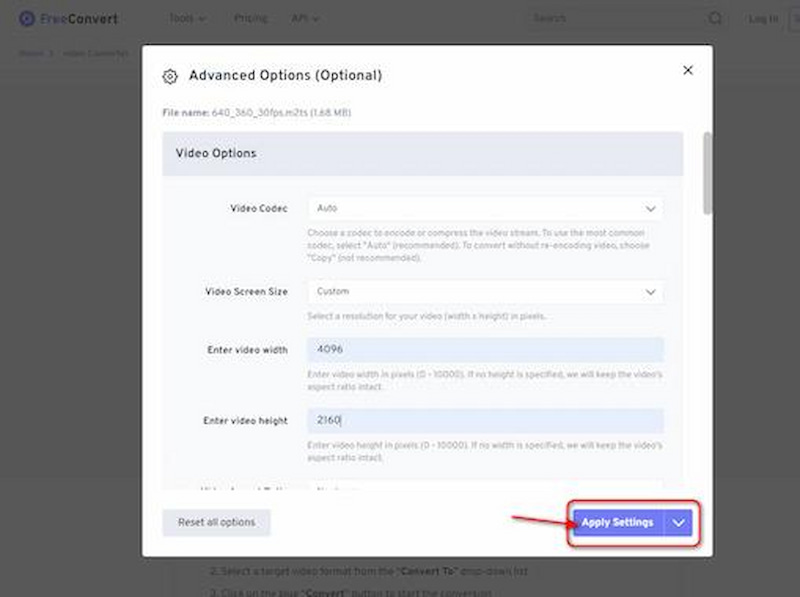
Файл можно выбрать с устройства, Dropbox, Google Drive, OneDrive или передать по прямому URL. Для видео доступны расширенные параметры; их имеет смысл открывать всегда, если конечное устройство предъявляет строгие требования к кодеку, разрешению или частоте кадров. Установка значения «Auto» удобна для обычной публикации, но не подходит как стратегия для старой техники: автоматический выбор оптимизируется под типичный современный сценарий, а не под конкретный декодер десятилетней давности.
Как использовать лимит рационально
Если ролик длинный, сначала оцените, сколько материала действительно нужно. Веб-сервису приходится принять весь исходник, обработать его и отдать обратно, поэтому ненужные минуты расходуют и канал связи, и бесплатный вычислительный лимит. Для серии лучше сначала подготовить локальные отрезки, а FreeConvert использовать как инструмент финальной смены формата на устройстве, где нельзя установить приложение.
Политика хранения отличается от Convertio: FreeConvert автоматически и безвозвратно удаляет загруженные файлы через восемь часов, а пользователь может удалить их вручную раньше. Файлы размещаются в инфраструктуре AWS в Ирландии. Это прозрачнее, чем сервис без опубликованного срока хранения, но не меняет архитектуру: исходник покидает устройство. Для клиентских мастер-файлов, закрытой съёмки и материалов до публикации этот факт нужно согласовать с правилами проекта.
FreeConvert подходит для разовой обработки ролика на компьютере без установленного конвертера, особенно когда файл крупнее бесплатного лимита Convertio, но всё ещё укладывается в 1 ГБ и вычислительные ограничения. Для регулярной пакетной работы выгоднее локальный инструмент, потому что он не гоняет каждый гигабайт через сеть.
Как настроить MPEG-4 так, чтобы файл действительно воспроизводился
Форматная совместимость проверяется не расширением, а цепочкой параметров. Перед конвертацией выпишите требования целевого устройства или площадки и только затем переносите их в профиль. Такой подход особенно важен для старых телевизоров, автомобильных головных устройств, медиаплееров и встроенных проигрывателей в презентационном оборудовании.
1. Сначала определите контейнер
Если в спецификации сказано «MP4», результат должен быть контейнером MP4. Не путайте его с файлом .mpg: тот обычно связан с MPEG Program Stream и другими поколениями MPEG. Конвертация «в MPEG-4» для современной публикации чаще заканчивается именно .mp4, но старые программы иногда используют слово MPEG4 для видеокодека внутри AVI. Поэтому в спорной ситуации ориентируйтесь на техническую документацию устройства и пример поддерживаемого файла.
2. Затем выберите видеокодек
Для современного MP4 наиболее совместимым вариантом остаётся H.264/AVC, то есть MPEG-4 Part 10. Если техника прямо требует MPEG-4 Visual/Part 2, выбирайте именно этот кодер. H.265/HEVC и AV1 могут давать более эффективное сжатие, но они не являются заменой MPEG-4 по формальному требованию и хуже подходят для старых декодеров. «Новее» здесь не означает «совместимее».
3. Не увеличивайте разрешение без задачи
Апскейл 720p в 1080p не возвращает утраченную детализацию. Он создаёт больше пикселей, увеличивает объём вычислений и часто — размер файла. Сохраняйте исходное разрешение, если оно укладывается в ограничения устройства. Уменьшение оправдано, когда целевой экран или декодер не принимает исходный размер либо когда нужно сознательно снизить трафик.
4. Сохраняйте частоту кадров, пока нет требования изменить её
Принудительный переход с 25 на 30 кадров/с или с 29,97 на 25 не улучшает плавность сам по себе. Конвертеру приходится дублировать или отбрасывать кадры, что может создавать рывки. Смена FPS нужна только под конкретный стандарт, монтажный конвейер или аппаратное ограничение. В HandBrake дополнительно выбирается переменная или постоянная частота кадров; для старого оборудования и некоторых программ фиксированный FPS бывает предсказуемее, но сначала нужно проверить требования.
5. Управляйте качеством одним главным параметром
Размер видео в первую очередь зависит от продолжительности, кодека, разрешения, частоты кадров и битрейта. Если одновременно резко уменьшить всё, определить причину деградации будет трудно. В программе с режимом постоянного качества сначала подберите визуально приемлемое качество на тестовом фрагменте. Если требуется строго попасть в объём, используйте целевой средний битрейт и затем проверьте сложные сцены. Слишком низкий битрейт проявляется блоками, «кашей» на траве и волосах, разрушением мелкой текстуры и ступенями на градиентах.
6. Проверьте аудио отдельно
Ситуация «картинка есть, звука нет» часто вызвана неподдерживаемым аудиокодеком. Для современного MP4 распространена связка H.264 + AAC, но старое оборудование может предъявлять собственные требования к AAC, MP3, числу каналов или частоте дискретизации. Если исходник содержит несколько дорожек, убедитесь, что конвертер не выбрал комментарии или иностранную дорожку вместо основной.
7. Обработайте чересстрочное видео только при необходимости
Оцифрованные кассеты, DVD и часть старых камер могут содержать interlaced-материал. На движении он выдаёт характерные «гребёнки». В HandBrake для этого есть Deinterlace/Decomb. У прогрессивного исходника такой фильтр включать не нужно: лишняя обработка может смягчить детали. Проверяйте кадр с движущимися объектами, а не статичный титр.
8. Сделайте короткий контрольный экспорт
Перед многочасовой очередью вырежьте или ограничьте диапазон до 30–60 секунд, где есть движение, мелкая фактура, тёмные участки, лица и звук. Проверьте результат на реальном целевом устройстве. Если файл нужен для веб-площадки, загрузите тест в закрытом режиме: площадка может выполнить дополнительное перекодирование, и качество после него важнее картинки в локальном плеере.
9. Не перекодируйте повторно без причины
Каждое поколение сжатия с потерями может добавлять артефакты. Если нужно только изменить контейнер, а кодеки уже совместимы, предпочтительнее перепаковка потоков. Если ролик сначала конвертировать, затем открыть в редакторе, снова экспортировать и после этого ещё раз сжать для сайта, суммарные потери будут больше. Лучше выполнять обрезку, кадрирование и коррекцию до одного финального экспортного кодирования.
10. Зафиксируйте удачный профиль
Для регулярной работы сохраните пресет или хотя бы запишите его параметры: контейнер, видеокодек, режим качества/битрейт, разрешение, FPS и аудио. Это превращает случайно удачный файл в повторяемый производственный процесс. В более сложном монтаже такую же роль выполняет очередь рендера в отдельном медиакодере: один проверенный профиль можно применять к серии материалов без ручной реконфигурации каждого задания.
Три безопасных профиля как отправная точка
Готовые значения нельзя считать универсальным стандартом: точные ограничения задаёт устройство или площадка. Но рабочую логику удобно строить вокруг трёх типовых сценариев. Они помогают понять, какие параметры оставлять неизменными, а какие проверять в первую очередь.
Современный MP4 для сайта, презентации или смартфона
Начните с контейнера MP4 и H.264/AVC. Сохраните исходное разрешение и частоту кадров, если площадка не требует уменьшения. Для звука используйте формат, который принимает место назначения; в типичном MP4 это AAC. Такой профиль не предназначен для максимального сжатия любой ценой: его задача — предсказуемое воспроизведение. Если файл получается слишком большим, сначала регулируйте качество или битрейт, а не одновременно FPS, размер кадра и звук.
Старый плеер с требованием MPEG-4
Здесь нельзя начинать с современного H.264 автоматически. Сначала найдите в документации упоминание MPEG-4 Part 2, ASP/SP, DivX/Xvid, H.264/AVC и допустимые пределы разрешения. Затем соберите профиль ровно под эти ограничения. Если устройство принимает только SD-видео, экспорт 1080p не добавит пользы; если оно ограничено определённой частотой кадров, сохранение более высокого FPS только повысит нагрузку. Контрольный файл длительностью около минуты быстрее выявит несовместимость, чем полный фильм.
Серия роликов для регулярной публикации
Сначала создайте один эталонный экспорт из материала, типичного для всей серии. Проверьте динамичную сцену, лицо, тёмный кадр, титры и звук, затем сохраните настройки как пресет. Для следующего выпуска меняйте только те параметры, которые действительно зависят от исходника. Такой подход уменьшает разброс качества и облегчает поиск причины, если площадка внезапно перестаёт принимать файл. Мастер-файл храните отдельно от версий для публикации, чтобы новое кодирование всегда выполнялось из наиболее качественного доступного материала, а не из уже пережатой копии.
Как проверить результат до удаления исходника
- Откройте начало, середину и финал. Успешный запуск первых секунд не гарантирует, что файл не повреждён дальше.
- Проверьте движение. На панорамах камеры, воде, листве, волосах и конфетти легче увидеть блоки, смазывание и нехватку битрейта.
- Сравните цвет и яркость. Особое внимание нужно HDR-материалу: ошибочное преобразование диапазона способно сделать изображение серым или чрезмерно контрастным.
- Послушайте синхронность. Речь и хлопки хорошо выявляют смещение звука относительно кадра.
- Проверьте субтитры и дорожки. Если они нужны, убедитесь, что сохранилась правильная версия и язык.
- Посмотрите фактический кодек. В VLC откройте информацию о кодеке и сравните её со спецификацией устройства.
- Запустите файл на целевой технике. Компьютерный плеер обычно понимает больше форматов, чем телевизор, проектор или автомагнитола, поэтому финальная проверка должна проходить там, где файл будут смотреть.
- Сохраните исходник до приёмки. Конвертированный файл — производная копия. Удалять мастер имеет смысл только после резервного копирования и проверки результата.
Типичные проблемы при конвертации MPEG-4
MP4-файл не открывается на старом устройстве
Причина: контейнер поддерживается, а кодек, профиль, уровень, разрешение или FPS — нет. Что делать: найдите в инструкции устройства точную строку по видео. Если указано MPEG-4 ASP/Part 2, не используйте H.264 только потому, что он современнее. Если указан H.264, проверьте максимальные разрешение и частоту кадров. После изменения одного параметра повторите короткий тест.
Есть звук, но нет изображения
Причина: аудиодекодер понимает дорожку, видеодекодер — нет. Что делать: посмотрите фактический видеокодек в VLC и перекодируйте видео в поддерживаемый вариант, оставив остальные параметры максимально близкими к исходнику. Не начинайте одновременно уменьшать разрешение и битрейт: сначала устраните несовместимость.
Есть изображение, но пропал звук
Причина: неподдерживаемый аудиокодек, неверно выбранная дорожка или исключённая дорожка при настройке профиля. Что делать: вернитесь к разделу Audio, выберите основную дорожку и совместимый кодек. Для современного MP4 часто подходит AAC, но для старой техники ориентируйтесь на её спецификацию.
Файл получился значительно больше исходника
Причина: выбран чрезмерный битрейт, увеличено разрешение либо менее эффективный режим кодирования. Что делать: сравните разрешение и FPS с исходником, затем снизьте битрейт или измените настройку качества. Увеличение битрейта выше того, что требуется содержанию, не возвращает детали, уже потерянные в исходном сжатии.
Файл маленький, но на движении рассыпается на блоки
Причина: битрейт или качество слишком низкие для сложности сцены. Что делать: повысите качество и тестируйте на самом сложном участке, а не на статичной заставке. Шумная ночная съёмка, вода, снег, листва и мелкие узоры требуют заметно больше данных, чем неподвижная говорящая голова на чистом фоне.
После конвертации появились рывки
Причина: ненужная смена частоты кадров, некорректная интерпретация VFR/CFR либо слишком тяжёлый для устройства профиль. Что делать: сначала верните исходный FPS. Если целевая система требует постоянной частоты кадров, создайте CFR-версию и сравните движение на тестовом фрагменте. Для старого декодера дополнительно снизьте параметры только до официально поддерживаемых.
На движении видны горизонтальные «зубцы»
Причина: чересстрочный исходник отображается как прогрессивный. Что делать: включите Decomb/Deinterlace в HandBrake или аналогичную обработку в другом инструменте, но только после подтверждения, что исходник действительно interlaced. Проверяйте сцену с движением по всему кадру.
Онлайн-сервис зависает или не принимает файл
Причина: превышен лимит размера или вычислительного времени, нестабилен исходящий интернет-канал либо закончился бесплатный ресурс. Что делать: для Convertio сверяйтесь с пределом 100 МБ и суточными минутами; для FreeConvert — с лимитом 1 ГБ и вычислительными минутами. Большой исходник проще перенести в локальный HandBrake, VLC или ВидеоМАСТЕР, чем многократно перезапускать загрузку.
После конвертации HDR выглядит блекло
Причина: проблема с передачей HDR-метаданных, цветового пространства или преобразованием HDR в SDR. Контейнер MP4 сам по себе это не исправляет. Что делать: не меняйте цветовой режим одновременно с форматом без необходимости; для HDR используйте инструмент и профиль, которые сохраняют нужный диапазон, и обязательно сравните результат на HDR-совместимом дисплее. HandBrake поддерживает HDR pass-through, но выбранный кодек и цепочка воспроизведения тоже должны его понимать.
Как выбрать конвертер под конкретный сценарий
| Сценарий | Рациональный вариант | На что обратить внимание |
|---|---|---|
| Windows, нужен понятный интерфейс на русском | ВидеоМАСТЕР | Сначала проверить один профиль MPEG-4/MP4 на целевом устройстве |
| Нужно перекодировать один файл, VLC уже установлен | VLC Media Player | Не путать название профиля с фактическим кодеком |
| Серия файлов, нужны очередь и одинаковые настройки | HandBrake | Сохранить собственный пресет после тестового экспорта |
| Короткий ролик до 100 МБ, нельзя устанавливать ПО | Convertio | Учитывать облачную обработку и суточные ограничения |
| Файл больше 100 МБ, но до 1 ГБ, нужен браузер | FreeConvert | Следить за лимитом вычислительных минут и скоростью загрузки |
| Нужна автоматизация сотен файлов и сложные цепочки | Отдельный командный или производственный конвейер | Фиксировать параметры, логи и контрольные проверки |
Если основная задача — не просто сменить формат, а подготовить десятки вариантов под разные площадки, пригодится более широкий рабочий процесс: отдельные профили под веб, мобильное воспроизведение, монтажные прокси и хранение мастер-файлов. Для Windows существует и вариант с расширенной настройкой кодеков и пакетной обработкой, но добавлять новый инструмент только ради одного ролика нет смысла.
FAQ
MP4 и MPEG-4 — это одно и то же?
Нет. MP4 — контейнер MPEG-4 Part 14, а MPEG-4 — семейство стандартов. Внутри MP4 часто находится H.264/AVC, который относится к MPEG-4 Part 10, но возможны и другие сочетания. Поэтому совместимость определяется не только расширением файла.
Можно ли просто переименовать AVI или MPG в MP4?
Нет. Переименование меняет только имя файла и не перестраивает контейнер, не меняет кодек и не создаёт корректную структуру MP4. В лучшем случае проигрыватель проигнорирует расширение и сам определит формат, в худшем — файл перестанет открываться. Нужна перепаковка или перекодирование.
Как конвертировать MPEG-4 вообще без потери качества?
Полностью без потери можно обойтись, когда видеопоток уже совместим и требуется только перепаковать его в другой контейнер. Если кодек нужно изменить, начинается перекодирование с потерями. Правильно подобранные параметры делают эту потерю визуально малозаметной, но не превращают операцию в математически без потерь.
Улучшится ли старое видео после перевода в H.264?
Сам переход на другой кодек не восстанавливает отсутствующие детали. Современный кодек может эффективнее хранить изображение при заданном размере, но шум, расфокус, пережатые блоки и низкое разрешение исходника остаются. Фильтры шумоподавления и деинтерлейса применяют только к конкретным дефектам и оценивают на контрольном фрагменте.
Что выбрать для старого DVD-плеера: H.264 или MPEG-4 Part 2?
Ответ определяется спецификацией плеера. Многие старые модели с маркировкой DivX/Xvid ожидают MPEG-4 Part 2, тогда как более новые устройства поддерживают H.264. Найдите в инструкции точные обозначения кодека, профиль, максимальное разрешение и FPS; по слову MPEG4 на корпусе сделать однозначный вывод нельзя.
Безопасно ли конвертировать клиентское видео онлайн?
Convertio и FreeConvert публикуют сроки хранения и меры защиты, но оба сервиса обрабатывают файл на удалённой инфраструктуре. Для публичного ролика это может быть приемлемо. Для материалов под NDA, неопубликованной коммерческой съёмки или файлов с персональными данными сначала проверьте внутренние правила проекта; при запрете передачи третьей стороне используйте локальный конвертер.
Какой из пяти вариантов использовать для большого количества файлов?
HandBrake удобнее остальных из этой пятёрки благодаря очереди, пакетному сканированию и сохраняемым пресетам. ВидеоМАСТЕР позволяет добавлять папки и проще осваивается в Windows, но при необходимости детально фиксировать параметры энкодера HandBrake даёт больше контроля. VLC рациональнее оставить для разовых операций, а браузерные сервисы — для небольших эпизодических задач.
Вывод
Выбор конвертера MPEG-4 начинается с уточнения цели, а не с кнопки «MP4». Для Windows и простого русскоязычного процесса удобен ВидеоМАСТЕР; для единичной операции без отдельной установки достаточно VLC; HandBrake лучше подходит для серии файлов и точной настройки; Convertio и FreeConvert закрывают сценарии, где доступен только браузер. Между двумя веб-сервисами главное различие бесплатного режима — 100 МБ на файл у Convertio против 1 ГБ у FreeConvert, при этом у обоих есть дополнительные ограничения на обработку.
Перед массовой конвертацией сделайте один контрольный экспорт и проверьте не только расширение, но и реальный видеокодек, звук, FPS, разрешение, движение, цвет и воспроизведение на целевом устройстве. Если нужен только другой контейнер, избегайте лишнего перекодирования. Если кодек приходится менять, сохраняйте исходник и применяйте один проверенный профиль ко всей серии — это надёжнее, чем пытаться «улучшить» каждый файл новыми случайными настройками.












