


Записать обращение в камеру можно буквально одной кнопкой, но требования быстро расходятся. Для короткого ролика нужен простой захват с микрофоном, для урока — одновременная запись экрана и лица, для стрима — сцены и виртуальная камера, а для длительного наблюдения — расписание, детектор движения и предсказуемое хранение файлов. Поэтому здесь сравниваются не только кнопки «Запись», а весь путь от выбора камеры и звука до готового файла.
В подборку вошли актуальные решения для разных сценариев. Первым рассматривается «ВидеоМОНТАЖ»: он интересен тем, что записывает веб-камеру прямо в монтажный проект. Остальные позиции закрывают другие задачи — от встроенной «Камеры» Windows до OBS Studio и специализированного Webcam Surveyor. Важные критерии — поддерживаемая система, работа с камерой и микрофоном, наличие русского интерфейса, ограничения бесплатного режима, возможность записывать экран вместе с камерой и то, насколько удобно довести материал до публикации.
- Коротко: чем отличаются программы
- Рейтинг программ для записи видео с веб-камеры
- 1. ВидеоМОНТАЖ — запись сразу на таймлайн
- 2. Камера Windows — самый короткий путь к готовому файлу
- 3. ManyCam — сцены и виртуальная камера для общения и эфиров
- 4. CyberLink YouCam — веб-камера с фоном, эффектами и портретными инструментами
- 5. Debut Video Capture — универсальный захват камеры, экрана и внешних источников
- 6. Bandicam — отдельные режимы для камеры, экрана и игр
- 7. OBS Studio — максимум контроля над сценой без платной редакции
- 8. Movavi Screen Recorder — веб-камера отдельно или поверх скринкаста
- 9. Webcam Surveyor — длительная запись, расписание и детектор движения
- 10. SplitCam — бесплатная виртуальная камера со сценами и записью
- Как выбрать программу под конкретную съёмку
- Только лицо и голос
- Экран плюс веб-камера
- Несколько сцен и прямой эфир
- Длительная автоматическая запись
- Запись с последующим монтажом
- Проверка программы за 15 минут до первой важной записи
- Какие настройки действительно влияют на результат
- Разрешение и частота кадров
- Экспозиция и свет
- Баланс белого
- Звук
- Формат записи
- Типичные проблемы с веб-камерой и диагностика
- Программа не видит камеру
- Выбрана не та камера
- Есть видео, но нет звука
- Звук отстаёт от изображения
- Видео дёргается и пропускает кадры
- Картинка темнеет или постоянно меняет яркость
- На изображении бегут полосы
- Файл получился слишком большим
- Чек-лист перед длинной записью
- Что важно для приватности и хранения
- Ответы на частые вопросы
- Нужна ли отдельная программа для обычной веб-камеры на Windows?
- Что выбрать для бесплатной записи без ограничения по времени?
- Какая программа удобнее для урока с демонстрацией экрана?
- Можно ли повысить качество плохой веб-камеры программой?
- Почему веб-камера работает в одной программе и не работает в другой?
- Вывод
- Предложить модель для рейтинга
Коротко: чем отличаются программы
| Программа | Основной режим | Для чего удобна | Главное ограничение |
|---|---|---|---|
| ВидеоМОНТАЖ | Веб-камера сразу в монтажный проект | Видеообращения, уроки и ролики, которые нужно подрезать и оформить | Пробная версия ограничена по условиям экспорта |
| Камера Windows | Прямая запись одной камеры | Быстрая проверка камеры и простые видеозаметки | Нет полноценного захвата экрана и многослойной сцены |
| ManyCam | Сцены, источники, виртуальная камера | Вебинары, эфиры, видеосвязь с оформлением | Расширенные возможности завязаны на платные планы |
| CyberLink YouCam | Запись веб-камеры с эффектами | Портретное видео, фон, оформление камеры | Актуальная линейка не содержит русского интерфейса |
| Debut Video Capture | Камера, экран, устройство захвата | Локальная запись с гибким выбором источника | Монтаж ограничен базовыми операциями |
| Bandicam | Экран, игра или внешнее устройство | Запись веб-камеры и экрана с понятным переключением режимов | Бесплатный режим ограничивает длительность одной записи |
| OBS Studio | Сцены из нескольких источников | Стримы, подкасты, уроки, сложные композиции | Требует первоначальной настройки сцен и кодирования |
| Movavi Screen Recorder | Камера отдельно или поверх экрана | Скринкасты с лицом автора, демонстрации и инструкции | Пробная версия ставит водяной знак; русского языка в текущем списке локализаций нет |
| Webcam Surveyor | Локальная запись и наблюдение | Длительная запись, расписание, движение, несколько камер | Только Windows 10 и 11 |
| SplitCam | Сцены и виртуальная веб-камера | Видеосвязь, запись и трансляции с обработанной картинкой | Для простой одиночной записи интерфейс избыточнее системной «Камеры» |
Разница между программами особенно заметна после записи. «Камера» Windows сразу даёт готовый ролик и почти не требует обучения. OBS Studio и ManyCam сначала собирают сцену из источников, зато позволяют точно контролировать композицию. «ВидеоМОНТАЖ» переносит отснятый клип на таймлайн, поэтому обрезка, титры, звук и экспорт идут в том же проекте. Webcam Surveyor вообще решает другую задачу: его сильная сторона — не оформление ролика, а продолжительная автоматизированная фиксация с камеры.
Рейтинг программ для записи видео с веб-камеры
1. ВидеоМОНТАЖ — запись сразу на таймлайн
Платформы: Windows 7, 8, 10 и 11.
Русский язык: есть.
Лицензия: коммерческая; доступен пятидневный пробный режим с ограничениями экспорта.
«ВидеоМОНТАЖ» отличается от обычных рекордеров тем, что захват с веб-камеры встроен в видеоредактор. В меню записи выбирается камера, открывается отдельное окно предпросмотра, а после остановки полученный фрагмент попадает в текущий проект. Это сокращает промежуточные действия: не требуется отдельно искать записанный файл, импортировать его в другой редактор и заново настраивать проект.
Такой подход полезен для говорящей головы, небольшого обучающего ролика, комментария к презентации и домашнего видео. После записи доступны типичные монтажные операции: обрезка, работа со звуковой дорожкой, титры, переходы, коррекция изображения и экспорт. Для ролика, который всё равно будет редактироваться, единая среда практичнее отдельного рекордера.
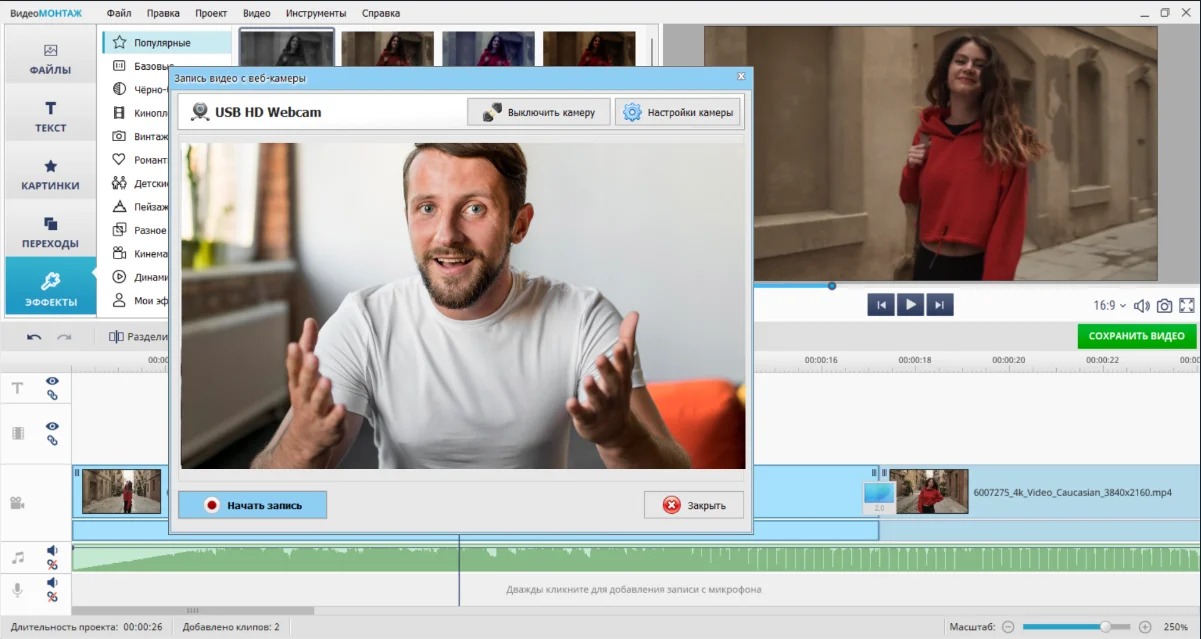
Перед важной съёмкой стоит открыть настройки камеры, проверить выбранный источник и сделать короткий дубль. В программе видно изображение до начала записи, поэтому легко заметить неверно выбранную камеру, слишком тёмный кадр или ошибку кадрирования. Звук лучше проверить отдельно по готовому тестовому клипу: визуального предпросмотра камеры недостаточно для оценки уровня микрофона и фонового шума.
Кому подходит. Тем, кто после съёмки почти всегда обрезает начало и конец, добавляет заставку, подписи или музыку. Для чистой фиксации без монтажа системная «Камера» быстрее, а для сложной многослойной сцены удобнее OBS Studio.
2. Камера Windows — самый короткий путь к готовому файлу
Платформы: Windows 10 и Windows 11.
Русский язык: есть в русской локализации Windows.
Лицензия: системное приложение Windows, отдельная покупка не требуется.
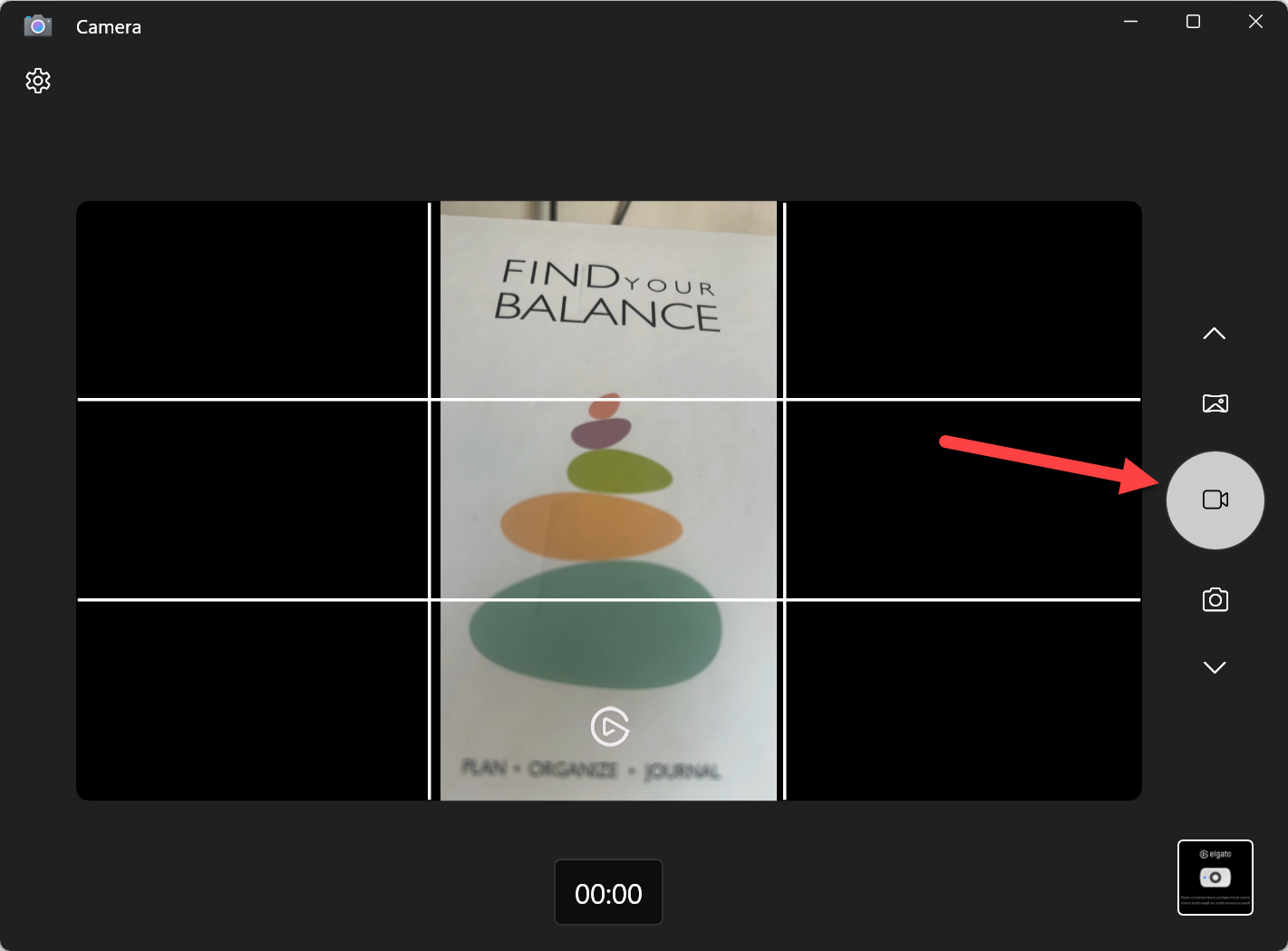
«Камера» подходит, когда нужен один видеопоток без наложений. Пользователь выбирает режим Video, запускает запись кнопкой Take video и завершает её красной кнопкой Stop. После остановки клип появляется миниатюрой в приложении; оттуда его можно воспроизвести или открыть папку с файлом. При нескольких камерах доступно переключение между устройствами.
Сильная сторона приложения — предсказуемая простота. Оно удобно для проверки новой веб-камеры, короткого видеообращения, ответа преподавателю или теста микрофона. В настройках доступны качество видео и подавление мерцания, а системные параметры Windows позволяют управлять доступом приложений к камере. При неполадках «Камера» полезна как контрольная точка: успешная запись здесь показывает, что устройство и базовые разрешения работают, а проблему следует искать в конкретной сторонней программе.
Ограничение проявляется сразу, когда в кадре нужно показать ещё и рабочий стол, презентацию или окно программы. «Камера» не строит сцену из нескольких источников и не заменяет рекордер экрана. Для таких задач логичнее перейти к OBS Studio, Movavi Screen Recorder или Bandicam. Сам файл после записи при необходимости можно передать в Clipchamp для монтажа в Windows.
Кому подходит. Пользователю, которому нужен чистый поток с одной камеры без оформления. Это рациональная отправная точка перед установкой более сложного ПО.
3. ManyCam — сцены и виртуальная камера для общения и эфиров
Платформы: Windows и macOS.
Русский язык: есть.
Лицензия: есть бесплатная конфигурация и платные годовые планы с расширенными возможностями.
ManyCam рассчитана не на одиночный «сырой» клип, а на подготовленную видеосцену. В рабочем окне создаются сцены, к ним добавляются видео- и аудиоисточники, а результат можно записывать или отдавать в другие приложения через виртуальную камеру. Такой маршрут удобен для вебинаров, дистанционных уроков и видеозвонков, где изображение требуется оформить до того, как оно попадёт в сервис связи.
В актуальном интерфейсе отдельно видны Scenes, источники звука и кнопки Stream, Record и Snapshot. Пользователь может подготовить несколько вариантов композиции заранее и переключаться между ними. Практический смысл — не в декоративных эффектах как таковых, а в управлении подачей: один кадр с ведущим, другой с материалом, третий с дополнительным источником. В отличие от классического видеоредактора, композиция формируется в реальном времени.
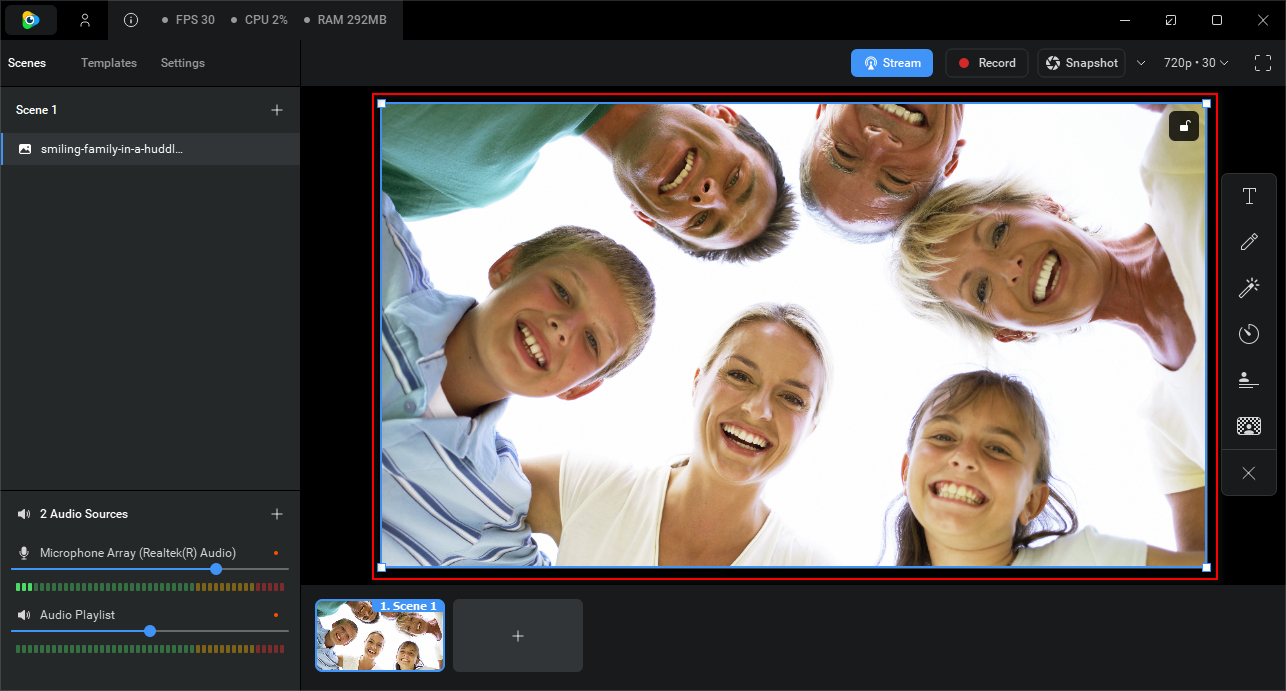
Перед записью полезно проверить не только саму камеру, но и итоговую сцену: разрешение проекта, расположение слоя с лицом, активный микрофон и уровень аудио. Видеосвязь через виртуальную камеру добавляет ещё одну точку контроля — в Zoom, браузере или другой программе нужно выбрать ManyCam как источник, а не физическую веб-камеру.
Кому подходит. Ведущим, преподавателям и авторам регулярных эфиров, которым нужны заранее собранные сцены и единый виртуальный видеовыход для разных сервисов.
4. CyberLink YouCam — веб-камера с фоном, эффектами и портретными инструментами
Платформы: Windows.
Русский язык: нет в актуальном перечне языков YouCam 10 и YouCam 365.
Лицензия: YouCam 10 Essential доступна бесплатно; YouCam 10 Deluxe продаётся как постоянная лицензия, YouCam 365 — по подписке.
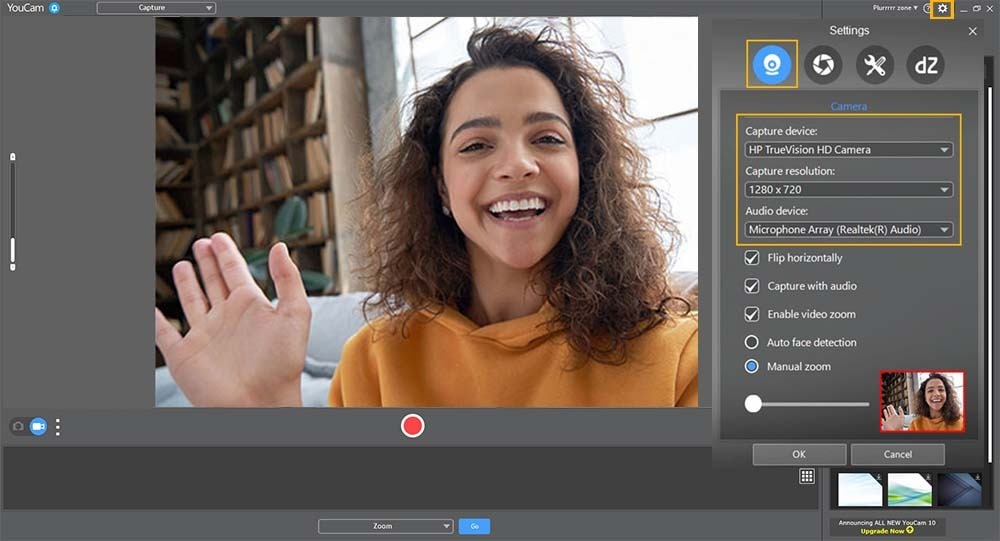
YouCam ориентирована на картинку с веб-камеры и её обработку до записи или передачи в другое приложение. В текущей линейке есть размытие и замена фона, портретные эффекты, отслеживание лица и инструменты для работы с виртуальной камерой. Это делает программу уместной там, где важен внешний вид кадра: онлайн-урок, собеседование, презентация, разговорное видео.
Основной компромисс — часть эффектов требует дополнительной обработки в реальном времени, поэтому качество исходной съёмки всё равно остаётся критичным. Сильный фронтальный свет, верная экспозиция и аккуратный фон дают более устойчивый результат, чем попытка исправить плохо освещённый кадр программными фильтрами. Для записи стоит сначала отключить лишние эффекты, а затем добавлять только те, которые решают конкретную задачу.
Программа не заменяет нелинейный монтаж. После съёмки сложного ролика с несколькими дублями, перебивками и отдельной звуковой дорожкой удобнее перейти в полноценный редактор. YouCam сильнее именно как «камера плюс обработка в реальном времени», а не как среда для длинной постобработки.
Кому подходит. Пользователям Windows, которые хотят улучшить внешний вид видеопотока до записи: размыть или заменить фон, оформить портрет и затем использовать тот же поток в приложениях видеосвязи.
5. Debut Video Capture — универсальный захват камеры, экрана и внешних источников
Платформы: Windows и macOS.
Русский язык: есть русская локализованная версия.
Лицензия: бесплатная версия доступна для некоммерческого домашнего использования; коммерческое применение требует платной лицензии.
Debut Video Capture строится вокруг выбора источника. В главном окне доступны экран, веб-камера, устройство захвата, сетевой источник и режим наложения камеры поверх экрана. За счёт этого программа закрывает больше сценариев, чем обычный webcam-рекордер: можно записать только человека, сделать обучающий скринкаст с лицом автора или принять сигнал с совместимого внешнего устройства.
До начала записи доступны параметры видео, аудио и эффекты. Это важно для повторяемой работы: разрешение, частоту кадров, место хранения и формат лучше задать заранее, а не менять после каждого дубля. Программа поддерживает распространённые контейнеры, включая MP4, AVI, MOV и WMV. Выбор формата стоит связывать с дальнейшей обработкой: для обычной публикации удобен MP4, а в специализированном процессе приоритетом становится совместимость с монтажным ПО и кодеком.
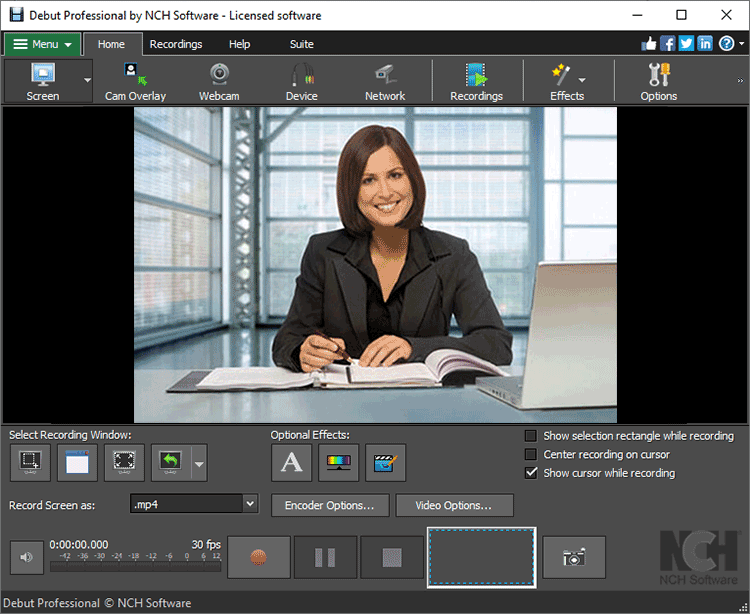
Встроенные инструменты не делают Debut полноценным монтажным редактором. Его место — этап захвата и первичной подготовки. После длинной записи с ошибками речи, несколькими дублями и отдельной музыкой материал рациональнее передать в редактор. Для расширенной постобработки можно ориентироваться на Camtasia для записи и последующего монтажа обучающих материалов или другой NLE.
Кому подходит. Тем, кому нужна одна программа для нескольких видов захвата и важен локальный файл без обязательного перехода в облачный сервис.
6. Bandicam — отдельные режимы для камеры, экрана и игр
Платформы: Windows 7, 8, 10 и 11; для macOS выпускается отдельная версия.
Русский язык: есть.
Лицензия: условно-бесплатная; бесплатный режим ограничивает длительность одной записи, полная версия снимает это ограничение.
Bandicam удобен тем, что не смешивает разные задачи в одном окне. Для веб-камеры и внешних устройств используется Device Recording Mode, для рабочего стола — Screen Recording Mode, для игр и приложений с графическим выводом — Game Recording Mode. Пользователь сразу выбирает тип источника, а уже затем настраивает разрешение, частоту кадров, кодек и звук.
При записи веб-камеры программа показывает параметры устройства и состояние записи. Камеру также можно добавить поверх захватываемого экрана, что востребовано в уроках, обзорах программ и игровых роликах. В актуальной ветке появились дополнительные инструменты обработки камеры, включая работу с фоном, однако базовый сценарий не требует их включения: для чистого материала важнее правильно выбрать устройство, микрофон и параметры файла.
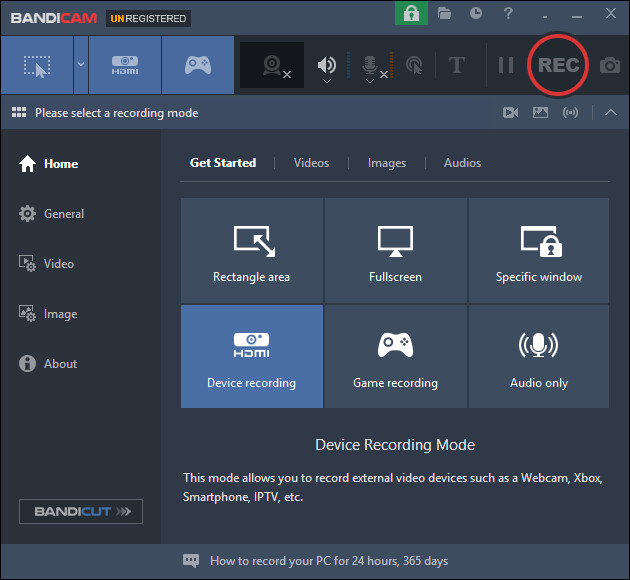
Bandicam стоит выбирать при чередовании разных типов записи. Один день требуется снять веб-камеру, другой — окно приложения, третий — игровой процесс. Интерфейс остаётся знакомым, а логика переключения режимов не меняется. Для полноценной сборки ролика программа всё же не заменяет монтажный редактор: после захвата длинных фрагментов потребуется отдельный этап постобработки.
Кому подходит. Пользователям Windows, которым регулярно нужны разные виды захвата и важен один знакомый рекордер вместо нескольких узкоспециализированных утилит.
7. OBS Studio — максимум контроля над сценой без платной редакции
Платформы: Windows 10 и 11, macOS и Linux.
Русский язык: есть.
Лицензия: бесплатная программа с открытым исходным кодом по GPLv2; коммерческое использование не требует покупки отдельной редакции.
OBS Studio строит запись вокруг сцен и источников. В одну сцену добавляется веб-камера, в другую — экран, окно приложения, изображения, текст и отдельные аудиоканалы. Камера подключается как Video Capture Device в Windows и macOS либо через соответствующий видеовход в Linux. После этого источник можно масштабировать, обрезать и расположить поверх другого изображения.
Главное преимущество такого подхода — композиция формируется до записи. Для урока можно оставить презентацию на весь кадр, а лицо преподавателя разместить в углу; для интервью — собрать две камеры; для стрима — подготовить заставку, основную сцену и паузу. В аудиомикшере отдельно видны уровни микрофона и системного звука, поэтому ошибку с чрезмерно тихой или перегруженной дорожкой проще заметить до длинного дубля.
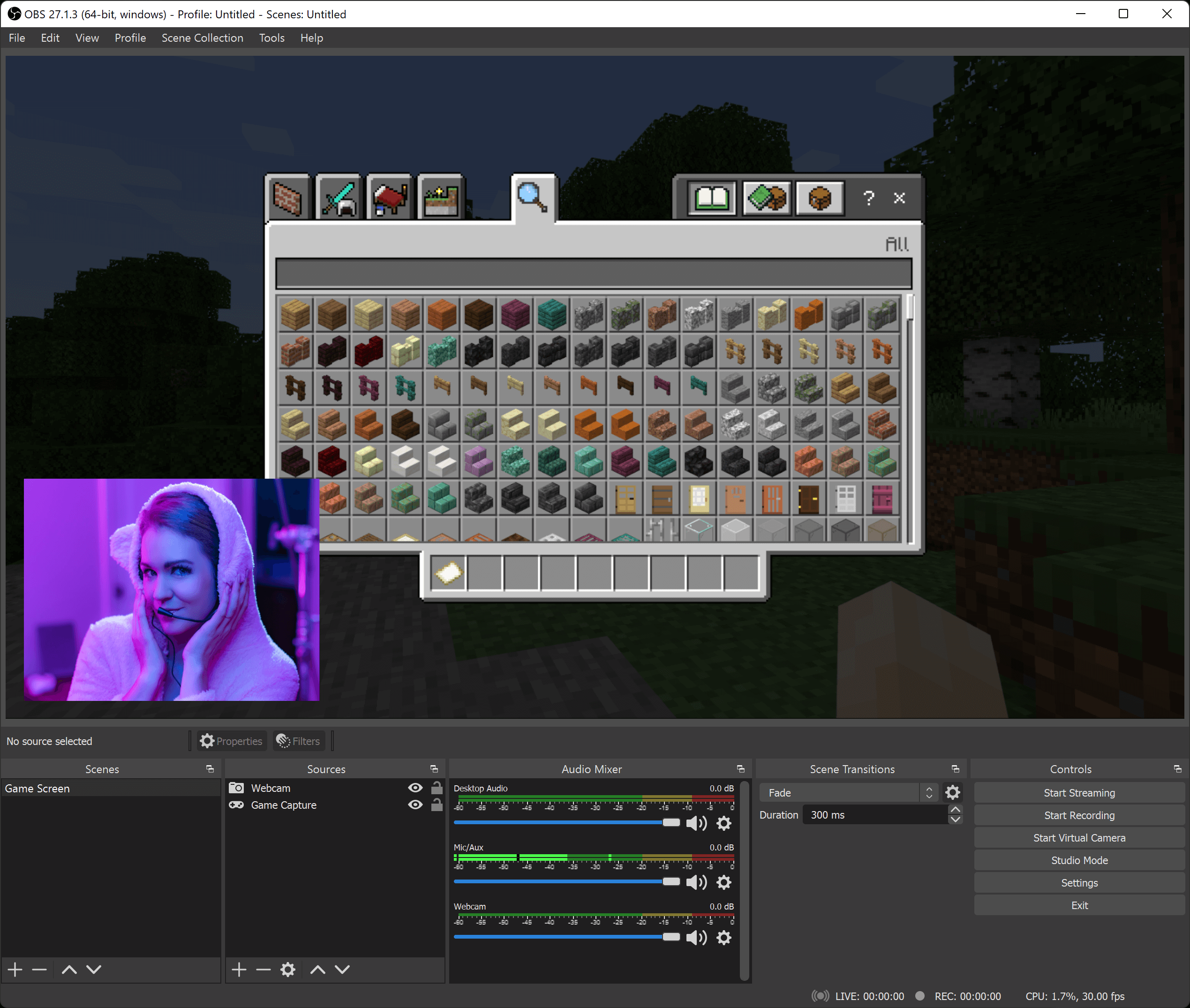
Цена гибкости — настройка. Перед первой серьёзной записью требуется выбрать разрешение холста и выходного файла, частоту кадров, кодировщик, аудиоустройства и контейнер. Для одного минутного обращения это лишняя работа, зато при повторяющемся производстве настройки и сцены сохраняются. OBS также не содержит классической монтажной линии для постобработки: готовый файл логично открывать в DaVinci Resolve для монтажа, цвета и звука либо другом редакторе.
Кому подходит. Авторам регулярных уроков, интервью, подкастов, стримов и презентаций, где важен контроль над несколькими источниками и требуется повторяемая схема съёмки.
8. Movavi Screen Recorder — веб-камера отдельно или поверх скринкаста
Платформы: Windows 10 и 11, macOS 12 и новее.
Русский язык: нет в актуальном официальном перечне языков интерфейса.
Лицензия: коммерческая; доступна семидневная пробная версия, которая добавляет водяной знак.
Movavi Screen Recorder рассчитан прежде всего на запись экрана, но умеет работать с веб-камерой как самостоятельным источником и как наложением поверх скринкаста. В настройках камеры выбираются устройство, разрешение и частота кадров; для наложения задаются форма и положение окна. Это удобный маршрут для программных уроков: действия на рабочем столе остаются основой кадра, а лицо автора помогает сохранить визуальный контакт с аудиторией.
В отличие от OBS, здесь не нужно сначала проектировать сложную систему сцен. Пользователь выбирает область экрана, активирует камеру и нужные аудиоисточники, затем начинает запись. Во время процесса доступны инструменты пометок. После остановки можно быстро просмотреть материал и выполнить простую обрезку, а для более сложной сборки передать запись в отдельный видеоредактор.
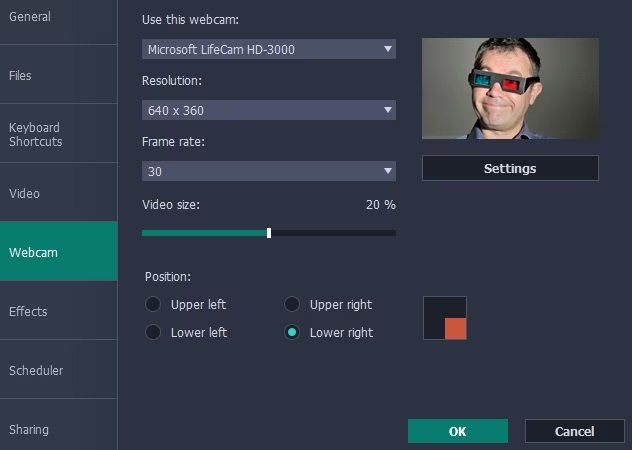
Программа особенно полезна там, где экран важнее камеры. Для интервью или чистого разговорного видео преимущества рекордера экрана используются не полностью. Для курса по работе в приложении, демонстрации сайта или технической инструкции сочетание экрана, голоса и небольшого окна с ведущим, наоборот, соответствует основному рабочему процессу.
Кому подходит. Авторам скринкастов и инструкций, которым нужно быстро совместить рабочий стол, комментарий с микрофона и лицо в углу кадра без настройки многосценовой системы.
9. Webcam Surveyor — длительная запись, расписание и детектор движения
Платформы: Windows 10 и Windows 11.
Русский язык: есть.
Лицензия: 30-дневная пробная версия; далее предлагается разовая покупка постоянной лицензии для личного или коммерческого использования.
Webcam Surveyor отличается от остальных участников рейтинга назначением. Это не средство оформления видеообращений и не монтажная студия, а настольная система локальной записи с камеры. Она умеет вести длительную запись, делить материал на файлы, запускаться по расписанию, реагировать на движение, создавать таймлапс и работать с несколькими экземплярами камер. Такой набор нужен для наблюдения за рабочим местом, экспериментом, мастерской, помещением или длительным процессом.
Актуальная версия ориентирована на Windows 10 и 11. Видео сохраняется локально; среди выходных вариантов доступны MKV и WMV. Для кодирования предусмотрены H.264 и MJPEG в зависимости от выбранной конфигурации и возможностей системы. При продолжительной записи важнее не максимальное разрешение само по себе, а устойчивость: свободное место на диске, режим питания, стабильный драйвер камеры и воспроизводимость файлов.
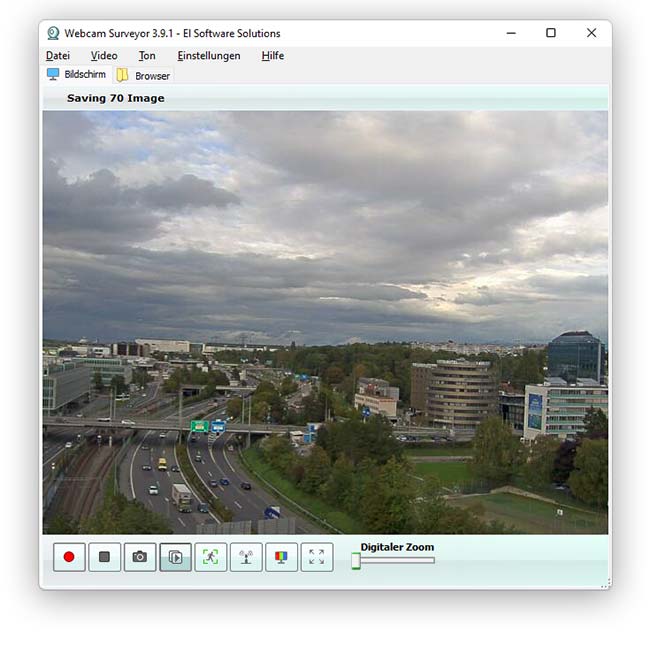
Для автоматизированного режима особенно важен тест до оставления компьютера без присмотра. Нужно убедиться, что выбран правильный каталог, запись продолжается после заданного периода, диск не переполняется неожиданно, а переход системы в сон не прерывает работу. Детектор движения тоже требует пробного периода: слишком высокая чувствительность даёт ненужные события, а слишком низкая пропускает значимые изменения.
Кому подходит. Тем, кому камера нужна как локальный регистратор процесса или помещения, а не как источник для короткого видеоблога.
10. SplitCam — бесплатная виртуальная камера со сценами и записью
Платформы: Windows 10 и 11, macOS 13 и новее; также существуют мобильные версии для iOS и Android.
Русский язык: есть.
Лицензия: бесплатное использование для личных и коммерческих задач; нет обязательной подписки и лимита времени записи.
SplitCam объединяет запись, сцены, обработку камеры и виртуальный видеовыход. В настольной версии пользователь добавляет камеру как источник, размещает её в сцене, подключает дополнительные элементы и может отправлять итоговую композицию в программы видеосвязи. Одновременно доступна локальная запись. По логике работы SplitCam ближе к облегчённой студии реального времени, чем к обычному рекордеру.
Практическое преимущество проявляется в видеовстречах. Физическая веб-камера подключена к SplitCam, а Zoom, браузер или другая программа получает уже готовую виртуальную камеру. Такой маршрут позволяет менять оформление централизованно. Для локального ролика это тоже работает, но при одном неизменном источнике системное приложение проще.
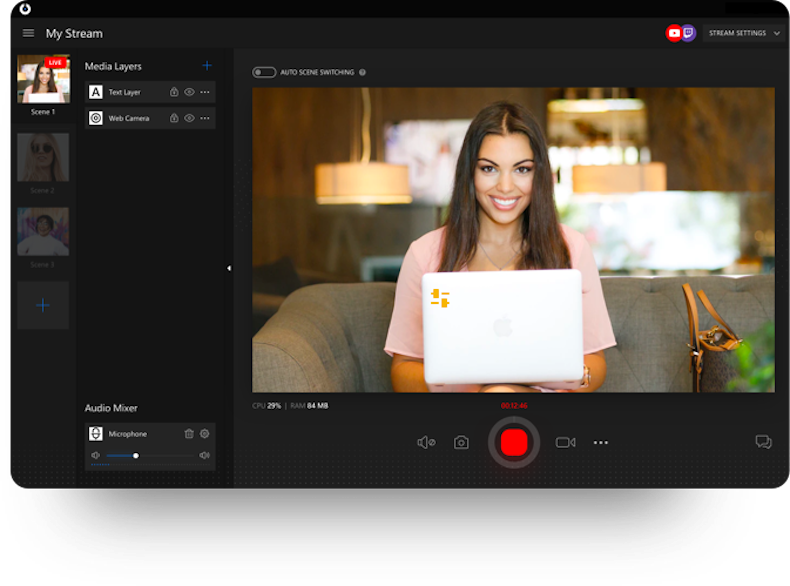
Перед видеозвонком важно проверить цепочку целиком. Сначала камера должна корректно отображаться в SplitCam, затем виртуальный источник выбирается в конечном приложении, после чего отдельно проверяется звук. Виртуальная камера передаёт изображение, но выбор микрофона остаётся самостоятельной настройкой приложения связи.
Кому подходит. Пользователям, которым нужен бесплатный виртуальный источник для видеосвязи, запись обработанной сцены и возможность переключать оформление без отдельного оборудования.
Как выбрать программу под конкретную съёмку
Правильный выбор начинается не с количества эффектов, а с того, что должно оказаться в итоговом файле. Разговорный ролик с одной камеры, урок с демонстрацией рабочего стола и круглосуточное наблюдение используют одну и ту же веб-камеру, но требуют совершенно разного программного контура.
Только лицо и голос
Для короткого обращения на Windows достаточно «Камеры». Она минимизирует число настроек и сразу сохраняет файл. При необходимости последующей обрезки и оформления удобнее «ВидеоМОНТАЖ»: запись появляется в проекте, где можно сразу удалить паузу в начале, выровнять структуру ролика и подготовить экспорт. YouCam имеет смысл тогда, когда существенную роль играют фон и портретные эффекты до записи.
Экран плюс веб-камера
Для инструкции по программе, презентации или урока требуется одновременно видеть интерфейс и автора. Movavi Screen Recorder предлагает короткий путь с наложением камеры, Bandicam разделяет режимы экранного и аппаратного захвата, Debut умеет Cam Overlay. OBS Studio рациональнее для регулярного производства, потому что один раз собранная сцена сохраняется и повторяется в следующих выпусках. В качестве дополнительной альтернативы можно посмотреть Icecream Screen Recorder с записью экрана и веб-камеры.
Несколько сцен и прямой эфир
OBS Studio, ManyCam и SplitCam работают не просто с камерой, а с композицией. Это важное отличие. В сцену можно включить камеру, изображение, окно, текст и звук, а затем переключаться между подготовленными вариантами. OBS даёт наиболее глубокий контроль и полностью бесплатную лицензию; ManyCam делает акцент на удобной визуальной студии и виртуальной камере; SplitCam сочетает виртуальный видеовыход, запись и многоплатформенный стриминговый сценарий без обязательной платы.
Длительная автоматическая запись
Для часов наблюдения главным становится не монтаж, а стабильность. Webcam Surveyor предлагает расписание, Motion Detection, таймлапс и локальное хранение. Обычный видеоредактор в таком сценарии создаёт лишнюю сложность, а приложение «Камера» не рассчитано на автоматизированное наблюдение. Перед длительным запуском необходим отдельный тест диска, энергосбережения и восстановления после перезапуска.
Запись с последующим монтажом
При наличии нескольких дублей, заставки, фоновой музыки и графики удобнее заранее решить, где будет происходить постобработка. «ВидеоМОНТАЖ» объединяет захват и монтаж. OBS, Bandicam, Debut и Webcam Surveyor в большей степени отвечают за получение исходного материала. После них файл переносится в отдельный NLE — нелинейный видеоредактор. Такой двухэтапный процесс удобнее при сложном проекте, потому что исходная запись остаётся самостоятельным файлом.
Проверка программы за 15 минут до первой важной записи
Даже корректно установленная программа не гарантирует удачный дубль. Большинство сбоев связано не с кнопкой записи, а с неправильным устройством, разрешением, звуком, местом хранения или системными разрешениями. Короткая контрольная процедура снижает риск потерять длинное выступление.
- Подключите камеру до запуска программы. Для USB-веб-камеры дождитесь, пока система определит устройство. После этого откройте рекордер и убедитесь, что в списке источников отображается нужная модель, а не встроенная камера ноутбука.
- Проверьте кадр. Лицо не должно упираться в верхний край, камера располагается примерно на уровне глаз, а самый яркий источник света лучше направить на человека, а не в объектив. Сильное окно за спиной часто заставляет автоматику затемнить лицо.
- Выберите микрофон вручную. Гарнитура, USB-микрофон и микрофон ноутбука могут одновременно присутствовать в системе. Название активного устройства нужно проверить в программе, а не ориентироваться только на изображение камеры.
- Запишите 20–30 секунд обычной речи. Произнесите несколько тихих и громких фраз, сделайте движение в кадре и ненадолго замолчите. Такой тест одновременно показывает уровень речи, фоновый шум, синхронность и устойчивость изображения.
- Просмотрите именно сохранённый файл. Предпросмотр до записи не показывает всех проблем кодирования. После теста откройте итоговый ролик, перемотайте его и убедитесь, что изображение не замерзает, звук не пропадает и файл воспроизводится вне рекордера.
- Проверьте место хранения. У длинной записи размер растёт непрерывно. Для систем наблюдения и уроков длительностью в часы особенно важен свободный диск и понятная папка назначения.
- Сделайте финальную минутную запись в том же режиме. Не меняйте после неё устройство, разрешение и аудиовход без необходимости. Рабочая конфигурация, прошедшая контрольный дубль, надёжнее настройки в последний момент.
Для OBS Studio, ManyCam и SplitCam добавляется ещё один шаг: проверить не физическую камеру отдельно, а итоговую сцену. Нужный слой должен быть видим, лишние источники — отключены, а микрофон — активен. При использовании виртуальной камеры конечная программа должна получать именно виртуальный источник.
Какие настройки действительно влияют на результат
Разрешение и частота кадров
Разрешение следует выбирать по реальным возможностям камеры и задаче. Для обычного разговорного видео 1920×1080 остаётся практичным ориентиром при поддержке камерой: лицо сохраняет достаточную детализацию, а файл не становится неоправданно тяжёлым. Повышать разрешение выше возможностей оптики и сенсора бессмысленно — программное увеличение не добавляет исходных деталей.
30 кадров/с подходят для статичного ведущего, интервью и урока. 60 кадров/с дают более плавное движение, но удваивают количество кадров за ту же секунду и увеличивают нагрузку на кодирование и хранение. Для веб-камеры с автоматической экспозицией высокая частота кадров также сокращает доступное время выдержки, поэтому слабое освещение особенно нежелательно.
Экспозиция и свет
Качество веб-камеры чаще ограничивается светом раньше, чем программой. При недостатке освещения камера усиливает сигнал, растёт шум, детали кожи и волос размываются шумоподавлением, а движение выглядит менее чистым. Один мягкий источник перед человеком обычно полезнее набора агрессивных фильтров. Автоэкспозиции проще работать со стабильной сценой без яркого окна в фоне.
Баланс белого
Автоматический баланс белого способен менять оттенок кожи при появлении в кадре яркого экрана, цветного объекта или другого источника света. Камеры и драйверы с ручной фиксацией баланса позволяют удержать цвет стабильнее. В программах, где ручного управления камерой нет, настройка выполняется через системную панель или фирменную утилиту производителя веб-камеры.
Звук
Зритель быстрее замечает плохую речь, чем небольшую потерю детализации изображения. Микрофон желательно разместить ближе к говорящему, отключить ненужные параллельные устройства и следить за пиками уровня. Слишком тихая дорожка после усиления поднимает фон, а перегруженная запись искажает громкие слоги необратимо. Поэтому контрольный дубль нужно слушать в наушниках, а не только смотреть по индикатору.
Формат записи
Для последующей публикации важнее совместимость, чем необычный контейнер. MP4 широко поддерживается редакторами, браузерами и сервисами. OBS предлагает несколько контейнеров и параметры кодирования, Webcam Surveyor ориентируется на MKV и WMV, Debut предоставляет более широкий набор. При длительной или критичной съёмке полезно отдавать приоритет формату, который устойчиво завершает файл и без проблем открывается в следующем звене рабочего процесса.
Типичные проблемы с веб-камерой и диагностика
Программа не видит камеру
Сначала откройте системное приложение «Камера». Отсутствие изображения и там указывает на уровень Windows, драйвера, USB-подключения или разрешений, а не на конкретный рекордер. В Windows 11 доступ проверяется по пути «Параметры → Конфиденциальность и безопасность → Камера». Для классических настольных программ также должен быть разрешён доступ приложениям рабочего стола.
После проверки закройте программы видеосвязи и браузерные вкладки, которые используют камеру, затем перезапустите рекордер. На актуальной Windows совместное использование камер стало гибче, но конкретный драйвер и приложение всё ещё могут удерживать устройство или задавать собственные параметры.
Выбрана не та камера
На ноутбуке одновременно встречаются встроенный модуль, USB-веб-камера, виртуальная камера OBS, ManyCam или SplitCam и камера смартфона. Выбирать источник следует по точному названию в настройках программы. При виртуальной схеме цепочка всегда двухступенчатая: физическое устройство выбирается внутри студии, а виртуальный выход — в программе видеосвязи.
Есть видео, но нет звука
Проверьте выбранный аудиовход и системное разрешение на микрофон. Затем посмотрите индикатор уровня: отсутствие движения во время речи означает, что программа не получает сигнал. Движущийся индикатор при пустом итоговом файле указывает уже на конфигурацию записи или выбранную дорожку. В OBS отдельные источники могут попадать в разные треки, поэтому тестовый файл нужно открывать в плеере или редакторе, который корректно воспроизводит выбранную дорожку.
Звук отстаёт от изображения
Рассинхронизация появляется при перегрузке системы, нестабильном USB-подключении, сложной сцене или несовпадающей обработке аудио и видео. Начните с упрощения проекта: снизьте разрешение или частоту кадров, отключите лишние фильтры, закройте тяжёлые фоновые приложения. В OBS дополнительно контролируются параметры синхронизации аудиоисточников, но исправление задержки следует делать только после короткого измерительного дубля.
Видео дёргается и пропускает кадры
При записи камера, кодировщик и диск работают одновременно. Слишком тяжёлый режим проявляется пропущенными кадрами, рывками интерфейса или нестабильным звуком. Снижение 4K до 1080p, переход с 60 на 30 кадров/с и отключение ненужных эффектов уменьшают нагрузку. В программах с аппаратным кодированием можно задействовать поддерживаемый GPU-кодировщик, предварительно сделав контрольную запись и проверив совместимость файла.
Картинка темнеет или постоянно меняет яркость
Причина часто находится в автоматической экспозиции камеры. Уберите яркий источник из фона, добавьте стабильный свет перед лицом и не допускайте резкого изменения яркости монитора в кадре. При наличии ручных параметров камеры можно зафиксировать экспозицию после настройки сцены. Программный фильтр яркости не заменяет корректную экспозицию: при недосвете он одновременно усиливает шум.
На изображении бегут полосы
Мерцание связано с взаимодействием освещения и параметров экспозиции. В приложении «Камера» Windows есть отдельная настройка Flicker reduction. В сторонних программах аналогичный параметр может находиться в свойствах самой камеры или драйвера. После смены частоты подавления мерцания нужен короткий тест с теми источниками света, которые будут использоваться во время реальной съёмки.
Файл получился слишком большим
Размер зависит от длительности, разрешения, частоты кадров, кодека и битрейта. Сначала уберите избыточные параметры: разговорный ролик редко выигрывает от 4K/60, снятого слабой веб-камерой. При дальнейшей публикации можно перекодировать готовый материал, но лучше сохранить исходник до проверки сжатой версии. Повторное сжатие уже сильно сжатого файла способно ухудшить мелкие детали и границы текста на захваченном экране.
Чек-лист перед длинной записью
- Камера. Выбрано нужное физическое устройство; объектив чистый; фокус и экспозиция стабильны.
- Кадр. Голова не обрезана, фон не отвлекает, главный источник света находится перед человеком.
- Микрофон. Выбран правильный вход, уровень реагирует на речь, тестовый файл прослушан в наушниках.
- Разрешение и FPS. Параметры соответствуют реальной задаче, а не выставлены на максимум без необходимости.
- Хранилище. Папка назначения известна, на диске есть запас места, для многочасового сеанса проверено разбиение файлов.
- Системные разрешения. Камера и микрофон доступны нужной настольной программе.
- Фоновые приложения. Закрыты лишние программы, способные занять камеру или забрать ресурсы процессора и видеокарты.
- Контрольный дубль. Записан и просмотрен файл длительностью не меньше нескольких десятков секунд с обычной речью и движением.
- Для виртуальной камеры. Конечное приложение получает OBS Virtual Camera, ManyCam или SplitCam, а не физический источник напрямую.
- Для наблюдения. Отключено нежелательное засыпание компьютера, проверено поведение после длительной работы и выбран понятный порядок хранения материалов.
Что важно для приватности и хранения
Программа записи получает доступ к изображению и часто к микрофону, поэтому разрешения должны соответствовать реальному сценарию. В Windows доступ к камере и микрофону управляется системно; после завершения разовой работы ненужное разрешение можно отключить. Светодиод камеры или системный индикатор помогают заметить активное использование устройства.
Для обычного ролика локальная запись проще с точки зрения контроля файлов: ВидеоМОНТАЖ, «Камера», Debut, Bandicam, OBS и Webcam Surveyor сохраняют материал на компьютере. Облачные функции, внешняя трансляция и виртуальные студии добавляют другие каналы передачи, поэтому в рабочей среде стоит заранее определить, какие данные разрешено выводить в эфир и где допустимо хранить итоговые клипы.
Особенно аккуратно нужно обращаться с режимами наблюдения и детектором движения. Камера не должна захватывать людей и пространства без законного основания и необходимых согласий. Для деловой записи полезно заранее определить срок хранения: бесконтрольное накопление многочасового видео быстро расходует диск и усложняет поиск нужного фрагмента.
Ответы на частые вопросы
Нужна ли отдельная программа для обычной веб-камеры на Windows?
Нет. Для простой записи одной камеры достаточно системного приложения «Камера». Отдельное ПО имеет смысл при необходимости захватывать экран вместе с лицом, собирать несколько источников, использовать виртуальную камеру, накладывать фон до записи, вести трансляцию или автоматизировать длительное наблюдение.
Что выбрать для бесплатной записи без ограничения по времени?
OBS Studio не требует платной редакции и не накладывает программный лимит длительности записи. SplitCam также предлагает бесплатное использование без временного ограничения. Фактическая максимальная продолжительность в обоих случаях определяется доступным местом на диске, стабильностью системы и выбранными параметрами кодирования.
Какая программа удобнее для урока с демонстрацией экрана?
Для разовой инструкции проще Movavi Screen Recorder, Bandicam или Debut с наложением камеры. Для регулярного курса с одинаковым оформлением удобнее OBS Studio: подготовленную сцену с экраном, камерой и аудио можно сохранить и использовать повторно. При необходимости редактировать отснятые фрагменты внутри того же проекта рационален «ВидеоМОНТАЖ».
Можно ли повысить качество плохой веб-камеры программой?
Программа способна изменить фон, цвет и некоторые параметры изображения, но не создаёт настоящую оптическую детализацию, которой камера не записала. Наиболее заметное улучшение обычно даёт свет: стабильное освещение лица уменьшает шум и позволяет автоматике камеры работать с более короткой выдержкой и меньшим усилением. После этого имеет смысл настраивать экспозицию, баланс белого и программную обработку.
Почему веб-камера работает в одной программе и не работает в другой?
Чаще всего различаются разрешения системы, выбранный источник или режим драйвера. Сначала нужно подтвердить работу устройства в «Камере» Windows, затем проверить доступ стороннего приложения к камере и убедиться, что выбрано правильное устройство. При наличии OBS, ManyCam и SplitCam в списке могут одновременно присутствовать физические и виртуальные камеры.
Вывод
Для простого ролика с одной камеры нет смысла начинать со сложной студии: «Камера» Windows быстрее приводит к готовому файлу. Когда съёмка сразу продолжается монтажом, удобнее «ВидеоМОНТАЖ». Для экранных инструкций практичны Movavi Screen Recorder, Bandicam и Debut; для повторяемых сцен, стримов и нескольких источников — OBS Studio, ManyCam и SplitCam. YouCam закрывает сценарий предварительной портретной обработки и работы с фоном, а Webcam Surveyor — длительную автоматизированную запись и наблюдение.
Перед важным дублем важнее не название программы, а проверенная цепочка: правильная камера, стабильный свет, отдельный контроль микрофона, разумные разрешение и частота кадров, понятная папка хранения и тестовый файл. После такой проверки различия между рекордерами становятся осмысленными: выбирается не самый насыщенный функциями интерфейс, а инструмент, который соответствует конкретному процессу съёмки и следующему этапу работы с видео.












