


ManyCam — настольная программа ManyCam ULC для подготовки живого видеосигнала перед передачей в видеоконференцию, веб-сайт, стриминговый сервис или локальную запись. Она принимает изображение с веб-камер, экрана, файлов, презентаций, IP- и NDI-источников, собирает их в сцены с несколькими слоями, добавляет текст, графику, фон и эффекты, а затем отдаёт готовую композицию через ManyCam Virtual Webcam либо отправляет её по RTMP. Основной объект работы — текущая сцена и живой выходной сигнал, а не монтажная временная шкала.
Скачать ManyCam бесплатно
Рекомендуемый аналог
Экранная камера
Запись экрана и подготовка скринкастов в Windows
- Запись области экрана и системного звука
- Подготовка скринкастов и учебных роликов
- Обрезка, заставки и голосовые комментарии
- Экспорт готового видео в популярные форматы
ManyCam
Программа для работы с видео или аудио на русском языке
- Меньше инструментов для точной локальной коррекции
- Часть расширенных функций доступна только платно
- Набор инструментов зависит от версии и платформы
- Может не подойти для сложного профессионального монтажа

Что представляет собой ManyCam и каков его текущий статус
Правообладателем и лицензиаром актуальной программы является ManyCam ULC. Старые материалы в интернете могут связывать ManyCam с Visicom Media: это объясняется историей продукта и сменой владельца, о которой было объявлено в 2022 году. Для современного обзора ориентироваться нужно на ManyCam ULC, текущую линейку ManyCam 9, её справочный центр и действующие подписки, а не на условия прежних выпусков.
Продукт не закрыт и продолжает обновляться. Для Windows опубликована версия ManyCam 9.3.0.11 от 8 июля 2026 года. В ней, среди прочего, исправлялись сбои виртуальной камеры при смене разрешения, чёрное видео после включения виртуального фона и полноэкранный режим в Windows 11. У macOS ветка обновлений идёт отдельно: в журнале изменений последней указанной версией остаётся 9.1.0.5 от 28 января 2025 года. Поэтому совпадение основных возможностей между двумя ОС не означает полного совпадения сборок, драйверов и поведения отдельных источников.
Полная настольная ManyCam рассчитана на Windows и macOS. Отдельно существует мобильное приложение ManyCam для Android и iOS: оно умеет работать самостоятельно и выступать мобильным источником для настольной программы, но это не мобильная сборка того же интерфейса. Ещё один отдельный продукт — ManyCam Lite, облегчённая версия с основными инструментами. В этом обзоре рассматривается именно полноценная настольная ManyCam; мобильное приложение и Lite упоминаются только там, где они взаимодействуют с ней.
Краткая таблица параметров
| Параметр | Актуальные сведения |
| Разработчик и лицензиар | ManyCam ULC |
| Тип программы | Виртуальная камера, микшер живых видеосцен, средство записи и RTMP-трансляции |
| Настольные платформы | Windows 7, 8.1, 10, 11; macOS 10.15 и новее |
| Текущая линия | ManyCam 9; Windows 9.3.0.11 от 08.07.2026, macOS 9.1.0.5 от 28.01.2025 в опубликованных журналах изменений |
| Главный выход | ManyCam Virtual Webcam для приложений и сайтов; также локальная запись и RTMP |
| Основные источники | Веб-камера, экран, изображения и видео, PowerPoint, PDF, YouTube URL, IP-камера, NDI, мобильное устройство, RTMP Input, цветовой источник, игра, плейлист; Web source URL доступен в Windows |
| Запись в Windows | GIF без звука, FLV, MKV, MOV, MP4; MP4 рекомендован в настройках программы |
| Максимальное разрешение тарифов | Standard — Full HD; Studio, Premium и Enterprise — до 4K 3840×2160 |
| Русский интерфейс | Русский входит в список доступных языков ManyCam; выбор находится в общих настройках языка |
| Модель лицензирования | Free и годовые подписки Standard, Studio, Premium; Enterprise — индивидуальная стоимость |
| Обработка видео | Композиция, редактирование и кодирование выполняются локально на компьютере |
Для каких задач рассчитана ManyCam
Самый характерный сценарий — превратить несколько разнородных источников в одну виртуальную веб-камеру. Например, преподаватель может подготовить сцену с лицом в углу и PDF на основной площади, следующую сцену — с демонстрацией окна приложения, третью — с полноэкранной камерой, а затем переключать их во время звонка. Программа для видеоконференции получает при этом один источник ManyCam Virtual Webcam и не обязана самостоятельно уметь собирать подобную композицию.
Второй сценарий — прямой эфир. Standard рассчитан на один RTMP-поток одновременно, Studio и Premium — на одновременную передачу на несколько платформ. Поэтому ManyCam подходит компактной программной студии, где важны заранее подготовленные сцены и переключения, а не сложный постмонтаж.
Третий сценарий — локальная запись уже собранной композиции. Record фиксирует итог главного окна с активной сценой, эффектами и выбранным звуком. Это подходит видеоурокам и демонстрациям, но не заменяет видеоредактор с временной шкалой, сложной цветокоррекцией и многодорожечным постпроизводством.
Интерфейс ManyCam 9
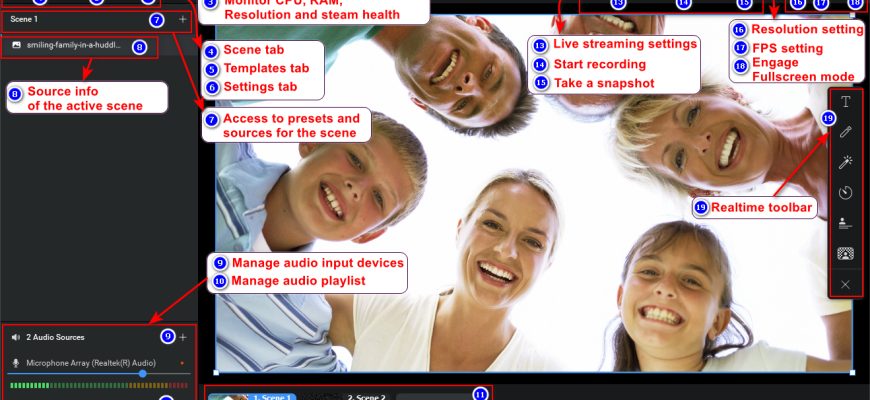
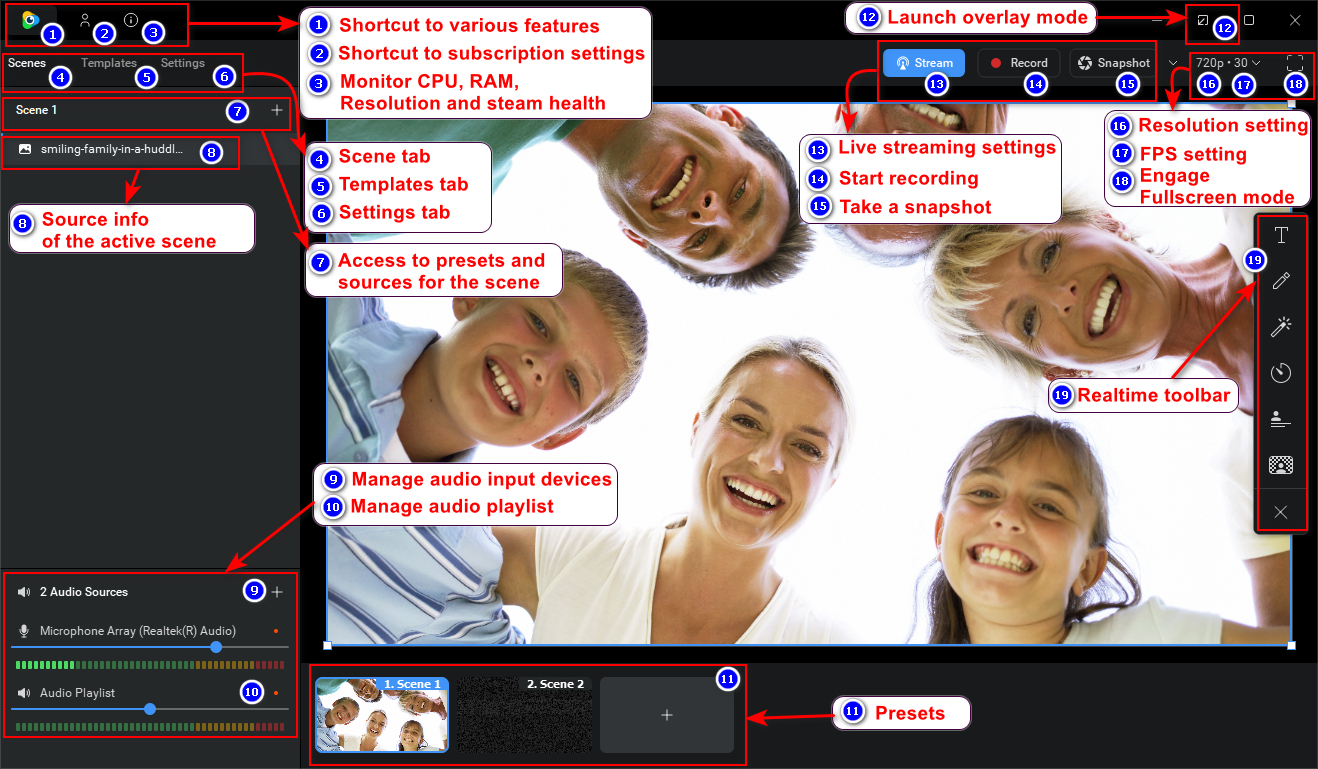
Интерфейс ManyCam 9 построен вокруг Main Live Window — большого окна, которое показывает окончательный кадр. Всё, что видно в нём, передаётся дальше в приложение, где выбрана виртуальная камера ManyCam, либо попадает в запись и трансляцию. Такой принцип снижает риск неправильного понимания маршрута сигнала: маленькие окна и панели служат для подготовки, а Main Live Window — это фактический программный выход.
Разрешение: Информация отсутствует МП
Размер сенсора: Информация отсутствует
ISO: Информация отсутствует
Процессор изображения: Информация отсутствует
Запись в 4K: Информация отсутствует
Размеры камеры: Информация отсутствует
Вес камеры: Информация отсутствует
Время работы: Информация отсутствует
Главное окно, разрешение и частота кадров
В верхней части интерфейса находятся параметры выходного разрешения и FPS, а также средства запуска записи, трансляции, снимка и полноэкранного режима. Выбранное разрешение ManyCam предлагает принимающему приложению. Если сторонняя программа не принимает его, ManyCam может перейти к допустимому разрешению не выше выбранного. Установка 1080p или 4K в ManyCam сама по себе не гарантирует, что сервис видеосвязи примет поток в том же размере.
Разрешение задаёт размер кадра, FPS — частоту обновления. Рост обоих параметров увеличивает нагрузку на процессор, графику и канал связи. При перегрузке ManyCam рекомендует снижать разрешение и FPS, поэтому максимальные значения оправданы только тогда, когда их выдерживает вся цепочка.
Сцены, пресеты и предварительный просмотр
Под Main Live Window расположены небольшие окна видеопресетов. В актуальном интерфейсе они связаны с панелью Scene слева. Пресет хранит подготовленную композицию: источники, слои и их параметры. Активный пресет формирует текущий выходной кадр; другой можно открыть в режиме Preview and edit, внести изменения без немедленного показа зрителям и только затем вывести в эфир.
Переключение выполняется двумя способами. CUT делает мгновенную смену кадра. TRANS применяет выбранный переход, причём его тип и длительность можно настроить. Для урока, интервью или демонстрации это означает, что сцены можно подготовить заранее и не собирать композицию заново перед каждым переключением.
Тарифное выражение Video sources в таблице покупки связано именно с количеством доступных рабочих видеоисточников/пресетов: Standard показывает лимит 4, Studio — 50, Premium — 200, Enterprise — 200. Внутри отдельной сцены при этом используются слои и Picture-in-Picture, поэтому лимит тарифа не следует путать с количеством физических разъёмов камеры.
Слои и Picture-in-Picture
Слой определяет положение конкретного источника внутри кадра. Благодаря Picture-in-Picture камера может занимать небольшой прямоугольник поверх экрана или презентации, а несколько источников — образовывать раздельный экран. В Layer Settings доступны масштаб, переворот, поворот, яркость, контраст, насыщенность и уровни RGB. Современный интерфейс также использует параметры кадрирования, формы углов и прозрачности для компоновки источников.
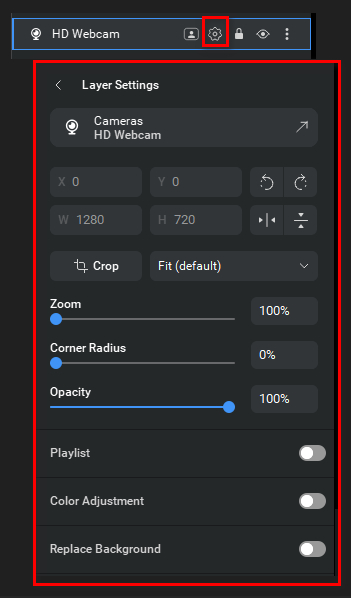
Слои настраиваются независимо: камеру можно уменьшить поверх PDF, экран оставить основой, а ролик держать в другом пресете. По логике это видеомикшер, а не фильтр, наложенный на единственную веб-камеру.
Realtime Toolbar
В ManyCam 9 отдельная Realtime Toolbar содержит шесть быстрых разделов: Text, Draw, Effects, Time, Title и Virtual Background. Text выводит произвольный текст и поддерживает оформление, фон, прозрачность, позиционирование и прокрутку. Draw предназначен для рисования поверх текущего кадра с выбором пера, заливки, ластика, толщины и прозрачности. Time добавляет часы, дату, секундомер или таймер. Title формирует заголовки и нижние подписи. Effects включает библиотеку визуальных эффектов, а Virtual Background отвечает за программную замену или размытие фона.
Инструменты Realtime Toolbar рассчитаны на оформление живой сцены: можно подчеркнуть область экрана или вывести имя спикера без предварительного рендера отдельного ролика.
Звук
Блок Audio Sources находится в нижней части панели Scene. ManyCam может принимать микрофоны, аудиоплейлист и системный звук, управлять громкостью, применять пресеты эквалайзера и мониторить сигнал. Noise Suppression регулирует подавление фонового шума. Для компенсации рассинхронизации предусмотрен Sync Offset: базовый шаг коррекции составляет 10 мс, а с Ctrl — 100 мс.
На Windows системный звук добавляется как отдельный Audio Source и затем поступает в ManyCam Virtual Microphone. На macOS такой захват не является встроенно столь же прямым: справка ManyCam для Mac описывает использование виртуального аудиоустройства Soundflower. Поэтому сценарий «камера + звук приложения» нужно проверять на конкретной ОС до эфира, а не считать аудиомаршрутизацию полностью одинаковой.
Источники видео: что можно подать в сцену
Сильная сторона ManyCam — не один конкретный фильтр, а объединение источников разных типов в одинаковую сценовую модель. На текущей странице справки перечислены веб-камера, мобильное устройство, IP-камера, локальные изображения и видео, PowerPoint, PDF, YouTube URL, NDI input, захват рабочего стола, цветовой источник, Web source URL в Windows, RTMP, Game и Playlist.
Веб-камеры и устройства захвата
Обычная USB- или встроенная веб-камера может быть основным источником или одним из слоёв. В Windows доступ к части параметров камеры открывается через Properties источника, что полезно для согласования разрешения и устранения чёрных полос. ManyCam также работает с совместимыми устройствами захвата.
Экран и отдельные окна приложений
Desktop Capture умеет захватывать весь монитор, выбранную область, конкретное окно приложения или область вокруг курсора. При нескольких мониторах их можно выбирать отдельно. В режиме App Window в сцену попадает выбранное приложение, а другие окна, которые окажутся перед ним на рабочем столе, не должны подменять источник. Это удобнее полного захвата экрана при показе одной программы и одновременно снижает риск случайно вывести постороннее окно.
Отдельный режим области под курсором предназначен для динамического показа фрагмента рабочего пространства. Его размер и масштаб можно адаптировать, если зрителям нужно видеть мелкие элементы интерфейса. Однако любой захват экрана требует дисциплины: уведомления, личные документы и другие чувствительные данные следует исключать из выбранной области ещё до начала трансляции.
Изображения, видео и документы
Локальные изображения и видеоролики добавляются как медиаисточники. Для презентационной работы предусмотрены отдельные источники PowerPoint и PDF. Это позволяет показывать документ внутри композиции, сохраняя место для камеры, титра и других элементов, вместо постоянного переключения всей конференции в режим демонстрации экрана.
Точный универсальный список расширений локальных изображений и роликов в актуальной общей справке не приведён, поэтому надёжнее оценивать совместимость конкретного файла непосредственно в установленной версии. Для итоговой записи список форматов документирован точнее и приведён ниже.
YouTube, веб-страницы и сетевые источники
YouTube URL принимает ссылку на ролик и использует его как видеоматериал в Main Live Window. Web source URL в текущей справке обозначен как функция Windows: можно задать адрес страницы, её размеры, заголовок и собственный CSS. При этом взаимодействовать с такой веб-страницей из ManyCam — прокручивать и нажимать элементы — нельзя. Это скорее визуальный веб-источник, чем встроенный браузер для управления сайтом.
Для локальной сети и профессиональных цепочек предусмотрен NDI input. ManyCam также умеет выступать NDI-источником для других совместимых приложений. IP-камеры подключаются по сетевому адресу; текущие тарифы различают поддержку: Standard указывает MJPEG IP Camera, а Studio и Premium — MJPEG и H.264. RTMP может использоваться не только на выходе: в справке присутствует RTMP Input как входной серверный источник.
Мобильное устройство
Android- или iOS-устройство с отдельным приложением ManyCam можно подключить к настольной программе как камеру. Это полезно для второго ракурса, съёмки объекта на столе или мобильной камеры без длинного USB-кабеля. Мобильная лицензия и настольная подписка при этом остаются разными сущностями: покупка ManyCam Pro Mobile сама по себе не разблокирует платные функции настольной программы.
Активная настольная подписка предоставляет десять мобильных активаций, которые разблокируют Pro-возможности приложения на Android и iOS. При этом актуальная страница ManyCam Mobile указывает подключение к компьютеру до четырёх мобильных устройств одновременно. Старые справочные страницы с иными лимитами относятся к прежней схеме и не подходят для оценки текущей версии.
Виртуальная камера: как ManyCam подключается к другим приложениям
После установки ManyCam создаёт виртуальное видеоустройство. В Windows оно доступно приложениям как ManyCam Virtual Webcam; на современных версиях macOS дополнительно используется ManyCam Virtual Webcam Extension. Дальше логика проста: камера, экран, документы и эффекты собираются в ManyCam, а в Zoom, Microsoft Teams, Google Meet, Webex или другом совместимом приложении в качестве камеры выбирается виртуальный выход ManyCam.
Преимущество такого промежуточного слоя — единый подготовленный кадр для разных программ. Вместо повторной настройки картинки в каждом сервисе пользователь переключает сцены в ManyCam. В Windows виртуальный драйвер также позволяет направлять один подготовленный поток в несколько приложений одновременно. Но стороннее приложение всё равно управляет своими ограничениями разрешения, кодека и пропускной способности, поэтому итог у зрителя может отличаться от предварительного просмотра в Main Live Window.
На macOS 12.3 и новее ManyCam предлагает современное расширение виртуальной камеры. Система может потребовать разрешить его в настройках безопасности. Если расширение не активировано, приложение конференции не увидит соответствующий источник даже при нормально работающем основном окне ManyCam.
Виртуальный фон и Chroma Key
ManyCam использует два разных подхода к отделению человека от фона. Virtual Background автоматически определяет фон и может сделать его прозрачным, размыть, заменить изображением или видео. Для этой функции зелёный экран не обязателен. Chroma Key работает по выбранному цвету и рассчитан на однотонный фон, обычно зелёный или синий.
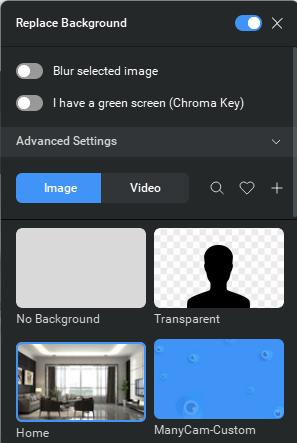
Обе возможности нужно отличать и по лицензии. Virtual Backgrounds доступны в Studio, Premium и Enterprise. Chroma Key также относится к платным функциям уровня Studio и выше; Standard его не включает. Поэтому Standard подходит для Full HD-сцен, записи, PiP и одного RTMP-выхода, но не является тарифом для работы с программным или цветовым удалением фона.
Функция Virtual Background предъявляет отдельные требования к оборудованию. В Windows нужна как минимум Windows 10 build 2004 и совместимая графика с DirectX 12, WDDM 2.0 и Shader Model 5.1; ARM64-системы в этой функции не поддерживаются. Для macOS требуется аппаратное ускорение Metal и MPS-совместимая графика. Это означает, что сам ManyCam может запускаться на системе, которая не соответствует требованиям именно виртуального фона.
Запись, снимки и итоговые файлы
Запись запускается из главного интерфейса и сохраняет содержимое текущего живого выхода. Перед стартом нужно добавить нужные аудиоисточники, иначе видео запишется без требуемого микрофона или системного звука. Во время записи доступна пауза; после продолжения ManyCam дописывает тот же файл, а Stop завершает и сохраняет его в выбранное место.
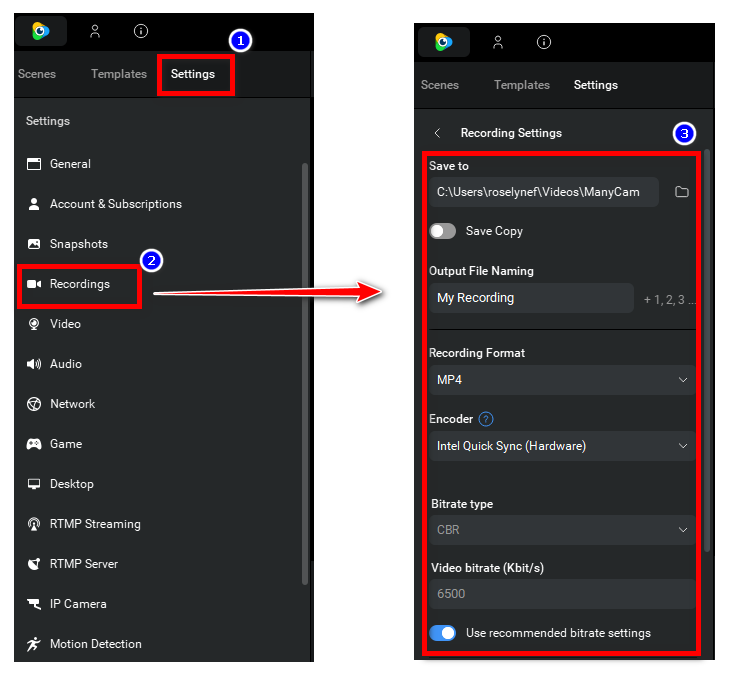
В Windows документированы пять вариантов: GIF, FLV, MKV, MOV и MP4. GIF записывает только видеоряд без звука. MP4 обозначен как рекомендуемый и наиболее распространённый формат. Для Windows доступны программный и аппаратные видеокодеры; аппаратный кодировщик предоставляется графическим процессором и может снизить нагрузку на CPU, если конкретная видеокарта его поддерживает.
Для аудио Windows-справка указывает AAC, стерео, 44,1 кГц и варианты битрейта 96, 128, 160 или 192 Кбит/с. Для видео можно выбирать режим битрейта и параметры кодирования. Такие настройки имеют смысл менять только с учётом назначения файла: чрезмерный битрейт не улучшит исходник низкого качества, но увеличит размер записи и нагрузку.
По умолчанию записи размещаются в пользовательской папке: в Windows — VideosManyCam, в macOS — Movies/ManyCam. В настройках можно изменить путь, а также включить сохранение дополнительной копии в другую локальную папку. Snapshot создаёт отдельный снимок текущего видеовыхода и помещает его в галерею и пользовательскую папку изображений.
Разрешение записи и 4K
Standard ограничен Full HD. Разрешение 3840×2160 включается в Studio, Premium и Enterprise. Для его использования недостаточно только выбрать старший тариф: источник, графика, кодировщик, диск и весь дальнейший тракт должны выдерживать 4K. Если конечная видеоконференция всё равно принимает меньший размер, рендерить композицию в 4K ради самого факта максимального разрешения обычно бессмысленно.
Трансляция и RTMP
RTMP-режим позволяет отправлять живой выход ManyCam на поддерживаемую платформу или RTMP-адрес. В Standard предусмотрен один RTMP Stream, то есть передача на одну платформу за раз. Studio и Premium в текущем сравнении планов поддерживают одновременную передачу на несколько площадок и обозначены как Unlimited RTMP Streams. Enterprise также включает RTMP и ориентирован на управляемые многопользовательские развёртывания.
Интернет обязателен для RTMP и RTMP ingest, а стабильность линии напрямую влияет на результат. При ухудшении качества полезно сначала разделить проблемы рендеринга и сети: если Main Live Window работает плавно, а удалённый сервис получает размытое или нестабильное изображение, причиной может быть масштабирование или пропускная способность принимающей стороны. Если тормозит уже локальное окно ManyCam, нужно снижать нагрузку сцены, разрешение или FPS и проверять аппаратное ускорение.
Плейлисты и автоматизация живой сцены
Video Playlist собирает несколько видеоисточников в последовательность, которую затем можно выбрать как единый источник. Плейлисты допускают изменение порядка, режимы воспроизведения, циклическое проигрывание, переходы, сохранение и повторную загрузку. В аудиочасти существует отдельный Audio Playlist. Это автоматизирует смену заранее подготовленного материала во время эфира.
Такую автоматизацию не следует путать с пакетным рендерингом видеоредактора. ManyCam не строит очередь независимых проектов для офлайн-монтажа и массового экспорта. Плейлист работает внутри живого производства: его задача — последовательно выдавать источники в сцену, а не обработать десятки файлов как отдельные готовые ролики.
Воспроизводимый рабочий сценарий: урок с камерой, PDF и записью
Ниже показан типичный процесс, который раскрывает взаимосвязь функций ManyCam, но не требует превращать программу в пошаговый редактор. Сценарий: преподаватель хочет провести видеозвонок, держать лицо в небольшом окне поверх PDF, быстро перейти к демонстрации приложения и одновременно записать итог.
- После запуска выбирается выходное разрешение, соответствующее возможностям сервиса видеосвязи и компьютера. Для обычного урока целесообразно начать с 720p или 1080p, а не с 4K.
- В первом пресете добавляется веб-камера. В Layer Settings проверяются кадрирование, масштаб, поворот и цветовые параметры. Если фон нужно заменить программно, требуется Studio или более высокий план и совместимое оборудование для Virtual Background.
- В ту же сцену добавляется PDF как основной слой. Камера переводится в Picture-in-Picture и размещается так, чтобы не закрывать содержимое документа.
- Второй пресет создаётся для Desktop Capture. Выбирается окно нужного приложения или ограниченная область экрана, чтобы случайное окно не стало частью демонстрации.
- Первый пресет остаётся активным, а второй можно открыть через Preview and edit. В этом режиме его изменения ещё не уходят в виртуальную камеру. После проверки переход выполняется через TRANS или CUT.
- В Audio Sources добавляется микрофон. В Windows при необходимости добавляется System Sound; на macOS для системного звука требуется отдельная аудиомаршрутизация. До звонка проверяются уровни, мониторинг и отсутствие эха.
- В приложении конференции в качестве камеры выбирается ManyCam Virtual Webcam, а при передаче смешанного звука — ManyCam Virtual Microphone. Предпросмотр в конференции должен совпадать по ориентации, пропорциям и ожидаемому разрешению.
- Запись запускается в ManyCam после выбора формата и папки. Для Windows универсальным исходным выбором является MP4; если нужен звук, соответствующий аудиоисточник должен быть активен до нажатия Record.
- Во время занятия ведущий меняет пресеты, включает текст, рисование или заголовки через Realtime Toolbar. В запись попадает тот же итоговый кадр, который формируется Main Live Window.
- После Stop файл сохраняется локально. Результат нужно открыть отдельно и проверить начало, конец, звук, синхронизацию, разрешение и отсутствие случайно показанных окон или уведомлений.
Этот пример показывает главное преимущество ManyCam: сложность переносится из программы видеозвонка в отдельный слой производства. Конференция получает один виртуальный источник, а сцены, документы, камера, надписи и переходы остаются под контролем ManyCam.
Импорт, выходы и поддерживаемые форматы
| Тип | Подтверждённая поддержка | Практический смысл |
| Локальное медиа | Изображения и видео как источники | Ролики, заставки, фоновые изображения и другие материалы внутри сцены |
| Документы | PowerPoint, PDF | Показ слайдов и документов без полного захвата рабочего стола |
| Экран | Монитор, область, окно приложения, область под курсором | Демонстрации программ и уроки |
| Сетевое видео | NDI input/output, IP-камеры; MJPEG в Standard, MJPEG и H.264 в Studio/Premium | Локальные сетевые камеры и видеопроизводство по IP |
| Интернет-источники | YouTube URL, RTMP Input; Web source URL в Windows | Встраивание сетевого контента в сцену |
| Виртуальный выход | ManyCam Virtual Webcam | Передача готового кадра в приложения видеосвязи и браузерные сервисы |
| Стриминг | RTMP | Прямой эфир на одну или несколько площадок в зависимости от плана |
| Запись Windows | GIF без звука, FLV, MKV, MOV, MP4 | Локальный файл итогового выхода |
Контейнеры итоговой записи документированы для Windows, а единого актуального списка всех расширений локального импорта для каждой ОС нет. Старые таблицы кодеков ManyCam 4–7 нельзя переносить на ManyCam 9.
Системные требования и производительность
Базовые требования Windows: Windows 7, 8.1, 10 или 11, Intel Core i3 или быстрее, 2 ГБ RAM, актуальные драйверы видеокарты. В качестве предпочтительного процессора указан Core i5 или выше. Эти цифры описывают минимальную основу, а не комфортную конфигурацию для 4K, нескольких сетевых источников, виртуального фона и одновременной записи.
Для macOS требуется версия 10.15 или новее. Поддерживаются Intel и Apple Silicon через Rosetta 2. Отдельная страница камеры-расширения рекомендует macOS 12.3 или выше для ManyCam Virtual Webcam Extension. Это важное различие между запуском самой программы и использованием современной системной виртуальной камеры.
Аппаратное ускорение переносит часть тяжёлых операций с CPU на GPU. В Windows предпочтительным режимом справка называет DirectX, а в macOS — Metal. При проблемах можно менять режим или временно отключать ускорение, чтобы понять, связан ли сбой с графическим драйвером. Более крупный буфер способен улучшить FPS, но увеличивает задержку, поэтому настройка зависит от приоритета между плавностью и латентностью.
При перегрузке первым диагностическим действием служит не покупка нового компьютера, а уменьшение сложности тракта: снизить выход с 1080p до 720p или 480p, уменьшить FPS, очистить неиспользуемые пресеты и проверить аппаратный кодировщик. Если после этого Main Live Window становится плавным, проблема была связана с вычислительной нагрузкой, а не с камерой или принимающим сервисом.
Интернет: что работает локально, а что требует соединения
Композиция, редактирование и кодирование видео выполняются на локальном компьютере. ManyCam отдельно подчёркивает, что видеопотоки и веб-камеры не передаются на сервер компании для обработки. Это означает, что обычная сборка сцены из локальной камеры, файлов и экрана не является облачным видеомонтажом.
Полностью исключить интернет из жизненного цикла нельзя. Соединение требуется для активации подписки. Оно также нужно для RTMP streaming и ingest, мобильного источника ManyCam, YouTube URL, Web source URL и Motion Detection. Если сцена содержит сетевую камеру или NDI-источник, дополнительно нужна доступность соответствующей локальной сети.
Практический вывод для записи без эфира: после корректной активации локальные источники и локальная обработка не должны зависеть от облачного рендера ManyCam. Но сетевые элементы внутри конкретной сцены могут перестать работать при потере соединения, даже если само приложение остаётся открытым.
Приватность и рабочие риски
Локальная обработка снижает риск передачи исходного видео на сервер ManyCam только ради композиции или кодирования. При этом аккаунт и сайт всё равно обрабатывают служебные данные, необходимые для учётной записи, лицензии, покупок и диагностики; политика конфиденциальности также описывает технические и обезличенные данные использования.
Главный риск живой работы — выбранное содержимое сцены. Desktop Capture способен показать экран, Web source URL — страницу, а RTMP — передать итог стороннему сервису. Конфиденциальность конечного эфира поэтому зависит не только от локальной обработки ManyCam, но и от того, что выведено в Main Live Window и куда отправлен поток.
Для рабочих встреч полезно создавать отдельный пресет с нейтральным кадром и держать его готовым к CUT. Перед демонстрацией экрана следует закрыть уведомления и проверить, какая именно область захватывается. Такой контроль не является специальной функцией приватности, но непосредственно следует из сценовой модели: в эфир уходит всё, что находится в Main Live Window.
Тарифы, бесплатный режим и лицензирование
На 5 сентября 2026 года страница покупки показывает годовые индивидуальные планы Standard, Studio и Premium. Отображаемые цены составляют 59, 79 и 99 долларов в год соответственно; у Studio рядом указана зачёркнутая цена 99 долларов, у Premium — 119 долларов, поэтому 79 и 99 долларов следует воспринимать как текущую отображаемую стоимость, а не как бессрочно фиксированный прайс. Налоги и доступные способы оплаты зависят от оформления заказа.
| План | Цена на 05.09.2026 | Устройства | Video sources | Качество и ключевые различия |
| Free | Бесплатно | Без платной активации | Ограниченный режим | Логотип ManyCam остаётся; платные функции старших уровней не открыты |
| Standard | $59/год | 1 | 4 | Full HD, запись, PiP, NDI, desktop capture, 1 RTMP stream, MJPEG IP camera; без Chroma Key |
| Studio | $79/год | 2 | 50 | До 4K, Virtual Backgrounds, Chroma Key, несколько RTMP-площадок, MJPEG и H.264 IP camera |
| Premium | $99/год | 3 | 200 | До 4K, функции Studio, больший лимит источников/пресетов |
| Enterprise | Индивидуально | 2 на пользователя | 200 | 4K, многопользовательское управление, бизнес-поддержка и функции старших планов |
Free нужен прежде всего для базовой проверки совместимости и знакомства с рабочей моделью. Подтверждённое визуальное ограничение — логотип ManyCam: он удаляется автоматически после активации платной подписки. Опубликованного фиксированного срока trial для настольной версии нет; для проверки функций предлагается Free с последующей активацией подходящего плана.
Standard нельзя выбирать только по строке Full HD: он действительно снимает водяной знак и открывает основные производственные функции, но Chroma Key в него не входит, а Virtual Backgrounds предназначены для Studio, Premium и Enterprise. Переход на Studio имеет практический смысл, когда нужны 4K, удаление или замена фона, цветовой ключ, H.264 IP-камера или одновременный RTMP на несколько площадок. Premium в первую очередь расширяет лимиты устройств и Video sources относительно Studio.
Индивидуальные планы ограничивают число одновременно активированных настольных устройств. В Windows активация привязана к устройству и действует для пользователей ОС и экземпляров ManyCam на этом компьютере. В macOS для индивидуальной подписки одна активация относится к одному пользователю ОС. Неиспользуемое устройство можно деактивировать и перенести активацию на другое.
Годовая подписка даёт обновления в течение активного периода. После окончания платного периода лицензия возвращается к ManyCam Free License. Новые Lifetime-подписки текущий владелец не продаёт; исторические Lifetime-лицензии относятся к старым условиям и не должны использоваться как ориентир для новой покупки.
Free-лицензия предназначена только для личного некоммерческого использования; для бизнеса требуется платная лицензия. Действующие условия ManyCam также устанавливают возраст 18 лет и старше для использования программы. Enterprise добавляет централизованное распределение пользовательских активаций.
Плюсы и минусы
Плюсы ✔️
- Единый Main Live Window объединяет камеры, экран, документы, сетевые источники, текст и эффекты до передачи в видеоконференцию или стрим.
- Сцены можно готовить вне эфира через Preview and edit и переключать через CUT или настраиваемый TRANS, не перестраивая композицию на глаз у зрителей.
- Виртуальная камера совместима с типичным сценарием Zoom, Teams, Google Meet, Webex и других программ, которые принимают системное видеоустройство.
- Поддерживаются разные классы источников: PowerPoint, PDF, NDI, IP-камеры, экран, медиафайлы, мобильные устройства и RTMP Input.
- Запись и кодирование выполняются локально; исходные видеопотоки не требуют облачной обработки на серверах ManyCam.
- Есть отдельные средства для коррекции задержки звука, мониторинга, подавления шума, аппаратного ускорения и аппаратного кодирования в поддерживаемых конфигурациях.
- Studio и выше совмещают 4K, Virtual Backgrounds, Chroma Key и мультиплатформенный RTMP, то есть закрывают заметно больше живых сценариев, чем простая виртуальная камера.
- Русский язык входит в набор интерфейсных языков.
Минусы ❌
- Free сохраняет логотип ManyCam, поэтому бесплатный режим не подходит для чистого финального кадра без брендинга программы.
- Standard не включает Chroma Key, а Virtual Backgrounds доступны только с Studio и выше; работа с фоном требует более дорогого плана.
- Windows и macOS имеют платформенные различия: Web source URL документирован для Windows, системный звук на macOS требует дополнительной аудиомаршрутизации.
- Текущие настольные версии выпускаются только для Windows и macOS; полноценной настольной сборки для Linux или Chromebook нет.
- 4K ограничен Studio, Premium и Enterprise и одновременно предъявляет повышенные требования к железу и всей цепочке передачи.
- Количество устройств и Video sources зависит от подписки; Standard заметно ограничен по сравнению со Studio и Premium.
- Программа не заменяет нелинейный видеоредактор: плейлисты и сцены предназначены для живого производства, а не для сложного монтажа по временной шкале.
- Некоторые сетевые функции требуют постоянного подключения к интернету, хотя сама композиция и кодирование выполняются локально.
Кому подойдёт
- Преподавателям и тренерам. PDF, PowerPoint, захват экрана, камера в Picture-in-Picture, рисование и заголовки можно собрать в заранее подготовленные сцены.
- Ведущим вебинаров и небольших прямых эфиров. Пресеты, переходы, титры, локальная запись и RTMP позволяют вести эфир без аппаратного видеомикшера.
- Тем, кому нужна единая виртуальная камера для разных сервисов. Картинка настраивается в ManyCam, а в приложении связи выбирается один виртуальный источник.
- Пользователям нескольких камер и сетевых источников. NDI, IP-камера и мобильный источник расширяют набор ракурсов без привязки только к одной USB-веб-камере.
- Создателям видеоуроков в реальном времени. Можно одновременно вести демонстрацию, показывать себя, добавлять графические элементы и сохранять итоговый поток в файл.
Кому не подойдёт
- Монтажёрам, которым нужна сложная временная шкала. Для многодорожечного монтажа, точных монтажных правок и развитого постпроизводства нужен видеоредактор, а не ManyCam.
- Пользователям Linux или Chromebook. Полноценная настольная ManyCam для этих платформ не выпускается.
- Тем, кому нужен бесплатный эфир без стороннего логотипа. Free сохраняет водяной знак ManyCam.
- Пользователям старого или слабого компьютера, которым нужен 4K и виртуальный фон. Эти режимы требуют не только старшего тарифа, но и подходящей GPU-конфигурации.
- Тем, кому достаточно одной чистой камеры без сцен. В таком случае встроенная камера приложения видеосвязи или более узкая утилита создаёт меньше промежуточных настроек и точек отказа.
Частые проблемы и диагностика
Камера занята или ManyCam не получает изображение
Если физическая веб-камера не открывается, первым делом нужно исключить её одновременное использование другим приложением. Закрываются программы, которые могли захватить устройство, затем камера выбирается заново внутри ManyCam. На уровне ОС также проверяются разрешения на доступ к камере. В Windows при проблемах виртуального драйвера справка рекомендует сначала установить актуальные обновления системы, затем при необходимости выполнить чистую переустановку ManyCam с перезагрузкой.
ManyCam Virtual Webcam не видна в браузере или программе
Нужно разделить два этапа: работает ли Main Live Window и видит ли система виртуальную камеру. Если ManyCam показывает сцену, но браузер не предлагает её в списке камер, проверяются разрешения сайта, настройки камеры браузера и состояние виртуального устройства. На macOS 12.3 и новее отдельно проверяется разрешение ManyCam Virtual Webcam Extension в настройках безопасности. После установки или изменения разрешения целевое приложение разумно перезапустить, чтобы оно перечитало список камер.
Чёрные полосы по краям
Актуальная справка связывает чёрные полосы прежде всего с несовпадением поддерживаемого камерой разрешения и разрешения, выбранного в ManyCam. Исправление — согласовать оба значения или изменить Zoom в Layer Settings. Если камера выдаёт 4:3, а итоговая сцена рассчитана на 16:9, простое растягивание ухудшит геометрию изображения; корректнее либо кадрировать источник, либо выбрать совместимый режим.
Размытое изображение в конференции при хорошем предпросмотре
Стороннее приложение может масштабировать вход ManyCam под собственное максимальное разрешение или текущую полосу пропускания. Нужно сравнить установленное разрешение ManyCam с тем, которое реально принимает сервис. Если сервис берёт меньший размер, повышение выхода ManyCam не добавит деталей. При сетевых просадках помогают прекращение фоновых загрузок и переход на проводное соединение.
Высокая загрузка CPU и рывки
Сначала уменьшаются разрешение и FPS, затем проверяется аппаратное ускорение. В Windows можно пробовать режим DirectX или Auto, в macOS — Metal или Auto. Неиспользуемые пресеты очищаются, а для записи и RTMP в Windows при поддержке GPU выбирается аппаратный кодировщик. Если изменение одного параметра резко улучшает плавность, это позволяет локализовать узкое место без случайной перестройки всей сцены.
Видео и звук расходятся по времени
Для микрофона и видеосигнала предусмотрен Sync Offset. Коррекция выполняется небольшими шагами, после каждого изменения результат проверяется на короткой записи или в локальном предпросмотре. Если задержка появляется только в удалённом сервисе, а локальный файл синхронен, проблема находится уже после выхода ManyCam — в сети или принимающем приложении.
Эхо или нет системного звука
При эхо сначала отключается Audio Monitoring, чтобы выход не возвращался во вход, и проверяется использование наушников вместо динамиков. В Windows системный звук должен быть добавлен в Audio Sources. На macOS встроенный путь отличается: ManyCam описывает использование отдельного виртуального аудиоустройства. Также нужно убедиться, что ManyCam Virtual Microphone выбран именно в том приложении, куда требуется передать смешанный звук.
После оплаты остаётся логотип или не открывается Chroma Key
Логотип должен исчезнуть после успешной активации подписки. Проверяется вход в тот же аккаунт, в котором оформлена покупка, и статус подписки в Account & Subscriptions. Если Chroma Key не открывается при активном Standard, это не ошибка активации: функция относится к Studio и выше. При сообщении Activation limit reached нужно деактивировать старое устройство или сбросить активации в аккаунте.
Network Error или Cannot reach server при активации
Активация зависит от интернет-соединения. Сначала проверяется общая доступность сети и отсутствие блокировки соединения ManyCam межсетевым экраном или корпоративной политикой. Если локальные сцены открываются, но подписка не подтверждается, проблема относится к соединению с сервисом лицензирования, а не к веб-камере. Перестраивать источники видео в такой ситуации бессмысленно.
Record не видна
В справке ManyCam отдельно описано состояние, когда Start Recording и Live Streaming недоступны при активированном Video Playlist. Для диагностики нужно проверить, не переведена ли сцена в этот режим, и деактивировать Video Playlist, если требуется обычная запись главного выхода.
Виртуальный фон даёт чёрное видео или работает нестабильно
Сначала проверяются требования Virtual Background и наличие актуальных драйверов. Для Windows особенно важны версия системы и совместимость GPU; для macOS — Metal. Затем следует обновить ManyCam: в Windows 9.3.0.11 отдельно исправлена ошибка, при которой включение виртуального фона могло приводить к чёрному видео. Если проблема исчезает при выключенном фоне, камера и виртуальный выход, вероятнее всего, сами по себе исправны, а диагностировать нужно именно графическую обработку фона.
Как проверить результат перед звонком или эфиром
- Открыть каждую сцену в Preview and edit и убедиться, что нужные источники доступны, а старые файлы и сетевые адреса не потеряны.
- Проверить Main Live Window: именно этот кадр будет отправлен дальше.
- Сопоставить разрешение и FPS ManyCam с реальными ограничениями принимающего приложения.
- В тестовом звонке выбрать ManyCam Virtual Webcam и убедиться, что сервис действительно использует её, а не физическую камеру напрямую.
- Проверить ориентацию изображения. Некоторые приложения зеркалят локальный предпросмотр, хотя удалённым участникам передают нормальный кадр, поэтому окончательный вывод лучше делать по тестовой записи или второму подключению.
- Проверить микрофон, системный звук, мониторинг и отсутствие эха. Если используется ManyCam Virtual Microphone, он должен быть выбран на стороне приложения.
- Сделать короткую локальную запись с одним переходом, титром и фрагментом речи; открыть файл отдельно и оценить синхронизацию.
- Для RTMP провести закрытую или тестовую трансляцию на целевую платформу и проверить фактическое разрешение, битрейт и задержку уже после приёма сервисом.
- Перед показом экрана отключить уведомления и убедиться, что Desktop Capture захватывает только нужную область или окно.
- Оставить один нейтральный пресет готовым для мгновенного CUT, если основной источник пропадёт или потребуется скрыть экран.
Альтернативы ManyCam
OBS Studio
OBS Studio — бесплатная программа с открытым исходным кодом для Windows, macOS и Linux со сценами, источниками, записью, трансляцией и виртуальной камерой. OBS разумнее при Linux, глубокой настройке стрима и отсутствии платной подписки; ManyCam сильнее ориентирован на быстрый сценарий видеозвонка с документами, мобильной камерой и встроенными презентационными инструментами.
vMix
vMix — Windows-система живого видеопроизводства с NDI, IP-потоками, записью, виртуальной камерой и развитым переключением; у неё есть полнофункциональный 60-дневный пробный период без водяного знака. Она разумнее для сложного многокамерного продакшена, тогда как ManyCam проще применять как промежуточную виртуальную студию для звонков, уроков и небольших эфиров.
XSplit Broadcaster
XSplit Broadcaster для Windows сочетает сцены, захват, запись, трансляцию и виртуальную камеру. Он уместнее для игрового и платформенного стриминга; ManyCam заметнее ориентирован на видеозвонки, документы, мобильные камеры и оформление онлайн-презентаций.
CyberLink YouCam
YouCam ориентирован на Windows-веб-камеру, эффекты, замену или размытие фона и автоматическое кадрирование. Он логичнее для улучшения одной камеры; ManyCam — для многоисточниковой сцены с документами, NDI и RTMP.
NVIDIA Broadcast
NVIDIA Broadcast для совместимых RTX-карт специализируется на локальных ИИ-эффектах камеры и звука: удалении шума и эха, фоне, автоматическом кадрировании и других улучшениях сигнала. Она разумнее для очистки одного аудиовидеотракта на RTX, а ManyCam — когда нужно объединять несколько источников и переключать сцены.
FAQ
Можно ли использовать ManyCam без интернета?
Локальная композиция, редактирование и кодирование выполняются на компьютере. Интернет всё же нужен для активации подписки и функций, связанных с сетью: RTMP, RTMP ingest, мобильного источника, YouTube URL и Web source URL. Поэтому полностью офлайн-сценарий возможен только при использовании локальных источников после корректной активации.
Есть ли ManyCam для Linux?
Полноценная настольная версия выпускается для Windows и macOS. Linux в актуальных системных требованиях ManyCam не указан. Если Linux обязателен, практичнее рассматривать OBS Studio или другое нативное решение.
Работает ли ManyCam на Mac с Apple Silicon?
Да. Системные требования указывают Apple Silicon через Rosetta 2. Для современной ManyCam Virtual Webcam Extension требуется macOS 12.3 или новее. Для Virtual Background дополнительно нужна Metal/MPS-совместимая графика.
Почему в Standard нет Chroma Key, хотя в общей таблице покупки рядом перечислено много функций?
Актуальная инструкция по активации прямо уточняет, что Chroma Key доступен в Studio или выше, а Standard его не включает. Поэтому при выборе плана ориентироваться следует на это ограничение, а не на механическое чтение общего перечня возможностей страницы покупки.
Можно ли записывать только камеру, а не всю сцену?
Запись ManyCam фиксирует текущий итоговый видеовыход. Если нужен файл только с камерой, нужно сделать активной сцену, где камера является единственным видимым источником. Для независимой многодорожечной записи всех источников ManyCam не следует считать заменой специализированной студийной системы.
Какой формат записи выбрать в Windows?
Для большинства совместимых рабочих сценариев разумная отправная точка — MP4: именно он отмечен в справке как рекомендуемый и наиболее распространённый. GIF подходит только для немого видеоряда. FLV, MKV и MOV нужны, когда их требует дальнейшая обработка или конкретный рабочий процесс.
Можно ли вывести PDF без демонстрации всего рабочего стола?
Да. PDF является отдельным видеoисточником ManyCam, как и PowerPoint. Это позволяет показать документ внутри сцены, не открывая зрителям весь рабочий стол.
Что произойдёт после окончания годовой подписки?
Платная лицензия возвращается к ManyCam Free License. Соответственно, функции и ограничения снова определяются бесплатным режимом. Автоматическое продление можно отключить в аккаунте или через платёжного оператора до даты очередного списания.
Покупка мобильного ManyCam Pro разблокирует настольный ManyCam?
Нет. Мобильная Pro-лицензия и настольная подписка разделены. В обратную сторону интеграция есть: активная настольная подписка предоставляет мобильные активации для Pro-функций приложения на Android и iOS.
Итог по сценариям использования
Для обычной видеоконференции ManyCam оправдан тогда, когда одной камеры уже недостаточно: нужно показывать экран и документы в общей композиции, заранее переключать сцены, добавлять подписи или использовать второй ракурс. Если задача сводится к одной веб-камере без оформления, дополнительный виртуальный слой только усложнит цепочку.
Для преподавателя, консультанта или ведущего вебинара наиболее ценна связка пресетов, Preview and edit, PDF/PowerPoint, Picture-in-Picture и Realtime Toolbar. Standard закрывает базовый Full HD-сценарий с записью и одним RTMP-потоком, но работа с виртуальным фоном и Chroma Key начинается со Studio.
Для стриминга Studio выглядит точкой, где ManyCam становится заметно ближе к программной студии: 4K, несколько RTMP-направлений, H.264 IP-камера и фоновые инструменты дополняют сценовый микшер. Premium нужен прежде всего там, где лимиты Studio по устройствам и числу Video sources становятся тесными. Для организаций с несколькими пользователями логичнее Enterprise с централизованным управлением.
Для сложного многокамерного продакшена, Linux или серьёзного постмонтажа есть более подходящие решения. ManyCam логичнее рассматривать как живой видеомикшер между источниками и приложением связи или стриминга: виртуальная камера, сцены, запись, RTMP, NDI и документы объединены в один рабочий процесс.











