


Для ролика на YouTube мало просто нажать кнопку записи. В обучающем скринкасте важны читаемый текст интерфейса и чистая речь, в летсплее — стабильная частота кадров и отдельные дорожки звука, а в обзоре программы — возможность быстро вырезать паузы, увеличить нужный участок и добавить подписи. Поэтому рекордер стоит выбирать не по числу эффектов, а по тому, как он закрывает весь путь от захвата экрана до готового файла.
Ниже собраны программы, которые подходят для разных схем работы: от простого захвата окна в Windows до многодорожечной записи с камерой и последующего монтажа. Первая позиция ориентирована на пользователя, которому нужен русскоязычный интерфейс и минимум технической настройки; дальше идут более гибкие и специализированные варианты. Для каждой программы отдельно разобраны сильные стороны, ограничения и рабочий сценарий, чтобы не смешивать задачи стримера, автора инструкций и видеомонтажёра.
- Что важно для записи роликов на YouTube
- Сравнение программ
- Рейтинг программ для записи видео на YouTube
- 1. Экранная Камера — простой захват и базовый монтаж в Windows
- 2. OBS Studio — гибкие сцены, игры и многоканальный звук
- 3. Bandicam — запись экрана и игр в Windows
- 4. Camtasia — запись и многодорожечный монтаж видеоуроков
- 5. ShareX — бесплатный захват для технических роликов
- 6. QuickTime Player — штатная запись экрана на Mac
- 7. ScreenFlow — запись и монтаж YouTube-уроков на macOS
- 8. Streamlabs Desktop — стрим и локальная запись одной сцены
- 9. Wondershare Filmora — экранный рекордер внутри видеоредактора
- 10. ScreenPal — короткие записи экрана и камеры без водяного знака
- Как выбрать программу под формат канала
- Проверка программы за 15 минут перед первой большой записью
- Настройки, которые стоит проверить до первой записи
- Область захвата и разрешение
- Частота кадров
- Микрофон и системный звук
- Формат записи
- Путь сохранения и свободное место
- Уведомления и приватные окна
- Чек-лист перед экспортом и загрузкой на YouTube
- Если запись получилась с проблемами: дерево диагностики
- Чёрный экран вместо игры или приложения
- Микрофон есть в системе, но на записи тишина
- Нет системного звука
- Видео дёргается, хотя игра работает плавно
- Текст интерфейса размывается после загрузки
- Звук постепенно уходит от изображения
- Файл получился слишком большим
- Частые вопросы
- Нужна ли отдельная программа для монтажа после OBS Studio?
- Что практичнее на Mac: QuickTime Player или ScreenFlow?
- Чем OBS Studio отличается от Streamlabs Desktop для YouTube?
- Есть ли бесплатный рекордер без водяного знака?
- Стоит ли сразу записывать в 4K?
- Итог: что выбрать по сценарию
- Предложить модель для рейтинга
Что важно для записи роликов на YouTube
Первый критерий — источники захвата. Для обычной инструкции достаточно записать весь монитор, выбранное окно или область. Для летсплея полезен отдельный игровой захват, для разговорного ролика — веб-камера, а для стрима — несколько сцен с камерой, картинками, браузером и медиофайлами. Чем больше источников сводится в один кадр, тем важнее возможность заранее видеть композицию.
Второй критерий — звук. Голос с микрофона и системное аудио желательно контролировать отдельно: так проще убрать слишком громкую музыку, исправить уровень комментария или вырезать шумную паузу. В простых рекордерах источники могут сразу смешиваться в одну дорожку; в более продвинутых программах их можно записать раздельно.
Третий критерий — монтаж после записи. Если ролик состоит из одной демонстрации экрана, достаточно обрезки начала и конца. Для регулярного канала пригодятся таймлайн, отдельные дорожки, титры, масштабирование, работа с курсором, вставка камеры и звуковая коррекция. Когда встроенного редактора нет, запись лучше сохранять в устойчивом формате, а монтаж делать отдельно — например, в DaVinci Resolve или другом полноценном видеоредакторе.
Наконец, имеет значение модель доступа. У бесплатных решений ограничения отличаются принципиально: одна программа не ставит водяной знак, но ограничивает длительность записи, другая разрешает долгую запись, но добавляет маркировку, третья бесплатна полностью, однако требует больше ручной настройки. Это важнее формального деления на «free» и «paid».
Сравнение программ
| Программа | Платформа | Что записывает | Монтаж после записи | Модель доступа | Основной сценарий |
|---|---|---|---|---|---|
| Экранная Камера | Windows | экран, область, окно, системный звук и микрофон | обрезка, заставки, титры, музыка | платная, доступна загрузка пробной версии | простые инструкции и уроки на русском языке |
| OBS Studio | Windows, macOS, Linux | экран, окна, игры, камеры, карты захвата, аудио, браузер и другие источники | полноценного таймлайна нет | бесплатная, открытый исходный код | сложные сцены, игры, стримы и многоканальная запись |
| Bandicam | Windows | экран, игры, веб-камера, HDMI и звук | основной акцент на захват; для монтажа нужен отдельный редактор | бесплатный режим ограничивает одну запись 10 минутами и добавляет водяной знак | геймплей и быстрый захват в Windows |
| Camtasia | Windows, macOS | экран, камера, микрофон, системный звук | полноценный многодорожечный редактор | коммерческая, есть пробная загрузка | видеоуроки и демонстрации программ |
| ShareX | Windows | экран и выбранная область, GIF, скриншоты | нет классического видеотаймлайна | бесплатная, открытый исходный код | короткие технические записи и автоматизация захвата |
| QuickTime Player | macOS | весь экран или область, отдельная запись камеры; в macOS 27 — системный звук | обрезка, разбиение и перестановка клипов | входит в macOS | быстрая запись на Mac без установки стороннего ПО |
| ScreenFlow | macOS | экран, камеры, микрофоны, системный звук и подключённые устройства | многодорожечный таймлайн | коммерческая; пробная версия ставит водяной знак на экспорт | запись и монтаж обучающих роликов на Mac |
| Streamlabs Desktop | Windows, macOS | экран, окно, игра, камера, микрофон и другие источники | ориентирован на композицию сцен, а не на монтаж готового ролика | базовая программа бесплатна, есть дополнительные платные функции | стримы с параллельной локальной записью |
| Wondershare Filmora | Windows, macOS | экран, область или окно, камера и аудио | полноценный редактор Filmora | пробная работа доступна, обычный экспорт без лицензии маркируется водяным знаком | запись с последующим монтажом в одном проекте |
| ScreenPal | Windows, macOS, Chromebook, iOS/iPadOS, Android | экран, веб-камера или оба источника | обрезка и видеоредактор | бесплатная запись до 15 минут без водяного знака; системный звук на компьютере относится к платным функциям | короткие уроки, презентации и объяснения |
Самая заметная развилка — между рекордерами и программами «запись плюс монтаж». OBS Studio, Bandicam, ShareX и Streamlabs Desktop сильнее именно на этапе захвата. Camtasia, ScreenFlow и Filmora логичнее, когда после записи предстоит собирать ролик на таймлайне. QuickTime Player закрывает базовый сценарий на Mac, а ScreenPal удобен для короткого объяснения, где важнее быстро получить готовый клип, чем строить сложный проект.
Рейтинг программ для записи видео на YouTube
1. Экранная Камера — простой захват и базовый монтаж в Windows
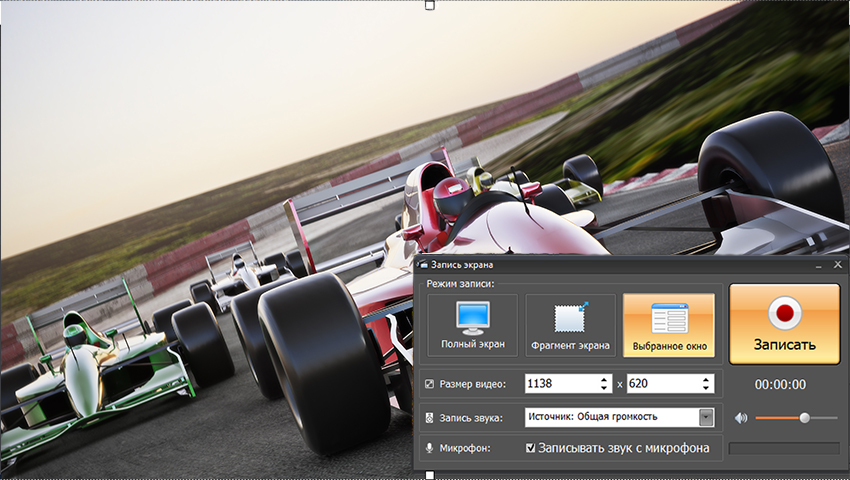
Экранная Камера подходит для автора, которому нужно записать окно программы, презентацию, вебинар или действия на рабочем столе и сразу убрать лишнее без освоения сложного монтажного интерфейса. В окне захвата есть три режима: полный экран, фрагмент и выбранное окно. Можно записывать системный звук и комментарий с микрофона, поэтому ролик не приходится озвучивать отдельным приложением.
После остановки запись открывается во встроенном редакторе. Здесь доступны обрезка, заставки и титры, фоновая музыка из коллекции или с компьютера. Это не многодорожечная монтажная система уровня Camtasia или Filmora: программа рассчитана на линейный скринкаст, где нужно убрать начало и конец, добавить оформление и вывести готовое видео. Экспорт поддерживает AVI, MKV, MOV и MP4, в том числе HD-профили, а также подготовку ролика для видеохостинга.
Рабочая схема для YouTube получается короткой: выбрать область, проверить источник звука и микрофон, записать демонстрацию, удалить паузы, добавить заставку и сохранить MP4. Русскоязычный интерфейс особенно полезен, когда рекордер нужен человеку без опыта работы с OBS и настройками кодеков. При этом программа работает только в Windows; для нескольких сцен, сложной компоновки камеры поверх экрана и отдельных многоканальных дорожек лучше выбрать другой инструмент.
2. OBS Studio — гибкие сцены, игры и многоканальный звук
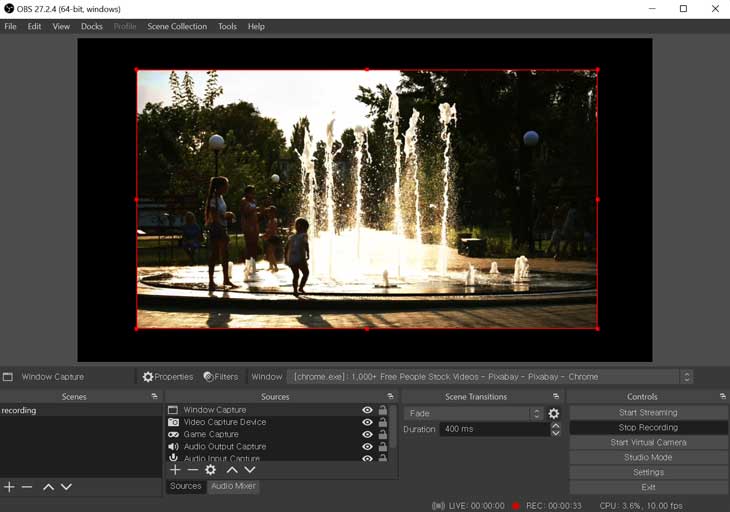
OBS Studio — бесплатная программа с открытым исходным кодом для записи и прямых трансляций на Windows, macOS и Linux. Её сильная сторона — не монтаж, а построение сцены до начала съёмки. В одну сцену можно добавить захват монитора или окна, игру, веб-камеру, карту захвата, изображение, текст, браузер, медиофайл и другие источники. Для канала с летсплеями, обзорами программ или стримами это позволяет заранее собрать композицию, а затем переключаться между несколькими сценами.
Аудиомикшер работает с источниками раздельно: громкость микрофона, игры и других каналов настраивается независимо, для источников доступны фильтры. OBS также умеет писать несколько аудиодорожек, что удобно для последующего сведения: голос можно сделать тише или громче уже в монтажной программе, не затрагивая звук игры. В расширенных настройках запись можно вести отдельным кодировщиком; на совместимом оборудовании аппаратное кодирование снижает нагрузку на процессор.
Для длинной записи полезен контейнер MKV: он устойчивее к аварийному завершению, после чего OBS умеет перемультиплексировать материал в MP4. Фрагментированный MP4/MOV тоже предусмотрен для сценариев, где нужен совместимый файл сразу после остановки. Главный компромисс — отсутствие обычного монтажного таймлайна. Ошибки внутри уже записанного ролика вырезают в отдельном редакторе, поэтому OBS рациональнее воспринимать как студию захвата, а не как полный цикл постпродакшена.
3. Bandicam — запись экрана и игр в Windows
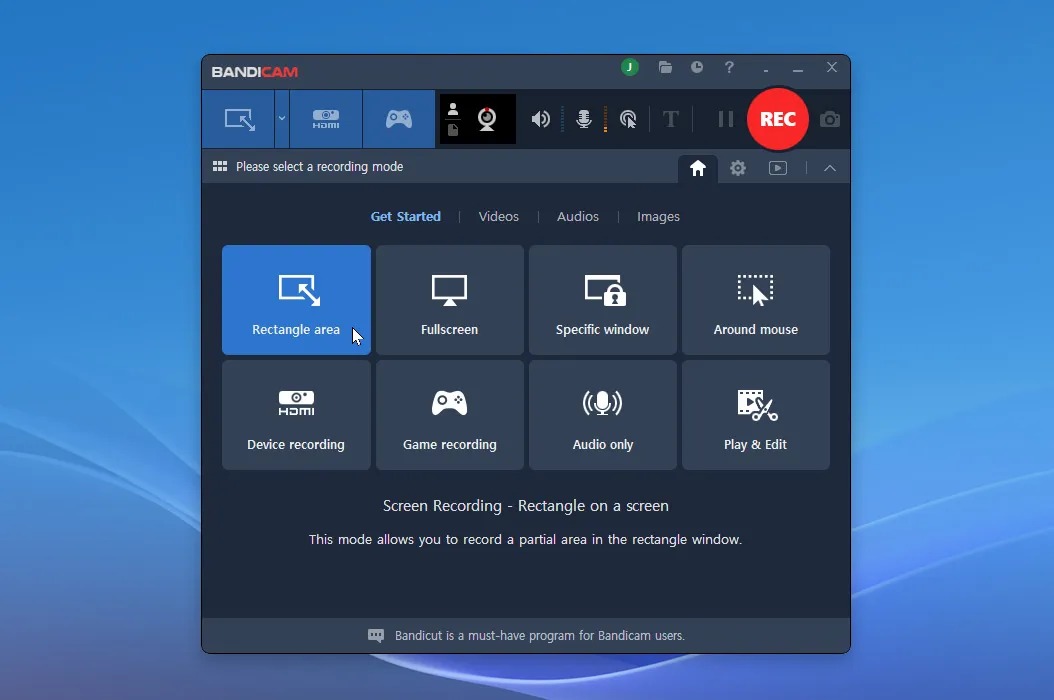
Bandicam Screen Recorder ориентирован на Windows и разделяет захват на несколько понятных режимов: область экрана, полноэкранная запись, отдельное окно, игровой режим и запись внешнего устройства. Для роликов с геймплеем это удобнее универсального захвата рабочего стола: игровой режим предназначен для приложений, использующих графические API, а обычный режим подходит для браузера, презентаций и программ.
В рекордере можно одновременно писать системный звук и микрофон, накладывать изображение с веб-камеры, показывать клики мыши и рисовать поверх экрана во время записи. Есть расписание и запись внешних HDMI-источников через совместимое устройство захвата. Программа делает акцент на получении файла, а не на сложном постмонтаже: если выпуск требует нарезки большого количества дублей, цветокоррекции, многослойной графики и сведения нескольких дорожек, материал удобнее передать в отдельный редактор.
Бесплатный режим подходит для короткой проверки оборудования, но не для чистого финального выпуска: одна запись ограничена десятью минутами, а на видео добавляется надпись Bandicam. Зарегистрированная версия снимает эти ограничения. Поэтому Bandicam особенно понятен автору, которому нужен специализированный Windows-рекордер и предсказуемая запись игры или окна, но не встроенная монтажная студия.
4. Camtasia — запись и многодорожечный монтаж видеоуроков
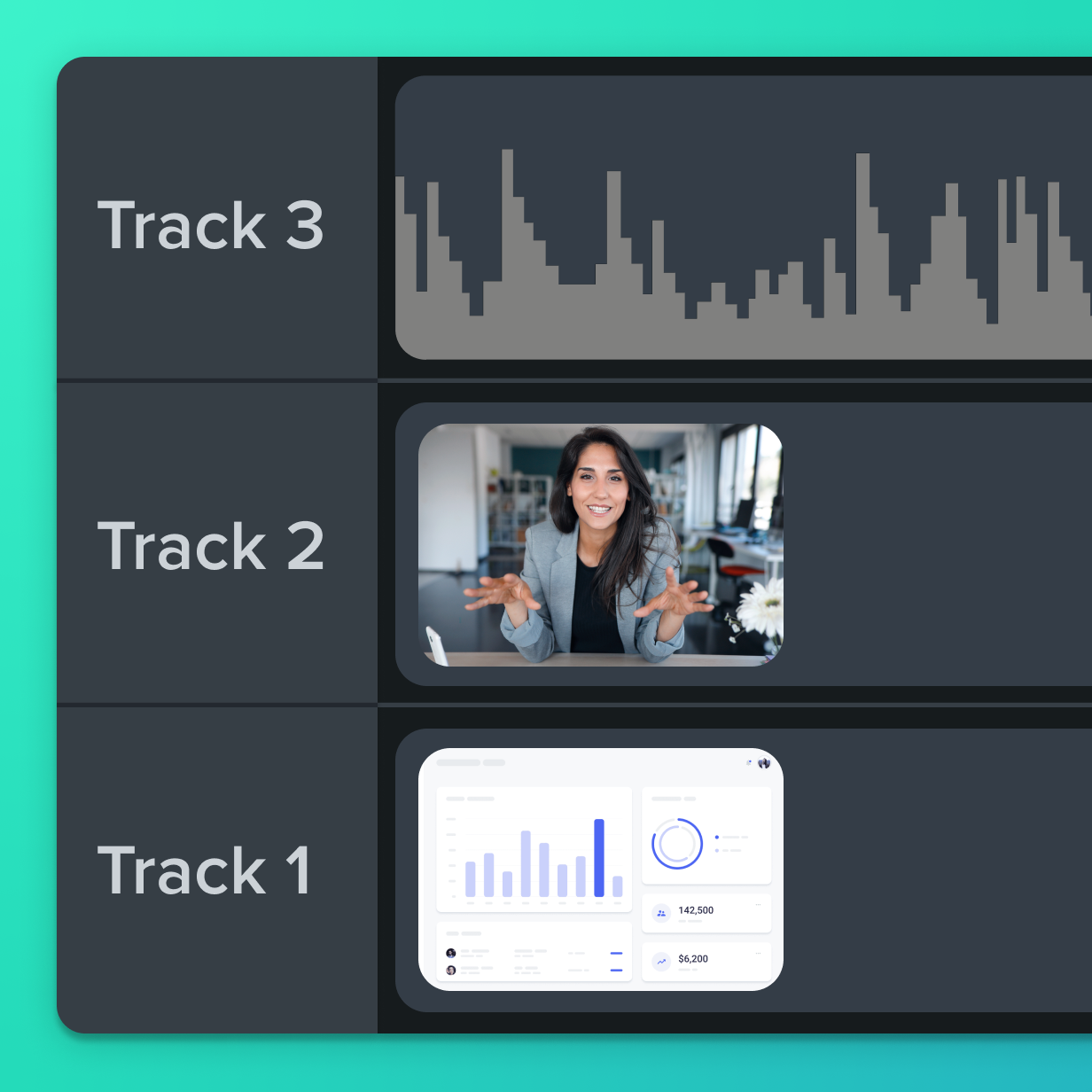
Camtasia рассчитана на скринкасты, где запись экрана — только начало работы. Рекордер захватывает экран, камеру, микрофон и системный звук, а затем передаёт материал в редактор. Эти потоки можно сохранить как отдельные элементы, поэтому после съёмки камера, голос и содержимое экрана редактируются независимо. Для обучающих роликов это практичнее однодорожечной записи: неудачную громкость микрофона можно исправить, не меняя системный звук, а окно камеры — переместить, если оно перекрыло важную кнопку.
Запись поддерживает разрешение до 4K. Отдельно сохраняются данные о курсоре, поэтому его размер, вид и эффекты можно менять после захвата вместо повторной съёмки. На таймлайне доступны обрезка, разделение клипов, работа с аудио, переходы, выноски, масштабирование и компоновка. Итог можно вывести, в частности, в MP4, MOV или GIF. Такой набор особенно полезен для программных инструкций, онлайн-курсов и корпоративного обучения, где зрителю нужно показать интерфейс крупно и последовательно.
Порог входа выше, чем у Экранной Камеры или QuickTime: нужно освоить логику проекта и таймлайна. Зато запись не приходится переносить в другую программу ради обычной нарезки и оформления. Перед длинным дублем стоит проверить, что включены нужные переключатели Screen Recording, Camera, Microphone и System Audio, а область захвата соответствует будущему кадру.
5. ShareX — бесплатный захват для технических роликов
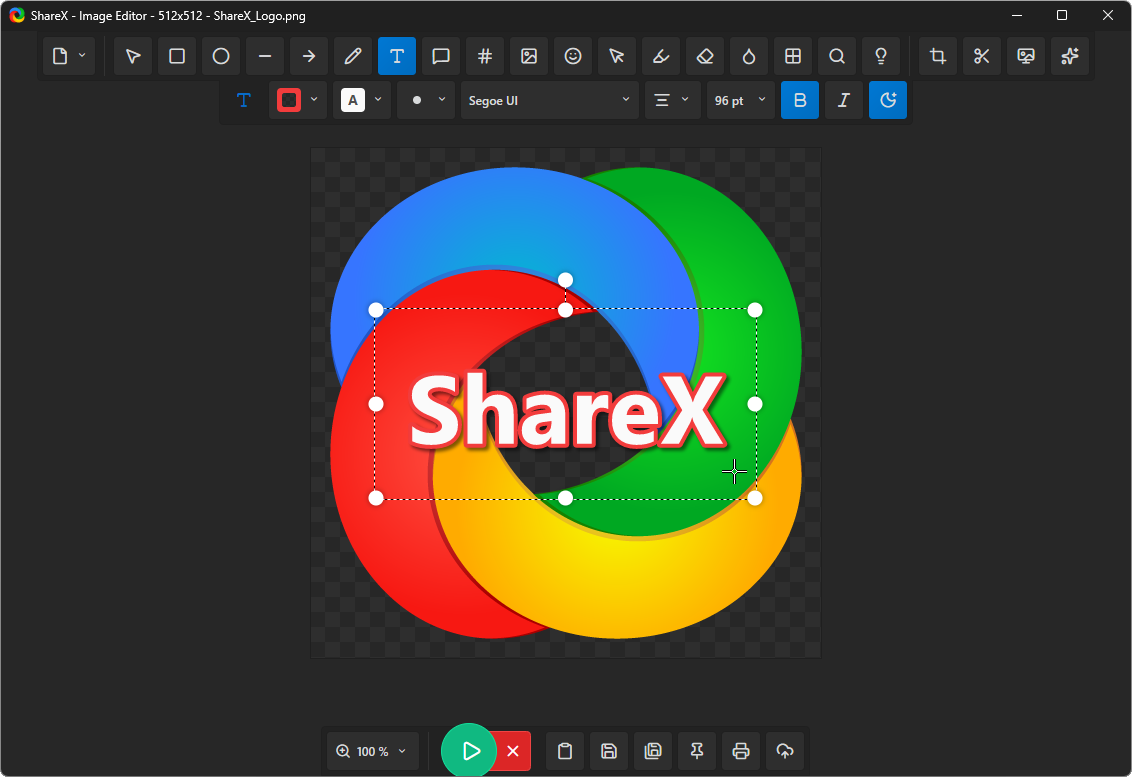
ShareX — бесплатный открытый инструмент для Windows, который объединяет скриншоты, запись экрана, GIF и автоматизированные действия после захвата. Его стоит рассматривать не как традиционный видеоредактор, а как рабочий комбайн для автора, который постоянно фиксирует небольшие участки интерфейса, показывает баги, записывает короткие демонстрации и параллельно делает иллюстрации для статьи или документации.
Видеозапись работает через FFmpeg. Можно захватить выбранную область и настроить источник звука; для GIF есть отдельный сценарий. Сильная сторона ShareX — цепочки действий: после захвата файл можно автоматически переименовать, обработать, скопировать путь или отправить в выбранное место. Это полезно при серийной подготовке коротких фрагментов, но для полноценного выпуска YouTube монтажный этап обычно остаётся за другой программой.
Редактор изображений ShareX развит значительно сильнее, чем работа с готовым видео: есть аннотации, стрелки, текст, нумерация и другие инструменты для скриншотов. Поэтому ShareX особенно уместен в техническом контенте, где один выпуск сопровождается десятками иллюстраций и несколькими короткими видеодемонстрациями. Для длинного летсплея, камеры поверх экрана и сложного звукового микса лучше выбрать OBS Studio, Camtasia или Filmora.
6. QuickTime Player — штатная запись экрана на Mac
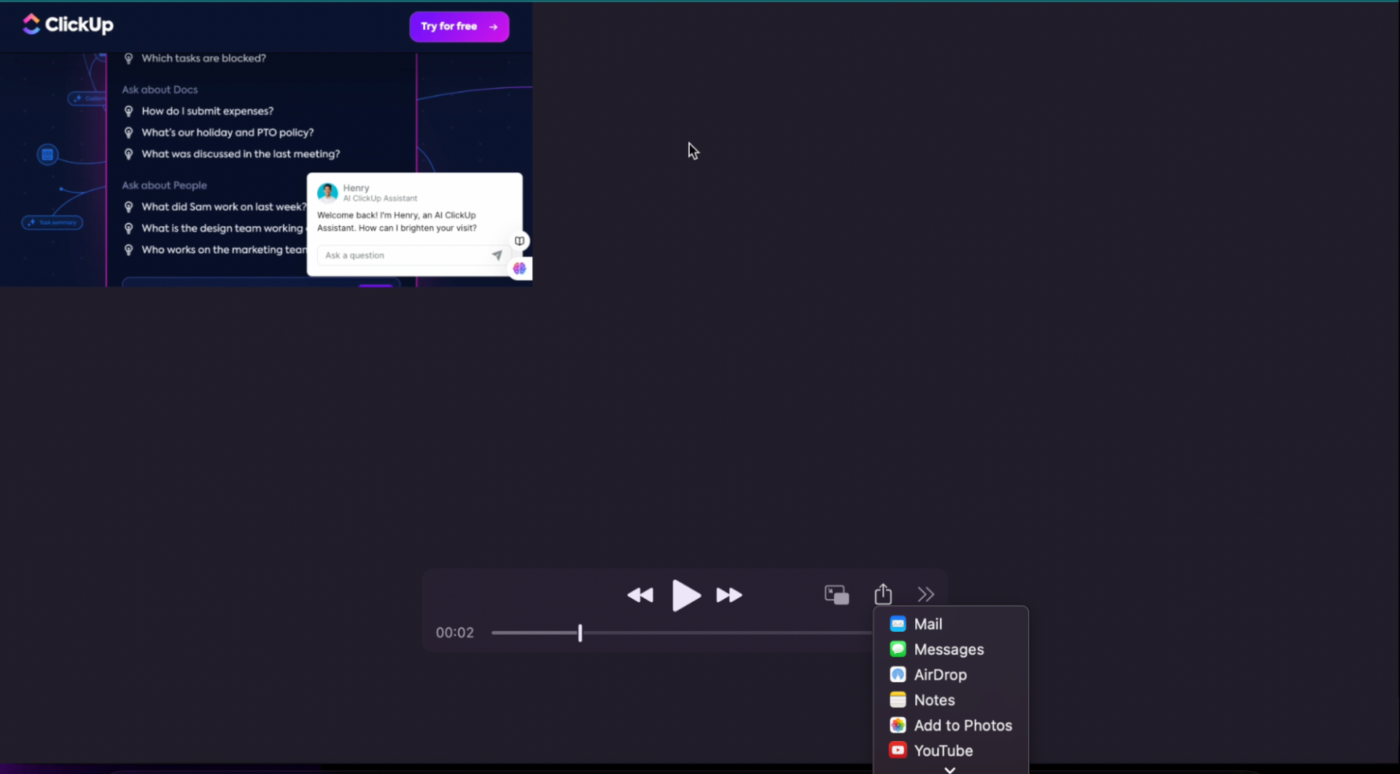
QuickTime Player уже входит в macOS, поэтому это самый короткий путь к записи простого скринкаста без установки дополнительного ПО. Команда File → New Screen Recording открывает системные инструменты снимка экрана, где выбирается весь дисплей или выделенная область. В параметрах можно указать микрофон, место сохранения и отображение щелчков мыши. Такой набор закрывает видеоинструкцию, демонстрацию сайта или запись презентации с голосовым комментарием.
После записи QuickTime умеет обрезать клип, разделять его на фрагменты, менять порядок частей, поворачивать и переворачивать изображение. Для камеры есть отдельная команда New Movie Recording. В macOS 27 Golden Gate системные инструменты записи получили опцию Include System Audio, поэтому звук приложений можно включить вместе с экраном. В macOS Tahoe 26 и более ранних версиях штатная запись предлагает микрофон без отдельного системного аудио; там для внутреннего звука нужен другой рекордер или дополнительная маршрутизация.
Главное достоинство QuickTime — минимальная подготовка: открыть программу, выбрать запись экрана, определить область и начать. Главный предел — отсутствие полноценного таймлайна, многослойной графики и одновременной студийной композиции нескольких источников. Если после скринкаста нужны заставка, несколько дорожек, камера в отдельном слое и точная обработка звука, удобнее ScreenFlow или полноценный редактор.
7. ScreenFlow — запись и монтаж YouTube-уроков на macOS
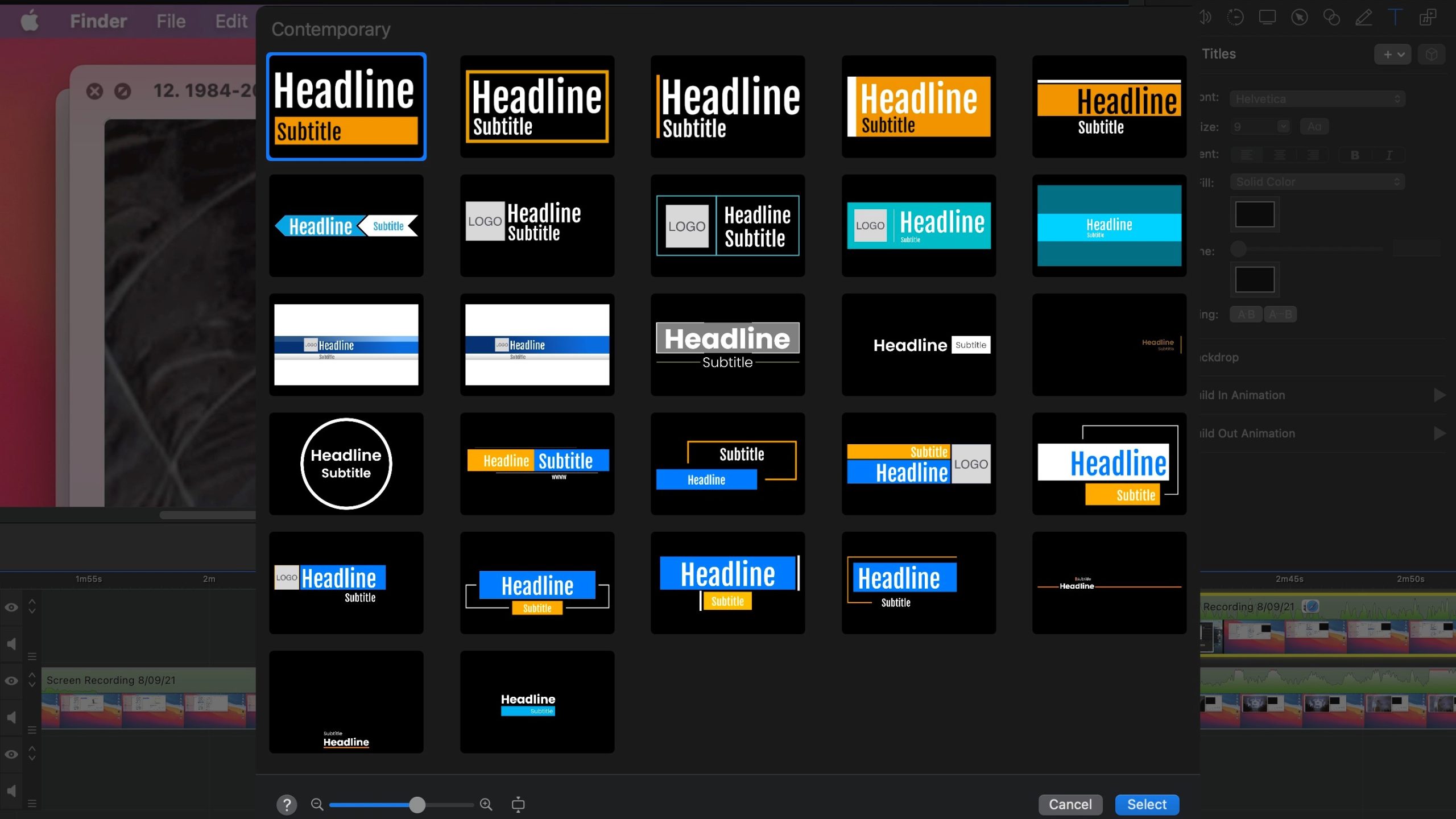
ScreenFlow совмещает рекордер и многодорожечный видеоредактор для Mac. Программа может одновременно захватывать несколько экранов, камер, микрофонов и подключённых iOS-устройств, а затем раскладывать материал по таймлайну. Для автора обучающего канала это означает, что запись интерфейса, лицо ведущего и звук можно собрать в одном проекте без промежуточного экспорта.
Актуальная ветка ScreenFlow 10 получила дополнительные режимы захвата: запись выбранной области, включение и исключение приложений из записи, а также улучшенную работу с системным аудио. В редакторе доступны обрезка, масштабирование, анимация, титры, переходы, эффекты и работа с несколькими дорожками. В результате программа занимает промежуточное положение между простым экранным рекордером и полноценным монтажным пакетом.
ScreenFlow особенно логичен для длинных программных уроков на Mac: можно записать интерфейс и камеру, увеличить мелкие элементы, вырезать паузы, добавить подписи и подготовить выпуск в одном проекте. Ограничение очевидно — продукт привязан к macOS. Пробная версия не ограничена по времени работы, однако экспортированный ролик содержит водяной знак, поэтому для публикации чистового выпуска потребуется лицензия.
8. Streamlabs Desktop — стрим и локальная запись одной сцены
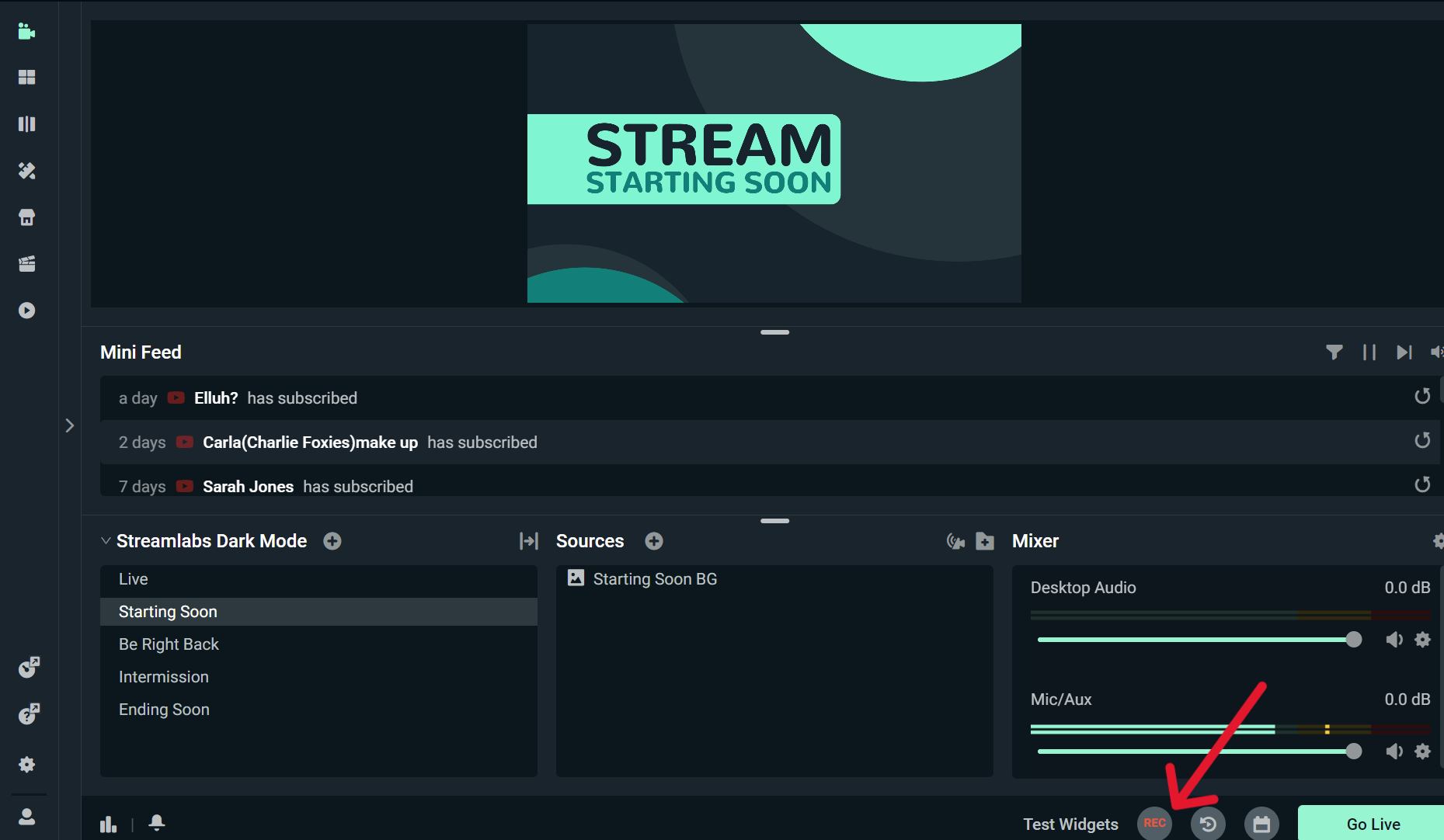
Streamlabs Desktop рассчитан прежде всего на прямые эфиры, но локальная запись делает его полезным и для YouTube. В источники можно добавить весь экран, отдельное окно, игру, камеру и другие элементы, затем собрать несколько сцен для начала эфира, основного контента и пауз. По логике это близко к OBS Studio, но интерфейс сильнее завязан на экосистему Streamlabs и готовые элементы стрима.
Для записи рабочего стола доступны Display Capture, Window Capture, Game Capture и унифицированный Screen Capture. Камера и микрофон добавляются отдельно, уровни контролируются в микшере. В настройках Output задаётся путь для локальных файлов. Такой подход удобен, если один и тот же выпуск сначала выходит как стрим, а затем его запись отправляется на монтаж или публикуется на YouTube.
Важно не путать компоновку сцен с постмонтажом. Streamlabs хорошо решает задачу «что попадёт в кадр сейчас», но не заменяет видеоредактор, когда после эфира нужно удалить десятки пауз, переставить фрагменты или тщательно свести звук. На Mac захват системного аудио требует дополнительной маршрутизации через аудиодрайвер, поэтому этот пункт стоит настроить до записи, а не после неё. Базовая программа распространяется бесплатно; дополнительные сервисы и функции Streamlabs могут требовать платного плана.
9. Wondershare Filmora — экранный рекордер внутри видеоредактора
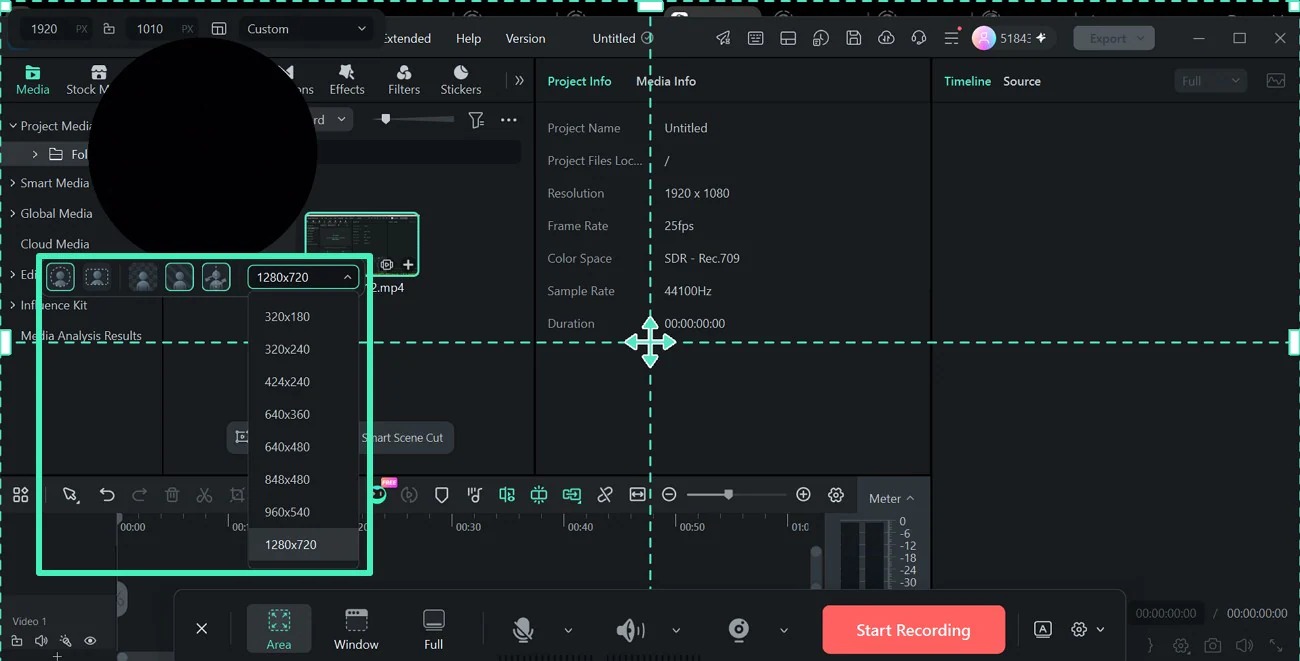
Filmora подходит автору, который заранее знает, что после записи предстоит монтаж. Экранный рекордер открывается из стартового окна или через File → Record Media. Можно выбрать полный экран, область или окно, настроить микрофон, системный звук, камеру, частоту кадров, качество и задержку старта. После остановки полученный клип попадает в медиатеку проекта и сразу доступен на таймлайне.
В отличие от чистого рекордера, здесь запись — один из источников для монтажа. К ней можно добавить кадры с камеры, музыку, изображения, титры, переходы и другие видеоклипы. Это удобно для YouTube-формата, где демонстрация интерфейса чередуется с разговорной камерой, перебивками и графикой. Ошибку в середине объяснения можно вырезать, а важный фрагмент интерфейса — увеличить или выделить уже после съёмки.
За универсальность приходится платить более тяжёлым рабочим процессом: для короткого захвата одной минуты запуск полноценного редактора избыточен. Кроме того, обычный экспорт из пробного режима маркируется водяным знаком, поэтому бесплатную установку лучше использовать для знакомства с процессом записи и монтажа, а условия лицензии проверить до подготовки финального выпуска.
10. ScreenPal — короткие записи экрана и камеры без водяного знака
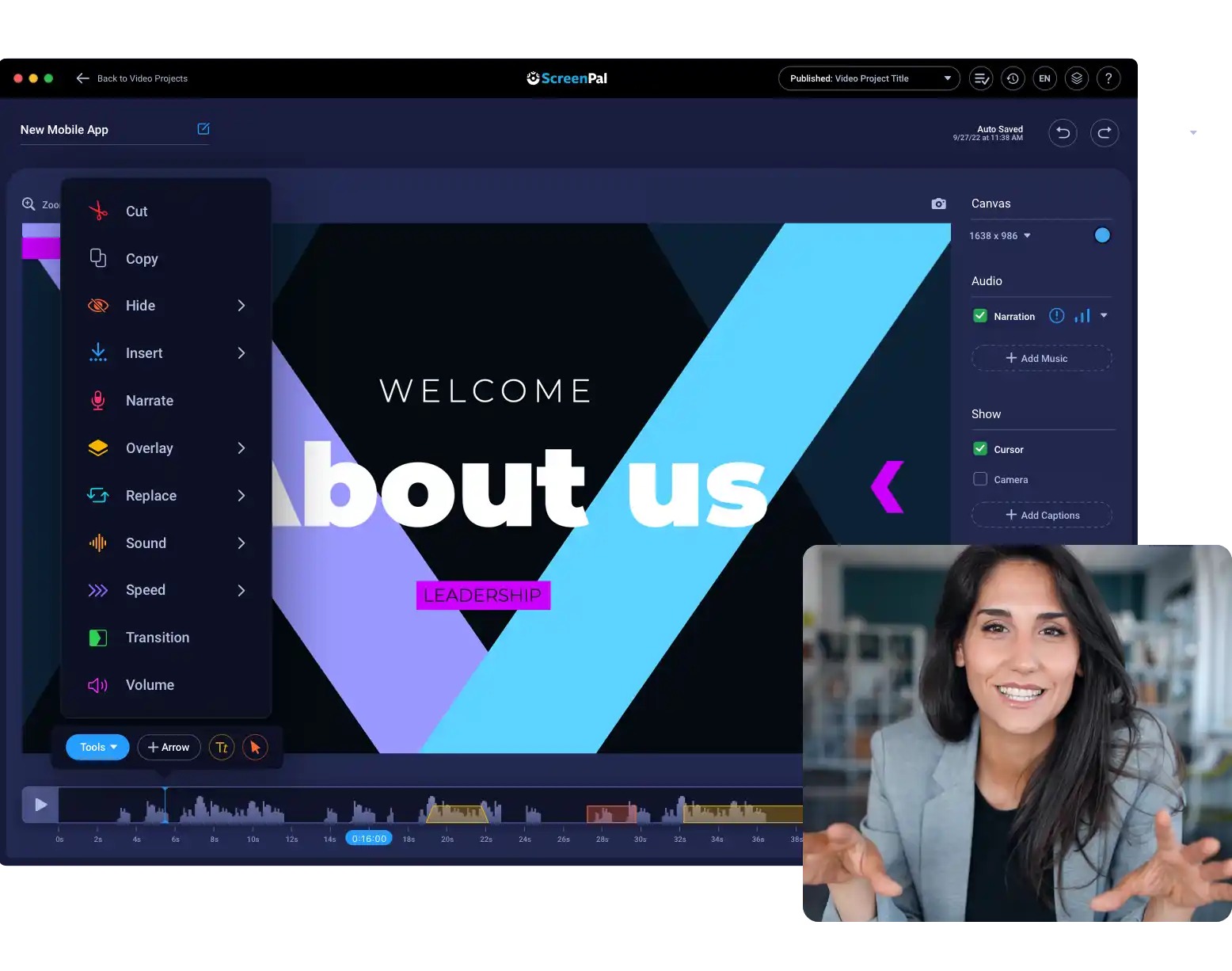
ScreenPal, ранее известный как Screencast-O-Matic, ориентирован на быстрые объяснения, учебные демонстрации и видеосообщения. Бесплатный рекордер записывает экран, веб-камеру или оба источника сразу; можно выбрать область, окно или полный экран. Для старта не требуется аккаунт, а готовый файл можно сохранить локально или отправить на YouTube.
Главное бесплатное ограничение — продолжительность одной записи до 15 минут. При этом бесплатный рекордер не добавляет водяной знак, что выгодно отличает его от ряда коммерческих программ в пробном режиме. Доступны голос с микрофона, обрезка, рисование и аннотации, загрузка файла субтитров и базовая музыка. Запись системного аудио в настольной версии относится к платным функциям, поэтому ролик с игрой, программным звуком или видео из браузера нужно планировать с учётом этого ограничения.
ScreenPal работает не только на Windows и Mac, но и на Chromebook, iOS/iPadOS и Android. Это удобно для автора, который готовит короткие инструкции на нескольких устройствах. Для длинного игрового видео, сложного многоканального звука или большого монтажного проекта лучше OBS Studio, Camtasia, ScreenFlow или Filmora; сильная сторона ScreenPal — быстро получить понятный короткий ролик с камерой и комментариями.
Как выбрать программу под формат канала
Для видеоинструкций по программам сначала определите, насколько много монтажа происходит после записи. Если выпуск почти линейный — показ действия, голос, короткая обрезка — достаточно Экранной Камеры, QuickTime Player или ScreenPal. Если нужно регулярно менять масштаб, перемещать камеру, добавлять выноски и исправлять курсор после съёмки, Camtasia или ScreenFlow сокращают количество переходов между программами.
Для летсплеев и записи игр важнее стабильный захват и раздельный звук. OBS Studio даёт самые гибкие сцены и многодорожечное аудио без платы за лицензию; Bandicam проще по структуре и предлагает отдельный игровой режим в Windows. Streamlabs Desktop имеет смысл, когда игра одновременно идёт в эфир, а локальный файл сохраняется для будущего ролика.
Для канала с разговорной камерой и вставками экрана удобнее программы, где запись сразу попадает на таймлайн. Camtasia, ScreenFlow и Filmora позволяют после съёмки переставлять фрагменты, менять размер камеры, добавлять титры и дополнительное видео. Если нужен бесплатный монтаж после OBS, можно перенести запись в Kdenlive; это отдельный этап, зато рекордер и редактор не привязаны к одной коммерческой экосистеме.
Для коротких объяснений и поддержки приоритет меняется: быстрее записать область и отправить файл, чем строить сцену и проект. Здесь сильны ShareX и ScreenPal, а на Mac — QuickTime Player. Для мобильной съёмки и монтажа без компьютера полезно рассматривать отдельный процесс; например, YouTube Create относится уже к мобильному монтажу, а не к настольным рекордерам из этого рейтинга.
| Формат канала | Что ставить на первое место | Подходящие варианты |
|---|---|---|
| Обучающие скринкасты | читаемый экран, микрофон, быстрый монтаж и аннотации | Экранная Камера, Camtasia, ScreenFlow |
| Игровой канал | стабильный захват игры, системный звук, отдельный микрофон | OBS Studio, Bandicam, Streamlabs Desktop |
| Короткие инструкции | минимум настройки и быстрый готовый файл | ShareX, QuickTime Player, ScreenPal |
| Сложный выпуск с монтажом | таймлайн, несколько дорожек, титры и работа с камерой | Camtasia, ScreenFlow, Filmora |
| Стрим с последующей публикацией | сцены, микшер, локальная запись параллельно эфиру | OBS Studio, Streamlabs Desktop |
Проверка программы за 15 минут перед первой большой записью
Самая дорогая ошибка рекордера — обнаружить после часовой съёмки, что голос не записался, окно захватывалось не полностью или текст стал нечитаемым. Эту проблему почти всегда предотвращает короткий контрольный дубль. Он нужен даже в знакомой программе после обновления ОС, смены гарнитуры, подключения второго монитора или установки новой видеокарты.
- Создайте короткую тестовую сцену. Откройте то же приложение, игру или презентацию, которые будут в настоящем выпуске. Если планируется камера, включите её сразу, а не добавляйте после теста.
- Запишите 30–60 секунд движения. Прокрутите страницу, переместите окно, откройте меню, сделайте быстрое движение в игре. На статичном рабочем столе невозможно увидеть проблемы с плавностью и кодированием.
- Произнесите несколько фраз разной громкости. Одновременно включите системный звук. Так станет понятно, не перекрывает ли игра или музыка голос и не клиппует ли микрофон на громких словах.
- Остановите запись и откройте именно сохранённый файл. Не ориентируйтесь только на окно предпросмотра: оно не показывает, как файл декодируется в проигрывателе и монтажной программе.
- Проверьте синхронность. В начале теста хлопните в ладоши или произнесите короткое слово одновременно с заметным действием на экране. Если к концу минуты звук заметно уходит относительно изображения, проблему нужно устранить до основного дубля.
- Увеличьте запись до 100%. Мелкий текст интерфейса должен оставаться читаемым. Если он размыт, проверьте разрешение записи, масштаб интерфейса и то, не захватывается ли огромный рабочий стол с последующим уменьшением.
- Импортируйте тест в будущий редактор. Файл должен открываться без перекодирования вручную. Для OBS особенно полезно заранее убедиться, что выбранный контейнер и аудиодорожки корректно видит ваша монтажная программа.
Такой тест занимает меньше времени, чем повтор одного неудачного эпизода, и даёт объективный ответ на три вопроса: есть ли изображение, есть ли нужные звуки и открывается ли файл там, где его будут монтировать.
Настройки, которые стоит проверить до первой записи
Область захвата и разрешение
Не записывайте весь большой рабочий стол, если зрителю нужен маленький интерфейс в одном углу. Чем меньше полезный объект относительно итогового кадра, тем сильнее его придётся увеличивать при монтаже. Для урока по программе лучше заранее привести окно к удобному размеру или захватывать конкретное приложение. Для игры, наоборот, обычно нужен полный кадр без случайных окон поверх.
Частота кадров
Для интерфейсов, презентаций и разговорных уроков плавность не так критична, как для игры. Если в кадре много движения, повышенная частота кадров делает движение чище, но увеличивает нагрузку на кодировщик и объём данных. Выбирать значение нужно вместе с возможностями компьютера: тестовая запись с реальным содержимым полезнее максимальной цифры в настройках.
Микрофон и системный звук
Проверьте не только выбранное устройство, но и уровни. Голос должен иметь запас по громкости и не упираться в максимум индикатора. Системный звук в обучающем ролике обычно нужен тише комментария. В OBS, Camtasia и других программах с раздельными каналами лучше не сводить всё в один поток без необходимости: отдельная дорожка даёт больше свободы на монтаже.
Формат записи
Контейнер влияет не только на совместимость, но и на надёжность длинного дубля. В OBS для продолжительных записей практичен MKV с последующим перемультиплексированием в MP4. В программах, которые сами передают материал в монтажный проект, лучше придерживаться штатного формата рекордера, если он без проблем открывается в редакторе.
Путь сохранения и свободное место
До записи найдите папку вывода и убедитесь, что на диске достаточно места. Это особенно важно при 4K, высокой частоте кадров и слабом сжатии. Запись на почти заполненный системный диск повышает риск остановки и одновременно мешает работе самой ОС. Для длинных сессий логично использовать быстрый диск с запасом свободного пространства.
Уведомления и приватные окна
Отключите всплывающие уведомления и закройте окна, которые не должны попасть в видео. При записи конкретного окна риск меньше, чем при полном захвате рабочего стола, но диалоги поверх программы всё равно могут оказаться в кадре. Перед стримом это особенно критично: удалить случайно показанное сообщение после прямого эфира уже нельзя.
Чек-лист перед экспортом и загрузкой на YouTube
- Начало и конец. Удалите секунды, где курсор ищет кнопку записи, слышно нажатие клавиши или автор молчит перед первой фразой.
- Читаемость интерфейса. Просмотрите ролик в размере, близком к обычному окну YouTube. Мелкие подписи должны читаться без постоянной остановки и увеличения страницы.
- Голос. Прослушайте выпуск в наушниках и через обычные динамики. Тихий голос, гул, перегруз и резкие перепады заметнее при смене устройства.
- Системный звук. Музыка и звук игры не должны маскировать речь. Если дорожки записаны отдельно, скорректируйте баланс до финального рендера.
- Паузы и повторы. Вырежьте длинные поиски нужной кнопки, повторные попытки и ожидание загрузки, если они не объясняют важную часть процесса.
- Курсор и акценты. Зрителю должно быть понятно, куда смотреть. В программах с курсорными эффектами не превращайте каждый клик в яркую анимацию; акцент нужен только там, где он помогает следовать инструкции.
- Финальный файл. Откройте экспорт в обычном проигрывателе и просмотрите начало, середину и конец. Проверьте изображение, звук и синхронность уже после кодирования.
- Резервная копия проекта. Если монтаж занял много времени, не удаляйте исходную запись сразу после загрузки. Храните хотя бы финальный мастер и проект до того момента, когда ролик опубликован и проверен на платформе.
Для YouTube важнее стабильный, чисто воспроизводимый мастер, чем максимальный набор эффектов. Повторное пережатие плохой исходной записи не восстановит мелкий текст, потерянные кадры или клиппующий звук, поэтому контроль начинается ещё до съёмки.
Если запись получилась с проблемами: дерево диагностики
Чёрный экран вместо игры или приложения
Сначала смените тип захвата: игровое приложение, окно и весь дисплей обрабатываются по-разному. В OBS проверьте, что источник относится к нужному окну или игре; в Bandicam переключитесь между игровым и экранным режимами. На ноутбуках с двумя графическими адаптерами важно, чтобы рекордер и приложение работали в совместимой графической конфигурации. После изменения сделайте короткий тест, а не запускайте сразу длинный дубль.
Микрофон есть в системе, но на записи тишина
Проверьте три уровня последовательно: разрешение ОС на доступ к микрофону, выбранное устройство внутри программы и индикатор уровня во время речи. Если индикатор не двигается, проблема находится до этапа кодирования. Если индикатор работает, но в файле тишина, проверьте дорожки и маршрутизацию вывода. В OBS отдельная дорожка может быть записана, но не воспроизводиться в простом проигрывателе, который читает только первый аудиотрек.
Нет системного звука
Убедитесь, что конкретная программа и выбранный тариф вообще поддерживают системное аудио. У ScreenPal эта функция на компьютере относится к платным планам. В Streamlabs Desktop на macOS требуется отдельная маршрутизация. В QuickTime системный звук штатно включается в macOS 27 Golden Gate; на macOS 26 и более ранних версиях такого переключателя нет. Если системный звук принципиален, проще сменить рекордер, чем строить сложный обходной процесс ради одной записи.
Видео дёргается, хотя игра работает плавно
Снизьте нагрузку на кодирование: уменьшите разрешение или частоту кадров записи, закройте ненужные фоновые задачи, проверьте аппаратный кодировщик. В OBS полезно смотреть статистику пропущенных кадров и перегрузку кодировщика. Если проблема появляется только при записи на конкретный диск, проверьте скорость и свободное место накопителя.
Текст интерфейса размывается после загрузки
Сначала изучите локальный экспорт. Если текст размыт уже в файле, причина находится в захвате или рендере, а не в YouTube. Не увеличивайте маленькое окно после записи сильнее необходимого; лучше захватить его крупнее изначально. Мелкие шрифты и тонкие линии особенно плохо переносят агрессивное сжатие.
Звук постепенно уходит от изображения
Сравните короткий тест и длинный дубль. Если рассинхрон появляется только со временем, проверьте стабильность частоты кадров, аудиоустройства и монтажного проекта. При использовании нескольких источников избегайте лишних преобразований между разными редакторами до основного монтажа. После исправления снова сделайте тест на несколько минут с заметным синхронным действием.
Файл получился слишком большим
Размер зависит от разрешения, частоты кадров, кодека и параметров качества. Не уменьшайте качество вслепую: сначала определите, нужен ли проекту 4K и высокая частота кадров. Для статичного интерфейса требования ниже, чем для динамичной игры. Если исходник уже смонтирован, хранить несколько промежуточных копий с одинаковым содержимым обычно бессмысленно — достаточно проекта, исходников и финального мастера.
Частые вопросы
Нужна ли отдельная программа для монтажа после OBS Studio?
Для простого непрерывного дубля — нет: файл из OBS можно сразу подготовить к публикации. Но OBS не содержит обычного таймлайна для нарезки, титров, перестановки фрагментов и сложной работы со звуком. Если выпуск нужно сокращать и оформлять, запись импортируют в видеоредактор. Выбор отдельного монтажа особенно разумен, когда OBS используется и для стримов: настройка сцен остаётся стабильной, а постобработка живёт в другом проекте.
Что практичнее на Mac: QuickTime Player или ScreenFlow?
QuickTime Player рационален для короткой демонстрации без сложного оформления: он уже установлен, быстро запускается и умеет базово обрезать запись. ScreenFlow нужен, когда экран, камера и аудио должны оставаться отдельными элементами, а после съёмки предстоят титры, масштабирование и многодорожечный монтаж. Это не замена «плохого» рекордера «хорошим», а два разных по глубине процесса.
Чем OBS Studio отличается от Streamlabs Desktop для YouTube?
Обе программы строят кадр из сцен и источников и подходят для трансляции с локальной записью. OBS Studio — самостоятельный открытый проект с широкой экосистемой плагинов и подробными ручными настройками. Streamlabs Desktop теснее связан с сервисами и визуальными инструментами Streamlabs. Если канал живёт в формате обычных записанных роликов, после любой из программ всё равно понадобится отдельный монтаж при сложной нарезке.
Есть ли бесплатный рекордер без водяного знака?
Да. OBS Studio и ShareX бесплатны и не требуют платной редакции для удаления маркировки. ScreenPal также не ставит водяной знак в бесплатном рекордере, но ограничивает один ролик 15 минутами и не включает системное аудио на компьютере в бесплатный набор. QuickTime Player входит в macOS и не добавляет рекламную маркировку к записи.
Стоит ли сразу записывать в 4K?
Только когда 4K действительно нужно исходному материалу и компьютеру хватает ресурсов. Для показа мелкого интерфейса дополнительное разрешение может помочь сохранить детали, но одновременно растут нагрузка и размер файлов. Для обычного скринкаста важнее правильно выбрать область захвата и не уменьшать полезный интерфейс внутри огромного кадра. Решение лучше принимать по тестовому клипу, а не по максимальному доступному пункту меню.
Итог: что выбрать по сценарию
Для простого русскоязычного процесса в Windows, где после записи нужны только обрезка, титры и музыка, Экранная Камера даёт короткий маршрут от захвата до MP4. Для максимального контроля над сценами, игровым захватом и раздельным аудио рациональнее OBS Studio; Bandicam закрывает похожую задачу в более специализированном Windows-интерфейсе.
Если монтаж — обязательная часть каждого выпуска, важнее не сам рекордер, а то, насколько легко материал превращается в проект. Camtasia удобна для программных инструкций и обучения, ScreenFlow — для аналогичного процесса на Mac, Filmora — для канала, где экранная запись смешивается с обычными клипами и оформлением. QuickTime Player подходит для короткого захвата на Mac без установки дополнительного ПО, ShareX — для технических фрагментов и автоматизации, а ScreenPal — для недлинных объяснений с камерой.
Для стримингового канала выбор строится вокруг сцен и аудиомикшера: OBS Studio и Streamlabs Desktop позволяют заранее собрать эфирный кадр и сохранить локальную запись. Независимо от программы, перед важным дублем стоит записать минутный тест, прослушать обе звуковые дорожки и открыть файл в будущем редакторе. Это проверяет самое важное — не набор функций на странице продукта, а пригодность конкретной конфигурации к вашему выпуску.












