


Видеоблогеру редко нужна одна функция. Обычно приходится записывать камеру или экран, быстро отбирать дубли, собирать разговорный монтаж, добавлять перебивки и титры, чистить речь, делать субтитры, готовить горизонтальную и вертикальную версии, а затем экспортировать ролик без неожиданной потери резкости и цвета. Поэтому редактор стоит выбирать не по числу эффектов, а по тому, насколько его рабочий процесс совпадает с форматом канала.
В подборке собраны настольные и мобильные инструменты, которые регулярно встречаются в рекомендациях для видеоблогеров и закрывают разные этапы производства. Первая позиция — специализированная программа для записи экрана с простым монтажом; следующие варианты рассчитаны на полноценную нелинейную сборку, мобильный монтаж или профессиональную постобработку. Универсального варианта для всех сценариев нет: короткий обучающий скринкаст, ежедневный вертикальный блог и многокамерный выпуск требуют разного уровня контроля.
Если основная часть материала снимается не на смартфон, а на отдельную камеру, полезно заранее сверить требования к технике с рейтингом видеокамер для блогера. Это помогает не переплачивать за монтажные функции, которые не поддерживает исходный материал, и наоборот — не упереться в слабый компьютер после перехода на более тяжёлые кодеки и 4K.
- Коротко: какую программу выбрать под задачу
- Рейтинг программ для видеоблогеров
- 1. Экранная Камера — для скринкастов и объясняющих роликов
- 2. Adobe Premiere Pro — для регулярного производства и сложного монтажа
- 3. iMovie — бесплатный старт для владельцев Apple
- 4. Wondershare Filmora — быстрый монтаж с шаблонами и AI-инструментами
- 5. ВидеоМОНТАЖ — русскоязычный редактор для Windows
- 6. VEGAS Pro — многодорожечный монтаж на Windows
- 7. Movavi Video Editor — для быстрого выпуска без перегруженного интерфейса
- 8. InShot — для вертикального видеоблога на смартфоне
- 9. Final Cut Pro — для постоянного монтажа в экосистеме Apple
- 10. DaVinci Resolve — монтаж, цвет, графика и звук в одном проекте
- Как выбрать редактор именно для своего видеоблога
- Сначала определите, где возникает основная сложность
- Сверьте программу с источниками и кодеками камеры
- Решите, насколько важны цвет и звук
- Учтите вертикальные версии и субтитры
- Смотрите на лицензию как на часть производственного бюджета
- Проверка программы за 15 минут до переноса канала
- Маршрут освоения: от первого проекта до стабильного выпуска
- Первые 30 минут: только базовая сборка
- Первый день: звук, титры и экспорт
- Первая неделя: ускоряйте только повторяющиеся операции
- Диагностика типичных проблем монтажа
- Чек-лист перед экспортом и публикацией
- Как программы различаются по сценарию
- FAQ
- Хватит ли бесплатного редактора для YouTube-канала?
- Нужен ли отдельный рекордер экрана, если уже есть видеоредактор?
- Стоит ли сразу переходить на профессиональную программу?
- Можно ли монтировать длинные выпуски только на смартфоне?
- Вывод
- Предложить модель для рейтинга
Коротко: какую программу выбрать под задачу
| Программа | Основной сценарий | Платформы | Модель доступа |
|---|---|---|---|
| Экранная Камера | Скринкасты, инструкции, демонстрации программ | Windows | Пробная версия и платные бессрочные редакции |
| Adobe Premiere Pro | Регулярный канал, сложный монтаж, большие проекты | Windows, macOS | Подписка, 7-дневная пробная версия |
| iMovie | Первый монтаж в экосистеме Apple | macOS, iPhone, iPad | Бесплатно |
| Wondershare Filmora | Быстрый монтаж с шаблонами, титрами и AI-инструментами | Windows, macOS, iOS, Android | Free с водяным знаком и платные планы |
| ВидеоМОНТАЖ | Русскоязычный настольный монтаж без сложного профессионального интерфейса | Windows | Ознакомительная версия и платные редакции |
| VEGAS Pro | Многодорожечный монтаж на Windows, цвет и звук в одном проекте | Windows 11 | Подписка; для части редакций доступна бессрочная лицензия |
| Movavi Video Editor | Быстрые выпуски, титры, автосубтитры, базовые AI-операции | Windows, macOS | Платная лицензия |
| InShot | Вертикальные ролики и монтаж полностью на смартфоне | iOS, iPadOS, Android | Бесплатная версия и покупки внутри приложения |
| Final Cut Pro | Постоянный монтаж на Mac и iPad, длинные проекты | macOS, iPadOS | Разовая покупка для Mac или подписка Apple Creator Studio |
| DaVinci Resolve | Монтаж, цветокоррекция, графика и звук в одном проекте | Windows, macOS, Linux | Бесплатная версия и платная Studio |
Разница между этими программами особенно заметна после десятка выпусков. Для разового ролика важнее быстро понять интерфейс и получить корректный MP4. Для регулярного канала на первый план выходят организация исходников, стабильная работа с длинным таймлайном, прокси-медиа, горячие клавиши, субтитры, повторяемые пресеты экспорта и возможность вернуться к проекту через месяц без ручного поиска файлов.
Рейтинг программ для видеоблогеров
1. Экранная Камера — для скринкастов и объясняющих роликов
Цена: базовая редакция «Стандарт» — 950 ₽ по прайс-листу; лицензия бессрочная, обновления для купленной версии предоставляются в течение 12 месяцев; доступна пробная версия.
Экранная Камера решает типичную задачу автора обучающего канала: записать происходящее на мониторе, голос и затем быстро убрать лишние фрагменты. В окне захвата выбирается полный экран, выделенная область или отдельное окно. Такой подход удобен для обзоров программ, уроков, демонстраций сайтов, презентаций и разборов настроек, где запись экрана составляет основу выпуска.
После захвата материал можно привести в порядок без переноса в отдельный профессиональный NLE: обрезать лишнее, добавить заставку и титры, положить фоновую музыку, записать закадровый комментарий. Для публикации доступны распространённые контейнеры и профили, включая MP4, AVI, MOV и WMV; на сайте программы заявлено более 30 форматов сохранения. Это сокращает число промежуточных этапов, когда задача ограничивается аккуратным скринкастом с голосом.
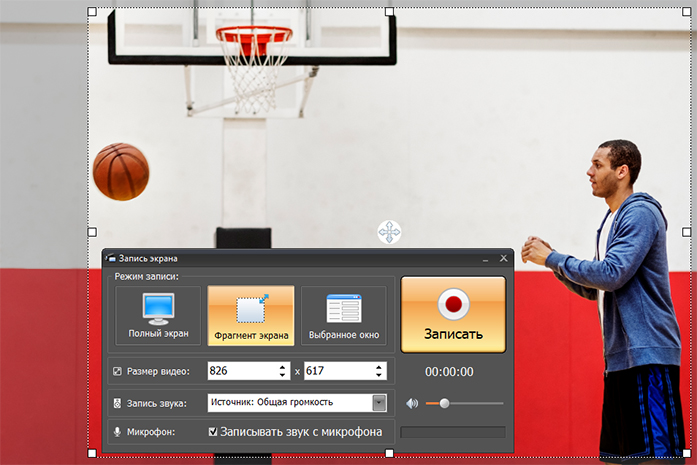
Для влога, построенного вокруг съёмки на камеру, программа скорее дополняет основной редактор, чем заменяет его. Её сильная сторона — короткий путь от захвата экрана до готового объясняющего фрагмента. Если выпуск состоит из нескольких камер, большого количества B-roll, сложной цветокоррекции и отдельной звуковой сессии, удобнее собирать основной проект в полноценном нелинейном редакторе, а Экранную Камеру использовать для захвата демонстраций.
2. Adobe Premiere Pro — для регулярного производства и сложного монтажа
Цена: индивидуальная подписка Premiere — $22.99 в месяц при годовом плане с помесячной оплатой в США; доступна полнофункциональная 7-дневная пробная версия.
Premiere Pro подходит автору, у которого один выпуск быстро превращается в большой проект: несколько камер, десятки перебивок, отдельные дорожки речи и музыки, графика, субтитры, версии для разных площадок. Классический многодорожечный таймлайн позволяет разнести материал по видео- и аудиослоям, а рабочие пространства и панели — адаптировать интерфейс под монтаж, звук, цвет и графику.
Для разговорных видео полезно текстовое редактирование: расшифровка связана с монтажом, поэтому часть правок можно выполнять через текст. Enhance Speech предназначен для улучшения разборчивости речи, а Media Intelligence ускоряет поиск фрагментов в медиатеке по содержимому. Эти функции особенно заметно помогают там, где часовая запись интервью или подкаста должна превратиться в короткий выпуск и несколько вертикальных фрагментов.

Для видеоблогера важна не только глубина инструментов, но и цена сопровождения. Premiere распространяется по подписке, поэтому редактор остаётся постоянной статьёй расходов. Кроме того, большие 4K-проекты требовательнее к оперативной памяти, накопителю и GPU, чем простая мобильная сборка. Перед переносом всего канала разумно проверить на пробной версии именно свои исходники: длинную запись, используемый кодек, плагины, титры и типичный экспорт.
3. iMovie — бесплатный старт для владельцев Apple
Цена: бесплатно.
iMovie — рациональная отправная точка, когда блог снимается на iPhone, а монтаж выполняется на iPhone, iPad или Mac. На Mac редактор поддерживает проекты вплоть до 4K, цветокоррекцию, стабилизацию, эффект «картинка в картинке», split screen и зелёный фон. На поддерживаемых мобильных устройствах проект можно сохранять вплоть до 4K 60 кадр/с.
Интерфейс построен вокруг библиотеки, окна просмотра и магнитного таймлайна. Новичку не приходится сразу управлять большим количеством дорожек и технических панелей: клипы перетаскиваются в последовательность, обрезаются по границам, поверх добавляются титры, музыка и дополнительные видеослои. Для семейного канала, travel-влога, короткого обзора или учебного ролика этого набора часто достаточно, чтобы освоить монтажную логику до перехода на более сложную систему.
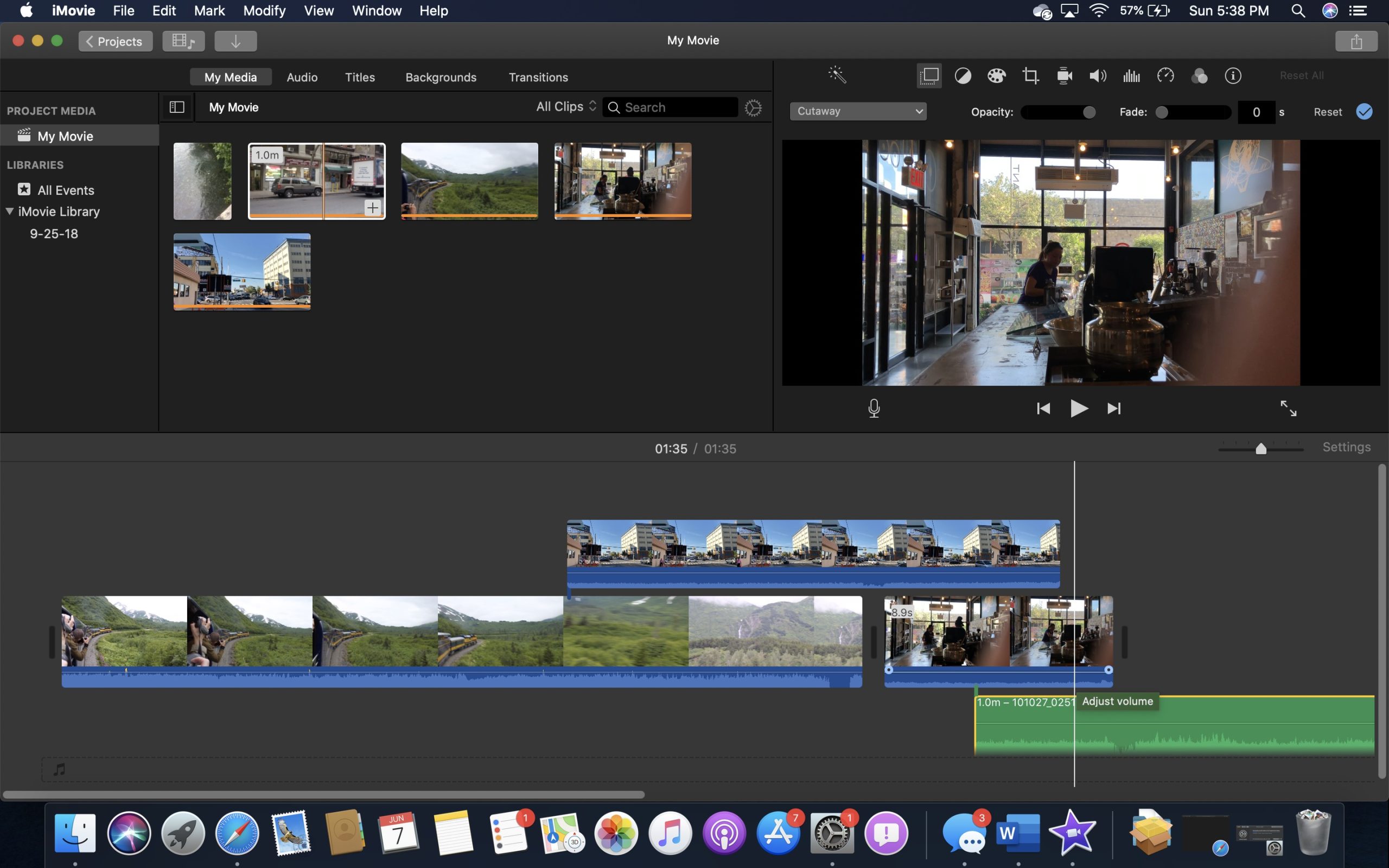
Сильное практическое преимущество — возможность отправить проект iMovie в Final Cut Pro и продолжить работу там, когда простого набора инструментов станет мало. Ограничение очевидно: редактор привязан к устройствам Apple. Если канал ведётся в смешанной среде Windows/macOS или проект нужно передавать монтажёру на Windows, лучше с самого начала выбрать кроссплатформенный формат работы.
4. Wondershare Filmora — быстрый монтаж с шаблонами и AI-инструментами
Цена: Free доступен без ограничения по сроку, но экспортирует видео с водяным знаком; для индивидуальных пользователей заявлены Basic за $49.99 в год, Advanced за $59.99 в год и Perpetual за $79.99.
Filmora занимает промежуточную нишу между простыми домашними редакторами и тяжёлыми профессиональными системами. В обычном проекте есть медиапанель, окно просмотра, таймлайн и свойства выбранного клипа. Видеоблогер получает привычную логику: импортировать исходники, разложить их по дорожкам, подрезать паузы, добавить B-roll, титры, музыку, переходы и затем экспортировать итоговый файл.
Актуальная Filmora 15 расширяет рабочий процесс Dual-Timeline Editing, Source & Timeline Preview, импортом подпроектов, Pen Tool и анимированными диаграммами. В наборе также есть автоматические субтитры, интеллектуальный вырез объекта, удаление объектов, улучшение изображения и звука, а также инструменты для подготовки коротких роликов. Для автора это полезно не как замена монтажной логике, а как способ быстрее выполнить повторяющиеся операции.
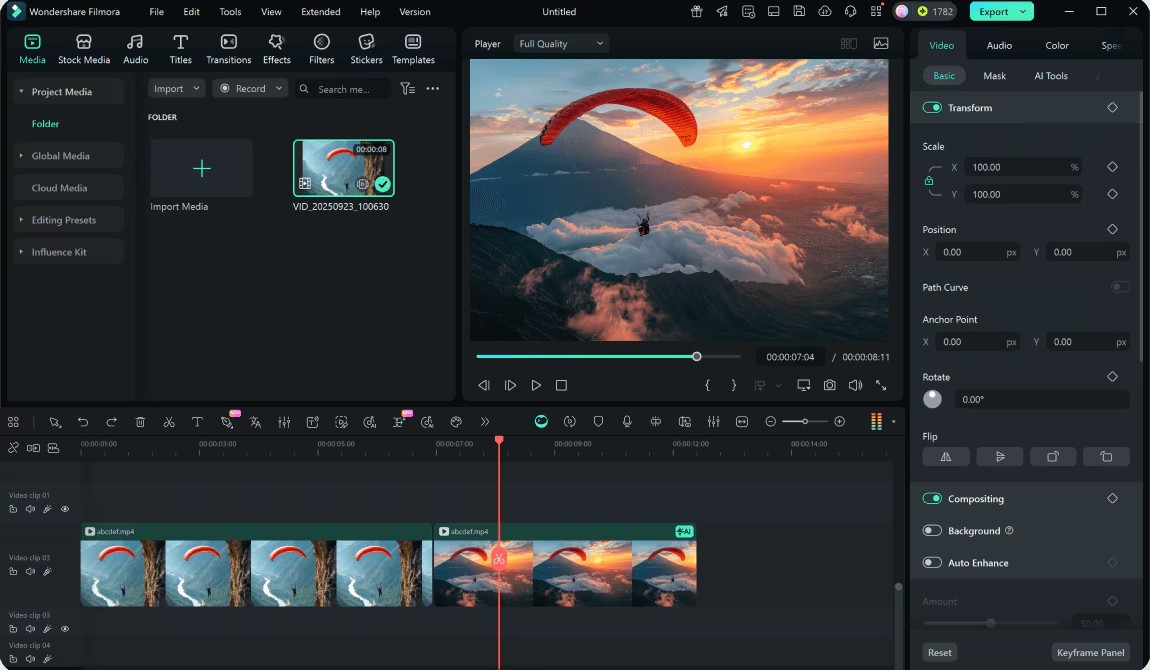
Free-режим подходит для знакомства, но водяной знак делает его неудобным для финального выпуска канала. У платных планов важно отдельно смотреть условия AI-кредитов и доступа к творческим ресурсам: подписка на сам редактор и расходуемые AI-функции — не одно и то же. Бессрочная лицензия Perpetual относится к Filmora 15 и обновлениям внутри этой основной версии, поэтому её нельзя воспринимать как оплату всех будущих поколений программы.
5. ВидеоМОНТАЖ — русскоязычный редактор для Windows
Цена: «Стандарт» — 1150 ₽ за годовую лицензию; «Делюкс» — 2940 ₽ за бессрочную лицензию; доступна ознакомительная версия.
ВидеоМОНТАЖ ориентирован на пользователя Windows, которому важнее быстро собрать выпуск, чем осваивать профессиональную монтажную систему. В главном окне слева расположены разделы с файлами, титрами, клипартом, переходами и эффектами, справа — окно просмотра, снизу — шкала проекта. Такая компоновка облегчает переход от бытового монтажа к более осознанной работе с последовательностью кадров.
Редактор принимает более 50 форматов, позволяет добавлять видео, фотографии и музыку, содержит эффекты и переходы, инструменты обрезки и коррекции, работу с текстом, голосовым комментарием и хромакеем. Для типичного видеоблога этого достаточно, чтобы собрать вступление, основную разговорную часть, перебивки и финальную заставку без отдельного приложения для каждого шага.
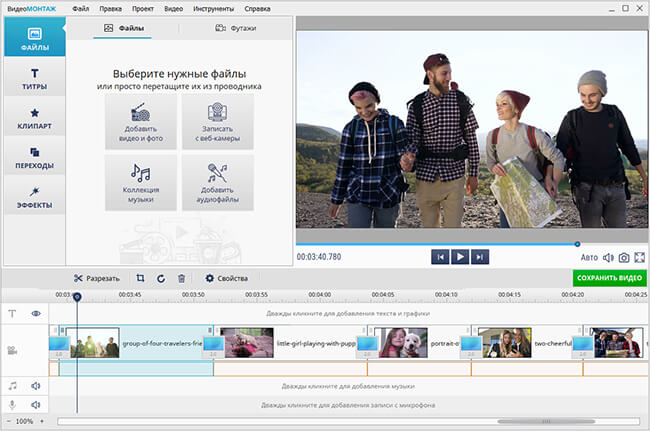
Главное ограничение для растущего канала — привязка к Windows и ориентация на сравнительно простой монтажный процесс. Если в производстве появляются сложные многокамерные проекты, раздельный постпродакшен звука, точная работа с цветовыми пространствами или обмен проектами с профессиональным монтажёром, рациональнее заранее оценить Premiere Pro, Final Cut Pro или DaVinci Resolve.
6. VEGAS Pro — многодорожечный монтаж на Windows
Цена: VEGAS Pro 2026 предлагается по подписке от $17.95 в месяц или $99.95 в год; бессрочная лицензия VEGAS Pro стоит $219.95. Доступна 15-дневная пробная версия без требования банковской карты.
VEGAS Pro рассчитан на автора, который хочет полноценный таймлайн, развитый монтаж событий, цветокоррекцию и звук в одном Windows-проекте. В рабочем окне одновременно видны медиаресурсы, видеопросмотр, дорожки и панели эффектов. Для влога это удобно при сборке длинного выпуска, где поверх основной камеры постоянно появляются экранные вставки, титры, графика, музыка и дополнительные записи голоса.
В 2026 году продукт перешёл к Boris FX. Линейка включает VEGAS Pro, VEGAS Pro Plus и VEGAS Pro Ultimate: старшие редакции добавляют плагины и дополнительные пакеты Boris FX, тогда как базовый Pro сохраняет сам видеоредактор. Это важно при покупке: сравнивать нужно не только стоимость, но и состав конкретной редакции, чтобы не платить за плагины, которые не участвуют в производстве канала.
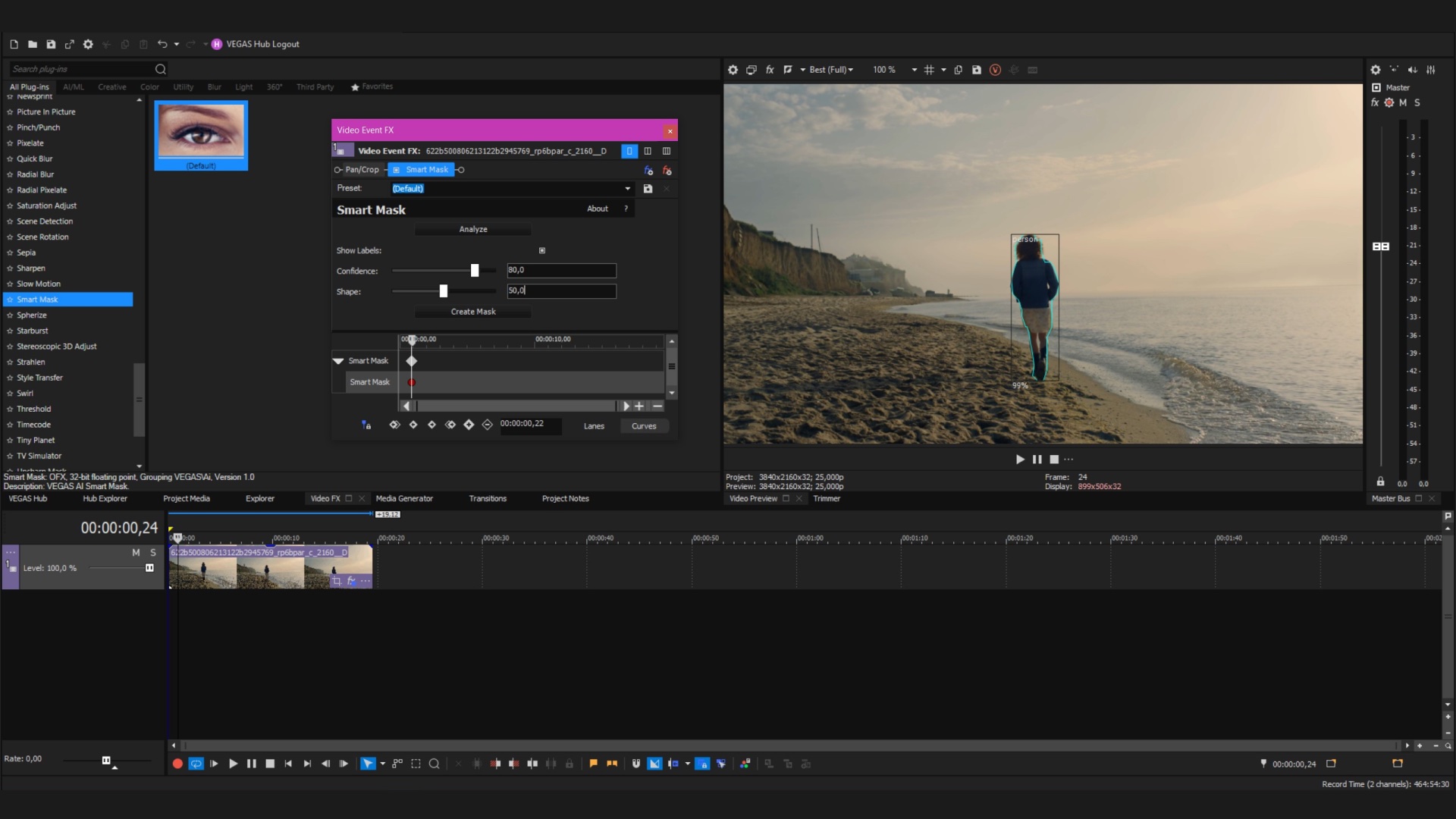
Текущие системные требования ориентированы на Windows 11 и минимум 16 ГБ оперативной памяти, поэтому программу стоит оценивать на том же компьютере и с теми же 4K-исходниками, которые используются в канале. Если монтаж ведётся на Mac или Linux, VEGAS Pro не подходит по платформе. Для Windows-пользователя плюс заключается в выборе между подпиской и бессрочной лицензией для базовой и Plus-редакций.
7. Movavi Video Editor — для быстрого выпуска без перегруженного интерфейса
Цена: на официальной странице индивидуальная годовая лицензия Movavi Video Editor предлагается за $54.95.
Movavi Video Editor 2026 рассчитан на авторов, которым нужен традиционный таймлайн, но не требуется сложность профессиональной монтажной станции. В рабочем окне совмещены медиабиблиотека, предпросмотр, таймлайн и панель свойств. Базовый процесс привычен: импорт, черновая сборка, обрезка, переходы, титры, работа со звуком, коррекция изображения и экспорт.
Для видеоблога особенно полезны автоматические субтитры, удаление фонового шума, отслеживание движения и удаление фона. Эти операции сокращают ручную работу в разговорных роликах, но всё равно требуют визуального и слухового контроля: автосубтитры нужно вычитать, шумоподавление — прослушать на наушниках, а вырезание объекта — проверить на волосах, руках и быстром движении.
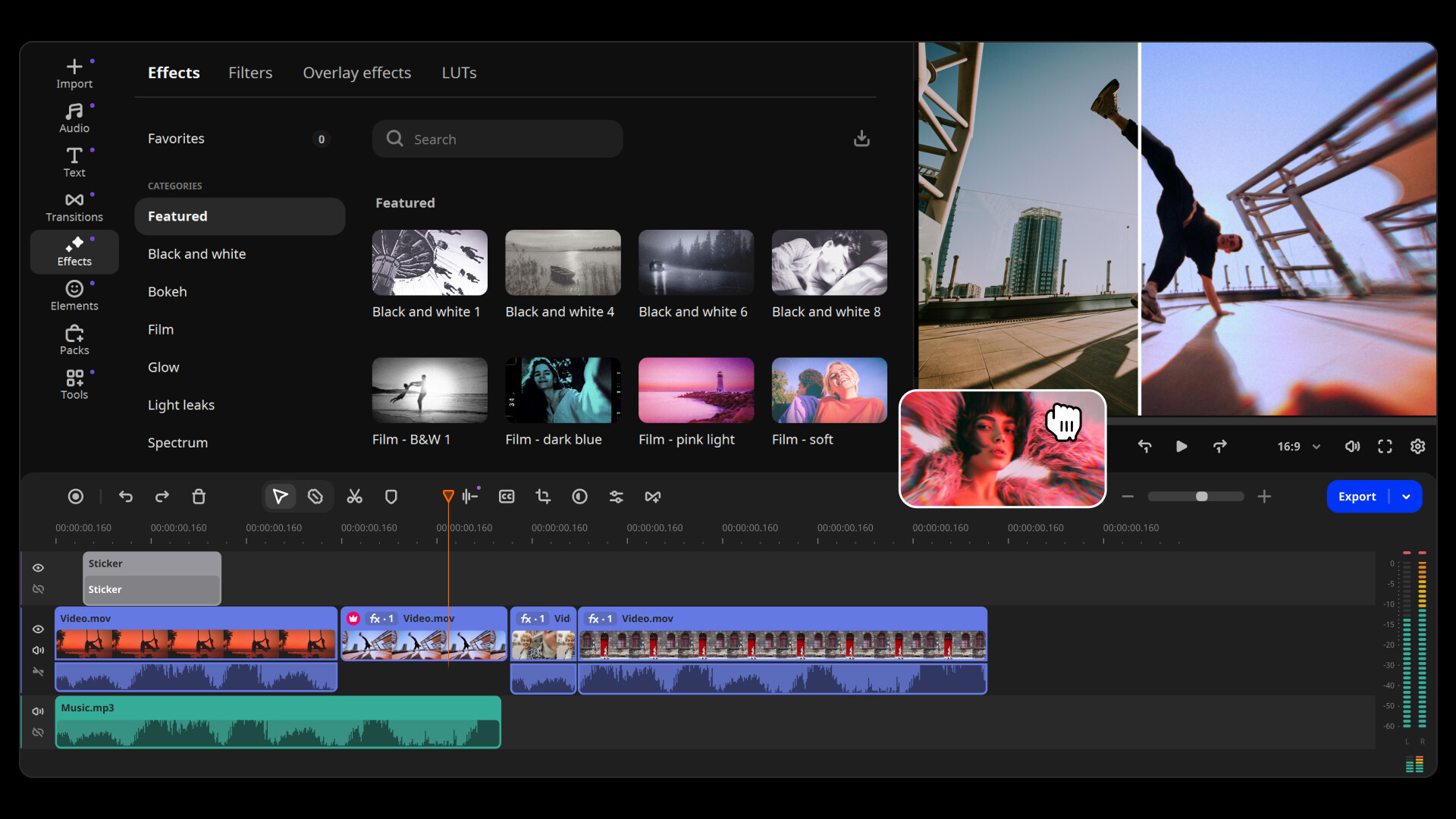
Редактор подходит для регулярных выпусков малого и среднего объёма, когда монтаж выполняет сам автор и важен короткий путь до результата. При переходе к сложной цветокоррекции, глубокой работе со звуком, большим командным проектам или тяжёлым многокамерным монтажам пределы простого интерфейса становятся заметнее. В таком случае проектный процесс лучше строить вокруг Premiere Pro, Final Cut Pro или Resolve.
8. InShot — для вертикального видеоблога на смартфоне
Цена: базовая версия бесплатна с покупками внутри приложения; в App Store США InShot Pro указан по $4.99 в месяц, $19.99 в год или $49.99 за пожизненный доступ.
InShot удобен, когда весь цикл проходит на телефоне: снять вертикальный ролик, подрезать дубли, изменить соотношение сторон, добавить музыку, текст и субтитры, затем сразу сохранить файл для публикации. Приложение поддерживает обрезку и объединение клипов, keyframe-анимацию, chroma key, picture-in-picture, маски, смешивание, изменение скорости и speed ramping.
Для разговорного контента доступны Auto Captions, text-to-speech, удаление фона и отслеживание объекта. Экспорт на поддерживаемых устройствах достигает 4K 60 кадр/с. В реальном мобильном процессе важнее не максимальное разрешение, а стабильность исходников: если часть клипов снята с переменной частотой кадров, а звук записан отдельно, перед длинным монтажом стоит сделать короткий тест синхронизации.
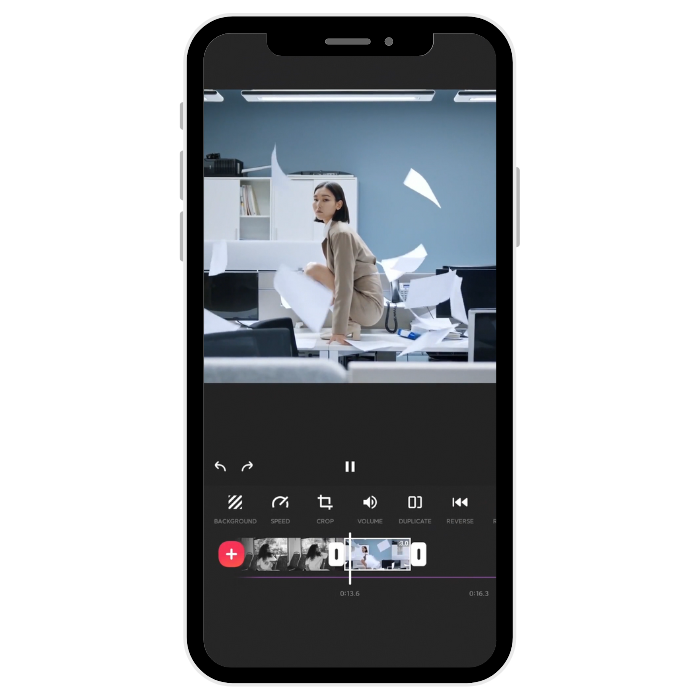
На смартфоне очень быстро получаются Shorts, Reels и короткие дневниковые ролики, но сенсорный экран хуже подходит для точной сборки длинного выпуска с десятками дорожек и сложным звуком. Поэтому InShot особенно хорош как мобильный редактор и вспомогательный инструмент: основной выпуск можно монтировать на компьютере, а из готовых фрагментов собирать вертикальные версии уже на телефоне.
9. Final Cut Pro — для постоянного монтажа в экосистеме Apple
Цена: версия Final Cut Pro для Mac доступна за $299.99 как разовая покупка; приложение также входит в Apple Creator Studio за $12.99 в месяц или $129 в год с месячным пробным периодом.
Final Cut Pro подходит автору, который постоянно монтирует на Mac и хочет профессиональный редактор без классической дорожечной логики Premiere. Magnetic Timeline автоматически поддерживает связи между клипами и уменьшает количество ручного сдвига при перестановках. Библиотеки, события, роли и метаданные помогают организовать длинный производственный цикл, когда у канала накапливаются сотни интервью, перебивок и повторно используемых заставок.
В актуальной версии доступны Magnetic Mask для отделения объектов и фона, Object Tracker, автоматические субтитры из речи, Enhance Light and Color, Smooth Slo-Mo и автоматическое перекадрирование. Для видеоблогера это означает меньше ручной рутины при подготовке вертикальных фрагментов, титров и локальных правок, но финальный результат всё равно нужно просматривать покадрово там, где маска проходит по волосам, быстрым движениям или мелким деталям.
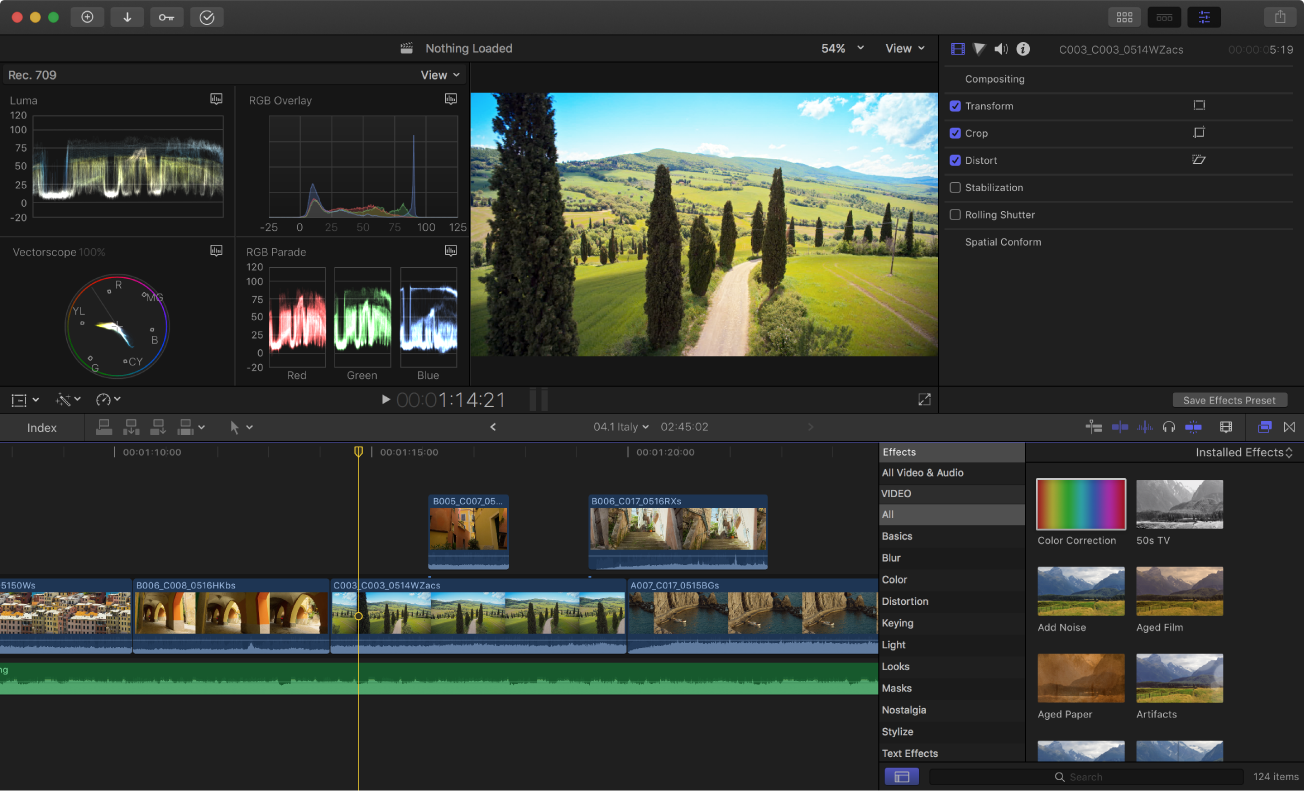
Главный барьер — платформа. Монтажный проект привязан к экосистеме Apple, а принцип Magnetic Timeline отличается от классической многодорожечной модели. Если над каналом работает несколько монтажёров на разных ОС, это нужно учитывать до накопления большой библиотеки проектов. Для одного автора на Mac, наоборот, единая среда с быстрой навигацией и разовой покупкой приложения может быть удобной долгосрочной схемой.
10. DaVinci Resolve — монтаж, цвет, графика и звук в одном проекте
Цена: DaVinci Resolve 21 доступен бесплатно; DaVinci Resolve Studio 21 стоит $295.
DaVinci Resolve особенно уместен, когда канал вырос из простого склеивания кадров. Один проект объединяет страницу монтажа Edit, цветокоррекцию Color, композитинг и графику Fusion, а также звуковую среду Fairlight. Это снижает зависимость от цепочки отдельных приложений: интервью можно смонтировать, покрасить, очистить и свести по звуку, не создавая несколько промежуточных файлов.
Бесплатная редакция поддерживает работу вплоть до Ultra HD 3840×2160 при 60 кадр/с и закрывает подавляющее большинство базовых задач видеоблогера. Studio добавляет расширенные AI-функции Neural Engine, дополнительные Resolve FX, temporal и spatial noise reduction, Magic Mask, text based editing, поддержку более высоких разрешений и частот кадров, а также расширенную работу с 10-битными форматами.
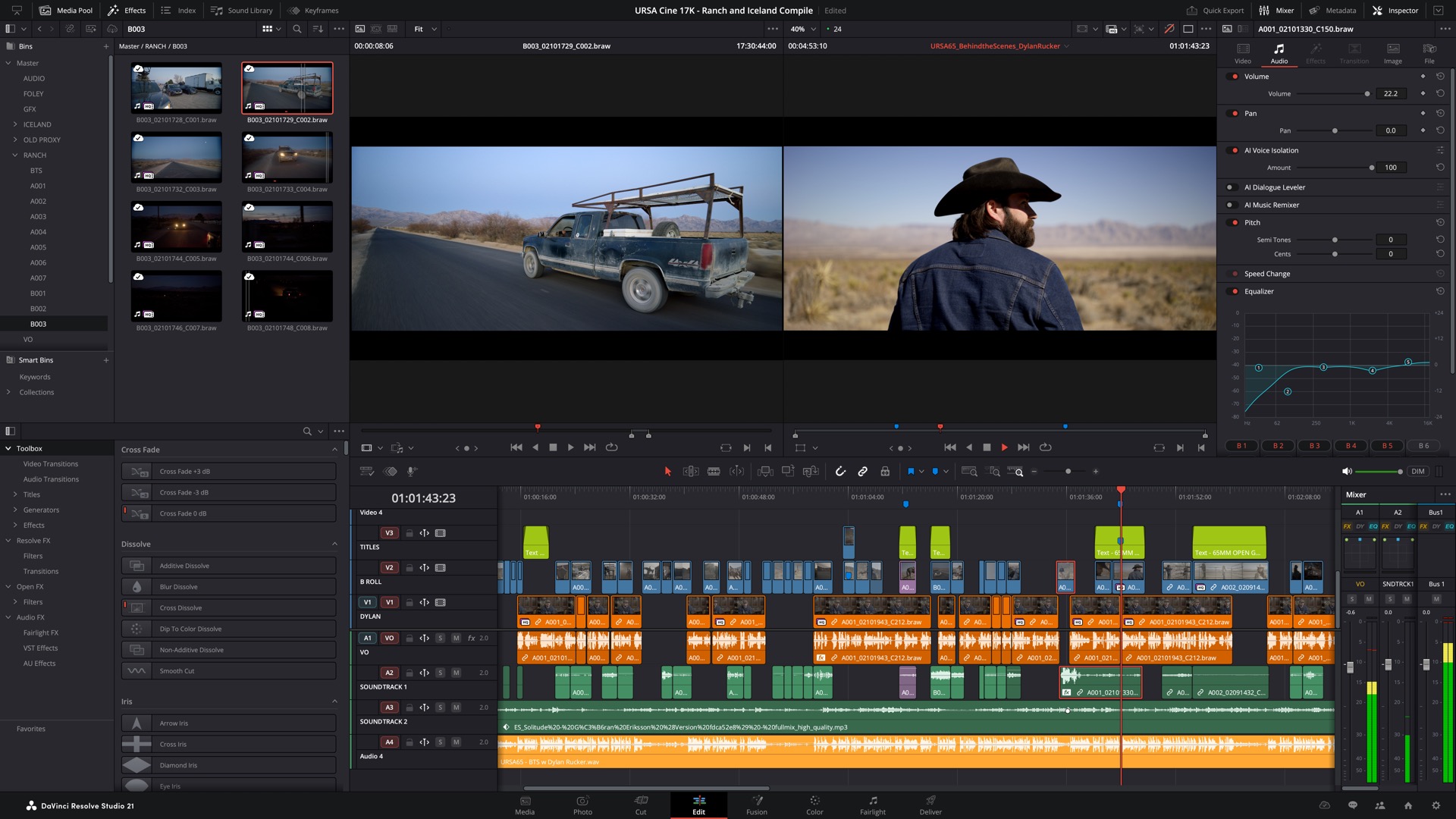
Resolve требует более осознанного подхода к проекту: перед первым серьёзным выпуском стоит разобраться с настройкой таймлайна, цветоуправлением, кэшем, прокси и параметрами экспорта. Награда за этот порог входа — масштабируемость. Один и тот же редактор подходит и для простого интервью, и для выпуска с графикой, сложным цветом и многоканальным звуком. Бесплатная версия позволяет оценить этот процесс на собственных исходниках до покупки Studio.
Как выбрать редактор именно для своего видеоблога
Сначала определите, где возникает основная сложность
У обучающего канала узкое место — запись экрана, курсора и голоса; здесь логичен специализированный захват вроде Экранной Камеры. У разговорного блога основная работа начинается после съёмки: нужно убрать паузы, синхронизировать камеры, расставить перебивки, нормализовать речь и подготовить субтитры. У короткого мобильного формата важнее скорость вертикальной сборки и публикации, поэтому InShot часто практичнее настольного редактора.
Не стоит оценивать программу по максимальному числу эффектов. Составьте один типичный выпуск и посчитайте операции: сколько камер, сколько часов исходников, есть ли отдельный рекордер звука, нужны ли экранные вставки, сложная цветокоррекция, субтитры, вертикальная версия и командная передача проекта. Редактор должен упрощать именно эти повторяющиеся действия.
Сверьте программу с источниками и кодеками камеры
Высокое разрешение само по себе не определяет нагрузку. Два файла 4K могут совершенно по-разному монтироваться из-за кодека, битности, цветовой субдискретизации и длинной группы кадров. Перед переходом на новый редактор импортируйте несколько исходников с той камеры и с теми настройками, которые будут использоваться постоянно. Проверьте плавность перемотки, корректность звука, отображение цвета и возможность создать прокси, если исходник тяжёлый.
Для тех, кто планирует обновлять съёмочную систему, отдельно полезен рейтинг профессиональных видеокамер. Монтажная программа и камера должны рассматриваться связкой: выгоднее заранее убедиться, что рабочая станция стабильно тянет выбранный формат, чем после покупки техники перекодировать каждый съёмочный день.
Решите, насколько важны цвет и звук
Если ролики снимаются в стандартном профиле и публикуются быстро, достаточно базовой коррекции экспозиции, баланса белого, контраста и насыщенности. Для Log, нескольких камер и контролируемого фирменного цвета важнее развитые скопы, управление цветом и повторяемость настроек. Здесь преимущество получают DaVinci Resolve, Premiere Pro, Final Cut Pro и VEGAS Pro.
Со звуком действует тот же принцип. Для одиночного микрофона достаточно подрезать шум, выровнять уровень речи и проверить пики. Подкаст с несколькими собеседниками, музыкой и удалёнными включениями требует раздельных дорожек, автоматизации уровней и более точного контроля. Не покупайте сложный пакет только ради одной функции, но и не выбирайте редактор, который вынудит каждый выпуск переносить звук через несколько промежуточных файлов.
Учтите вертикальные версии и субтитры
Канал редко ограничивается одним горизонтальным роликом. Из длинного выпуска часто делают Shorts, Reels или другие вертикальные фрагменты. Удобнее, когда редактор позволяет изменить соотношение сторон, повторно кадрировать сцену и быстро обновить титры без пересборки материала с нуля. Автоматические субтитры тоже стоит оценивать не по самому факту наличия, а по удобству правок, разбивке строк и возможности исправить распознавание до экспорта.
Мобильный InShot ускоряет выпуск короткой версии прямо на телефоне. Filmora, Premiere Pro, Final Cut Pro и Movavi предлагают автоматизированные функции внутри более широкого монтажного процесса. В любом случае автосубтитры требуют вычитки: имена, термины, числа и речь на фоне музыки остаются зонами ручного контроля.
Смотрите на лицензию как на часть производственного бюджета
Подписка удобна, когда программа постоянно обновляется и используется каждый рабочий день, но превращает монтаж в регулярный расход. Бессрочная лицензия проще для предсказуемого бюджета, однако она не всегда включает будущие основные версии. Filmora прямо ограничивает Perpetual обновлениями внутри Filmora 15, а VEGAS разделяет подписку и бессрочные варианты по редакциям. У Final Cut Pro для Mac остаётся разовая покупка, в то время как Premiere работает по подписке.
Бесплатная версия тоже не означает одинаковые условия. iMovie бесплатен в экосистеме Apple. DaVinci Resolve предлагает отдельную полнофункциональную бесплатную редакцию. Filmora Free сохраняет водяной знак в экспорте. Перед началом большого проекта сделайте пробный финальный рендер, а не ограничивайтесь открытием интерфейса: именно на экспорте проявляются водяные знаки, лимиты и недоступные кодеки.
Проверка программы за 15 минут до переноса канала
Короткий тест не заменяет несколько недель работы, но быстро выявляет несовместимость с исходниками и неудобный монтажный процесс. Для проверки подготовьте два исходных клипа с основной камеры, один фрагмент со смартфона, запись голоса, короткую музыкальную дорожку и изображение для заставки. Используйте те же параметры съёмки, что и в реальном выпуске.
- Импортируйте все типы материалов. Убедитесь, что программа открывает видео и звук без сообщения о неподдерживаемом кодеке, правильно видит частоту кадров и не теряет аудиодорожку.
- Соберите минутную монтажную сборку. Сделайте пять-шесть склеек, удалите паузу внутри реплики, добавьте перебивку поверх речи и проверьте, насколько легко вернуть правку назад.
- Добавьте титр и субтитр. Оцените не красоту шаблона, а возможность быстро исправить текст, длину строки, положение и контраст на светлом и тёмном фоне.
- Проверьте голос. Уменьшите фоновую музыку, прослушайте речь в наушниках и на обычных динамиках. Не допускайте клиппинга: красная перегрузка не исправляется простым уменьшением громкости после экспорта.
- Сделайте цветовую правку. Исправьте один заведомо неточный кадр и сравните его с соседним. Важно, чтобы инструменты позволяли повторить коррекцию на серии, а не только получить приятный единичный кадр.
- Экспортируйте H.264 в MP4. Возьмите разрешение и частоту кадров, соответствующие проекту, затем откройте готовый файл вне редактора. Просмотрите начало, середину и конец, проверьте синхронизацию речи, резкость текста и отсутствие чёрных полей.
Если уже на таком небольшом проекте приходится постоянно искать обходные пути, большой выпуск проблему усилит. Напротив, если импорт, монтаж, звук и экспорт проходят предсказуемо, можно переходить к более длинному тесту и настраивать горячие клавиши, папки, пресеты и резервное копирование.
Маршрут освоения: от первого проекта до стабильного выпуска
Первые 30 минут: только базовая сборка
Не начинайте с эффектов и AI. Создайте проект, задайте правильное разрешение и частоту кадров, импортируйте материалы, научитесь ставить клип на таймлайн, делать разрез, ripple-delete и отмену. Затем сохраните проект, закройте программу и откройте его снова. Этот простой цикл важнее знакомства с десятками фильтров: он показывает, где хранятся исходники и что произойдёт после перезапуска.
Первый день: звук, титры и экспорт
Соберите короткий законченный сюжет. Научитесь отделять речь от музыки, делать плавные аудиопереходы, добавлять титр и корректировать кадр без разрушения исходника. Создайте один повторяемый профиль экспорта для основного формата канала и проверьте готовый файл в системном плеере. Если публикуется и горизонтальная, и вертикальная версия, сохраните отдельный проект или последовательность, чтобы не перестраивать основной таймлайн вручную перед каждым выпуском.
Первая неделя: ускоряйте только повторяющиеся операции
Когда монтажная логика стала понятной, настройте горячие клавиши, шаблоны титров, структуру папок, пресеты звука и экспорта. Для больших 4K-файлов освойте прокси или оптимизированные медиа. Автоматизировать имеет смысл то, что повторяется в каждом выпуске: одинаковую заставку, нижние трети, субтитры, аудиообработку и варианты кадрирования. Редкие декоративные эффекты почти не влияют на производительность канала.
Диагностика типичных проблем монтажа
| Симптом | Что проверить | Безопасное действие |
|---|---|---|
| Таймлайн дёргается, звук отстаёт только при просмотре | Разрешение предпросмотра, тяжёлый кодек, загрузку CPU/GPU, скорость накопителя | Снизить качество предпросмотра, создать прокси или оптимизированные медиа; не перекодировать исходники без резервной копии |
| Экспорт выглядит мягче исходника | Разрешение последовательности, масштабирование клипа, битрейт и кодек экспорта | Сверить параметры проекта с камерой и сделать короткий тестовый рендер одного сложного фрагмента |
| Речь и изображение расходятся к концу длинного клипа | Переменную частоту кадров смартфона, частоту дискретизации аудио, способ синхронизации | Проверить технические параметры исходников и при необходимости подготовить монтажную копию с постоянной частотой кадров |
| После экспорта появились чёрные поля | Соотношение сторон проекта и исходника | Не растягивать кадр; выбрать осознанное кадрирование или фон для несовпадающего формата |
| Цвет в готовом файле отличается от окна редактора | Цветовое пространство проекта, профиль монитора, HDR/SDR и плеер | Привести проект к одному цветовому процессу и проверить файл в нескольких корректно настроенных приложениях |
| Автосубтитры «съедают» слова | Шум, музыка под речью, имена и термины, слишком длинные строки | Очистить или приглушить фон, затем вручную вычитать текст до встраивания или публикации |
Если тормоза появляются только на таймлайне, а экспорт проходит корректно, проблема чаще связана с декодированием в реальном времени, а не с качеством исходника. Прокси предназначены именно для этого: монтаж выполняется на облегчённых копиях, а финальный рендер использует оригиналы. Удалять исходные файлы после создания прокси нельзя.
Если артефакт присутствует уже в исходнике — пересвеченный участок, клиппинг микрофона, сильный motion blur или потерянный фокус — редактор не восстанавливает отсутствующие данные полностью. AI-инструменты способны маскировать часть дефектов, но перед регулярной обработкой лучше исправить причину на съёмке: экспозицию, выдержку, фокусировку, уровень записи или свет.
Чек-лист перед экспортом и публикацией
- Проект: разрешение, частота кадров и соотношение сторон соответствуют основному формату выпуска; вертикальная версия вынесена отдельно.
- Монтаж: удалены случайные чёрные кадры, пустые паузы, обрезанные слова и лишние дубли; начало и конец просмотрены в реальном времени.
- Кадр: титры и важные элементы не уходят за границы, масштабирование не ухудшает резкость, B-roll закрывает нужные склейки.
- Цвет: соседние планы не прыгают по балансу белого и экспозиции; кожа не получила ненужный оттенок; HDR и SDR не смешаны без осознанного преобразования.
- Звук: речь разборчива, музыка не перекрывает слова, нет цифрового клиппинга, резких скачков и случайно заглушённых дорожек.
- Субтитры: имена, числа и термины вычитаны; переносы строк не закрывают лицо или важный интерфейс.
- Экспорт: выбран конечный файл для публикации, а не прокси; параметры соответствуют платформе и проекту; готовый ролик открывается вне монтажной программы.
- Хранение проекта: сохранены исходники, файл проекта, используемая музыка, графика и финальный мастер. Кэш и прокси не заменяют оригиналы.
Для канала с регулярной съёмкой удобнее один раз оформить этот список как собственный шаблон и проходить его перед каждым выпуском. Так контроль качества становится частью процесса, а не попыткой вспомнить все проверки за минуту до публикации.
Как программы различаются по сценарию
Для обучающих скринкастов Экранная Камера сокращает путь от захвата экрана до готового ролика. Если скринкаст становится частью сложного выпуска, запись можно затем использовать как обычный клип в Premiere Pro, VEGAS Pro, Final Cut Pro или Resolve.
Для первого канала на Apple iMovie позволяет без оплаты освоить базовую монтажную логику, а позже передать проект в Final Cut Pro. Это спокойнее, чем покупать профессиональный пакет до первого законченного выпуска.
Для быстрых регулярных роликов Filmora, Movavi Video Editor и ВидеоМОНТАЖ сокращают время освоения по сравнению с профессиональными NLE. Filmora сильнее насыщена шаблонами и AI-модулями, Movavi делает акцент на быстром настольном процессе, а ВидеоМОНТАЖ ориентирован на русскоязычную Windows-аудиторию.
Для вертикального мобильного контента InShot позволяет не переносить материал на компьютер. Это особенно удобно, когда ролик снимается, монтируется и публикуется одним человеком в течение дня.
Для сложного постпродакшена Premiere Pro, Final Cut Pro, VEGAS Pro и DaVinci Resolve дают больший запас по организации проекта, цвету, звуку и многослойному монтажу. Resolve выделяется интеграцией Color, Fusion и Fairlight; Final Cut Pro — магнитным таймлайном на устройствах Apple; Premiere — распространённой дорожечной логикой и экосистемой Adobe; VEGAS Pro — Windows-ориентированным монтажом и выбором модели лицензирования.
Если нужен отдельный ориентир по компактной съёмочной технике для поездок и репортажного формата, на TopFotograf есть подборка компактных видеокамер для съёмки видео. Чем мобильнее съёмка, тем важнее заранее продумать не только камеру, но и перенос файлов, резервную копию и место, где будет выполняться монтаж.
FAQ
Хватит ли бесплатного редактора для YouTube-канала?
Да, если его ограничения совпадают с форматом канала. iMovie закрывает базовую работу на устройствах Apple, а бесплатный DaVinci Resolve позволяет выполнять полноценный монтаж и цветокоррекцию вплоть до Ultra HD 60 кадр/с. Filmora Free удобна для знакомства, но водяной знак делает бесплатный экспорт неподходящим для большинства регулярных публикаций.
Нужен ли отдельный рекордер экрана, если уже есть видеоредактор?
Не всегда. Некоторые монтажные программы содержат собственные функции записи, но специализированный рекордер полезен, когда экран — главный источник материала и важны быстрый выбор области, окна и запись комментария. Для канала с уроками Экранная Камера может закрыть этот этап отдельно, а сложную сборку при необходимости продолжить в NLE.
Стоит ли сразу переходить на профессиональную программу?
Переход оправдан, когда простая программа уже ограничивает конкретный повторяющийся процесс: многокамерную синхронизацию, цвет, звук, обмен проектами, организацию большой медиатеки или автоматизацию. Покупка сложного редактора до появления таких задач часто увеличивает время на выпуск, не улучшая содержание ролика.
Можно ли монтировать длинные выпуски только на смартфоне?
Технически мобильные редакторы позволяют собирать достаточно сложные проекты, но десятки клипов, точная работа с несколькими звуковыми дорожками и постоянная навигация по длинному таймлайну удобнее на большом экране с клавиатурой. Смартфон особенно эффективен для короткого вертикального контента и оперативных версий.
Вывод
Выбирать программу для видеоблога стоит от повторяемого производственного процесса. Для экранных уроков важнее быстрый захват и понятная базовая постобработка — эту задачу закрывает Экранная Камера. Для первого монтажа на Apple достаточно iMovie. Для мобильных вертикальных выпусков логичен InShot. Filmora, Movavi Video Editor и ВидеоМОНТАЖ занимают нишу между простотой и полноценным таймлайном, когда автор монтирует сам и не хочет начинать с профессиональной системы.
Когда канал переходит к большим проектам, нескольким камерам, контролируемому цвету и сложному звуку, выбор смещается к Premiere Pro, Final Cut Pro, VEGAS Pro и DaVinci Resolve. Здесь уже важны не декоративные эффекты, а стабильность импорта, организация медиатеки, прокси, точный звук, повторяемый экспорт и сохранность проекта.
Перед окончательным переходом соберите один реальный минутный тест из своих исходников и доведите его до готового файла. Такой цикл быстрее показывает совместимость, ограничения лицензии и удобство интерфейса, чем сравнение длинных списков функций. После этого имеет смысл переносить шаблоны, горячие клавиши и хранилище канала в выбранную систему.












