


Заменить PowerPoint без лишних потерь проще, если сначала определить, что именно важно в текущем процессе: сохранить редактируемый PPTX, собирать презентации вдвоём или всей командой, быстро оформлять слайды по шаблону, работать без интернета либо превращать фотографии в динамичное видео. Один инструмент редко закрывает эти сценарии одинаково хорошо. Поэтому в подборке рядом стоят классические редакторы слайдов, облачные платформы и специализированная программа для фотопрезентаций — с прямым указанием, где проходит граница их применимости.
При переносе существующих материалов особенно важна совместимость. Даже когда сервис открывает PPTX, это не означает стопроцентное совпадение: нестандартные шрифты, сложная анимация, встроенные мультимедиа, SmartArt, диаграммы и мастер-слайды требуют контрольного просмотра. Если критично сохранить корпоративный файл без изменений, полезно сначала сверить его с возможностями Microsoft PowerPoint и формата PPTX, а уже затем выбирать замену.
- Коротко: какой аналог PowerPoint для какой задачи
- Рейтинг альтернатив PowerPoint
- 1. ФотоШОУ PRO — для фотопрезентаций и роликов из снимков
- 2. Google Slides — для совместной работы и привычной структуры слайдов
- 3. Canva — для визуальных шаблонов и презентаций в едином фирменном стиле
- 4. Prezi — для нелинейной презентации с масштабированием
- 5. Visme — для инфографики, диаграмм и брендированных презентаций
- 6. Keynote — для пользователей Mac, iPhone и iPad
- 7. Zoho Show — браузерный редактор с широким импортом и экспортом
- 8. Beautiful.ai — для автоматической компоновки деловых слайдов
- 9. LibreOffice Impress — бесплатная локальная замена для Windows, macOS и Linux
- 10. Pitch — для командных питч-деков и презентаций по ссылке
- Как выбрать замену PowerPoint без лишних функций
- Если нужно сохранить редактируемый PPTX
- Если презентация строится на фотографиях и видео
- Если над файлом работают несколько человек
- Если выступать придётся без стабильного интернета
- Как перейти с PowerPoint: безопасный рабочий процесс
- Что сохранится при переносе, а что нужно проверять вручную
- Проверка презентации за 15 минут перед показом
- Типичные проблемы после замены PowerPoint
- Съехали строки и изменились размеры блоков
- Пропала или изменилась анимация
- Видео есть, но на другом компьютере оно не запускается
- В браузере всё выглядит правильно, а экспортированный PPTX — иначе
- Не получается работать офлайн
- Ответы на частые вопросы
- Какой аналог ближе всего к обычному PowerPoint по логике интерфейса?
- Можно ли полностью отказаться от PowerPoint и всё равно отправлять PPTX?
- Что выбрать для презентации фотографа?
- Какой вариант лучше для компьютера без постоянного интернета?
- Вывод
- Предложить модель для рейтинга
Коротко: какой аналог PowerPoint для какой задачи
| Программа | Главный сценарий | Где работает | Работа с PPTX |
|---|---|---|---|
| ФотоШОУ PRO | Фотопрезентации, слайд-шоу с музыкой, видео из снимков | Windows | Не является редактором PPTX; результат ориентирован на видео |
| Google Slides | Совместная работа и быстрые офисные презентации | Браузер, iOS, Android | Импорт, прямое редактирование и сохранение файлов PowerPoint |
| Canva | Визуальные презентации, шаблоны, брендовые материалы | Браузер, Windows, macOS, iOS, Android | Импорт PPT/PPTX и выгрузка в PPTX; часть сложных объектов при импорте не поддерживается |
| Prezi | Нелинейная подача с масштабированием и переходами между темами | Веб, Windows, macOS; мобильный просмотр | Импорт PPT/PPTX и экспорт в PPTX |
| Visme | Презентации с инфографикой, диаграммами и бренд-контролем | Веб-браузер | Импорт PowerPoint; PPTX-экспорт доступен в платных планах |
| Keynote | Презентации в экосистеме Apple и офлайн-показы | Mac, iPhone, iPad, Vision Pro; iCloud в браузере | Открывает PowerPoint и экспортирует копии в PowerPoint |
| Zoho Show | Браузерный офис, совместное редактирование, мобильный показ | Веб, iOS, Android | Импорт PPT/PPS/PPTX и экспорт PPTX/PPSX |
| Beautiful.ai | Автоматизированная компоновка и быстрые деловые слайды | Веб; дополнение для PowerPoint | Импорт PowerPoint; редактируемый PowerPoint-экспорт в платных планах |
| LibreOffice Impress | Бесплатная локальная работа без обязательного аккаунта | Windows, macOS, Linux | Открывает и сохраняет форматы Microsoft PowerPoint, но сложные файлы нужно проверять |
| Pitch | Командные питч-деки, брендовые шаблоны и аналитика ссылок | Веб, Windows, macOS, iOS, Android | Импорт PPTX бесплатный; экспорт PPTX относится к платным функциям |
Самое заметное различие здесь — не количество шаблонов, а тип итогового файла. ФотоШОУ PRO формирует прежде всего видеоряд из фотографий, Google Slides и LibreOffice Impress ближе к привычному офисному документу, а Prezi меняет саму логику показа. Canva, Visme, Beautiful.ai и Pitch сильнее завязаны на облачную визуальную среду, где макет, бренд-элементы и совместная работа важнее полного воспроизведения каждого эффекта PowerPoint.
Рейтинг альтернатив PowerPoint
1. ФотоШОУ PRO — для фотопрезентаций и роликов из снимков
Платформы: Windows 11, 10, 8, 7 и XP.
Стоимость: платная бессрочная лицензия; доступна пробная версия.
ФотоШОУ PRO стоит воспринимать не как копию офисного PowerPoint, а как специализированную альтернативу для задач, где слайды фактически должны стать видеороликом. Рабочее окно построено вокруг последовательности фотографий: кадры располагаются на шкале, между ними добавляются переходы, поверх размещаются титры, музыка и дополнительные элементы. Такой подход ближе к простому видеомонтажу, чем к редактированию страниц PPTX.
Актуальная версия 26.5 поддерживает HEIC, поэтому в проект можно добавлять фотографии с iPhone без предварительного перевода в JPEG. В программе есть многослойное редактирование слайдов, эффекты, переходы, титры и работа со звуковой дорожкой. Итог сохраняется как видео, что удобно для телевизора, экрана на мероприятии, мессенджера или публикации, где наличие PowerPoint на принимающей стороне вообще не требуется.
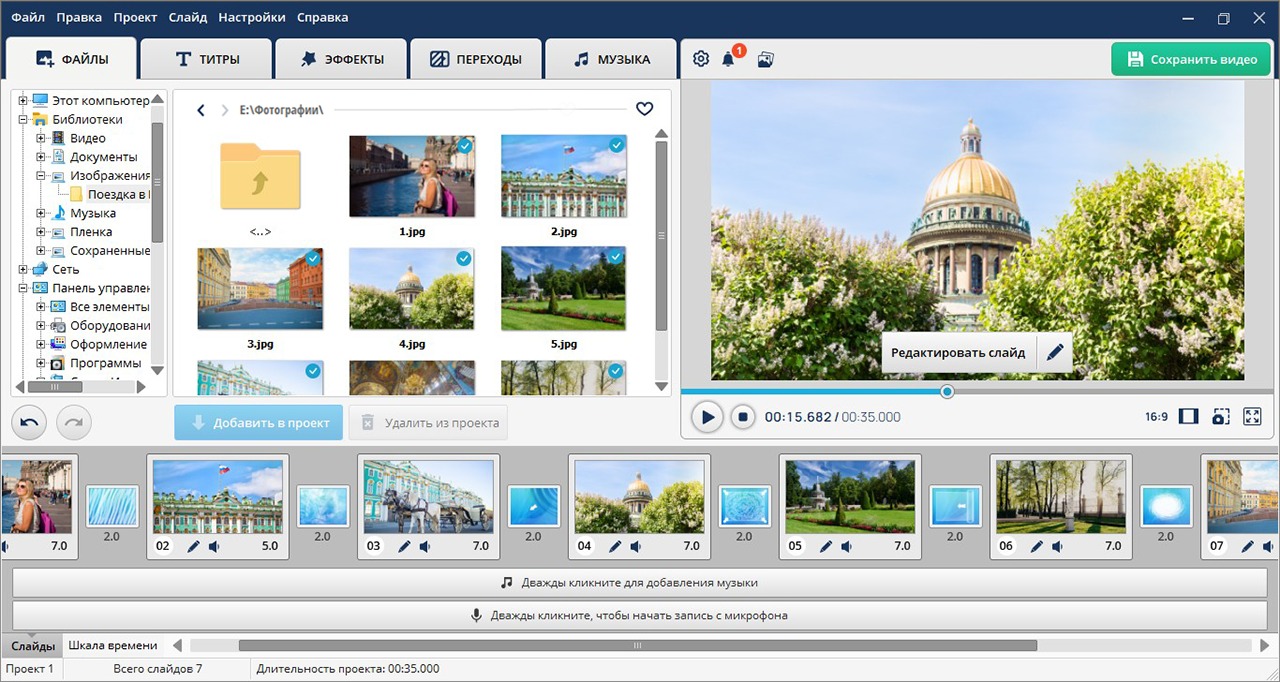
Для отчёта с таблицами, редактируемыми диаграммами и передачей файла коллегам этот вариант неудобен: PPTX здесь не является рабочим форматом. Зато для свадебного слайд-шоу, портфолио фотографа, поздравительного ролика или демонстрации серии снимков такой процесс прямее, чем сборка каждого кадра в классическом редакторе презентаций. Если нужен другой настольный инструмент именно для слайд-шоу, можно дополнительно сравнить PhotoStage и его форматы экспорта.
Выбирать ФотоШОУ PRO разумно, когда исходные материалы — прежде всего фотографии и музыка, а конечный результат должен воспроизводиться как самостоятельное видео. Для лекционного файла, который будут редактировать несколько сотрудников, лучше перейти к следующей группе инструментов.
2. Google Slides — для совместной работы и привычной структуры слайдов
Платформы: веб-браузер, Android и iOS; в веб-версии и приложениях можно включить офлайн-доступ.
Стоимость: создание презентаций доступно владельцам аккаунта Google без отдельной платы; часть расширенных функций относится к тарифам Google Workspace.
Google Slides ближе большинства облачных вариантов к классическому офисному процессу: есть отдельные слайды, темы и макеты, текстовые блоки, изображения, видео, фигуры, диаграммы, анимация и режим докладчика. Главное отличие от локального PowerPoint — документ изначально живёт в облачной среде, где несколько участников одновременно правят один файл, оставляют комментарии и используют историю версий.
Сервис умеет открывать Microsoft PowerPoint и позволяет редактировать такие файлы без обязательного предварительного создания копии в собственном формате Google. Это особенно полезно, когда команда получает PPTX от клиента, а правки нужно собрать в браузере. Перед финальной отправкой исходный PowerPoint всё равно стоит проверить: нестандартные шрифты и сложные визуальные эффекты остаются типичной зоной риска при переносе между редакторами.
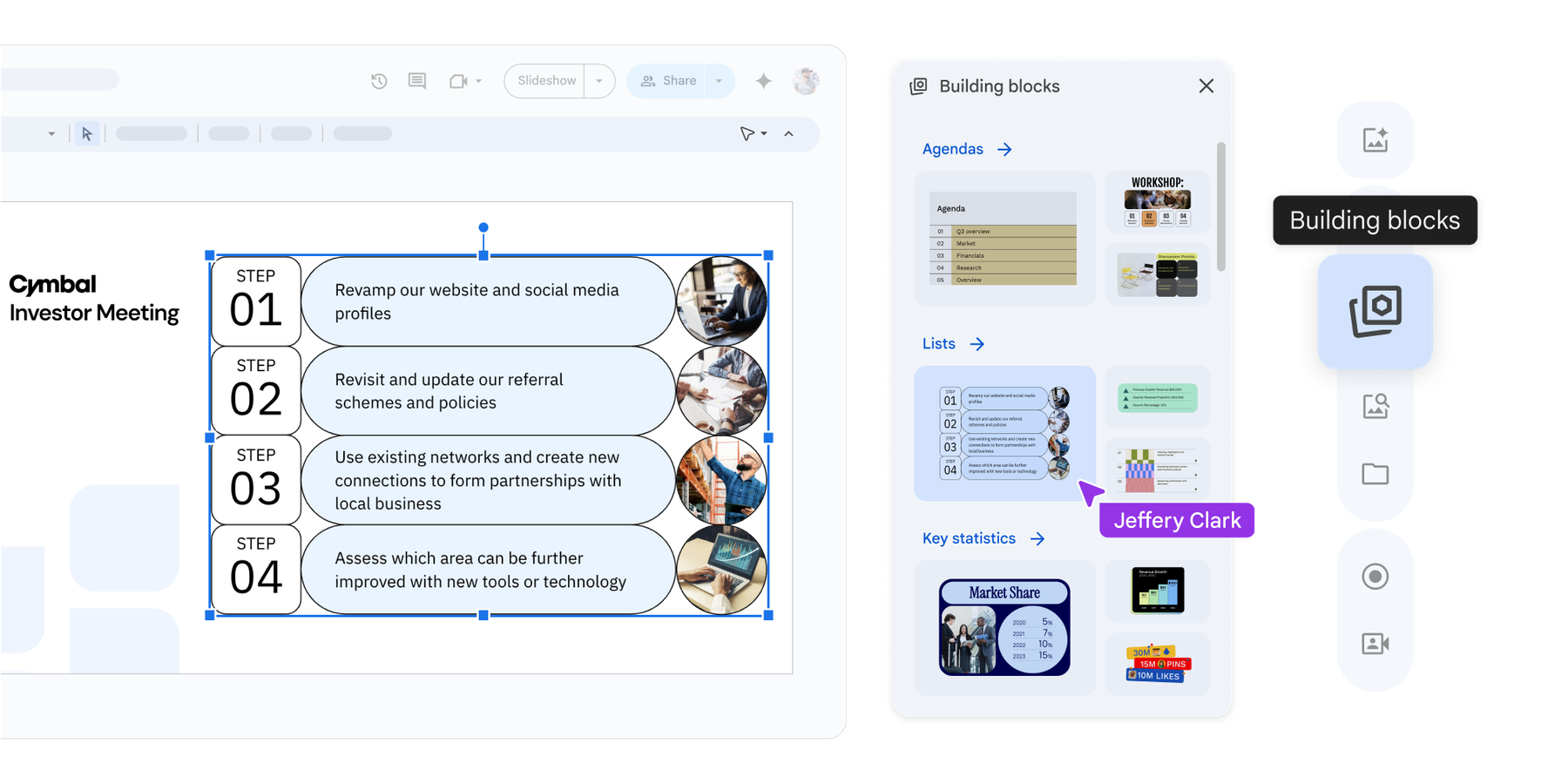
Офлайн-режим снимает главный страх облачного сервиса перед выступлением: заранее открытые документы можно сделать доступными без подключения. При этом совместное редактирование, комментарии, выдача прав и синхронизация изменений раскрываются именно при подключении к сети. Для организаций дополнительные функции, включая часть возможностей записи и интеграции с Workspace, зависят от корпоративного плана.
Google Slides удобен для учебных, рабочих и клиентских презентаций, где важнее быстро согласовать содержание, чем вручную строить сложную покадровую анимацию. Если в проекте много дизайнерской графики и нужно собирать слайды из готовых визуальных компонентов, Canva даёт более широкую среду оформления.
3. Canva — для визуальных шаблонов и презентаций в едином фирменном стиле
Платформы: браузер, Windows, macOS, iOS, Android и Chromebook.
Стоимость: Canva Free — бесплатно; Canva Pro для одного пользователя на американской странице стоит 180 долларов в год. Доступность и валюта зависят от региона.
Canva отличается от PowerPoint тем, что презентация здесь — один из типов дизайна внутри большой визуальной платформы. Вместе со слайдами доступны фотографии, видео, иллюстрации, иконки, аудио и готовые композиции. Для пользователя без опыта верстки это снижает количество ручных решений: можно взять шаблон, заменить текст и изображения, настроить цвета бренда и сразу перейти к показу или выгрузке.
PowerPoint-файлы импортируются в Canva как редактируемые проекты. Для PPT действует лимит до 100 МБ, для PPTX, POTX и PPSM — до 300 МБ; документация отдельно предупреждает, что 3D-объекты, WordArt и заливки узором импортируются не полностью. Обратная выгрузка в PPTX тоже доступна, поэтому Canva можно встроить в процесс, где дизайнер оформляет слайды в браузере, а получатель продолжает работу в Microsoft Office.
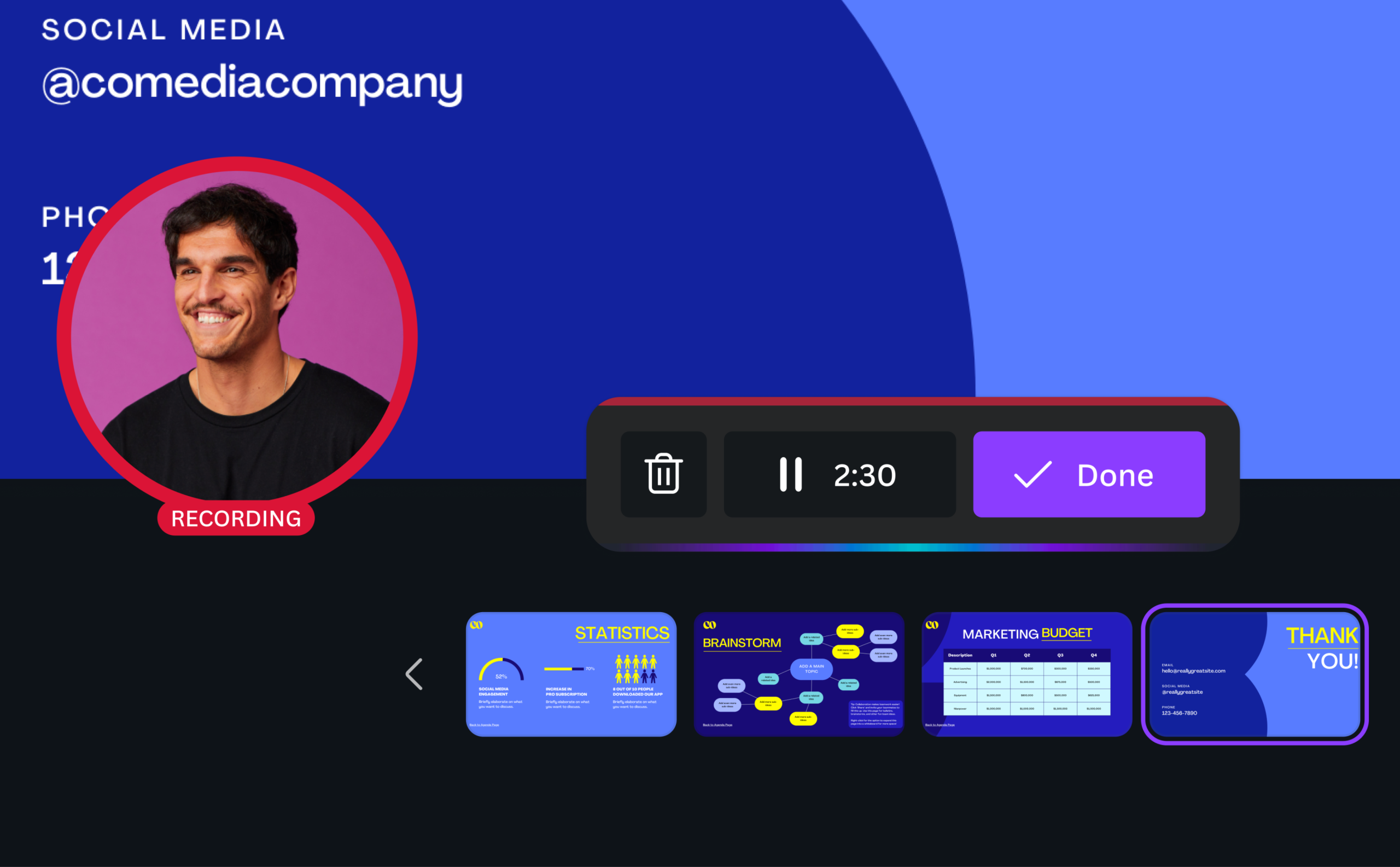
Сильная сторона Canva раскрывается в смешанном контенте: один и тот же набор визуальных элементов можно использовать в презентации, посте, видео, обложке и документе. Для фото- и видеографа это удобно при подготовке портфолио или коммерческого предложения: снимки, короткие клипы и графика не требуют перехода в отдельный редактор только ради базовой компоновки. Но при строгом корпоративном шаблоне PPTX импортированный файл обязательно нужно сравнить с оригиналом по шрифтам, схемам и расположению сложных объектов.
Canva стоит выбирать для маркетинговых, образовательных и портфолио-презентаций с выраженной визуальной подачей. Для нелинейного рассказа, где докладчик перемещается между темами и масштабами единого полотна, ближе концепция Prezi.
4. Prezi — для нелинейной презентации с масштабированием
Платформы: веб-редактор на Windows и macOS, настольное приложение для Windows/macOS в платных планах, приложения Prezi Viewer для мобильного просмотра.
Стоимость: Basic — бесплатно; план Plus для индивидуального пользователя стоит 19 долларов в месяц при ежегодной оплате. Доступны и другие платные уровни.
Prezi строит историю не как стопку независимых слайдов, а как связанное визуальное пространство с темами, рамками и приближением к отдельным фрагментам. Это меняет режиссуру выступления: вместо перехода «слайд 7 → слайд 8» можно сначала показать общую структуру, затем приблизить один блок, вернуться к обзору и перейти к другому направлению. Такой формат полезен для карт процессов, продуктовых историй, обучения и выступлений, где взаимосвязь частей важнее строгой линейности.
В 2026 году совместимость с PowerPoint стала практичнее: Prezi принимает PPT и PPTX, а также умеет выгружать презентацию обратно в PPTX. При экспорте нелинейный маршрут преобразуется в последовательность слайдов, поэтому характерное масштабирование Prezi не переносится как эквивалентная механика PowerPoint. Для резервной копии перед мероприятием есть PDF и автономные варианты, а полноценная настольная работа и офлайн-доступ относятся к Plus и более высоким планам.
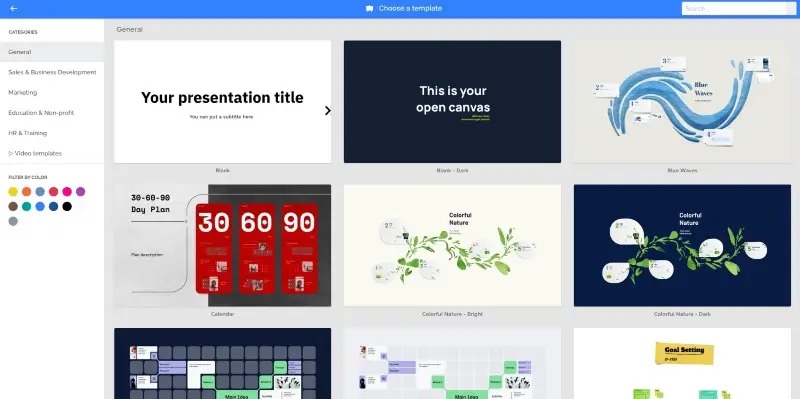
Веб-редактор официально поддерживается на Windows 10 и новее и macOS 12 и новее; для нормальной работы требуется WebGL 2 и аппаратное ускорение браузера. Linux официально не поддерживается. Это важно проверить на компьютере, с которого будет идти показ: сложная динамика чувствительнее к графической подсистеме, чем обычные статичные слайды.
Prezi полезен, когда сама траектория рассказа является частью дизайна. Если задача более традиционная, но нужно много диаграмм, инфографики и контролируемого фирменного стиля, у Visme меньше разрыв с обычной слайдовой моделью.
5. Visme — для инфографики, диаграмм и брендированных презентаций
Платформы: веб-браузер.
Стоимость: Basic — 0 долларов; Starter — 12,25 доллара в месяц при оплате 147 долларов за год; Pro — 24,75 доллара в месяц при оплате 297 долларов за год.
Visme объединяет презентации, инфографику, отчёты, диаграммы, документы и видеоматериалы в одном облачном редакторе. В слайдах это особенно заметно по работе с визуализацией данных: вместо того чтобы собирать схему в стороннем приложении и вставлять изображение, пользователь работает с диаграммами, виджетами и графическими блоками внутри проекта. Для отдела маркетинга или небольшой команды это помогает держать презентации и другие материалы в одной визуальной системе.
Бесплатный Basic подходит для знакомства с редактором, но добавляет логотип Visme и ограничивает варианты скачивания. На Starter доступны JPG, PNG и PDF, а Pro открывает PPTX, HTML5, видео и GIF, а также Brand Kit, аналитику и дополнительные настройки приватности. Импорт PowerPoint в бесплатном плане ограничен десятью слайдами; экспорт в PowerPoint на младших уровнях также ограничен, поэтому этот сервис особенно важно выбирать не по факту «умеет PPTX», а по нужному тарифу.
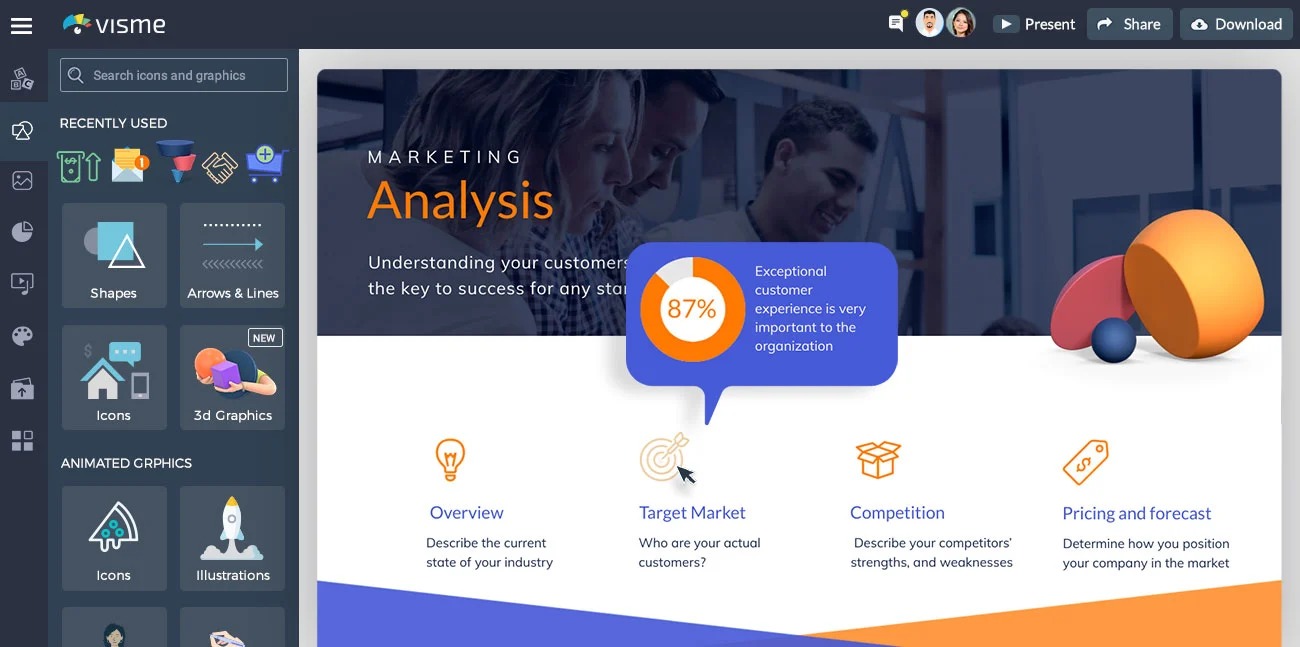
При передаче файла в PowerPoint нужно учитывать различия движков. Интерактивность, анимация и часть сложных объектов удобнее сохраняются при публикации и показе внутри Visme, тогда как PPTX нужен прежде всего для дальнейшего редактирования в офисной среде. Для итоговой демонстрации в браузере можно оставить проект в облаке, а перед важным мероприятием подготовить статичную или видео-копию в доступном тарифе.
Visme логичен для презентаций с данными и визуальной аналитикой. Если работа ведётся в экосистеме Apple и нужен быстрый локальный редактор с качественными переходами и полноценным офлайн-показом, Keynote требует меньше инфраструктуры.
6. Keynote — для пользователей Mac, iPhone и iPad
Платформы: macOS, iOS, iPadOS, visionOS; Keynote for iCloud работает в поддерживаемом браузере на Mac и Windows.
Стоимость: создание, просмотр, редактирование и совместная работа доступны бесплатно; отдельные премиальные материалы и интеллектуальные функции входят в Apple Creator Studio.
Keynote остаётся прямой альтернативой PowerPoint для пользователей Apple: классическая структура слайдов сочетается с фирменными темами, переходами, диаграммами, фото и видео. На Mac приложение работает локально, поэтому основной проект можно готовить и показывать без браузера. iPhone и iPad подходят не только для просмотра: презентации редактируются на мобильном устройстве, а телефон или часы можно использовать как пульт во время выступления.
Для обмена с Windows доступен Keynote for iCloud: в браузере можно создавать, редактировать и совместно править презентации. Файлы PowerPoint открываются в Keynote, а готовую работу можно экспортировать в формат PowerPoint. Как и при любом межплатформенном преобразовании, перед передачей важно проверить шрифты, анимацию и встроенные мультимедиа — особенно если исходник собран с эффектами, специфичными для одного приложения.
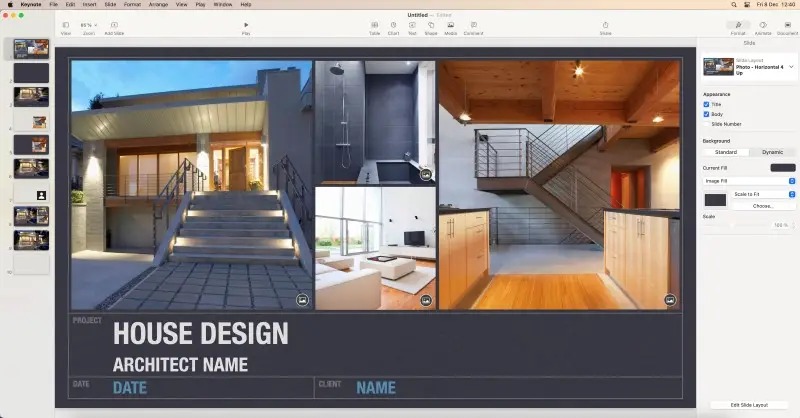
Совместная работа через iCloud требует учётной записи и поддерживаемой среды, а не все функции доступны в общем документе. При этом локальный файл на Mac остаётся удобным резервным вариантом перед сценой: можно подготовить экспорт в PDF или PowerPoint и хранить оригинал Keynote отдельно. Такой подход снижает риск, что доступ к сети станет единственной точкой отказа.
Keynote особенно уместен в команде, где основной парк устройств — Apple. Для смешанной среды Windows, Android и браузеров с акцентом на офисный обмен удобнее рассматривать Zoho Show или Google Slides.
7. Zoho Show — браузерный редактор с широким импортом и экспортом
Платформы: веб-браузер, iOS и Android; мобильные приложения поддерживают создание, редактирование и показ презентаций.
Стоимость: регистрация в Zoho Show бесплатна; приложения для iOS и Android также доступны бесплатно.
Zoho Show ближе к классическому офисному редактору, чем к дизайнерскому конструктору. В браузере доступны слайды, темы, фигуры, таблицы, диаграммы, мультимедиа, комментарии и совместная работа. Это делает сервис практичным в тех случаях, когда PowerPoint заменяют не ради эффектов, а ради доступа к одному документу с разных устройств.
Совместимость с офисными файлами у Show подробно документирована. Для импорта поддерживаются PPT, PPS, ODP, PPTX, PPSX, POTX и собственный ZSLIDES; выгрузка доступна в PPTX, PPSX, PDF, ODP, HTML и ZSLIDES. Отдельные слайды можно скачать как PDF, JPEG или PNG. Максимальный размер импортируемого файла — 500 МБ, включая защищённые паролем PPTX и PPSX.
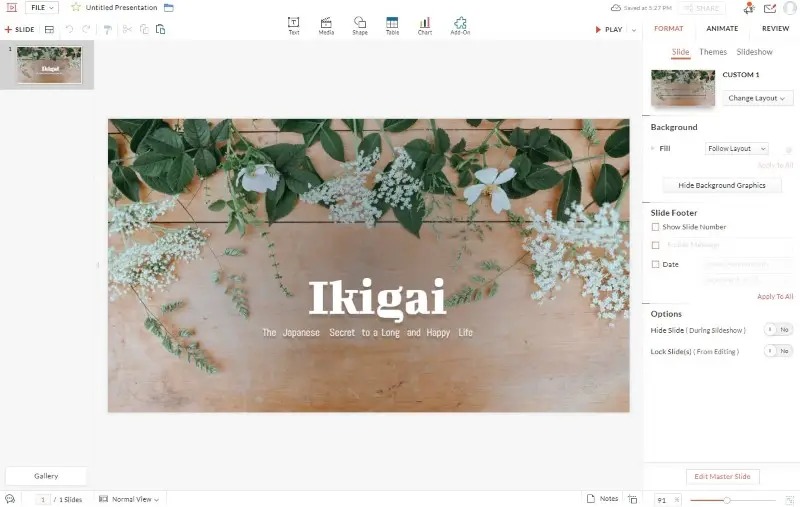
Мобильные версии полезны как резерв на выступлении. На iOS презентацию можно открыть из Files или облачного хранилища, работать с ней офлайн и выводить на экран; Android-приложение также создаёт, импортирует, редактирует и демонстрирует слайды. Для постоянной командной работы всё же удобнее заранее настроить аккаунты и права, а не полагаться на разовое открытие файла перед началом презентации.
Zoho Show имеет смысл, если нужен именно браузерный офисный редактор и предсказуемый обмен файлами. Для пользователя, который хочет максимально снять ручную компоновку каждого слайда, сильнее отличается Beautiful.ai.
8. Beautiful.ai — для автоматической компоновки деловых слайдов
Платформы: веб-браузер; доступно дополнение Beautiful.ai для PowerPoint и отдельный офлайн-проигрыватель в платных сценариях.
Стоимость: постоянного бесплатного тарифа для полноценного редактора нет; Pro и Team можно испытать 14 дней, для запуска пробной версии требуется платёжная карта.
Beautiful.ai строит редактирование вокруг Smart Slides — адаптивных макетов, которые сами перестраивают расположение элементов при добавлении или удалении контента. Это уменьшает количество ручных операций с выравниванием, отступами и масштабированием объектов. Подход особенно полезен для повторяющихся бизнес-презентаций, где нужно быстро собрать графики, сравнения, этапы проекта и списки в единообразной системе.
PowerPoint можно импортировать прямо в редактор: пользователь выбирает отдельные слайды или весь набор, а затем сопоставляет шрифты. Обратный экспорт в редактируемый PowerPoint доступен на Pro, Team и Enterprise. Документация отдельно предупреждает, что переходы и анимация Beautiful.ai не переносятся во внешние платформы; для Google Slides также теряются встроенные видео и аудио. Это значит, что PPTX лучше считать рабочей копией для дальнейшего редактирования, а не точным контейнером всех эффектов оригинала.
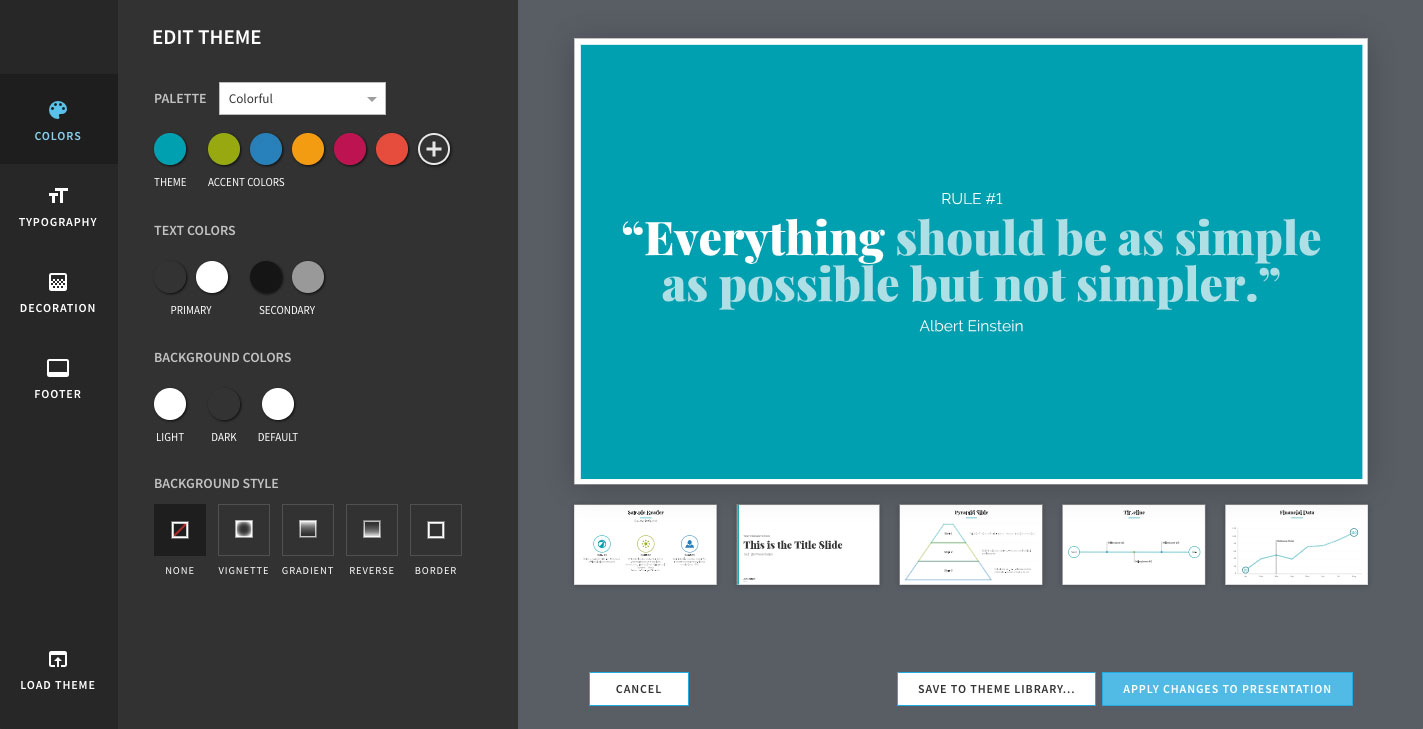
Дополнение для PowerPoint позволяет создавать и править Smart Slides, не покидая приложение Microsoft, а затем сохранять результат как редактируемый слайд или изображение. Это удобный переходный сценарий для команды, которая не готова полностью менять офисную среду, но хочет использовать автоматическую компоновку для отдельных страниц.
Beautiful.ai стоит рассматривать для коммерческих и внутренних презентаций, где скорость стандартизированной верстки важнее пиксельной свободы. Если же приоритет — локальная работа, открытый формат и отсутствие подписки, LibreOffice Impress остаётся наиболее прямой альтернативой.
9. LibreOffice Impress — бесплатная локальная замена для Windows, macOS и Linux
Платформы: Windows, macOS и Linux.
Стоимость: бесплатно; LibreOffice распространяется как свободный офисный пакет без обязательной подписки.
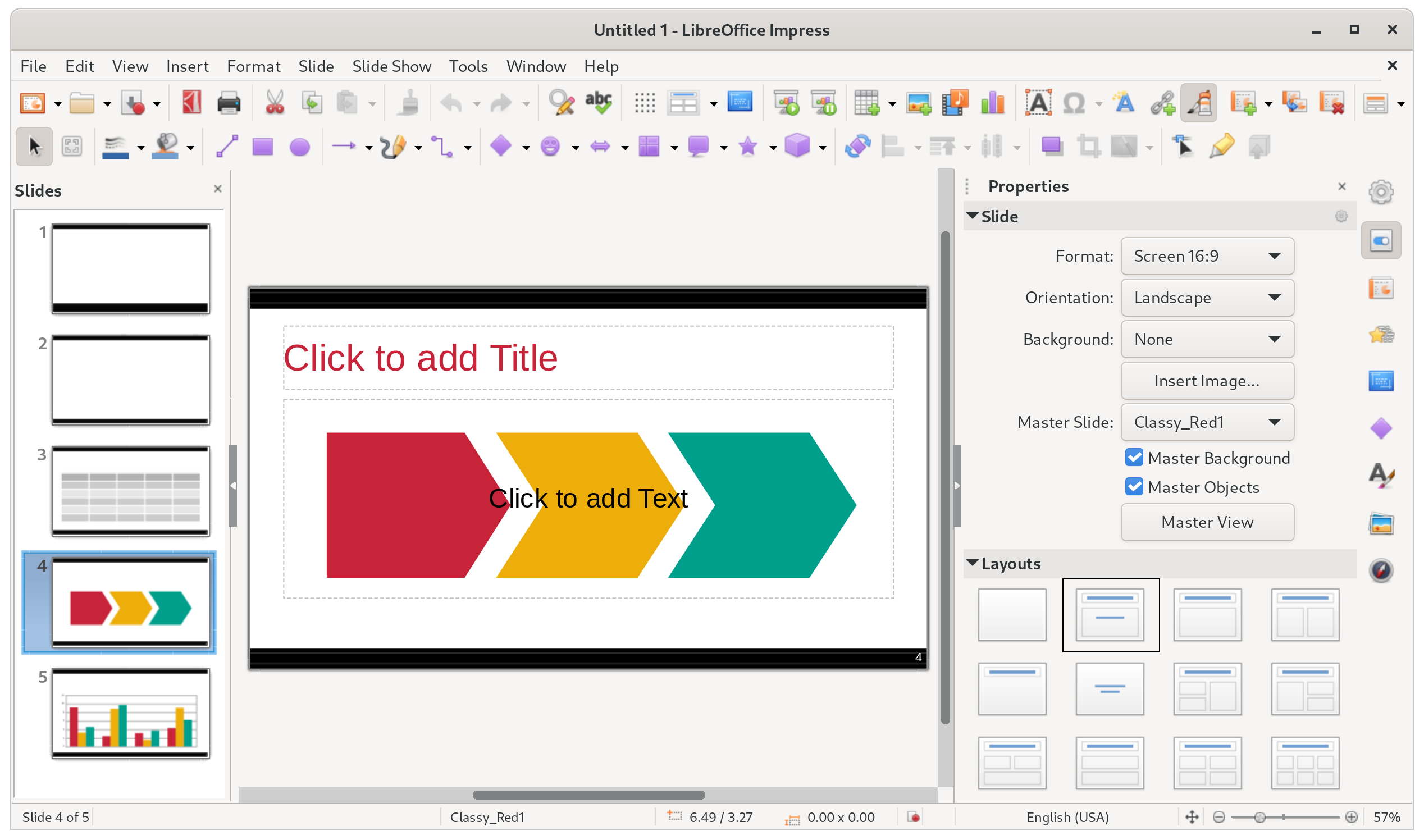
Impress подходит пользователям, которым нужна классическая настольная программа: файл лежит локально, аккаунт для создания слайдов не требуется, интернет не нужен для обычного редактирования и показа. Структура знакома по офисным пакетам — миниатюры страниц, мастер-слайды, текст, фигуры, таблицы, диаграммы, изображения, переходы и режим демонстрации.
Актуальная стабильная ветка LibreOffice 26.8 доступна для Windows x86-64 и ARM64, macOS на Apple Silicon и Intel, а также Linux в пакетах DEB и RPM. На Windows для текущей 64-битной версии требуется Windows 10 или новее. Собственный формат Impress — ODP, но приложение открывает и сохраняет документы Microsoft PowerPoint, поэтому его часто используют как локальную бесплатную замену Microsoft Office.
Главный компромисс связан не с базовыми функциями, а с точностью обмена сложными документами. Чем больше в исходном PPTX фирменных шрифтов, SmartArt, необычных диаграмм, макросов и анимации, тем важнее открыть экспортированный файл в PowerPoint перед отправкой заказчику. Для собственного проекта проще хранить мастер-копию в ODP и создавать PPTX только как совместимую версию.
LibreOffice Impress лучше всего подходит для локальных учебных, домашних и офисных файлов, когда подписка и облако нежелательны. Если команда регулярно готовит питч-деки и отслеживает, как получатели просматривают ссылки, Pitch предлагает другой набор приоритетов.
10. Pitch — для командных питч-деков и презентаций по ссылке
Платформы: веб-браузер, Windows, macOS, iOS и Android; настольные приложения поддерживают онлайн- и офлайн-работу.
Стоимость: Free — бесплатно; Plus — 10 евро в месяц при ежегодной оплате, Team — 15 евро, Business — 20 евро за участника в месяц при ежегодной оплате.
Pitch ориентирован на команды, которые выпускают презентации регулярно: стартапы, продажи, продуктовые и маркетинговые отделы. Внутри одной рабочей области можно хранить собственные шаблоны, совместно редактировать слайды, приглашать внешних участников и отправлять презентации по ссылке. В более дорогих планах усиливаются роли, командные пространства, аналитика ссылок и бренд-контроль.
Импорт PowerPoint доступен уже на бесплатном уровне: сервис принимает PPTX из Microsoft PowerPoint, а также файлы, экспортированные в PPTX из Keynote и Google Slides. Экспорт обратно в PowerPoint относится к премиальным функциям и доступен начиная с Plus. Сам Pitch советует просматривать импортированный файл и заменять неподдерживаемые элементы — это разумный этап при любой миграции сложного шаблона.

Бесплатный план ограничен пятью участниками рабочего пространства, но позволяет создавать неограниченное количество презентаций и использовать базовые ссылки для просмотра. Экспорт PDF в Free добавляет небольшой знак Pitch, а PowerPoint-экспорт требует платного уровня. Поэтому сервис выгоднее всего раскрывается не как разовая бесплатная утилита для PPTX, а как постоянная командная среда.
Pitch полезен, когда презентация — коллективный рабочий объект, а не одиночный файл на компьютере. Для сцены, где требуется объединить уже готовые материалы разных типов без переработки, отдельно стоит посмотреть SlideDog и его модель плейлиста презентаций.
Как выбрать замену PowerPoint без лишних функций
Сравнивать редакторы по числу шаблонов недостаточно. Презентационный процесс состоит минимум из четырёх этапов: подготовка материалов, редактирование, показ и передача результата. Ошибка выбора обычно обнаруживается на последнем этапе — когда красивый облачный проект нельзя передать в нужном формате или когда импортированный PPTX меняет шрифты и анимацию.
Если нужно сохранить редактируемый PPTX
При обмене с коллегами, заказчиками или учебной организацией приоритетом становится двусторонняя совместимость. Google Slides напрямую редактирует файлы PowerPoint. Zoho Show импортирует PPT/PPTX и экспортирует PPTX. Canva умеет импортировать презентации и выгружать PPTX, но заранее перечисляет типы объектов, которые переносятся не полностью. Prezi с 2026 года тоже экспортирует в PPTX, однако его пространственная навигация превращается в обычную последовательность кадров. Beautiful.ai сохраняет редактируемый PowerPoint только в платных планах, а Pitch относит PPTX-экспорт к Plus и выше.
Для критически важного файла держите исходный PPTX неизменным. Импортируйте копию, внесите правки, экспортируйте результат под новым именем и откройте его в PowerPoint или хотя бы в другом совместимом просмотрщике. Так проще обнаружить замену шрифта, смещение объектов и исчезнувшие анимационные элементы до отправки.
Если презентация строится на фотографиях и видео
Для портфолио, семейной истории, свадебного показа или демонстрации серии кадров важнее ритм, длительность, музыка и качество визуального материала, чем офисные диаграммы. ФотоШОУ PRO рассчитан именно на такой монтаж. Canva удобна, когда фотографии нужно смешивать с типографикой, коротким видео и фирменными шаблонами. Visme подходит для визуального отчёта, где фотографии соседствуют с инфографикой и цифрами. Для более сложного видеомонтажа презентационную задачу уже разумнее переносить в видеоредактор, а не пытаться расширять слайдовый инструмент.
Фотографу полезно заранее решить, каким будет носитель. Для проектора и ноутбука достаточно слайдового файла, если на площадке гарантирована совместимая программа. Для телевизора, экрана в зоне ожидания или публикации в сети видео надёжнее: оно не зависит от установленных шрифтов и версии офисного пакета.
Если над файлом работают несколько человек
Google Slides, Pitch, Zoho Show, Canva и Visme созданы вокруг облачного доступа и лучше подходят для коллективных правок, чем локальный файл, который пересылают по почте. Здесь стоит проверить не только наличие комментариев, но и модель прав: кто может редактировать, кто только комментировать, можно ли дать доступ внешнему человеку и есть ли история изменений. Для конфиденциального проекта дополнительно проверьте политику хранения и требования вашей организации к облачным сервисам.
Keynote тоже поддерживает совместную работу через iCloud, но сильнее привязан к экосистеме Apple. LibreOffice Impress удобнее как личный локальный редактор. Если нужен именно визуальный редактор для диаграмм и инфографики, а не классический слайдовый пакет, полезно сравнить возможности Piktochart для визуальных проектов.
Если выступать придётся без стабильного интернета
Наиболее предсказуемы локальные приложения: ФотоШОУ PRO, Keynote и LibreOffice Impress. Google Slides тоже умеет работать офлайн, но этот режим нужно включить до поездки и проверить, что нужная презентация действительно доступна без сети. В Prezi офлайн-доступ связан с настольным приложением и платными планами. Pitch заявляет офлайн-работу в своих приложениях, однако перед мероприятием всё равно нужно открыть конкретный файл без сети и убедиться, что вложенные медиа не требуют внешнего источника.
Независимо от выбранного сервиса сохраняйте резервную копию в нейтральном формате. PDF подходит для статичного доклада, а видео — для презентации, где важны точные переходы и тайминг. Это не заменяет редактируемый исходник, зато даёт вариант показа, когда авторизация, облако или совместимость подводят.
Как перейти с PowerPoint: безопасный рабочий процесс
Перенос лучше выполнять не на единственном экземпляре файла, а как контролируемую конвертацию. Чем сложнее исходная презентация, тем важнее разделить содержание и оформительские эффекты: текст, изображения и простые фигуры переносятся обычно лучше, чем редкие шрифты, макросы, сложная анимация и связанные объекты.
- Сохраните исходный PPTX отдельно. Не редактируйте единственную копию после импорта в другой сервис.
- Соберите ресурсы. Отдельно сохраните оригинальные фотографии, видео, аудио, логотипы и файлы шрифтов, лицензия которых разрешает использование.
- Импортируйте копию. Google Slides, Canva, Prezi, Zoho Show, Beautiful.ai и Pitch принимают PowerPoint-файлы, но трактуют отдельные элементы по-разному.
- Проверьте мастер-слайды и шрифты. Сначала смотрите титульный, типовой текстовый и самый сложный слайд. Если они нарушены, нет смысла сразу править весь файл.
- Запустите показ. Ошибка, незаметная в редакторе, проявляется во время перехода, автоматического воспроизведения видео или смены кадра.
- Сделайте обратный экспорт, если он нужен. Сохраните PPTX под новым именем и сравните ключевые слайды с исходником.
- Подготовьте резерв. Перед важным выступлением сохраните PDF или видео и храните копию локально.
Для ФотоШОУ PRO этот маршрут другой: PPTX не импортируется как редактируемая презентация. Из PowerPoint сначала нужно получить изображения, видео или другие исходные медиаматериалы, а затем собрать из них видеослайд-шоу. Это осознанная смена формата результата, а не конвертация офисного документа.
Что сохранится при переносе, а что нужно проверять вручную
| Элемент | Что обычно происходит | Что проверить |
|---|---|---|
| Текст | Переносится лучше большинства объектов | Шрифт, перенос строк, межстрочный интервал, кириллицу и специальные символы |
| Фотографии | Как правило, сохраняются | Кадрирование, прозрачность, маски, качество и цветовой профиль |
| Фигуры и простые схемы | Часто остаются редактируемыми | Градиенты, тени, обводки, группировку и выравнивание |
| Диаграммы | Зависят от редактора и источника данных | Числа, подписи осей, шрифты и связь с таблицей |
| Анимация | Чаще всего переносится частично | Порядок эффектов, задержки, триггеры и автоматическую смену слайдов |
| Видео и аудио | Могут импортироваться как файлы, ссылки или не переноситься | Наличие звука, кодек, автозапуск, интернет-зависимость |
| Шрифты | Заменяются, если нужного начертания нет в новой среде | Ширину строк, переносы, цифры и жирные начертания |
| Нелинейная навигация | Не имеет полного аналога в обычном PPTX | Порядок кадров после экспорта из Prezi и смысл переходов |
Чем ближе итог к статичному набору текста, фото и простых фигур, тем безопаснее переход. Чем сильнее презентация зависит от интерактивности и движения, тем полезнее сохранить ещё одну версию в том редакторе, где она создавалась, и отдельный вариант для демонстрации.
Проверка презентации за 15 минут перед показом
Даже идеально оформленный файл не готов к выступлению, пока его не проверили в реальном режиме показа. Короткий технический прогон занимает меньше времени, чем восстановление презентации перед аудиторией.
- Откройте именно итоговый файл. Не рабочую копию в редакторе, а тот PPTX, PDF, ссылку или видео, которое будет использовано на площадке.
- Переключитесь в режим показа. Проверьте первый, самый насыщенный и последний слайды, а затем быстро пролистайте весь материал.
- Посмотрите на шрифты. Длинные заголовки, цифры, кириллица и подписи диаграмм первыми выдают замену гарнитуры.
- Запустите все медиа. Видео должно воспроизводиться со звуком, аудио — начинаться в нужный момент, внешние ссылки — открываться только там, где это действительно предусмотрено.
- Отключите интернет на минуту. Если презентация должна работать автономно, такой тест сразу покажет зависимость от облака, CDN или авторизации.
- Проверьте разрешение и пропорции. Для современного широкоформатного экрана обычно используется 16:9; при другом проекторе края и мелкий текст нужно оценить заранее.
- Сделайте запасной формат. PDF сохраняет статичную верстку, видео — тайминг и анимацию. Держите резерв на локальном накопителе.
Если слайды предназначены для большого экрана, оценивайте не только макет, но и исходные фотографии. Маленький JPEG, который выглядит нормально на ноутбуке, на проекторе заметно теряет детализацию. Слишком сильное JPEG-сжатие проявляется блоками и ореолами вокруг контрастных границ. Для фоновых изображений разумно использовать исходник с запасом по разрешению и избегать многократного пересохранения.
Типичные проблемы после замены PowerPoint
Съехали строки и изменились размеры блоков
Первая проверка — шрифт. Если новая платформа не имеет нужной гарнитуры или конкретного начертания, она подставляет замену с другой шириной знаков. Для внешней передачи безопаснее выбирать широко доступные шрифты или заранее согласовать корпоративный набор. В Canva, Visme, Beautiful.ai и Pitch загрузка собственных шрифтов зависит от уровня аккаунта и конкретного тарифа, поэтому этот пункт нужно проверить до миграции большого шаблона.
Пропала или изменилась анимация
Анимация редко переносится между разными движками без потерь. Beautiful.ai прямо указывает, что переходы и анимация не сохраняются при экспорте во внешние платформы. Prezi при PPTX-экспорте преобразует пространственный маршрут в последовательность слайдов. Если движение критично для смысла, держите мастер-копию в исходной программе и дополнительно экспортируйте видео или автономный вариант показа.
Видео есть, но на другом компьютере оно не запускается
Проверьте, встроен ли файл в презентацию или добавлен ссылкой. Для облачных сервисов отдельные медиаресурсы загружаются на сервер или привязываются к онлайн-источнику. Для локального PPTX поведение зависит от способа вставки и кодека. Перед поездкой откройте итоговую презентацию на другом компьютере или в отдельном профиле браузера: такой тест лучше имитирует реальную площадку.
В браузере всё выглядит правильно, а экспортированный PPTX — иначе
Это не редкость: облачный редактор показывает собственную сцену, а PPTX собирается по правилам формата Microsoft Office. Используйте экспорт не как «сохранить тот же проект», а как отдельный выходной формат. После каждой важной версии открывайте PPTX заново, а для отправки клиенту добавляйте PDF как контрольный образец оформления.
Не получается работать офлайн
Офлайн-функция должна быть настроена заранее. Google Slides требует включить офлайн-доступ к нужным документам. Prezi связывает полноценную автономную работу с настольным приложением платных планов. Pitch поддерживает работу офлайн в своих приложениях, но отдельные облачные функции при отсутствии сети недоступны. Keynote, LibreOffice Impress и ФотоШОУ PRO проще в этом отношении, потому что основной рабочий файл обрабатывается локально.
Ответы на частые вопросы
Какой аналог ближе всего к обычному PowerPoint по логике интерфейса?
Для классической последовательности слайдов ближе всего Google Slides, Zoho Show, Keynote и LibreOffice Impress. Они сохраняют привычную модель «миниатюры — рабочая область — инструменты — режим показа». Prezi намеренно меняет эту модель, а ФотоШОУ PRO ориентируется на видеослайд-шоу.
Можно ли полностью отказаться от PowerPoint и всё равно отправлять PPTX?
Да, несколько редакторов создают или экспортируют PPTX: Google Slides, Canva, Prezi, Zoho Show, Keynote, Beautiful.ai и Pitch. Условия различаются: у Beautiful.ai и Pitch редактируемый PowerPoint-экспорт относится к платным функциям, а у Visme полный PPTX-экспорт доступен в более высоких планах. Финальный файл всё равно нужно открыть и визуально проверить.
Что выбрать для презентации фотографа?
Для видеоряда из снимков с музыкой и переходами логичен ФотоШОУ PRO. Для портфолио со страницами, текстом и фирменным оформлением удобнее Canva или Keynote. Если в портфолио важны графики, статистика и визуальный отчёт, Visme даёт более развитые инструменты инфографики. Для сложного локального слайд-шоу также можно сравнить SmartSHOW 3D.
Какой вариант лучше для компьютера без постоянного интернета?
Для полностью локального процесса проще выбрать LibreOffice Impress на Windows, macOS или Linux, Keynote на Mac либо ФотоШОУ PRO на Windows. Google Slides тоже поддерживает офлайн-доступ, но его нужно заранее включить. У Prezi и Pitch офлайн-возможности связаны с приложениями и условиями конкретного плана.
Вывод
Универсальной копии PowerPoint, которая одновременно лучше во всех сценариях, нет. Для презентации из фотографий и музыки ФотоШОУ PRO удобнее именно потому, что сразу ведёт к видеоролику, но не заменяет PPTX-редактор. Google Slides рационален для совместной офисной работы; Canva — для визуальной подачи и шаблонов; Prezi — для нелинейного рассказа; Visme — для инфографики и брендированного контента; Keynote — для устройств Apple; Zoho Show — для браузерного офиса с широким обменом форматами; Beautiful.ai — для автоматизированной компоновки; LibreOffice Impress — для бесплатной локальной работы; Pitch — для команд, которые регулярно выпускают питч-деки.
Перед окончательным переходом возьмите одну реальную презентацию, импортируйте её в два подходящих редактора и проверьте три вещи: насколько быстро правится типовой слайд, сохраняется ли нужный формат при обратном экспорте и работает ли показ без неожиданной зависимости от сети. Такой короткий тест точнее любого списка функций показывает, какая альтернатива подходит именно вашему процессу.












