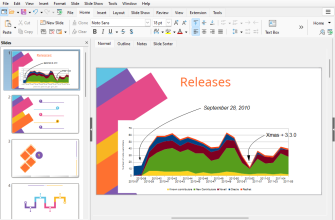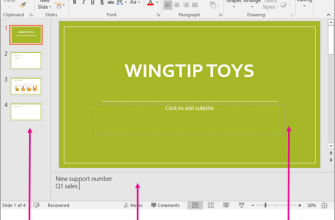
SlideDog — настольная программа для Windows, которая объединяет готовые PowerPoint-презентации, PDF, portable-презентации Prezi, видео, изображения, веб-страницы, документы Word и таблицы Excel в единый плейлист показа. Это принципиально отличает её от PowerPoint, Google Slides и других редакторов слайдов: SlideDog не предназначен для верстки новой презентации с нуля и не конвертирует все материалы в собственный универсальный формат. Программа действует как диспетчер показа: заранее загружает элементы плейлиста, запускает для каждого подходящий просмотрщик и переключает источники так, чтобы зритель не видел рабочий стол и ручное переключение между приложениями.
Скачать SlideDog бесплатно
Рекомендуемый аналог
ФотоМАСТЕР
Фоторедактор для Windows и macOS с русским интерфейсом
- Ретушь портретов и точная коррекция фото
- Удаление объектов, замена фона и неба
- Пакетная обработка и популярные форматы
- Понятный русскоязычный интерфейс
SlideDog
Программа для работы с изображениями и графикой на русском языке
- Меньше инструментов для точной локальной коррекции
- Часть расширенных функций доступна только платно
- Набор инструментов зависит от версии и платформы
- Может не подойти для сложного профессионального монтажа

Актуальная версия SlideDog на дату подготовки обзора — 2.3.9, выпущенная 6 июня 2026 года. Последние релизы исправляли активацию Pro-лицензии и обновляли внутреннюю среду приложения, поэтому продукт нельзя считать заброшенным. Разработчик и владелец продукта — норвежская компания Preseria AS. Основное приложение работает только в Windows; мобильные приложения для iOS и Android и веб-интерфейс дополняют настольную программу как пульт дистанционного управления и канал Live Sharing, но не заменяют её.
Основные параметры SlideDog
| Параметр | Что подтверждено для текущего продукта |
|---|---|
| Разработчик | Preseria AS, Норвегия |
| Назначение | Организация и показ смешанного презентационного контента из одного плейлиста |
| Тип продукта | Настольный presentation launcher и менеджер плейлистов, а не редактор слайдов |
| Актуальная версия | 2.3.9 от 6 июня 2026 года |
| Основная платформа | Windows 7 и новее |
| Мобильное управление | Приложения для iOS и Android, а также веб-пульт через Live Sharing |
| Ключевые типы контента | PowerPoint, PDF, portable Prezi, видео, JPEG/JPG/PNG, веб-страницы, Word, Excel |
| Зависимости | Microsoft PowerPoint для файлов PowerPoint, Adobe Reader или Acrobat для PDF; видео воспроизводится через встроенный VLC-компонент |
| Работа без интернета | Локальный показ возможен офлайн после первоначальной регистрации; онлайн-контент, Remote и Live Sharing требуют подключения |
| Редакции | SlideDog Free и SlideDog Pro |
| Цена Pro | 19 долларов в месяц, 99 долларов за первый год с продлением за 79 долларов, либо 299 долларов за lifetime-лицензию |
| Количество активаций Pro | Две одновременные активации на один ключ |
| Главное ограничение Free | В правом нижнем углу показа отображается водяной знак SlideDog; функции Pro вынесены в платную редакцию |
| Экспорт | Сохранение плейлиста и упаковка плейлиста вместе с файлами в ZIP; исходные материалы остаются отдельными файлами |
Что такое SlideDog и чем он не является
Архитектура SlideDog построена вокруг плейлиста. Пользователь не переносит все материалы на общий холст, а формирует последовательность из существующих файлов и сетевых источников. Один пункт может быть презентацией PPTX, следующий — видеороликом, затем PDF, веб-страницей и ещё одной презентацией другого докладчика. Для конференции или общего мероприятия это снимает одну из самых заметных организационных проблем: между выступлениями не приходится выходить на рабочий стол, искать нужный файл в проводнике и вручную открывать его в другой программе.
При этом SlideDog не заменяет редакторы исходных файлов. Текст и дизайн PowerPoint корректируются в PowerPoint, PDF подготавливается в соответствующем редакторе, видео обрезается во внешнем видеоредакторе, а веб-страница управляется своим сайтом. SlideDog связывает эти материалы только на этапе демонстрации. Поэтому оценивать его как конкурент PowerPoint по шаблонам, диаграммам, анимации объектов или совместному редактированию некорректно: такого слоя авторинга в продукте нет.
Внутри показа программа использует подходящий движок или внешнее приложение. PowerPoint-файлы передаются установленному Microsoft PowerPoint, PDF — Adobe Reader или Acrobat, а видео обслуживается VLC-компонентом. Такой механизм объясняет, почему анимации и встроенное мультимедиа в PowerPoint сохраняют поведение исходного файла: слайды фактически отображает PowerPoint, а SlideDog управляет запуском, переходом и общей навигацией.
Это же создаёт важную зависимость. Если исходный PPTX некорректно открывается на конкретном компьютере, отсутствует нужный шрифт или используется эффект, несовместимый с установленной версией PowerPoint, SlideDog не исправит исходник. Его задача — воспроизвести то, что способен корректно показать штатный просмотрщик на этом компьютере.
Платформы, распространение и текущий статус
Основная программа доступна как Windows-приложение. Официальная страница загрузки предлагает SlideDog Free версии 2.3.9 и указывает Windows 7 или более новую систему как минимальную программную платформу. Для macOS и Linux настольной версии нет, и отдельная справочная статья прямо фиксирует, что разработка таких редакций сейчас не ведётся.
Установщик предлагается в двух вариантах: Web Installer и Offline Installer. Во время установки программа проверяет наличие требуемых компонентов Microsoft Visual C++ 2015 Redistributable x86 и .NET Framework 4.6 и при необходимости пытается установить их. Возможна установка для одного пользователя в локальный каталог приложений либо для компьютера в Program Files (x86). Для корпоративной среды это имеет практическое значение: на ограниченной учётной записи заранее стоит уточнить политику установки и наличие зависимостей.
Системные требования остаются умеренными по формальным цифрам: процессор 2,33 ГГц или быстрее с x86-совместимостью, графика уровня Intel GMA 950 или выше, 2 ГБ оперативной памяти и 1 ГБ свободного места. Однако 2 ГБ — именно минимум. Для рабочего ноутбука разработчик рекомендует не менее 8 ГБ RAM, потому что SlideDog предварительно загружает элементы плейлиста перед показом. Чем больше презентаций и тяжёлых медиа добавлено, тем выше потребление памяти.
Состояние продукта подтверждается свежими release notes. Версия 2.3.8 вышла 29 марта 2026 года, а 2.3.9 — 6 июня 2026 года; обе исправляли проблемы активации Pro. Ранее ветка 2.3 обновляла Chromium, поддержку нового интерфейса Adobe Acrobat и внутренний AIR SDK. Следовательно, текущий SlideDog — поддерживаемое приложение. Последние релизы ветки 2.3 в основном сосредоточены на совместимости, внутренних компонентах и активации Pro.
Как устроен интерфейс
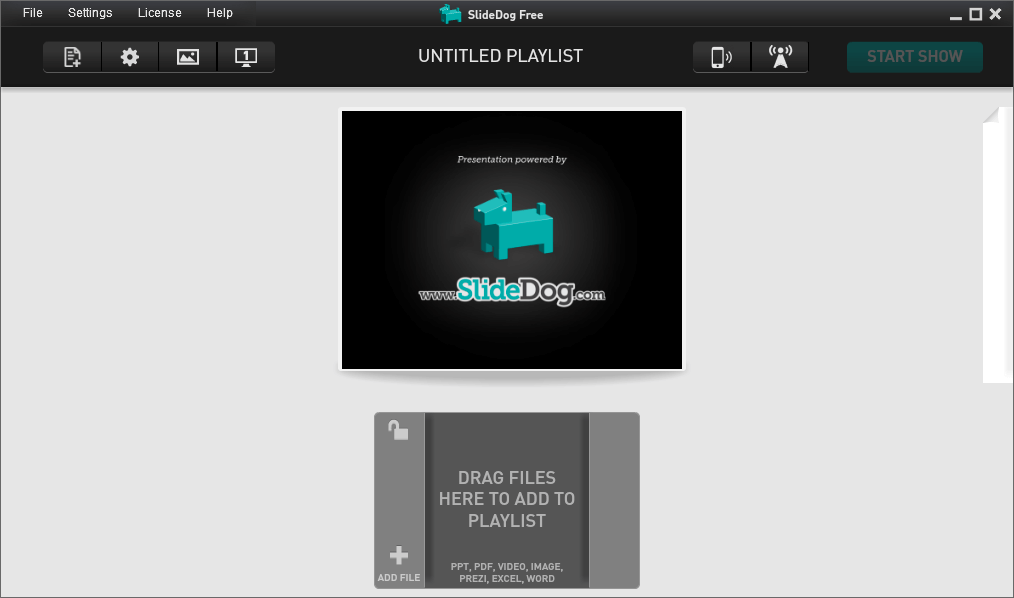
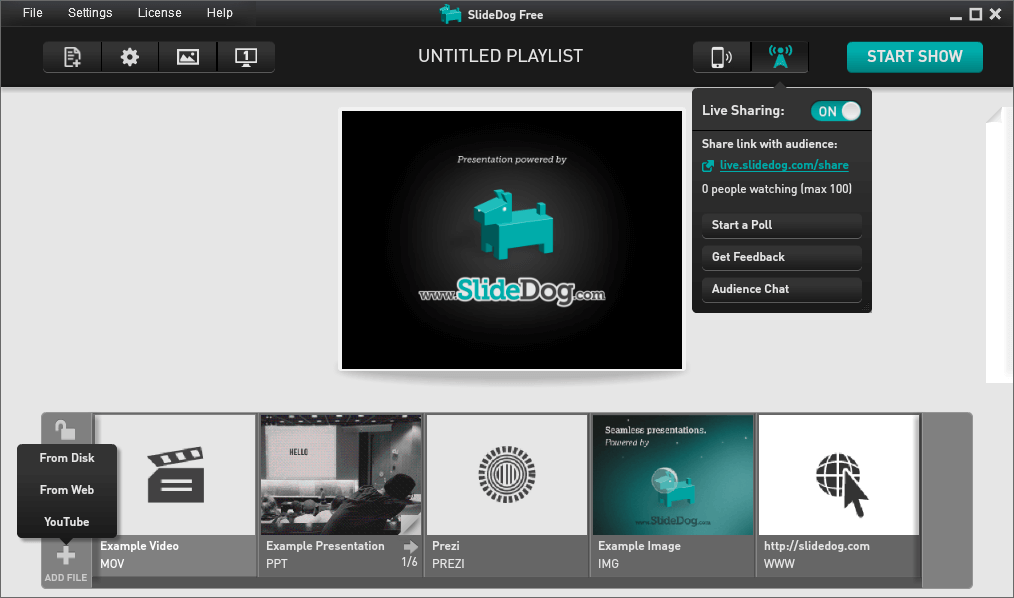
Рабочее окно подчинено сценарию «собрать порядок — проверить — запустить». В верхней части размещены меню File, Settings, License и Help, название текущего плейлиста, элементы Remote и Live Sharing и крупная кнопка Start Show. Центральная область показывает предварительный просмотр выбранного материала. Нижняя полоса занята последовательностью элементов плейлиста; карточки можно переставлять, тем самым меняя порядок выступления.
Добавление контента доступно через кнопку Add File и перетаскивание файлов. В интерфейсе присутствуют варианты добавления с диска, веб-источника и YouTube. Для обычного файла логика максимально короткая: пользователь помещает его в очередь, видит карточку с типом материала, затем переносит карточку в нужное место относительно других элементов.
Такой интерфейс рассчитан не на монтаж содержимого, а на управление очередью. Это видно даже по визуальной иерархии: больше всего места занимают предпросмотр и лента последовательности, а не панели свойств, форматирования или объектов. В момент подготовки мероприятия это полезно, потому что оператор видит не отдельную презентацию, а всю программу показа как единое расписание медиа.
Режим показа
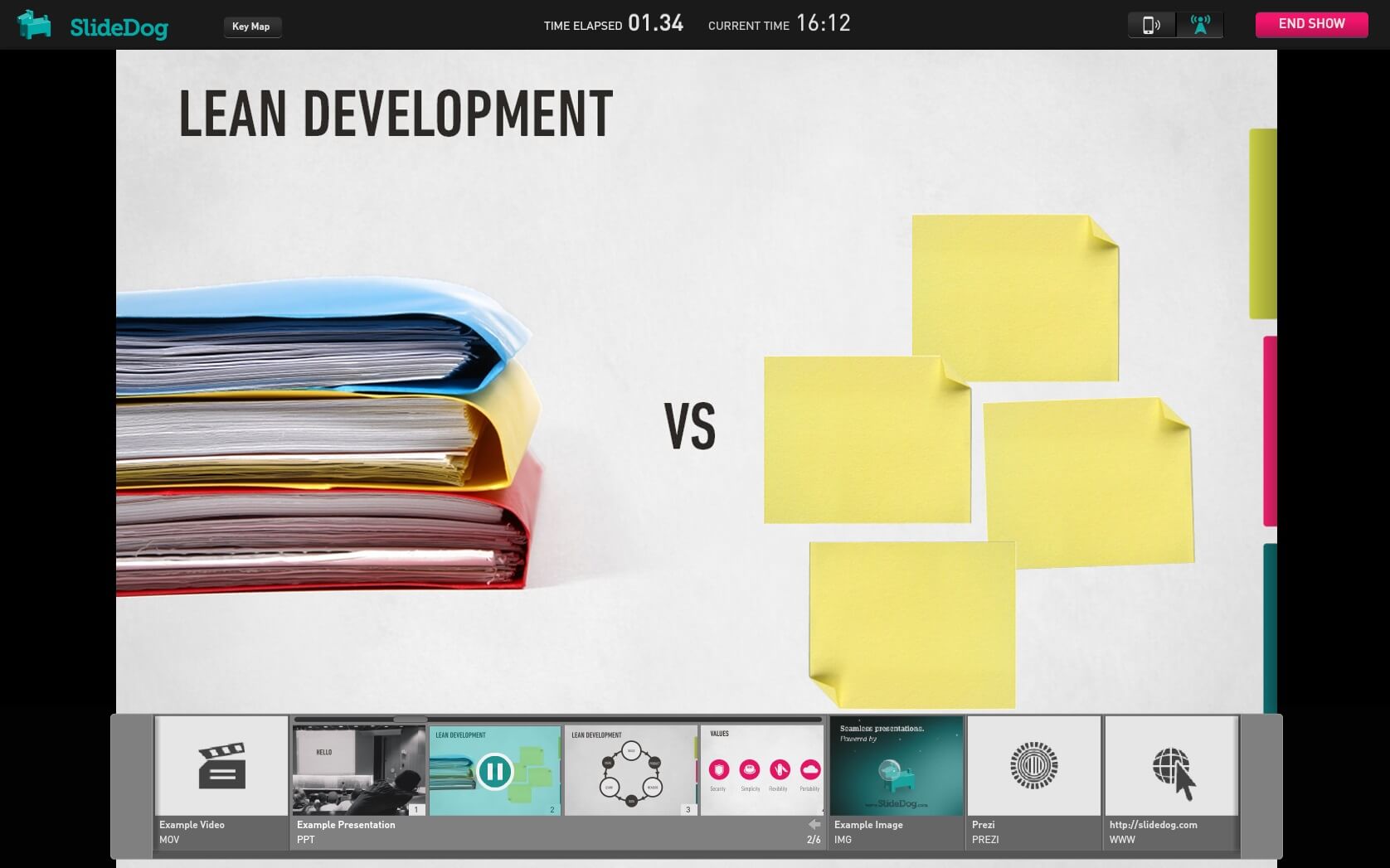
После запуска шоу интерфейс переключается из режима сборки в режим демонстрации. Наверху остаются служебные элементы для докладчика, включая таймер и завершение показа, а основная область занята текущим материалом. В нижней части может отображаться лента плейлиста с миниатюрами, поэтому оператор видит текущий элемент и то, что будет запущено дальше.
Базовая навигация унифицирована. Для PowerPoint, PDF и Prezi клавиши Page Down, стрелка вправо и пробел используются для перехода вперёд, Page Up и стрелка влево — назад. Для видео пробел включает паузу и продолжение, а Page Down или стрелка вправо переходят к следующему элементу плейлиста. Беспроводные кликеры, которые эмулируют Page Up и Page Down, работают по той же схеме.
SlideDog запоминает позицию в уже открытом материале. Если оператор временно переходит к другому элементу и затем возвращается, программа может восстановить страницу, слайд или позицию, на которой был оставлен материал. Для сложного доклада с ответвлениями это удобнее, чем повторно искать место вручную.
Переходы между разными программами
Главная техническая функция SlideDog — скрыть момент переключения между просмотрщиками. Программа заранее подготавливает контент и использует cross-fade: новый файл плавно появляется поверх предыдущего. Благодаря этому на экране аудитории не должны возникать рабочий стол, панель задач или короткие вспышки от открытия и закрытия приложений. Длительность затухания регулируется в настройках.
Важно понимать границу этой «бесшовности». SlideDog не объединяет PPTX и PDF на уровне структуры документа. Он координирует окна и воспроизведение разных приложений. Поэтому стабильность связки зависит от того, насколько корректно установлены PowerPoint и Acrobat/Reader, как настроены экраны и способны ли исходные файлы воспроизводиться на том же компьютере отдельно от SlideDog.
Поддерживаемые форматы и источники
Для PowerPoint поддерживаются расширения PPT, PPTX, PPTM, POT, POTX, POTM, PPS, PPSX и PPSM. Файлы показывает установленный Microsoft PowerPoint. Актуальная инструкция по установке в качестве рабочего варианта называет Microsoft Office 365, Office 2019 и Office 2016. Использование PowerPoint как внешнего движка означает сохранение переходов, анимации и встроенного видео в пределах возможностей установленной версии Office.
PDF добавляется напрямую как файл PDF и открывается через Adobe Reader или Adobe Acrobat Pro. Для изображений в актуальной таблице форматов перечислены JPEG, JPG и PNG. Word представлен DOC и DOCX, Excel — XLS, XLSX и XLSM; эти документы также требуют соответствующих приложений Microsoft Office для отображения.
Видео воспроизводится через VLC-компонент. В текущем перечне SlideDog перечисляет большое количество расширений, включая AVI, DIVX, FLV, M4V, MKV, MOV, MP4, MPEG, MPG, MTS, M2TS, RM, RMVB, TS, VOB и WMV, а также ряд менее распространённых контейнеров и потоковых расширений. Для живого мероприятия конкретный ролик следует полностью прогнать на целевом компьютере: SlideDog использует VLC-компонент, а итоговая проверка должна выполняться в той же системе, где будет проходить показ.
Веб-страницы добавляются по адресу и могут открываться через встроенный Chromium или внешний браузер, выбранный в настройках. YouTube вынесен в отдельный сценарий добавления. В отличие от локальных файлов, такой контент не может считаться полностью автономным: для его работы требуется интернет, а качество показа зависит от соединения и доступности внешнего ресурса в момент выступления.
Как SlideDog работает с Prezi
Поддержка Prezi устроена не как подключение к онлайн-редактору. В плейлист добавляется portable/offline-версия презентации, выгруженная из Prezi и распакованная на диске; SlideDog использует исполняемый файл Prezi.exe из этого пакета. Перед запуском такие окна Prezi следует закрыть, иначе предварительная загрузка может отработать некорректно.
В справке есть дополнительное ограничение: если offline-версия Prezi была загружена более 12 месяцев назад, её рекомендуется скачать заново перед использованием в SlideDog. Это важный пример того, почему готовый плейлист не стоит считать навсегда самодостаточным архивом: внешние форматы и их runtime-компоненты со временем меняются.
Сохранение и экспорт: что именно получает пользователь
SlideDog сохраняет плейлист, то есть порядок и параметры показа, а не создаёт новый презентационный файл с объединённым содержимым. В ветке 1.8.6 появилась упаковка плейлиста и связанных с ним файлов в сжатый ZIP, а в версии 2.3.7 исправлялась ошибка именно ZIP-экспорта. Такая упаковка полезна для переноса набора материалов на другой компьютер или хранения резервной копии программы выступления.
ZIP не устраняет зависимости. На другом компьютере всё равно должен быть установлен SlideDog, а для PowerPoint и PDF — соответствующие просмотрщики. Нельзя также встроить готовый SlideDog-плейлист на сайт и воспроизвести его как самостоятельный веб-объект: для запуска плейлиста требуется настольное приложение.
Подтверждённый переносимый результат SlideDog — сохранённый плейлист и ZIP-пакет его файлов. На другом компьютере такой комплект по-прежнему воспроизводится через установленный SlideDog и соответствующие просмотрщики. Поэтому для сценария, где заказчику требуется один автономный MP4, PDF или PPTX, сам SlideDog-плейлист не является таким файлом: материалы нужно заранее подготовить в требуемом формате другим инструментом.
Presenter View и работа с двумя экранами
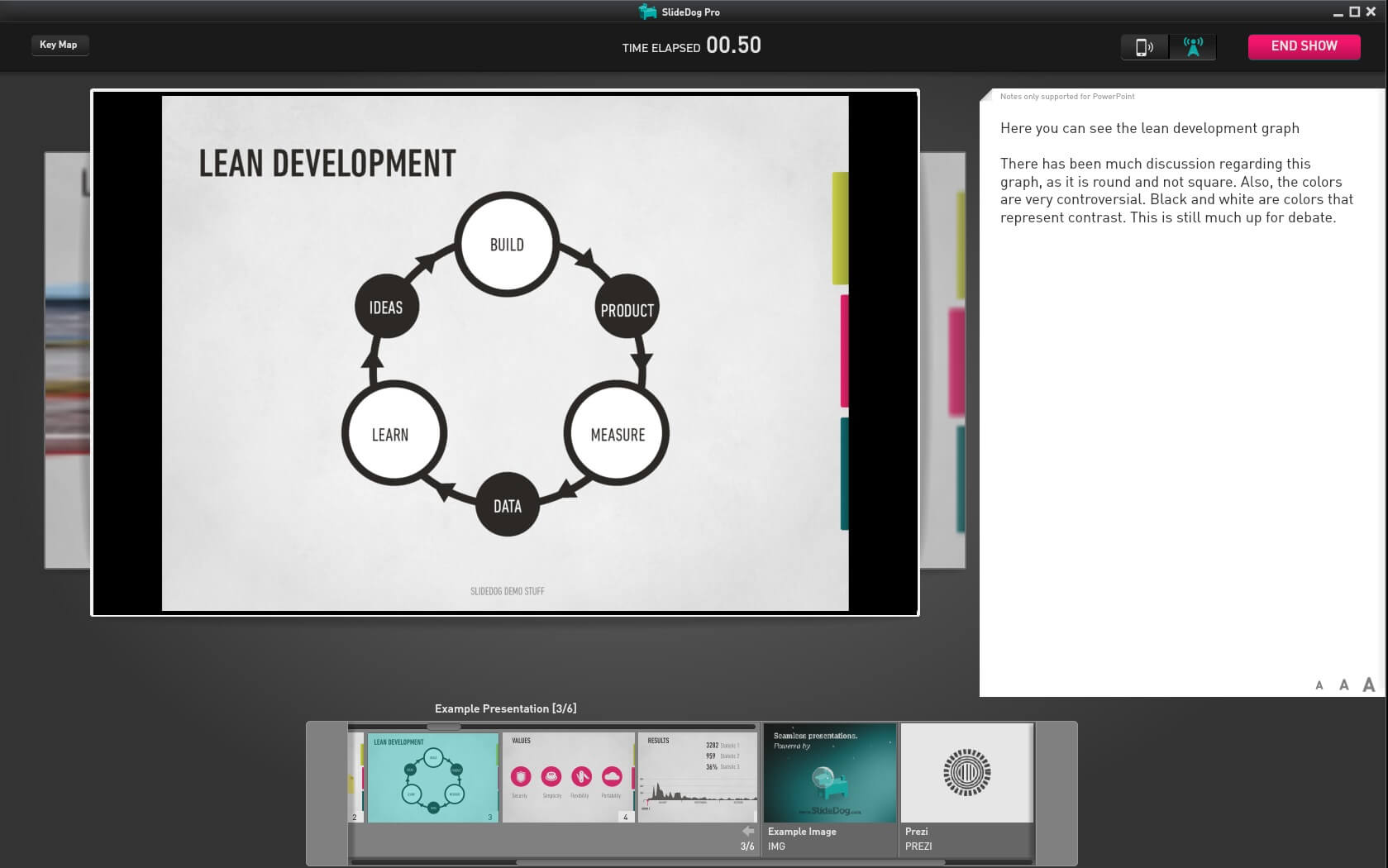
Двухэкранный Presenter View относится к возможностям Pro. Компьютер должен работать в режиме расширенного рабочего стола, а не зеркалирования. После подключения проектора или второго монитора и выбора режима Extend SlideDog Pro определяет дополнительный экран и выводит зрителям только презентационный контент, оставляя оператору служебный интерфейс.
На дисплее докладчика отображаются текущий материал, миниатюры, плейлист и заметки, тогда как аудитория видит только программу показа. Именно здесь SlideDog наиболее заметно отличается от простого запуска файлов из проводника: оператор может заранее видеть следующую часть программы и не раскрывать публике управление системой.
Для мероприятий с несколькими докладчиками это особенно полезно. В одном плейлисте можно поставить презентации спикеров в порядке выхода, между ними разместить заставки или видео, а оператор переключает готовые элементы без поиска файлов на глазах аудитории. Две активации Pro на один ключ также позволяют держать основной и резервный компьютер с активированной лицензией одновременно.
Remote, Live Sharing, опросы и обратная связь
Онлайн-функции SlideDog образуют отдельный слой поверх локального показа. Remote позволяет управлять Windows-компьютером с телефона, планшета или другого устройства. В мобильном приложении или веб-пульте можно переключать элементы и слайды, управлять воспроизведением видео и читать заметки. Доступ защищён PIN-кодом, который связывает пульт с конкретной презентационной сессией.
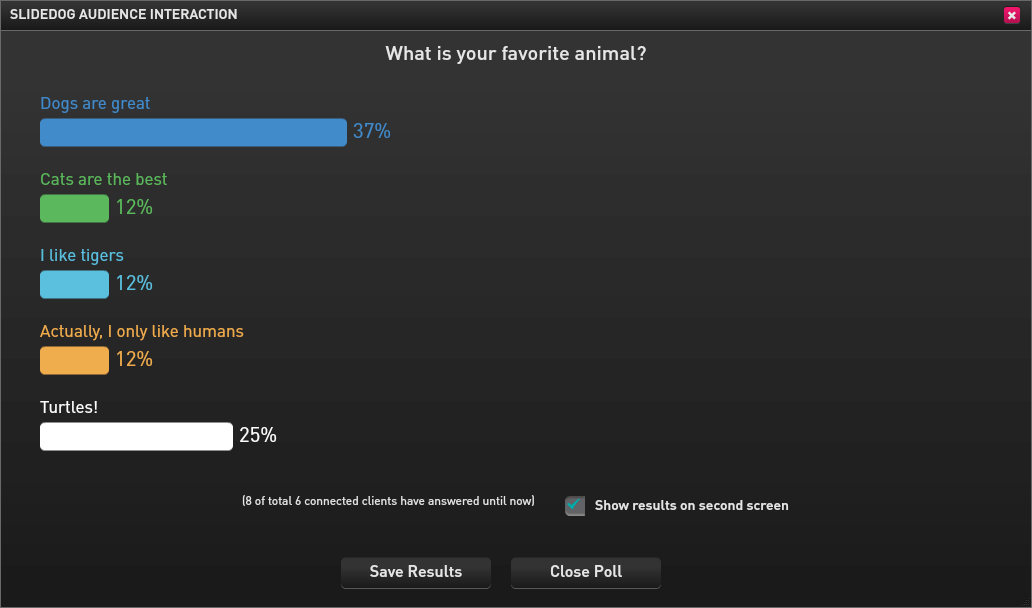
Live Sharing предназначен уже не только для докладчика, но и для аудитории. Участники получают доступ к текущим и ранее показанным слайдам на своих устройствах, могут задавать вопросы в чате, отвечать на опросы и оставлять обратную связь. Для интерактивного мероприятия это позволяет вынести часть взаимодействия с залом из голосового формата в личные устройства слушателей.
Опросы и формы обратной связи могут быть подготовлены заранее как элементы плейлиста. Когда такой элемент запускается, участники отвечают через Live Sharing, а оператор получает результаты. Эта модель полезна для семинара, учебного занятия или конференции, где интерактив должен находиться в той же очереди, что и слайды и видео, а не запускаться из отдельного сервиса в другом окне.
Все эти возможности требуют интернет-соединения. Без сети не работают Remote через мобильные приложения, Live Sharing, чат, опросы и веб-контент. Сам локальный плейлист при этом способен работать офлайн после первоначальной регистрации приложения.
Автоматизация показа
В Pro доступно автоматическое продвижение по плейлисту и циклическое воспроизведение. Опция Advance Automatically переводит SlideDog к следующему слайду или следующему файлу без ручного действия. Видео при этом проигрывается до конца перед переходом. Loop Continuously возвращает систему к первому элементу после завершения последнего и заново начинает последовательность.
Эти функции превращают SlideDog из инструмента только для докладчика в простой контроллер цифровой витрины. На выставочном стенде или в фойе можно поставить в очередь ролики, презентации и изображения, затем запускать их по кругу. Однако полностью автономный сценарий всё равно требует предварительной проверки: веб-страницы и YouTube зависят от сети, а офисные документы — от установленных внешних приложений.
Автоматизация не заменяет монтаж. SlideDog не умеет задавать произвольные точки начала и конца внутри одного видеофайла. Если требуется показать только фрагмент ролика, его нужно заранее обрезать во внешнем редакторе и добавить готовую копию. Аналогично нельзя вставить видео «между слайдами» внутри одного PPTX или страницами одного PDF без подготовки: исходный PowerPoint или PDF придётся разделить на два файла и поставить видео между ними как отдельный пункт плейлиста.
Воспроизводимый рабочий сценарий
Типичная задача — подготовить программу конференционного доклада, где сначала идёт заставка, затем PowerPoint, после неё короткое видео, потом PDF с таблицами и в финале веб-страница с демонстрацией сервиса. Работа в SlideDog выглядит следующим образом.
- Подготовить исходники. PPTX должен корректно открываться в установленном PowerPoint, PDF — в Adobe Reader или Acrobat, а локальное видео — воспроизводиться на том же компьютере без ошибок. Если используется нестандартный шрифт в PowerPoint, его следует встроить в файл или установить на целевую систему.
- Установить SlideDog. Можно использовать Web Installer или Offline Installer. На первом запуске требуется интернет для регистрации электронной почты и/или лицензионного ключа.
- Собрать очередь. Файлы перетаскиваются в нижнюю область плейлиста, веб-страница и YouTube добавляются через соответствующие варианты Add File. Карточки переставляются в порядке фактического показа.
- Проверить границы между элементами. Необходимо по очереди открыть PPTX, перейти к ролику, затем к PDF и веб-странице, чтобы убедиться, что каждое внешнее приложение обнаружено, а переход не вызывает диалогов или предупреждений.
- Настроить экран. Для Pro и Presenter View второй дисплей переводится в режим расширения рабочего стола. SlideDog должен определить его как презентационный выход.
- Запустить Start Show. Программа предварительно загружает элементы. После этого оператор движется по презентации клавишами, кликером или Remote.
- Проверить итог именно на целевой аппаратуре. Проектор или LED-контроллер следует тестировать с тем же разрешением и масштабированием Windows, которые будут использоваться на мероприятии.
Этот сценарий показывает сильную сторону SlideDog: подготовка сосредоточена не на создании нового контента, а на исключении неожиданных переключений в момент выступления. Если исходные файлы уже готовы, плейлист строится существенно проще, чем единый «мегадокумент», в который пришлось бы импортировать всё содержимое заново.
Что SlideDog сохраняет из PowerPoint и где возникают проблемы совместимости
PowerPoint-файлы запускаются через установленный Microsoft PowerPoint, поэтому анимация, переходы, звук и встроенное видео отрабатывают так же, как при обычном показе в этой же версии PowerPoint. Это важнее рекламной формулы «поддерживает PPTX»: SlideDog не пересобирает сложный слайд собственным движком и тем самым не вводит дополнительный слой конвертации.
Но результат может отличаться между двумя компьютерами. Презентация, созданная с эффектом, доступным в более новой версии Office, способна выглядеть иначе в старой. То же касается отсутствующих шрифтов и внешних ресурсов. Поэтому проверять нужно не только сам файл, но и точную связку «компьютер — версия PowerPoint — дисплей». Для критичного выступления нельзя ограничиваться тем, что PPTX корректно открывался на машине автора.
Если PowerPoint не стартует через SlideDog, первый диагностический шаг — запустить тот же файл непосредственно в PowerPoint на целевом ПК. Если ошибка воспроизводится и там, исправлять следует исходник или среду Office. Если вручную всё работает, а внутри SlideDog нет, тогда уже имеет смысл проверять обнаружение приложения, обновление SlideDog и конфигурацию конкретного плейлиста.
Ограничения при работе с PDF, видео и веб-страницами
PDF зависит от Adobe Reader или Acrobat. Эта зависимость полезна для сложных документов, но делает SlideDog чувствительным к обновлениям стороннего просмотрщика. В версии 2.3.6 разработчик отдельно исправлял поддержку нового интерфейса Adobe Acrobat, что хорошо иллюстрирует сам характер продукта: совместимость с внешними приложениями приходится поддерживать по мере их изменения.
Видео работает через VLC-компонент и поддерживает широкий набор контейнеров. Для события с высокой ценой ошибки каждый конкретный ролик нужно прогнать от начала до конца в том же плейлисте на целевом компьютере, а не ограничиваться коротким предпросмотром.
Веб-страницы и YouTube несут отдельный риск — внешняя зависимость. Даже исправный плейлист не защитит от отсутствия сети, блокировки домена корпоративным фильтром, изменения страницы или недоступности ролика. Для обязательного видеоконтента надёжнее иметь локальную копию, когда это разрешено правообладателем и условиями использования источника.
Интернет, приватность и данные аудитории
Локальные презентационные файлы не требуют постоянного облачного хранения для обычного показа. После первого запуска SlideDog способен работать без сети, пока плейлист состоит из локальных источников. Это важное отличие от полностью браузерных систем: конференцию можно построить так, чтобы критическая часть программы не зависела от Wi-Fi.
Online-функции меняют модель обработки данных. SlideDog Suite включает веб-сервисы Live Sharing и мобильные приложения, а политика приватности охватывает учётные данные, лицензионную информацию, данные использования, содержимое, загружаемое в сервис, комментарии и сведения, связанные с людьми, которым предоставляется доступ. Для корпоративной презентации с конфиденциальными материалами это требует отдельного решения: использовать ли Live Sharing вообще и какие данные допустимо отправлять через него.
Политика также предусматривает передачу персональных данных третьим сторонам и в страны за пределами Европейской экономической зоны при соблюдении применимых механизмов защиты. Поэтому в компании с внутренними требованиями к размещению информации нельзя автоматически приравнивать локальный SlideDog-плейлист к Live Sharing. Локальный показ и облачная интерактивность — два разных по риску режима.
Для открытой лекции или конференции практический риск обычно связан не с самими слайдами, а с чатом, опросами и обратной связью: участники вводят текст и идентификаторы, а ведущий собирает ответы через онлайн-сервис. До запуска такого режима стоит определить, какие данные действительно нужны, и не просить аудиторию сообщать лишнюю персональную информацию.
SlideDog Free и SlideDog Pro
SlideDog Free остаётся рабочей бесплатной редакцией для сборки и показа плейлистов, но в правом нижнем углу демонстрируемого контента появляется водяной знак SlideDog. Для домашней проверки или внутреннего показа это может быть приемлемо, а для клиентской презентации, конференции или брендированного мероприятия водяной знак становится заметным ограничением.
Pro объединяет Presenter View с двумя экранами, собственный фон, Live Sharing, опросы и сбор обратной связи, Remote, отключение водяного знака, автоматическое продвижение, циклический показ и приоритетную поддержку. Все платные планы дают одинаковый набор функций; различается срок лицензии и схема оплаты.
| Вариант | Стоимость | Условия, важные для выбора |
|---|---|---|
| Free | 0 долларов | Базовый плейлист и показ; водяной знак остаётся на выводе |
| Pro Monthly | 19 долларов в месяц | Две активации, ежемесячная оплата, можно отменить подписку |
| Pro Annual | 99 долларов за первый год | Две активации; последующее годовое продление указано по 79 долларов |
| Pro Lifetime | 299 долларов единовременно | Две активации; для текущего поколения бесплатные обновления указаны до версии 3.0.0 |
Один Pro-ключ разрешает две одновременные активации. Лицензию можно деактивировать на одном ПК и активировать на другом, поэтому покупка не привязана навсегда к конкретному компьютеру. Это удобно для AV-команды, у которой есть основной и резервный ноутбук, а оборудование периодически обновляется.
Для активации Pro требуется интернет. Если стандартная онлайн-активация недоступна, справка предусматривает офлайн-процедуру через TurboActivate: на изолированном компьютере формируется XML-запрос, затем на стороне поддержки создаётся ответный XML-файл. Это не делает обычную покупку полностью автономной, но даёт официальный путь для компьютеров без постоянного доступа к сети.
В разделе оплаты также действует короткая гарантия возврата: запрос на возврат Pro можно подать в течение 24 часов после покупки. Для годовой подписки и других рекуррентных вариантов отмена не означает немедленное отключение; после окончания оплаченного периода приложение возвращается в режим Free.
Плюсы и минусы
Плюсы ✔️
- Объединяет PowerPoint, PDF, portable Prezi, локальное видео, изображения, веб-страницы, Word и Excel в один управляемый плейлист без предварительной конвертации всего материала.
- Использует исходные просмотрщики для PowerPoint и PDF, поэтому сложные PowerPoint-анимации и встроенное мультимедиа не проходят через дополнительный конвертер SlideDog.
- Плавные переходы между разными источниками скрывают рабочий стол и ручное переключение между приложениями.
- Pro Presenter View отделяет экран оператора с заметками и миниатюрами от чистого выхода на проектор или второй дисплей.
- Remote позволяет управлять последовательностью с iOS, Android или веб-устройства, а обычные кликеры работают через Page Up и Page Down.
- Live Sharing объединяет просмотр слайдов аудиторией, чат, опросы и обратную связь в той же презентационной сессии.
- Локальный плейлист после первоначальной регистрации способен работать без постоянного подключения к интернету.
- Автопереход и циклический показ позволяют использовать Pro для простых unattended-сценариев на выставке или информационном стенде.
- Две активации Pro подходят для схемы «основной плюс резервный ноутбук».
Минусы ❌
- Настольная версия существует только для Windows; macOS и Linux не поддерживаются.
- Программа не создаёт и не редактирует сами слайды, документы или видеоролики, поэтому исходный контент приходится готовить во внешних приложениях.
- Для PowerPoint и PDF нужны сторонние программы Microsoft и Adobe; неисправность или несовместимость просмотрщика влияет на SlideDog.
- Бесплатная редакция показывает водяной знак, а двухэкранный режим, Live Sharing, Remote, автоматизация и другие существенные возможности относятся к Pro.
- Нельзя вставить видео внутрь одного PPTX/PDF между выбранными слайдами или страницами без ручного разделения исходного файла.
- Нельзя задать начало и конец воспроизведения отдельного видео прямо в плейлисте; нужный фрагмент следует обрезать заранее.
- Live Sharing, мобильный Remote, веб-страницы, YouTube и интерактивные элементы зависят от доступа в интернет.
- Готовый плейлист нельзя встроить на сайт как автономную презентацию; подтверждённый ZIP-экспорт остаётся пакетом плейлиста и исходных файлов.
- Предварительная загрузка большого количества файлов увеличивает потребление памяти, поэтому для насыщенных программ 2 ГБ формального минимума недостаточно для комфортной работы.
Кому подойдёт
Организатору конференции или техническому оператору. Это наиболее естественный сценарий. Несколько докладчиков присылают PPTX и PDF, между выступлениями нужны ролики и заставки, а оператору важнее порядок и чистое переключение, чем единый формат исходников.
Преподавателю или ведущему семинара. SlideDog удобен, когда лекция сочетает слайды, PDF, видео и веб-демонстрацию, а Live Sharing нужен для вопросов и опросов. При отсутствии надёжного интернета локальную часть можно оставить автономной.
Отделу продаж для очной демонстрации. Плейлист позволяет чередовать корпоративные слайды, ролик, PDF-коммерческое предложение и живую веб-страницу. Pro избавляет от водяного знака и даёт Presenter View на втором дисплее.
Выставочному стенду. Автопереход и цикл позволяют запускать заранее подготовленную последовательность без постоянного оператора. Для этого лучше использовать локальные материалы, чтобы не связывать непрерывный показ с качеством сети.
Пользователю, который уже подготовил контент в разных программах. SlideDog особенно логичен на финальном этапе, когда переделывать всё в единую презентацию поздно или невыгодно, но требуется единая очередь воспроизведения.
Кому не подойдёт
Тем, кому нужен редактор презентаций. Если задача состоит в создании дизайна, диаграмм, текста, анимации и шаблонов, SlideDog не заменит PowerPoint, Google Slides или другой authoring-инструмент.
Пользователям macOS и Linux. Основного приложения для этих систем нет. Мобильный пульт не решает проблему, потому что он управляет Windows-компьютером со SlideDog, а не воспроизводит плейлист самостоятельно.
Тем, кому нужен один автономный итоговый файл. При обязательном MP4, PDF или PPTX на выходе плейлист SlideDog не соответствует такому формату выдачи: подтверждённый переносимый вариант — ZIP с плейлистом и исходными файлами, который всё равно требует SlideDog и соответствующих просмотрщиков.
Командам, которым важнее совместное создание, чем живой показ. В SlideDog нет развитого облачного соавторства над исходными слайдами. Для совместной верстки и комментариев лучше использовать сервис, где сама презентация является общим документом.
Сложной сценической постановке с большим числом независимых выходов. Двухэкранный режим SlideDog полезен для обычной презентации, но специализированные live-production системы предлагают более развитое управление множеством экранов, слоями, видеовходами и broadcast-выходами.
Альтернативы SlideDog
Microsoft PowerPoint
PowerPoint разумнее выбрать, когда основная работа — создать и отредактировать презентацию, а затем показать её без сложного набора внешних файлов. Современные настольные версии доступны для Windows и macOS, есть веб-редакция, Presenter View, заметки докладчика и обычный двухэкранный показ. В отличие от SlideDog, PowerPoint является авторским редактором; зато он не решает задачу общего плейлиста из чужих PDF, portable Prezi, веб-страниц и отдельных приложений так же естественно.
Google Slides
Google Slides лучше соответствует командному процессу: презентация создаётся в браузере, несколько участников редактируют её одновременно, используют комментарии и историю изменений, а на телефонах и планшетах доступны официальные приложения. Сервис умеет открывать и редактировать PowerPoint-файлы и имеет офлайн-режим для заранее подготовленных документов. Это сильная альтернатива, когда главная проблема — совместная подготовка и доступ с разных платформ, а не бесшовное переключение локальных приложений на одном Windows-ПК.
ProPresenter
ProPresenter ближе к SlideDog по сценическому назначению, но рассчитан на более сложное live-производство. Текущая версия работает в Windows и macOS, поддерживает редактирование во время показа, медиаконтент, Stage Display и до восьми отдельных выходов. В 2026 году в продукт добавлен новый импорт PowerPoint в редактируемое представление без обязательной установки PowerPoint. Его имеет смысл рассматривать для мероприятий, церквей, больших сцен и broadcast-задач, где двух экранов SlideDog недостаточно и нужен полноценный контроль разных выходов.
OBS Studio
OBS Studio — не редактор слайдов и не прямой аналог SlideDog, но это практичная альтернатива, если итоговая задача состоит в трансляции или записи сложного экранного микса. Бесплатная программа работает в Windows, macOS и Linux, строит сцены из захвата окон, дисплеев, браузера, изображений, камер и медиафайлов и позволяет переключать сцены с переходами. OBS сильнее в видеомикшировании и streaming, но не понимает структуру PowerPoint как последовательность слайдов и не даёт такую же единую навигацию по PPTX, PDF и Prezi.
Частые проблемы и диагностика
SlideDog долго подготавливает плейлист
Программа предварительно загружает материалы перед шоу. Большой набор тяжёлых PowerPoint, PDF и видео увеличивает нагрузку на память. Формальный минимум равен 2 ГБ RAM, но рекомендуемая конфигурация начинается с 8 ГБ. Если задержка появилась на большом мероприятии, полезно сначала сравнить время загрузки короткого и полного плейлиста, затем убрать самые тяжёлые элементы и определить, какой файл создаёт узкое место.
PowerPoint не открывается или выглядит иначе
Нужно отделить проблему SlideDog от проблемы Office. Тот же PPTX следует запустить вручную в PowerPoint на этом компьютере и пройти все анимации и встроенные ролики. Если расхождение сохраняется без SlideDog, следует проверить версию Office, шрифты и внешние ресурсы исходной презентации. Если вручную всё корректно, нужно убедиться, что SlideDog обнаруживает установленный PowerPoint и используется актуальная версия программы.
PDF не запускается
Для PDF требуется Adobe Reader или Acrobat. Сначала документ проверяется непосредственно в установленном приложении Adobe. После обновлений Acrobat имеет смысл обновить и SlideDog: ветка 2.3 содержит отдельные исправления совместимости с новым интерфейсом Acrobat и Reader. Диагностика через последовательный ручной запуск быстрее показывает, где находится неисправность.
Второй экран показывает неправильную область или масштаб
Presenter View требует режима расширенного рабочего стола. Если Windows дублирует экраны, у SlideDog нет отдельного пространства для служебного интерфейса и чистого выхода. Для нестандартного масштабирования документация рекомендует тестировать точно то разрешение, которое будет у проектора; при визуальных артефактах можно проверить масштаб текста 100% на обоих дисплеях. Настройку следует делать до появления аудитории, потому что изменение DPI во время шоу способно нарушить расположение окон.
Remote или Live Sharing не подключается
Первое условие — рабочий интернет. Затем следует исключить корпоративный VPN и сетевые ограничения, которые мешают соединению с серверами SlideDog. В официальной диагностике отдельно указаны порты 80 и 443 и влияние firewall. В рабочей сети безопаснее не отключать защитное ПО, а попросить администратора разрешить необходимое соединение и проверить сервис на утверждённом сегменте сети.
Prezi не загружается
В SlideDog добавляется не обычная ссылка на Prezi, а portable/offline-пакет. Архив нужно распаковать и поместить в плейлист исполняемый файл Prezi.exe. Открытые окна portable Prezi перед запуском следует закрыть. Для старого offline-пакета, скачанного больше года назад, справка рекомендует получить свежую копию.
Нужен только отрывок видео
Установить внутри SlideDog произвольные точки начала и конца нельзя. Ролик нужно заранее обрезать и сохранить отдельным файлом. Это же правило полезно для надёжности: короткий подготовленный клип проще полностью проверить, чем длинный исходник, который оператор должен вручную проматывать до нужной секунды во время выступления.
Не удаётся активировать Pro
Стандартная активация требует сети. Следует проверить корректность лицензионного ключа и наличие соединения с сервисом активации. Если компьютер изолирован от интернета, предусмотрена офлайн-схема через TurboActivate и обмен XML-файлами с поддержкой. Для критичной конференции лицензию нужно активировать заранее, а не в день выступления.
Как проверить результат перед мероприятием
Надёжность SlideDog определяется не только самой программой, но и всей цепочкой внешних приложений, файлов, дисплеев и сети. Поэтому финальная проверка должна воспроизводить реальную среду показа.
- Открыть каждый PPTX в PowerPoint, каждый PDF в Adobe Reader/Acrobat и каждый ролик в локальном проигрывателе на том же компьютере.
- Запустить полный SlideDog-плейлист от первого до последнего элемента и пройти все переходы между разными типами контента.
- Проверить не только начало видео, но и его завершение, особенно если используется автоматический переход к следующему элементу.
- Подключить реальный проектор или монитор и использовать итоговое разрешение и масштаб Windows.
- В Pro убедиться, что служебный Presenter View остаётся на экране оператора, а аудитория не видит плейлист, заметки и рабочий стол.
- Если используются Live Sharing, Remote или веб-страницы, провести отдельный тест в той же сети, которая будет на площадке.
- Сохранить плейлист и подготовить ZIP-копию вместе с файлами; на резервном компьютере проверить наличие нужных PowerPoint и Adobe-компонентов.
- После любых изменений в исходном PPTX, PDF или видео повторить тест соответствующего участка: SlideDog обращается к этим материалам через соответствующие просмотрщики и компоненты воспроизведения.
Для мероприятия с высокой ценой ошибки полезно держать локальную версию критичных материалов и отдельный резервный компьютер. Две активации Pro прямо поддерживают такую схему. Интернет-функции при этом лучше считать дополнением, а не единственной точкой доступа к обязательному содержимому.
FAQ
Редактирует ли SlideDog PowerPoint или PDF после добавления в плейлист?
Нет. Исходные файлы остаются отдельными документами. SlideDog управляет их запуском и показом, а правки выполняются в PowerPoint, PDF-редакторе или другом приложении, которому принадлежит формат.
Можно ли вставить видеоролик между 10-м и 11-м слайдом одного PPTX?
Не напрямую. Презентацию нужно разделить на два PowerPoint-файла, а видео поставить отдельным элементом между ними. То же ограничение действует для вставки медиа между страницами одного PDF.
Можно ли подготовить плейлист на одном компьютере и перенести на другой?
Да. SlideDog поддерживает сохранение и ZIP-упаковку плейлиста вместе с файлами. На втором ПК всё равно потребуется SlideDog и необходимые внешние программы для PowerPoint и PDF. Также следует проверить пути, шрифты и версию Office до мероприятия.
Будет ли SlideDog работать, если интернет пропадёт во время выступления?
Локальные файлы могут продолжать работать офлайн после первоначальной регистрации приложения. Пропадут возможности, которые используют сеть: Live Sharing, мобильный Remote, веб-страницы, YouTube, чат, опросы и обратная связь.
Подойдёт ли SlideDog как замена PowerPoint на компьютере без Office?
Для показа PowerPoint-файлов — нет. SlideDog использует установленный Microsoft PowerPoint как просмотрщик. Без него стоит либо выбрать другой формат исходных материалов, либо использовать инструмент, который самостоятельно открывает PPTX.
Можно ли отдать заказчику готовый SlideDog-проект как обычную веб-презентацию?
Нет. Плейлист не встраивается на сайт как автономный объект и требует установленного SlideDog. Если заказчику нужен просмотр в браузере без установки, формат результата нужно выбирать ещё до сборки программы показа.
Сохранятся ли сложные анимации PowerPoint?
SlideDog не пересчитывает их собственным движком: слайды показывает установленный PowerPoint. Поэтому поведение соответствует этому PowerPoint на данном компьютере. Различия возможны между версиями Office, при отсутствии нужных шрифтов и внешних ресурсов, поэтому окончательная проверка проводится на целевой машине.
Можно ли управлять SlideDog обычным беспроводным кликером?
Да, если кликер отправляет стандартные команды Page Down и Page Up, как большинство презентационных пультов. Для более полного управления плейлистом и видео предусмотрен Remote через мобильное или веб-устройство.
Есть ли смысл покупать Lifetime вместо годовой подписки?
Это зависит от горизонта использования. Annual дешевле на старте и включает обновления в течение активной подписки. Lifetime оплачивается один раз; для текущего поколения бесплатные обновления заявлены до версии 3.0.0. Для компании, которой критичны новые версии и поддержка на длительном горизонте, важно учитывать именно предел обновлений lifetime-лицензии, а не только единовременную цену.
Итог по сценариям использования
SlideDog имеет смысл выбирать не как «ещё одну программу для создания слайдов», а как последний слой перед живым показом. Если материалы уже существуют в PowerPoint, PDF, видео и других форматах, а задача оператора — собрать их в единую очередь и переключать без демонстрации рабочего стола, архитектура плейлиста решает проблему напрямую.
Для простого внутреннего показа достаточно Free, если водяной знак допустим. Для клиентского выступления, конференции, учебного мероприятия с двумя экранами или дистанционным управлением нужен Pro: именно там находятся Presenter View, Remote, Live Sharing, интерактивность и автоматизация.
Если же работа начинается с чистого листа и основной объём времени уйдёт на создание слайдов, SlideDog не должен быть первым инструментом. PowerPoint или Google Slides закроют авторинг лучше. Для большой сцены с несколькими независимыми видеовыходами логичнее смотреть в сторону ProPresenter, а для записи и потокового видеомикширования — OBS Studio.
Ключевое ограничение SlideDog одновременно является следствием его сильной стороны: программа сохраняет исходные форматы и передаёт их профильным просмотрщикам вместо конвертации. Поэтому она хорошо работает как оркестратор готовых материалов, но требует дисциплины перед мероприятием — проверить каждый исходник, зависимости Office и Adobe, экранную конфигурацию, сеть для Live Sharing и полный переход плейлиста от начала до конца.