


На Windows 7 запись экрана чаще всего нужна для видеоурока, демонстрации программы, сохранения вебинара или геймплея. Главная сложность старой системы сегодня не в самом захвате изображения, а в совместимости: новые версии многих рекордеров уже рассчитаны на Windows 10 и 11. Поэтому устанавливать первый найденный дистрибутив не стоит. Для Windows 7 нужен либо продукт, который по-прежнему официально поддерживает эту ОС, либо последняя совместимая версия с понятными ограничениями.
Ниже разобраны четыре практических варианта. Для простой записи с последующей обрезкой удобна Экранная Камера; для сцен, нескольких источников и раздельного контроля картинки и звука — OBS Studio 27.2.4; для быстрого захвата области или игры — Bandicam; для старых DirectX/OpenGL-игр — Fraps 3.5.99. Отдельно объясним, почему встроенное в Windows 7 средство фиксации действий не является видеорекордером, как настроить системный звук и микрофон, что делать с чёрным экраном и как проверить готовый файл до публикации.
- Что важно проверить до записи
- Короткое сравнение способов
- 1. Экранная Камера — простой захват со звуком и обработкой
- Шаг 1. Создайте новую запись
- Шаг 2. Выберите, что попадёт в кадр
- Шаг 3. Настройте звук компьютера и микрофон
- Шаг 4. Начните и завершите съёмку
- Шаг 5. Обрежьте начало и конец
- Шаг 6. Добавьте заставку или звук только при необходимости
- Шаг 7. Сохраните результат
- 2. OBS Studio 27.2.4 — сцены, источники и точный контроль
- Шаг 1. Создайте сцену и добавьте источник
- Шаг 2. Проверьте размер холста
- Шаг 3. Настройте микшер аудио
- Шаг 4. Укажите папку записи
- Шаг 5. Запустите запись
- Шаг 6. Остановите запись и найдите файл
- Шаг 7. Не обновляйте Windows 7-сборку поверх современной
- 3. Bandicam — быстрый захват области, полного экрана и игр
- Шаг 1. Выберите режим захвата
- Шаг 2. Настройте системный звук
- Шаг 3. Проверьте горячую клавишу
- Шаг 4. Запустите запись
- Шаг 5. Используйте рисование только там, где оно помогает
- Шаг 6. Завершите и проверьте файл
- 4. Fraps 3.5.99 — вариант для старых DirectX/OpenGL-игр
- Шаг 1. Запустите Fraps с правами администратора
- Шаг 2. Откройте вкладку Movies
- Шаг 3. Выберите частоту кадров и размер
- Шаг 4. Настройте аудио
- Шаг 5. Записывайте клавишей F9
- Почему встроенная «Запись действий» Windows 7 не заменяет видео
- Как настроить звук без тишины, эха и перегруза
- Системный звук
- Микрофон
- Одновременная запись двух источников
- Почему микрофон не отображается
- Почему звук есть, но он искажён
- Настройки изображения для слабого компьютера
- Как избежать чёрного экрана
- Что делать, когда запись тормозит или звук отстаёт
- Сначала сделайте короткий воспроизводимый тест
- Уменьшите нагрузку
- Проверьте накопитель
- Не перекодируйте одновременно с записью
- Как записать видео с экрана Windows 7 со звуком: универсальный порядок
- Чек-лист перед сохранением и публикацией
- Типичные ошибки и безопасное исправление
- Рекордер не запускается после установки
- Запись идёт, но файл не находится
- В ролике нет голоса
- Системный звук записался дважды
- Видео получается огромным
- Курсор дёргается, а окно приложения работает нормально
- Запись остановилась неожиданно
- Как выбрать способ под конкретную задачу
- FAQ
- Можно ли записать два монитора в один ролик?
- Почему окно контроля учётных записей не попадает в видео?
- Как сделать курсор заметнее без дополнительного монтажа?
- Почему готовый MP4 открывается на одном компьютере и не открывается на другом?
- Можно ли вести локальную запись без подключения к интернету?
- Что делать, если F8, F9, F10 или F12 на ноутбуке меняют яркость и громкость?
- Почему текст становится мягким после публикации, хотя исходник был резким?
- Итог: что делать прямо сейчас
- Предложить модель для рейтинга
Что важно проверить до записи
Перед установкой рекордера определите разрядность Windows. Откройте Пуск → Компьютер → Свойства и найдите строку «Тип системы». Для 64-разрядной Windows 7 доступно больше современных сборок. На 32-разрядной системе выбор уже: например, текущая линия Bandicam ориентирована на 64-битную Windows 7, а для 32-битной ОС разработчик оставляет старую версию 5.1.1. У OBS Studio ситуация ещё жёстче: поддержка Windows 7 закончилась после ветки 27, поэтому для этой системы нужна версия 27.2.4, а не актуальный установщик с главной страницы проекта.
Проверьте свободное место на диске до запуска записи. Скринкаст создаёт непрерывный видеопоток, а игровые рекордеры могут записывать особенно большие файлы. Если системный диск почти заполнен, укажите отдельную папку на другом разделе. Для длинного урока лучше заранее освободить несколько гигабайт и сделать минутный тест: реальный размер зависит от разрешения, частоты кадров, кодека, сложности изображения и выбранного качества.
Звук проверяйте отдельно от картинки. Подключите микрофон, откройте Панель управления → Оборудование и звук → Звук → Запись, произнесите несколько фраз и убедитесь, что индикатор микрофона реагирует. Затем воспроизведите на компьютере короткий ролик или системный звук. В рекордере должны быть активны нужные источники: звук компьютера, микрофон или оба одновременно. Такой тест занимает меньше минуты и предотвращает ситуацию, когда получасовая запись оказывается немой.
Для учебного видео заранее закройте окна с личной перепиской, паролями, уведомлениями и документами, которые не должны попасть в кадр. В Windows 7 нет современного системного режима «не беспокоить», поэтому особенно полезно закрыть почтовый клиент, мессенджеры и лишние вкладки браузера. Рабочий стол лучше очистить от случайных файлов, а размер интерфейса приложения подобрать так, чтобы надписи читались уже в готовом ролике.
Саму Windows 7 также стоит учитывать как ограничение. Обычная расширенная поддержка этой системы Microsoft завершилась 14 января 2020 года. Для компьютера, который выходит в интернет, это означает повышенные требования к осторожности: дистрибутивы старых версий следует брать с официальных страниц проекта или из официальных релизов, а не из случайных сборок и «репаков». Запись локального приложения не требует отключать защиту системы или устанавливать неизвестные кодеки.
Короткое сравнение способов
| Способ | Что записывает | Звук | Монтаж | Что учитывать на Windows 7 |
|---|---|---|---|---|
| Экранная Камера | Весь экран, фрагмент, выбранное окно | Системный звук и микрофон | Есть базовый редактор | Windows 7 указана в системных требованиях |
| OBS Studio 27.2.4 | Экран, окна, несколько источников в сцене | Микшер системного звука и микрофона | Запись и компоновка, не полноценный монтаж | Нужна именно последняя совместимая ветка 27; OBS 28 и новее Windows 7 не поддерживают |
| Bandicam | Экран, область, игры, устройства захвата | Звук компьютера и микрофон | Основная задача — захват; дальнейшая обработка отдельная | Современная Windows-версия поддерживает Windows 7 64-bit; для 32-bit указана версия 5.1.1 |
| Fraps 3.5.99 | Игры и приложения с DirectX/OpenGL | Игровой звук и внешний вход | Нет полноценного редактора | Последний релиз 3.5.99 официально рассчитан в том числе на Windows 7 и датирован 2013 годом |
Для обычного урока или демонстрации программы проще начинать с рекордера, где сразу видны область захвата, источники звука и экспорт. OBS имеет смысл, когда требуется собирать композицию из нескольких источников, например рабочего стола, окна приложения и веб-камеры. Bandicam занимает промежуточную позицию: настройка проще, чем в OBS, а режимов захвата больше, чем у узкоспециализированного Fraps. Fraps стоит рассматривать только для старого игрового сценария, где важна совместимость с DirectX/OpenGL и не требуется современный монтаж.
1. Экранная Камера — простой захват со звуком и обработкой
Экранная Камера подходит для сценария «записать → убрать лишнее → сохранить готовый файл» без переноса материала в отдельный видеоредактор. На странице продукта в системных требованиях перечислены Windows 11, 10, 8, 7 и XP; интерфейс указан как русскоязычный. Версия 6.25 умеет записывать весь экран, его фрагмент или выбранное окно, добавлять системный звук и микрофон, а после остановки открывать запись для обрезки и оформления.
Русский язык: да.
Лицензия: коммерческая программа с пробным режимом.
ОС: Windows 11, 10, 8, 7 и XP.
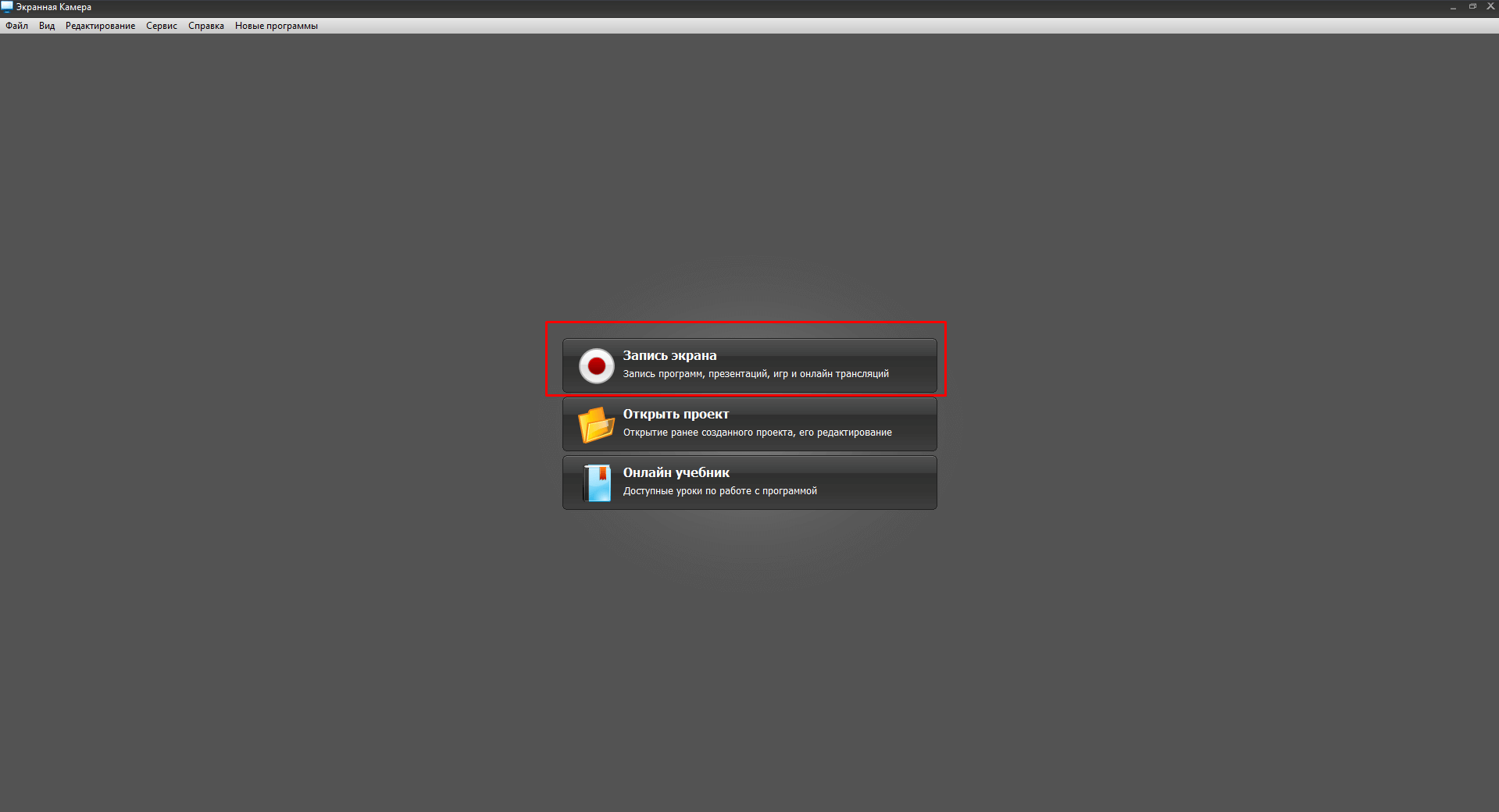
Шаг 1. Создайте новую запись
Запустите программу и нажмите «Запись экрана». Для новой съёмки не открывайте существующий проект: в нём уже могут быть монтажные изменения, музыка и заставки. Отдельная сессия упрощает контроль исходника и снижает риск случайно перезаписать предыдущую работу.
Шаг 2. Выберите, что попадёт в кадр
В окне записи доступны три режима: «Полный экран», «Фрагмент экрана» и «Выбранное окно». Полный экран нужен для демонстрации нескольких программ и переходов между ними. Фрагмент удобен, когда зрителю требуется только рабочая область редактора или часть браузера. Выбранное окно уменьшает вероятность показать уведомление или соседнюю программу.
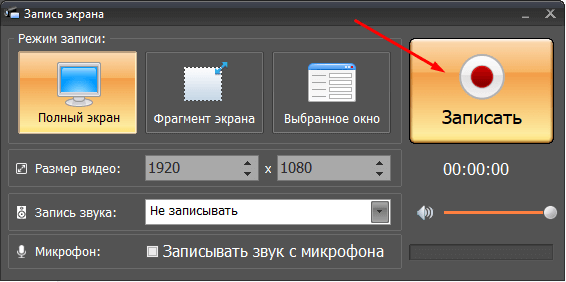
При записи фрагмента задавайте рамку до запуска. Для инструкции по интерфейсу оставьте внутри кадра не только кнопку, которую нажимаете, но и контекст вокруг неё: название панели, соседние поля и меню. Слишком тесная область делает видео непонятным, а полный экран на мониторе с высоким разрешением может уменьшить текст после публикации. Для старого ноутбука практичным компромиссом обычно становится 1280×720 при 30 кадрах/с, когда важна разборчивость интерфейса, а не плавность игры.
Шаг 3. Настройте звук компьютера и микрофон
В блоке записи звука выберите источник системного аудио. Для озвучки активируйте микрофон. Системный звук нужен для музыки, ролика в браузере, звуков программы или игры; микрофон — для комментария автора. Перед длинной съёмкой запишите 10–20 секунд и воспроизведите тест. Голос должен быть различим на фоне системного аудио, а шкала громкости не должна постоянно упираться в максимум.
Когда комментарий записывается одновременно с динамиками ноутбука, микрофон может повторно захватывать то, что уже записывает система. Наушники устраняют эту петлю: системный звук остаётся в цифровом тракте, а микрофон получает преимущественно голос. Для разговорного урока это заметно чище, чем попытка исправлять эхо после записи.
Шаг 4. Начните и завершите съёмку
Нажмите красную кнопку «Записать». Во время сессии пауза вызывается клавишей F8, остановка — F10. Пауза полезна между смысловыми блоками, когда нужно подготовить следующий файл или дождаться загрузки программы. Для монтажа всё же лучше оставлять перед важным действием короткий неподвижный участок: такой запас проще обрезать, чем начало клика, записанное на первой же рамке.
Шаг 5. Обрежьте начало и конец
После остановки откройте «Редактировать» и удалите участок до первого полезного действия и хвост после завершения демонстрации. Не стремитесь вырезать каждую паузу. В инструкции короткая остановка курсора помогает зрителю прочитать подпись или найти нужную кнопку. Агрессивная нарезка уместнее для динамичного ролика, а для учебного скринкаста важнее понятный темп.
Шаг 6. Добавьте заставку или звук только при необходимости
Встроенный редактор позволяет добавлять заставки, музыку и голосовые комментарии. Для технической инструкции эти элементы не должны закрывать интерфейс. Заставка полезна в начале серии уроков, но внутри основного материала лучше сохранить исходную геометрию окна. Фоновую музыку делайте заметно тише речи; при демонстрации системных звуков игры или программы от неё разумнее отказаться.
Шаг 7. Сохраните результат
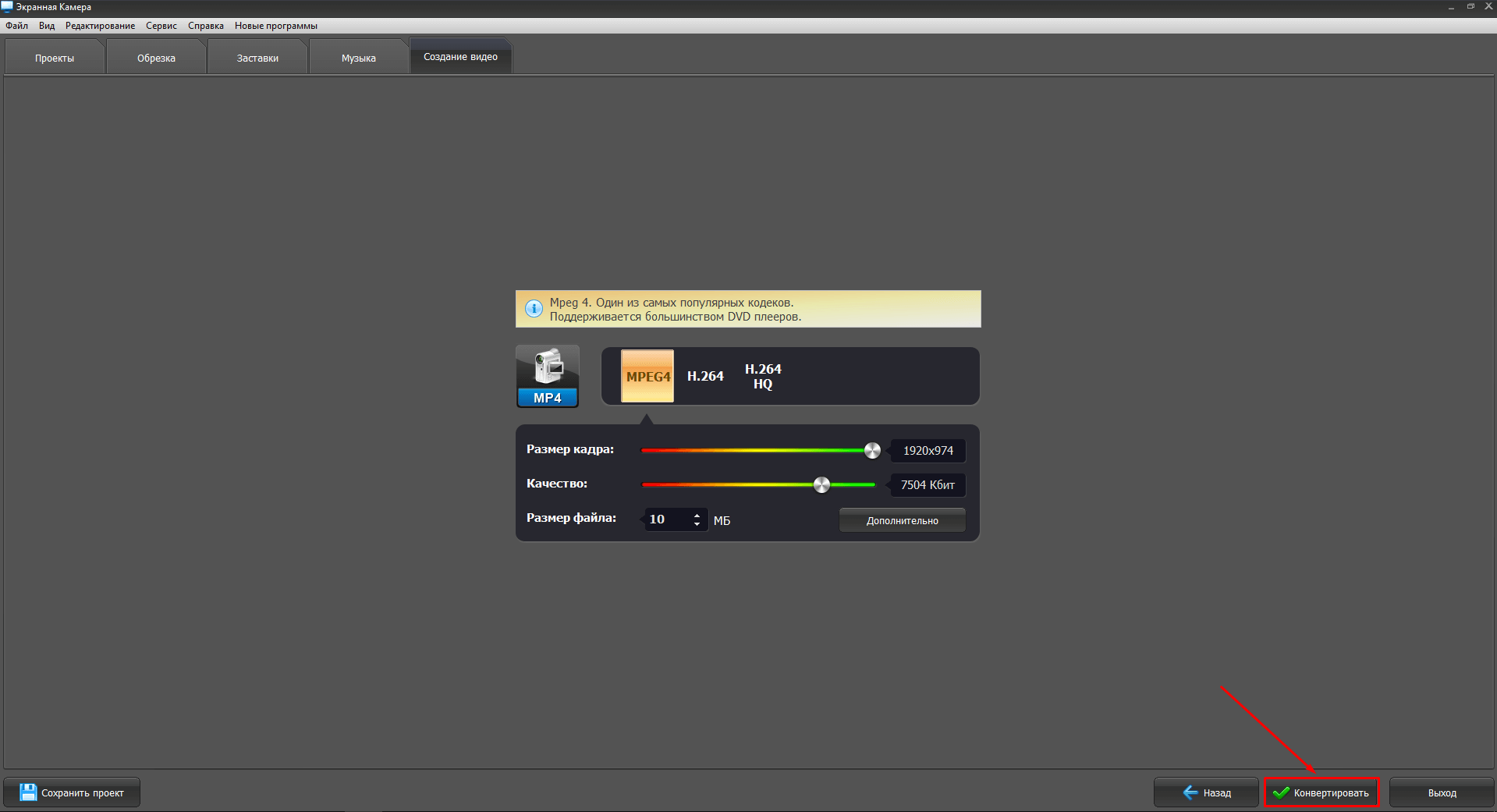
Откройте раздел «Сохранить видео» и выберите профиль экспорта. Для воспроизведения на современных устройствах обычно удобен MP4, но окончательный вариант зависит от того, где ролик будет открываться. Перед публикацией не удаляйте исходную запись: сначала проверьте экспортированный файл целиком, особенно начало, конец и участки с речью.
- полная версия коммерческая, поэтому перед регулярной работой нужно оценить условия лицензии;
- для сложной сцены из нескольких независимых источников OBS даёт более гибкую компоновку;
- для специализированной записи старых игр Fraps или игровой режим Bandicam требуют меньше лишних действий.
Когда выбирать: запись уроков, демонстрация браузера и настольных программ, озвученный скринкаст, где после захвата требуется сразу убрать лишние фрагменты и получить готовый файл. Для первого запуска это наиболее прямой рабочий процесс: область → звук → запись → обрезка → экспорт.
2. OBS Studio 27.2.4 — сцены, источники и точный контроль
OBS Studio часто рекомендуют для записи экрана, но на Windows 7 принципиально важна версия. Начиная с OBS 28 проект перешёл на Qt 6 и прекратил поддержку Windows 7, 8 и 8.1. Для Windows 7 используется OBS Studio 27.2.4 — последняя совместимая версия ветки 27. Устанавливать текущий OBS 32.x на Windows 7 не нужно: он рассчитан на современные системы и не является заменой исторической сборке.
Русский язык: да, в OBS есть русская локализация.
Лицензия: бесплатная программа с открытым исходным кодом, GNU GPL v2 или более поздняя версия.
ОС: для Windows 7 — OBS Studio 27.2.4; OBS 28 и новее Windows 7 не поддерживают.

Шаг 1. Создайте сцену и добавьте источник
В OBS запись строится не вокруг одной рамки захвата, а вокруг сцены. Сцена — это композиция, в которой могут одновременно находиться экран, окно программы, изображение, камера и другие источники. Для простой записи рабочего стола достаточно одной сцены. В панели «Источники» нажмите «+» и добавьте «Захват экрана». После подтверждения на холсте появится рабочий стол.
Если нужен только один редактор или браузер, используйте захват окна. Такой способ удобнее полного экрана для урока: случайно открытая папка или второе приложение не становятся частью композиции. При демонстрации нескольких программ, наоборот, захват всего дисплея сохраняет переходы между окнами.
Шаг 2. Проверьте размер холста
Красная рамка вокруг источника показывает его положение в сцене. Источник должен заполнять холст без случайных чёрных полей. При несовпадении разрешения экрана и холста используйте трансформацию источника, а не растягивайте изображение по одной оси: непропорциональное масштабирование искажает текст и круглые элементы интерфейса.
Шаг 3. Настройте микшер аудио
В панели «Микшер аудио» должны реагировать шкалы нужных каналов. Канал устройства воспроизведения отвечает за системный звук, Mic/Aux — за микрофон. Запустите любой короткий звук: индикатор системного канала должен двигаться. Затем произнесите фразу и проверьте микрофон. Значок динамика рядом с каналом не должен быть перечёркнут.
При записи голоса держите запас по громкости. Постоянный уход шкалы в красную область означает риск цифрового клиппинга — жёстких искажений на пиках речи. Слишком тихий сигнал тоже нежелателен: сильное усиление после записи поднимет шум. Оптимальная настройка начинается не с фильтров, а с нормального расстояния до микрофона и корректного уровня входа.
Шаг 4. Укажите папку записи
Откройте «Настройки» → «Вывод» и проверьте путь сохранения. Папка должна находиться на диске с достаточным свободным местом. Для старого ноутбука особенно нежелательно одновременно читать тяжёлое приложение и писать большой поток на почти заполненный системный HDD: при нехватке скорости записи возрастает риск пропусков и зависаний.
OBS позволяет выбирать контейнер записи. Для длинной сессии контейнер MKV устойчивее к внезапному завершению процесса, чем незавершённый MP4: при необходимости OBS умеет перемультиплексировать готовую запись в MP4. Такая операция меняет контейнер без повторного кодирования изображения. Для короткой локальной записи, где питание и система стабильны, допустим и MP4, но сохранность длинного исходника важнее удобства одного формата.
Шаг 5. Запустите запись
В панели «Управление» нажмите «Начать запись». В строке состояния появится счётчик REC. Он подтверждает, что запись действительно идёт. На слабом компьютере следите за загрузкой и пропущенными кадрами: если интерфейс программы, которую вы демонстрируете, начинает заметно тормозить, снизьте разрешение или частоту кадров до следующего теста.

Шаг 6. Остановите запись и найдите файл
После демонстрации нажмите «Остановить запись». Не выключайте компьютер сразу: дождитесь, пока программа завершит запись файла. Путь к сохранённым материалам можно проверить в настройках вывода. Откройте ролик обычным проигрывателем и просмотрите не только первые секунды, но и середину: именно там проявляются рассинхронизация звука, пропуски кадров и длительные просадки производительности.
Шаг 7. Не обновляйте Windows 7-сборку поверх современной
Для этой ОС OBS 27.2.4 следует воспринимать как зафиксированную совместимую ветку. Переход на OBS 28 и новее не является обычным обновлением для Windows 7: поддержка системы там прекращена. Плагины также нужно подбирать под установленную ветку OBS; расширение, собранное для новых ABI и новой версии приложения, не обязано работать в 27.2.4.
Когда выбирать: запись нескольких приложений в одной сцене, одновременный экран и веб-камера, уроки с заранее подготовленным макетом, а также ситуации, где нужно видеть уровни звука и управлять источниками независимо.
3. Bandicam — быстрый захват области, полного экрана и игр
Bandicam остаётся одним из немногих актуально поддерживаемых рекордеров, в системных требованиях которого Windows 7 всё ещё указана напрямую. Для современной линии программы речь идёт о 64-разрядной Windows 7; для 32-разрядной системы разработчик отдельно указывает Bandicam 5.1.1. Это важно проверить до установки: 32- и 64-битные сборки нельзя считать взаимозаменяемыми.
Русский язык: да.
Лицензия: коммерческая программа с бесплатным незарегистрированным режимом.
ОС: Windows 11, 10, 8 и 7 (64-bit); для 32-bit Windows разработчик указывает Bandicam 5.1.1.
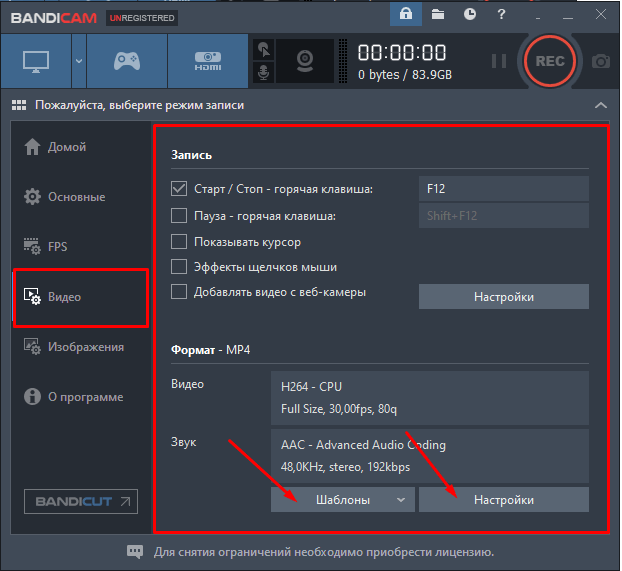
Шаг 1. Выберите режим захвата
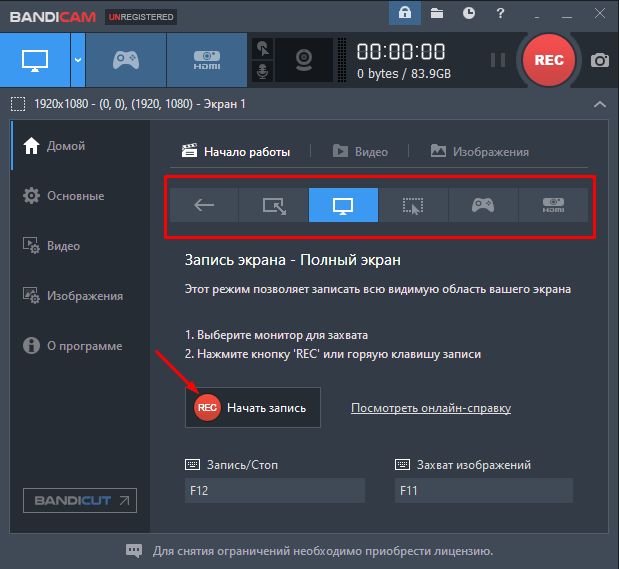
Для обычного скринкаста откройте режим записи экрана и выберите весь дисплей или прямоугольную область. Полный экран подходит для последовательной демонстрации нескольких программ. Прямоугольник удобнее для одного окна: он исключает лишние части рабочего стола и позволяет сразу получить кадр нужного размера.
Игровой режим предназначен для приложений, где Bandicam захватывает графику через соответствующий игровой механизм. Его не стоит выбирать для обычной таблицы, браузера или панели управления только из-за названия «игровой»: для настольного интерфейса проще и предсказуемее режим записи экрана.
Шаг 2. Настройте системный звук
В настройках звука для динамиков выберите Default Output Device либо конкретное устройство, через которое Windows воспроизводит звук. Для голосового комментария укажите микрофон. На Windows 7 запись звука одного отдельного приложения устроена менее гибко, чем в новых системах: официальный способ Bandicam использует отдельное устройство воспроизведения и приложение, которое умеет самостоятельно выбирать выход. Для большинства уроков проще записывать общий системный звук и заранее закрывать программы, которые могут издать лишний сигнал.
Шаг 3. Проверьте горячую клавишу
По умолчанию старт и остановка записи назначены на F12. В браузере F12 часто открывает инструменты разработчика, поэтому для веб-урока сочетание разумно изменить заранее. Это делается в настройках горячих клавиш Bandicam. После смены проверьте её на коротком тесте, чтобы основная запись не прервалась из-за конфликта.
Шаг 4. Запустите запись
Нажмите REC или F12. В режиме полного экрана панель управления можно скрыть, чтобы она не отвлекала. При записи выделенной области граница помогает контролировать, что именно окажется в кадре. Не перемещайте окно приложения за пределы этой рамки: зритель увидит только выбранную область, даже если на вашем мониторе окно отображается полностью.
Шаг 5. Используйте рисование только там, где оно помогает
В режиме записи экрана Bandicam позволяет добавлять стрелки, рамки, текст, номера и выделения во время съёмки. Для пошаговой инструкции это полезно, когда требуется показать мелкий элемент интерфейса. Рисовать постоянно не стоит: следы поверх окна перекрывают исходное изображение и отвлекают от движения курсора. Один акцент на важной кнопке обычно информативнее нескольких фигур одновременно.
Шаг 6. Завершите и проверьте файл
Повторное нажатие F12 или кнопки REC останавливает запись. Откройте раздел с записанными видео и запустите последний файл. Проверяйте три вещи: целиком ли попала нужная область, слышен ли каждый выбранный источник и не появились ли рывки в момент высокой нагрузки. Для игры дополнительно посмотрите динамичный эпизод, а не только меню: именно движение сильнее нагружает кодирование.
Когда выбирать: запись отдельной области, всего рабочего стола, старого игрового приложения или короткой инструкции, когда не хочется строить сцены и маршрутизацию как в OBS.
4. Fraps 3.5.99 — вариант для старых DirectX/OpenGL-игр
Fraps стоит в этом списке не как универсальный рекордер рабочего стола, а как наследуемый игровой инструмент. Официальная страница прямо описывает его как приложение для игр, использующих DirectX или OpenGL. Последняя версия 3.5.99 вышла 26 февраля 2013 года и официально предназначена для Windows XP, 2003, Vista и Windows 7. Для запуска требуются права администратора.
Русский язык: официальная версия интерфейса — английская.
Лицензия: проприетарная; доступна бесплатная версия и зарегистрированная полная версия.
ОС: Windows XP, 2003, Vista и Windows 7 для версии 3.5.99.
Шаг 1. Запустите Fraps с правами администратора
Версия 3.5.99 рассчитана на старые Windows и требует административных прав. Запустите программу до игры. В системном трее останется значок, а оверлей FPS поможет понять, что Fraps видит графическое приложение. Для обычного рабочего стола этот индикатор не является гарантией корректной видеозаписи: назначение Fraps связано прежде всего с DirectX/OpenGL.
Шаг 2. Откройте вкладку Movies
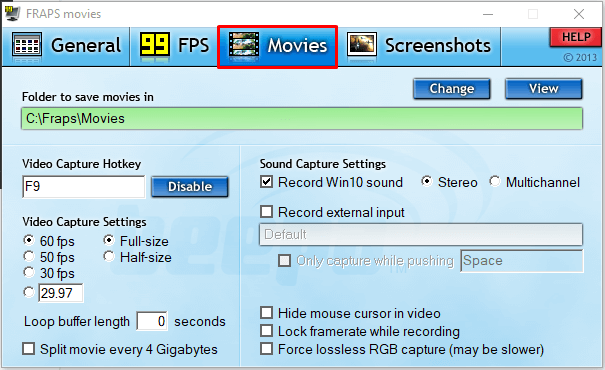
В поле Folder to save movies in выберите диск с достаточным запасом места. Fraps записывает AVI и исторически создаёт крупные файлы, поэтому системный раздел с небольшим свободным объёмом — плохой вариант. Кнопка Change позволяет изменить папку до начала сессии.
Шаг 3. Выберите частоту кадров и размер
Для старой игры начните с 30 fps. Более высокая частота кадров увеличивает нагрузку и объём данных. Параметр Full-size сохраняет полный размер захваченного кадра, Half-size уменьшает его. На слабом компьютере снижение кадровой частоты или размера часто эффективнее, чем попытка оставить максимальные настройки и получить рывки.
Шаг 4. Настройте аудио
Опция Record Win7 sound включает звук Windows. Для голоса доступен внешний вход. До старта игры произнесите тестовую фразу и запишите короткий фрагмент игрового меню. В отличие от OBS, Fraps не показывает привычный современный микшер с несколькими дорожками, поэтому проверка результата после короткого теста особенно важна.
Шаг 5. Записывайте клавишей F9
По умолчанию видеозахват запускается и останавливается клавишей F9. Откройте игру, начните с эпизода без важного действия, нажмите F9 и убедитесь, что запись стартовала. Затем переходите к нужному фрагменту. Второе нажатие F9 завершит захват, а файл появится в выбранной папке.
Когда выбирать: старый Windows 7-компьютер используется для игры с DirectX/OpenGL, требуется записать геймплей с минимальным количеством настроек, а дальнейшее хранение или перекодирование выполняется отдельно.
Почему встроенная «Запись действий» Windows 7 не заменяет видео
В Windows 7 есть Problem Steps Recorder — средство, которое в русской локализации известно как запись действий по воспроизведению проблемы. Его легко принять за видеорекордер из-за слова «запись», однако принцип другой. Инструмент фиксирует последовательность пользовательских действий, делает снимки экрана и добавляет описания. Результат предназначен для диагностики и передачи инструкции, а не для создания непрерывного видео со звуком.
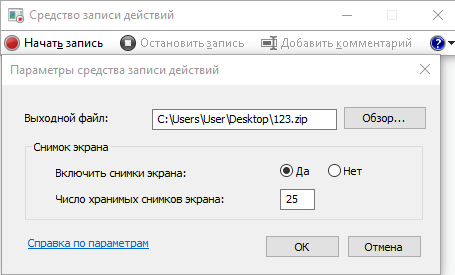
Запустить средство можно через Win+R, команду psr и кнопку начала записи действий. Оно полезно, когда нужно показать специалисту, где возникает ошибка: клик, открытие окна, изменение параметра. Для урока на видеохостинге, демонстрации анимации, игры, вебинара или воспроизведения видео PSR не подходит, потому что последовательность снимков не передаёт плавное движение и не является полноценной видеодорожкой.
Поэтому формулировку «записать экран без программ» для Windows 7 нужно понимать осторожно. Встроенный инструмент помогает документировать шаги, но не заменяет экранный рекордер. Современная игровая панель, вызываемая сочетанием Win+G, относится к более новым версиям Windows и не является штатным способом видеозаписи Windows 7.
Как настроить звук без тишины, эха и перегруза
Системный звук
Системным считается то, что воспроизводит сам компьютер: звук браузера, игры, медиаплеера или программы. В Экранной Камере он выбирается в окне записи; в OBS контролируется каналом устройства воспроизведения в микшере; в Bandicam назначается через Speakers или Default Output Device; во Fraps используется Record Win7 sound. После настройки запустите короткий ролик и убедитесь, что соответствующий индикатор или тестовая запись действительно содержит звук.
Микрофон
Микрофон должен быть выбран именно тот, которым вы пользуетесь. Ноутбук может одновременно показывать встроенный микрофон, USB-гарнитуру и вход звуковой карты. Название устройства в рекордере сверяйте с вкладкой «Запись» в панели «Звук». После выбора произнесите обычную фразу на той же дистанции, на которой будете вести урок. Тест шёпотом или криком не показывает реальный уровень.
Одновременная запись двух источников
Для комментария поверх видео активируются системный звук и микрофон. Чтобы не получить эхо, слушайте компьютер через наушники. Динамики ноутбука физически попадают в микрофон с небольшой задержкой, и зритель слышит второй, более глухой экземпляр того же аудио. Исправлять такую запись сложнее, чем сразу разделить акустический и цифровой пути.
Почему микрофон не отображается
Откройте Панель управления → Звук → Запись. Если нужного устройства нет, проверьте подключение и драйвер. В контекстном меню списка устройств можно отобразить отключённые входы и включить нужный микрофон. После изменения закройте и заново откройте рекордер: старые программы не всегда обновляют список аудиоустройств на лету.
Почему звук есть, но он искажён
Хрип на громких словах обычно появляется из-за слишком высокого уровня входа. Уменьшите усиление микрофона в свойствах устройства или в рекордере, затем повторите тест. Постобработка может сделать тихую дорожку громче, но цифровой клиппинг после перегруза восстановить значительно сложнее. Поэтому оставляйте запас по пикам уже на этапе записи.
Настройки изображения для слабого компьютера
На старом Windows 7-ПК самая частая ошибка — сразу пытаться писать максимальное разрешение и 60 fps. Для интерфейсного урока плавность 60 кадров обычно не нужна. Начните с 1280×720 и 30 fps, затем оцените читаемость текста и загрузку системы. Когда компьютер уверенно справляется, можно повышать разрешение. Такой порядок быстрее, чем пытаться диагностировать рывки после часовой записи.
Частота кадров определяет, сколько изображений кодируется каждую секунду. Для медленного курсора, презентации, работы в редакторе и веб-интерфейса 30 fps дают нормальную плавность. 60 fps полезнее для динамичной игры и быстрого движения, но удваивают количество кадров, которые нужно обработать. На старом процессоре это может стать главным источником пропусков.
Разрешение определяет количество пикселей в кадре. Запись полного экрана 1920×1080 содержит более чем вдвое больше пикселей, чем 1280×720. При этом уменьшенный интерфейс после публикации может выглядеть не лучше, если надписи изначально слишком мелкие. Для урока выгоднее увеличить окно нужной программы и записать разумную область, чем захватывать огромный рабочий стол ради номинального Full HD.
В играх нагрузка делится между самой игрой и кодированием. Сначала добейтесь стабильной работы игры без записи. Затем включите рекордер и сравните частоту кадров. Резкое падение означает, что системе не хватает ресурсов. Снижайте параметры захвата по одному: сначала FPS, затем разрешение или качество. Одновременное изменение всех настроек затрудняет диагностику.
Для записи на механический HDD оставьте свободное место и не запускайте параллельно дефрагментацию, копирование больших файлов или тяжёлое резервное копирование. Видеозапись представляет собой постоянный поток данных; конкурирующие дисковые операции способны вызвать задержки даже при умеренной загрузке процессора.
Как избежать чёрного экрана
Чёрный кадр означает, что рекордер не получает изображение выбранным способом. Сначала определите масштаб проблемы. Если рабочий стол пишется нормально, а чёрным остаётся только игра, переключитесь между режимом захвата экрана и игровым захватом. Если чёрным получается всё, проверьте источник, права запуска и совместимость версии программы с Windows 7.
В OBS убедитесь, что в сцене действительно добавлен нужный источник и рядом с ним включён значок видимости. Красная рамка на холсте показывает границы выбранного источника. Если источник находится за пределами холста или имеет нулевой размер после случайной трансформации, зритель увидит пустую сцену. Для простого теста создайте новую сцену и добавьте один «Захват экрана» без фильтров.
В Bandicam для обычного окна используйте режим записи экрана, а для поддерживаемой игры — игровой режим. Во Fraps проблема чаще связана с тем, что приложение не использует ожидаемый DirectX/OpenGL-путь либо запускается в окружении, которое Fraps не поддерживает. Fraps не следует считать универсальным решением для любого окна Windows.
Отдельная категория — защищённое видео. Некоторые сервисы используют DRM и намеренно блокируют захват: вместо изображения рекордер получает чёрное поле. Это не ошибка кодека и не повод отключать защитные механизмы системы. Для собственного или разрешённого контента используйте исходный файл либо предусмотренный сервисом способ сохранения.
Что делать, когда запись тормозит или звук отстаёт
Сначала сделайте короткий воспроизводимый тест
Запишите одну минуту того же сценария, который вызывает проблему. В тесте должны быть движение окна, несколько кликов, речь и системный звук. Отметьте момент, где появляется рассинхронизация. Если отставание уже есть с первых секунд, чаще всего проблема в устройстве или настройке частоты аудио. Если расхождение постепенно растёт, нужно проверить производительность и стабильность записи.
Уменьшите нагрузку
Закройте браузерные вкладки, фоновые обновления, лишние программы и облачные синхронизаторы. Снизьте частоту кадров до 30 fps и при необходимости уменьшите разрешение. Для OBS удалите из тестовой сцены лишние источники и фильтры. Для Bandicam проверьте простой режим записи экрана. Для Fraps уменьшите FPS или используйте Half-size. После каждого изменения делайте одинаковый минутный тест.
Проверьте накопитель
Запись должна идти на диск с достаточным свободным местом. Когда файл быстро растёт, старый HDD может стать узким местом. Перенесите папку записи на более свободный локальный диск и повторите тест. Сетевую папку или медленный USB-накопитель для основного захвата лучше не использовать: сначала запишите локально, затем скопируйте результат.
Не перекодируйте одновременно с записью
Запущенная конвертация видео нагружает процессор и диск. На Windows 7 особенно важно разделить процессы: сначала завершить захват, затем сжать или преобразовать файл. Для последующего перекодирования пригодится материал о сжатии и перекодировании видео. Более тонкая работа с кодеками и командной обработкой разобрана в руководстве по командной конвертации видео.
Как записать видео с экрана Windows 7 со звуком: универсальный порядок
- Уточните разрядность системы. Это определяет, какую сборку OBS или Bandicam можно использовать.
- Освободите место на диске. Выберите папку для записи до начала, особенно для длинного урока или игры.
- Закройте личные окна и уведомления. Всё, что попало в область захвата, может остаться в готовом файле.
- Выберите область. Полный экран нужен для переходов между программами; окно или фрагмент — для одной задачи.
- Настройте системный звук. Включите устройство воспроизведения, через которое реально слышен компьютер.
- Добавьте микрофон. Проверьте его уровни и используйте наушники, когда одновременно звучит компьютер.
- Сделайте тест на 10–20 секунд. Прослушайте его до основной сессии.
- Начните запись. Первые две-три секунды не совершайте важное действие: оставьте монтажный запас.
- Завершите запись штатной кнопкой или горячей клавишей. Дождитесь закрытия файла.
- Откройте результат в проигрывателе. Проверьте изображение, звук, синхронизацию и конец файла.
- Только после проверки обрезайте или перекодируйте. Исходник сохраняйте до получения окончательной версии.
Этот порядок одинаково полезен для всех четырёх рекордеров. Меняются названия кнопок и уровень контроля, но логика остаётся прежней: сначала совместимость и источники, затем короткий тест, только потом длинная сессия. На старом компьютере такой подход заметно надёжнее записи «с первого дубля» на максимальных настройках.
Чек-лист перед сохранением и публикацией
- Кадр: рабочая область полностью помещается в видео, важные надписи читаются, по краям нет случайных окон.
- Курсор: он виден там, где по нему зритель должен повторять действия; движения не слишком резкие.
- Системный звук: музыка, игра или звук приложения действительно присутствуют и не обрываются.
- Микрофон: речь разборчива, нет постоянного перегруза, эха от динамиков и сильного фонового гула.
- Синхронизация: голос, клики и изображение не расходятся к середине и концу ролика.
- Производительность: в динамичных местах нет длинных зависаний и серий пропущенных кадров.
- Конфиденциальность: в кадре отсутствуют пароли, личные уведомления, адреса электронной почты и ненужные документы.
- Файл: ролик открывается после перезагрузки проигрывателя, длительность соответствует записи, последние секунды не повреждены.
- Копия: исходник не удалён до завершения монтажа и проверки экспортированной версии.
Типичные ошибки и безопасное исправление
Рекордер не запускается после установки
Сначала проверьте, действительно ли версия рассчитана на Windows 7 и на вашу разрядность. Для OBS это 27.2.4; для Bandicam 32-bit — отдельная старая ветка 5.1.1. Не пытайтесь «лечить» несовместимый современный установщик случайными DLL из интернета. Правильное решение — совместимая версия самой программы.
Запись идёт, но файл не находится
Откройте настройки папки сохранения до повторной записи. В Экранной Камере результат проходит через этап сохранения; в OBS путь указан в настройках вывода; в Bandicam список записей и папка доступны из интерфейса; во Fraps путь показывается во вкладке Movies. Измените его на понятную папку, например отдельный каталог «Записи» на диске с местом.
В ролике нет голоса
Проверьте вкладку «Запись» в системной панели «Звук» и убедитесь, что индикатор нужного микрофона движется. Затем выберите то же устройство в рекордере. После смены USB-порта имя или порядковый номер устройства может измениться, поэтому настройка, сохранённая раньше, не всегда указывает на текущий микрофон.
Системный звук записался дважды
Обычно один экземпляр попал в файл цифровым способом, а второй пришёл через микрофон от колонок. Подключите наушники и повторите тест. Одновременно не включайте лишние петли мониторинга звука, при которых микрофон или выход повторно возвращаются в тот же тракт.
Видео получается огромным
Сначала оцените исходный формат и настройки. Fraps особенно склонен к крупным AVI-файлам. Не уменьшайте размер обычным ZIP-сжатием: видеопоток уже закодирован и уменьшается таким способом слабо. Правильный путь — перекодирование в подходящий видеокодек после записи с сохранением исходника до проверки новой копии.
Курсор дёргается, а окно приложения работает нормально
Проверьте частоту кадров записи и загрузку системы. Для интерфейсного урока 30 fps обычно достаточно. Закройте фоновые задачи и сравните минутный тест. Если проблема исчезла после снижения FPS, возвращать 60 fps только ради числа нет смысла: плавная запись в 30 кадров полезнее рваной в 60.
Запись остановилась неожиданно
Проверьте свободное место на диске, стабильность питания и горячие клавиши. Функциональные клавиши F9, F10, F12 используются разными программами и могут пересекаться с командами игры, браузера или ноутбука. Назначьте сочетание, которое не выполняет другую операцию в записываемом приложении, и повторите короткий тест.
Как выбрать способ под конкретную задачу
| Задача | Подход | Почему |
|---|---|---|
| Видеоинструкция для программы | Экранная Камера | Быстрый выбор области, системный звук и микрофон, затем обрезка и сохранение в одном интерфейсе |
| Сцена «экран + камера + несколько источников» | OBS Studio 27.2.4 | Сцены и источники настраиваются независимо, аудио видно в микшере |
| Короткая запись области или полноэкранного приложения | Bandicam | Режим захвата выбирается быстро, старт и остановка доступны по F12 |
| Старая DirectX/OpenGL-игра | Fraps 3.5.99 | Программа исторически ориентирована на игровой захват и официально поддерживает Windows 7 |
| Текстово-графическая инструкция для техподдержки | Встроенная запись действий Windows | Получается последовательность снимков и описаний, но не видеоролик |
Выбор определяется не количеством функций, а тем, что требуется получить после остановки. Для одного короткого ролика сложная сцена OBS может быть избыточной. Для регулярного производства уроков со стабильной раскладкой, наоборот, сцены экономят повторную настройку. Для игры важна совместимость механизма захвата с графическим API, поэтому универсальный режим рабочего стола и Fraps решают разные задачи.
FAQ
Можно ли записать два монитора в один ролик?
Для этого удобнее OBS Studio 27.2.4. Добавьте в одну сцену два источника «Захват экрана», для каждого выберите свой монитор и расположите их на холсте. До основной сессии проверьте итоговое разрешение: два дисплея, поставленные рядом, требуют широкого холста, а сильное уменьшение сделает текст на каждом мониторе плохо читаемым. Для учебного видео часто понятнее переключаться между двумя сценами, где каждый экран занимает весь кадр.
Почему окно контроля учётных записей не попадает в видео?
Окно повышения прав может открываться на защищённом рабочем столе Windows. Обычный рекордер рабочего стола не должен использоваться как способ обхода этой защиты. В инструкции лучше заранее объяснить ожидаемое окно словами, затем продолжить запись после подтверждения. Отключать UAC только ради скринкаста не требуется.
Как сделать курсор заметнее без дополнительного монтажа?
Откройте Панель управления → Мышь → Указатели и выберите более крупную системную схему курсора перед записью. Такой способ работает на уровне Windows и не зависит от рекордера. После съёмки верните прежнюю схему. Для интерфейсного урока крупный указатель полезнее декоративных эффектов, когда нужно точно показать пункт меню или маленькую кнопку.
Почему готовый MP4 открывается на одном компьютере и не открывается на другом?
MP4 — это контейнер, внутри которого находится видео- и аудиопоток определённых кодеков. Старый проигрыватель может понимать сам контейнер, но не используемый кодек. Сначала проверьте файл на компьютере, где он был создан. Затем сделайте совместимую копию с более распространённым сочетанием кодека и контейнера, сохранив исходник до окончания проверки. Устанавливать случайный пакет кодеков из неизвестного источника не нужно.
Можно ли вести локальную запись без подключения к интернету?
OBS Studio и Fraps выполняют сам процесс локального захвата без облачной передачи. Для записи уже установленной программы интернет им не нужен. Сетевое подключение требуется только для задач, которые сами зависят от сети: трансляции, загрузки материалов, обновления или работы веб-сервиса в записываемом окне. Это удобно для старого Windows 7-компьютера, который разумно не держать постоянно подключённым к сети.
Что делать, если F8, F9, F10 или F12 на ноутбуке меняют яркость и громкость?
На части ноутбуков верхний ряд клавиш работает как мультимедийный. Используйте сочетание Fn с нужной функциональной клавишей либо переназначьте команду записи в самой программе, где такая настройка доступна. После изменения обязательно сделайте короткий тест: сочетание должно управлять рекордером и не выполнять параллельную системную команду.
Почему текст становится мягким после публикации, хотя исходник был резким?
Причиной часто становится многократное масштабирование и повторное кодирование. Записывайте область с пропорциями, близкими к будущему кадру, не увеличивайте маленький фрагмент после захвата и не сохраняйте ролик несколько раз через промежуточные форматы. Для учебного видео лучше сделать интерфейс крупнее до записи, чем пытаться увеличить его уже в готовом файле.
Итог: что делать прямо сейчас
Для обычной записи программы или браузера на Windows 7 начните с Экранной Камеры: выберите экран, фрагмент или окно, включите нужные источники звука, сделайте короткий тест, затем запишите основной материал и сохраните его после обрезки. Когда требуется сцена из нескольких источников и визуальный контроль аудиоканалов, устанавливайте OBS Studio 27.2.4, а не современную ветку. Bandicam удобен для быстрого захвата области и игр на Windows 7 64-bit; на 32-битной системе ориентируйтесь на указанную разработчиком ветку 5.1.1. Fraps 3.5.99 имеет смысл только как старый игровой рекордер DirectX/OpenGL.
Независимо от программы, надёжная запись начинается не с кнопки REC, а с минутной проверки. Убедитесь, что в кадре только нужное окно, системный звук и микрофон действительно слышны, диск имеет запас места, а тестовый файл воспроизводится без рывков и рассинхронизации. После этого основная сессия становится предсказуемой, а исправлять приходится только содержание, а не технический брак.












