


Одновременная запись экрана и веб-камеры нужна для видеоуроков, демонстраций программ, презентаций, игровых роликов и разборов, где зрителю важны и действия на компьютере, и реакция ведущего. Главная техническая развилка здесь не в кнопке «Запись», а в том, как программа обращается с двумя видеопотоками. Одни рекордеры сразу «впечатывают» камеру поверх экрана в готовый кадр, другие сохраняют экран и лицо раздельно, чтобы после съёмки менять размер окна, положение и монтаж.
Ниже разобраны восемь способов, которые регулярно встречаются в инструкциях по такой съёмке и при этом по-разному решают задачу. Первый способ — через «Экранную Камеру». У этой программы есть важное ограничение: её текущий модуль захвата записывает полный экран, фрагмент или выбранное окно, системный звук и микрофон, но отдельного источника веб-камеры в панели записи нет. Поэтому камера попадает в ролик только тогда, когда её изображение уже выведено на записываемый экран другим приложением. Для полноценной композиции «экран + отдельный слой камеры» удобнее OBS Studio, Clipchamp, Camtasia, Filmora, Bandicam или VSDC Free Screen Recorder.
- Что подготовить до записи
- Краткое сравнение способов
- 1. Экранная Камера — захват камеры, уже выведенной на экран
- Как записать экран вместе с уже открытой камерой
- 2. OBS Studio — отдельные источники экрана и камеры в одной сцене
- Как собрать сцену «экран + лицо»
- 3. QuickTime Player — встроенный способ на Mac через плавающее окно камеры
- Как записать презентацию и лицо в QuickTime Player
- 4. Microsoft Clipchamp — экран и камера с раздельным монтажом
- Как включить одновременную запись
- 5. Camtasia — многодорожечная запись для регулярных видеоуроков
- Пошаговая настройка Camtasia Recorder
- 6. Wondershare Filmora — запись и монтаж в одном проекте
- Как записать экран, камеру и звук
- 7. Bandicam — быстрый facecam поверх экрана
- Как включить веб-камеру поверх экрана
- 8. VSDC Free Screen Recorder — бесплатный локальный захват на Windows
- Как записать экран с камерой в VSDC
- Как разместить веб-камеру, чтобы она не мешала просмотру
- Как записать звук без эха и двойного голоса
- Базовая схема для видеоурока
- Как быстро проверить синхронность
- Диагностика: что делать, когда экран и камера не записываются вместе
- Камера чёрная или отсутствует в списке
- Камера видна до старта, но исчезает в записи
- Экран в записи чёрный
- Голос слышен дважды
- Системного звука нет
- Картинка дёргается, курсор идёт рывками
- Текст на экране получается размытым
- Камера закрывает важные кнопки
- Через несколько минут звук начинает расходиться с губами
- Как выбрать способ под конкретную задачу
- Чек-лист перед финальной записью
- Что проверить сразу после остановки записи
- Частые вопросы
- Что лучше для урока: 30 или 60 кадров/с?
- Можно ли сначала записать экран, а лицо добавить позже?
- Куда лучше поставить лицо: справа или слева?
- Нужна ли отдельная камера, если в ноутбуке уже есть встроенная?
- Почему веб-камера выглядит хуже, чем сама запись экрана?
- Какой способ оставляет больше свободы на монтаже?
- Можно ли не записывать системный звук?
- Вывод
- Предложить модель для рейтинга
Что подготовить до записи
Большинство неудачных скринкастов портит не сам рекордер, а подготовка: камера занята другой программой, микрофон выбран не тот, уведомление закрывает важную кнопку, а лицо перекрывает область интерфейса, которую нужно показать. Короткая проверка до основного дубля экономит больше времени, чем исправление материала после съёмки.
- Определите, что именно попадёт в кадр. Для урока по одной программе безопаснее захватить её окно или ограниченную область. Полный рабочий стол удобен при переключении между несколькими приложениями, но вместе с ним в видео попадают панель задач, вкладки браузера, уведомления и другие элементы.
- Освободите камеру. Закройте видеозвонки, мессенджеры и другие программы, которые уже используют веб-камеру. Один физический модуль не всегда доступен двум приложениям одновременно.
- Проверьте разрешения ОС. Рекордеру нужны права на камеру, микрофон, а в macOS — ещё и на запись экрана и системного звука там, где это предусмотрено выбранным приложением.
- Поставьте камеру на уровне глаз. Окно лица выглядит аккуратнее, когда объектив расположен примерно на уровне взгляда, а основной свет идёт спереди или немного сбоку. Яркое окно за спиной заставляет автоматику камеры затемнять лицо.
- Оставьте свободный угол в интерфейсе. Камера обычно занимает верхний или нижний угол. Перед записью переместите панели программы, подсказки и субтитры так, чтобы окно ведущего их не закрывало.
- Используйте наушники при захвате системного звука. Иначе звук из колонок снова попадёт в микрофон и создаст эхо. В рекордере должен быть один осознанно выбранный микрофонный источник, а не несколько одинаковых входов.
- Сделайте тест на 30–60 секунд. Произнесите несколько фраз, щёлкните мышью, откройте меню, быстро подвигайтесь перед камерой и воспроизведите системный звук. Затем полностью просмотрите тест: проверьте резкость текста, движение курсора, громкость, синхронность губ и голоса.
Для разговорного урока обычно достаточно 30 кадров/с: текст интерфейса остаётся читаемым, а нагрузка на систему ниже. 60 кадров/с оправданы для быстрого игрового движения, анимации и ситуаций, где важна плавность курсора. Чем выше частота кадров и разрешение, тем больше нагрузка на кодирование и объём файла, поэтому перед длинной сессией полезно сделать тест именно с теми параметрами, которые будут использоваться в финальной записи.
Краткое сравнение способов
| Способ | Платформы | Как подключается камера | Что остаётся после записи | Для какого сценария удобен |
|---|---|---|---|---|
| Экранная Камера | Windows | Камера должна быть заранее показана внутри записываемого экрана или окна | Единый кадр с уже видимой камерой | Запись видеозвонка, вебинара или окна, где лицо уже отображается |
| OBS Studio | Windows, macOS, Linux | Отдельный источник Video Capture Device | Сцена собирается до записи; итог фиксирует выбранную композицию | Сложные сцены, игры, несколько источников, точный контроль |
| QuickTime Player | macOS | Окно New Movie Recording с камерой закрепляется поверх остальных окон и попадает в запись экрана | Единая экранная запись с уже встроенным окном камеры | Презентации на Mac без установки отдельного рекордера |
| Microsoft Clipchamp | Windows, macOS через браузер | Режим Screen and camera | Экран и камера редактируются отдельно на таймлайне | Уроки и презентации, где после съёмки нужно переставить лицо |
| Camtasia | Windows, macOS | Отдельный переключатель Camera в рекордере | Экран, камера, микрофон и системный звук доступны для раздельного монтажа | Регулярные обучающие ролики с монтажом сразу после захвата |
| Wondershare Filmora | Windows, macOS | Camera включается вместе с экраном и аудио | Запись сразу открывается в редакторе | Съёмка и монтаж в одной программе |
| Bandicam | Windows, macOS | Webcam overlay поверх выбранной области или экрана | Готовый PiP; в Windows камеру можно дополнительно сохранить отдельным MP4 | Игры, реакции, быстрый facecam без сложной сцены |
| VSDC Free Screen Recorder | Windows 8/8.1/10/11 | Кнопка Camera в панели рекордера | Экран с камерой; камера также может сохраняться отдельным файлом | Бесплатная локальная запись на Windows без водяного знака |
Критерий выбора простой. Когда лицо должно остаться подвижным элементом монтажа, важнее раздельные дорожки — так работают Clipchamp и Camtasia, а Filmora тоже позволяет выбрать отдельные потоки. Когда нужна готовая картинка уже во время захвата, удобны OBS, Bandicam и VSDC. На Mac похожий результат без отдельного рекордера даёт QuickTime Player: окно камеры закрепляется поверх рабочего стола и записывается как часть экрана. «Экранная Камера» решает задачу только обходным способом: она фиксирует уже показанное на рабочем столе изображение веб-камеры.
1. Экранная Камера — захват камеры, уже выведенной на экран
Платформы: Windows 11, 10, 8, 7 и XP.
«Экранная Камера» 6.25 записывает весь экран, выбранный фрагмент или конкретное окно, умеет захватывать системный звук и голос с микрофона, а после остановки открывает материал для просмотра и базового редактирования. Для этой инструкции важна граница функции: в окне записи нет самостоятельной кнопки веб-камеры. Программа не создаёт отдельный видеослой с лицом ведущего. Поэтому камера должна быть видимой до старта захвата — например, в окне видеозвонка, приложении камеры или другом окне предпросмотра, которое входит в выбранную область.

Как записать экран вместе с уже открытой камерой
- Откройте приложение, в котором виден видеопоток с камеры. Для собственного лица используйте окно предпросмотра камеры; для созвона — окно конференции с вашим видео.
- Расположите окно камеры в той части экрана, где оно не закрывает меню, курсор, подписи и другие элементы, которые предстоит показывать. Учитывайте, что положение камеры после записи уже не изменить отдельно от экрана.
- Запустите «Экранную Камеру» и перейдите к записи экрана. Выберите «Полный экран», «Фрагмент экрана» или «Выбранное окно». Для композиции с отдельным маленьким окном камеры практичнее полный экран или заранее выстроенный фрагмент рабочего стола.
- В блоке звука выберите системный источник, когда в ролике нужно сохранить звук приложений. Отдельно включите запись с микрофона для комментария ведущего.
- Нажмите «Записать», дождитесь начала захвата и выполните сценарий. Не перемещайте окно камеры случайно: программа фиксирует его как часть общей картинки.
- Остановите запись и просмотрите начало, середину и финал. Проверьте, что камера всё время находилась в пределах захватываемой области, а голос не перекрыт системным звуком.
Ожидаемый результат: получается единый видеокадр, в котором видны и рабочий стол, и окно с камерой. Это не два независимых потока. При обрезке или масштабировании меняется сразу вся картинка.
Этот способ рационален для записи видеозвонка или вебинара, где лицо уже присутствует в интерфейсе. Для урока, в котором ведущий должен свободно менять положение камеры после дубля, лучше сразу перейти к одному из следующих решений.
2. OBS Studio — отдельные источники экрана и камеры в одной сцене
Платформы: Windows, macOS и Linux.
OBS Studio строит запись из сцен и источников. Экран, окно программы, игра, веб-камера и микрофон добавляются как отдельные элементы. Такой подход особенно удобен, когда в одном ролике нужно переключаться между полноэкранной демонстрацией, сценой с лицом и комбинированным режимом. Камеру можно масштабировать, обрезать и перемещать прямо в предпросмотре до начала дубля.
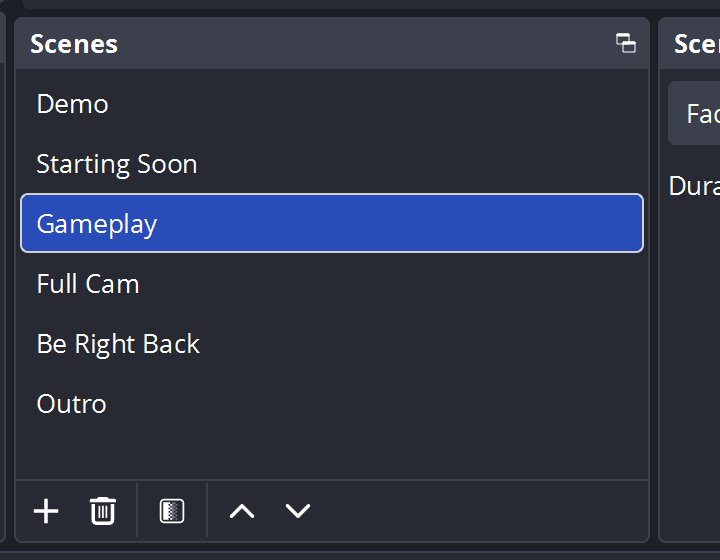
Как собрать сцену «экран + лицо»
- Создайте сцену и добавьте источник экрана. В Windows для всего монитора используется Display Capture, для отдельной программы — Window Capture. В актуальной macOS применяется macOS Screen Capture. В Linux тип источника зависит от используемой оконной системы.
- В блоке Sources добавьте источник камеры. В Windows и macOS он называется Video Capture Device; в Linux камера подключается через доступный видеоустройству источник V4L2.
- Выберите нужную веб-камеру в свойствах источника. После появления изображения перетащите угловые маркеры в предпросмотре и уменьшите лицо до размера, который не закрывает важные элементы экрана.
- Проверьте порядок источников. Камера должна находиться выше источника экрана в списке, иначе изображение рабочего стола закроет её.
- Посмотрите на Audio Mixer. Уровень микрофона должен реагировать на речь. При записи системного звука проверьте, что активен нужный аудиоканал и нет второго дублирующего микрофона.
- Нажмите Start Recording. Для уверенности сначала сделайте короткий тест: откройте пару окон, произнесите фразу, быстро подвигайтесь перед камерой и остановите запись.
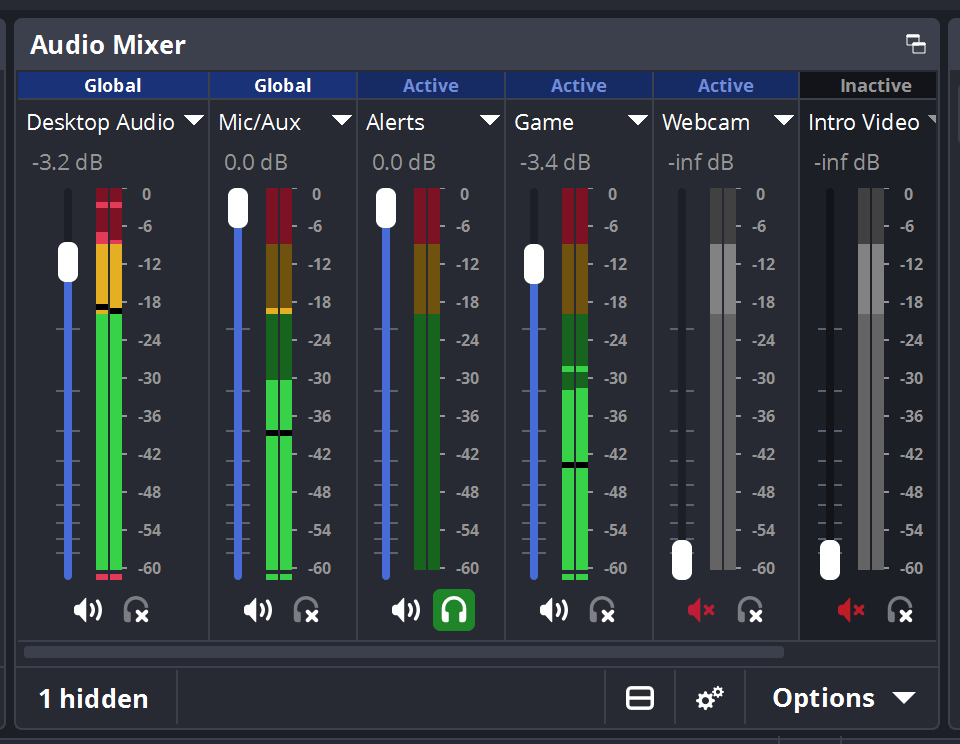
Проверка результата: на тестовом ролике лицо остаётся на заданной позиции, текст интерфейса читается, а звук не перегружается. При заметных рывках сначала снижайте частоту кадров или выходное разрешение, а уже затем ухудшайте качество камеры. Для экранного урока читаемость интерфейса важнее чрезмерно высокой частоты кадров.
OBS особенно уместен для игр, лекций с несколькими сценами и роликов, где нужно заранее собрать аккуратную композицию. После записи материал можно перенести в DaVinci Resolve для монтажа и цветокоррекции, не меняя схему захвата.
3. QuickTime Player — встроенный способ на Mac через плавающее окно камеры
Платформы: macOS.
QuickTime Player не объединяет экран и веб-камеру как два независимых источника, но на Mac позволяет обойтись без стороннего рекордера. Схема состоит из двух штатных действий: сначала открывается File > New Movie Recording, чтобы вывести изображение камеры в отдельном окне, затем это окно закрепляется командой View > Float on Top. После этого запускается File > New Screen Recording. Экранная запись фиксирует всё, что видно в выбранной области, включая окно камеры.
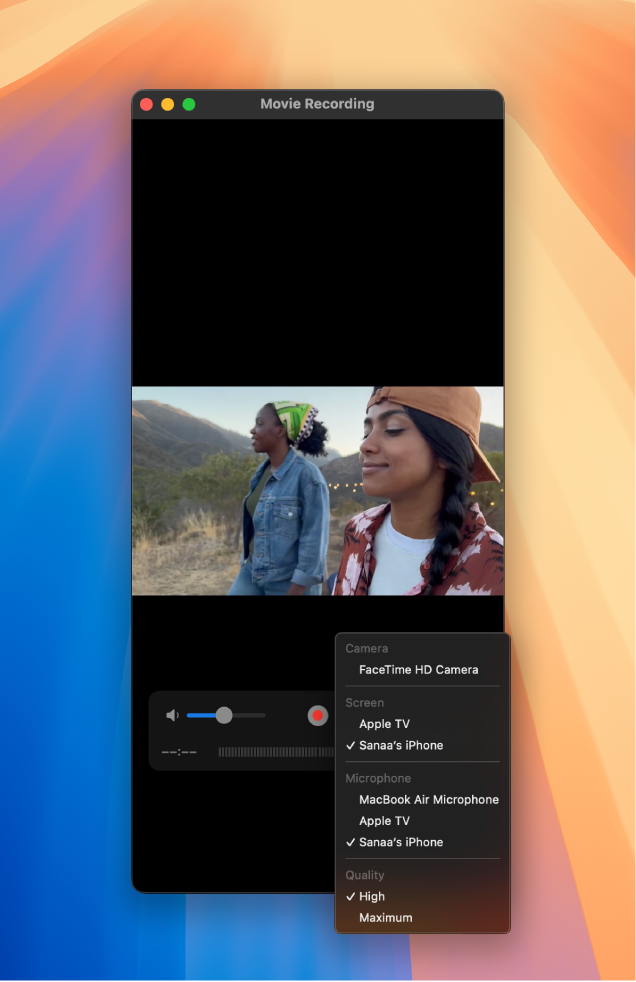
Как записать презентацию и лицо в QuickTime Player
- Откройте QuickTime Player и выберите File > New Movie Recording. Появится окно с изображением встроенной или подключённой камеры.
- Откройте меню выбора устройства рядом с элементами записи Movie Recording. Выберите нужную камеру и микрофон. Для самого приёма с facecam запускать отдельную запись камеры не требуется: достаточно оставить её живой предпросмотр на экране.
- Выберите View > Float on Top. Теперь окно камеры остаётся поверх обычных окон. Измените его размер и перенесите в свободный угол презентации или приложения.
- Снова откройте меню File и выберите New Screen Recording. На актуальных версиях macOS эта команда открывает системные инструменты Screenshot для видеозаписи экрана.
- Выберите запись всего экрана или выбранной области. Если нужен голос ведущего, откройте Options и укажите микрофон. Убедитесь, что область захвата включает плавающее окно камеры.
- Нажмите Record и проводите демонстрацию. При презентации практичнее использовать оконный режим, чтобы окно камеры оставалось видимым поверх содержимого и не скрывалось полноэкранным режимом приложения.
- После завершения нажмите кнопку остановки записи в строке меню. Сохраните получившийся файл и сразу просмотрите начало и конец, чтобы убедиться, что окно камеры не исчезало и голос записался полностью.
Ожидаемый результат: QuickTime создаёт одну запись экрана, в которую окно с камерой уже вошло как часть изображения. Это важное отличие от Clipchamp или Camtasia: facecam нельзя после съёмки передвинуть на таймлайне независимо от рабочего стола, потому что отдельной камерной дорожки в таком процессе нет.
QuickTime Player подходит для владельца Mac, которому нужен быстрый локальный способ без установки дополнительной программы и не требуется независимое редактирование камеры. Если facecam придётся переносить между углами, временно скрывать или увеличивать уже после записи, выбирайте рекордер, который сохраняет экран и камеру раздельно.
4. Microsoft Clipchamp — экран и камера с раздельным монтажом
Платформы: Windows 10/11 и macOS через поддерживаемый браузер; для Windows доступно отдельное приложение.
Clipchamp удобен тем, что режим Screen and camera записывает экран и веб-камеру одновременно, но после завершения позволяет редактировать их отдельно. Это решает типичную проблему скринкаста: во время демонстрации лицо оказалось поверх важного меню. На таймлайне камеру можно уменьшить, передвинуть в другой угол или временно убрать, не перезаписывая сам экран.

Как включить одновременную запись
- Создайте новый проект и откройте вкладку Record & create на панели инструментов.
- Выберите Screen and camera. При первом запуске разрешите браузеру или приложению доступ к камере и микрофону.
- Укажите нужную камеру и микрофон. Нажмите красную кнопку записи.
- В системном окне общего доступа выберите, что именно показывать: вкладку браузера, отдельное окно или весь экран. Для урока по одной программе отдельное окно снижает риск случайно показать лишние данные.
- Подтвердите захват и проведите демонстрацию. Один сеанс Screen and camera в Clipchamp ограничен 30 минутами; более длинный материал записывается несколькими фрагментами.
- Остановите показ, просмотрите результат и выберите Save and edit. Экран и камера появятся в проекте так, чтобы их можно было корректировать отдельно.
- Поставьте запись экрана на основную дорожку, а камеру — поверх неё. Измените размер окна лица и перетащите его в свободный угол. При необходимости обрежьте паузы и ошибки.
Ожидаемый результат: исходная синхронизация сохраняется, но камера не «запечена» навсегда в экран. Это удобно для презентаций: на одном слайде лицо можно держать справа, на другом — перенести влево, а на момент показа мелкой таблицы вообще убрать из кадра.
Clipchamp подходит для учебных роликов, презентаций и инструкций, где важна возможность поправить компоновку уже после съёмки. Перед длинным занятием удобнее заранее разбить сценарий на самостоятельные главы до 30 минут, а затем собрать их на одном таймлайне.
5. Camtasia — многодорожечная запись для регулярных видеоуроков
Платформы: Windows и macOS.
Camtasia Editor записывает экран, камеру, микрофон и системный звук в одном сеансе и сохраняет источники так, чтобы их можно было независимо редактировать. Это один из самых прямых рабочих процессов для регулярных уроков: нажать Record, проверить четыре переключателя, провести демонстрацию и сразу перейти к монтажу без промежуточной сборки файлов.
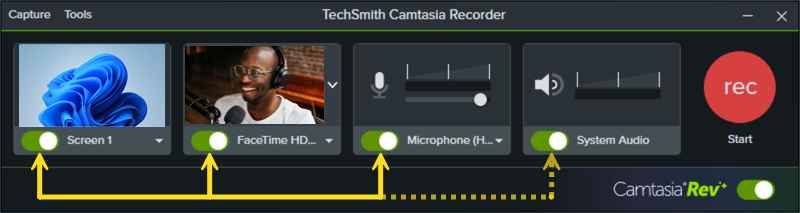
Пошаговая настройка Camtasia Recorder
- В стартовом окне Camtasia Editor нажмите New Recording. Из открытого проекта тот же рекордер вызывается кнопкой Record.
- Включите Screen Recording и выберите область. Можно записывать весь монитор или ограниченную область с заданными размерами.
- Включите Camera и выберите нужное устройство из списка. Предпросмотр позволяет убедиться, что лицо находится в кадре до начала дубля.
- Включите Microphone и произнесите фразу обычной громкостью. Ползунок уровня нужен для того, чтобы голос был достаточно слышимым, но не доходил до постоянного перегруза.
- Активируйте System Audio, когда в уроке должны звучать уведомления программы, музыка, видео или голос другого участника. Для обычной демонстрации интерфейса без системного звука этот источник можно оставить выключенным.
- Нажмите Record. В Windows запись также запускается F9 и останавливается F10; в macOS используются сочетания Command+Shift+2 для старта и Command+Option+2 для остановки.
- После остановки откройте материал в редакторе. Разместите камеру поверх экрана, отрегулируйте масштаб и при необходимости измените её положение в тех местах, где она закрывает интерфейс.
Проверка результата: откройте таймлайн и убедитесь, что экран, камера и аудио доступны как отдельные компоненты. Затем просмотрите место с самым быстрым действием на экране и участок с самой громкой речью. Так проще сразу заметить пропуски кадров, перегруз микрофона или неверно выбранный источник.
Camtasia оправдана там, где запись экрана — не разовая операция, а постоянная часть производства. Раздельные дорожки особенно ценны при выпуске серии уроков: единый размер камеры, одинаковое место в кадре и повторяемая структура монтажа поддерживаются от выпуска к выпуску.
6. Wondershare Filmora — запись и монтаж в одном проекте
Платформы: Windows и macOS.
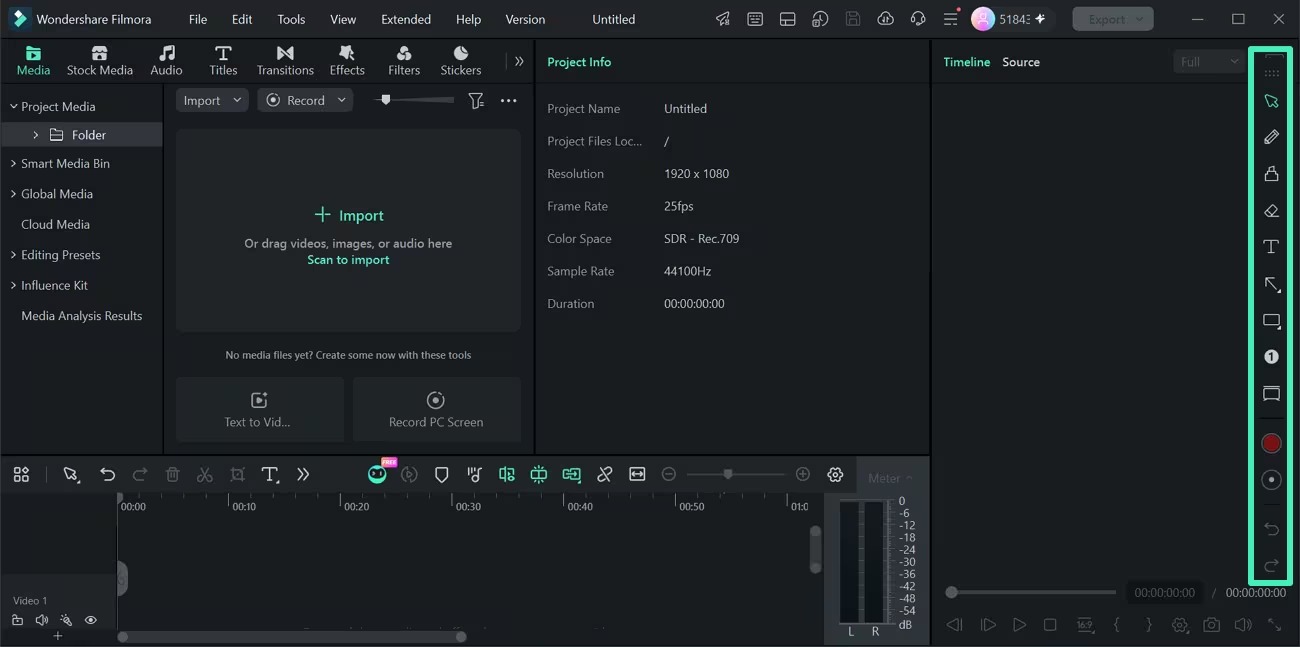
Filmora объединяет экранный рекордер и видеоредактор. Актуальный Screen Recorder умеет захватывать область, окно или полный экран, одновременно включать микрофон, системный звук и камеру. После остановки материал сразу переходит в редактор, поэтому этот путь удобен для роликов, которые в любом случае будут обрезаться, снабжаться титрами, масштабированием или музыкой.
Как записать экран, камеру и звук
- Запустите Filmora и откройте Screen Recorder. В текущем интерфейсе он доступен из стартового окна и через инструменты записи внутри проекта.
- Выберите режим Area, Full Screen или Window. Для программной инструкции Window защищает от случайного появления посторонних окон; Area даёт точный кадр с заранее заданной композицией.
- Включите Microphone, System Audio и Camera в соответствии со сценарием. Для голоса ведущего нужен микрофон; для демонстрации звука приложения — системный канал.
- После включения Camera настройте вид камеры. Переместите и уменьшите окно так, чтобы оно не перекрывало интерфейс. В актуальном рекордере доступны разные варианты оформления рамки.
- Откройте настройки записи и проверьте частоту кадров, качество, отсчёт перед стартом и отображение курсора. Для урока полезен короткий отсчёт: он даёт время вернуть нужное окно на передний план.
- Нажмите Start Recording и проведите демонстрацию. После остановки запись открывается в редакторе Filmora.
- На таймлайне удалите паузы, проверьте синхронность камеры с голосом и только после этого добавляйте оформление. Для сложного урока сначала соберите чистую речь и действия, а визуальные эффекты оставьте на второй проход.
Filmora также позволяет выбрать вариант с объединённой или раздельной работой экранного и камерного материала. Для монтажа безопаснее раздельный вариант: он оставляет возможность убрать лицо на момент показа мелкого текста или сделать камеру крупнее во вступлении.
Filmora логична для автора, который после каждого дубля всё равно делает монтаж. В таком процессе не нужно сначала получать файл из рекордера, а затем импортировать его в другую программу. Для более сложного монтажа с отдельной профессиональной средой можно использовать Adobe Premiere Pro, но сам захват экрана в этом случае остаётся задачей выбранного рекордера.
7. Bandicam — быстрый facecam поверх экрана
Платформы: Windows и macOS.
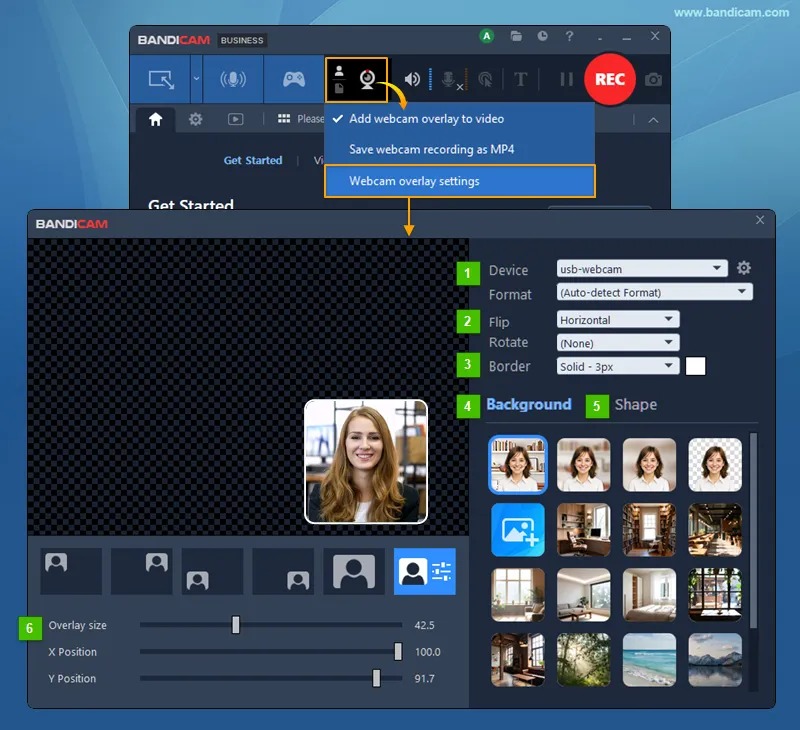
Bandicam рассчитан на запись экрана, игр и камеры с готовым Picture-in-Picture. На Windows веб-камера подключается через Webcam overlay; поток можно вписать в основной файл или дополнительно сохранить отдельным MP4. В актуальной версии для macOS также есть одновременная запись экрана и камеры с перемещаемым оверлеем. Такой подход удобен, когда facecam должен быть виден сразу и не требуется строить сцены из множества источников.
Как включить веб-камеру поверх экрана
- Выберите Screen Recording Mode и задайте область: полный экран либо прямоугольник. На macOS те же задачи решаются режимами Full screen и Selected Area.
- Нажмите значок веб-камеры и включите Webcam overlay. Выберите нужное устройство, особенно когда к компьютеру подключены встроенная камера, USB-камера и виртуальное видеоустройство одновременно.
- Настройте размер и положение facecam. Для обучающего ролика оставьте вокруг окна небольшой отступ от краёв, чтобы лицо не сливалось с интерфейсом и не обрезалось после последующего кадрирования.
- На Windows при необходимости активируйте Save webcam video as separate file (.mp4). Это создаёт запасной независимый файл камеры и позволяет переделать компоновку на монтаже.
- Проверьте микрофон и системный звук. При записи игры системный канал обычно нужен, а при тихой демонстрации интерфейса его можно отключить, чтобы не получить случайные уведомления.
- Нажмите REC, выполните короткий тест и остановите запись. Просмотрите участок с быстрым движением и участок с речью.
Ожидаемый результат: основной файл содержит экран с наложенным facecam. На Windows при включённой отдельной записи камеры дополнительно появляется MP4 с веб-камеры, который можно использовать при перемонтаже.
Bandicam особенно удобен для игрового ролика, реакции или короткой инструкции, где лицо постоянно находится в одном углу. Для курса со множеством экранных макетов лучше сохранять отдельную камеру либо использовать многодорожечный рекордер.
8. VSDC Free Screen Recorder — бесплатный локальный захват на Windows
Платформы: Windows 8, 8.1, 10 и 11.
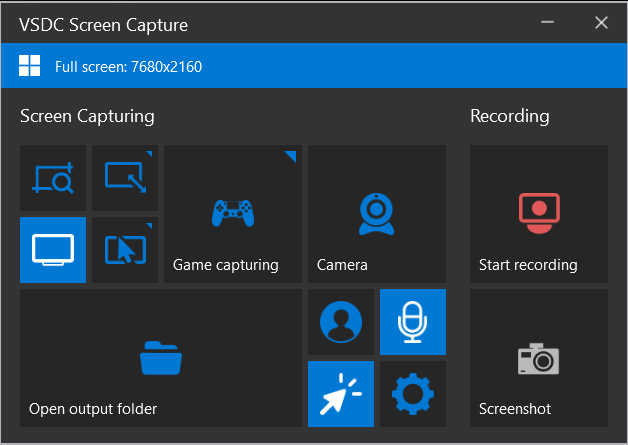
VSDC Free Screen Recorder работает как отдельный бесплатный рекордер. В панели есть режимы захвата, кнопка Camera, микрофон, системный звук и быстрый доступ к папке результата. Программа сохраняет запись в MP4 и не добавляет водяной знак. Камеру можно показать поверх экрана, а в настройках Mixer доступно сохранение камерного видео отдельным файлом.
Как записать экран с камерой в VSDC
- Запустите VSDC Free Screen Recorder. В верхней части панели выберите способ захвата: полный экран или ограниченную область.
- Нажмите Camera. Предпросмотр камеры появится в области записи. До старта оцените фон и расположение лица относительно интерфейса.
- Включите микрофон. Для точного выбора устройств откройте Settings, перейдите в Mixer и убедитесь, что выбраны нужная камера и звуковые источники.
- В Mixer выберите способ работы с камерой. При необходимости сохраните её отдельным файлом — это полезно, когда расположение facecam планируется менять на монтаже.
- Откройте Common settings и проверьте папку результата. Для длинной записи путь лучше задать на диск с достаточным свободным местом.
- Нажмите Start recording. По завершении остановите захват и воспользуйтесь Open output folder, чтобы сразу открыть сохранённый MP4.
Проверка результата: воспроизведите готовый MP4 и отдельно проверьте файл камеры, когда такой режим был включён. Сравните начало и конец длинного фрагмента по синхронности речи и движения губ. Если звук начинает расходиться с видео, следующий тест нужно делать с меньшей нагрузкой на систему и без лишних фоновых программ.
VSDC подходит для Windows-компьютера, когда нужен локальный рекордер без водяного знака и с отдельной камерой. Это особенно практично для учебных демонстраций, где после захвата требуется лишь лёгкий монтаж.
Как разместить веб-камеру, чтобы она не мешала просмотру
Самое частое решение — небольшой прямоугольник или круг в углу кадра. Но правильный угол определяется не привычкой, а интерфейсом, который вы показываете. В графическом редакторе панели могут находиться справа; в презентации — подписи снизу; в игре важные индикаторы распределены по всем четырём углам. Поэтому перед записью нужно выбрать «тихую» зону, где нет информации, которую зритель должен прочитать.
- Не прижимайте лицо к краю. Небольшой внутренний отступ защищает facecam от обрезки при последующем изменении соотношения сторон.
- Не делайте лицо слишком мелким. Если эмоция и мимика важны, окно должно оставаться читаемым на ноутбуке и смартфоне. Для чисто технической инструкции допустим меньший размер камеры.
- Сохраняйте одно положение внутри главы. Постоянное перемещение лица без причины отвлекает. Перенос оправдан тогда, когда под камерой появляется важная кнопка, диаграмма или подпись.
- Учитывайте субтитры. Нижняя часть кадра часто занята автоматическими субтитрами плеера. Facecam внизу может перекрывать текст и элементы управления.
- Не перекрывайте курсор. В уроке зритель следит за указателем так же внимательно, как за голосом. Если камера закрыла область, где происходит действие, смысл демонстрации теряется.
Программы с отдельной камерной дорожкой дают страховку: положение можно исправить после записи. В рекордерах, где facecam сразу попадает в итоговый кадр, компоновку нужно проверить до дубля на реальном интерфейсе, а не на пустом рабочем столе.
Как записать звук без эха и двойного голоса
Видеоряд легко переснять или обрезать, а плохой голос часто делает весь дубль непригодным. Для записи экрана с камерой одновременно работают сразу несколько аудиоканалов: микрофон, системный звук, встроенный микрофон веб-камеры, иногда звук захваченной вкладки. Ошибка возникает, когда один и тот же голос попадает в два источника с небольшой задержкой.
Базовая схема для видеоурока
- один микрофон используется для голоса ведущего;
- системный звук включается только тогда, когда зрителю действительно нужно слышать приложение, ролик или другого участника;
- колонки заменяются на наушники, чтобы системный звук не возвращался в микрофон через комнату;
- встроенный микрофон веб-камеры отключается, когда используется отдельный USB-микрофон или гарнитура.
До основного дубля скажите одну и ту же фразу сначала тихо, затем обычным голосом и немного громче. На индикаторе записи должен оставаться запас до перегруза. Постоянно «упирающийся» в максимум уровень приводит к жёсткому искажению, которое гораздо сложнее исправить, чем просто тихую дорожку.
Как быстро проверить синхронность
В начале тестовой записи хлопните в ладоши один раз в кадре. Резкое движение и короткий звуковой пик дают простой ориентир. При воспроизведении звук хлопка должен совпасть с моментом соприкосновения рук. Такой тест особенно полезен при внешней USB-камере, отдельном микрофоне и высокой нагрузке на компьютер.
Диагностика: что делать, когда экран и камера не записываются вместе
Камера чёрная или отсутствует в списке
Сначала закройте программы видеосвязи и браузерные вкладки, которые используют камеру. Затем проверьте разрешение камеры для выбранного рекордера в настройках конфиденциальности операционной системы. После этого снова выберите устройство внутри программы. При наличии нескольких камер ориентируйтесь не на первое название в списке, а на реальный предпросмотр.
Камера видна до старта, но исчезает в записи
В OBS проверьте видимость и порядок источников: камера должна находиться выше экрана. В Bandicam и VSDC убедитесь, что активирован именно режим записи камеры, а не только окно предпросмотра. В «Экранной Камере» отдельного камерного источника нет — окно камеры должно физически оставаться внутри захватываемой области.
Экран в записи чёрный
Чёрный кадр обычно связан с неверно выбранным типом захвата, разрешениями системы или защищённым контентом. В OBS для игры на Windows используется Game Capture, для обычного приложения — Window Capture, для рабочего стола — Display Capture; в современной macOS — macOS Screen Capture. Сервисы с защищённым видео могут блокировать захват независимо от настроек рекордера.
Голос слышен дважды
Отключите второй микрофонный источник. Частая комбинация — внешний микрофон плюс микрофон веб-камеры. Ещё одна причина — включённые колонки: голос из приложения выходит в комнату и повторно записывается микрофоном. Наушники разрывают этот акустический контур.
Системного звука нет
Перед записью запустите любой короткий звук и смотрите на индикатор нужного канала. Если шкала не двигается, выбран не тот источник или программа не получила требуемое разрешение. В браузерном захвате отдельно проверяйте опцию передачи звука выбранной вкладки или экрана.
Картинка дёргается, курсор идёт рывками
Снизьте нагрузку поэтапно. Закройте фоновые приложения, уменьшите частоту кадров с 60 до 30, затем при необходимости снизьте выходное разрешение. В OBS также помогает выбор подходящего аппаратного кодировщика, когда он доступен. Уменьшение разрешения веб-камеры имеет смысл после того, как сохранена читаемость интерфейса.
Текст на экране получается размытым
Не записывайте маленькую область, а затем не растягивайте её в несколько раз на монтаже. Для уроков важна запись с разрешением, близким к конечному. Увеличьте масштаб интерфейса самой программы или браузера, чтобы подписи были читаемы ещё до захвата. Сжатие не восстановит детали, которых не было в исходном кадре.
Камера закрывает важные кнопки
В Clipchamp и Camtasia исправление простое: переместите отдельную камерную дорожку после записи. В OBS, Bandicam и VSDC лучше заранее оставить свободный угол. В QuickTime Player и «Экранной Камере» лицо уже становится частью записанного экрана, поэтому положение окна камеры нужно считать частью композиции ещё до старта.
Через несколько минут звук начинает расходиться с губами
Сделайте отдельный тест той же продолжительности, что и реальный выпуск. Закройте тяжёлые фоновые процессы и не записывайте экран в одной программе, а камеру — во второй без необходимости. Один рекордер, который получает оба потока в одной сессии, проще удерживает синхронизацию. При сохранении камеры отдельной дорожкой проверяйте не только начало, но и конец длинного клипа.
Как выбрать способ под конкретную задачу
| Задача | Что выбрать | Почему |
|---|---|---|
| Камера уже видна в видеозвонке, нужно сохранить происходящее | Экранная Камера | Достаточно захватить окно или область, где уже присутствует видео собеседников и ваше лицо |
| Игра, несколько сцен, заставки, переключения | OBS Studio | Сцены и источники позволяют заранее собрать сложную композицию |
| Презентация на Mac без установки дополнительного рекордера | QuickTime Player | Плавающее окно Movie Recording с камерой можно включить в штатную запись экрана |
| Презентация или урок, где лицо нужно двигать после записи | Microsoft Clipchamp | Экран и камера остаются раздельными элементами таймлайна |
| Серия обучающих роликов с постоянным монтажом | Camtasia | Многодорожечный захват сразу переходит в редактор |
| Съёмка и обычный видеомонтаж в одной программе | Filmora | Экран, камера и аудио записываются и сразу доступны в монтажной среде |
| Facecam в игре или реакции без сложной сцены | Bandicam | Оверлей камеры настраивается быстро, а в Windows камеру можно сохранить отдельно |
| Бесплатная локальная запись на Windows без водяного знака | VSDC Free Screen Recorder | Камера, микрофон и экран включаются прямо в панели, результат сохраняется локально |
Универсального варианта здесь нет. Главный критерий — не количество эффектов, а то, насколько легко исправить композицию после дубля. Для разовой записи видеозвонка достаточно захвата уже готового окна. Для курса, который будет монтироваться, ценнее раздельные дорожки. Для стрима или игры важнее сцены, источники и стабильность захвата в реальном времени.
Чек-лист перед финальной записью
- камера выбрана именно та, которая нужна, а не случайное виртуальное устройство;
- лицо освещено спереди и не пересвечено окном или лампой за спиной;
- камера не закрывает меню, субтитры, курсор и элементы управления;
- в кадре нет личных вкладок, паролей, уведомлений и лишних окон;
- микрофон реагирует на речь, а его уровень не находится постоянно в зоне перегруза;
- системный звук включён только при необходимости;
- при работе с колонками надеты наушники или системный звук не возвращается в микрофон;
- папка сохранения находится на диске с достаточным свободным местом;
- короткий тест полностью просмотрен со звуком, а не только проверен по миниатюре;
- выбранный формат и разрешение соответствуют месту публикации и не требуют лишнего увеличения на монтаже.
Что проверить сразу после остановки записи
Не переходите к монтажу по первой удачной секунде. Полный контроль занимает несколько минут и позволяет сразу понять, нужен ли повторный дубль.
- Начало. Убедитесь, что отсчёт не попал в содержательную часть, камера успела включиться, а первые слова не обрезаны.
- Середина. Откройте место с активными действиями. Проверьте плавность курсора, читаемость текста и отсутствие случайного перекрытия интерфейса лицом.
- Самый громкий фрагмент. Прослушайте речь и системный звук. Хрип и жёсткое искажение указывают на перегруз входа.
- Конец. Сравните движение губ и голос. Для длинной записи именно здесь проще заметить накопившийся рассинхрон.
- Камерная дорожка. В Clipchamp, Camtasia и других раздельных режимах временно скройте экран и убедитесь, что камера действительно сохранилась отдельно.
- Резерв до монтажа. Не удаляйте исходную запись сразу после экспорта первого варианта. Ошибку кадрирования или титров проще исправить, когда исходные дорожки ещё доступны.
Частые вопросы
Что лучше для урока: 30 или 60 кадров/с?
Для демонстрации сайтов, офисных программ, презентаций и большинства обучающих роликов достаточно 30 кадров/с. 60 кадров/с полезны в играх, динамической анимации и сценах с быстрым движением. Более высокая частота кадров увеличивает нагрузку на процессор или видеокарту и объём данных, поэтому её стоит выбирать ради заметной визуальной пользы, а не автоматически.
Можно ли сначала записать экран, а лицо добавить позже?
Да. Такой процесс даже удобнее, когда важен точный монтаж: экран записывается отдельно, затем ведущий снимает комментарий на камеру и синхронизирует его по речи или маркерам. Но для естественной реакции на происходящее проще захватывать оба потока одновременно и сохранять их раздельно, как в Clipchamp или Camtasia.
Куда лучше поставить лицо: справа или слева?
Положение зависит от содержимого. Камера должна находиться в свободной зоне, где нет меню, таблиц, текста, игровых индикаторов и субтитров. Для серии роликов выберите постоянную базовую позицию, а переносите facecam только в тех эпизодах, где она закрывает полезную информацию.
Нужна ли отдельная камера, если в ноутбуке уже есть встроенная?
Нет. Все рассмотренные способы, которые поддерживают отдельный видеовход, работают и со встроенной камерой ноутбука. Внешняя камера полезна для более гибкого ракурса, лучшей оптики или ручных настроек, но не является обязательным условием одновременной записи.
Почему веб-камера выглядит хуже, чем сама запись экрана?
Экран создаётся цифровым источником и содержит чистые пиксели интерфейса, а камера зависит от света, экспозиции, фокуса, шумов матрицы и качества объектива. Сначала улучшайте освещение и положение камеры, а уже затем повышайте разрешение. Тёмная комната даёт больше шума даже при формально высоком разрешении веб-камеры.
Какой способ оставляет больше свободы на монтаже?
Больше свободы даёт запись, где экран и камера сохраняются независимо. Clipchamp и Camtasia прямо рассчитаны на такой процесс; Filmora также поддерживает раздельное размещение потоков. В Bandicam на Windows камеру можно дополнительно сохранять отдельным MP4. При «впечатывании» facecam в общий кадр, как в обходном способе QuickTime Player или «Экранной Камеры», изменить её положение после записи отдельно уже нельзя.
Можно ли не записывать системный звук?
Да. Для обычного голосового видеоурока системный канал часто вообще не нужен. Оставьте только микрофон, если зритель должен слышать объяснение, а не звуки программы. Это снижает риск случайных уведомлений, музыки и двойного воспроизведения голоса.
Вывод
Для записи экрана и веб-камеры одновременно сначала решите, нужен ли независимый камерный слой после съёмки. «Экранная Камера» подходит для ситуации, где изображение камеры уже присутствует в записываемом окне, но не создаёт отдельный webcam-источник. OBS Studio даёт максимальный контроль над сценой до старта. QuickTime Player позволяет владельцу Mac получить экран и facecam штатными средствами, но камера остаётся частью общего кадра. Clipchamp и Camtasia удобны, когда лицо предстоит двигать и редактировать после дубля. Filmora объединяет захват и монтаж, Bandicam быстро создаёт facecam для игр и реакций, а VSDC Free Screen Recorder закрывает бесплатную локальную запись на Windows. Независимо от программы, финальный результат определяют три проверки: камера не закрывает полезную информацию, голос записан без эха и перегруза, а короткий тест подтверждает синхронность до начала основного дубля.












