


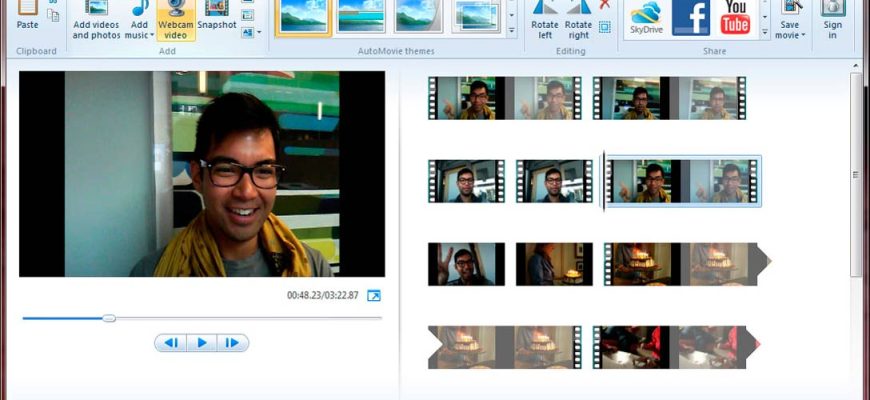
Windows Live Movie Maker — настольный видеоредактор Microsoft из семейства Windows Live Essentials, рассчитанный на сборку домашних роликов и слайд-шоу из видео, фотографий и музыки. В этом обзоре рассматривается именно ветка с названием Windows Live Movie Maker, прежде всего выпуск 2011 года из Windows Live Essentials 2011. Это важно: более ранний Windows Movie Maker, встроенный в Windows XP и Windows Vista, имел другой интерфейс и другую модель монтажа, а Movie Maker 2012 уже вышел без слова Live и получил отдельные изменения. В 2026 году Windows Live Movie Maker является снятым с поддержки продуктом: Microsoft не предлагает для него действующую официальную загрузку, поэтому его разумно рассматривать как старый локальный редактор для уже имеющихся установок и проектов, а не как актуальную программу для нового компьютера.
Скачать Windows Live Movie Maker бесплатно
Рекомендуемый аналог
ВидеоМОНТАЖ
Видеоредактор для Windows с русским интерфейсом
- Монтаж роликов на временной шкале
- Обрезка, переходы, титры и работа со звуком
- Коррекция изображения и готовые эффекты
- Экспорт для устройств и онлайн-площадок
Windows Live Movie Maker
Программа для работы с видео или аудио на русском языке
- Меньше инструментов для точной локальной коррекции
- Часть расширенных функций доступна только платно
- Набор инструментов зависит от версии и платформы
- Может не подойти для сложного профессионального монтажа

Что именно называется Windows Live Movie Maker
История названия легко приводит к путанице. Классический Windows Movie Maker поставлялся как компонент Windows и в версиях для XP и Vista использовал более традиционную монтажную шкалу. Затем Microsoft перенесла редактор в пакет Windows Live Essentials. Выпуски 2009 и 2011 получили название Windows Live Movie Maker и новый ленточный интерфейс. В 2012 году слово Live из названия было убрано: преемник назывался Movie Maker и входил в Windows Essentials 2012.
Для обзора это не формальность. Некоторые возможности Movie Maker 2012 нельзя переносить на Windows Live Movie Maker 2011. Например, в версии 2011 итоговый ролик сохранялся в WMV, тогда как версия 2012 добавила MP4 как основной вариант. Запись закадрового комментария внутри редактора также относится к более поздней ветке: в Windows Live Movie Maker 2011 встроенного инструмента записи narration не было. Поэтому упоминания MP4-экспорта, встроенной записи голоса и других новшеств 2012 года не описывают рассматриваемый продукт.
Отдельная группа одноимённых приложений появилась позднее в магазинах программ. Название Movie Maker само по себе не доказывает связь с Microsoft. В актуальной справке Microsoft прямо предупреждает, что сторонние сайты с предложением бесплатно скачать Windows Movie Maker не являются санкционированными источниками Microsoft и могут распространять программы со скрытыми расходами или вредоносным содержимым.
| Параметр | Windows Live Movie Maker |
|---|---|
| Разработчик | Microsoft |
| Тип | Настольный видеоредактор для простого нелинейного монтажа и слайд-шоу |
| Рассматриваемая ветка | Windows Live Movie Maker 2009/2011; основной ориентир — Windows Live Movie Maker 2011 |
| Распространение | Бесплатный компонент Windows Live Essentials |
| Поддерживаемые ОС своего времени | Windows Vista SP2 с Platform Update, Windows 7; в системных требованиях Windows Live Essentials 2011 также указывались Windows Server 2008 SP2 с Platform Update и Windows Server 2008 R2 |
| Проект | WLMP — файл проекта со ссылками на исходные материалы, а не готовое видео |
| Итоговый видеоформат в версии 2011 | WMV |
| Интернет | Не нужен для локального монтажа и сохранения фильма; требовался для сетевых функций публикации |
| Облачная обработка | Нет: монтаж и рендеринг выполняются на компьютере |
| Мобильная версия | Нет отдельной мобильной версии Windows Live Movie Maker |
| ИИ-функции | Нет |
| Текущий статус | Продукт снят с поддержки; официальная загрузка Microsoft недоступна |
Текущий статус и доступность в 2026 году
Windows Live Movie Maker больше не является поддерживаемым продуктом Microsoft. Windows Essentials 2012, последняя версия семейства, завершила поддержку 10 января 2017 года и была снята с официальной загрузки. Ветка Windows Live Movie Maker 2011 старше и также не получает поддержку, исправления или современный установщик. Покупать лицензию или оформлять подписку для неё нельзя: действующего коммерческого предложения не существует.
Практическое следствие важнее исторической даты. Для нового компьютера нет корректного сценария «зайти на сайт Microsoft и установить Windows Live Movie Maker». Любой внешний установщик нужно рассматривать как сторонний файл, происхождение и целостность которого Microsoft не подтверждает. Даже совпадающее имя программы не превращает такой пакет в официальный дистрибутив.
На уже настроенном старом компьютере ценность редактора сохраняется в двух сценариях: нужно открыть существующий проект WLMP вместе с исходными файлами либо быстро пересобрать знакомое простое видео без переноса работы в другую среду. Но наличие установленной копии не возвращает продукту поддержку и не делает старую платформу актуальной. Для регулярной работы на Windows 10 или Windows 11 рациональнее использовать поддерживаемый редактор.
Платформы и системные требования своего времени
Windows Live Movie Maker 2011 создавался для Windows. В системных требованиях Windows Live Essentials 2011 указаны 32- и 64-разрядные Windows Vista SP2 с Platform Update и Windows 7; серверные редакции Windows Server 2008 SP2 с Platform Update и Windows Server 2008 R2 также присутствовали в списке совместимых систем. macOS, Linux, Android и iOS к платформам Windows Live Movie Maker не относились.
Базовые требования пакета включали процессор с частотой не ниже 1,6 ГГц, не менее 1 ГБ оперативной памяти и экран с разрешением от 1024 × 576 пикселей. Для Movie Maker отдельно требовалась графика с поддержкой DirectX 9 или более поздней версии и Shader Model 2 или выше. Это объясняет заметную роль видеодрайвера в старых ошибках предпросмотра и рендеринга: программа задействовала графический процессор, а проблемы с драйвером могли проявляться чёрным окном, некорректным предпросмотром или сбоем обработки.
Эти требования нельзя читать как список совместимости с современными ОС. Они описывают среду, для которой программа выпускалась. Windows 11 в этот перечень не входит, а Microsoft не предоставляет для Windows Live Movie Maker актуальную матрицу совместимости, исправления или поддержку установки на нынешние версии Windows.
Как устроен интерфейс
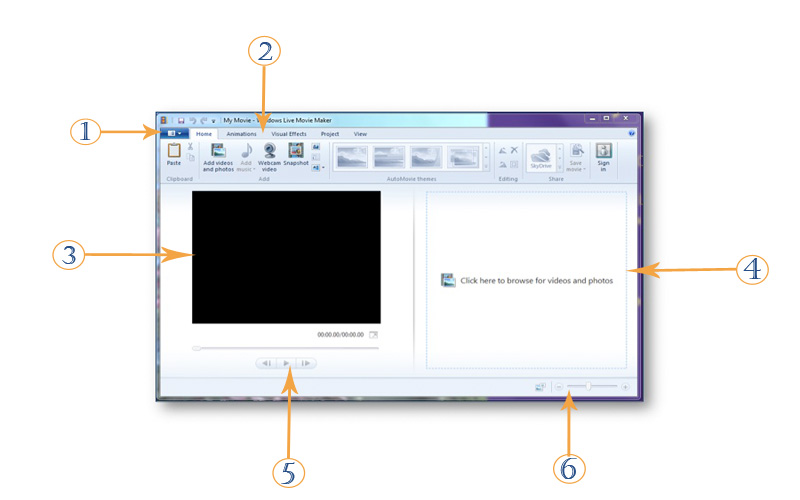
Главное окно Windows Live Movie Maker 2011 построено вокруг ленты команд. Слева находится окно предварительного просмотра с индикатором времени и кнопками воспроизведения. Справа — рабочая область проекта, где импортированные фотографии и видео представлены последовательностью миниатюр. Верхнюю часть занимает лента с постоянными вкладками и контекстными вкладками, которые появляются для выбранного типа элемента. В самом верху расположена панель быстрого доступа с сохранением проекта и отменой или повтором действий.
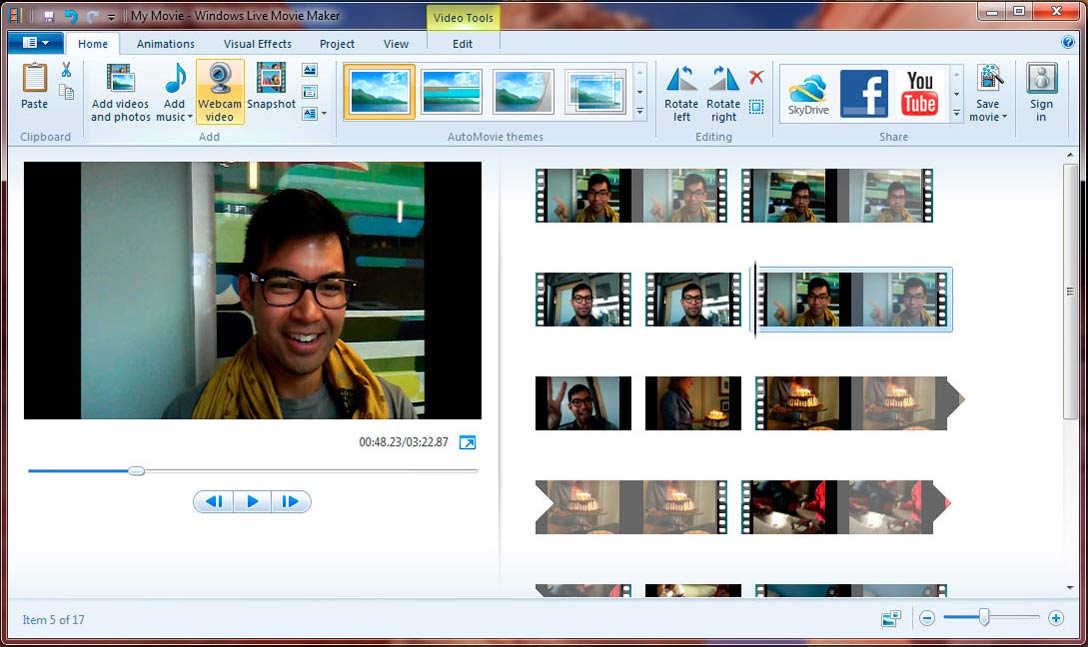
Рабочая область проекта
Правая панель заменяет привычную для профессиональных редакторов многодорожечную временную шкалу. Пользователь видит клипы и фотографии в порядке воспроизведения, перетаскивает их для перестановки и выбирает отдельный фрагмент для редактирования. Вертикальная линия воспроизведения показывает текущую позицию. Такой подход хорошо соответствует коротким семейным роликам и слайд-шоу, но плохо подходит для сложных композиций, где одновременно нужны несколько видеослоёв, раздельные звуковые дорожки и точное совмещение большого числа элементов.
Вкладка Home
Home объединяет действия, с которых начинается и заканчивается большинство проектов. Здесь расположены добавление видео и фотографий, добавление музыки, запись видео с веб-камеры, создание снимка текущего кадра, вставка Title, Caption и Credits, галерея AutoMovie themes, поворот кадра, удаление выбранного элемента, сохранение готового фильма и исторические команды публикации в сетевые сервисы. Такое расположение делает основной путь работы линейным: импортировать материалы, собрать последовательность, добавить оформление и выполнить Save movie.
Animations
На вкладке Animations размещены переходы между элементами и эффекты Pan and zoom. Переход применяется к границе выбранного элемента; его длительность можно изменять, а один вариант — распространить на выбранные элементы или на весь проект через соответствующую команду. Pan and zoom особенно полезен для фотографий: статичный кадр получает движение внутри рамки, поэтому слайд-шоу выглядит менее неподвижным.
Visual Effects
Visual Effects содержит галерею визуальных преобразований и регулировку яркости. Эффект применяется к выбранному фото или видеоклипу и сразу отражается в предпросмотре. В Windows Live Movie Maker можно было сочетать несколько визуальных эффектов через расширенную галерею Multiple Effects. При этом редактор не имел открытого интерфейса для установки пользовательских переходов и эффектов, характерного для некоторых более ранних версий классического Movie Maker.
Project
Project отвечает за свойства всего фильма и взаимоотношения аудио. На этой вкладке выбирается соотношение сторон 16:9 или 4:3, доступен Audio mix для баланса между исходным звуком видео и добавленной музыкой, а также Fit to music для подгонки длительности слайд-шоу к музыкальному сопровождению. Выбор формата кадра лучше делать в начале работы: изображения и видео с другим соотношением сторон могут потребовать рамок или предварительной подготовки, чтобы важные части кадра не выглядели неудачно после масштабирования.
Video Tools, Music Tools и Text Tools
Контекстные вкладки появляются после выбора соответствующего объекта. Video Tools > Edit предоставляет разрезание клипа, установку начальной и конечной точки, изменение скорости и регулировку громкости видео. Music Tools > Options позволяет управлять громкостью добавленной музыки, точками начала и окончания, а также плавным появлением и затуханием. Text Tools > Format открывает оформление и временные параметры заголовков, подписей и титров. Такая организация уменьшает число постоянно видимых команд, но требует понимать, какой объект сейчас выделен: отсутствие нужной вкладки часто означает, что выбран элемент другого типа.
Основные функции и их практический смысл
Импорт фотографий и видео
Команда Add videos and photos добавляет исходные материалы в проект. После импорта элементы появляются в правой рабочей области и воспроизводятся в заданном порядке. Можно менять последовательность перетаскиванием, удалять ненужное, а затем работать с отдельными клипами. Для слайд-шоу фотографии становятся такими же последовательными элементами проекта, как видеоклипы, поэтому к ним применяются длительность, переходы, панорамирование, визуальные эффекты и текстовое оформление.
Обрезка, разделение и скорость
Для грубого монтажа доступны Split и инструменты начальной и конечной точки. Split делит выбранный видеоклип в позиции курсора, после чего части редактируются отдельно: одну можно удалить, для другой изменить громкость или скорость. Установка start point и end point оставляет нужный диапазон без необходимости создавать отдельный исходный файл. Управление Speed меняет темп воспроизведения выбранного видео. Это достаточный набор для удаления пауз, лишних начал и концов, но не замена точному монтажу с несколькими дорожками и развитой работой с кадрами.
Переходы, панорамирование и визуальные эффекты
Переходы связывают соседние элементы, а Pan and zoom добавляет движение внутри фотографии или кадра. Visual Effects меняет внешний вид выбранного материала. Все три механизма работают поверх уже собранной последовательности и проверяются в окне предпросмотра. Для семейного слайд-шоу достаточно выбрать один неброский переход, умеренно использовать Pan and zoom и не смешивать много эффектов без необходимости: программа технически позволяет комбинировать оформление, но художественная цель от количества эффектов не появляется.
AutoMovie themes
AutoMovie themes автоматизирует оформление короткого проекта. Тема добавляет набор переходов, движения, текстовых элементов и связанного оформления; при необходимости программа предлагает добавить музыку. Это не автоматический монтаж по смыслу материала и не анализ содержимого. Инструмент применяет заранее подготовленную схему оформления к уже добавленным фото и видео, после чего результат остаётся доступен для ручной корректировки.
Заголовки, подписи и титры
Title создаёт отдельный титульный элемент, Caption накладывает текст на выбранный материал, Credits предназначен для финальных титров. Через Text Tools регулируются шрифт, положение, длительность появления и текстовые эффекты. Для Caption фон самого видеокадра остаётся частью изображения; отдельной заливки под подпись, аналогичной фону титульного слайда, редактор не предоставляет. Текст удобен для названия ролика, дат, пояснений и коротких подписей, но сложная типографика и многослойная графика находятся за пределами модели программы.
Музыка и исходный звук видео
Add music добавляет внешнюю аудиодорожку к проекту. Audio mix определяет соотношение между звуком, уже содержащимся в видеоклипах, и добавленной музыкой. Для музыки доступны громкость, точки начала и окончания, плавное появление и затухание. Звук, встроенный в видео, связан с самим клипом: для разных уровней громкости внутри одного исходного фрагмента клип сначала делят, а затем меняют громкость частей.
Windows Live Movie Maker 2011 не содержит встроенной записи закадрового комментария. Для озвучивания использовалась внешняя запись в звуковой файл с последующим добавлением результата как музыки или звукового сопровождения. Это принципиальное отличие от Movie Maker 2012, где отдельная возможность narration была возвращена.
Веб-камера и снимок кадра
Выпуск 2011 включает Webcam video и Snapshot. Первая команда записывает материал с подключённой веб-камеры непосредственно для дальнейшего использования в проекте. Snapshot сохраняет стоп-кадр из текущей позиции предпросмотра и добавляет изображение к монтажу. Эти функции полезны для короткого обращения в кадре или иллюстрации конкретного момента, но не превращают программу в полноценную систему захвата с многокамерным контролем.
Форматы импорта
Windows Live Movie Maker 2011 принимал заметно больше форматов на входе, чем выдавал на выходе. Список расширений важно читать вместе с оговоркой о кодеках: контейнер MP4, MOV или AVI сам по себе не гарантирует успешный импорт. Внутри файла может находиться видеокодек или аудиокодек, который старая система декодирования Windows и конкретная установка Movie Maker не обрабатывают. Поэтому два файла с одинаковым расширением способны вести себя по-разному.
| Тип | Поддерживаемые форматы и расширения Windows Live Movie Maker |
|---|---|
| Изображения | JPEG (.jpg, .jpeg, .jfif, .jpe), TIFF (.tif, .tiff), GIF (.gif), Windows Bitmap (.bmp, .dib, .rle), Icon (.ico, .icon), PNG (.png), HD Photo (.wdp) |
| Видео | WMV (.wmv), Windows Media (.asf, .wm), AVCHD (.m2ts, .m2t), QuickTime (.mov, .qt), DV-AVI (.avi), Recorded TV (.dvr-ms, .wtv), MPEG-4 (.mp4, .mov, .m4v, .3gp, .3g2, .k3g), MPEG-2 (.mpeg, .mpg, .mpe, .m1v, .mp2, .mpv2, .mod, .vob), MPEG-1 (.m1v), Motion JPEG (.avi, .mov) |
| Аудио | Windows Media Audio (.asf, .wm, .wma), PCM (.aif, .aiff, .wav), AAC (.m4a), MP3 (.mp3) |
Для MPEG-2 и записей телевизионных программ поддержка в эпоху Windows Live Movie Maker зависела также от редакции Windows и наличия необходимых компонентов мультимедиа. Старые рекомендации Microsoft отдельно связывали MPEG-2 и Recorded TV с мультимедийными редакциями Windows Vista и Windows 7. Это ещё одна причина не оценивать совместимость только по расширению файла.
Почему MP4 мог не импортироваться, хотя MP4 есть в списке
MP4 — контейнер, а не единственный способ кодирования видео. Windows Live Movie Maker 2011 встречал файлы .mp4, которые отображались с предупреждением или не открывались из-за конкретной комбинации кодеков. Диагностика начинается с проверки самого файла в другом проигрывателе, затем — с определения видеокодека и аудиокодека. Для старой рабочей станции самым предсказуемым промежуточным вариантом оставался WMV, потому что этот формат был родным для ветки 2011.
WLMP и WMV: проект нельзя путать с готовым роликом
Команды Save project и Save movie решают разные задачи. Проект Windows Live Movie Maker сохраняется как .wlmp. В нём содержится структура монтажа: порядок элементов, ссылки на исходные видео, фотографии и музыку, параметры переходов и эффектов. Самих медиаданных WLMP внутрь не упаковывает. Поэтому файл проекта имеет небольшой размер и не воспроизводится как обычное видео.
Перемещение одного WLMP на другой компьютер не переносит фильм. Для открытия проекта нужны исходные материалы, к которым он обращается. После удаления, переименования или переноса исходного файла проект теряет соответствующую ссылку и показывает отсутствующий элемент. Для архивирования старой работы нужно сохранять рядом не только WLMP, но и все фотографии, видео и аудиофайлы, использованные при монтаже.
Готовое видео создаётся командой Save movie. В Windows Live Movie Maker 2011 итоговым видеоформатом является WMV. MP4-экспорт внутри приложения относится к Movie Maker 2012 и не должен ожидаться от версии с названием Windows Live Movie Maker.
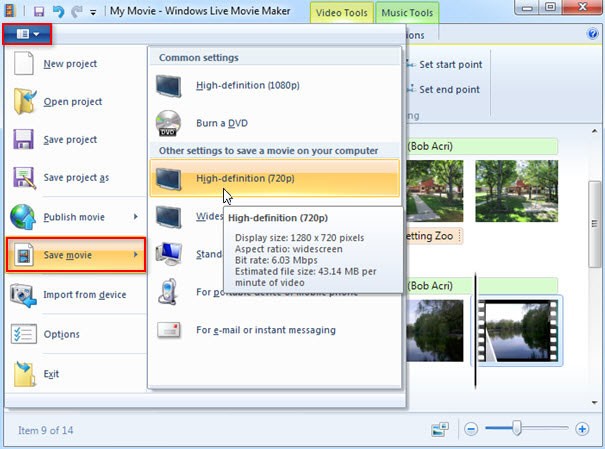
Профили Save movie
В меню сохранения присутствуют готовые варианты для рекомендуемых параметров проекта, экрана высокой чёткости, компьютера, электронной почты и других типичных устройств своего времени. Пользовательские параметры позволяют задавать разрешение, битрейт и частоту кадров в пределах возможностей экспортера. В результате профиль отвечает не за монтаж, а за характеристики кодирования финального WMV.
Предустановка не гарантирует, что исходное качество повысится. Экспорт с большим разрешением не добавляет детализацию в низкокачественный материал. Напротив, несогласованность разрешения, соотношения сторон и частоты кадров создаёт лишнее преобразование. Поэтому проверка результата должна учитывать не только факт появления файла, но и размер кадра, пропорции, движение и звук.
Воспроизводимый рабочий сценарий
Типичный проект удобно представить как короткий семейный ролик: несколько фрагментов с камеры, десять фотографий, музыкальная дорожка, заголовок и финальные титры. Последовательность ниже показывает связку функций Windows Live Movie Maker, не превращая обзор в отдельное руководство.
- Создать проект и выбрать пропорции. На вкладке Project установить 16:9 для широкоформатного материала либо 4:3 для старых источников. Это задаёт рамку, в которой будут собираться фото и видео.
- Добавить материалы. Через Add videos and photos импортировать клипы и фотографии. До монтажа убедиться, что каждый видеофайл показывает изображение и воспроизводит звук в окне просмотра.
- Собрать порядок. Перетащить миниатюры справа так, чтобы фрагменты шли в нужной последовательности. Лишние материалы удалить из проекта, не удаляя исходные файлы с диска.
- Укоротить видео. На Video Tools разделить длинные фрагменты через Split и оставить полезные части; начальную и конечную границы уточнить инструментами start point и end point.
- Оформить фотографии. Для статичных кадров настроить длительность, выбрать один тип перехода и при необходимости добавить Pan and zoom. Предпросмотр нескольких соседних фотографий покажет, не слишком ли заметен переход.
- Добавить текст. Вставить Title перед первым кадром, Caption для необходимых пояснений и Credits в конце. Через Text Tools проверить длительность показа и читаемость текста на фоне изображения.
- Добавить музыку. Выбрать аудиофайл через Add music, затем настроить начало, окончание, fade in и fade out. Audio mix выставить так, чтобы речь в видеоклипах не терялась под музыкой.
- Просмотреть проект целиком. Особое внимание уделить местам Split, переходам, смене громкости и фото с другим соотношением сторон. Ошибки удобнее исправлять до рендеринга.
- Сохранить проект. Записать WLMP для дальнейшего редактирования и не переносить исходники до завершения работы.
- Создать фильм. Выполнить Save movie, выбрать подходящий профиль и получить WMV. После завершения открыть именно созданный WMV в обычном медиаплеере и проверить начало, несколько монтажных стыков, звук и финал.
Такой сценарий показывает сильную сторону программы: все базовые операции укладываются в одну последовательность без сложной настройки дорожек. Одновременно становится виден предел архитектуры. Когда проекту нужны независимые видео- и аудиослои, точные маски, сложная цветокоррекция, развитая работа с титрами или несколько вариантов экспорта, простая схема Windows Live Movie Maker начинает мешать.
Автоматизация, облако, мобильные и ИИ-возможности
| Возможность | Что есть в Windows Live Movie Maker 2011 |
|---|---|
| Автоматическое оформление | AutoMovie themes и Fit to music; это шаблонное оформление и подгонка проекта, а не анализ содержания |
| Пакетная обработка | Нет отдельной очереди для массового конвертирования и рендеринга множества независимых проектов |
| Облачный монтаж | Нет; проект обрабатывается локально |
| Сетевые функции | В интерфейсе были команды публикации в сервисы своего времени; они требовали подключения и учётной записи соответствующего сервиса |
| Мобильное приложение | Нет отдельной версии Windows Live Movie Maker для Android или iOS |
| ИИ | Нет генеративных, распознающих или иных современных ИИ-инструментов |
Исторические кнопки SkyDrive, Facebook и YouTube в старом интерфейсе не следует трактовать как современную облачную платформу. Они служили каналами публикации готового результата. Монтаж, хранение структуры проекта и создание WMV выполнялись на локальном компьютере. Для сегодняшней работы над старым проектом надёжнее сохранить фильм локально и загружать его в современный сервис уже отдельно.
Цена, редакции и регистрация
Windows Live Movie Maker распространялся бесплатно как компонент Windows Live Essentials. Пользователь мог устанавливать весь набор либо выбирать нужные компоненты. Отдельной платной редакции Windows Live Movie Maker 2011, подписки или ограниченного пробного периода для самого видеоредактора не было. Следовательно, сегодня нельзя корректно говорить о его текущей цене: продукт больше не продаётся и не распространяется Microsoft.
Локальная сборка и сохранение фильма не строились вокруг обязательной платной учётной записи. Вход использовался для сетевых возможностей семейства Windows Live и публикации в поддерживаемые тогда сервисы. Это отличие от современных веб-редакторов: исходные материалы не требовалось предварительно загружать на сервер для обычного монтажа.
Русская локализация существовала официально. В русскоязычных материалах Microsoft продукт назывался Киностудия Windows Live, а Windows Live Essentials — «Основные компоненты Windows Live». Поэтому русское название не означает отдельную программу: это локализованная версия того же Windows Live Movie Maker.
Ограничения архитектуры
Нет полноценной многодорожечной временной шкалы
Проект строится как последовательность клипов и фотографий с добавленной музыкой. Это проще для новичка, но ограничивает композицию. Вставить поверх основного видео независимый второй видеослой, сохранить оригинальную дорожку под длинной вставкой или собрать сложную многослойную сцену так же свободно, как в современных NLE-редакторах, программа не позволяет. Даже простая замена видеоряда при сохранении непрерывного исходного звука часто требует сначала извлечь звук внешним инструментом и затем добавить его отдельно.
Звук связан с видеоклипом
Громкость исходного звука настраивается для выбранного клипа. Для изменения уровня только на части фрагмента его приходится разделять. Продвинутых шин, нескольких независимых аудиодорожек, автоматизации уровня и полноценного аудиомикшера нет. Добавленная музыка имеет собственные базовые параметры, но это не превращает Movie Maker в аудиоредактор.
Нет встроенной записи закадрового голоса в версии 2011
Озвучивание нужно записывать другой программой, сохранять в совместимый аудиоформат и добавлять в проект. Важность этого ограничения особенно заметна при подготовке уроков, комментариев к экранной записи и интервью. Путаница возникает из-за Movie Maker 2012, где запись narration уже присутствовала.
Экспорт ограничен WMV
Windows Live Movie Maker 2011 не сохраняет готовый ролик напрямую в MP4. Для современного обмена файл WMV приходится дополнительно перекодировать другим инструментом. Дополнительная конвертация усложняет рабочий процесс и при неверных настройках даёт лишнюю потерю качества.
Нет современной поддержки форматов и аппаратных технологий
Программа ориентирована на медиастек Windows своего времени. Её подтверждённый список форматов включает MP4, AVCHD, MOV и другие распространённые тогда контейнеры, но успешность импорта зависит от конкретных кодеков. Современные форматы, которые не входят в исторический список поддержки, нельзя считать совместимыми только потому, что система воспроизводит их в новом приложении. Для старого Movie Maker требуется отдельная проверка каждого источника.
Нет современной экосистемы расширений
Windows Live Movie Maker 2011 не предоставляет опубликованного интерфейса для пользовательских переходов и визуальных эффектов. Это шаг назад по гибкости по сравнению с классическим Movie Maker 6.0, для которого существовали добавляемые эффекты и титры. В Live-ветке набор оформления в основном ограничен встроенными средствами.
Приватность, интернет и безопасность
Обычный монтаж в Windows Live Movie Maker выполняется локально. Исходные видео и фотографии не нужно отправлять в облако для обрезки, переходов или рендеринга, а интернет нужен только для сетевых функций. С точки зрения приватности локальная модель удобна для личных материалов: содержание проекта остаётся на компьютере до тех пор, пока пользователь сам не включает публикацию или не копирует готовый файл в сетевой сервис.
Главный риск в 2026 году связан не с локальным рендерингом, а с получением самой программы. Microsoft больше не предоставляет Windows Essentials для загрузки и отдельно предупреждает о сторонних сайтах, которые используют название Movie Maker. Поэтому установка случайного «полного», «актуального» или «улучшенного» Movie Maker с неизвестного ресурса не является безопасным способом вернуть Windows Live Movie Maker.
Второй риск — эксплуатация снятого с поддержки программного окружения. Старый редактор не получает исправления совместимости, а его зависимость от старых драйверов, кодеков и компонентов Windows увеличивает число причин отказа. Для единственного архивного проекта это аргумент в пользу разового экспорта в обычный видеофайл и последующей миграции, а не в пользу сохранения старого редактора как основной рабочей среды.
Частые проблемы и диагностика
Нельзя найти официальный установщик
Причина: это ожидаемое состояние продукта. Windows Essentials снят с поддержки и официальной загрузки. Проверка: не ориентироваться на страницы, которые используют логотип Microsoft или слово Live без подтверждения происхождения файла. Для нового компьютера выбрать поддерживаемую альтернативу. Для архивной работы использовать уже существующую легитимную установку, а не неизвестный пакет из сети.
Программа запускается, но видео показывает чёрный кадр
Причина: для Windows Live Movie Maker характерны конфликты видеодрайвера и неподдерживаемого сочетания контейнера с кодеком. Проверка: открыть тот же источник в другом проигрывателе; добавить заведомо совместимый WMV; сравнить поведение. Когда WMV отображается нормально, а конкретный MOV или MP4 — нет, проблема связана не с самим проектом, а с декодированием источника. На старой поддерживаемой системе дополнительно проверяют драйвер видеокарты.
MP4 отмечается предупреждением и не добавляется
Причина: расширение .mp4 входит в список импорта, но MP4 может содержать разные видеокодеки и аудиокодеки. Проверка: определить кодеки проблемного файла и перекодировать копию в подтверждённый для установки формат. Для ветки 2011 наиболее предсказуемым промежуточным видеоформатом является WMV. Исходник сохраняют отдельно, чтобы конвертация не стала единственной копией материала.
В проекте появились значки отсутствующих файлов
Причина: WLMP хранит ссылки на исходники, а не копии медиа. Переименование файла, перенос папки или открытие проекта на другом компьютере нарушают эти ссылки. Проверка: найти оригинальные фотографии, видео и музыку, вернуть их в ожидаемую структуру хранения либо заново собрать проект с доступными копиями. Один WLMP восстановить удалённые исходные файлы не способен.
WLMP не воспроизводится в медиаплеере
Причина: WLMP — проект, не видеоконтейнер. Проверка: открыть его в Windows Live Movie Maker и использовать Save movie. В версии 2011 результатом будет WMV. Переименование расширения .wlmp в .wmv ничего не конвертирует и не создаёт видео.
Музыка заглушает речь
Причина: баланс двух источников звука не настроен. Проверка: использовать Audio mix, затем прослушать участки с речью и переходы между говорящими фрагментами. Для изменения громкости только на части исходного видео разделить клип в нужных местах и скорректировать уровни по сегментам. Плавное начало и окончание музыкальной дорожки настраиваются отдельно.
Нужен закадровый голос, но команды записи нет
Причина: Windows Live Movie Maker 2011 не содержит встроенной записи narration. Проверка: убедиться, что используется именно версия с Live-брендингом, а не Movie Maker 2012. Для 2011 голос записывают внешним рекордером в совместимый аудиофайл и затем добавляют в проект.
Фотографии получают поля или выглядят обрезанными
Причина: пропорции исходной фотографии отличаются от выбранного формата проекта 16:9 или 4:3. Проверка: сравнить соотношение сторон изображения и проекта. Критичные фотографии лучше предварительно кадрировать под выбранную пропорцию в отдельном редакторе, сохранив оригинал. После добавления проверить их в предпросмотре, особенно при использовании Pan and zoom.
Переход или эффект не появляется там, где ожидается
Причина: команда применяется к выбранному элементу или его границе, а контекстная вкладка зависит от типа выделенного объекта. Проверка: выделить нужную миниатюру, открыть Animations или Visual Effects и выполнить короткий предпросмотр вокруг стыка. Для одинакового оформления нескольких элементов выбрать их вместе или использовать применение ко всем там, где такая команда предусмотрена.
Экспорт завершился, но качество хуже исходника
Причина: финальный WMV перекодируется с параметрами выбранного профиля. Слишком низкие разрешение или битрейт уменьшают детализацию; повторная конвертация после WMV добавляет ещё один этап потерь. Проверка: сравнить разрешение проекта и исходников с параметрами Save movie, экспортировать короткий тестовый фрагмент и оценивать готовый файл при нормальном масштабе, а не только маленькое окно предпросмотра.
Надпись отображается другим шрифтом или не так, как ожидалось
Причина: старые примечания к Movie Maker указывали поддержку TrueType-шрифтов. Проверка: выбрать установленный TrueType-шрифт, снова просмотреть титр и создать короткий тестовый WMV. Для архивного проекта лучше не зависеть от редкого шрифта, которого нет на другой системе.
Как проверить готовый результат
Предпросмотр внутри редактора необходим, но окончательная проверка проводится на созданном WMV. Такой подход отделяет ошибки монтажа от ошибок рендеринга и декодирования. Для короткого проекта достаточно пройти несколько контрольных точек:
- файл имеет расширение .wmv, а не .wlmp, и открывается в обычном медиаплеере;
- длительность соответствует проекту, начало и конец не обрезаны случайно;
- в местах Split нет нежелательных скачков кадра или звука;
- текст успевает читаться и не выходит за видимую область кадра;
- фотографии с другим соотношением сторон выглядят предсказуемо, а Pan and zoom не срезает важные детали;
- речь различима поверх музыки, нет неожиданной тишины после разделения клипа;
- переходы и визуальные эффекты присутствуют именно на выбранных элементах;
- финальный ролик открывается повторно после закрытия Movie Maker, то есть проверяется реальный файл, а не состояние проекта.
Для важного архива следует дополнительно сохранить исходные медиа и WLMP до подтверждения, что итоговый WMV исправен. После этого готовый ролик можно перенести в современный контейнер отдельным актуальным конвертером, сохранив исходный WMV как промежуточный мастер старого проекта.
Плюсы и минусы
Плюсы ✔️
- Простая модель монтажа. Импорт, порядок клипов, обрезка, переходы, титры, музыка и Save movie собраны в одном окне без сложной настройки дорожек.
- Локальная обработка. Для обычного монтажа исходные файлы не нужно загружать в облако; проект и рендеринг остаются на компьютере.
- Поддержка фото, видео и музыки в одном проекте. Редактор рассчитан не только на видеоклипы, но и на слайд-шоу с Pan and zoom, переходами и музыкальным сопровождением.
- Базовая автоматизация. AutoMovie themes и Fit to music ускоряют оформление простого домашнего фильма без ручной настройки каждого перехода.
- Понятное разделение проекта и результата. WLMP сохраняет редактируемую структуру, а Save movie создаёт воспроизводимый WMV.
- Официальная русская локализация существовала. Русскоязычная версия распространялась как «Киностудия Windows Live» в составе локализованного пакета Windows Live Essentials.
Минусы ❌
- Продукт снят с поддержки и официальной загрузки. В 2026 году Microsoft не предоставляет актуальный установщик Windows Live Movie Maker.
- Экспорт версии 2011 ограничен WMV. Для MP4 требуется последующая конвертация либо переход на другой редактор.
- Нет полноценной многодорожечной временной шкалы. Сложные композиции из нескольких видеослоёв и независимых звуковых дорожек не соответствуют архитектуре программы.
- Нет встроенной записи закадрового голоса в версии 2011. Озвучивание приходится записывать отдельно и импортировать как аудиофайл.
- Совместимость импорта зависит от старых кодеков и драйверов. Даже расширение из поддерживаемого списка не гарантирует открытие конкретного файла.
- Нет современной мобильной, облачной и ИИ-составляющей. Исторические сетевые кнопки предназначались для публикации и не заменяют современную совместную или облачную работу.
- WLMP не содержит исходные медиа. Перемещение проекта без видео, фотографий и музыки приводит к отсутствующим элементам.
- Нет поддерживаемого пути для нового ПК. Сторонние пакеты под именем Movie Maker Microsoft не санкционирует.
Кому подойдёт
- Владельцу уже установленной старой системы, которому нужно открыть и завершить существующий проект Windows Live Movie Maker без изучения другой программы.
- Для миграции архива, когда сохранились WLMP и все исходные файлы: проект можно открыть, проверить и вывести в WMV перед переносом в современную среду.
- Для очень простого локального слайд-шоу на уже рабочей установке, где достаточно фотографий, одного видеоряда, музыки, переходов и титров.
- Пользователю, знакомому с интерфейсом Windows Live Movie Maker и выполняющему разовую задачу на сохранённом компьютере без подключения старого редактора к сетевым сервисам.
Кому не подойдёт
- Пользователю нового компьютера. Отсутствие официальной загрузки и поддержки делает установку Windows Live Movie Maker нерациональной отправной точкой.
- Для регулярного монтажа современного видео. Ограничение WMV-экспортом, зависимость от старого медиастека и отсутствие актуальной поддержки усложняют повседневную работу.
- Для многодорожечного монтажа. Проекты с несколькими видеослоями, сложным звуком, масками, композитингом и точной цветокоррекцией требуют другого класса редактора.
- Для мобильного производства. У Windows Live Movie Maker нет версии для смартфонов и планшетов.
- Для командной или облачной работы. Проект WLMP является локальным файлом и не содержит механизмов совместного редактирования, истории изменений или облачного рендера.
- Для работы, где нужен современный MP4/H.264-процесс без промежуточных шагов. Версия 2011 выдаёт WMV и требует внешнего преобразования.
Альтернативы Windows Live Movie Maker
Microsoft Clipchamp
Clipchamp — актуальный видеоредактор Microsoft и наиболее прямой вариант для пользователя, которому нужен простой поддерживаемый инструмент в современной Windows. Он доступен как приложение Windows и веб-редактор, поддерживает временную шкалу, наложения, запись экрана и веб-камеры, современный экспорт и дополнительные сетевые функции. В отличие от Windows Live Movie Maker, это действующий продукт с текущей поддержкой. Для человека, который ищет именно простой редактор Microsoft, Clipchamp логичнее восстановления старого Windows Live Essentials.
Shotcut
Shotcut — бесплатный открытый кроссплатформенный редактор для Windows, macOS и Linux. Он использует FFmpeg, работает с широким набором форматов и предлагает настоящую многодорожечную временную шкалу, фильтры и более точный контроль экспорта. По сравнению с Windows Live Movie Maker интерфейс требует больше освоения, зато не ограничивает работу схемой «одна последовательность плюс музыка» и подходит для регулярного локального монтажа.
OpenShot
OpenShot также распространяется как свободный редактор для Windows, macOS и Linux. Его модель ближе к обычной временной шкале с несколькими дорожками, ключевыми кадрами и слоями, но базовые операции остаются доступными новичку. Это разумная замена для домашнего монтажа, когда простоты Windows Live Movie Maker уже недостаточно, а профессиональный пакет избыточен.
Kdenlive
Kdenlive — бесплатный открытый нелинейный редактор для Windows, macOS и Linux. Он предоставляет многодорожечный монтаж, развитые эффекты, работу с субтитрами, прокси и более сложные проекты. Его интерфейс значительно насыщеннее Windows Live Movie Maker. Выбирать Kdenlive имеет смысл при переходе от слайд-шоу и коротких роликов к регулярному монтажу, где требуется больше контроля над видео и звуком.
DaVinci Resolve
DaVinci Resolve относится к профессиональному классу: монтаж, цветокоррекция, звук и визуальные эффекты объединены в одном приложении, а базовая редакция распространяется бесплатно. Это не прямой аналог по простоте и требованиям к компьютеру. Resolve уместен, когда проект выходит далеко за пределы возможностей Windows Live Movie Maker и пользователь готов осваивать профессиональный рабочий процесс.
FAQ
Откроет ли Windows Live Movie Maker 2011 проект MSWMM из Windows XP?
Нет прямой совместимости с проектами классического Movie Maker из Windows XP. MSWMM и WLMP относятся к разным поколениям редактора. Для старого MSWMM надёжный путь — открыть его в соответствующей версии классического Movie Maker, вывести обычное видео или подготовить проект через совместимую промежуточную версию, а уже затем переносить материал в Live-ветку.
Можно ли импортировать презентацию PowerPoint как PPT или PPTX?
PPT и PPTX не входят в перечень поддерживаемых типов Windows Live Movie Maker. Для слайд-шоу презентацию сначала сохраняют по слайдам в JPEG или PNG и добавляют полученные изображения. PowerPoint 2010 также умел создавать WMV из презентации; такой видеофайл относится к поддерживаемым источникам Movie Maker.
Можно ли назначить одному клипу несколько визуальных эффектов?
Да. В Windows Live Movie Maker 2011 расширенная галерея Visual Effects содержит команду Multiple Effects. Она позволяет собрать для выбранного элемента несколько встроенных эффектов. Это касается визуальных эффектов; несколько независимых переходов на одной границе между двумя элементами программа не создаёт.
Можно ли сделать непрозрачный фон под Caption?
Caption накладывается поверх существующего кадра и не предоставляет отдельную заливку фона, аналогичную фону титульного слайда. Для текста на сплошном фоне используют отдельный Title, где фон является частью титульного элемента. Для подписи поверх видео читаемость приходится решать цветом, шрифтом, положением текста или подготовкой самого кадра.
Может ли Windows Live Movie Maker 2011 сохранить только аудио?
Версия 2011 ориентирована на создание видео и не предоставляет отдельный штатный экспорт проекта в аудиофайл. Когда нужен только звук, правильнее использовать аудиоредактор или конвертер. Возможности аудиоэкспорта, появившиеся в более поздней ветке Movie Maker, не относятся к Windows Live Movie Maker 2011.
Что на самом деле делает пункт Burn a DVD?
DVD-сценарий в эпоху Windows 7 был связан с Windows DVD Maker. Movie Maker подготавливал фильм, после чего DVD-Video создавался отдельным системным приложением. Поэтому наличие пункта Burn a DVD нельзя трактовать как самостоятельный современный модуль авторинга внутри Windows Live Movie Maker. Windows DVD Maker также относится к устаревшему компоненту Windows и не является частью нынешних версий системы.
Нужны ли исходные файлы после того, как WMV уже создан?
Для воспроизведения готового WMV исходники не нужны: результат содержит уже отрендерированные изображение и звук. Исходные видео, фотографии и музыка остаются необходимыми для дальнейшего редактирования WLMP. Поэтому после контрольного просмотра готового фильма можно хранить WMV отдельно, но для возможности пересобрать монтаж архивируют и WLMP, и исходные материалы.
Можно ли снова отредактировать готовый WMV?
WMV можно добавить в Movie Maker как обычный новый видеоклип, однако прежняя структура монтажа в него уже «запечена». Отдельные исходные фотографии, переходы, титры и точки разреза не восстанавливаются как редактируемые объекты. Для полноценного возврата к монтажу нужен WLMP вместе с исходниками.
Есть ли способ сохранить собственные параметры вывода?
В Windows Live Movie Maker 2011 предусмотрены пользовательские настройки Save movie: разрешение, битрейт и частота кадров можно задавать вручную для собственного профиля. Это меняет параметры кодирования WMV, но не добавляет новый контейнер: даже пользовательская настройка версии 2011 не превращает экспорт в MP4.
Итог по сценариям использования
Для восстановления старого проекта Windows Live Movie Maker остаётся полезным именно там, где уже существует рабочая установка и сохранён полный набор исходных файлов. Главная задача в таком сценарии — открыть WLMP, устранить отсутствующие ссылки, вывести WMV и проверить его вне редактора. После успешного экспорта старую структуру проекта стоит считать архивом, а не основой будущего производства.
Для нового домашнего монтажа выбирать Windows Live Movie Maker в 2026 году нерационально. Официальной загрузки нет, поддержка прекращена, а версия 2011 ограничивает итог WMV и зависит от устаревшего набора кодеков и драйверов. Clipchamp ближе по уровню простоты и остаётся в экосистеме Microsoft; OpenShot и Shotcut дают локальную работу и современную временную шкалу.
Для регулярной и сложной работы ограничения появляются ещё раньше: один основной видеоряд, простое управление звуком, отсутствие полноценного многослойного монтажа и современного формата экспорта делают программу неподходящей для больших проектов. Kdenlive, Shotcut или DaVinci Resolve требуют больше освоения, но предлагают контролируемую многодорожечную среду и актуальную работу с форматами.
Windows Live Movie Maker важен как часть истории простого домашнего видеомонтажа Microsoft и как инструмент доступа к собственным старым проектам. Его сильная сторона — понятная последовательность действий от импорта до WMV; его главное ограничение сегодня — завершённый жизненный цикл продукта. Для архивной задачи это ещё рабочая логика, для нового проекта — причина сразу выбрать современную альтернативу.











