


Растровый редактор приходится выбирать не по числу эффектов, а по тому, что должно остаться после обработки. Для быстрой коррекции фотографии важны понятные инструменты света, цвета, ретуши и пакетной обработки. Для сложного фотомонтажа нужны слои, маски и редактируемый исходник. Художнику важнее кистевой движок и работа с планшетом, а фотографу с RAW — точная проявка, цветовые профили и экспорт без лишнего ухудшения изображения. Поэтому один и тот же редактор редко одинаково удобен для всех этих задач.
В рейтинг вошли восемь растровых редакторов, которые регулярно встречаются в профильных подборках и при этом закрывают разные рабочие процессы: от простой обработки снимка до многослойного монтажа, цифровой живописи и проявки RAW. Первая позиция отведена ФотоМАСТЕРу как русскоязычному фоторедактору для быстрого постпроцесса; номер в списке не означает универсального превосходства над Photoshop, GIMP или другими программами. У каждого варианта ниже есть конкретная область, где его устройство особенно уместно, и ограничения, которые важно учитывать до начала проекта.
- Короткое сравнение растровых редакторов
- На что смотреть при выборе
- Слои и обратимость правок
- RAW и обычное растровое редактирование
- Глубина цвета, цветовые профили и экспорт
- Пакетная обработка и повторяемость
- 1. ФотоМАСТЕР — быстрый постпроцесс фотографий без сложной многослойной схемы
- 2. Adobe Photoshop — многослойная ретушь, композитинг и точный контроль проекта
- 3. GIMP — бесплатный редактор для слоёв, масок и локальной обработки
- 4. Paint.NET — быстрый редактор для Windows без перегруженного интерфейса
- 5. Krita — растровая живопись, кисти и работа с графическим планшетом
- 6. Pixlr — многослойное редактирование прямо в браузере
- 7. PhotoScape X — фотообработка, пакетные операции, коллажи и GIF в одном окне
- 8. RawTherapee — специализированная проявка RAW перед ретушью и монтажом
- Как выбрать редактор по реальной задаче
- Проверка редактора за 15 минут до переноса рабочего процесса
- Что сохранять, чтобы не потерять возможность редактирования
- Диагностика типичных проблем после обработки
- Цвет после экспорта стал другим
- На небе или коже появились ступени тона
- После удаления фона остался светлый контур
- Изображение стало «пластиковым» после шумоподавления
- Файл неожиданно стал очень большим
- После сохранения пропали слои
- Чек-лист перед экспортом фотографии или графики
- Ответы на вопросы
- RawTherapee — это растровый редактор или RAW-конвертер?
- Почему в PhotoScape X нет русского языка, хотя встречаются русскоязычные инструкции по PhotoScape?
- Стоит ли сразу ставить Krita 6.0.4 вместо 5.3.4?
- Может ли бесплатный редактор заменить Photoshop?
- Итог: какой растровый редактор выбрать
- Предложить модель для рейтинга
Короткое сравнение растровых редакторов
| Редактор | Главный сценарий | Редактируемая структура | RAW | Основное ограничение |
|---|---|---|---|---|
| ФотоМАСТЕР | Быстрая обработка и ретушь фотографий | Ориентирован на последовательную правку снимка | Да | Не заменяет полноценный многослойный композитор |
| Adobe Photoshop | Ретушь, фотомонтаж, сложные макеты | Слои, маски, смарт-объекты, корректирующие слои | Через Adobe Camera Raw | Подписная модель и высокий порог освоения |
| GIMP | Бесплатный многослойный монтаж и обработка | Слои, маски, режимы наложения, неразрушающие фильтры | Через внешние RAW-проявщики и связки | Печатный CMYK-процесс менее прямолинеен, чем в Photoshop |
| Paint.NET | Быстрые правки на Windows | Слои, история, плагины | Не основной сценарий | Только Windows и более простая модель обработки |
| Krita | Рисование, иллюстрация и покраска | Слои, маски, кисти, группы, анимация | Не основной сценарий | Фотокаталог и серийная проявка не являются центром программы |
| Pixlr | Редактирование в браузере без установки | Слои и проект PXZ | Ограниченнее настольных RAW-процессов | Работа зависит от браузера и интернет-доступа |
| PhotoScape X | Редактор, пакетная обработка, коллажи и GIF | Есть сохранение проекта и набор готовых модулей | Да | Нет официальной русской локализации |
| RawTherapee | Проявка RAW и подготовка фотографии к дальнейшей работе | Параметрическая обработка и sidecar-профили | Да, это основная специализация | Нет классического многослойного фотомонтажа |
Таблица показывает главное различие: «растровый редактор» — слишком широкая категория. Photoshop и GIMP строят работу вокруг редактируемой композиции, Krita — вокруг рисования, RawTherapee — вокруг проявки исходника, а ФотоМАСТЕР, Paint.NET, Pixlr и PhotoScape X делают упор на более быстрый путь от открытого изображения до готового файла. Сравнивать их только по количеству кнопок некорректно: важнее совпадение архитектуры программы с тем, как вы реально обрабатываете изображения.
На что смотреть при выборе
Слои и обратимость правок
Для ретуши одного JPEG достаточно редактора, где можно вернуться на несколько шагов назад и сохранить отдельную копию результата. Для рекламного макета, предметной карточки или сложного портрета этого мало: текст, фон, объект, локальная коррекция и ретушь лучше держать раздельно. Тогда маска позволяет уточнить границу без вырезания пикселей, а корректирующий слой — изменить цвет или тон, не переписывая исходное содержимое.
Слои особенно важны, когда работу нужно продолжить через день, передать другому ретушеру или сделать несколько вариантов одной композиции. Финальный JPEG или PNG удобен для публикации, но после сведения слоёв он перестаёт быть полноценным рабочим исходником. Поэтому для Photoshop имеет смысл хранить PSD или PSB, для GIMP — XCF, для Paint.NET — PDN, для Krita — KRA, а в Pixlr — PXZ.
RAW и обычное растровое редактирование
RAW-файл содержит данные камеры до привычного финального рендеринга, поэтому на этапе проявки важны баланс белого, экспозиция, тональные кривые, шумоподавление, демозаика, оптические коррекции и управление цветом. После экспорта в TIFF, PNG или JPEG начинается другая часть работы: локальная ретушь, монтаж, текст, графика и подготовка к публикации. В Photoshop эту границу закрывает Adobe Camera Raw, а отдельный RAW-процесс можно построить в RawTherapee или darktable.
Сам факт поддержки RAW ещё не делает программу сильным RAW-конвертером. Для серии съёмки важны синхронизация настроек между кадрами, очередь экспорта, цветовые профили и предсказуемая обработка большого массива файлов. Если же нужно открыть один CR2 или NEF, слегка поправить свет и быстро получить JPEG, более простой фоторедактор может оказаться рациональнее.
Глубина цвета, цветовые профили и экспорт
В работе с тонкими градиентами и интенсивной цветокоррекцией запас по разрядности уменьшает риск постеризации. Photoshop поддерживает рабочие процессы с 8, 16 и 32 битами на канал в зависимости от формата, а PSD сохраняет слои, эффекты и маски. Для простой подготовки фотографий в веб такой запас нужен не всегда, но при тяжёлой коррекции исходника, HDR и допечатной подготовке разница становится практической.
Перед экспортом нужно определить назначение файла. Для веб обычно важнее размер, прозрачность и поддержка браузерами; для дальнейшей обработки — сохранение максимума данных; для типографии — согласованный цветовой процесс. Универсальная ошибка состоит в том, чтобы сохранять единственную копию только в JPEG: повторное сохранение с потерями и отсутствие редактируемой структуры усложняют возврат к проекту.
Пакетная обработка и повторяемость
Когда фотографий десятки или сотни, ценность программы определяется не скоростью одной правки, а тем, можно ли повторить её на серии. Изменение размера, переименование, конвертация, водяной знак, одинаковая коррекция и экспорт в несколько форматов не должны превращаться в ручное открытие каждого файла. В GIMP часть таких сценариев можно расширить через BIMP для пакетной обработки; у PhotoScape X и ФотоМАСТЕРа пакетные операции встроены в интерфейс, а RawTherapee использует очередь и профили проявки.
Для просмотра и массовых технических операций иногда вовсе не нужен тяжёлый редактор. Например, IrfanView удобнее как быстрый просмотрщик и пакетный конвертер, тогда как многослойная ретушь остаётся задачей редактора. Такое разделение программ часто делает рабочий процесс быстрее, чем попытка выполнить всё в одном приложении.
1. ФотоМАСТЕР — быстрый постпроцесс фотографий без сложной многослойной схемы
Платформы: Windows 11, 10, 8 и 7; macOS 12.0 и новее.
Лицензия: проприетарная, полная версия продаётся как бессрочная лицензия.
Стоимость: платно; пробная версия работает 5 дней, но сохранение фотографии в ней недоступно.
Русский язык: есть.
ФотоМАСТЕР 23.0 рассчитан прежде всего на обработку готовой фотографии: поправить экспозицию и цвет, отретушировать портрет, удалить лишний объект, заменить или размыть фон, применить эффекты, подготовить серию к публикации. Такой подход удобен, когда задача начинается не с пустого холста, а с кадра камеры или смартфона и должна закончиться готовым изображением без построения сложной композиции из десятков элементов.
В программе есть ручные инструменты цветокоррекции, включая кривые и HSL, автоматические улучшения, ретушь и работа с RAW. Поддержка RAW полезна для одиночной фотографии, когда не хочется передавать файл через отдельный конвертер. Для больших съёмок с сотнями исходников специализированный RAW-процесс всё равно лучше отделять от ретуши: сначала провести единообразную проявку, затем открывать отобранные кадры для точечных исправлений.
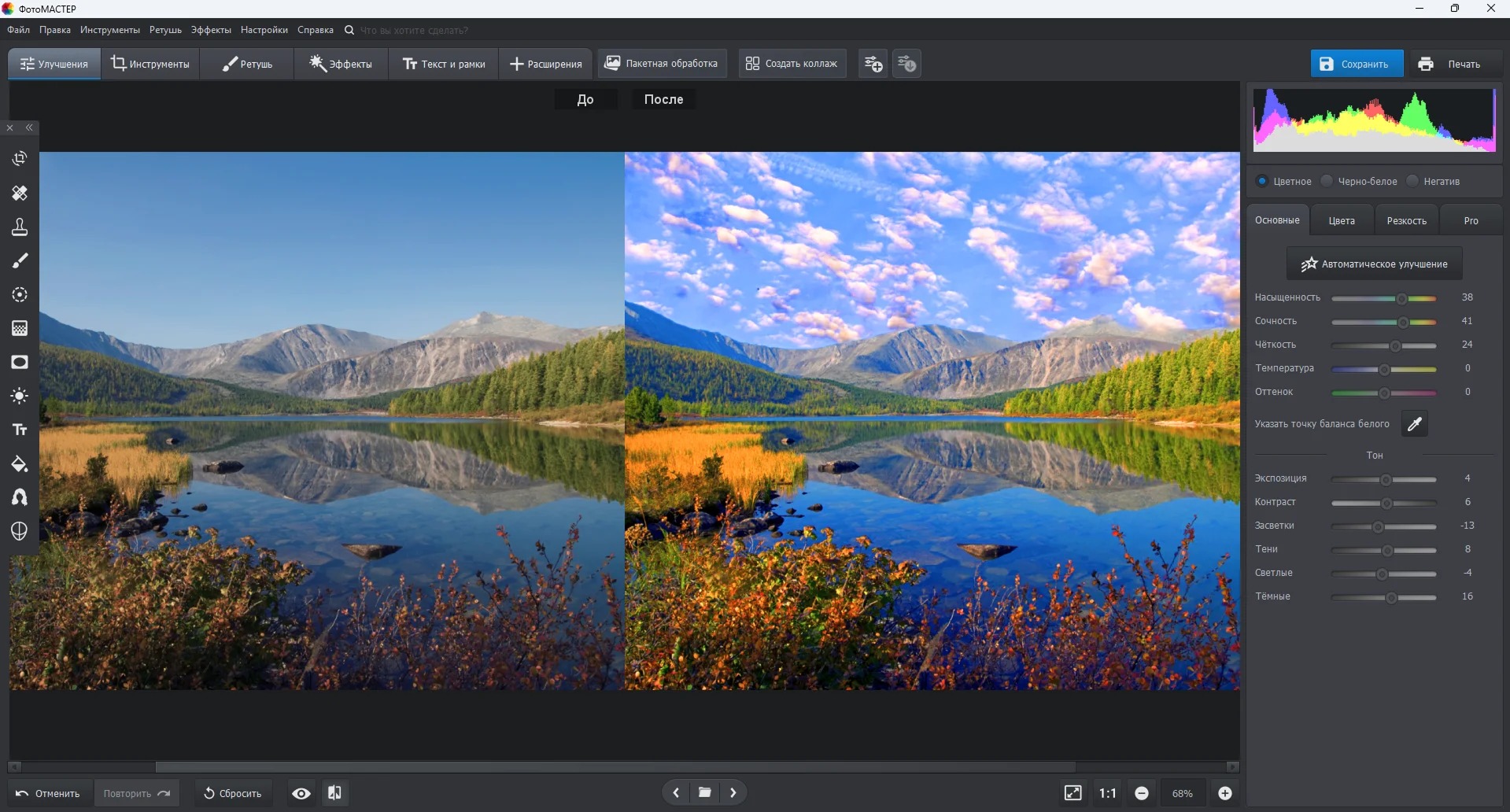
Рабочий сценарий здесь линейный: открыть исходник, исправить геометрию и экспозицию, настроить цвет, перейти к локальной ретуши, затем проверить резкость и экспортировать копию. Такой порядок снижает риск многократного пересохранения и позволяет сначала исправить общие проблемы кадра, а уже потом заниматься мелкими дефектами. В версии 23.0 есть экспорт WebP, поэтому готовое изображение можно сразу подготовить для сайта без отдельного конвертера.
Главное ограничение ФотоМАСТЕРа связано именно с его простотой. Это не редактор, где каждый объект, текст и коррекция живут на собственном слое с полноценной системой масок и смарт-объектов. Для рекламного композита, сложной обтравки волос, десятков вариантов фона и повторной правки отдельных элементов через неделю удобнее Photoshop или GIMP. Если же нужно регулярно доводить фотографии без сложного монтажа, отсутствие тяжёлой многослойной архитектуры, наоборот, ускоряет работу.
Кому подойдёт: фотографу, владельцу небольшого интернет-магазина, автору блога или пользователю, которому нужно быстро исправлять реальные снимки на русском языке и не требуется сложная сборка изображения из большого количества слоёв.
2. Adobe Photoshop — многослойная ретушь, композитинг и точный контроль проекта
Платформы: Windows и macOS для настольной версии; подписка также включает Photoshop на вебе и мобильных устройствах.
Лицензия: проприетарная, подписка.
Стоимость: для индивидуального плана в США — 22,99 доллара в месяц при годовом договоре с помесячной оплатой; доступна 7-дневная полнофункциональная пробная версия.
Русский язык: есть.
Photoshop нужен там, где изображение должно оставаться редактируемым на каждом этапе. Слои отделяют фон, предмет, текстуру, графику и текст; маски ограничивают область воздействия без физического удаления пикселей; корректирующие слои позволяют менять тон и цвет после ретуши; смарт-объекты сохраняют более гибкий путь к трансформациям и фильтрам. Для предметной съёмки это означает, что фон можно заменить независимо от товара, а цвет изделия — корректировать, не затрагивая остальную композицию.
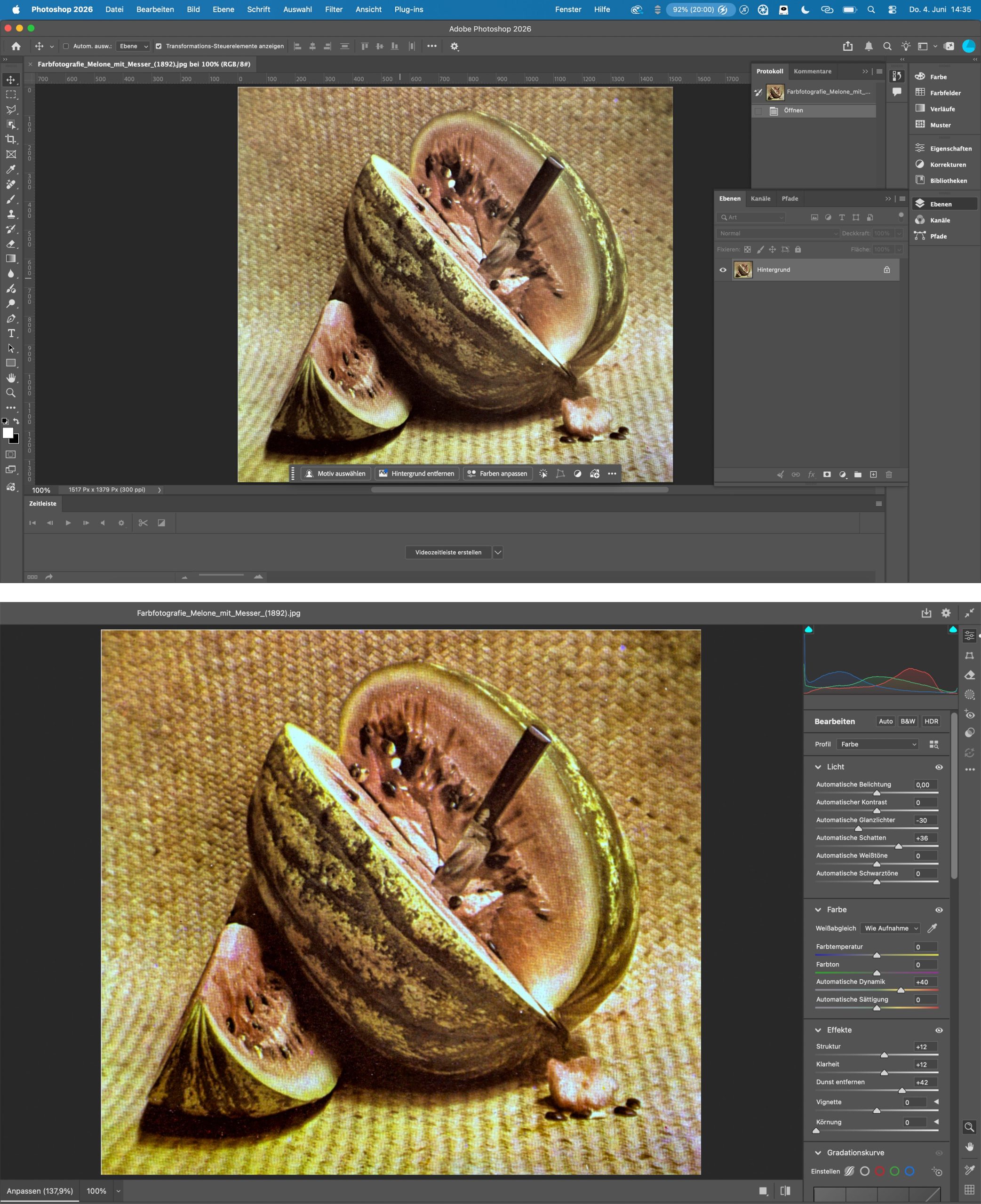
Для фотографа сильная сторона Photoshop — связка растрового монтажа с RAW-подготовкой через Camera Raw. Сначала можно выровнять баланс белого, экспозицию, тон и оптические параметры, затем открыть файл в Photoshop и продолжить локальную ретушь. Это полезно для кадров, где общей проявки недостаточно: бьюти-ретушь, сложная чистка предмета, композитинг, точные маски или подготовка макета с несколькими изображениями.
Формат PSD сохраняет слои, эффекты и маски, а для документов свыше 2 ГБ предназначен PSB. Photoshop умеет работать с 16- и 32-битными данными в поддерживаемых форматах, что важно при тяжёлой тоновой и цветовой коррекции. Среди актуальных графических форматов есть PSD, PSB, TIFF, PNG, JPEG, WebP, HEIF/HEIC и OpenEXR. Но «поддерживает формат» не означает, что каждый формат сохраняет все свойства проекта: например, JPEG всегда предназначен для сведённого результата, а не для хранения структуры слоёв.
Плата за гибкость — объём интерфейса и количество решений, которые должен принимать пользователь. Даже простая ретушь может быть выполнена несколькими способами: напрямую на пикселях, на копии слоя, через отдельный слой, маску, корректирующий слой или смарт-фильтр. Для регулярной профессиональной работы это даёт контроль. Для разовой коррекции отпуска или карточки товара такая архитектура часто избыточна.
На актуальной ветке 27.x Adobe указывает минимум 8 ГБ оперативной памяти и рекомендует 16 ГБ или больше. На Windows поддерживаются современные 64-битные выпуски Windows 11 и Windows 10, а для Intel/AMD требуется AVX2. Это стоит учитывать на старом компьютере: простой редактор может запускаться легче, но тяжёлый многослойный PSD с крупными смарт-объектами предъявляет существенно более высокие требования к памяти и диску.
Кому подойдёт: ретушёру, коммерческому фотографу, дизайнеру и автору сложных композиций, которым важна не только финальная картинка, но и возможность вернуться к любой части проекта без пересборки с нуля.
3. GIMP — бесплатный редактор для слоёв, масок и локальной обработки
Платформы: Windows, macOS и Linux.
Лицензия: свободное ПО GNU GPL, исходный код открыт.
Стоимость: бесплатно.
Русский язык: есть, для ветки 3.2 также выпускается русская документация.
GIMP 3.2.6 — актуальная стабильная версия на сентябрь 2026 года. Это полноценный многослойный растровый редактор, а не только набор фильтров для фотографии. В нём можно строить композицию из слоёв, использовать маски, режимы наложения, выделения, каналы, кисти, текст, трансформации и плагины. По устройству процесса GIMP ближе к Photoshop, чем к простым фоторедакторам: пользователь сам решает, как организовать документ и какие операции оставить обратимыми.
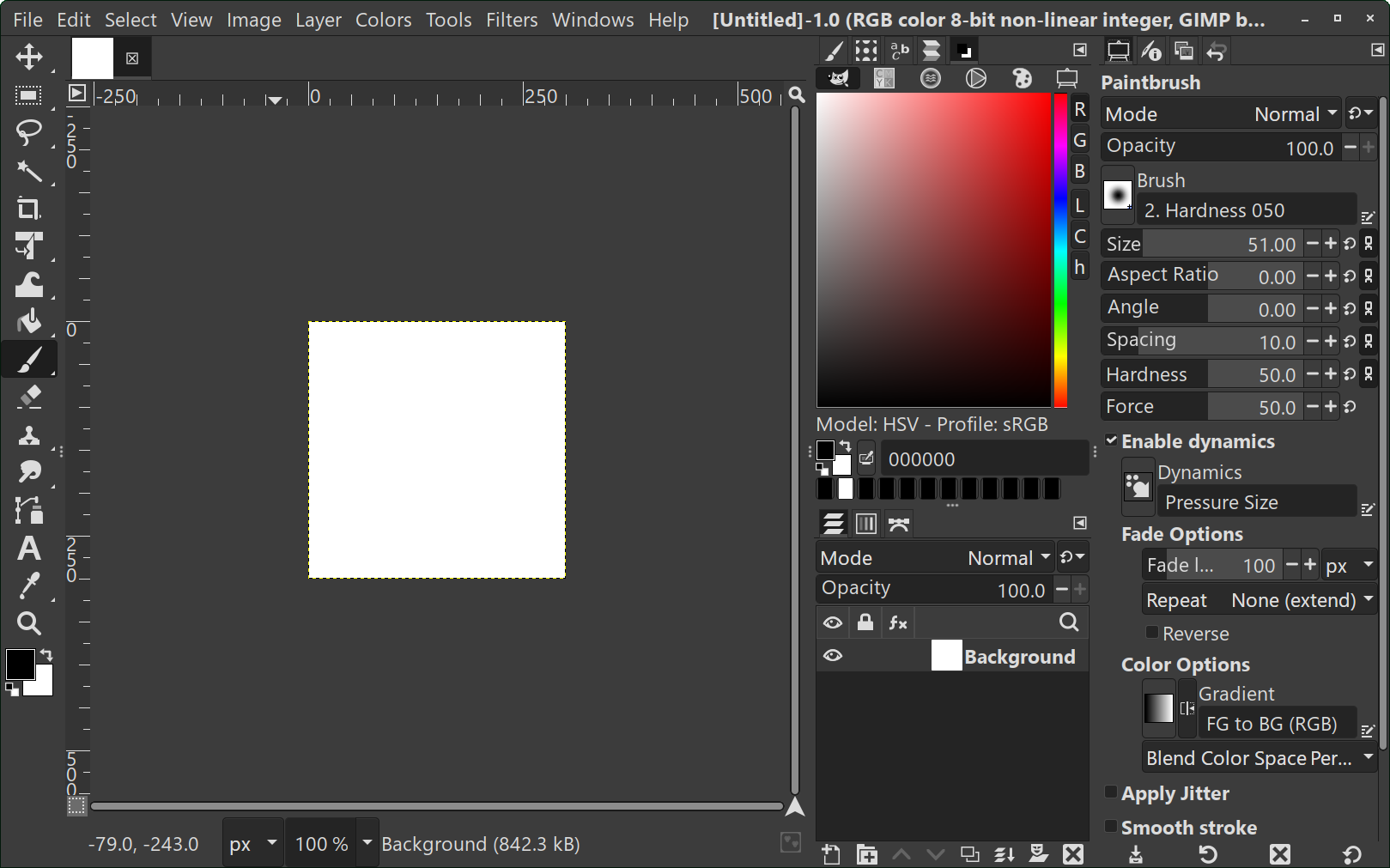
В ветке 3.2 развиваются неразрушающие фильтры и улучшена работа с PSD, а также появились новые возможности слоёв. Для фотографа это важно, потому что часть коррекции можно держать изменяемой дольше, не сводя проект после каждого шага. Однако совместимость с PSD не следует трактовать как абсолютную взаимозаменяемость Photoshop и GIMP: сложный файл с фирменными эффектами, смарт-объектами или нестандартными функциями Adobe нужно отдельно проверять после переноса.
GIMP не пытается быть специализированным RAW-конвертером. Рациональный процесс для камеры выглядит так: проявить RAW в RawTherapee, darktable или другом конвертере, вывести 16-битный TIFF при необходимости сохранить запас для тяжёлой коррекции, затем открыть файл в GIMP для ретуши и монтажа. Такое разделение даёт более предсказуемый результат, чем попытка заставить один инструмент одинаково хорошо выполнять каталогизацию, проявку, монтаж и экспорт.
Для печатных задач GIMP поддерживает управление цветом и soft proofing, а в GIMP 3.2 CMYK-выбор цвета показывает Total Ink Coverage. При этом сквозной CMYK-процесс остаётся менее прямым, чем в Photoshop и специализированных издательских пакетах. Если макет должен уйти в типографию с конкретным ICC-профилем и строгими требованиями к разделению красок, маршрут нужно согласовать заранее, а не переводить готовый файл в CMYK в последнюю минуту.
Ещё одно преимущество открытой архитектуры — расширяемость. Плагины и скрипты позволяют автоматизировать операции, но они добавляют зависимость от совместимости версий. После крупного обновления стоит сначала проверить главные дополнения на копии рабочего файла и только затем переносить производственный процесс.
Кому подойдёт: пользователю, которому нужна бесплатная многослойная альтернатива коммерческим редакторам, а также фотографу или дизайнеру, готовому строить процесс из нескольких специализированных инструментов.
4. Paint.NET — быстрый редактор для Windows без перегруженного интерфейса
Платформы: Windows 11, Windows 10 версии 21H2 и новее, Windows Server 2022; только 64-битные системы.
Лицензия: проприетарная; классическая настольная сборка распространяется бесплатно, версия Microsoft Store продаётся и получает обновления через магазин.
Стоимость: Classic Desktop — бесплатно; Microsoft Store — платно.
Русский язык: есть.
Paint.NET 5.1.12 занимает промежуточное место между простым системным редактором и тяжёлыми пакетами для ретуши. Его сильная сторона — короткий путь к обычным операциям: открыть файл, выделить область, поработать кистью или клонированием, создать несколько слоёв, применить эффект, изменить размер и сохранить результат. История отмены и слои дают больше контроля, чем минимальные редакторы, но интерфейс остаётся компактным.
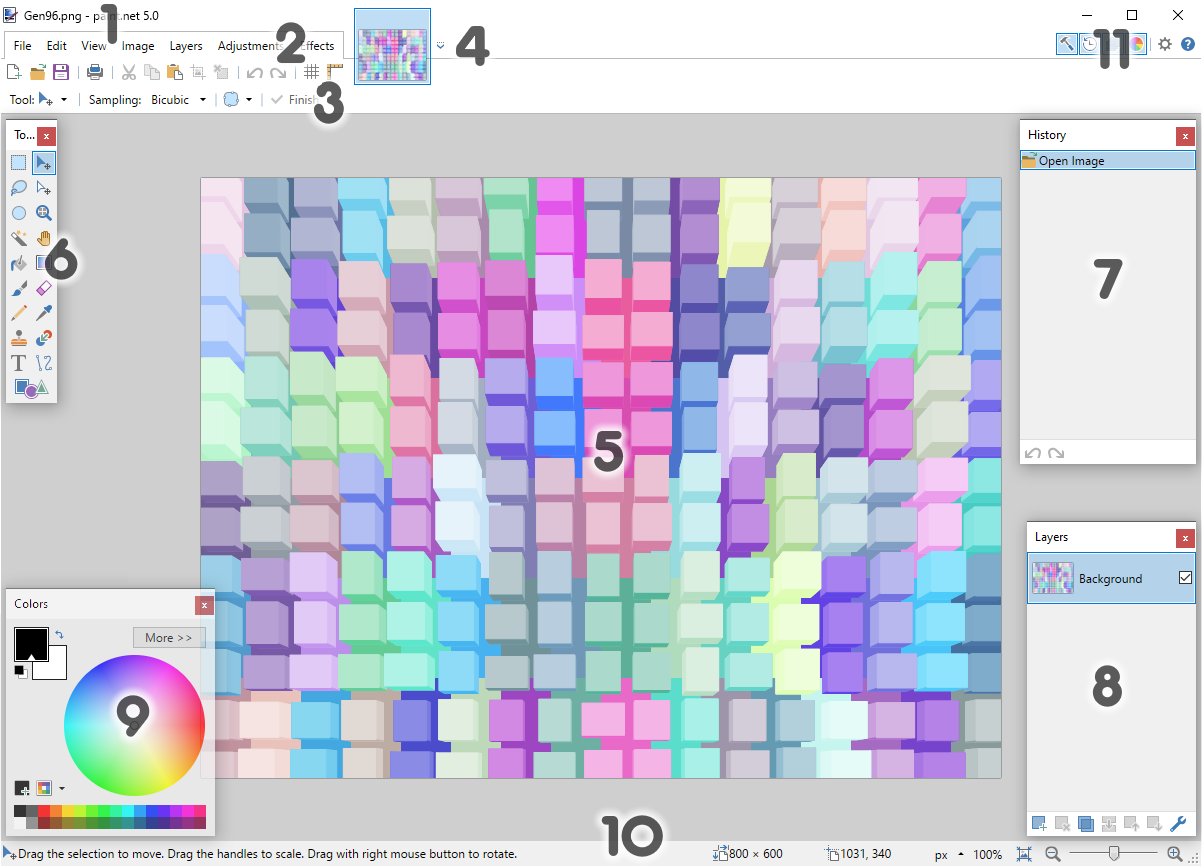
Для фотографа Paint.NET разумен как второй инструмент после проявки RAW или как редактор готовых JPEG, PNG и других поддерживаемых форматов. Например, можно быстро подчистить мелкий дефект, добавить графику, собрать простую композицию, подготовить изображение нужного размера и экспортировать его. Если вся работа состоит из таких операций, переход к Photoshop только ради слоёв не всегда оправдан.
Версия 5.1.12 требует 64-битный процессор как минимум с четырьмя ядрами и поддержкой AVX2 для x64 либо ARM64, а также графику Direct3D 11. Это современная программа для актуальных Windows, а не вариант для старого ПК на Windows 7. Плагины расширяют эффекты и поддержку файлов, но производственный процесс лучше строить на проверенном наборе дополнений: после обновления редактора сторонний модуль тоже может потребовать новую версию.
По глубине неразрушающей обработки Paint.NET уступает Photoshop и GIMP. Текущая ветка 5.1 не строится вокруг полноценной системы корректирующих слоёв и высокоразрядного композитинга; обновлённый слой-композитор с 32-битными вычислениями заявлен для будущей крупной ветки. Поэтому серьёзный цветовой мастер-файл, который предстоит много раз перерабатывать, лучше держать в более подходящем редакторе.
Кому подойдёт: пользователю Windows, которому нужны слои, история и быстрые ручные правки, но не требуется профессиональная система RAW-проявки, каталогизации и сложных многослойных PSD.
5. Krita — растровая живопись, кисти и работа с графическим планшетом
Платформы: Windows 8.1 и новее, macOS 10.15 и новее, Linux; Android-версия 5.3.4 остаётся бета-версией для планшетов.
Лицензия: GNU GPLv3, свободное ПО с открытым исходным кодом.
Стоимость: бесплатно с официального сайта; платные сборки в магазинах поддерживают разработку и дают автоматические обновления через соответствующий магазин.
Русский язык: есть; язык приложения меняется через Settings → Switch Application Language.
Krita — не «облегчённый Photoshop», а самостоятельный редактор, ориентированный на цифровую живопись, концепт-арт, иллюстрацию, комиксы, текстуры и покадровую анимацию. Поэтому оценивать её только по фоторетуши неправильно. В центре интерфейса находятся кисти, пресеты, стабилизация, работа со стилусом, слои и док-панели художника. Для отрисовки маски, дорисовки фона, matte painting или ручной работы по фотографии такой набор часто естественнее классического фотопроцесса.
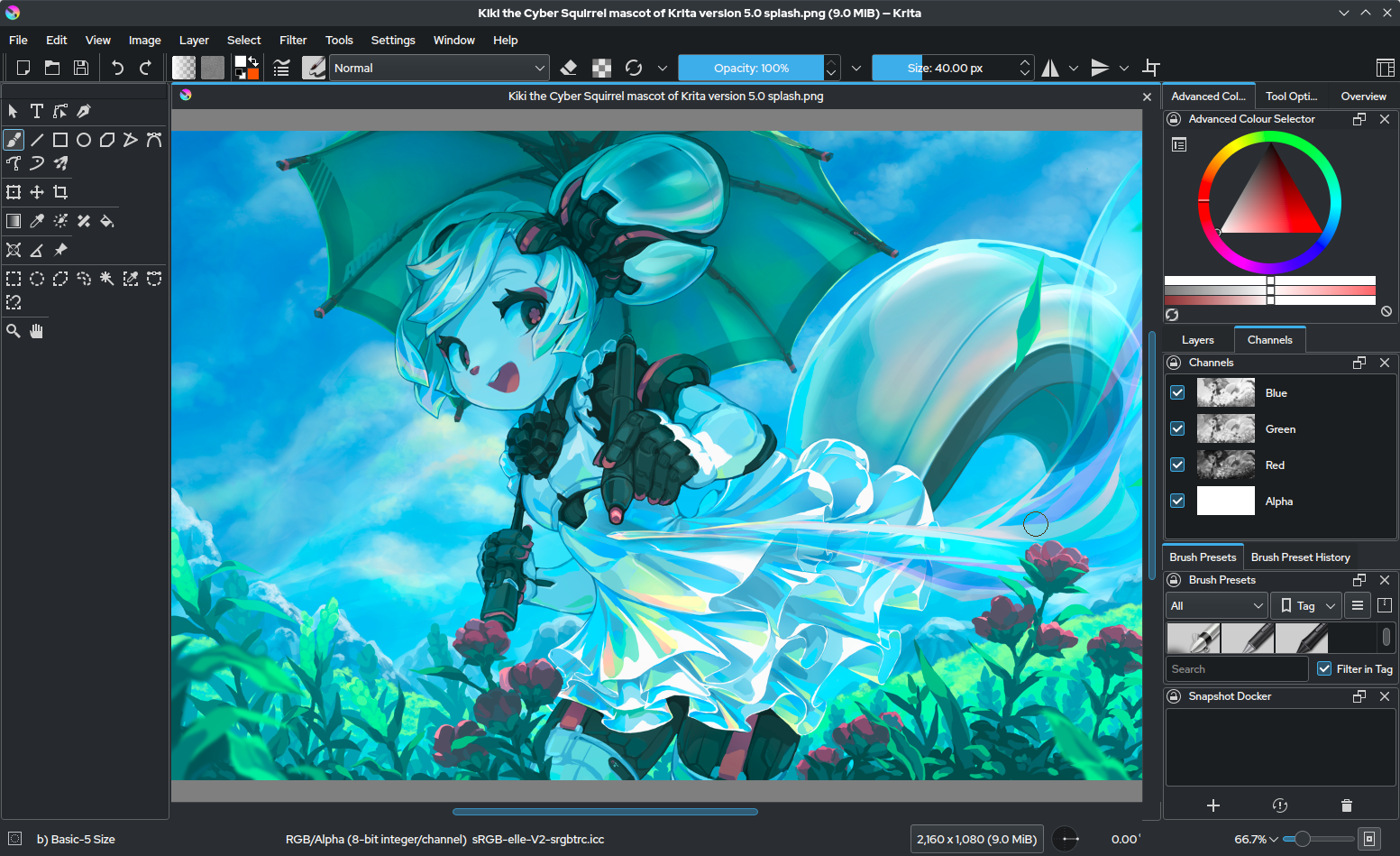
На 15 сентября 2026 года проект одновременно выпустил Krita 5.3.4 и 6.0.4. Сами разработчики считают 5.3.4 подходящей для продуктивной работы, а 6.0.4 — более экспериментальной из-за перехода с Qt5 на Qt6. Для рабочей станции это редкий случай, когда больший номер версии не означает автоматически более разумный выбор: стабильность производственного процесса важнее желания первым перейти на новую технологическую ветку.
В Krita есть слои и маски, разные типы кистей, режимы наложения, цветовые пространства и инструменты анимации. Она хорошо подходит для сценария «фотография как основа иллюстрации»: импортировать кадр, создать поверх него отдельные рисовальные слои, дорисовать свет и фактуру, скрыть исходник маской, а затем сохранить KRA и экспортировать финальную копию. В отличие от последовательной правки JPEG, структура остаётся удобной для дальнейшего рисования.
Ограничение проявляется, когда задача становится чисто фотографической: большой отбор съёмки, массовая синхронизация параметров RAW, каталог, поиск по метаданным и пакетная проявка. Это не центр Krita. Для такого процесса сначала лучше использовать RAW-конвертер или фотоменеджер, а в Krita отправлять только кадры, которым нужна ручная художественная доработка.
Есть и важное текущее изменение совместимости: в Krita 5.3.4 удалён плагин импорта GIMP XCF, потому что используемая сторонняя библиотека больше не поддерживалась и имела проблемы безопасности. Если рабочий процесс строился на передаче XCF в Krita, его нужно перестроить через подходящий обменный формат и отдельно проверить, что слои и прозрачность сохранились так, как ожидается.
Кому подойдёт: иллюстратору, концепт-художнику, ретушёру с большим объёмом ручной дорисовки и фотографу, который использует снимок как основу для цифровой живописи, а не только для коррекции экспозиции и цвета.
6. Pixlr — многослойное редактирование прямо в браузере
Платформы: веб-браузер на компьютере и совместимых мобильных устройствах; сервис также развивает приложения для разных платформ.
Лицензия: проприетарный сервис с бесплатным режимом и платными планами.
Стоимость: базовый редактор доступен бесплатно; план Plus стоит 2,49 доллара в месяц при помесячной оплате или 1,99 доллара в месяц при годовой оплате.
Русский язык: есть.
Pixlr удобен в ситуации, когда программу нельзя или не хочется устанавливать. Редактор открывается в браузере, принимает изображение через кнопку открытия, перетаскивание или буфер обмена и даёт привычную рабочую среду со слоями, выделениями, трансформациями, настройками и инструментами ретуши. Для чужого компьютера, Chromebook или быстрого исправления графики в поездке такой формат может быть практичнее настольного пакета.
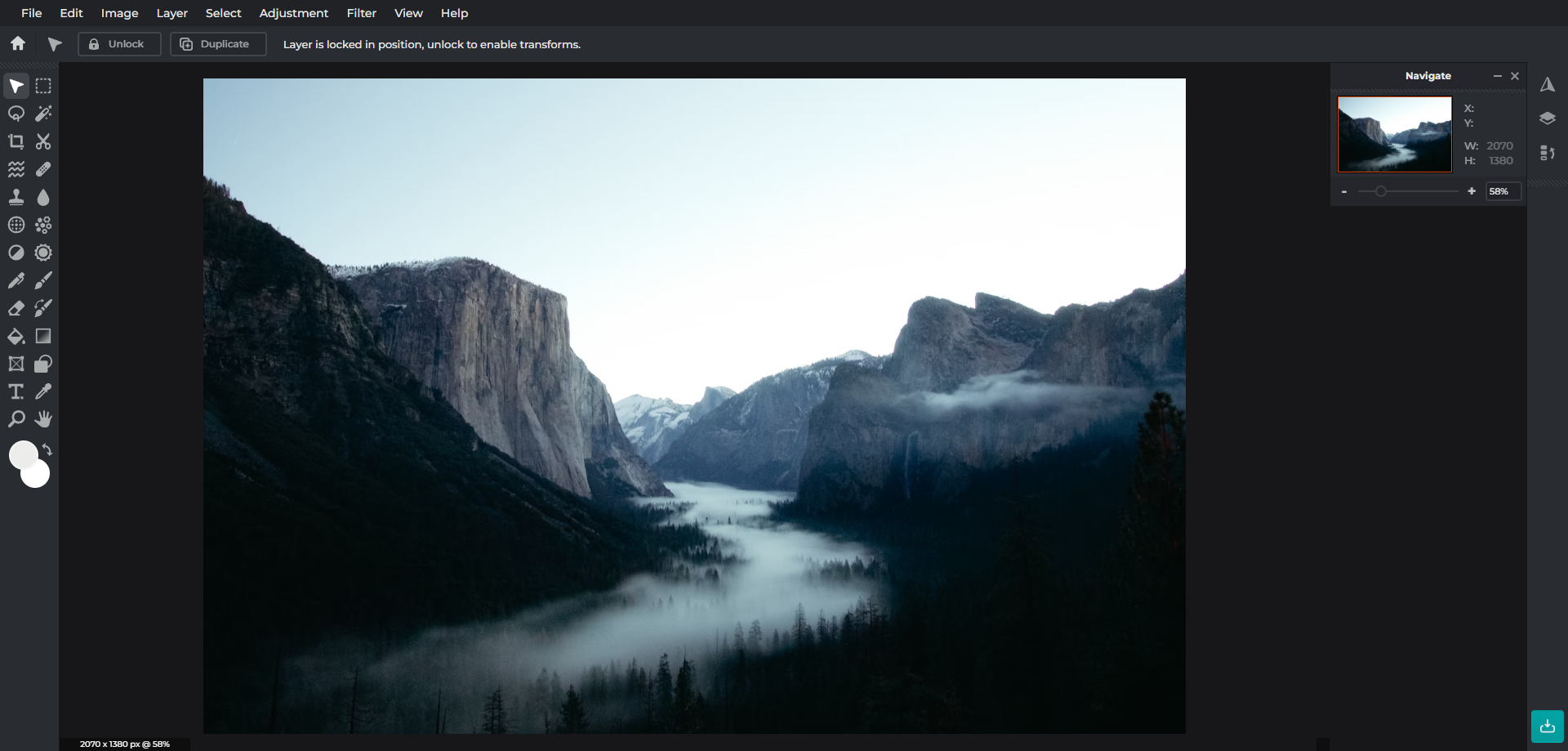
Главное правило Pixlr касается сохранности проекта. Текущая версия прямо предупреждает, что история и документы сохраняются временно в кэше браузера и будут удалены при очистке кэша. Для долгой работы проект нужно скачать в формате PXZ. Финальный PNG или JPEG решает задачу публикации, но не заменяет PXZ, если позже понадобится передвинуть отдельный слой, поменять текст или уточнить маску.
Pixlr стоит воспринимать как облачно-ориентированный браузерный инструмент, а не как полную замену настольной станции для тяжёлых файлов. Большая панорама, многогигабайтный многослойный проект или требовательный высокоразрядный цветовой процесс лучше чувствуют себя в приложении, которое явно рассчитано на такую нагрузку. Зато для обложки, баннера, изображения для соцсетей, несложного фотомонтажа или быстрой ретуши Pixlr снимает сам этап установки.
Платные планы добавляют возможности сверх бесплатного режима. В Plus заявлены отсутствие рекламы, безлимитное сохранение и ежемесячные AI-кредиты. Если нейросетевые функции не являются частью задачи, сравнивать тарифы только по числу кредитов бессмысленно: сначала стоит проверить базовые инструменты выделения, слоёв, трансформации и экспорта на собственном типичном файле.
Для похожей браузерной логики на TopFotograf также разобраны Fotor и специализированный PicWish. Первый уместен для быстрого дизайна и обработки, второй — когда главная задача связана с фоном, улучшением изображения и серийными операциями, а не со свободным многослойным монтажом.
Кому подойдёт: пользователю, которому нужен полноценнее системного «рисования» браузерный редактор со слоями, но не хочется устанавливать большой пакет на конкретный компьютер.
7. PhotoScape X — фотообработка, пакетные операции, коллажи и GIF в одном окне
Платформы: Windows 10 версии 1709 и новее, 64-битная сборка; macOS 10.12 и новее по системным требованиям разработчика.
Лицензия: проприетарная, базовая редакция PhotoScape X бесплатна, PhotoScape X Pro платная.
Стоимость: базовая версия бесплатна; Pro продаётся отдельно.
Русский язык: в официальном списке языков PhotoScape X русского нет.
PhotoScape X построен не вокруг одной огромной рабочей среды, а вокруг набора понятных модулей: Viewer, Editor, Cut Out, Batch, Collage, Combine, Create GIF, Print и других. Такая организация выгодна, когда человек не собирает сложные PSD, а постоянно выполняет разные прикладные действия с фотографиями: отобрать снимки, кадрировать, изменить размер, поправить цвет, вырезать фон, собрать коллаж или обработать группу файлов.
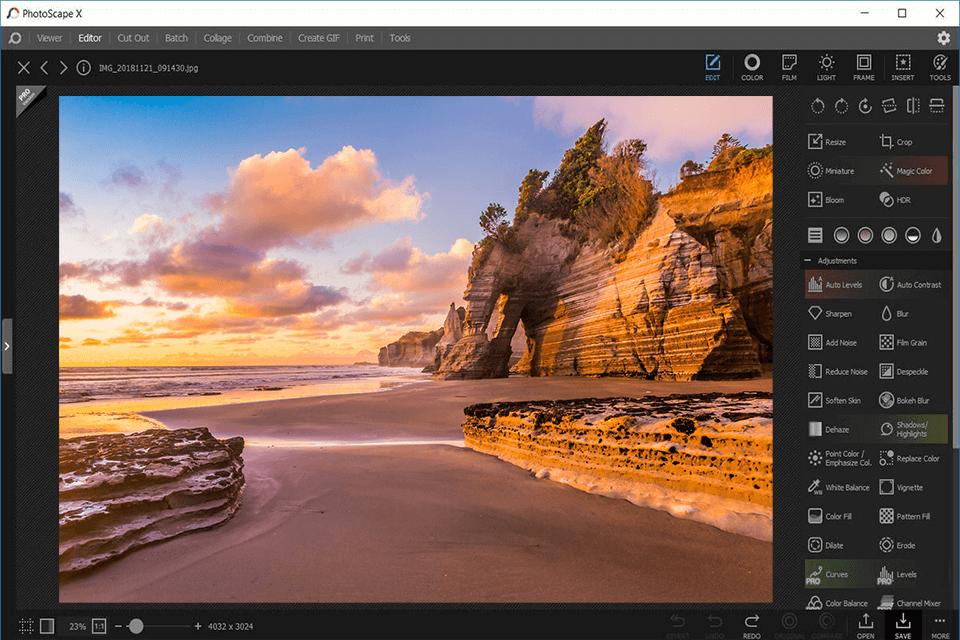
В редакторе есть кривые, уровни, работа с цветом, резкостью и шумом, обрезка и изменение размера. Для фотографий поддерживается RAW, а Batch полезен для серии, где нужно одинаково изменить геометрию, формат, имя или часть визуальных параметров. В отличие от универсального Photoshop, PhotoScape X делает эти операции самостоятельными режимами и тем самым снижает число действий для типичных бытовых и контентных задач.
У PhotoScape X есть функция Save Project, поэтому сложную работу не обязательно сводить только в финальную картинку. Но архитектура программы всё равно не ориентирована на тот же уровень сложного композитинга, что Photoshop или GIMP. Если проект содержит десятки независимых элементов, связанных масок и многоэтапную локальную коррекцию, специализированный многослойный редактор даёт более прозрачную структуру.
Важный нюанс — локализация. На текущей официальной странице перечислены английский, испанский, португальский, немецкий, французский, итальянский, японский, китайские варианты и корейский, но не русский. Старый PhotoScape 3.7 не следует путать с PhotoScape X: разработчик предлагает 3.7 пользователям Windows XP, 7, Vista и 8, тогда как современная X-линейка предназначена для более новых систем.
Кому подойдёт: пользователю, которому регулярно нужны разнообразные операции с фотографиями и сериями — от кадрирования и коррекции до коллажей — но не требуется глубокая система профессионального многослойного монтажа.
8. RawTherapee — специализированная проявка RAW перед ретушью и монтажом
Платформы: Windows x86-64 и ARM64, Linux x86-64 и ARM64, macOS.
Лицензия: GNU GPLv3, свободное ПО с открытым исходным кодом.
Стоимость: бесплатно.
Русский язык: есть; программа доступна более чем на 15 языках.
RawTherapee 5.13 выпущен 26 июля 2026 года. Это не конкурент Photoshop по слоям, а RAW-процессор: его задача — превратить цифровой негатив камеры в технически подготовленное изображение с нужным балансом белого, тональностью, цветом, детализацией, шумоподавлением и профилем. Именно поэтому RawTherapee полезен в рейтинге растровых редакторов: он закрывает тот этап фотографического процесса, который обычные редакторы часто выполняют менее глубоко.
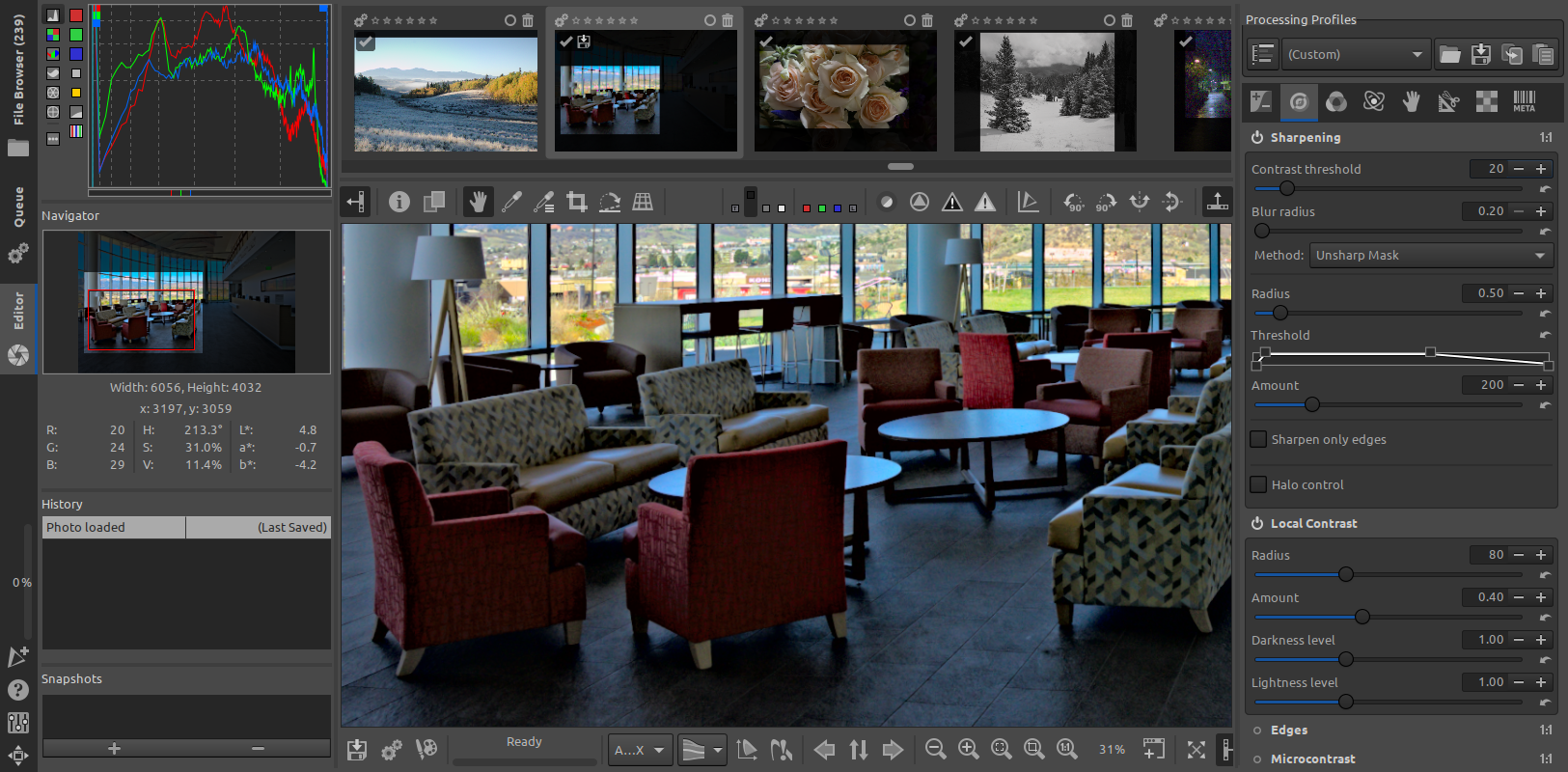
Работа строится параметрически. Настройки не должны разрушать исходный RAW: программа хранит состояние обработки отдельно и применяет его при формировании итогового файла. Это удобно для серии, потому что профиль можно копировать между похожими кадрами, а экспорт отправлять в очередь. Если после проявки требуется удалить сложный объект, дорисовать фон или собрать композицию из нескольких снимков, дальнейший этап логично выполнять в GIMP, Photoshop или другом многослойном редакторе.
В 5.13 продолжена работа с управлением цветом: обновлён Gamut Compression, расширен Abstract Profile, а новые элементы помогают контролировать взаимодействие рабочего и целевого цветовых пространств. Для фотографа это полезнее десятка декоративных фильтров, когда изображение проходит серьёзную тоновую обработку и затем экспортируется в конкретное пространство для печати или веба.
На macOS у версии 5.13 есть необычно конкретные требования: сборка для Apple Silicon требует macOS Tahoe 26.0 или новее, а Intel-версия — macOS Monterey 12.0 или новее. На Windows и Linux доступны отдельные сборки для x86-64 и ARM64. Поэтому перед установкой на старый Mac нужно проверять не только название приложения, но и архитектуру процессора с версией системы.
Если нужна не только проявка, но и каталог, локальные маски и более комплексный фотографический рабочий процесс, имеет смысл сопоставить RawTherapee с darktable и DxO PhotoLab. Для задачи «получить максимально контролируемую базовую фотографию перед ретушью» RawTherapee остаётся отдельным сильным звеном, а не заменой последующего пиксельного редактора.
Кому подойдёт: фотографу, который снимает в RAW и хочет контролировать проявку до передачи выбранных кадров в редактор для ретуши, монтажа или публикации.
Как выбрать редактор по реальной задаче
| Задача | Что важнее всего | Рациональный выбор |
|---|---|---|
| Быстро поправить фото, портрет или предметный кадр | Понятные инструменты коррекции и ретуши, русский интерфейс | ФотоМАСТЕР |
| Собрать сложный рекламный композит | Слои, маски, смарт-объекты, обратимость правок | Adobe Photoshop |
| Получить многослойный редактор без подписки и оплаты | Открытая лицензия, слои, маски, плагины | GIMP |
| Быстро редактировать изображения на Windows | Небольшой интерфейс, слои, история, плагины | Paint.NET |
| Рисовать иллюстрации и работать пером | Кисти, планшет, слои, художественные инструменты | Krita |
| Редактировать без установки | Браузер, слои, сохранение проекта | Pixlr |
| Серийно менять размер, собирать коллажи и GIF | Отдельные прикладные модули и Batch | PhotoScape X |
| Проявлять RAW перед дальнейшей ретушью | Цвет, тон, детализация, профили и очередь | RawTherapee |
Для фотографа разумно выбирать не одну программу «на всё», а минимальный набор без дублирования. Например, RawTherapee может отвечать за RAW, GIMP — за локальный монтаж, а быстрый просмотрщик — за первичный отбор. В коммерческой среде ту же цепочку можно построить вокруг Camera Raw и Photoshop. Если требуется ещё и управление большой фототекой, отдельный фотоменеджер обычно удобнее универсального редактора: каталогизация, поиск по метаданным и организация съёмок образуют самостоятельный этап работы.
Для автоматического улучшения шумных или небольших файлов отдельный класс инструментов тоже бывает уместнее универсального редактора. Например, Topaz Photo AI специализируется на улучшении, шумоподавлении и резкости. Такой инструмент не заменяет слои и ручную ретушь, но может стоять до основного редактора как технический этап подготовки изображения.
Проверка редактора за 15 минут до переноса рабочего процесса
- Возьмите типичный файл. Не тестовую картинку из интернета, а кадр с вашей камеры или смартфона: портрет с волосами, предмет на сложном фоне, RAW с высоким ISO или изображение нужного разрешения.
- Сделайте одну общую коррекцию. Поправьте экспозицию, баланс белого, контраст и цвет. Посмотрите, легко ли вернуться к значениям и сравнить результат с исходником.
- Выполните одну локальную задачу. Уберите дефект, выделите объект или обработайте отдельную область. В многослойном редакторе проверьте маску, а не только автоматическое удаление.
- Проверьте структуру проекта. Создайте два-три слоя или иной редактируемый аналог, закройте файл, откройте снова и убедитесь, что структура сохранилась.
- Экспортируйте две версии. Одну — для публикации, вторую — с максимальным качеством для дальнейшей обработки. Сравните размер файла, прозрачность и видимые детали.
- Откройте экспорт заново. Проверьте масштаб 100%, границы маски, мелкую фактуру, градиенты неба и кожи, отсутствие неожиданных ореолов после резкости и чрезмерного шумоподавления.
- Повторите действие на серии. Если регулярно обрабатываются десятки кадров, проверьте пакетный режим, очередь или копирование настроек. Один удобный кадр ещё не доказывает удобство всей съёмки.
Такой короткий прогон быстрее выявляет несовпадение с реальной задачей, чем чтение длинного списка функций. Если редактор формально умеет работать со слоями, но нужная операция требует пяти обходных действий, это сразу станет заметно. То же относится к RAW: важен не пункт в списке форматов, а скорость отбора, перенос настроек между кадрами и качество итоговой проявки.
Что сохранять, чтобы не потерять возможность редактирования
Финальная картинка и рабочий проект решают разные задачи. JPEG, PNG и WebP удобны для публикации, отправки клиенту и загрузки на сайт. Но после сведения изображения в обычный растровый файл отдельные элементы нельзя полноценно восстановить. Поэтому рядом с экспортом должен оставаться редактируемый мастер-файл или набор параметров проявки.
| Редактор | Что хранить для продолжения работы | Что использовать как финальную копию |
|---|---|---|
| Adobe Photoshop | PSD, для очень больших документов — PSB | JPEG, PNG, WebP, TIFF и другие подходящие форматы |
| GIMP | XCF | JPEG, PNG, TIFF и другой экспорт |
| Paint.NET | PDN | PNG, JPEG и поддерживаемые форматы экспорта |
| Krita | KRA | PNG, JPEG, TIFF и другие форматы для результата |
| Pixlr | PXZ | PNG, JPEG и варианты экспорта из браузера |
| PhotoScape X | сохранённый проект через Save Project, если работа должна продолжаться | финальный растровый файл нужного назначения |
| RawTherapee | исходный RAW и sidecar-параметры обработки | TIFF, PNG или JPEG в зависимости от следующего этапа |
| ФотоМАСТЕР | неизменённый исходник и отдельные экспортированные версии | формат, соответствующий публикации или передаче |
Лучше не перезаписывать оригинал камеры. Простая схема папок «RAW / master / export» уже снижает риск путаницы: в первой лежат исходники, во второй — редактируемые проекты или промежуточные TIFF, в третьей — готовые JPEG, PNG или WebP. Имя экспортированного файла полезно связывать с исходником, а не заменять его случайным набором символов.
Перенос между редакторами требует отдельной проверки. PSD может открыть не только Photoshop, но это не гарантирует сохранение каждого эффекта и специфичного свойства слоя. XCF в Krita после версии 5.3.4 больше не импортируется встроенным плагином. Если совместимость критична, сначала переносится один типичный проект, затем сравниваются слои, маски, прозрачность, текст и цвет. Только после этого имеет смысл переносить всю фототеку и рабочие проекты.
Диагностика типичных проблем после обработки
Цвет после экспорта стал другим
Сначала сравните цветовое пространство рабочего документа и экспортированного файла, затем проверьте приложение, в котором просматривается результат. Разница между программами нередко связана не с самой коррекцией, а с тем, как они интерпретируют встроенный профиль. Для веба важно получить предсказуемое отображение в обычных браузерах; для печати — работать по профилю, согласованному с типографией или лабораторией.
На небе или коже появились ступени тона
Постеризация особенно заметна после сильной коррекции плавных градиентов. Если программа и формат поддерживают более высокую разрядность, тяжёлую тоновую работу лучше выполнять до сведения в 8-битный JPEG. Также проверьте, не слишком ли агрессивны контраст, локальная резкость и сжатие. Финальную 8-битную копию разумнее получать в конце, а не на промежуточном этапе.
После удаления фона остался светлый контур
Проверьте маску на контрастном фоне и в масштабе 100–200%. На волосах, мехе, стекле и полупрозрачных объектах автоматическое выделение почти всегда требует контроля края. Уменьшать весь объект ради сокрытия дефекта не стоит: лучше уточнить маску, очистить цветовой ореол и оценить результат уже на том фоне, где он будет использоваться.
Изображение стало «пластиковым» после шумоподавления
Сравните участки с мелкой естественной фактурой: волосы, ткань, кожа, листва, шерсть, мелкий текст. Шумоподавление должно уменьшать мешающий шум, но не стирать структуру. Затем отдельно настройте резкость: попытка компенсировать потерянную фактуру чрезмерным шарпингом создаёт ореолы и жёсткие края, но не возвращает реальную деталь.
Файл неожиданно стал очень большим
Проверьте количество слоёв, размер холста, битность, встроенные смарт-объекты и формат. Большой PSD или TIFF может быть нормальным мастер-файлом и не должен оцениваться по тем же критериям, что финальный JPEG для сайта. Для публикации создавайте отдельную экспортную копию с нужными пиксельными размерами и подходящим сжатием, а мастер не уменьшайте только ради экономии нескольких сотен мегабайт.
После сохранения пропали слои
Причина обычно в выборе финального формата вместо проектного. JPEG не хранит рабочую структуру слоёв. PNG сохраняет прозрачность, но не заменяет PSD, XCF, PDN, KRA или PXZ как проект соответствующей программы. Если файл уже сведён и закрыт без отдельного проекта, автоматически восстановить исходную структуру по готовой картинке нельзя.
Чек-лист перед экспортом фотографии или графики
- Сверьте кадрирование и геометрию. Наклон горизонта и лишний край проще исправить до финальной резкости и уменьшения.
- Посмотрите изображение при 100%. На уменьшенном предпросмотре легко пропустить ореолы, грязную маску, шум или артефакты клонирования.
- Проверьте критичные цвета. Кожа, фирменный цвет товара и нейтральные серые области быстро показывают ошибку баланса или чрезмерную насыщенность.
- Убедитесь, что мастер сохранён отдельно. Финальный JPEG не должен быть единственной копией сложной работы.
- Выберите размер под назначение. Не отправляйте на сайт многомегапиксельный оригинал, если в макете изображение показывается заметно меньше.
- Проверьте прозрачность. Для объекта без фона нужен формат, который сохраняет альфа-канал, например PNG или WebP в соответствующем режиме.
- Повторно откройте экспорт. Финальный контроль выполняется по тому файлу, который реально уйдёт на сайт, в печать или клиенту, а не только по открытому проекту.
Ответы на вопросы
RawTherapee — это растровый редактор или RAW-конвертер?
По назначению RawTherapee прежде всего RAW-процессор. Он работает с растровыми данными и выдаёт готовые изображения, но не строит монтаж вокруг классической системы слоёв, как Photoshop или GIMP. Поэтому его правильнее рассматривать как первый этап фотографического процесса: проявить исходник, затем передать выбранный кадр в пиксельный редактор, когда нужна сложная ретушь или композиция.
Почему в PhotoScape X нет русского языка, хотя встречаются русскоязычные инструкции по PhotoScape?
PhotoScape X и старый PhotoScape 3.7 — разные ветки. На странице PhotoScape X русский не входит в официальный перечень локализаций. Разработчик отдельно отправляет пользователей Windows XP, 7, Vista и 8 к PhotoScape 3.7. Поэтому инструкция или языковой пакет для старой версии не должны автоматически переноситься на X.
Стоит ли сразу ставить Krita 6.0.4 вместо 5.3.4?
На момент одновременного релиза 15 сентября 2026 года разработчики называют 5.3.4 подходящей для продуктивной работы, а 6.0.4 — более экспериментальной из-за перехода на Qt6. Для рабочей машины, где важна предсказуемость, логичнее начинать со стабильной ветки 5.3.4. Версия 6.0.4 уместнее для тех, кому нужны изменения новой ветки и кто готов отдельно проверять совместимость.
Может ли бесплатный редактор заменить Photoshop?
Для многих задач — да, но ответ зависит от структуры проекта. GIMP закрывает многослойную обработку, маски и большой набор ручных операций; Krita сильнее в рисовании; Paint.NET удобен для быстрых Windows-правок; RawTherapee — для RAW. Замена становится сложнее, когда рабочий процесс жёстко связан с PSD, специфичными функциями Adobe, внешними плагинами, Camera Raw или требованиями команды. В таком случае нужно проверять не перечень функций, а один настоящий рабочий проект от открытия до экспорта.
Итог: какой растровый редактор выбрать
Для быстрой обработки фотографий на русском языке без сложной многослойной схемы подходит ФотоМАСТЕР. Когда проект должен состоять из большого числа независимо редактируемых элементов, логичнее Photoshop; если нужен бесплатный многослойный вариант на Windows, macOS и Linux — GIMP. Paint.NET закрывает быстрые правки на Windows, Krita лучше ориентирована на рисование и работу пером, Pixlr удобен без установки, а PhotoScape X сочетает обычный редактор с пакетными и коллажными модулями.
RawTherapee стоит выбирать не вместо этих программ, а перед ними, когда работа начинается с RAW и важны проявка, цвет, детализация и серийная обработка. Для фотографического процесса это часто полезнее попытки найти одну программу, которая одинаково хорошо каталогизирует съёмку, проявляет RAW, ретуширует пиксели, рисует кистями и готовит сложный макет.
Перед окончательным переходом возьмите один типичный для себя файл, пройдите полный цикл от открытия до повторного открытия экспорта и проверьте сохранность рабочего проекта. Редактор, в котором этот цикл проходит без обходных действий и потери нужной структуры, будет практичнее программы с более длинным списком функций, которыми вы не пользуетесь.












