


Topaz Photo AI — настольная программа Topaz Labs для технического улучшения фотографий с помощью моделей машинного обучения: шумоподавления, повышения резкости, восстановления расфокусированных кадров, увеличения разрешения, коррекции света и цвета, восстановления лиц и отдельных специальных задач. На август 2026 года важно учитывать главное изменение: Topaz Photo AI больше не продаётся как действующий продукт и относится к legacy-линейке. Финальная версия — Photo AI 4.0.4, выпущенная 10 сентября 2025 года. Её можно продолжать использовать при наличии ранее приобретённой лицензии, но новых моделей и дальнейшего развития для Photo AI не планируется. Актуальный преемник называется Topaz Photo без приставки AI и распространяется отдельно. Поэтому ниже рассматривается именно Topaz Photo AI 4.x, без переноса на него функций и условий нового продукта.
Скачать Topaz Photo AI бесплатно
Рекомендуемый аналог
ФотоМАСТЕР
Фоторедактор для Windows и macOS с русским интерфейсом
- Ретушь портретов и точная коррекция фото
- Удаление объектов, замена фона и неба
- Пакетная обработка и популярные форматы
- Понятный русскоязычный интерфейс
Topaz Photo AI
Программа для работы с изображениями и графикой на русском языке
- Меньше инструментов для точной локальной коррекции
- Часть расширенных функций доступна только платно
- Набор инструментов зависит от версии и платформы
- Может не подойти для сложного профессионального монтажа

Что такое Topaz Photo AI и для каких задач он предназначен
Photo AI объединяет в одном рабочем окне несколько типов обработки, которые раньше часто выполнялись отдельными утилитами: удаление цифрового шума, коррекцию смаза и нерезкости, повышение детализации, масштабирование, обработку проблемных лиц, локальное сохранение текста, исправление экспозиции и цветового баланса. Программа не является полноценным растровым редактором уровня Photoshop: в ней нет многослойного композитинга как центральной модели работы, инструментов рисования общего назначения или развитой системы верстки. Её специализация — улучшение качества готового снимка или RAW-файла перед дальнейшей обработкой либо экспортом.
Разработчик — Topaz Labs LLC. Photo AI работает как самостоятельное настольное приложение, а также интегрируется с рядом фоторедакторов и каталогизаторов. Поддерживаются сценарии с Adobe Lightroom Classic, Adobe Photoshop и Photoshop Elements, Capture One, Apple Photos; для Affinity Photo используется ручная установка плагина. При этом нужно различать самостоятельный режим и плагин: набор доступных операций и способ возврата результата могут отличаться. Например, изменение размера доступно в самостоятельном приложении и через Photoshop Automate, но не через обычный фильтр Photoshop.
Основные параметры Topaz Photo AI
| Параметр | Актуальное состояние |
| Разработчик | Topaz Labs LLC |
| Тип продукта | Настольный AI-редактор для улучшения технического качества фотографий |
| Текущий статус | Legacy-продукт, снят с продажи; финальная версия 4.0.4 |
| Дата финальной версии | 10 сентября 2025 года |
| Платформы | Windows 10/11 и macOS; Linux и Windows on ARM/Snapdragon не поддерживаются |
| Основные задачи | Шумоподавление, повышение резкости, восстановление фокуса, удаление пыли и царапин, удаление объектов, свет и цвет, лица, текст, увеличение изображения |
| Пакетная обработка | Есть для совместимых улучшений; Super Focus, Remove Object и Dust & Scratch в batch-режиме недоступны |
| RAW | Поддерживаются камеры из списка LibRaw 202403; для исходного Bayer RAW предусмотрен RAW Denoise |
| Распространённые форматы | RAW, TIFF, JPEG, PNG, HEIC, WebP; DNG используется в RAW-сценариях |
| Максимальная сторона изображения | 32 000 пикселей в самостоятельном приложении; у Photoshop-плагина действует ограничение 30 000 пикселей по длинной стороне |
| Глубина | 8- и 16-битные изображения; 32-битные не поддерживаются |
| Обработка моделей | Большинство моделей работает локально; для отдельных тяжёлых моделей предусмотрен облачный рендеринг |
| Лицензия legacy | Бессрочная лицензия на приобретённую версию; до двух компьютеров одновременно; повторная аутентификация раз в шесть месяцев |
| Пробный режим | Позволяет применять улучшения и смотреть результат внутри приложения, но экспорт отключён |
| Русский интерфейс | Русская локализация не указана среди поддерживаемых языков для Photo AI |
Актуальный статус: Photo AI больше не развивается
В сентябре 2025 года Topaz Labs завершила развитие Photo AI и перевела его в legacy-статус. Финальная сборка 4.0.4 остаётся доступной владельцам лицензии, но не получает новые модели. Это принципиально для оценки продукта в 2026 году: прежний Photo AI нельзя рассматривать как текущую подписочную редакцию Topaz Labs. Его преемник Topaz Photo — отдельный продукт с собственным циклом разработки и условиями лицензирования.
Владелец Photo AI может получить установщик купленной версии через раздел Legacy в своей учётной записи Topaz. Бессрочная лицензия не означает бессрочные обновления: пользователь сохраняет право запускать приобретённую версию, а завершение периода обновлений относится к новым версиям, а не к самому доступу. Photo AI допускает одновременное использование на двух компьютерах и требует повторной аутентификации примерно раз в шесть месяцев. Между такими проверками программа способна работать без постоянного соединения с интернетом, если не используется облачная обработка.
Legacy-статус имеет и техническое следствие. Разработчик не обещает дальнейшую оптимизацию Photo AI под будущие версии Windows и macOS, новые видеокарты и новые модели камер. Программа может продолжать работать на совместимой системе, но при переходе на заметно более новое оборудование или ОС риск несовместимости со временем растёт. Для производственной среды это важнее разницы в отдельных функциях: рабочий процесс должен учитывать отсутствие дальнейшего сопровождения.
Системные требования и поддерживаемые компьютеры
Windows
Для Windows требуется Windows 10 или Windows 11 и процессор Intel либо AMD с поддержкой AVX, выпущенный после 2016 года. ARM-системы на Snapdragon не поддерживаются. Минимально указывается 16 ГБ оперативной памяти. Для полноценной локальной обработки рекомендуется дискретная видеокарта NVIDIA, AMD или Intel Arc с 6 ГБ видеопамяти; интегрированная Intel UHD 600 или Iris Xe может выполнять часть задач, но работает медленнее и не подходит для наиболее тяжёлых генеративных моделей.
Для Windows нужно учитывать и дисковое пространство: около 37 ГБ на системном диске C:. Основной объём приходится на локальные модели и данные программы, а ещё несколько гигабайт необходимы для временных файлов. Даже при установке приложения на другой диск часть данных остаётся на C:, поэтому полностью обойти требование к свободному месту переносом каталога установки нельзя.
Super Focus и Dust & Scratch требуют более производительного графического оборудования. Для нормальной локальной работы этих моделей рекомендуется 8 ГБ видеопамяти; на 6 ГБ возможна более медленная обработка. При наличии только интегрированной графики локальный запуск этих тяжёлых моделей недоступен. Для рабочей станции разумнее ориентироваться не на минимальные 16 ГБ ОЗУ, а на 24 ГБ и более, особенно при крупных RAW и сильном увеличении.
macOS
На Mac минимально требуется macOS 12. Для Intel Mac нужен процессор с AVX, 16 ГБ ОЗУ и, для полноценного набора локальных функций, дискретная графика с 6 ГБ видеопамяти. Документация отдельно предупреждает, что Intel Mac в целом менее производителен для Photo AI. Локальные Super Focus и Dust & Scratch на Intel Mac с AMD Radeon не поддерживаются, а Super Focus также требует macOS 14 или новее.
На Apple Silicon поддерживаются компьютеры семейства M с macOS 12 и 16 ГБ ОЗУ как базовым уровнем. Super Focus и Dust & Scratch требуют macOS 14 или новее. Для больших файлов и сильного апскейла предпочтительны 24 ГБ памяти и выше. В качестве рекомендуемой конфигурации Topaz указывала macOS 15, чипы M-серии уровня Pro, Max или Ultra и минимум 24 ГБ памяти.
Что не поддерживается
Photo AI не рассчитан на Linux, ARM/Snapdragon под Windows, виртуальные машины, NAS как среду запуска, «ghost machine» и внешние eGPU. Файлы можно хранить на внешнем накопителе, но при диагностике сбоев полезно сначала повторить операцию с локальным файлом: это помогает отделить проблемы программы от проблем внешнего диска, прав доступа или соединения.
Интерфейс Photo AI 4.x
Четвёртая основная версия интерфейса появилась в мае 2025 года. По умолчанию использовалась светлая тема, а тёмную можно включить в Preferences. Центральная часть окна занята крупным Preview, справа находится стек улучшений и параметры активного инструмента, снизу — Film Strip с открытыми изображениями. При увеличении кадра отдельное Mini Preview помогает перемещаться по изображению, не теряя ориентацию.
В верхней части доступны меню работы с файлами, просмотром, настройками, справкой и аккаунтом. Для оценки результата предусмотрено несколько вариантов просмотра: одиночный кадр, разделённое сравнение и Side-by-Side. Масштаб можно переключать между 100% и режимом подгонки под окно. Для задач шумоподавления и резкости просмотр в 100% особенно важен, потому что эффект на мелких деталях и артефакты плохо оцениваются при уменьшенном масштабе.
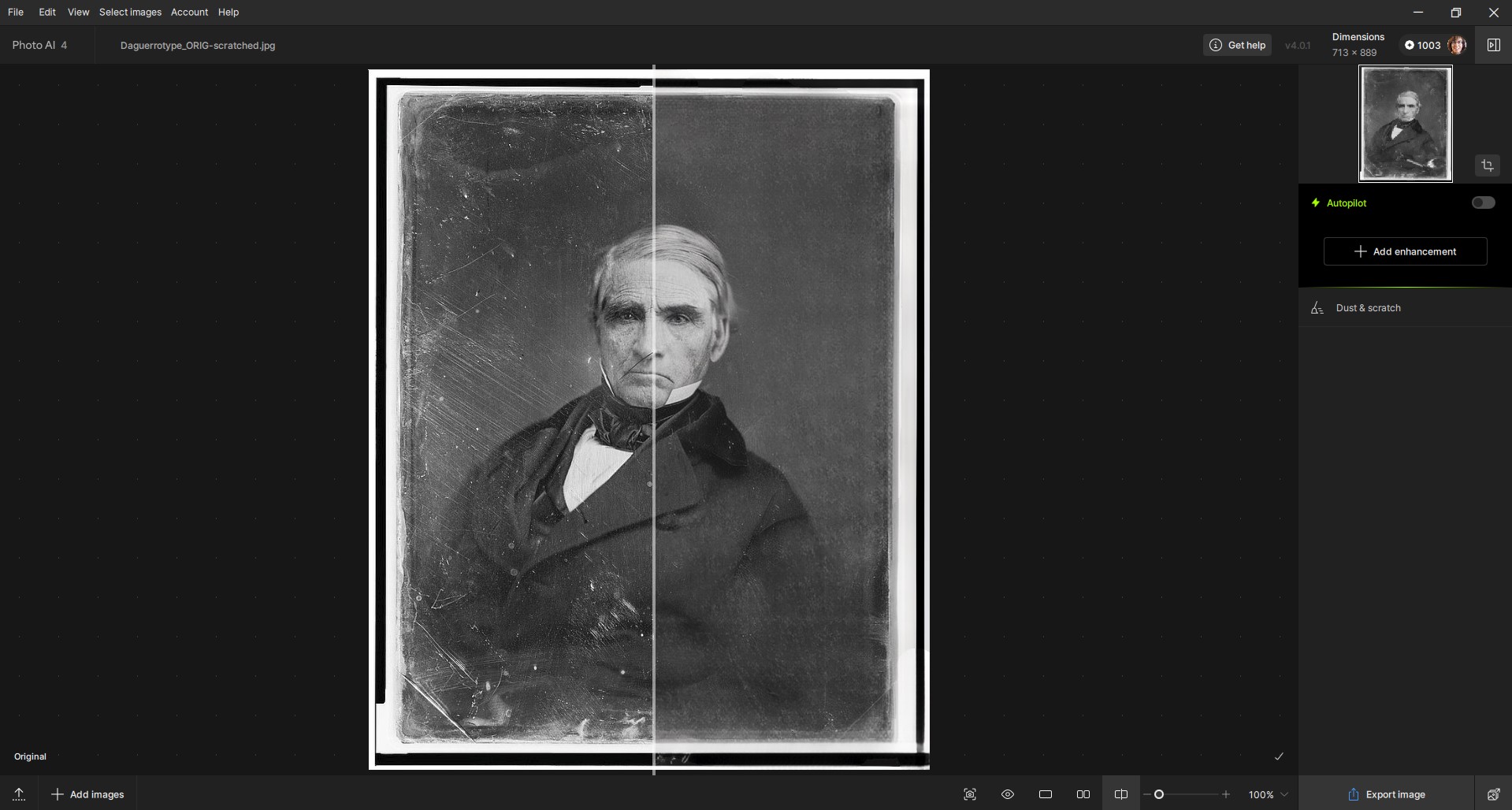
Правая панель организована как стек. Вверху расположен переключатель Autopilot. Ниже отображаются уже назначенные улучшения; дополнительные операции добавляются через блок выбора улучшений. Такое устройство позволяет видеть последовательность обработки и отдельно менять параметры каждого шага. Для совместимых инструментов открывается Selection, где задаётся область действия, а для генеративных операций действуют собственные правила выбора области.
Autopilot и ручной режим
Autopilot анализирует изображение после импорта. Он учитывает тип файла, шум, размытие, наличие лиц, разрешение и другие характеристики, после чего формирует исходный стек обработки. Для RAW он может назначить RAW Denoise, для шумного JPEG — обычный Denoise, для мягкого изображения — Sharpen, а при низком разрешении предложить Upscale. Настройки Autopilot позволяют определить, какие категории улучшений должны применяться автоматически и насколько агрессивно.
Основные функции и порядок их применения
Photo AI допускает несколько улучшений в одном файле, но их последовательность влияет на итог. В legacy-документации для сложного кадра предлагается логика от ранней технической очистки к последующим коррекциям: RAW Denoise для исходного RAW, затем при необходимости Dust & Scratch и Super Focus, после них обычные Denoise и Sharpen, Remove Object, свет и цвет, Recover Faces, Preserve Text и масштабирование. Этот порядок не означает, что каждому снимку нужен полный набор. Напротив, лишний модуль повышает риск искусственной текстуры и увеличивает время обработки.
RAW Denoise: обработка исходного RAW
RAW Denoise предназначен для оригинальных Bayer RAW и выполняет шумоподавление вместе с контекстным демозаицированием. Он также учитывает горячие пиксели. Модель RAW Normal рассчитана на большинство кадров, а RAW Strong — на особенно шумные изображения, в документации в качестве ориентира упоминаются значения выше ISO 6400. Это специализированный этап: он не появляется для обычного JPEG или TIFF.
Важно передавать в Photo AI именно исходный поддерживаемый RAW. Если файл сначала был преобразован в TIFF либо пришёл через Photoshop как слой, программа уже не получает исходные данные сенсора, поэтому RAW Denoise не активируется. Для X-Trans RAW, характерных для ряда камер Fujifilm, Bayer-режим RAW Denoise также не используется; для заметного шума применяется обычный Denoise.
RAW Denoise располагается в начале стека и имеет особое поведение: после применения он является базовым преобразованием RAW, а не обычным съёмным фильтром. Это одна из причин не запускать обработку камерного файла через Photoshop, если важно сохранить специализированную RAW-ветку. Для такого сценария предпочтительнее standalone или RAW-плагин Lightroom Classic.
Denoise: шумоподавление для готовых изображений
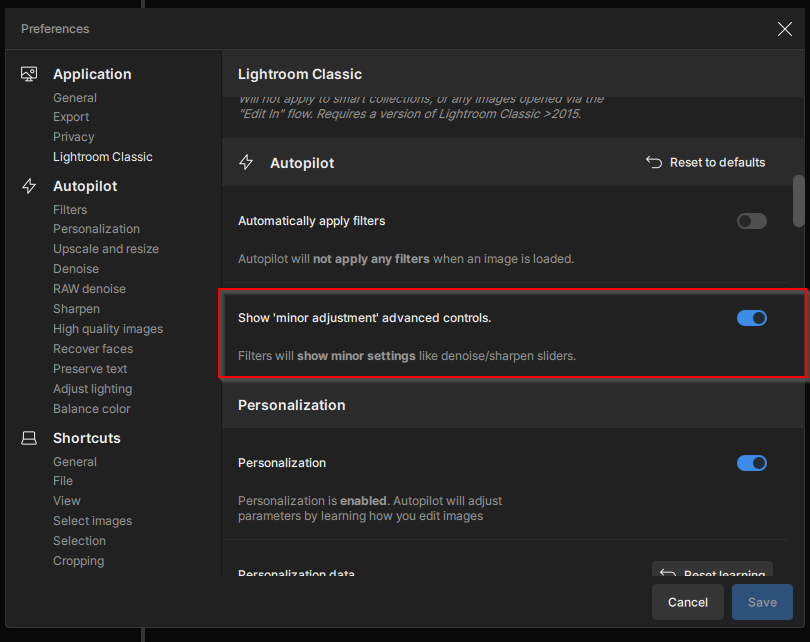
Обычный Denoise рассчитан на шум низкой освещённости, компрессионные дефекты и небольшую хроматическую составляющую. Доступны модели Normal, Strong и Extreme. Помимо основной силы обработки используются параметры сохранения исходных деталей и, при включении расширенных элементов управления, Minor Deblur. В версии 4 часть второстепенных ползунков скрыта по умолчанию и включается через Preferences, чтобы базовая панель оставалась компактнее.
Sharpen: коррекция мягкости и разных типов размытия
Sharpen содержит модели Standard, Strong, Lens Blur, Motion Blur, Natural и Refocus. Они рассчитаны на разные причины недостаточной резкости: общую мягкость, оптическое размытие, смаз от движения и ошибку фокусировки. В зависимости от модели доступны Strength и дополнительное небольшое шумоподавление; в версии 4 Minor Denoise скрыт по умолчанию и включается в Preferences. У модели Strong этот дополнительный параметр отсутствует.
Sharpen не следует путать с Super Focus. Первый инструмент предназначен для обычной коррекции резкости и не должен восприниматься как генеративная реконструкция сильного расфокуса. Если проблема действительно связана с промахом фокусировки и обычный Sharpen не восстанавливает нужную читаемость, Topaz предлагает переходить к Super Focus. Для просто мягкого, но в целом сфокусированного кадра Super Focus избыточен.
Super Focus: генеративное восстановление фокуса
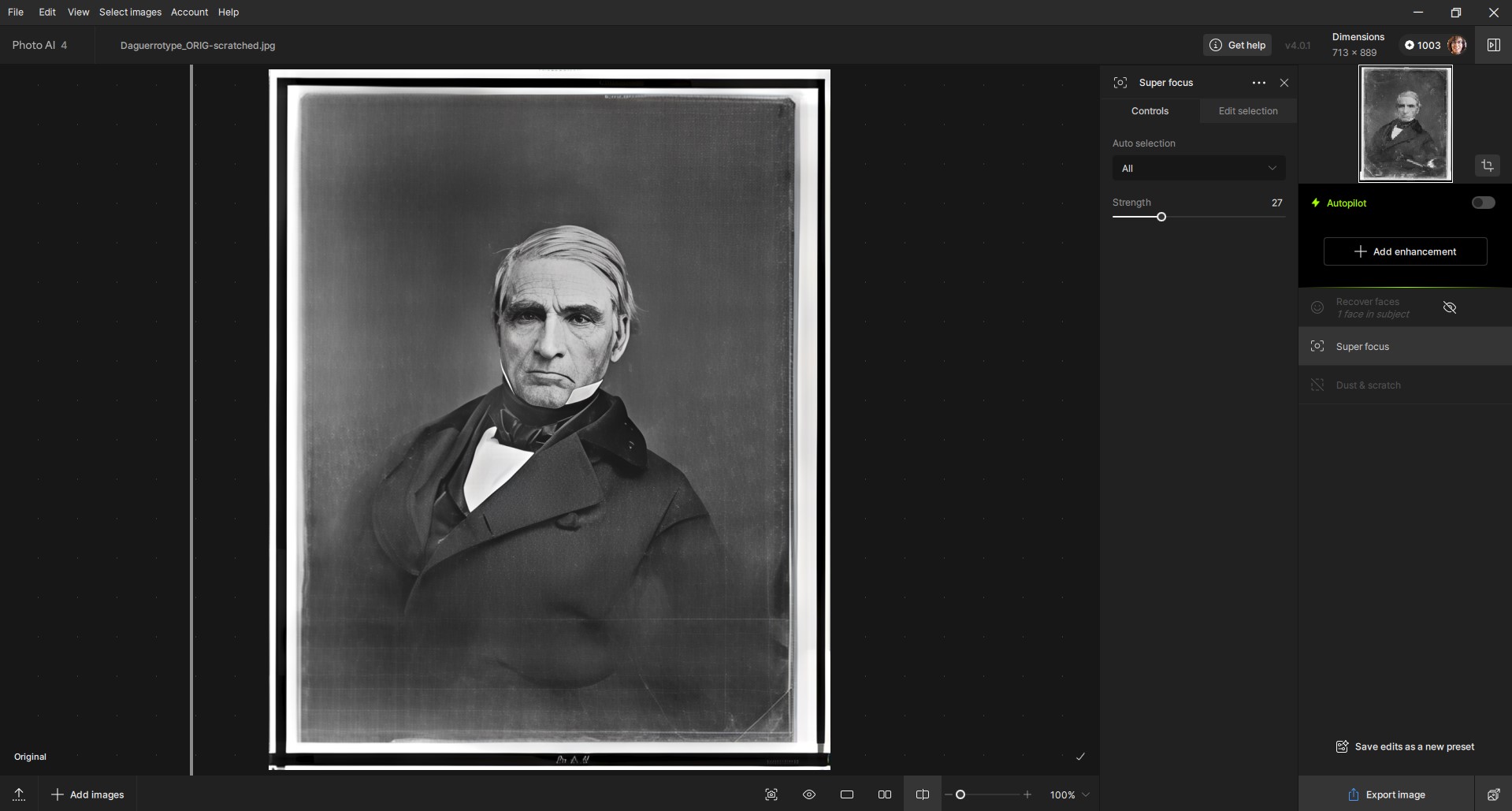
Super Focus появился в Photo AI ещё до финального релиза и предназначен для изображений, на которых важный объект оказался заметно не в фокусе. Это генеративная модель: она не извлекает из файла скрытую оптическую информацию, а строит правдоподобную реконструкцию на основе входного изображения. Поэтому результат нельзя использовать как доказательное восстановление мелких деталей, текста, документов или идентичности лица.
В Photo AI присутствовали поколения Super Focus, включая v2, которая стала основной локальной моделью в поздних версиях. Инструмент требователен к видеопамяти и не входит в пакетную обработку. Для локального запуска на Windows рекомендуется дискретная графика с 8 ГБ VRAM. На Apple Silicon нужен macOS 14 или новее, а на Intel Mac локальный Super Focus не поддерживается. При недостатке подходящего оборудования облачный вариант может быть единственным доступным способом выполнить такую операцию.
Dust & Scratch: восстановление сканов и старых фотографий
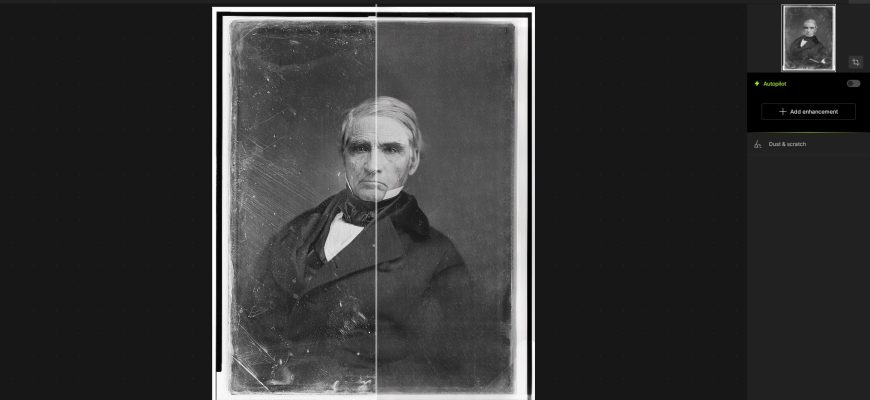
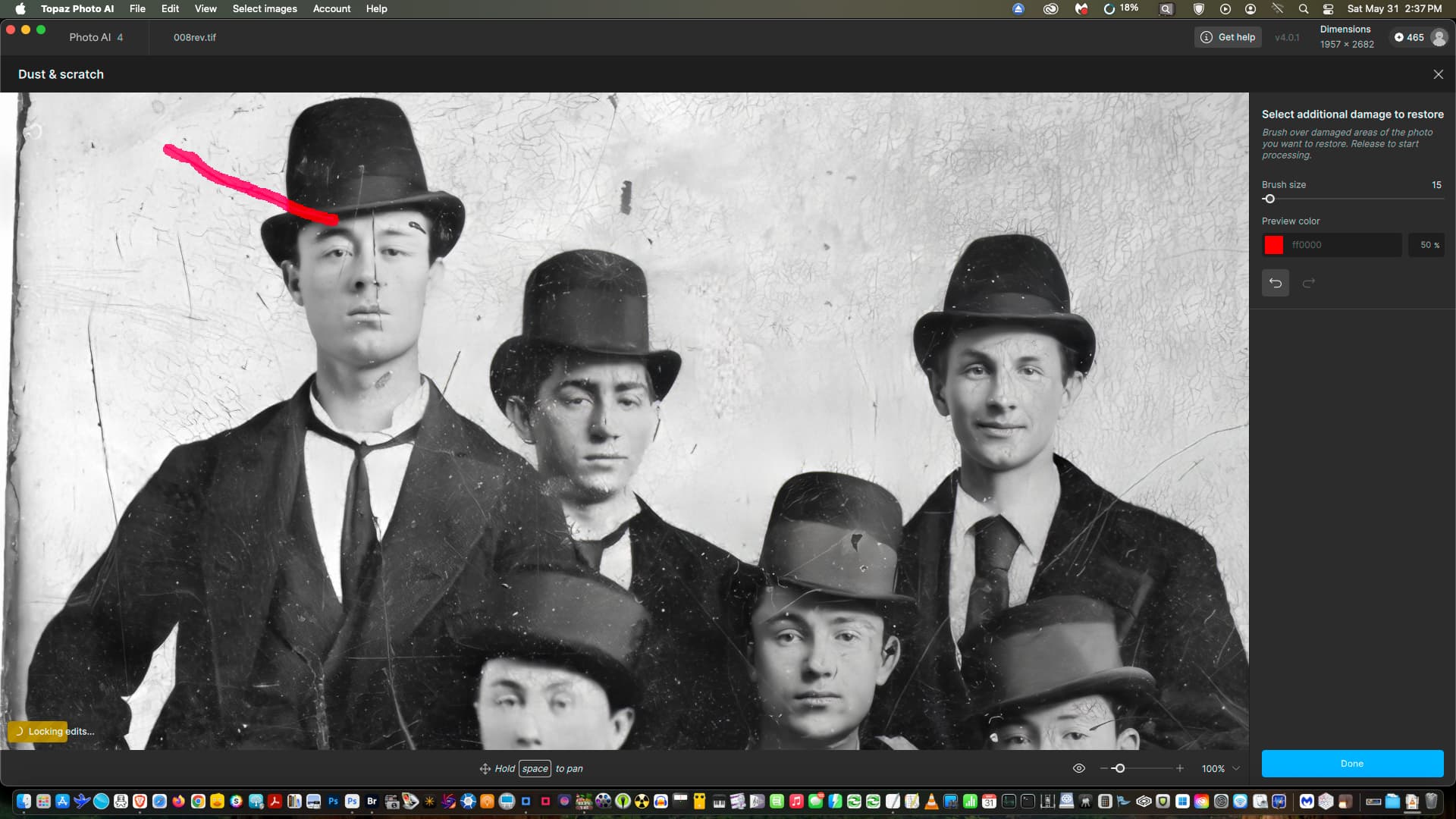
Dust & Scratch добавлен в ветку Photo AI 4.0 и предназначен для удаления пыли, царапин и похожих дефектов на сканах и старых фотографиях. Работа построена в два этапа: сначала модель анализирует изображение и выполняет автоматическую реконструкцию, затем доступна Healing Brush для локального исправления оставшихся проблем. На первом этапе привычных ползунков силы обработки немного, потому что основную работу делает сама модель.
Инструмент может выполняться локально на подходящей системе или через облако. Он не поддерживается в пакетном режиме. Это существенно для архивной оцифровки: обработать сотни сканов одним запуском с Dust & Scratch нельзя, даже если обычные Denoise, Sharpen и другие совместимые операции применяются к серии.
Remove Object: удаление объектов с реконструкцией фона
Remove Object маскирует нежелательный объект и генерирует подходящее продолжение окружения. При запуске этой операции предыдущие улучшения в стеке временно блокируются: чтобы изменить их после генеративного шага, Remove Object приходится удалить и выполнить заново. Такое поведение защищает уже построенный результат от изменения исходных условий, на которых выполнялась реконструкция.
Для маски есть практические ограничения. Topaz рекомендует не выделять больше примерно четверти изображения за один проход. Несвязанные объекты лучше убирать отдельно, а в маску включать связанные тени и отражения, иначе после удаления основного объекта они останутся. Для группы масок также действует ограничение по расстоянию между удаляемыми участками — до 2000 пикселей.
Adjust Lighting и Balance Color
Adjust Lighting корректирует освещённость по изображению, а не только изменяет один глобальный параметр экспозиции. В поздней версии использовались поколения модели v1 и v2. Вторая версия добавила более явное управление экспозицией, светами и тенями, а также цветовой коррекцией. Инструмент сравнительно требователен к вычислениям, потому что анализирует локальные участки кадра.
Balance Color предназначен для исправления цветового сдвига и общего баланса. В его параметрах используются, в частности, Temperature и Opacity. Оба инструмента допускают маскирование через общую систему Selection, поэтому коррекцию можно ограничить субъектом, фоном или вручную уточнённой областью.
Для RAW-процесса через Lightroom Classic есть важное следствие: применение Adjust Lighting или Balance Color меняет тип обратного файла. Вместо DNG результат возвращается как TIFF. Если задача состоит в сохранении RAW/DNG-ветки для последующей проявки, эти две операции удобнее перенести в Lightroom или выполнять уже после получения промежуточного файла.
Recover Faces: реконструкция маленьких лиц
Recover Faces предназначен для маленьких или низкоразрешённых лиц. Модель создаёт более детализированный вариант лица и смешивает его с исходным изображением. В Photo AI 4.x появился отдельный контроль обработки волос и шеи. Функция полезна для старых групповых снимков, где лицо занимает небольшое число пикселей, но имеет принципиальное ограничение: реконструированные мелкие черты создаются моделью, а не восстанавливаются как достоверные данные сенсора.
Если лицо не обнаружено автоматическим детектором, вручную заставить Recover Faces считать произвольную область лицом нельзя. Для крупного современного портрета с достаточным разрешением этот инструмент тоже обычно не нужен: модель способна сделать кожу и черты чрезмерно сглаженными или синтетическими. Сильно расфокусированное лицо — ещё один плохой исходник, поскольку алгоритм вынужден придумывать слишком много недостающей информации.
Preserve Text: защита и реконструкция надписей
Preserve Text нужен в тех случаях, когда увеличение, шумоподавление или другие операции могут ухудшить надписи. В отличие от автоматического детектора лица, этот инструмент требует явной маски: текст не выбирается сам по умолчанию. Предусмотрены модели для низкого разрешения и для шумного либо сжатого исходника.
Strength определяет, насколько сильно модель меняет выделенную область. Большое значение повышает риск того, что буква или цифра будет выглядеть чётко, но окажется визуально неверной. Preserve Text не является OCR и не подходит для восстановления юридически значимых надписей из нечитаемого источника. Для табличек, номеров, документов и мелких подписей результат нужно сверять с исходным файлом, а не считать автоматически истинным.
Upscale & Resize: увеличение до 600% и изменение размеров
Upscale & Resize меняет линейные размеры изображения и одновременно использует модели восстановления деталей. Для небольших исходников доступно увеличение до 600%. Предельная длина стороны в самостоятельном Photo AI составляет 32 000 пикселей, а размер файла ограничен также внутренним порогом около 2 ГБ — срабатывает более раннее ограничение. Можно не только увеличивать, но и уменьшать изображение, например до коэффициента 0,5.
Доступны модели Standard, Standard V2, High Fidelity, High Fidelity V2, Low Resolution и Graphics. Standard V2 сильнее ориентирован на генерацию деталей, High Fidelity старается бережнее сохранять исходную структуру, а High Fidelity V2 рассчитан в том числе на сохранение естественного зерна и шума. Low Resolution применяется к слабым малым исходникам, Graphics — к иллюстрациям и графике.
В обычном Photoshop Filter изменение размеров недоступно, потому что фильтр должен вернуть слой тех же геометрических размеров. Для Photoshop операция масштабирования работает через File > Automate > Topaz Photo AI либо в самостоятельном приложении.
Маски и локальная обработка
Denoise, Sharpen, Adjust Lighting и Balance Color используют общий раздел Selection. В нём доступны автоматические варианты All, Subject, Background, Portrait, Landscape, Sky и None. Маску можно смягчать Feathering и уточнять кистями. Для ручной работы предусмотрены разные режимы кисти, включая Standard, Superpixel и Object Selection.
Не все улучшения используют одинаковую систему Selection. Recover Faces и Preserve Text имеют собственную логику выбора, а Upscale применяется ко всему изображению и не является локальным инструментом. Генеративные Super Focus, Dust & Scratch и Remove Object также используют специализированный процесс, поэтому ожидать от них тех же масок и пакетного поведения, что у Denoise, нельзя.
Воспроизводимый пример рабочего сценария
Рассмотрим типичный случай: шумный RAW с камеры, снятый на высокой чувствительности, в котором основной объект слегка мягкий, а итог нужен в увеличенном JPEG для печати. Это не обязательная схема для каждого снимка, а пример того, как связаны основные части программы.
- Открыть исходный RAW напрямую в Photo AI. Это сохраняет доступ к RAW Denoise. Если сначала преобразовать кадр в TIFF через другой редактор, специализированный RAW-модуль уже не получит данные сенсора.
- Оценить предложение Autopilot. Для шумного Bayer RAW программа может назначить RAW Denoise. Сначала следует сравнить Normal и более сильный вариант только при действительно тяжёлом шуме, а не увеличивать силу автоматически.
- Посмотреть кадр в масштабе 100%. На гладких участках проверяется остаточный шум, на волосах, ткани, листве и мелкой фактуре — сохранность деталей. Если фактура стала пластиковой, обработка слишком сильная.
- Добавить Sharpen только при необходимости. Для небольшой общей мягкости выбирается соответствующая модель Sharpen. Super Focus нужен не как «усиленный Sharpen», а для заметной ошибки фокусировки, которую обычная коррекция не исправляет.
- Уточнить Selection. Если резкость нужна только основному объекту, автоматический Subject можно проверить и поправить кистью, чтобы не усиливать однородный фон.
- Не добавлять Recover Faces без основания. На нормально разрешённом портрете эта генеративная функция способна сделать лицо менее естественным. Она рассчитана прежде всего на маленькие низкоразрешённые лица.
- Выполнить Upscale в конце. После шумоподавления и резкости задаётся нужный размер. Модель выбирается по характеру исходника: для фотографии с уже хорошей структурой логичнее High Fidelity, а более генеративные варианты требуют особенно строгого сравнения.
- Проверить результат в нескольких зонах. Нужно осмотреть главный объект, фон, края маски, диагональные линии, мелкий текст и повторяющиеся фактуры. Side-by-Side удобен для сравнения, но окончательную резкость оценивают при 100%.
- Экспортировать копию. Для печатного или веб-результата можно выбрать JPEG, TIFF, PNG, HEIC или WebP в зависимости от задачи. Исходный RAW лучше сохранить отдельно и не заменять обработанным файлом.
Этот сценарий показывает главное правило Photo AI: не количество активных улучшений определяет качество. Лучше построить короткий стек, в котором каждый модуль исправляет конкретную проблему, чем одновременно включить шумоподавление, генеративное восстановление, лицо, текст, свет, цвет и апскейл без визуальной проверки.
Пакетная обработка, пресеты и командная строка
Photo AI открывает сразу несколько изображений и умеет применять совместимые настройки к выделенной группе. Папку можно перетащить в приложение, после чего файлы появляются в Film Strip. Autopilot анализирует каждый кадр отдельно, поэтому пакет не обязательно получает идентичный стек: шумный снимок и чистый снимок из одной серии могут получить разные рекомендации.
Для кадров с одинаковыми условиями съёмки есть команда применения текущих настроек к выделенным изображениям, а также пресеты. Такой подход удобен для серии, где фотограф заранее определил подходящую модель шумоподавления и резкости. При этом предварительный просмотр одного кадра не гарантирует, что те же параметры безопасны для всей серии: особенно это заметно при разном фокусе, ISO и размере лица в кадре.
Три генеративных инструмента не входят в обычную пакетную цепочку: Super Focus, Remove Object и Dust & Scratch. Для них требуется отдельный интерактивный процесс. Это ограничивает Photo AI как средство массовой реставрации: автоматическое удаление шума и увеличение сотен кадров возможны, но генеративное восстановление каждого расфокусированного снимка или каждого старого скана остаётся отдельной задачей.
Для продвинутой автоматизации у Photo AI есть интерфейс командной строки в Windows и macOS. Он использует параметры Autopilot и поддерживает, в частности, указание выходной папки, перезапись и рекурсивный обход каталогов. CLI полезен в повторяемом конвейере, но не отменяет контроль качества: автоматическая обработка может технически завершиться успешно и всё равно оказаться визуально слишком агрессивной.
Поддерживаемые форматы и импорт
Список камер и RAW строится на снимке LibRaw 202403. Для распространённых готовых изображений поддерживаются TIFF, JPEG, PNG, HEIC и WebP. Photo AI работает с 8- и 16-битными данными; 32-битные изображения не поддерживаются. Предельная длинная сторона для standalone — 32 000 пикселей.
Есть важные исключения. Apple ProRAW не относится к поддерживаемым RAW Photo AI. Не поддерживаются панорамные DNG, собранные из нескольких RAW, DNG от неподдерживаемых мобильных камер, HDR-файлы соответствующего типа, PDF, SVG, CBR и CBZ. PSD нельзя открывать как обычный standalone-формат Photo AI; для Photoshop используется плагин, причём рабочее изображение должно быть в RGB, а не CMYK.
Для Sony отдельно различаются режимы RAW-сжатия: Lossless Compression Medium и Small не поддерживаются, тогда как Large, Uncompressed и lossy compressed RAW относятся к поддерживаемым вариантам. Неподдерживаемый RAW можно предварительно преобразовать в совместимый DNG, TIFF или JPEG, но после преобразования набор RAW-операций зависит уже от того, какие данные реально получает Photo AI.
Экспорт и сохранение результата
В самостоятельном приложении экспорт позволяет выбрать имя, префикс или суффикс, папку назначения и формат. Для JPEG настраивается качество, стандартное значение — 95. PNG предлагает уровень сжатия и глубину, TIFF — глубину и ZIP либо LZW, HEIC и WebP имеют собственные параметры сжатия. Для TIFF и JPEG возможность экспорта должна быть разрешена в Preferences.
Опция Preserve Input важна для RAW: при подходящем RAW-сценарии результат сохраняется в DNG. DNG как выходной формат предназначен именно для RAW-входа; если выбрать его для non-RAW, Photo AI фактически использует TIFF. Поэтому расширение не следует рассматривать как универсальный способ превратить любой JPEG в «RAW».
Работа как плагин
Adobe Lightroom Classic
Поддерживается Lightroom Classic, а не облачный Lightroom Creative Cloud. Для исходного RAW используется маршрут File > Plug-in Extras > Process with Topaz Photo AI. Он передаёт исходные RAW-данные и позволяет использовать RAW Denoise. Желательно отправлять в Photo AI ещё не отредактированный RAW: программа не получает все параметры проявки Lightroom как часть исходных сенсорных данных.
Для готового изображения применяется Edit In, и обмен идёт через TIFF. В RAW-сценарии Photo AI обычно возвращает DNG, но если задействовать Adjust Lighting или Balance Color, результат становится TIFF. PSD не используется в этом Lightroom-плагине. Пакетная передача поддерживается для совместимых улучшений.
Adobe Photoshop и Photoshop Elements
Через Filter > Topaz Labs > Topaz Photo AI программа работает как фильтр Photoshop и Photoshop Elements. Такой фильтр не меняет размер и не создаёт новый слой автоматически, поэтому для безопасного процесса имеет смысл подготовить отдельный объединённый слой в самом Photoshop. Для Photoshop CC более функционален маршрут File > Automate > Topaz Photo AI: он допускает resize/crop и возвращает результат в отдельный слой TPAI. В Photoshop Elements Automate-маршрут недоступен.
Передавать исходный RAW через Photoshop для RAW Denoise не рекомендуется: Photoshop отправляет уже интерпретированное изображение, а не тот же исходный сенсорный файл. Для RAW-подготовки лучше использовать standalone или соответствующий плагин Lightroom Classic. Длинная сторона изображения в Photoshop-плагине ограничена 30 000 пикселей.
Capture One, Apple Photos и Affinity Photo
В Capture One используется round-trip через команду Edit with и специальный пункт Process with Topaz Photo AI. Для RAW предпочтителен неотредактированный исходник. В Windows существует альтернативный Edit with Topaz Photo AI, но он не создаёт DNG; на Mac этот обходной вариант не рекомендуется из-за нарушения корректного возврата.
В Apple Photos Photo AI вызывается из режима редактирования через меню расширений. Результат возвращается как JPEG. Обычная системная команда Edit with из контекстного меню не является поддерживаемым маршрутом и способна приводить к ошибкам экспорта.
Для Affinity Photo плагин устанавливается вручную. Новый продукт Affinity Studio не относится к поддерживаемым хостам legacy Photo AI. Если плагин не появился после установки, сначала следует убедиться, что хост был установлен до Photo AI и был закрыт во время повторной установки интеграции.
Локальная и облачная обработка, интернет и приватность
Большая часть классических моделей Photo AI рассчитана на локальное выполнение. Это означает, что обычные Denoise, Sharpen и многие другие операции после установки моделей не требуют отправки каждого изображения на сервер. Для тяжёлых генеративных задач предусмотрен Cloud Rendering, который переносит вычисления на инфраструктуру Topaz и расходует облачные кредиты.
В актуальном сравнении legacy Photo AI с его преемником для облака Photo AI перечислены Super Focus v1 и Dust & Scratch. Более старые материалы Photo AI содержат сведения о других поколениях Super Focus, поэтому текущую доступность конкретной облачной версии нельзя автоматически выводить из старых таблиц. Для пользователя важнее практическая граница: локальная и облачная модель — это разные способы обработки с разными требованиями к оборудованию и сети.
Начиная с ветки 4.0.1 в настройках появился переключатель облачной обработки. Если политика проекта запрещает передачу исходных изображений внешнему сервису, Cloud Processing следует оставить отключённым и использовать только модели, которые реально запускаются локально. При облачном рендеринге изображение передаётся на серверы Topaz для вычислений, поэтому конфиденциальные фотографии требуют отдельной оценки требований к приватности. Документированный срок хранения конкретного загруженного кадра в рамках legacy Photo AI в обзор не переносится, поскольку стабильного актуального значения для этой версии подтверждать нельзя.
Лицензия, пробный режим и стоимость в 2026 году
Пробный режим legacy Photo AI позволяет открыть изображение, применить улучшения и посмотреть результат внутри программы, но экспорт заблокирован. Официальная legacy-справка не даёт стабильного актуального срока, который можно было бы безопасно указывать как действующее предложение в 2026 году, поэтому точное число дней здесь не приводится. Для запуска пробного режима требуется аккаунт Topaz.
Новой действующей цены Photo AI нет: продукт снят с продажи. Это отличает ситуацию от обычного платного редактора с неизменившимся прайсом. Текущий Topaz Photo приобретается отдельно и не является бесплатным обновлением Photo AI. Поэтому владельцу старой лицензии нужно решать две разные задачи: продолжать ли работать на финальной 4.0.4 или переходить на современный продукт с новым лицензированием.
Ограничения, которые важно учитывать
- Photo AI не получает дальнейших моделей и оптимизаций под новые ОС и новое оборудование.
- Linux, Windows on ARM/Snapdragon, виртуальные машины и eGPU не поддерживаются.
- Тяжёлые Super Focus и Dust & Scratch требуют современного GPU и не работают локально на части совместимых компьютеров.
- Super Focus, Dust & Scratch и Remove Object нельзя применять как обычную пакетную операцию.
- Генеративные функции способны создавать правдоподобные, но не исходные детали; результат нельзя считать доказательным восстановлением.
- Не все RAW и DNG совместимы, Apple ProRAW не поддерживается.
- Photoshop Filter не меняет размер, а RAW через Photoshop не получает специализированную RAW Denoise-ветку.
- Русская локализация не перечислена среди поддерживаемых языков Photo AI.
- Пробный режим не позволяет сохранить результат.
Плюсы и минусы
Плюсы ✔️
- Шумоподавление, резкость, увеличение, восстановление лиц и ряд специальных AI-операций собраны в одном настольном интерфейсе.
- Есть отдельный RAW Denoise для поддерживаемых Bayer RAW, а не только обработка уже проявленного изображения.
- Autopilot анализирует каждый кадр и ускоряет построение начального стека, при этом его можно отключить и перейти к ручной настройке.
- Selection позволяет ограничивать Denoise, Sharpen, Adjust Lighting и Balance Color субъектом, фоном или вручную уточнённой областью.
- Поддерживаются пакетная обработка совместимых улучшений, пресеты и командная строка.
- Есть интеграция с Lightroom Classic, Photoshop, Photoshop Elements, Capture One и Apple Photos, а для Affinity Photo предусмотрена ручная установка.
- Большинство обычных моделей выполняется локально без обязательной отправки каждого изображения в облако.
- Владельцы бессрочной лицензии сохраняют доступ к приобретённой версии после прекращения развития продукта.
Минусы ❌
- Продукт снят с продажи и завершил развитие на версии 4.0.4, поэтому долговременная совместимость с будущими системами не гарантируется.
- Требования к памяти, видеокарте и месту на диске заметно выше, чем у простого конвертера или классического просмотрщика.
- Самые тяжёлые генеративные функции недоступны в batch-режиме и на части старых компьютеров.
- Генеративные Recover Faces, Super Focus, Preserve Text и Remove Object требуют ручной проверки из-за риска вымышленных деталей.
- Набор RAW ограничен конкретной базой камер и вариантами файлов; ProRAW и ряд DNG-сценариев не поддерживаются.
- Некоторые плагины меняют формат возврата: например, Apple Photos возвращает JPEG, а Adjust Lighting или Balance Color в RAW-процессе Lightroom Classic переводят результат в TIFF.
- Пробный режим подходит для оценки качества, но не даёт экспортировать обработанный файл.
- Русский интерфейс не подтверждён как поддерживаемая локализация.
Кому подойдёт
- Владельцам уже купленной Photo AI 4.x, которым нужна знакомая локальная цепочка Denoise, Sharpen и Upscale без обязательного перехода на новый продукт.
- Фотографам с большим количеством RAW, если камеры входят в поддерживаемую базу и нужен отдельный этап RAW Denoise перед дальнейшей проявкой.
- Пользователям Lightroom Classic и Photoshop, которые хотят встроить техническое улучшение в существующий процесс и понимают различия между Filter, Automate и RAW-плагином.
- Тем, кто восстанавливает семейные сканы, когда полезны Dust & Scratch и Recover Faces, а генеративный результат будет проверяться визуально и не используется как документальное доказательство.
- Для серийной технической обработки, когда достаточно совместимых batch-функций, пресетов и Autopilot без генеративных инструментов на каждом кадре.
Кому не подойдёт
- Новому покупателю, потому что Photo AI снят с продажи и не имеет актуальной новой лицензии.
- Тем, кому нужна долгосрочно поддерживаемая программа, оптимизированная под будущие версии ОС, новые камеры и новые AI-модели.
- Пользователям Linux, Windows on ARM или слабых компьютеров, поскольку эти платформы не поддерживаются либо не дают доступ к тяжёлым локальным моделям.
- Для доказательной реставрации, криминалистики и чтения критичных данных, где нельзя допускать генерацию несуществовавших деталей.
- Тем, кому нужен полноценный каталог, слои и комплексная RAW-проявка в одном приложении, потому что Photo AI специализируется прежде всего на техническом улучшении изображения.
Альтернативы Topaz Photo AI
Topaz Photo
Topaz Photo — официальный преемник Photo AI. Это вариант для тех, кому нужны продолжающиеся обновления и новые модели Topaz. Он не является переименованной бесплатной сборкой Photo AI: это отдельный текущий продукт с подписочной моделью. Владельцу старой perpetual-лицензии Photo AI переход имеет смысл оценивать прежде всего по совместимости с новым оборудованием и потребности в новых моделях, а не только по сходству названия.
DxO PureRAW 6
DxO PureRAW 6 ближе к специализированному RAW-препроцессору: его сильная сторона — DeepPRIME-шумоподавление и оптические коррекции до дальнейшей работы в Lightroom или Photoshop. Он логичнее, когда основная задача состоит в чистом RAW и профилях камеры/объектива, а генеративное восстановление лиц, текста или удаление объектов не требуется. Для оценки доступен полноценный 14-дневный пробный период.
Lightroom Classic как полноценный RAW-каталог
Lightroom Classic подходит тем, кому кроме Denoise нужна полноценная система каталога, проявки RAW, масок, метаданных и массовой организации фототеки. Его AI Denoise решает более узкую задачу, чем весь набор Photo AI, зато рабочий процесс не требует передавать файлы между отдельным техническим редактором и каталогизатором.
ON1 Photo RAW 2026
ON1 Photo RAW 2026 — более широкий редактор: каталогизация, RAW-разработка, слои и маски объединены с AI-инструментами. Он интереснее пользователю, который хочет единое приложение общего назначения, а не отдельный модуль улучшения. В линейке доступен вариант покупки без обязательной постоянной подписки, что отличает его от текущего Topaz Photo.
Частые проблемы и диагностика
Установщик не заканчивает загрузку
Photo AI при первой установке скачивает крупные модели, поэтому нестабильная сеть проявляется как зависшая или незавершённая загрузка. Файл с окончанием .crdownload означает незавершённую загрузку Chrome, а не готовый установщик. Следует заново получить полный установочный файл, проверить свободное место и убедиться, что firewall, защитное ПО или сетевые правила не блокируют соединение. Для проверки сетевой причины можно повторить загрузку через другую стабильную сеть.
Появляется ошибка AVX
Это аппаратное ограничение процессора. Photo AI требует Intel или AMD с AVX, поэтому переустановка программы не добавит отсутствующую инструкцию CPU. Нужно сверить модель процессора с минимальными требованиями; на неподдерживаемом компьютере решение — другой совместимый компьютер или другой редактор.
Модель долго загружается при первом запуске
Часть моделей устанавливается локально при первом использовании. Сначала проверяются интернет, свободное место и возможность приложения загружать модель. Если проблема повторяется только для Super Focus или Dust & Scratch, отдельно сверяются требования к GPU, VRAM и версии macOS.
Photo AI закрывается во время обработки
На Windows первым техническим шагом является актуальный драйвер GPU. Затем полезно повторить операцию с небольшим локальным файлом вместо изображения на внешнем диске. Если сбой возникает как плагин, тот же файл открывают в standalone: это позволяет понять, падает сама модель или интеграция с хостом. На Mac аналогично проверяются локальный файл, совместимая версия macOS и соответствие памяти требованиям.
Плагин не появился в редакторе
Хост-приложение должно быть установлено до Photo AI и закрыто во время установки интеграции. Повторный запуск установщика обычно заново регистрирует поддерживаемые плагины. Для Affinity Photo путь задаётся вручную. Наличие Photoshop Creative Cloud не означает автоматической совместимости со старыми Photoshop CS.
RAW Denoise не появляется
Нужно проверить, что открыт исходный поддерживаемый Bayer RAW, а не TIFF, JPEG, слой Photoshop, Apple ProRAW или неподдерживаемый DNG. Для X-Trans RAW применяется обычный Denoise, а не Bayer RAW Denoise. В Lightroom Classic следует использовать Process with Topaz Photo AI, а не передавать уже проявленный TIFF через Edit In.
Не получается экспортировать
В пробном режиме экспорт отключён — это ожидаемое ограничение. У лицензированной версии проверяются формат входного файла, выбранный выходной формат, свободное место и права на папку. Для диагностики лучше сначала сохранить поддерживаемый файл на локальный диск. В Apple Photos необходимо использовать поддерживаемый маршрут расширения, а не системное Edit with.
Где искать технические сведения о сбое
В меню Help доступна команда Open Log Folder. На Windows к журналу полезно приложить сведения DxDiag, на macOS — системный профиль. Такой набор показывает модель CPU, GPU, объём памяти, драйвер и контекст ошибки без догадок о причине. Legacy-установщики предыдущих доступных владельцу выпусков также можно использовать, если конкретная сборка 4.0.4 конфликтует со старой системой.
Как проверить качество результата
- Сравнить Original и обработанный вариант при масштабе 100%, а не только в режиме Fit.
- Проверить кожу, волосы, шерсть, листву, ткань и мелкий повторяющийся рисунок на потерю естественной текстуры.
- После Sharpen искать светлые и тёмные ореолы по контрастным границам.
- После Super Focus и Recover Faces сравнить глаза, зубы, волосы и геометрию лица с исходником и не считать дорисованные детали достоверными.
- После Preserve Text сверить каждую важную букву и цифру с оригиналом.
- После Remove Object и Dust & Scratch проверить продолжение линий, узоров и контуров вокруг маски.
- После Upscale оценить итог уже в целевом размере: печатный файл — с нужным разрешением, веб-файл — после конечного уменьшения и сжатия.
FAQ
Можно ли обрабатывать Apple ProRAW?
Apple ProRAW не входит в поддерживаемые RAW Photo AI. Для такого файла нужен другой RAW-редактор либо предварительное преобразование в совместимый формат с пониманием, что специализированный RAW Denoise Photo AI после такого преобразования может быть недоступен.
Подходит ли Recover Faces для установления личности?
Нет. Recover Faces генерирует визуально более детализированное лицо из слабого исходника. Он не восстанавливает гарантированно истинные мелкие черты и не является инструментом судебной или идентификационной экспертизы.
Почему после Lightroom Classic вместо DNG получился TIFF?
В RAW round-trip Photo AI способен вернуть DNG, но использование Adjust Lighting или Balance Color переводит результат в TIFF. Если важно сохранить DNG-ветку, эти коррекции лучше выполнить позже в Lightroom.
Есть ли смысл включать Denoise и Minor Denoise внутри Sharpen одновременно?
Полноценный Denoise предназначен для основной очистки шума. Minor Denoise в Sharpen — вспомогательный контроль. Сильное одновременное шумоподавление в нескольких местах повышает риск потерять текстуру, поэтому каждый модуль должен решать отдельную видимую проблему.
Можно ли обработать Dust & Scratch всю папку сканов?
Не как обычную batch-операцию: Dust & Scratch не входит в пакетный режим Photo AI. Для серии можно пакетно применить совместимые улучшения, но автоматическое удаление пыли и царапин требует отдельной обработки каждого файла.
Итог по сценариям использования
Для владельца действующей perpetual-лицензии на совместимом компьютере Photo AI 4.0.4 остаётся практичным локальным инструментом технического улучшения: RAW Denoise, Denoise, Sharpen, Upscale, маски и пакетные операции закрывают большой объём повседневных задач. Переход только ради факта существования нового продукта не обязателен, пока legacy-версия стабильно работает и её функций достаточно.
Для нового пользователя рациональнее выбирать поддерживаемое решение. Topaz Photo продолжает современную линию Topaz; DxO PureRAW 6 уместнее как специализированный RAW-препроцессор; Lightroom Classic — когда нужен каталог и полноценная проявка; ON1 Photo RAW 2026 — когда требуется более широкий редактор в одном приложении.
Для реставрации старых фото сильной стороной Photo AI являются Dust & Scratch, Recover Faces и Super Focus, но именно здесь выше риск синтетических деталей. Если достоверность важнее визуальной правдоподобности, генеративные модули нужно ограничивать или исключать. Для коммерческой и архивной работы главное ограничение в 2026 году — не качество уже существующих моделей, а завершённый жизненный цикл продукта: Photo AI больше не развивается и со временем будет всё сильнее зависеть от сохранения совместимой операционной системы и оборудования.










