


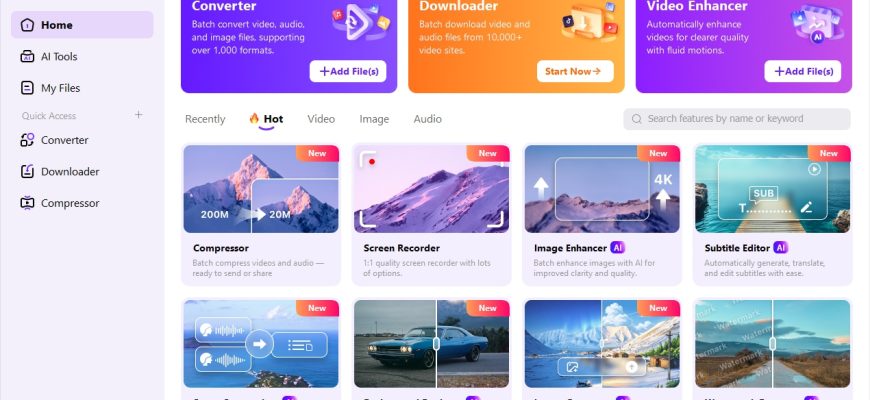
Wondershare Video Converter — название, под которым многие помнят настольный конвертер Wondershare, однако актуальная программа этой линии называется Wondershare UniConverter. Ранее продукт официально назывался Wondershare Video Converter Ultimate; современная ветка продолжает его функции, но заметно вышла за рамки простой смены формата. В UniConverter объединены пакетное преобразование видео и аудио, сжатие, базовое редактирование, запись экрана, работа с субтитрами, загрузка поддерживаемого сетевого медиаконтента, инструменты для DVD и набор функций с искусственным интеллектом. На момент подготовки обзора актуальная версия — UniConverter 17.6.0 от 31 августа 2026 года. Поэтому ниже рассматривается именно нынешний настольный продукт Wondershare для Windows и macOS, а не старые сборки Video Converter Ultimate, отдельные мобильные приложения, браузерные конвертеры или видеоредактор Filmora.
Скачать Wondershare Video Converter бесплатно
Рекомендуемый аналог
ВидеоМАСТЕР
Конвертер видео и аудио для Windows с русским интерфейсом
- Конвертация видео и аудио между популярными форматами
- Подготовка файлов для устройств и публикации
- Обрезка, соединение, звук и субтитры
- Русскоязычный интерфейс для Windows
Wondershare Video Converter
Программа для работы с видео или аудио на русском языке
- Меньше инструментов для точной локальной коррекции
- Часть расширенных функций доступна только платно
- Набор инструментов зависит от версии и платформы
- Может не подойти для сложного профессионального монтажа

Что это за программа и почему название изменилось
Разработчик линии — Wondershare Technology Group, которая распространяет UniConverter как отдельное настольное приложение. Переименование важно не только для поиска установщика. Старое название Wondershare Video Converter Ultimate встречается в справочных материалах и у владельцев прежних лицензий, но текущие загрузки, обновления, активация и тарифы относятся к UniConverter. При покупке старой бессрочной лицензии нельзя автоматически считать, что она открывает новую основную версию: бессрочный план закрепляет право пользоваться приобретённой версией и её обновлениями, но не включает будущие крупные поколения.
По назначению UniConverter — не монтажная система уровня DaVinci Resolve или Adobe Premiere Pro, а медиапроцессор общего назначения. Его центральная задача — принять один или несколько файлов, при необходимости изменить формат, кодек, разрешение, частоту кадров, битрейт, звуковые параметры и сохранить результат. Вокруг этого ядра собраны функции, которые обычно требуются до или после конвертации: обрезка, кадрирование, объединение, компрессия, запись экрана, создание GIF, работа с метаданными, субтитрами и некоторыми видами AI-обработки.
Ветка 17 получила переработанный главный экран и отдельный центр AI Tools. В версии 17.6.0 добавлен AI Video Blur с автоматическим отслеживанием людей и выбранных объектов, улучшены AI Image Enhancer, обработка лиц в AI Video Enhancer и удаление водяных знаков на изображениях. Сам факт наличия новых AI-модулей не меняет базовую архитектуру программы: обычное транскодирование остаётся локальной настольной операцией, а часть интеллектуальных сервисов требует подключения к интернету и расходует отдельные AI Credits.
Краткие характеристики
| Параметр | Актуальное значение |
| Текущее название | Wondershare UniConverter |
| Прежнее название | Wondershare Video Converter Ultimate |
| Разработчик | Wondershare Technology Group |
| Актуальная версия | 17.6.0, выпущена 31 августа 2026 года |
| Тип | Настольный конвертер и набор инструментов для обработки видео, аудио и изображений |
| Основные платформы обзора | Windows 64-bit и macOS |
| Windows | Windows 7, 8, 10 и 11; версии 12.0 и новее не поддерживают 32-битную Windows |
| macOS | macOS 10.13 и новее, включая macOS 26 Tahoe; поддерживаются Intel и Apple Silicon |
| Форматы | Более 1000 сочетаний форматов, кодеков и готовых профилей; поддерживаются современные H.264, H.265/HEVC, AV1, VP8/VP9 и многие другие |
| Пакетная обработка | Есть для конвертации и ряда других инструментов |
| Аппаратное ускорение | Поддерживается на совместимом GPU |
| Пробный режим | Для ветки 17 действует 7-дневный пробный период с функциональными лимитами |
| Активация | Через Wondershare ID; для проверки лицензии требуется интернет |
| Полностью автономная работа | Нет: часть функций работает локально, но лицензирование, Downloader и AI-сервисы зависят от сети |
| DRM | Защищённые DRM-файлы не конвертируются |
Платформы, установка и системные требования
Настольная версия выпускается для Windows и macOS. На Windows критично учитывать разрядность: UniConverter 12.0 и все более новые версии не поддерживают 32-битную Windows. Поэтому для актуального UniConverter 17 нужен 64-битный выпуск системы. Официальная техническая таблица перечисляет Windows 11, 10, 8 и 7. На Mac заявлена совместимость с macOS 10.13 и новее вплоть до macOS 26 Tahoe; программа имеет нативную поддержку Apple Silicon и также работает на Intel Mac.
Формальные минимумы по месту установки невысоки: в таблице характеристик указано от 100 МБ свободного дискового пространства, а по памяти — от 256 МБ для Windows и от 512 МБ для macOS. Эти цифры описывают минимальные требования самого приложения и не отражают реальную потребность медиапроекта. Для исходного 4K/8K-видео, промежуточных данных и нескольких экспортов понадобится значительно больше свободного места. Перед пакетной обработкой разумно оценивать объём исходников и предполагаемый размер выходной папки отдельно от размера программы.
Некоторые новые функции требуют более свежей системы, чем конвертер в целом. Например, AI Video Blur в UniConverter 17.6.0 доступен на Windows 7 и новее, а на Mac для этого конкретного инструмента указана macOS 12 и новее. Это важный пример того, почему соответствие компьютера общим требованиям не гарантирует доступность каждого AI-модуля.
После установки платная версия активируется входом в Wondershare ID. Начиная с UniConverter 11.6 для текущей схемы активации не требуется вручную вводить старый регистрационный код: используется лицензированный адрес электронной почты и пароль аккаунта. Для проверки права использования программа обращается к сети, поэтому полностью изолированный от интернета компьютер не соответствует текущей модели лицензирования. Отдельный офлайн-установщик можно запросить у поддержки, но это не отменяет необходимость сетевой проверки лицензии во время использования.
Как устроен интерфейс UniConverter 17
Современный интерфейс построен вокруг стартового экрана Home. Слева находятся основные разделы, среди которых Home, AI Tools и My Files, а ниже — область Quick Access для часто используемых модулей. В центральной части стартовой страницы размещены крупные карточки Converter, Downloader, Video Enhancer и другие инструменты. Такая организация отделяет выбор задачи от настройки конкретного файла: пользователь сначала открывает нужный модуль, после чего работает уже с очередью исходников и параметрами экспорта.
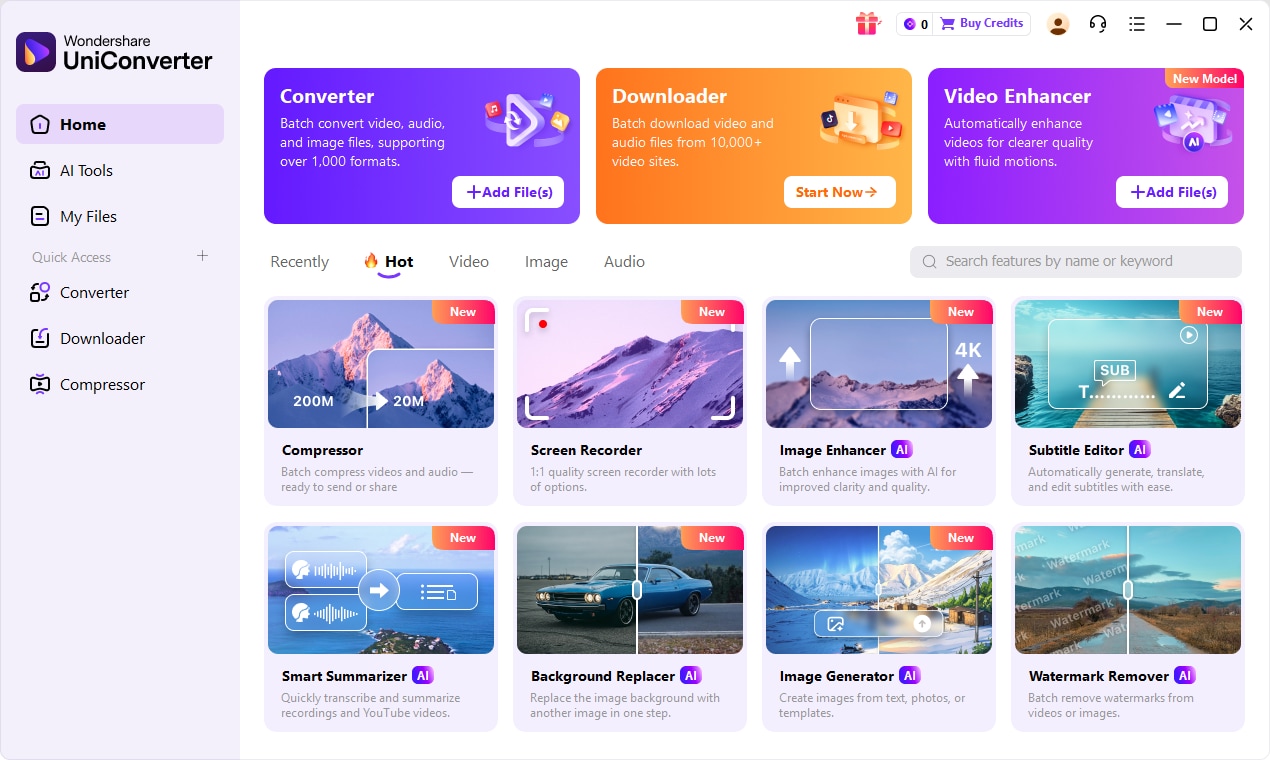
Home и быстрый доступ
Home служит панелью запуска. В ней не нужно открывать отдельные проекты для каждой простой операции: можно сразу перейти в Converter, Compressor, Screen Recorder или иной модуль. В Quick Access пользователь закрепляет наиболее востребованные инструменты. Это полезно, когда программа используется не как единый видеоредактор, а как набор повторяющихся операций — например, каждый день конвертировать записи, затем уменьшать их размер и иногда извлекать звуковую дорожку.
AI Tools
AI Tools объединяет функции, которые используют модели машинного обучения: улучшение видео и изображений, удаление шума или вокала, генерацию и перевод субтитров, Text-to-Speech, отдельные сценарии удаления фона и водяных знаков, AI Video Blur и другие модули, присутствующие в текущей линейке. Для пользователя это отдельный слой программы: обычная конвертация не требует запускать AI-инструменты, а расход AI Credits начинается только при использовании соответствующих платных AI-операций.
My Files
My Files предназначен для истории и управления аудио-, видео- и графическими файлами, которые проходили через UniConverter. Из этого раздела можно выбрать ранее обработанный объект и передать его в другой модуль. Практический смысл состоит в том, что промежуточный результат не обязательно заново искать через системный проводник: файл можно сразу направить, например, из выполненной конвертации в компрессор или следующий инструмент.
Рабочая область Converter
После перехода в Converter пользователь добавляет отдельные файлы, целую папку либо переносит материалы мышью. В актуальном руководстве также предусмотрен импорт с подключённого устройства; для оптических носителей есть отдельные операции. В очереди показывается информация об исходнике, элементы редактирования, выбор аудиодорожки и субтитров, а справа — формат и профиль результата. Такой интерфейс удобен для пакетной задачи: список файлов виден до запуска, а параметры можно проверить до начала кодирования.
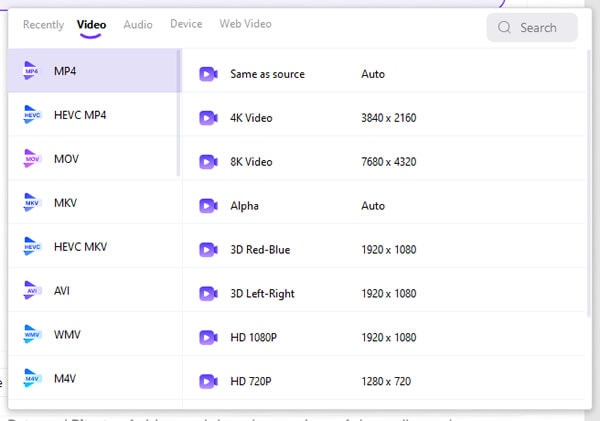
Список форматов разделён по типам и профилям. Для одного контейнера доступны разные варианты разрешения и кодека, поэтому выбор «MP4» сам по себе ещё не описывает результат. Например, пользователь может выбрать профиль с исходным разрешением, 1080p, 4K или 8K и затем открыть дополнительные настройки. Через параметры выходного файла регулируются разрешение, частота кадров, видеобитрейт и настройки аудио. После запуска пакетной операции готовые файлы переходят во вкладку Finished.
Основные функции
Конвертация видео и аудио
Converter — центральный модуль. Он принимает видео и аудио, а также позволяет извлекать звуковую дорожку из видеоролика. В текущей версии аудиоконвертер не вынесен в отдельный самостоятельный раздел: аудиофайлы загружаются в Converter и обрабатываются там же. Для выходного файла можно выбрать контейнер, профиль качества и более точные параметры. Это подходит как для простой задачи «MOV в MP4», так и для подготовки серии клипов к требованиям определённого устройства или программы.
UniConverter поддерживает пакетную конвертацию. В очередь добавляются несколько файлов или папка, после чего единый формат можно назначить всей группе. Для неоднородного набора важно до запуска просмотреть дорожки и параметры каждого элемента: одинаковый контейнер на выходе не означает одинаковое разрешение, число звуковых дорожек или наличие субтитров.
Аппаратное ускорение позволяет задействовать совместимый GPU. Оно особенно уместно при больших очередях и высоком разрешении, однако реальная скорость определяется не только видеокартой: важны выбранный кодек, аппаратная поддержка конкретного энкодера, исходное разрешение, фильтры, накопитель и конечные параметры. Поэтому рекламное значение максимального ускорения не стоит воспринимать как фиксированный коэффициент для любого файла.
Сжатие видео и аудио
Compressor предназначен для уменьшения размера медиафайла. Сжатие связано с теми же техническими параметрами, что и конвертация: контейнером, разрешением, битрейтом, кодеком и частотой кадров. UniConverter позволяет задавать параметры вручную и использует отдельные автоматизированные режимы компрессии. В ветке 17 компрессор получил улучшения, ориентированные на более предсказуемый баланс размера и качества.
При уменьшении файла полезно различать изменение контейнера и реальное перекодирование. Простая смена оболочки не обязана заметно уменьшать объём, тогда как снижение битрейта или разрешения делает файл меньше ценой сокращения объёма данных. Для материала, который должен сохранить мелкие детали, безопаснее сначала обработать короткий фрагмент и оценить его на том экране, где ролик будет реально смотреться.
Обрезка, кадрирование и простое редактирование
В наборе Video Edit доступны операции, которые логично выполнять перед экспортом: trim, crop, rotate, resize, добавление субтитров, водяных знаков и эффектов. Это функциональное редактирование вокруг одного или нескольких файлов, а не полноценная нелинейная монтажная система с развитой многодорожечной временной шкалой, сложным композитингом и организацией крупного проекта. Для удаления нескольких лишних секунд, исправления ориентации или подготовки кадра к заданному соотношению сторон возможностей достаточно; для монтажа фильма с десятками дорожек разумнее использовать специализированный NLE.
Кадрирование требует отдельной проверки. Если изменить соотношение сторон с 16:9 на вертикальное или квадратное, часть изображения неизбежно будет обрезана либо останутся поля — в зависимости от выбранного метода. UniConverter даёт инструменты для crop и изменения размера, но программа не может одновременно сохранить весь исходный кадр и заполнить новым изображением область другой геометрии без компромисса.
Объединение и медиаплеер
Merger объединяет несколько роликов в один выходной файл. Эта функция удобна для последовательных фрагментов с близкими параметрами, однако перед сборкой стоит проверить порядок клипов, ориентацию, частоту кадров и звук. Встроенный Player позволяет просматривать медиа внутри программы и использовать UniConverter как промежуточную точку контроля до передачи результата в другую систему.
Запись экрана, веб-камеры и звука
Screen Recorder записывает экран, веб-камеру и звук. Это делает UniConverter полезным не только для уже существующих файлов: в одном приложении можно создать запись, обрезать её, конвертировать и сжать. При этом запись экрана не превращает программу в систему трансляции. Её задача — получить локальный медиафайл, который затем можно обработать другими модулями.
В пробной версии запись ограничена одной минутой. Это существенно для оценки: короткий тест позволит понять, видит ли программа нужный монитор, камеру и источник звука, но не заменит проверку длинного урока или вебинара в полном режиме.
Downloader
Downloader предназначен для загрузки поддерживаемого сетевого медиаконтента и может быть связан с последующей конвертацией. Для таких операций нужен интернет. Доступность конкретного ролика зависит от поддерживаемого источника и его текущих правил; сам факт наличия Downloader не означает право сохранять любой контент. Использовать загрузку следует только там, где это разрешено правообладателем, условиями сервиса и применимым законодательством.
Пробный режим ограничивает Downloader одним файлом с максимальным разрешением 480p. Поэтому бесплатная установка показывает принцип работы модуля, но не даёт полноценно оценить пакетную загрузку высокого разрешения.
DVD, метаданные и вспомогательные инструменты
В набор входят DVD Burner и связанные операции работы с оптическими носителями, а также редактор метаданных, GIF Maker и другие утилиты. DVD-модуль умеет собирать проект с шаблонами и записывать видео на диск; ограничения DRM при этом сохраняются. Редактор метаданных полезен, когда после конвертации нужно исправить описательную информацию файла, а GIF Maker превращает видео или изображения в анимацию без запуска отдельного графического редактора.
Наличие таких функций — один из главных отличительных признаков UniConverter по сравнению с узким транскодером. Для пользователя, которому регулярно нужны три-четыре соседние операции, единая оболочка сокращает количество отдельных приложений. Для того, кому требуется только H.264 → H.265, этот же широкий набор может оказаться избыточным.
AI-функции: что действительно входит в современный UniConverter
UniConverter 17 содержит отдельный набор AI Tools. Среди подтверждённых текущей линейкой модулей — AI Video Enhancer, AI Image Enhancer, Noise Remover, Vocal Remover, Background Remover, Watermark Remover, генерация и перевод субтитров, Text-to-Speech, Voice Changer, Smart Summarizer и AI Video Blur. Список меняется быстрее, чем базовые функции конвертера, поэтому при покупке разумно оценивать не только наличие названия инструмента, но и расход кредитов, системные требования и способ обработки.
AI Video Enhancer и AI Image Enhancer
AI Video Enhancer предназначен для улучшения видеоматериала: восстановления деталей, работы с шумом и отдельных сценариев повышения разрешения. AI Image Enhancer выполняет аналогичные задачи для изображений; в версии 17.6.0 появился улучшенный режим автоматического анализа и исправления изображения, а также доработана обработка фотографий. Эти инструменты полезны для слабого или старого исходника, но не отменяют физическое ограничение источника: модель создаёт или восстанавливает детали на основе алгоритмической обработки, а не извлекает из файла информацию, которой в нём никогда не было.
AI Video Blur
AI Video Blur в 17.6.0 умеет автоматически находить лица либо отслеживать выбранный движущийся объект и удерживать размытие на нём без ручной расстановки ключевого кадра на каждом фрейме. Доступны разные стили сокрытия, в том числе мягкое размытие, мозаика и пикселизация. Этот модуль особенно полезен для номерных знаков, лиц, экранов и других элементов, которые требуется скрыть перед публикацией.
Для этого инструмента отдельно подчёркнут локальный настольный рабочий процесс: исходный неразмытый ролик не требуется отправлять в браузерный сервис. Однако локальность AI Video Blur нельзя автоматически распространять на все AI-функции UniConverter. Политика конфиденциальности для AI-видеопродуктов Wondershare прямо допускает обработку загруженных текстов, изображений, видео и аудио для интеллектуальных функций и использование внешних AI-провайдеров.
Субтитры, речь и аудио
В текущей линейке есть автоматическая генерация субтитров, перевод субтитров, Speech-to-Text, Text-to-Speech, Noise Remover и Vocal Remover. Эти инструменты объединяют задачи, которые в обычном конвертере пришлось бы выполнять отдельно. Например, запись интервью можно сначала расшифровать, затем отредактировать субтитры и после этого подготовить финальную версию в нужном формате.
AI-модули не являются безлимитным бонусом к лицензии. Они расходуют AI Credits. На текущих тарифах подписка предоставляет разовую квоту бонусных кредитов, а бессрочная лицензия — другую разовую квоту; после исчерпания кредиты докупаются отдельно. Поэтому для регулярной расшифровки, улучшения видео или других ресурсоёмких операций нужно считать не только цену основной лицензии, но и стоимость дальнейшего AI-использования.
Форматы, кодеки, импорт и экспорт
Заявленная библиотека UniConverter охватывает более 1000 форматов, сочетаний кодеков и готовых профилей. Здесь важно не путать контейнер и кодек. MP4, MOV или MKV — контейнеры, внутри которых могут находиться разные видеопотоки; H.264, H.265/HEVC, AV1, VP8 и VP9 — примеры кодеков. Совместимость конечного файла определяется их сочетанием, а также разрешением, профилем кодека, звуковой дорожкой и возможностями устройства-получателя.
| Тип | Подтверждённые примеры | Практическое применение |
| Видео-контейнеры | MP4, MOV, MKV, M4V, FLV, AVI, MPG/MPEG, VOB, 3GP/3G2, WMV, ASF, OGV, WebM, MXF, MTS/M2TS/M2T, TS, DV и другие | Подготовка файлов для устройств, сайтов, архива и редакторов |
| Современные видеокодеки | H.264, H.265/HEVC, AV1, VP8, VP9, CineForm; в ветке 17 добавлен FFV1 | Баланс совместимости, размера, качества и задач хранения |
| Аудио | MP3, WAV, WMA, APE, AC3, MKA, AIFF, FLAC, OGG, MP2, CAF, M4A, AAC, M4B, M4R и другие | Преобразование звука и извлечение аудио из видео |
| Изображения | BMP, GIF, JPEG/JPG, PNG, SVG, PSD, EPS, TIFF, WebP, HEIC и большой набор RAW-файлов камер | Пакетная смена формата и связанные графические операции |
| Профили разрешения | В том числе 1080p, 4K и 8K для совместимых форматов | Сохранение исходного размера либо подготовка версии под конкретный экран или площадку |
Для импорта можно использовать локальные файлы и папки, drag-and-drop и подключённые устройства. В очереди Converter доступны выбор аудиодорожки и субтитров. Это особенно важно для MKV и других контейнеров с несколькими потоками: перед конвертацией следует убедиться, что выбран нужный язык и нужная дорожка, иначе технически успешный экспорт может оказаться непригодным по содержанию.
Отдельное ограничение касается защищённого контента. UniConverter не поддерживает конвертацию DRM-защищённых файлов. В справке прямо приводятся примеры защищённых iTunes M4V, M4P и M4A, а для AA/AAX в таблице форматов оговорено отсутствие DRM. Это не ошибка кодека и не проблема контейнера: при наличии защиты обычный выбор другого выходного формата не устраняет ограничение.
Типичный рабочий сценарий: из 4K MOV в совместимый MP4
Чтобы понять логику программы, достаточно воспроизводимого сценария без превращения обзора в пошаговое руководство. Представим, что есть несколько 4K-файлов MOV с камеры, а на выходе нужны MP4-файлы 1920×1080 для просмотра на обычных устройствах и передачи клиенту.
- Открыть Converter. На Home выбирается Converter. Если этот модуль используется регулярно, его можно держать в Quick Access.
- Добавить исходники. Можно выбрать несколько файлов, папку или перетащить материалы в окно. До запуска следует проверить длительность, разрешение, аудиодорожки и субтитры в очереди.
- Выбрать MP4 и профиль 1080p. В списке выходных профилей выбирается MP4, затем HD 1080p либо создаётся собственная настройка.
- Проверить кодек и параметры. Через Settings уточняются видеокодек, разрешение, частота кадров и битрейт, а также параметры аудио. Не стоит автоматически повышать частоту кадров или битрейт выше исходника: это увеличивает объём без гарантии новых реальных деталей.
- Сделать короткую контрольную конвертацию. Для важного материала рациональнее сначала обработать один репрезентативный клип. Проверяются движение, мелкий текст, градиенты, звук и синхронизация.
- Запустить очередь. После подтверждения профиля можно выполнить Convert All. Готовые файлы появляются в Finished.
- Проверить результат вне UniConverter. Финальный MP4 открывается в целевом проигрывателе или приложении. Сверяются длительность, разрешение, звук, субтитры и воспроизведение на устройстве назначения.
Этот пример показывает сильную сторону UniConverter: программа связывает пакетный импорт, профиль экспорта и простую предварительную обработку. Но она не принимает за пользователя решение, какой битрейт или кодек «правильный». Требования к мастер-файлу для архива, ролику для мессенджера и загрузке на видеоплатформу различаются, поэтому профиль следует выбирать по конечному назначению.
Интернет, облачные зависимости и конфиденциальность
UniConverter 17 — устанавливаемая настольная программа, но не полностью автономное приложение. Для обычного локального преобразования файлов постоянная отправка исходного видео в облако не требуется. Вместе с тем Downloader и многие AI-инструменты зависят от интернет-соединения, а проверка лицензии также выполняется через сеть. Поэтому компьютер в постоянно изолированной среде — плохой сценарий для актуальной версии.
Политика конфиденциальности для AI-видеопродуктов Wondershare, в которую включён UniConverter, предусматривает обработку пользовательского контента при использовании генеративных и интерактивных AI-функций. К такому контенту относятся введённый текст, изображения, видео и аудиозаписи; также могут обрабатываться метаданные. Для отдельных функций могут использоваться биометрические признаки: черты лица для соответствующей генерации и voiceprint для клонирования голоса. Политика устанавливает функциональную цель такой обработки и описывает удаление извлечённых биометрических данных после выполнения соответствующей генерации в указанных сценариях.
Для AI-сервисов Wondershare может привлекать внешних поставщиков моделей, среди которых в политике перечислены OpenAI, Azure, ElevenLabs и PixVerse. Там же указано, что персональные данные не используются для исследования, разработки, обучения или улучшения AI-моделей. Это не делает любой AI-процесс локальным: перед обработкой конфиденциальной записи следует понять, какой конкретно модуль выбран и нужна ли ему серверная часть.
Практическая граница проста. Обычный корпоративный клип, который лишь меняется из MOV в MP4 локальным Converter, и тот же клип, отправленный в облачно-зависимый AI-сервис, представляют разные риски. Для персональных данных, закрытых переговоров и клиентских материалов стоит использовать только те функции, условия обработки которых допустимы правилами организации. AI Video Blur интересен как исключение: для него отдельно заявлен локальный настольный рабочий процесс, позволяющий размывать чувствительные области без загрузки необработанного исходника в браузерный сервис.
Пробная версия, лицензии и цена
Для UniConverter 17 действует семидневный пробный период. Он не является полнофункциональной бесплатной редакцией: ограничения затрагивают именно ключевые операции. Конвертация видео и аудио ограничена одной третью длительности, пакетное преобразование изображений добавляет водяной знак, Downloader позволяет получить один файл максимум в 480p, Compressor обрабатывает один файл продолжительностью не более пяти минут, видеоредактирование ограничено одним файлом, а запись экрана — одной минутой. Для части вспомогательных инструментов установлен лимит по количеству файлов. Пробный режим также даёт ограниченную квоту AI Credits.
| Возможность | Пробный режим | Платная лицензия |
| Конвертация видео/аудио | До 1/3 длительности | Без этого ограничения |
| 4K/8K-конвертация | До 1/3 длительности | Без этого ограничения |
| Пакетная конвертация изображений | С водяным знаком | Без водяного знака |
| Downloader | 1 файл, максимум 480p | Расширенные возможности согласно лицензии |
| Compressor | 1 файл до 5 минут | Полный режим и пакетная обработка |
| Редактирование | 1 файл | Полный режим, включая пакетные операции, заявленные для тарифа |
| Screen Recorder | До 1 минуты | Без минутного лимита пробной версии |
| AI | Ограниченная стартовая квота кредитов | Бонусные кредиты; дальнейшие операции продолжают расходовать AI Credits |
У продукта есть подписка и бессрочная лицензия. Подписка действует ограниченный оплаченный период и автоматически продлевается до отмены. Perpetual Plan оплачивается один раз и даёт бессрочное использование купленного поколения с его обновлениями, но не включает будущую основную версию. Это принципиально: «бессрочная» не означает бесплатный доступ ко всем UniConverter, которые выйдут позднее.
Цена не представлена одним неизменным числом. На дату обзора официальные долларовые витрины Wondershare одновременно показывали несколько промо-наборов: на одной странице годовой индивидуальный план отображался по US$49.99, а бессрочный — по US$79.99; другие официальные варианты предложения показывали US$29.99 в год и US$39.99 за бессрочную лицензию. На части страниц доступен двухлетний план примерно за US$69.99. Различие связано с текущими акциями и вариантами витрины, поэтому окончательную сумму нужно смотреть непосредственно в корзине для своей платформы, валюты и региона, а не ориентироваться на один старый ценник из обзора.
Windows- и Mac-лицензии приобретаются для соответствующей платформы отдельно, а набор поддерживаемых функций между системами может различаться. Для коммерческого использования у Wondershare выделяется коммерческая лицензия, тогда как индивидуальная предназначена для личного применения. Если программа покупается для студии, отдела маркетинга или другой оплачиваемой деятельности, этот пункт следует проверять до оплаты.
AI Credits образуют отдельную статью расходов. На момент обзора официальная страница дополнительных пакетов показывала 200 кредитов за US$9.99 в месяц, 500 — за US$19.99 в месяц и 1000 — за US$29.99 в месяц; месячные пакеты автоматически обновляются и их квота сбрасывается каждые 30 дней. Подписка на UniConverter даёт бонусные кредиты, а бессрочная лицензия — большую разовую стартовую квоту, но ни один из этих вариантов не превращает все AI-функции в безлимитные.
Плюсы и минусы
Плюсы ✔️
- Широкая поддержка медиа. В одной программе объединены современные H.264, H.265/HEVC, AV1, VP8/VP9, популярные контейнеры, большой набор аудиоформатов и графических форматов.
- Пакетная работа. Converter принимает несколько файлов и папки, а единый профиль можно применить ко всей очереди.
- Параметры экспорта не скрыты за одним пресетом. Можно менять разрешение, частоту кадров, битрейт и аудиопараметры.
- Аппаратное ускорение. На совместимом оборудовании доступно GPU-ускорение конвертации.
- Связанный набор инструментов. Помимо конвертации есть компрессор, простое редактирование, объединение, проигрыватель, запись экрана, DVD-инструменты, работа с метаданными и GIF.
- Современная поддержка Mac. Текущая версия работает на Intel и нативно поддерживает Apple Silicon.
- AI-инструменты отделены от обычной конвертации. Пользователь может применять классический локальный Converter без обязательного запуска AI-модулей.
- AI Video Blur имеет локальный настольный сценарий. Исходное неразмытое видео можно обработать на компьютере без отправки в браузерный инструмент.
Минусы ❌
- Пробный режим сильно ограничен. Одна треть длительности при конвертации, одна минута записи экрана, 480p для единственной загрузки и ограничения компрессора не позволяют использовать trial как постоянную бесплатную версию.
- Полностью офлайн работать нельзя. Лицензия требует сетевой проверки, а Downloader и AI-функции зависят от интернета.
- AI оплачивается не только основной лицензией. Интеллектуальные функции расходуют кредиты; при регулярной работе может потребоваться отдельный пакет.
- Perpetual Plan не включает будущие основные версии. Переход на следующее крупное поколение может потребовать отдельной покупки.
- Лицензии Windows и macOS разделены. Нельзя считать, что покупка одной платформы автоматически открывает другую.
- Нет настольной версии для Linux. Для Linux разумнее выбирать HandBrake, Shutter Encoder, FFmpeg или другой кроссплатформенный инструмент.
- DRM-защищённые файлы не поддерживаются для конвертации. Защиту нельзя обойти обычным выбором другого выходного формата.
- Редактор остаётся вспомогательным. Trim, crop, rotate, субтитры и эффекты полезны перед экспортом, но не заменяют полноценный многодорожечный NLE для сложного монтажа.
- Цена зависит от активной витрины и акции. Одновременно могут отображаться разные официальные промо-суммы, поэтому стоимость надо подтверждать в корзине перед оплатой.
Кому подойдёт
- Пользователю, которому регулярно приходится менять форматы. Пакетная очередь, готовые профили и ручные параметры сокращают число повторяющихся действий.
- Автору видео, которому нужен один набор утилит вокруг экспорта. Сжатие, простая обрезка, запись экрана, субтитры и метаданные находятся в той же программе.
- Владельцу камеры или телефона с неоднородной медиатекой. Широкий список контейнеров, аудио и изображений позволяет сводить разные исходники к единым профилям.
- Пользователю Windows или Mac без желания работать с командной строкой. Большинство операций выполняется через очередь, списки профилей и визуальные настройки.
- Тому, кому нужны отдельные AI-задачи вместе с конвертером. Улучшение, шумоподавление, субтитры и размытие доступны в общей оболочке, хотя их стоимость следует считать по кредитам.
Кому не подойдёт
- Пользователю Linux. Текущая настольная линия UniConverter ориентирована на Windows и macOS.
- Компьютеру в изолированной сети. Полностью автономный режим не поддерживается из-за проверки лицензии и сетевых функций.
- Тому, кому нужен только бесплатный транскодер. Для простого регулярного H.264/H.265 без AI и дополнительных модулей есть бесплатные альтернативы без пробного лимита.
- Монтажёру большого проекта. UniConverter не заменяет специализированный NLE с многодорожечным таймлайном, продвинутым цветом и сложным композитингом.
- Владельцу DRM-защищённой медиатеки, рассчитывающему снять защиту. Программа не поддерживает конвертацию DRM-контента.
- Пользователю с постоянной массовой AI-обработкой и жёстким бюджетом. После расходования бонусных кредитов возникает отдельная регулярная стоимость.
Альтернативы
HandBrake
HandBrake — бесплатный открытый транскодер для Windows, macOS и Linux. Он хорошо подходит, когда нужна именно конвертация и сжатие без платного набора AI-утилит. Интерфейс даёт готовые пресеты и тонкую настройку кодирования, но по концепции HandBrake уже: это инструмент транскодирования, а не единая оболочка с Downloader, коммерческими AI-кредитами, записью экрана и большим набором вспомогательных сервисов. Выбирать HandBrake рационально для регулярной бесплатной перекодировки, особенно если Linux обязателен.
Shutter Encoder
Shutter Encoder — бесплатное приложение без рекламных ограничений, использующее FFmpeg. Оно выпускается для Windows, macOS и Linux и ориентировано на видеооператоров и монтажные процессы. Помимо H.264, H.265 и AV1, в нём есть монтажные и вещательные кодеки, переупаковка без перекодирования, извлечение дорожек, анализ, cut without re-encoding и другие технические операции. По сравнению с UniConverter интерфейс менее ориентирован на потребительскую «всё в одном» экосистему, но даёт много профессиональных способов подготовки медиа без платной лицензии.
FFmpeg
FFmpeg — кроссплатформенный мультимедийный фреймворк и набор утилит командной строки. Он умеет декодировать, кодировать, транскодировать, мультиплексировать, демультиплексировать, фильтровать и работать с потоками. Главное преимущество — автоматизация и точный контроль: одну проверенную команду можно запускать в сценариях для тысяч файлов. Главный компромисс — отсутствие такого визуального рабочего процесса, как в UniConverter. FFmpeg лучше для инженера, администратора или пользователя, готового осваивать параметры, а UniConverter — для тех, кому важнее графическая оболочка и готовые модули.
Movavi Video Converter
Movavi Video Converter — платный настольный конкурент для Windows и macOS, рассчитанный на визуальную конвертацию, сжатие и базовые правки. Текущая линейка поддерживает более 180 форматов и содержит AI-апскейлинг. По сравнению с UniConverter это более прямой вариант для пользователя, которому не нужен столь широкий набор соседних инструментов и AI-кредитных модулей. Сравнивать эти программы стоит по конкретному набору операций: если достаточно преобразования, компрессии и нескольких правок, более компактный продукт может быть проще; если нужны DVD, запись, Downloader и множество AI-модулей в одной оболочке, UniConverter шире.
Частые проблемы и как их диагностировать
Программа не устанавливается или не запускается на Windows
Первое, что нужно проверить у актуальной версии, — разрядность системы. UniConverter 12.0 и новее не поддерживают 32-битную Windows. На 32-битной системе установка старой редакции не означает совместимость с UniConverter 17. Если Windows 64-bit соответствует списку поддерживаемых версий, следующий шаг — убедиться, что используется текущий установщик, а не старый пакет Video Converter Ultimate из архивной ссылки.
Платная лицензия не активируется
Для современных версий используется Wondershare ID. Следует войти именно под лицензированным адресом электронной почты и убедиться, что компьютер имеет доступ к интернету для проверки разрешения. Старый регистрационный код относится к прежней схеме и не является универсальным ключом для текущего UniConverter. Отдельно нужно проверить поколение лицензии: бессрочное право на старую крупную версию не равно праву на UniConverter 17.
Файл не импортируется или конвертация сразу завершается ошибкой
Проверка начинается с версии приложения и списка поддерживаемых форматов. Затем важно отделить контейнер от защиты. Файл M4V или AAX может быть технически распознаваемым форматом, но при наличии DRM его преобразование не поддерживается. Для обычного незашифрованного файла полезно проверить, воспроизводится ли исходник и не повреждён ли он, а затем сделать тест в распространённый профиль H.264 MP4. Если типовой тест проходит, а один специфический исходник — нет, проблема локализуется в его кодеке, структуре или состоянии, а не в общем запуске приложения.
После конвертации пропал звук
В очереди Converter можно выбирать аудиодорожку. Перед запуском проверьте, что нужная дорожка не отключена и выбран правильный язык, особенно у MKV и многодорожечных файлов. После экспорта откройте результат не только во встроенном плеере, но и в целевом проигрывателе. Если дорожка присутствует, но устройство её не воспроизводит, причиной может быть неподдерживаемый конечным устройством аудиокодек; тогда следует выбрать более совместимый аудиопрофиль.
Субтитры отсутствуют в готовом файле
Перед конвертацией нужно проверить выбор subtitle track. Отдельно различаются встроенная переключаемая дорожка и текст, уже «впаянный» в картинку. Первая может быть выбрана или исключена при формировании результата, второй является частью изображения и не исчезает простой сменой контейнера. Контрольный экспорт короткого фрагмента быстро показывает, какой тип субтитров получился.
Файл получился слишком большим
Размер задаётся совокупностью длительности, видеобитрейта, аудиобитрейта, разрешения, частоты кадров и эффективности кодека. Сам переход из MOV в MP4 не гарантирует уменьшение. Если задача именно в размере, используйте Compressor либо снизьте параметры кодирования осознанно. Для сравнения создайте несколько коротких версий с разным битрейтом и посмотрите на мелкие текстуры, движение и градиенты: именно там сильная компрессия проявляется раньше.
Файл стал меньше, но качество заметно хуже
При перекодировании с потерями уменьшение объёма достигается удалением части информации. Вернуть качество простым повышением битрейта после сильной компрессии нельзя. Если источник важен, храните мастер отдельно, а сжатые копии делайте из него. Для публикации используйте контрольный фрагмент с быстрым движением и мелкими деталями; статичный кадр может скрыть проблемы, которые проявятся на динамике.
Экспорт в 4K или 8K идёт слишком долго
Проверьте, включено ли аппаратное ускорение там, где оно доступно, и поддерживает ли GPU выбранный кодек аппаратно. Одновременно оцените, не добавлены ли AI-улучшение, изменение частоты кадров или другие тяжёлые операции. Сравнение одного короткого файла в базовом профиле и в полном наборе настроек помогает понять, где именно возникает нагрузка. Свободное место на диске также необходимо проверять до длинной очереди.
Downloader перестал работать с конкретным источником
Сетевой загрузчик зависит от интернета и структуры внешнего сервиса. Сначала обновите UniConverter до актуальной версии и проверьте другой разрешённый источник. Если локальный Converter при этом работает, проблема не связана с кодированием файлов на компьютере. Условия и технические механизмы внешних площадок меняются независимо от UniConverter, поэтому совместимость Downloader по своей природе менее стабильна, чем работа с локальным MP4.
Как проверить результат перед удалением исходников
Успешный статус Finished означает, что процесс завершился, но не доказывает пригодность файла для конкретной задачи. До удаления исходного материала стоит провести контроль по содержанию и техническим параметрам.
- Сравнить длительность исходника и результата, если обрезка не планировалась.
- Проверить разрешение и соотношение сторон; круги и лица не должны стать растянутыми.
- Посмотреть начало, середину и конец ролика, а также участки с быстрым движением.
- Прослушать речь и музыку, убедиться в отсутствии сдвига аудио относительно видео.
- Проверить нужную аудиодорожку и язык у многодорожечных исходников.
- Включить субтитры в целевом плеере, если они должны оставаться отдельной дорожкой.
- Открыть файл на том устройстве или в том приложении, ради которого выполнялась конвертация.
- Сопоставить размер с целью: слишком большой файл может не решить задачу компрессии, слишком маленький — указывать на чрезмерное снижение битрейта.
- Для AI Video Blur просмотреть все моменты появления чувствительного объекта и убедиться, что трекинг не теряет его возле монтажных склеек и границ кадра.
- Для пакетной очереди проверить не только первый файл. Разные исходники могут содержать разные дорожки, частоты кадров и кодеки.
Исходник следует сохранять до завершения этой проверки. Конвертация с потерями необратима: новый файл может быть удобнее и компактнее, но он не является полноценной заменой мастер-материалу, если позднее понадобится другой кодек, более высокий битрейт или повторный монтаж.
FAQ
Wondershare Video Converter и UniConverter — это одна программа?
Современным продолжением Wondershare Video Converter Ultimate является Wondershare UniConverter. Старое название относится к предыдущему этапу той же продуктовой линии. Для актуальной установки, поддержки и покупки нужно ориентироваться на UniConverter, а не искать старый Video Converter Ultimate как отдельный поддерживаемый продукт.
Можно ли активировать UniConverter 17 старым регистрационным кодом?
Актуальные версии используют Wondershare ID. Начиная с 11.6 стандартная активация выполняется входом под лицензированным адресом электронной почты и паролем. Кроме того, бессрочная лицензия старого основного поколения не даёт автоматического права на все будущие major-версии.
Есть ли у UniConverter полностью бесплатная версия без ограничений?
Текущая настольная версия распространяется с ограниченным пробным режимом. Для ветки 17 действует семидневный trial, а ключевые операции имеют отдельные лимиты: одна треть длительности конвертации, одна минута записи, один загрузочный файл максимум 480p и другие ограничения. Это средство оценки, а не бесплатный эквивалент полной лицензии.
Можно ли пользоваться UniConverter без интернета?
Часть локальных операций выполняется в настольном приложении, но полностью офлайн-режим не поддерживается. Сеть требуется для проверки лицензии, а Downloader и AI-инструменты зависят от интернет-сервисов. Для компьютера без сетевого доступа лучше выбирать продукт с автономной моделью лицензирования.
Поддерживает ли UniConverter Linux?
Текущий настольный UniConverter выпускается для Windows и macOS. Для Linux более подходящими альтернативами являются HandBrake, Shutter Encoder и FFmpeg.
Можно ли конвертировать DRM-защищённое видео или аудиокнигу?
Нет. DRM-защищённые файлы UniConverter не конвертирует. Поддержка контейнера или расширения не отменяет ограничение защиты; для AA и AAX отдельно оговариваются только варианты без DRM.
Покупка Perpetual Plan делает AI-функции безлимитными?
Нет. Бессрочный план даёт право использовать купленную версию программы и включает стартовые AI Credits, но AI-инструменты продолжают списывать кредиты. После исчерпания квоты дополнительные кредиты приобретаются отдельно.
Одна лицензия работает одновременно на Windows и Mac?
Планы для Windows и macOS приобретаются для соответствующей платформы отдельно. Кроме того, состав функций между системами может отличаться, поэтому при смене компьютера важно проверять именно свою редакцию.
Повышение разрешения до 4K или 8K автоматически улучшает исходник?
Нет. Само увеличение числа пикселей не возвращает утраченные детали. AI Video Enhancer может реконструировать и улучшать изображение алгоритмически, но это отдельная обработка, а не доказательство того, что в исходном низком разрешении присутствовала скрытая 4K-детализация. Для обычной конвертации выбор более высокого разрешения часто лишь увеличивает файл.
Подходит ли UniConverter для профессионального монтажа?
Для подготовки медиа — да: конвертация, прокси-подобные версии, сжатие, trim, crop, субтитры, метаданные и техническая подготовка полезны в рабочем процессе. Для полноценного сложного монтажа с многодорожечной временной шкалой, развитой цветокоррекцией и композитингом нужен специализированный видеоредактор.
Итог: когда Wondershare UniConverter оправдан, а когда нет
Wondershare Video Converter сегодня следует рассматривать как прежнее имя линии, актуальным продуктом которой является UniConverter 17.6.0. Его сильная сторона — не один «магический» кодек, а связка визуального конвертера с пакетной обработкой, компрессором, простыми правками, записью экрана, инструментами для DVD и растущим набором AI-модулей. Такой комплект рационален, когда эти операции действительно повторяются и хочется выполнять их в одной оболочке на Windows или Mac.
Для разовой смены MP4/MKV или регулярной бесплатной перекодировки покупка широкого пакета необязательна: HandBrake, Shutter Encoder или FFmpeg решат узкую задачу без trial-лимитов UniConverter. Для профессионального монтажа UniConverter лучше использовать как подготовительный конвертер, а не замену NLE. Для конфиденциальных материалов стоит разделять локальные операции и облачно-зависимые AI-функции, а также учитывать сетевую проверку лицензии.
При выборе платного плана основное решение сводится к частоте работы. Подписка подходит тем, кому программа нужна на ограниченный период и важны обновления текущего срока. Бессрочная лицензия логичнее при длительном использовании одной основной версии, но не включает будущие поколения. Пользователю, который активно применяет улучшение, автоматические субтитры и другие AI-инструменты, дополнительно нужно оценить расход кредитов. Перед оплатой стоит сравнить актуальную сумму непосредственно в корзине: официальные промо-витрины одновременно показывают разные цены, и именно checkout фиксирует реальную стоимость для выбранной платформы и региона.











