


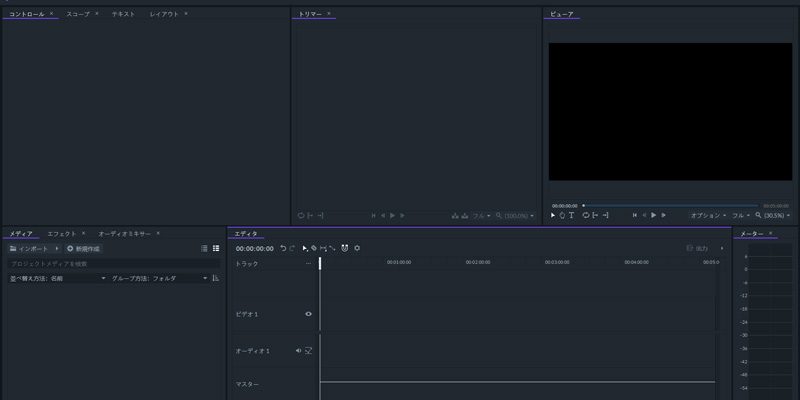
Wondershare FilmoraPro — отдельный настольный видеоредактор для Windows и macOS с многодорожечным монтажом, цветокоррекцией, обработкой звука и анимированной графикой. Он рассчитан на ручное управление: автор выбирает точки склейки, настраивает эффекты и маски, оценивает изображение по измерительным приборам. Но для нового рабочего места в 2026 году это уже неразумный выбор: продажи, обновления и срок технической поддержки завершены.
Скачать FilmoraPro бесплатно
Рекомендуемый аналог
ВидеоМОНТАЖ
Видеоредактор для Windows с русским интерфейсом
- Монтаж роликов на временной шкале
- Обрезка, переходы, титры и работа со звуком
- Коррекция изображения и готовые эффекты
- Экспорт для устройств и онлайн-площадок
FilmoraPro
Программа для работы с видео или аудио на русском языке
- Меньше инструментов для точной локальной коррекции
- Часть расширенных функций доступна только платно
- Набор инструментов зависит от версии и платформы
- Может не подойти для сложного профессионального монтажа

Программа сохраняет ценность прежде всего для владельцев бессрочных лицензий и незавершённых проектов. Им важно разобраться в возможностях сохранённой установки, закончить монтаж и вывести результат, который можно использовать независимо от дальнейшей доступности редактора.
Что представляет собой FilmoraPro
Продукт разработала Wondershare. Это нелинейный видеоредактор: исходные видео, фотографии и аудиозаписи размещаются на временной шкале, а последовательность монтажа сохраняется отдельно от самих медиафайлов. Программа предназначена для авторских роликов, интервью, презентаций, видеоблогов, небольших рекламных работ и композиций с текстом, наложениями и эффектами. Приставка Pro здесь относится к названию самостоятельного приложения, а не к платному режиму обычной Filmora.
Для фотографа наиболее содержательны три сценария: собрать фильм о съёмке, объединить фотографии с видеоматериалом и озвучиванием, подготовить презентацию проекта с индивидуальной графикой. При этом редактор не заменяет обработчик фотографического RAW. Его логика начинается с подготовленных визуальных материалов, которые нужно выстроить во времени, согласовать по цвету и вывести в видео.
| Параметр | Характеристика |
|---|---|
| Название и разработчик | Wondershare FilmoraPro, Wondershare |
| Тип продукта | Устанавливаемый нелинейный видеоредактор с инструментами композитинга |
| Платформы | Windows и macOS; самостоятельная настольная программа |
| Статус на 8 сентября 2026 года | Продажи и обновления прекращены с 1 июля 2022 года; поддержка предоставлялась до 1 июля 2023 года |
| Работа с монтажом | Видео- и аудиодорожки, точная подрезка, переходы, изменение скорости |
| Обработка изображения | Цветокоррекция, LUT, scopes, маски, наложения, анимация и отслеживание движения |
| Обработка звука | Микшер, синхронизация с видео, компрессор, шумоподавление по образцу |
| Распространение | Новая официальная покупка недоступна; владельцы бессрочных лицензий сохраняют право пользоваться своей версией |
| Активация | Предусмотрены Wondershare ID и интернет-подключение для активации |
| Сохранение результата | Отдельно проект для редактирования и экспортированный видеофайл либо последовательность изображений |
Почему это не обычная Filmora с дополнительными функциями
Современная Wondershare Filmora — другая продуктовая линия, которая продолжает развиваться. Её актуальные инструменты автоматических субтитров, нейросетевой генерации и других ИИ-операций не становятся возможностями закрытого FilmoraPro из-за сходства названий. Аналогично обозначение Filmora Pro в мобильной подписке относится к условиям использования мобильной Filmora, а не к запуску рассматриваемого настольного редактора на телефоне.
Руководства для современной Filmora не заменяют документацию FilmoraPro: расположение параметров, состав эффектов и поведение проектов различаются. Совпадение терминов «маска» или «анимация» не означает одинаковых настроек.
Текущий статус, лицензирование и стоимость
С 1 июля 2022 года Wondershare прекратила продажу и обновление FilmoraPro. Владельцам бессрочных лицензий оставили использование приложения, а техническую поддержку продлили до 1 июля 2023 года. Это завершённый жизненный цикл, а не пауза между новыми выпусками.
Актуальной официальной цены для новой покупки нет. Ранее предлагались годовая и бессрочная лицензии, но старую стоимость нельзя считать действующим предложением. Цены нынешней Filmora также не относятся к FilmoraPro.
Исторический пробный режим позволял монтировать, но добавлял водяной знак при экспорте. Одна регистрация Wondershare ID не заменяет оплаченную лицензию. Сохранившаяся пробная установка не подходит для сдачи видео без водяного знака, а прекращение продаж не делает коммерческую программу бесплатной.
Владельцу лицензии перед большой правкой полезно открыть проект и вывести короткий фрагмент. Такая проверка охватывает запуск, лицензию, чтение исходников и экспорт. Наличие старого установщика само по себе не подтверждает работоспособность этой цепочки на другом компьютере.
Старые инструкции по активации и обновлению не гарантируют сегодняшней доступности всех загрузок и серверных операций. До переноса рабочего места сохраните проект, медиа и готовые экспорты. Единственную работающую установку не следует удалять ради «обновления» с похожим названием.
Платформы и системные требования
FilmoraPro выпускался для настольных компьютеров и ноутбуков под Windows и macOS. В сохранившихся требованиях перечислены 64-разрядные Windows 8 и Windows 10, а для Mac — macOS High Sierra 10.13, Mojave 10.14, Catalina 10.15 и Big Sur 11. Это исторические ориентиры совместимости, а не список современных операционных систем, для которых продолжается проверка и выпуск исправлений.
Минимальная конфигурация включала 4 ГБ оперативной памяти, рекомендуемая — 8 ГБ. Для графики указывались Intel HD Graphics 5000 или более новые решения, NVIDIA GeForce GTX 700 либо более новые и AMD Radeon R5 240 либо более новые; объём видеопамяти — от 2 ГБ, а для HD- и 4K-материалов — 4 ГБ. Для установки требовалось не менее 1,2 ГБ свободного пространства.
Эти значения описывают порог запуска, но не гарантируют плавное воспроизведение многослойного проекта. Несколько потоков видео, стабилизация, маски и цветовые эффекты предъявляют другие требования, чем один клип без обработки. Кроме того, установочный объём не учитывает исходники, кэш и готовые файлы. В проекте с длинными записями место под медиа важнее размера самой программы.
Как устроено рабочее пространство
У приложения три основных экрана: Home для создания и открытия проектов, Edit для монтажа и Export для подготовки результата. На домашнем экране доступны недавние работы. Монтажный экран состоит из панелей, которые можно перемещать, объединять во вкладки, изменять по размеру и выносить в отдельные окна.
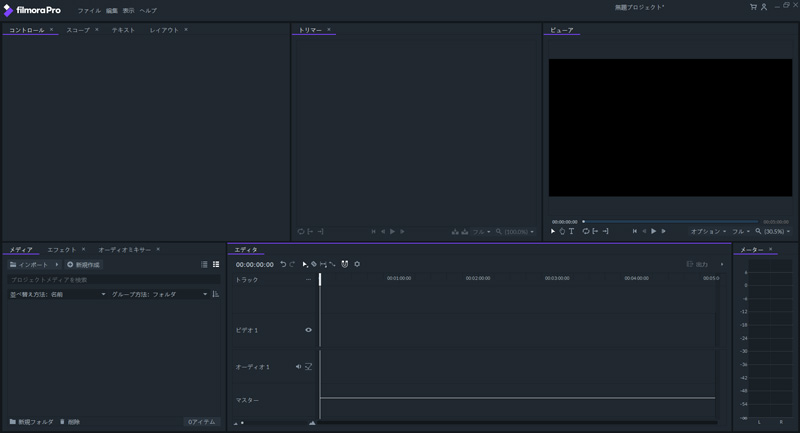
Media: библиотека исходных материалов
Панель Media хранит ссылки на импортированные видео, изображения и звук. Это не папка с автоматически созданными копиями: при работе редактор обращается к исходным файлам на диске. Один материал можно использовать в нескольких местах монтажа, не создавая для каждого появления новый исходник.
Длинный дубль остаётся одним источником, хотя в монтаж попадают разные его фрагменты. После импорта не стоит перемещать и переименовывать исходники: это нарушает связь с библиотекой. Порядок в папках лучше навести до монтажа.
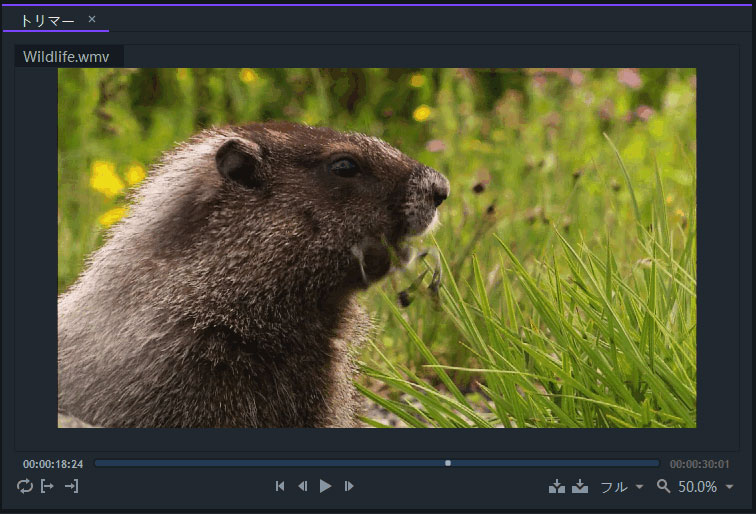
Trimmer: выбор фрагмента до добавления на дорожку
Trimmer служит для просмотра исходного клипа и задания его входной и выходной точек. Автор отбирает нужную часть длинного дубля ещё до размещения на временной шкале. В эту панель также можно открыть уже используемый клип, чтобы точнее изменить его границы.
Выбранный диапазон переносят на дорожку именно из Trimmer. При перетаскивании того же источника напрямую из Media сделанный отбор не переносится, и вместо фрагмента появляется вся запись. Отдельные элементы управления позволяют взять только видео или только звук.
Editor и Viewer: монтаж и его результат
Editor содержит временную шкалу с отдельными видео- и аудиодорожками. Визуальные материалы располагаются сверху, звук — снизу. Масштабирование шкалы помогает переходить от структуры всего ролика к точной правке нескольких кадров. Позицию воспроизведения можно задать не только мышью, но и через временной индикатор.
Viewer показывает результат в текущей позиции монтажа. Здесь видны наложения, текст и применённая обработка. Его не следует путать с Trimmer: исходник может выглядеть правильно, а композиция — иначе из-за верхнего слоя, маски или эффекта. При диагностике полезно сначала определить, в каком из двух просмотров возникает проблема.
Рабочую область между входной и выходной точками можно зациклить для проверки стыка или движения, затем вывести отдельно. Так удобнее оценивать короткую сцену. Перед окончательным экспортом границы области нужно проверить заново.
Controls, Effects и текстовые настройки
В Controls собраны свойства выбранного объекта: геометрические преобразования и параметры наложенной обработки. Числа можно вводить непосредственно, а не только менять перетаскиванием. Это полезно для одинакового масштаба нескольких кадров, точного размещения подписи и повторяемой настройки эффекта.
Effects содержит обработку с категориями, поиском и фильтрами. Эффект перетаскивают на клип, затем настраивают в Controls. Изменяются свойства выбранного объекта, поэтому перед правкой важно проверить выделение, а не только положение воспроизведения.
Пользовательские пресеты сохраняют отдельный эффект или сочетание обработок для других клипов и проектов. Это удобно для серии роликов с общим оформлением. Цветовую коррекцию всё равно проверяют на каждом исходнике: одинаковые числа при разном освещении дают разный результат.
Рабочие пространства и локализация
В набор входят рабочие пространства для монтажа, звука, цвета, эффектов, организации медиа и текста. Собственную раскладку можно сохранить и позднее восстановить. Отдельные плавающие панели удобны на двух мониторах: например, просмотр остаётся на одном экране, а временная шкала и параметры — на другом.
В настройках предусмотрен выбор языка интерфейса. При чтении руководств ориентируйтесь на назначение панелей: пользовательская раскладка и локализация меняют их расположение и подписи. Иллюстрации здесь относятся к FilmoraPro, а не к нынешней Filmora.
Монтаж: дорожки, подрезка и управление временем
Слои изображения и связанные звукозаписи
Количество добавляемых дорожек не ограничено фиксированным небольшим набором. На практике предел определяется сложностью проекта и ресурсами компьютера. Для интервью можно разделить основную камеру, перебивки, графику, речь и музыку, не смешивая разные задачи в одной дорожке. Названия дорожек редактируются, а их порядок можно менять.
Видеодорожки работают как слои: верхнее изображение перекрывает нижнее. Чтобы одновременно увидеть оба, верхний клип уменьшают, делают частично прозрачным, ограничивают маской либо используют режим смешивания. Простое размещение двух непрозрачных полноэкранных кадров друг над другом не создаёт автоматически разделённый экран.
Видео и встроенный в него звук по умолчанию связаны. При переносе или подрезке клипа аудио следует за изображением, что защищает синхронность. Связь можно снять и восстановить. Это позволяет делать разнесённые склейки: речь следующего кадра начинается раньше смены изображения или продолжается поверх перебивки. После независимых перемещений проверять синхронизацию нужно заново.
Чем различаются основные операции подрезки
Обычная подрезка изменяет начало или конец выбранного фрагмента, не сдвигая соседние клипы. После сокращения длительности остаётся свободное место. Разрезание делит материал на независимые части, но само по себе ничего не удаляет. Эти операции подходят для первичной сборки, когда автор ещё выбирает содержимое будущего ролика.
Ripple-подрезка изменяет длительность и сдвигает последующие элементы, закрывая освободившееся место. Rolling-подрезка передвигает общую границу двух соседних планов, сохраняя их суммарную продолжительность. Поэтому при жёстком хронометраже второй вариант полезнее: один план удлиняется ровно за счёт другого, а конец последовательности не уезжает.
Slip меняет используемый участок внутри клипа, сохраняя его положение и длительность на временной шкале. Slide, напротив, перемещает сам клип, подстраивая границы соседних фрагментов. Например, Slip позволяет выбрать другой момент жеста в уже выделенных пяти секундах, а Slide — показать тот же жест немного раньше, не перестраивая весь монтаж.
Скорость и переходы
Инструмент растяжения по времени меняет длительность клипа вместе со скоростью, сохраняя его содержимое. Для численного управления предусмотрены параметры скорости и продолжительности. Это пригодно для ускоренного показа подготовки студии или замедления короткого действия. Однако увеличение длительности не означает появления новых деталей движения: исходная съёмка остаётся ограничителем результата.
Переходы применяются к видео и звуку. Среди видеовариантов есть растворения, сдвиги, вытеснения и масштабирование; у аудио — плавное появление, затухание и перекрёстный переход. Параметры редактируются после добавления. Для интервью чаще полезнее аккуратная звуковая склейка, чем заметный переход между каждым планом: визуальный эффект не исправляет оборванное слово или резкую смену фонового шума.
Цветокоррекция: от исправления кадра до общего оформления
Набор цветовых инструментов включает яркость и контраст, экспозицию, гамму, баланс белого, цветовой баланс, кривые, оттенок, насыщенность и светлоту. Они решают разные задачи. Экспозиция нужна для общей тональной правки, кривые — для изменения отдельных участков диапазона, а поканальная коррекция — для работы с цветовым смещением.
Для серии планов сначала согласуют светлоту и нейтральные участки, затем насыщенность и общий стиль. Так оформление не усиливает различия между камерами. В предметном ролике особенно важно сохранить нейтральный фон и узнаваемый цвет объекта.
Кривые, автоматическая коррекция и LUT
Кривые позволяют работать с совмещённым RGB и отдельными цветовыми каналами. Автоматические варианты коррекции цвета, контраста и уровней предлагают исходную обработку с регулируемым смешиванием с оригиналом. У них предусмотрен выбор опорного кадра. Это полезно для начального выравнивания, но не освобождает от просмотра всей сцены при меняющемся освещении.
LUT применяется как цветовое преобразование: можно использовать встроенный вариант или загрузить внешний файл таблицы. Интенсивность воздействия регулируется. Для осмысленного результата важно понимать назначение конкретной таблицы. Техническое преобразование материала камеры и декоративный стиль — разные операции; одна и та же таблица не является универсальным исправлением любого исходника.
Оценивайте не только стоп-кадр: в интервью проверьте лицо при повороте, в предметной сцене — блики и насыщенные детали, в пейзаже — небо и тени. Контрастная обработка не должна скрывать важную фактуру.
Измерительные приборы вместо оценки только на глаз
Панель Scopes содержит гистограмму, RGB Parade, вектороскоп и Waveform. Гистограмма показывает распределение тонов, RGB Parade помогает сравнивать цветовые каналы, вектороскоп — оттенки и насыщенность, а Waveform связывает распределение уровней с горизонтальным положением элементов кадра. Можно вывести несколько приборов одновременно.
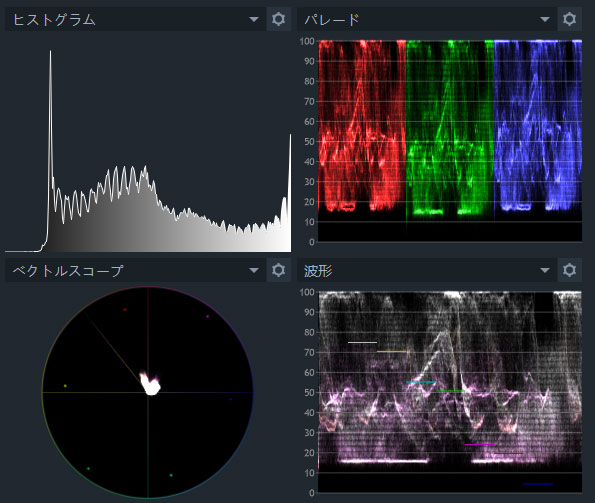
Приборы анализируют композицию в текущей позиции временной шкалы. Поэтому белая плашка или яркая надпись тоже меняют показания. Чтобы оценить именно съёмочный материал, сначала исключают влияние ненужных верхних слоёв. Изменение яркости графика самого прибора меняет его отображение, а не экспозицию видео — это разные настройки.
Композитинг, маски и анимированная графика
Совмещение нескольких изображений
FilmoraPro позволяет собирать «картинку в картинке», накладывать фотографии и графические элементы поверх видео, менять непрозрачность и режим смешивания. Геометрия регулируется через положение, масштаб, вращение и опорную точку. Для демонстрации обработки фотографии можно оставить основной кадр фоном, а вторую версию уменьшить и поместить рядом с поясняющей подписью.
Опорная точка задаёт центр вращения и масштабирования. Фотографию можно увеличивать относительно середины или выбранной детали. Это позволяет сохранить композиционную опору во время движения.
Маски и удаление однотонного фона
Маски создаются в виде прямоугольника, эллипса или произвольного замкнутого контура. Доступны инверсия области, расширение или сжатие границы, растушёвка и регулировка прозрачности. Положение, размер и вращение маски можно анимировать. Такие инструменты нужны для ограниченного наложения, выделения части фотографии и совмещения элементов кадра.
Маска и удаление фона по цвету работают по разным принципам. В первом случае область задаёт автор, во втором прозрачность определяется характеристиками изображения. В группе keying есть обработка по разнице цветов, оттенку и RGB, яркости, а также инструменты доработки полученной прозрачности. Просмотр матта помогает увидеть, какие области удалены и какие остались.
Результат композитинга стоит проверять на контрастном фоне. Тонкая светлая кайма, отверстие внутри объекта или резкая граница растушёвки могут быть незаметны на исходном фоне и проявиться в готовом оформлении. Исправление следует начинать с формы выделения и прозрачности, а не маскировать дефект дополнительным свечением.
Текст и анимация параметров
Новый текст создаётся инструментом с буквой T в Viewer; текстовый слой появляется на временной шкале. В текстовой панели меняются шрифт, размер, интервалы, цвет и обводка. Есть импорт готовых титров и два подхода к движению: анимационные эффекты либо самостоятельное изменение параметров во времени.
Для ручной анимации включают управление по ключевым кадрам рядом с нужным параметром. Первое значение фиксируется в текущей позиции, последующие изменения в других точках времени создают новые опорные значения. Так можно задать перемещение подписи, плавное увеличение фотографии или появление объекта через непрозрачность.
Интерполяция определяет поведение между этими значениями. Линейный вариант подходит для равномерного изменения, сглаженные варианты — для мягкого начала или завершения движения, постоянный — для скачкообразной смены. Поэтому одинаковые начальная и конечная позиции ещё не означают одинаковый характер анимации. В короткой заставке чаще важнее контролируемое ускорение, чем длинная траектория.
Отслеживание движения
Motion Track анализирует движение в фоновом клипе и позволяет передать его другому элементу: тексту, изображению или графической плашке. После анализа в просмотре появляются точки, среди которых выбирается нужная область. Это помогает удерживать подпись около движущегося объекта без ручного задания положения на каждом кадре.
Привязку проверяют на всём отрезке, особенно при перекрытии объекта и его выходе из кадра. Отдельно оценивают читаемость: следование за движением не гарантирует, что подпись не закроет важную деталь или не уйдёт за край.
Работа со звуком
Звуковая часть строится на отдельных дорожках и микшере. Доступны уровни, баланс между левым и правым каналами, отключение дорожек и режим Solo. Мастер-канал показывает итог после суммирования. Это позволяет независимо подготовить речь, музыкальную подложку и атмосферу, а затем оценить их совместное звучание.
Одинаковые пики не означают одинаковой воспринимаемой громкости. Индикатор перегрузки помогает контролировать уровень, но разборчивость речи оценивают прослушиванием: слова не должны теряться за музыкой и бытовыми звуками.
Синхронизация камеры и внешнего рекордера
Программа сравнивает звук видеозаписи с отдельным аудиофайлом и создаёт объединённый элемент библиотеки. Исходные файлы при этом не переписываются. Возможна обработка нескольких выбранных видео- и аудиозаписей: редактор сопоставляет материалы и создаёт объединённые элементы для найденных сочетаний.
Для такой синхронизации важна общая звуковая информация в записях. Воспроизводимая проверка проста: сравнить заметное действие или начало фразы с соответствующим звуком, затем повторить проверку ближе к концу. Совпадение в начале не доказывает совпадения на всём длинном дубле. Автоматическое объединение также не следует путать с полноценным переключением камер в многокамерном монтажном режиме.
Компрессор и шумоподавление
Компрессор регулирует динамический диапазон: предусмотрены порог, степень сжатия, характер перехода, время атаки и восстановления, входное и выходное усиление. Он полезен при заметной разнице между тихими и громкими фразами. Однако компрессия не возвращает информацию, потерянную при перегрузке во время записи, и не равнозначна автоматическому приведению всего фильма к заданной воспринимаемой громкости.
Шумоподавление использует образец фона. Пользователь выбирает участок с нежелательным шумом, захватывает его профиль и регулирует силу подавления. Лучше брать момент без речи: иначе полезные звуки попадут в образец. Затем сравнивают обработанный и исходный варианты. Металлическое звучание, исчезновение окончаний слов и неестественные паузы — повод ослабить обработку, а не увеличивать её до максимума.
Автоматизация и запись экрана
Автоматика здесь решает отдельные задачи: синхронизацию аудио и видео, анализ движения, стабилизацию, применение пресетов и очередь вывода. Не следует приписывать ей генерацию роликов и другие ИИ-сервисы нынешней Filmora.
Автоматическая стабилизация анализирует движение камеры в фоне. Несколько клипов можно отправить на обработку, но анализ выполняется последовательно. Настройки позволяют менять сглаживание и кадрирование. Компенсация сдвигов и поворотов требует перераспределения изображения внутри кадра, поэтому уменьшение тряски сопровождается компромиссом по видимой области. Проверять нужно не только плавность, но и сохранение важных деталей у краёв.
Встроенная запись экрана доступна только в Windows-версии. Она вызывается из Media через создание новой записи. Можно захватывать весь экран, выбранную область или окно, включать системный звук и микрофон, добавлять изображение веб-камеры. Предусмотрены выбор монитора, частоты кадров, места сохранения, таймер остановки и отображение действий мыши.
Для автора урока по обработке фотографий это даёт путь от захвата интерфейса до монтажа в одной программе. Перед записью следует закрыть переписку, отключить ненужные уведомления и проверить выбранную область. Эти действия относятся к подготовке материала: последующее кадрирование не устраняет приватную информацию, которая уже попала в исходную запись.
Какие файлы можно импортировать
Поддержка формата определяется не только расширением файла. MP4, MOV и AVI — контейнеры, внутри которых находятся потоки с определённой кодировкой. Поэтому одинаковое расширение у двух записей ещё не гарантирует одинакового поведения при импорте. Для FilmoraPro особенно важно не заменять его собственную таблицу совместимости списком форматов современной Filmora.
| Тип материала | Поддерживаемые варианты | Существенное уточнение |
|---|---|---|
| Распространённое видео | MP4 с AVC (H.264), MOV, DV/HDV, WMV | Проверяется сочетание контейнера и кодека, а не одно расширение |
| MPEG | MPEG-1 и MPEG-2, включая TS, PS, MPE, MPG, MPEG, M2V | Материалы старых камер и других источников требуют проверки звукового потока |
| Монтажные и камерные форматы | MOV с ProRes и CineForm, MXF с DVCPro HD | Наличие MXF не означает поддержку всех профессиональных кодеков внутри него |
| AVI | В том числе GoPro CineForm 10/12 бит | Импорт AVI в таблице совместимости относится к Windows |
| Звук | MP3, MPA, WAV, WMA | Отдельные записи можно использовать независимо от видеоклипов |
| Изображения | BMP, GIF, JPG, PNG, TIFF, OpenEXR | Для OpenEXR указан в том числе 32-битный вариант |
| Последовательности кадров | Импорт последовательно пронумерованных изображений | Частота кадров определяет длительность полученного видеоматериала |
Для фотографии удобнее заранее подготовить цвет и кадрирование в профильном редакторе, а в монтаж передавать согласованную серию JPEG, PNG или TIFF. Это разделяет две задачи: фотографическую обработку и построение видеоряда. Избыточно большой исходник имеет смысл лишь при заметном увеличении или перемещении внутри кадра; для неподвижного полноэкранного показа он не добавляет деталей сверх разрешения готового видео.
При нестабильном импорте полезен короткий контрольный файл с понятной кодировкой, например MP4 с AVC. Если он работает, а запись камеры — нет, проблема находится в конкретном материале или его представлении, а не обязательно во всём приложении. Простая смена расширения не перекодирует поток и не исправляет несовместимость. При подготовке промежуточной копии нужно сохранить оригинал и после преобразования сравнить длительность, звук и цвет.
Экспорт и очередь обработки
Сохранение проекта оставляет редактируемую структуру, но не создаёт готовое видео. Экспорт рассчитывает композицию и записывает новый файл. Для передачи зрителю нужен именно такой результат, а для последующего редактирования — ещё и проект вместе с исходниками. Эти две формы сохранения дополняют друг друга, а не заменяют.
| Выходной формат | Платформа |
|---|---|
| MP4 с AVC | Windows и macOS |
| AVI: CineForm, несжатое видео, PAL DV, NTSC DV | Windows |
| QuickTime с CineForm | Windows |
| QuickTime с ProRes, AVC или Photo-JPEG | macOS |
| Последовательность PNG, JPG или BMP | Windows и macOS |
Главное платформенное различие здесь — вывод ProRes относится к macOS, а AVI и QuickTime с CineForm перечислены для Windows. Возможность прочитать материал не означает возможности записать его в том же формате. Это нужно учитывать при передаче промежуточного результата другому монтажёру: выбирать следует реально доступный вариант, а не только знакомое название кодека.
В Export есть встроенные и пользовательские пресеты. Пользовательский вариант сохраняет сочетание формата, разрешения, частоты кадров и параметров сжатия. Для повторяющегося выпуска роликов это исключает ручную сборку одной и той же конфигурации. При этом профиль под видеоплощадку — набор параметров файла, а не гарантия соответствия любым будущим требованиям этой площадки.
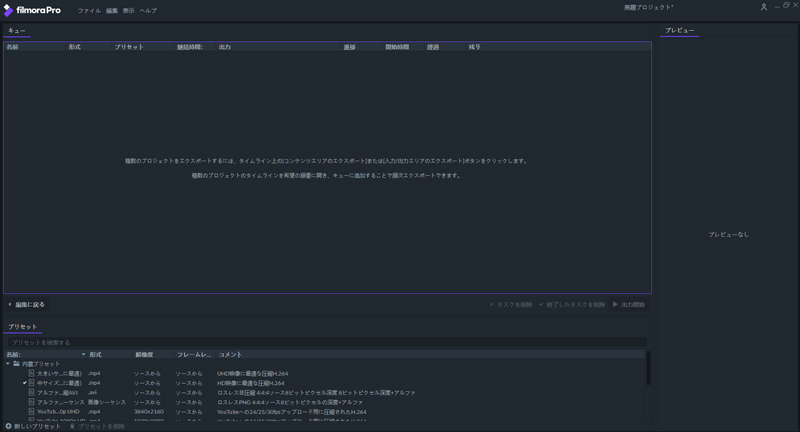
В очередь добавляются целые проекты, выбранные диапазоны и отдельные клипы. Задания можно дублировать, менять их пресет и место сохранения. Они обрабатываются последовательно, сверху вниз. Поэтому очередь полезна и для нескольких вариантов одного ролика, и для подготовки отдельных материалов, но не означает одновременного кодирования всех файлов.
Перед запуском проверяют три независимые вещи: диапазон, параметры изображения и путь результата. Вывод Contents охватывает содержимое временной шкалы, а вариант In/Out ограничен рабочей областью. Ошибка в одном из этих пунктов способна дать технически корректный, но ненужный файл: только фрагмент фильма, не то разрешение либо результат в неожиданной папке.
Пример рабочего сценария: короткий фильм о фотосъёмке
Пример для работающей лицензированной установки — минутный рассказ фотографа с перебивками и готовым снимком. Понадобятся собственная основная запись MP4 с H.264, три коротких плана процесса и JPEG. В примере видео имеет размер 1920 × 1080 и частоту 25 кадров/с; внешний WAV используется только при наличии отдельной записи речи.
- Создать и сохранить проект. На Home создать новый проект. Через настройки проекта задать 1920 × 1080, 25 кадров/с и квадратный пиксель. Для примера со звуком 48 кГц установить ту же частоту дискретизации. Сохранить проект в папке работы, отдельно от будущего экспорта.
- Добавить исходники в Media. Открыть основную запись в Trimmer и отметить отрезок с законченной мыслью продолжительностью около минуты. При внешней записи предварительно объединить видео и WAV по звуку, затем проверить совпадение речи с изображением.
- Собрать основу. Перенести выбранный диапазон из Trimmer на временную шкалу. Удалить только ненужные паузы, не обрывая начала и окончания слов. Длина окончательной речи определит длину фильма.
- Поставить перебивки. Разместить три плана процесса на видеодорожке выше интервью, например приблизительно на 10-й, 25-й и 40-й секундах. Звук основной речи оставить непрерывным. Границы перебивок выбирать по действию, а не обязательно по круглым числам.
- Добавить фотографию и подпись. Показать готовый снимок на несколько секунд, согласовав его кадрирование с форматом фильма. Инструментом T создать имя автора. Для появления подписи задать непрозрачность 0% в начале и 100% через 10 кадров: при выбранных 25 кадрах/с переход занимает 0,4 секунды.
- Согласовать изображение и звук. Исправить заметное различие светлоты между интервью и перебивками, контролируя светлые детали по scopes. Настроить уровень речи и удалить случайный звук перебивок, когда он мешает основной записи. Шумоподавление применять только к действительно проблемному фрагменту.
- Вывести контрольный файл. Сохранить монтаж, выбрать MP4 с H.264 и размером 1920 × 1080 при 25 кадрах/с. Для всего фильма использовать диапазон Contents, проверить папку назначения и запустить задание. После завершения открыть файл отдельно от редактора.
Проверьте, что планы соответствуют речи, подпись читается, перебивки не прерывают звук, фотография не растянута и отсутствует случайный чёрный хвост. Для такого фильма важнее управляемая структура, чем декоративный эффект на каждой склейке.
Производительность, интернет и сохранность материалов
Где искать ограничения скорости
Аппаратное декодирование через GPU не всегда быстрее обработки центральным процессором, особенно на старой или мобильной графике. Режимы стоит сравнивать на одной короткой сцене с одинаковыми эффектами, меняя только эту настройку.
Расположение базы кэша и кэшированных файлов настраивается; изменение применяется после перезапуска. Это помогает освободить системный диск, но очистка кэша не восстанавливает утраченные исходники.
Локальные файлы не означают полную независимость от сети
Монтаж строится на файлах и вычислениях компьютера, а не на обязательной загрузке каждого ролика в браузерный сервис. При этом активация требует интернета. Поэтому нужно разделять обработку уже доступных материалов и операции с учётной записью: наличие локального проекта само по себе не решает проблему лицензирования после переустановки.
Локальный рабочий процесс также не следует принимать за гарантию отсутствия любых сетевых обращений или специальную защиту конфиденциальных съёмок. Для частных и клиентских материалов важны доступ к папке проекта, место хранения копий и круг получателей экспортированного файла. Папку с исходниками не стоит помещать в общий синхронизируемый каталог автоматически, без понимания того, кому открыт доступ.
Что включать в архив работы
Для восстановления монтажа сохраняют проект вместе с использованными видео, аудио и изображениями. Отдельно полезно оставить окончательный просмотрный файл, использованные внешние LUT и сведения о шрифтах. Готовое видео позволяет увидеть утверждённый результат даже тогда, когда среду редактирования уже нельзя воспроизвести.
Автосохранение включено по умолчанию и предназначено для восстановления после аварийного завершения. Оно не заменяет осмысленные версии проекта: перед крупной перестройкой монтажа лучше выполнить Save As с новым именем. Тогда прежний вариант не зависит от того, какие промежуточные файлы приложение сохранило или удалило автоматически.
Типичные проблемы и последовательность диагностики
У закрытого редактора особенно важно отделять повреждённый материал от ограничения установленной среды. Работайте с копией проекта и меняйте по одному условию: файл, эффект, диапазон либо способ декодирования. Одновременная переустановка программы, драйвера и набора кодеков лишает сравнение смысла.
Вместо старого редактора установилась современная Filmora
Сначала сверяют название приложения и его рабочее пространство, а не цвет значка или имя загруженного файла. Установщик с надписью Filmora не является достаточным подтверждением, что он относится к FilmoraPro. Не вводите платёжные данные и не покупайте подписку в расчёте на восстановление старого продукта только из-за похожего названия.
Программа не запускается или выдаёт предупреждение о графике
Предусмотрены предупреждения о неподдерживаемом GPU и неподходящем драйвере. Их скрытие не исправляет причину. Зафиксируйте версию программы, ОС, модель графики и текст сообщения. Сравните запуск пустого проекта с проблемной работой: сбой ещё до загрузки монтажа отличается от сбоя на конкретном проекте.
Не начинайте с отключения защитных средств и установки случайных «исправленных» сборок. Сначала сохраните рабочую конфигурацию, проект и материалы, чтобы диагностика не уничтожила единственный доступный монтаж.
Материал отображается как offline
В библиотеке это означает потерянную связь с файлом, а не отсутствие интернета. Сначала проверяют подключение внешнего диска, наличие исходника и его имя. Затем восстанавливают путь через повторное связывание. При обнаружении одного файла программа также ищет другие отсутствующие материалы в той же папке, что помогает после переноса целого каталога.
После связывания сравните длительность, первый кадр и использованный на дорожке участок. Файл с похожим именем способен убрать сообщение offline, но подменить нужный дубль другим.
Клип импортируется, но изображение повреждено или просмотр тормозит
Проверьте исходник отдельно, затем поместите его в новый короткий проект без обработки. Когда проблема возникает только после наложения эффектов, отключайте их по одному в копии проекта. Когда она воспроизводится и без эффектов, полезнее проверить конкретный кодек и режим декодирования, чем менять переходы или настройки текста.
Короткий контрольный экспорт отделяет задержку предпросмотра от дефекта результата. Рывки в монтажном окне не доказывают повреждения исходника; удачная выдача одной сцены ещё не подтверждает исправности всего фильма.
Пропал звук или осталась только музыка
Диагностику удобно вести от источника к выходу: есть ли звук в исходном файле, присутствует ли аудиоклип на дорожке, не отключена ли она, не включён ли Solo на другой дорожке и поступает ли сигнал на мастер-канал. Проверка только общей громкости компьютера пропускает ошибки внутри проекта.
После синхронизации внешней записи убедитесь, что нужный объединённый материал действительно использован в монтаже. В библиотеке могут одновременно оставаться исходное видео, отдельный WAV и объединённый элемент. Их наличие рядом не означает, что дорожка автоматически переключилась на нужную версию.
Очередь заполнена, но файла нет, либо выведена только часть фильма
Добавление задания в очередь и запуск обработки — разные действия. Проверьте состояние задания, команду запуска и путь назначения. При коротком результате сравните выбранный диапазон с границами In/Out: оставленная для проверки рабочая область не должна случайно стать диапазоном окончательной выдачи.
Когда экспорт обрывается на одном месте, отметьте этот участок на временной шкале и выведите его отдельно. В копии проекта последовательно исключите находящиеся там наложения и эффекты, затем проверьте сам исходный клип. Одновременно убедитесь, что папка назначения доступна для записи и на накопителе остаётся место. Такая последовательность помогает сузить область поиска, но не подменяет установленную причину предположением.
В готовом видео появился водяной знак
Сначала устанавливают, добавлен ли он пробным режимом FilmoraPro или уже содержался в исходном материале. В первом случае изменение контейнера и битрейта не меняет состояние лицензии; во втором нужно вернуться к разрешённому исходнику без такой надписи. Пытаться исправить проблему лицензирования средствами кадрирования — не способ восстановить полноценную работу редактора.
Как принимать окончательный экспорт
Сначала просмотрите начало, конец и изменённые места, затем весь фильм непрерывно. Проверьте оба звуковых канала, синхронность речи, орфографию, кадрирование фотографий и движение масок. Откройте файл на целевом устройстве: зритель получает экспорт, а не картинку из монтажного окна.
Перед передачей сравните технические свойства файла с заданием: размер кадра, частоту кадров, длительность и наличие звуковой дорожки. Для важных работ сохраните эту утверждённую копию отдельно от следующего варианта. Иначе последующая правка и повторный экспорт под тем же именем уничтожат точку сравнения.
Плюсы и минусы
Плюсы ✔️
- Точная работа с границами и содержимым клипов: Ripple, Roll, Slip и Slide решают разные монтажные задачи без пересборки всей последовательности.
- Цветовые инструменты дополнены измерительными приборами, поэтому тон и каналы можно контролировать не только визуально.
- Маски, отслеживание движения и анимация параметров позволяют создавать индивидуальное оформление внутри монтажного проекта.
- Синхронизация внешнего звука, компрессор и шумоподавление по образцу закрывают разные этапы подготовки речи.
- Пресеты обработки и очередь экспорта сокращают повторение уже настроенных операций.
Минусы ❌
- Продажи, обновления и установленный срок технической поддержки завершены; продукт нельзя рассматривать как поддерживаемую основу нового рабочего места.
- Исторические системные требования не дают гарантии работы на новых выпусках ОС и новых конфигурациях.
- Импорт и экспорт асимметричны, а доступность отдельных выходных кодеков зависит от платформы.
- Встроенная запись экрана относится только к Windows-версии.
- Пробный режим накладывает водяной знак, при этом новой официальной покупки FilmoraPro уже нет.
Кому подойдёт и кому не подойдёт
Кому подойдёт
Редактор подходит владельцам работающей бессрочной лицензии для завершения существующего монтажа, ограниченных правок и архивного экспорта. Знакомая среда здесь избавляет от переноса работы посреди проекта.
На уже установленной программе можно изучать подрезку, анимацию, маски и измерение цвета. Это обучение общим приёмам, а не расчёт на дальнейшее развитие FilmoraPro.
Кому не подойдёт
Начинающему автору без лицензии, студии с новым рабочим местом и специалисту, планирующему регулярно менять оборудование, разумнее выбрать развивающееся решение. Здесь препятствие не в отсутствии отдельных эффектов, а в завершённом жизненном цикле программы.
Тем, кому нужен монтаж прямо в браузере или на телефоне, FilmoraPro тоже не соответствует по типу продукта. Для команды, которой необходимо формализовать совместную работу и передачу редактируемых проектов, важнее заранее согласованный современный инструмент, чем попытка удержать всех участников на старой установке.
Чем заменить FilmoraPro для новых проектов
Замену следует выбирать по будущему рабочему процессу. Перенос готового видео и перенос редактируемого монтажа — разные задачи: экспорт сохраняет видимый результат, но не превращается обратно в набор исходных дорожек, масок и параметров. До смены редактора нужно отдельно решить судьбу старых проектов.
Wondershare Filmora — для регулярных коротких роликов
Актуальная Filmora продолжает продуктовую линейку Wondershare, но не является новым выпуском FilmoraPro. В ней доступны шаблоны, автоматические субтитры и современные ИИ-инструменты. Она уместна для автора, которому важнее быстро собирать повторяющиеся видео и уменьшать ручную работу, чем сохранять прежнее устройство панелей и эффектов.
Компромисс — другая монтажная среда и отдельная лицензия. Оценивать Filmora стоит на собственном типовом ролике, а не по сходству названий или ожиданию идентичного поведения старого проекта.
DaVinci Resolve — для развития в цвете, монтаже и постобработке
DaVinci Resolve объединяет монтаж, цветокоррекцию, композитинг Fusion и звуковую среду Fairlight. Программа существует для Windows, macOS и Linux; доступны бесплатная версия и платная Studio. Это содержательная альтернатива автору, который использовал в FilmoraPro именно ручные инструменты и хочет дальше развивать работу с изображением и звуком.
Потребуется освоить устройство Resolve, особенно узловой композитинг Fusion. Бесплатную редакцию и Studio стоит сравнивать по нужным инструментам: платная версия не обязательна для любого монтажа.
Adobe Premiere — для согласованной производственной среды
Настольный Adobe Premiere — развивающийся подписной редактор с монтажом по текстовой расшифровке и интеграцией Frame.io для работы с отзывами. Он уместен там, где важны согласование материала и общий рабочий процесс с другими участниками. Для автора интервью текстовый подход меняет сам отбор материала, а не просто добавляет очередной эффект.
Компромисс — подписная модель без бессрочной покупки. Такой переход понятнее в регулярном производстве с согласованным набором инструментов, чем ради одной небольшой правки старого фильма.
Kdenlive — для локального монтажа без покупки лицензии
Kdenlive — свободный редактор с открытым исходным кодом для Linux, Windows и macOS. В нём есть многодорожечный монтаж, прокси, субтитры, scopes и вложенные последовательности. Он подходит пользователю, который хочет продолжать ручную работу с видео без привязки к коммерческому тарифу.
Интерфейс и эффекты Kdenlive устроены иначе, поэтому переход лучше начать с небольшого проекта. Это самостоятельный развивающийся инструмент, а не точная копия FilmoraPro.
FAQ: детали, важные при возвращении к старому проекту
Помогают ли относительные пути при переносе папки на другой диск?
В настройках предусмотрено сохранение относительных путей: расположение медиа определяется относительно файла проекта. Это полезно, когда переносится вся структура каталогов. Однако относительный путь не вкладывает видео внутрь проекта и не исправляет отсутствие файла, который забыли скопировать.
Почему после ручного сохранения исчезли промежуточные автосохранения?
Механизм удаляет автосохранения, созданные между двумя ручными сохранениями, и начинает отсчёт заново. Это защита от потери текущей работы при сбое, а не постоянная история всех вариантов. Для сохранения отвергнутой клиентом версии или отдельного монтажного решения нужны собственные копии с различимыми именами.
Почему звуковая волна стала визуально крупнее, но громкость не изменилась?
Настройка логарифмического отображения меняет способ показа формы волны, а не уровень звукового сигнала. Для оценки громкости смотрят на микшер и слушают результат. Высота графика сама по себе не доказывает, что запись была усилена или нормализована.
Как рассчитать длительность таймлапса из отдельных кадров?
При импорте последовательности изображений длительность определяется количеством кадров и назначенной частотой. Например, 300 изображений при 25 кадрах/с дают 12 секунд. Это не то же самое, что добавить 300 отдельных фотографий с длительностью показа каждой: для таймлапса нужен именно последовательный покадровый источник.
Можно ли отдать последовательность PNG вместо готового ролика?
Такой экспорт уместен, когда следующему этапу обработки нужны отдельные кадры. Получателю необходимо сообщить их порядок и частоту воспроизведения; звук в набор PNG не входит и передаётся отдельно. Для обычного просмотра удобнее видеофайл, поскольку набор изображений сам по себе не задаёт полноценное воспроизведение со звуком.
Что делать, когда на другом компьютере изменилось оформление надписей?
Сначала сравните наличие и версии использованных шрифтов, затем размер, интервалы, обводку и границы текстового блока. Контрольный экспорт со старого рабочего места служит образцом. Даже визуально близкая замена шрифта требует просмотра всех надписей: изменение ширины букв влияет на переносы и положение текста относительно кадра.
Итог: сохранять рабочие проекты, а не строить новую зависимость
Для существующей установки FilmoraPro разумная цель — закончить работы, сохранить проверенные экспорты и собрать полный архив материалов. Небольшая правка в знакомом проекте оправданна, когда вся цепочка от исходника до файла уже работает.
Для новых регулярных задач выбор лучше связывать с дальнейшим процессом: Filmora — с короткими роликами и автоматизацией, DaVinci Resolve — с углублённой постобработкой, Premiere — с согласованной производственной средой, Kdenlive — со свободным локальным монтажом. Сохранённая бессрочная лицензия ценна как доступ к прежней работе, но не компенсирует отсутствие развития и поддержки.











