


VideoProc Vlogger — бесплатный настольный видеоредактор Digiarty Software для Windows и macOS с многодорожечной монтажной шкалой, покадровым редактированием, коррекцией цвета, работой со скоростью и движением, обработкой звука, титрами, переходами и композитингом. В сентябре 2026 года программа продолжает распространяться отдельно от VideoProc Converter AI и мобильного VideoProc Editor. Это разграничение принципиально: Vlogger предназначен именно для проектного монтажа на компьютере, не содержит ИИ-инструментов линейки Converter AI и не является мобильным приложением. Ниже разобраны актуальные возможности редактора, требования к компьютеру, форматы, лицензирование, рабочий процесс и ограничения, которые влияют на выбор программы.
Скачать VideoProc Vlogger бесплатно
Рекомендуемый аналог
ВидеоМОНТАЖ
Видеоредактор для Windows с русским интерфейсом
- Монтаж роликов на временной шкале
- Обрезка, переходы, титры и работа со звуком
- Коррекция изображения и готовые эффекты
- Экспорт для устройств и онлайн-площадок
VideoProc Vlogger
Программа для работы с видео или аудио на русском языке
- Меньше инструментов для точной локальной коррекции
- Часть расширенных функций доступна только платно
- Набор инструментов зависит от версии и платформы
- Может не подойти для сложного профессионального монтажа

Что представляет собой VideoProc Vlogger и каков его статус
VideoProc Vlogger относится к нелинейным видеоредакторам: исходные ролики, звук, изображения, субтитры и другие элементы складываются в проект и размещаются на дорожках временной шкалы. Сам проект хранит структуру монтажа и связи с исходными файлами, а готовый ролик создаётся отдельной операцией экспорта. Такой подход отличается от простых конвертеров, где пользователь обычно выбирает один или несколько файлов, задаёт выходной формат и запускает перекодирование без полноценной монтажной последовательности.
Разработчик продукта — Digiarty Software, Inc. В актуальном каталоге компании VideoProc Vlogger выделен как самостоятельный настольный редактор. Рядом существуют VideoProc Converter AI, ориентированный на конвертацию, загрузку, запись и ИИ-обработку мультимедиа, а также VideoProc Editor для iOS и Android. Функции этих продуктов нельзя переносить друг на друга: наличие ИИ-стабилизации, апскейлинга, интерполяции кадров или восстановления лиц в Converter AI не означает, что они есть во Vlogger.
На дату обзора установщики Vlogger для Windows и macOS остаются доступны, работают отдельные руководства, FAQ и центр поддержки. При этом в публичной ленте релизов на странице Vlogger последней отдельно названной версией остаётся 1.4 от 30 марта 2022 года. Это не делает продукт закрытым: распространение и документация действуют в 2026 году, но ожидать частого потока крупных релизов на основании этой ленты нельзя.
| Параметр | Актуальное состояние |
| Тип | Настольный нелинейный видеоредактор |
| Разработчик | Digiarty Software, Inc. |
| Платформы | Windows 7/8/8.1/10/11 и новее, только 64-бит; macOS / Mac OS X 10.11 и новее |
| Стоимость | Бесплатно; отдельная платная редакция Vlogger не предлагается |
| Водяной знак | Не добавляется |
| Ограничения бесплатного режима | Нет лимита по длительности, размеру файла, разрешению или набору функций |
| Активация | Нужны действующий email и бесплатный лицензионный код |
| Основной принцип работы | Локальный проект, медиатека, многодорожечная шкала, экспорт готового файла |
| Финальный видеоэкспорт | MP4 или MKV с H.264 либо HEVC |
| Аудиоэкспорт | MP3, M4A/AAC, FLAC |
| ИИ-инструменты | Не поддерживаются в Vlogger |
| Русский интерфейс | В списке языков интерфейса отсутствует |
Платформы, системные требования и установка
Windows и macOS
Версия для Windows рассчитана на 64-битные Windows 7, 8/8.1, 10, 11 и более новые выпуски. Для Mac минимальной системой остаётся Mac OS X 10.11 El Capitan или новее. Программа оптимизирована для Apple Silicon и работает нативно на M1–M5, включая варианты Pro, Max и Ultra.
Минимум по процессору — 2 ГГц Intel или AMD, по оперативной памяти — 1 ГБ, по видеопамяти — 512 МБ. Эти цифры описывают возможность запуска, а не комфортный монтаж тяжёлого материала. Для HD рекомендуется не менее 4 ГБ ОЗУ, для 4K и 8K-медиа — 8 ГБ и больше. Для HD и 4K также рекомендуется видеокарта с 2 ГБ VRAM. Установке требуется около 600 МБ свободного места, однако рабочие проекты занимают намного больше: исходники, кэш и готовые видео хранятся отдельно.
Для текущих высокобитрейтных проектов рекомендуется SSD, тогда как HDD можно оставить для архивного хранения законченных работ. Причина практическая: во время монтажа программа многократно читает исходные кадры, строит предпросмотр и записывает кэш; медленный накопитель становится отдельным узким местом даже при достаточном процессоре и видеокарте.
| Компонент | Минимум | Практическая рекомендация |
| Процессор | 2 ГГц Intel или AMD | 2 ГГц и выше; Intel Quad Core i5 или производительнее |
| Оперативная память | 1 ГБ | 4 ГБ для HD; 8 ГБ и более для 4K/8K-медиа |
| Видеопамять | 512 МБ VRAM | 2 ГБ VRAM для HD/4K и более тяжёлых проектов |
| Графический API | OpenGL 3.3 | Актуальный драйвер видеокарты |
| Место для установки | Около 600 МБ | Отдельный запас под исходники, кэш и экспорт |
| Рабочий накопитель | Жёсткого требования нет | SSD для активного проекта |
Аппаратное ускорение
Vlogger умеет использовать аппаратное декодирование и кодирование на совместимых GPU. Для NVIDIA нижней ориентирной моделью указана GeForce GT 630, для AMD — Radeon HD 7700 series с VCE 1.0, для Intel — HD Graphics 4000. На Mac используется поддержка Apple Silicon. Аппаратное ускорение помогает на этапах декодирования исходника, воспроизведения и финального кодирования, но не отменяет ограничений конкретного кодека, драйвера и объёма памяти.
В настройках есть сканирование аппаратной конфигурации и переключатели аппаратного декодирования и кодирования H.264/H.265. При таком сканировании Vlogger определяет модель CPU, модель и версию GPU, поддерживаемые кодеки, а на Mac также сведения об ОС. Это важно для приватности: функция предназначена для определения пригодности оборудования к аппаратному ускорению, а не для анализа пользовательских медиаматериалов.
Лицензия и первая активация
Vlogger является freeware, но не программой с открытым исходным кодом. Для первого бесплатного запуска требуется указать действующий адрес электронной почты, получить код лицензии и ввести пару email + код. Платёж, банковская карта и покупка подписки для этого не нужны. Один код разрешено использовать максимум на двух компьютерах одной поддерживаемой платформы; Windows-код не активирует версию для Mac и наоборот.
При переносе редактора на другой компьютер лицензию сначала снимают со старой установки, затем устанавливают Vlogger на новое устройство и активируют тем же адресом. Такой механизм следует учитывать при частой смене рабочих станций: бесплатность не означает полностью безучётный запуск на произвольном числе компьютеров.
Интерфейс: из каких зон состоит рабочее окно
Рабочее пространство Vlogger организовано вокруг шести зон: меню приложения, Media Library, Preview Panel, Toolbar, Timeline и Inspector. Такой каркас соответствует обычной логике нелинейного монтажа: исходники находятся отдельно от собранной последовательности, просмотр показывает выбранный клип или текущий кадр проекта, а свойства выделенного объекта редактируются в инспекторе.
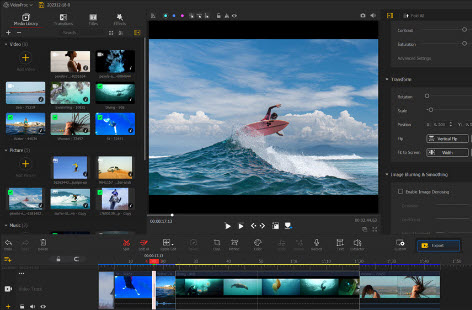
Меню и Media Library
Главное меню отвечает за создание, открытие, сохранение и архивирование проектов, импорт медиа, отмену и повтор операций, базовые команды редактирования, управление воспроизведением, экспорт, вызов справки и изменение параметров приложения. Через него же доступны настройки языка, проверка обновлений, перечень горячих клавиш и сведения о программе.
Media Library хранит загруженные в проект видео, аудио, изображения и субтитры. Файлы можно импортировать с локального диска и подключённых носителей, просматривать до помещения на временную шкалу, искать по медиатеке и проверять основные сведения об исходнике. Несколько выбранных файлов разрешается одновременно перетащить на Timeline, что ускоряет первичную сборку материала, хотя это не является пакетным рендерингом нескольких готовых роликов.
Preview Panel и Toolbar
Окно предпросмотра показывает либо исходный материал, либо текущую композицию проекта. Доступны обычное воспроизведение, переход по кадрам и полноэкранный просмотр. Preview Panel можно вынести на отдельный монитор, что полезно при двухэкранной рабочей конфигурации: таймлайн и инструменты остаются на основном дисплее, а изображение проекта получает больше пространства.
Toolbar объединяет команды, которые регулярно используются на временной шкале: Split, Split All, Ripple Edit, Time Stretch, Speed, Crop, Motion, Color, Audio, Detach, запись закадрового голоса, Text и Extractor. Смысл панели в том, что она открывает специализированные редакторы для скорости, движения, цвета и звука без перехода в отдельное приложение.
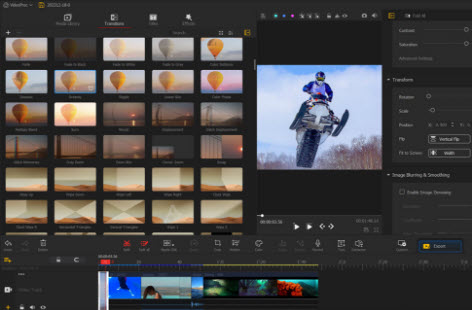
Timeline: дорожки и точность монтажа
В проекте используются пять базовых типов дорожек: Video, Overlay, Effect, Audio и Subtitle. Главная видеодорожка работает как магнитная: при определённых операциях соседние фрагменты автоматически сходятся, не оставляя пустого промежутка. Ripple Edit предназначен именно для монтажа, где удаление или изменение длительности одного клипа должно сдвигать последующие элементы, а не разрушать синхронизацию всей последовательности вручную.
Поддерживается 999+ дополнительных дорожек, а фактическая пригодность очень большого проекта ограничивается ресурсами компьютера. Overlay нужен для картинки в картинке, коллажей и наложений, Audio — для музыки и звуковых дорожек, Subtitle — для субтитров, Effect — для эффектов. Масштаб Timeline меняется вплоть до покадрового уровня, поэтому точку разреза можно ставить не только приблизительно по секундам.
У каждой дорожки есть собственные элементы управления видимостью и звуком. Это удобно при диагностике сложной сцены: временно отключив слой изображения или аудио, проще найти источник нежелательного кадра, дублирующего звука либо эффекта. Важно помнить, что звук клипа, помещённого на Overlay, по умолчанию может быть приглушён — при неожиданном отсутствии аудио следует проверить именно свойства дорожки и клипа.
Inspector: свойства выбранного объекта
Inspector меняет содержимое в зависимости от того, что выделено на Timeline. Для видеоклипа доступны временные параметры, длительность, прозрачность, трансформация, цвет, громкость, изменение скорости, реверс и другие свойства. Для наложений здесь же находятся параметры композитинга и хромакея. Такая схема позволяет сначала выбрать элемент на шкале, а затем править его числовые и визуальные характеристики, не открывая отдельное окно для каждой простой операции.
Через инспектор и специализированные редакторы связываются основные этапы монтажа. К примеру, геометрию клипа можно настроить через Transform, затем открыть Motion для движения кадрирования, перейти в Color для тональной правки и закончить Audio-коррекцией. Все изменения относятся к элементам проекта и не переписывают исходный медиафайл на диске.
Основные функции монтажа
Разрезание, обрезка и перестановка клипов
Базовый монтаж строится на Split, удалении ненужных фрагментов, изменении границ клипа и перестановке частей на шкале. Покадровая навигация помогает поставить разрез перед конкретным действием, сменой плана или ударом в музыке. Ripple Edit полезен, когда после удаления фрагмента нужно автоматически закрыть образовавшийся промежуток.
Time Stretch меняет длительность клипа, а Crop — область кадра. Геометрические операции дополняются масштабированием, поворотом и позиционированием. За счёт Overlay те же инструменты применяются к дополнительному слою, поэтому можно собрать картинку в картинке, коллаж или композицию с несколькими источниками одновременно.
Переходы, эффекты и текст
Vlogger включает более 60 переходов и более 50 эффектов. Переходы связывают соседние сцены, а эффекты и фильтры изменяют визуальный характер клипа. Их стоит рассматривать как отдельный слой оформления, а не замену монтажу: слишком длинный переход не исправит неточную точку склейки и может только подчеркнуть разницу между кадрами.
Текстовый модуль добавляет обычный текст, титры, субтитровые элементы и финальные credits. Для надписей настраиваются стиль и анимация. Отдельные Subtitle Tracks удобнее, когда надписи должны быть привязаны к репликам или временным меткам, а обычный Text — когда нужен заголовок, подпись места, имя героя или короткая графическая вставка.
Цветокоррекция и LUT
Color Editor объединяет базовую коррекцию и стилизацию. Доступны экспозиция, контраст, насыщенность, HSL и другие параметры изображения, а также библиотека из более чем 90 встроенных 3D LUT. Внешние таблицы преобразования можно импортировать в форматах .cube и .3dl. Предпросмотр позволяет сравнивать изменённое изображение с исходным, что важно при интенсивной стилизации.
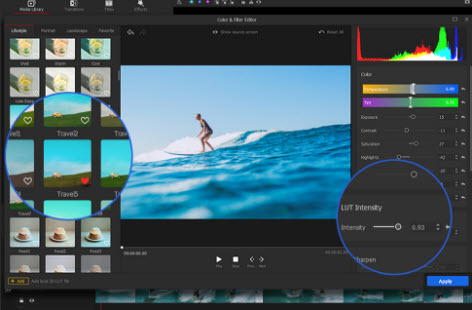
Поддержка импорта RAW-изображений, LOG-материала и HDR-источников делает Vlogger пригодным не только для уже готовых MP4 с телефона. Входная спецификация включает HDR10, HLG и 10-битный Dolby Vision для просмотра на Timeline, Apple ProRes, HEVC и другие профессиональные или камерные форматы. При этом итоговый контейнер Vlogger остаётся MP4 либо MKV, поэтому исходный ProRes не означает возможность отдать мастер обратно в ProRes/MOV.
Motion Editor и работа с кадрированием во времени
Motion Editor создаёт движение виртуальной камеры внутри изображения или видеокадра. Основой служат ключевые кадры: для разных моментов задаются положение области просмотра, её размер и угол поворота, а программа интерполирует движение между точками. Так получают панорамирование, наезд, отъезд, Ken Burns для фотографий и динамический motion crop.
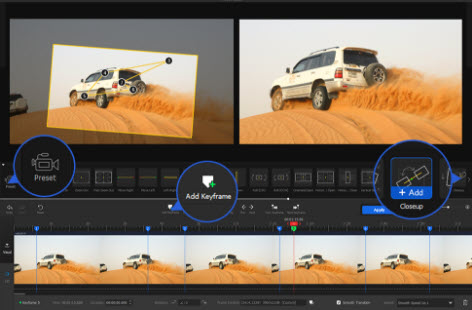
Motion crop особенно полезен при смене соотношения сторон. Вместо статичного центрального обрезания кадр можно вручную вести за объектом: ключевые кадры задают, где должна находиться область просмотра в начале и конце движения. Это не автоматическое отслеживание объекта и не ИИ-рекейдринг; траекторию определяет пользователь.
Скорость и speed ramp
Speed Editor умеет менять скорость не только постоянным коэффициентом, но и по кривой. На клипе создаются точки скорости, между которыми формируется плавное ускорение или замедление. В подробном редакторе применяются линейные, квадратичные и Bezier-кривые, есть готовые варианты и собственные кривые. Диапазон speed ramp — от 1/32x до 32x, поэтому один клип может последовательно замедляться, ускоряться и возвращаться к обычному темпу.
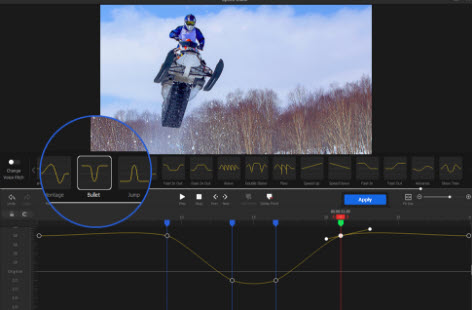
Инструмент особенно уместен для спорта, тревел-видео и демонстрации движения, где зрителю нужно быстро пройти несущественный участок и задержаться на ключевом моменте. При сильном замедлении Vlogger использует традиционную работу с кадрами; ИИ-интерполяция новых кадров в этой программе не предусмотрена.
Звук: громкость, эквалайзер, анализ ритма и запись голоса
Аудиоредактор позволяет менять громкость, делать fade in и fade out, применять звуковые эффекты, корректировать тембр и использовать 10-полосный эквалайзер. Для речи и фоновой записи доступно традиционное шумоподавление. Встроенная смена голоса меняет высоту и характер звучания, но это не генеративная модель и не клонирование голоса.
Отдельный Beat Analyzer анализирует музыкальную дорожку и позволяет расставлять маркеры ритма. Эти отметки помогают синхронизировать разрезы с музыкой: монтажёр видит ударные точки прямо в аудиограмме и может ориентировать смену кадров на них. Функция уменьшает ручной поиск пиков по слуху, но решение о месте склейки остаётся за пользователем.
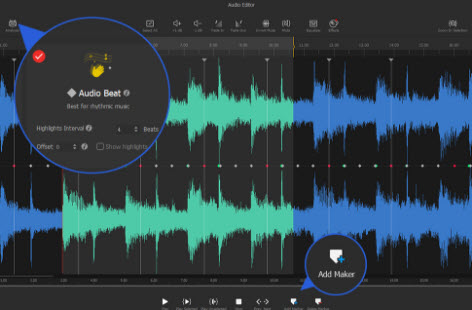
Voiceover записывает закадровую речь непосредственно в проект. Extractor, напротив, извлекает звуковую часть видеоклипа и сохраняет её как отдельный аудиоматериал. Это полезно, когда звук камеры нужно обработать независимо от изображения или использовать как ориентир для синхронизации.
Green Screen, наложения и режимы смешивания
Для Overlay-клипов предусмотрен Chroma Key, поэтому однотонный фон можно сделать прозрачным и совместить объект с нижележащей сценой. Настройки композитинга дополняются режимами смешивания; в Vlogger доступны более 20 пресетов blend mode. Такие режимы используют яркость и цвет пикселей нескольких слоёв для получения наложений, световых текстур и других композитных эффектов.
Split Screen и Picture in Picture собираются на дополнительных дорожках. К каждому слою применяются трансформация, позиция, масштаб и при необходимости собственная цветовая или скоростная обработка. Это делает Vlogger полноценнее простого редактора с одной видеодорожкой, но не превращает его в узловой compositor уровня специализированных VFX-систем.
Реверс, коррекция fisheye и другие специальные инструменты
Реверс воспроизводит выбранный клип в обратном направлении. Коррекция fisheye нужна для материала с заметной бочкообразной деформацией широкоугольной оптики. Есть также функции time lapse, кадрирования, удаления чёрных полей, работы с деинтерлейсом и другими типичными проблемами исходника. Часть этих операций находится в свойствах клипа, часть — в специализированных редакторах.
Практическое ограничение здесь одно: инструменты Vlogger следует оценивать по их реальному алгоритму, а не по бренду VideoProc в целом. Например, обычная коррекция дрожания через ИИ в Vlogger отсутствует, хотя такая функция есть в другом продукте Digiarty — VideoProc Converter AI.
Воспроизводимый рабочий сценарий: короткий ролик из поездки
Чтобы понять взаимосвязь инструментов, удобно рассмотреть типичный проект на 60–90 секунд из нескольких роликов камеры или телефона, музыки и одной текстовой заставки. Цель — получить MP4 для публикации, сохранив естественный цвет и выстроив монтаж по ритму без использования внешних приложений.
- Создать проект. В стартовом окне задаются имя, папка, разрешение и частота кадров. Для исходников 4K можно оставить проект в 4K либо сразу выбрать 1080p, если конечная площадка не требует большего разрешения.
- Импортировать исходники. Видео, музыку и изображения перетаскивают в Media Library. Перед монтажом имеет смысл убедиться, что все клипы воспроизводятся и что программа видит нужные аудиодорожки.
- Собрать черновую последовательность. Основные клипы помещают на Video Track, разрезают Split и удаляют неудачные фрагменты. Ripple Edit закрывает промежутки и сохраняет непрерывность основной последовательности.
- Подстроить монтаж под музыку. Музыкальный файл помещают на Audio Track, открывают Audio Editor и Beat Analyzer, после чего маркеры ритма используют как ориентиры для точек смены планов.
- Сделать один акцент скоростью. На динамичном фрагменте открывают Speed Editor, ставят точки и формируют плавное ускорение с возвратом к нормальной скорости. Такой приём лучше ограничить одним-двумя эпизодами, чтобы ролик не превратился в набор одинаковых ramp-эффектов.
- Скорректировать кадрирование. Если герой смещается по широкому кадру, Motion Editor позволяет задать начальную и конечную области просмотра и плавно провести crop вслед за объектом.
- Свести изображение. Сначала исправляют экспозицию, контраст и насыщенность, затем при необходимости применяют LUT и регулируют его интенсивность. Это уменьшает риск маскировать техническую ошибку слишком сильным стилизующим фильтром.
- Добавить титр и проверить звук. Текст помещают в начало, а музыку и исходный звук балансируют по громкости. Резкие входы и выходы можно смягчить fade in/fade out.
- Экспортировать мастер. В Export задают имя и папку, выбирают MP4, H.264 либо HEVC, разрешение, частоту кадров и качество. После рендера файл просматривают целиком вне монтажного окна, а не ограничиваются только предпросмотром проекта.
Этот сценарий показывает сильную сторону Vlogger: базовый монтаж, speed ramp, движение кадрирования, цвет и звук находятся в одном проекте. С другой стороны, если работа требует автоматических субтитров на базе распознавания речи, ИИ-стабилизации, генеративного удаления объектов или облачного согласования проекта командой, такой процесс выйдет за рамки возможностей Vlogger.
Импорт: какие форматы и источники поддерживаются
Входная совместимость значительно шире выходной. Vlogger принимает H.265/HEVC, H.264/AVC, Apple ProRes, MP4, MOV, MKV, AV1, VOB, WebM, WMV, AVI, FLV/F4V, MXF, MPEG-семейство, VP6/VP8/VP9, AVCHD, MTS, XAVC и многие другие контейнеры и кодеки. Редактор принимает 370+ входных форматов. Это количество относится к входу, а не к числу форматов финального видео.
Камерные источники включают материал Apple-устройств, DSLR, GoPro, DJI и других дронов, мобильных телефонов и видеокамер. Для HDR заявлены HDR10, HLG и 10-битный Dolby Vision в предпросмотре Timeline. Поддерживаются VR/360 и некоторые 3D-варианты. Наличие контейнера в списке не гарантирует чтение любой экзотической комбинации кодека и профиля: отдельные специальные форматы могут не загружаться.
Аудиовход включает MP3, AAC, M4A, OGG, AIFF, FLAC, ALAC, WAV, WMA, Opus, Dolby Digital, DTS и другие форматы. Среди изображений заявлены HEIC/HEIF, Apple ProRAW, PNG, JPG/JPEG, GIF, DNG RAW, BMP, TIFF и PSD. Для субтитров и текстовых дорожек поддерживаются SRT, ASS/SSA и LRC с Unicode. Внешние LUT импортируются в .cube и .3dl.
| Тип | Поддерживаемые примеры | Практическое значение |
| Видео | H.264, HEVC, ProRes, MP4, MOV, MKV, AV1, WebM, MXF, AVCHD/MTS, XAVC, AVI, WMV | Можно монтировать материал с камер, телефонов, экшн-камер и дронов без предварительной массовой конвертации в один контейнер |
| HDR и специальные источники | HDR10, HLG, Dolby Vision 10-bit timeline preview, VR/360 | Редактор принимает материал сложнее обычного SDR MP4, но финальный формат задаётся отдельно |
| Аудио | MP3, AAC, M4A, FLAC, ALAC, WAV, WMA, Opus, OGG, DTS | Музыку, речь и звук камеры можно свести в одном проекте |
| Изображения | HEIC/HEIF, ProRAW, PNG, JPEG, GIF, DNG, BMP, TIFF, PSD | Подходит для слайдов, заставок, фотографий и комбинированных роликов |
| Субтитры | SRT, ASS/SSA, LRC | Готовые текстовые дорожки можно включить в монтаж |
| LUT | .cube, .3dl | Можно подключать внешние таблицы цветового преобразования |
Экспорт: что реально получается на выходе
Для финального видео Vlogger предлагает два контейнера: MP4 и MKV. В обоих доступны H.264 и HEVC. Для MP4 аудиопоток кодируется в AAC или MP3; для MKV дополнительно доступен FLAC. Отдельный аудиоэкспорт сохраняет MP3, M4A/AAC или FLAC. Снимок кадра сохраняется в PNG.
На панели Export задаются имя файла и папка, качество, разрешение, частота кадров, битрейт и параметры звука. В списке частот есть 15, 24, 30, 60 и 120 fps. Для битрейта доступны переменный режим и ручная постоянная величина. Разрешение можно выбирать из готовых вариантов, включая 4K, 2K, 1080p и 720p, а также задавать пользовательское разрешение.
Нужно различать поддержку 8K-исходников и финальный вывод. 8K фигурирует в требованиях к памяти и перечне обрабатываемого медиа, тогда как готовые пресеты экспорта акцентируют 4K и ниже. Поэтому наличие 8K в списке входа нельзя трактовать как обещание 8K-мастера. Для проекта, который обязан завершаться 8K-файлом с конкретным профессиональным кодеком, Vlogger следует заменить редактором с явно заявленным соответствующим экспортом.
Ещё одно важное ограничение — отсутствие MOV/ProRes среди форматов финального видео Vlogger. Программа умеет импортировать ProRes и QuickTime/MOV, но это входная совместимость. Если рабочий процесс требует мастер ProRes для последующего монтажа, телевизионного обмена или передачи в цветокоррекцию, MP4/MKV не всегда являются эквивалентной заменой.
Проекты, автосохранение и перенос между компьютерами
При создании проекта задаются имя, расположение, разрешение и частота кадров. Проект можно сохранять обычной командой Save или создавать копию через Save As. В настройках доступно автосохранение и интервал его выполнения. Эта функция снижает риск потерять монтаж после сбоя, но не заменяет копирование исходников: проект ссылается на реальные медиафайлы по их путям.
Если исходник после монтажа переименовать, удалить или перенести, Vlogger показывает File Missing. Для восстановления проекта нужно вернуть исходное имя или путь либо восстановить сам файл. По той же причине обычное копирование одного проекта на другой компьютер недостаточно, если медиаматериалы остались на старом диске.
Для переносимого комплекта предусмотрено Archive Project. Архив проекта формирует папку с проектным файлом Vlogger и предназначен для передачи работы на другой компьютер или хранения проекта вместе с необходимыми материалами. Перед удалением исходников всё равно разумно открыть архивную копию и убедиться, что она загружается без сообщений о пропавших файлах.
Что во Vlogger автоматизировано, а чего нет
ИИ-функции
В VideoProc Vlogger нет ИИ-суперразрешения, ИИ-интерполяции кадров, ИИ-стабилизации, восстановления лиц, раскрашивания изображений или Audio AI. Для звукового шума используется обычное, не нейросетевое шумоподавление. Апскейл изображения выполняется традиционным масштабированием, а повышение плавности кадров — традиционными методами смешивания, а не генерацией промежуточных кадров моделью.
Отсутствие ИИ здесь не скрыто за платной лицензией: эти функции относятся к другому продукту Digiarty, VideoProc Converter AI. Пользователь, которому нужен именно нейросетевой апскейл, восстановление лица или автоматическая стабилизация, не получит их после регистрации Vlogger или изменения настроек.
Автоматические функции без ИИ
Автоматизация есть на других уровнях. Автосохранение периодически фиксирует состояние проекта. Beat Analyzer находит ритмические ориентиры в аудио. Сканирование оборудования определяет пригодность GPU к аппаратному декодированию и кодированию. Ripple Edit автоматически сдвигает последующие клипы при определённых монтажных операциях. Эти механизмы помогают в рутинных действиях, но не принимают творческие решения за монтажёра.
Пакетная работа
Несколько медиафайлов можно выделить и одновременно добавить в медиатеку или перетащить на временную шкалу. Однако Vlogger остаётся проектным видеоредактором, а не пакетным транскодером. У Vlogger нет очереди независимых заданий, которая одновременно конвертирует десятки файлов в разные форматы. Для массовой конвертации Digiarty отделяет Vlogger от VideoProc Converter AI, где пакетные задачи являются частью назначения продукта.
Облако и мобильность
Монтажная схема Vlogger строится вокруг локальных файлов, локальной папки проекта и локальной папки вывода. Облачного рабочего пространства с синхронизацией таймлайна между компьютером и телефоном у Vlogger нет. Интернет нужен как минимум для получения и проверки бесплатного лицензионного кода; сеть также используется при проверке обновлений.
Мобильное приложение VideoProc Editor существует отдельно на iOS и Android. Оно не является мобильным клиентом того же Vlogger-проекта и не даёт основания ожидать бесшовного переноса настольного таймлайна на телефон. Для сценария, где съёмка начинается на смартфоне и монтаж должен продолжаться на нескольких устройствах через облако, лучше выбирать экосистему, в которой такая синхронизация заявлена непосредственно.
Цена, редакции и ограничения бесплатной лицензии
На сентябрь 2026 года Windows- и macOS-версии VideoProc Vlogger распространяются бесплатно. В готовое видео не добавляются водяной знак или рекламные заставки. Бесплатный режим не ограничивает длительность ролика, размер исходного файла, разрешение или отдельные функции редактора. Отдельного платного Vlogger Pro с расширенным набором инструментов нет.
Главное условие бесплатной лицензии — регистрация по email. Код привязывается к указанному адресу и допускает активацию максимум на двух компьютерах соответствующей платформы. Поэтому модель Vlogger отличается как от полностью автономного open-source редактора без учётных данных, так и от freemium-приложений, где бесплатный интерфейс скрывает часть экспорта за подпиской.
Пробный период здесь не является отдельной фазой: пользователь не получает урезанный trial, который через несколько дней требует оплаты. Ограничения связаны с активацией и поддерживаемой платформой, а не с таймером использования. Это особенно важно для длительных учебных или домашних проектов, которые не нужно завершать до даты окончания тестовой лицензии.
Приватность и зависимость от интернета
Исходники проекта импортируются с компьютера или подключённого устройства и обрабатываются в настольном приложении. Проект, кэш и готовые файлы также имеют локальные папки. Для обычного монтажа не требуется загружать каждый видеоклип в браузерный сервис, что уменьшает зависимость от скорости исходящего канала и удобно для больших камерных файлов.
Полностью офлайн-первый запуск при этом не предусмотрен: бесплатный код приходит на email, а ошибки активации могут быть связаны с сетью, firewall или сервером. Пользователю, который работает в изолированной сети без доступа к почте и внешним сервисам, это условие нужно учитывать заранее.
Плюсы и минусы
Плюсы ✔️
- Полный настольный редактор распространяется бесплатно без водяного знака, лимита длительности ролика, размера файла и искусственного отключения функций.
- Многодорожечная Timeline поддерживает отдельные видео-, overlay-, effect-, audio- и subtitle-дорожки, покадровую навигацию и Ripple Edit.
- В одном проекте доступны speed ramp, Motion Editor с ключевыми кадрами, цветокоррекция, LUT, аудиоредактор, титры, переходы, хромакей и режимы смешивания.
- Входная совместимость охватывает H.264, HEVC, ProRes, AV1, MKV, MOV, MXF, AVCHD/MTS, XAVC, HDR-источники, RAW-изображения и множество аудиоформатов.
- Поддерживаются аппаратное декодирование и кодирование на совместимых NVIDIA, AMD, Intel и Apple Silicon, что важно для тяжёлых H.264/HEVC-проектов.
- Проект можно архивировать для переноса, а автосохранение уменьшает риск потерять недавние монтажные изменения.
- Работа строится вокруг локальных медиа и локального экспорта, поэтому большой исходник не требуется предварительно загружать в облачный редактор.
Минусы ❌
- Для бесплатной активации обязателен действующий email и лицензионный код; одна лицензия ограничена двумя компьютерами своей платформы.
- Русский язык отсутствует в списке интерфейсных языков.
- Версии для Linux нет, а мобильный VideoProc Editor является отдельным продуктом, а не мобильным Vlogger.
- ИИ-апскейл, ИИ-интерполяция кадров, ИИ-стабилизация, распознавание речи и другие нейросетевые инструменты во Vlogger не поддерживаются.
- Финальный видеоэкспорт ограничен контейнерами MP4 и MKV; MOV/ProRes в таблице выхода Vlogger не заявлены.
- 8K поддерживается как входное/рабочее медиа, тогда как готовые пресеты финального вывода акцентируют 4K и ниже.
- Публичная лента именованных релизов на странице Vlogger после версии 1.4 от марта 2022 года новых записей не показывает, хотя сама программа и поддержка остаются доступными в 2026 году.
Кому подойдёт VideoProc Vlogger
- Начинающему монтажёру на Windows или Mac. Интерфейс сохраняет привычные для NLE зоны, но основные инструменты собраны в одной панели и не требуют перехода между несколькими приложениями.
- Автору YouTube, тревел- или семейных роликов. Для такой работы хватает многодорожечного монтажа, переходов, speed ramp, Motion Editor, титров, LUT и обработки музыки.
- Владельцу GoPro, DJI или камеры с HEVC/ProRes. Широкая входная совместимость позволяет начать монтаж без обязательной предварительной конвертации каждого исходника в обычный MP4.
- Пользователю без бюджета на подписку. Экспорт не получает водяной знак, а функции не делятся на бесплатные и платные уровни внутри Vlogger.
- Тому, кому важна локальная работа. Основные исходники, проект и рендер находятся на компьютере, а не в браузерной облачной рабочей области.
- Для учебного освоения монтажа. Timeline, overlay, ключевые кадры, цвет и звук дают практику базовых принципов, которые затем переносятся на более сложные NLE.
Кому не подойдёт
- Монтажёру на Linux. Нативной версии Vlogger для этой платформы нет.
- Пользователю, которому нужен русский интерфейс. Русский не входит в набор языков приложения.
- Команде с облачным согласованием. Нет встроенного рабочего пространства для общей облачной Timeline, ролей, комментариев и синхронизации проекта между настольными и мобильными устройствами.
- Автору, который рассчитывает на ИИ-функции. Автоматическая нейросетевая стабилизация, генерация промежуточных кадров, апскейл, восстановление лиц и Audio AI относятся к другим продуктам.
- Профессиональному конвейеру с ProRes/MOV-мастерами. Такие форматы читаются как вход, но финальная таблица видеоэкспорта Vlogger ограничена MP4 и MKV.
- Студии, которой нужна сложная VFX- или broadcast-инфраструктура. Vlogger предоставляет overlay, chroma key и blend modes, но не заменяет специализированный compositor, систему совместной постобработки или редактор с развитым медиаменеджментом для больших команд.
Альтернативы VideoProc Vlogger
DaVinci Resolve
DaVinci Resolve разумнее рассматривать, когда проект выходит за пределы любительского и полупрофессионального монтажа: требуется развитая цветокоррекция, Fusion-композитинг, полноценная Fairlight-аудиосреда, сложный медиаменеджмент и дальнейший рост в сторону студийного workflow. Бесплатная редакция Resolve существует отдельно от платной Studio и работает на Windows, macOS и Linux.
Компромисс — требования к обучению и ресурсам выше. Для короткого ролика, где нужны обрезка, переход, speed ramp, LUT и музыка, Vlogger даёт более узкий и прямой набор. Resolve выигрывает не простотой, а глубиной инструментов и масштабируемостью проекта.
Shotcut
Shotcut — бесплатный open-source редактор для Windows, macOS и Linux. Он использует FFmpeg для широкой форматной совместимости, работает с многодорожечной Timeline и поддерживает 4K. Его стоит выбрать, если принципиальны открытый исходный код, отсутствие регистрации по email или Linux.
По сравнению с Vlogger Shotcut меньше привязан к готовому набору фирменных Motion/Speed-редакторов и больше строится вокруг универсальных фильтров и параметров. Vlogger удобнее, когда нужен именно визуальный speed ramp, Motion Editor и библиотека готовых LUT/переходов в одной экосистеме; Shotcut — когда приоритетом является open-source и кроссплатформенность.
Kdenlive
Kdenlive также бесплатен и открыт, доступен для Linux, Windows и macOS. В актуальной ветке развиваются многодорожечный монтаж, титры, субтитры, вложенные последовательности и дополнительные инструменты обработки. Это сильная альтернатива для пользователя, которому нужен свободный редактор без привязки к проприетарной бесплатной лицензии Vlogger.
Kdenlive особенно логичен в Linux-среде или в проекте, где важны более развитые возможности работы с последовательностями и открытая экосистема. Vlogger остаётся проще по продуктовой модели: один бесплатный desktop-редактор с готовыми Motion, Speed, Color и Audio модулями.
CapCut Desktop
CapCut Desktop ориентирован на другой сценарий: социальный контент, шаблоны, автоматические субтитры, ИИ-функции и связь с мобильной экосистемой. Он доступен на Windows и macOS, имеет бесплатный уровень и платные Pro-возможности. Если проект должен продолжаться между телефоном и компьютером или критичны автоматические инструменты для вертикальных роликов, CapCut функционально ближе к этой задаче.
Vlogger выгодно отличается предсказуемой бесплатной моделью без Pro-разделения внутри программы и отсутствием водяного знака на экспорте. CapCut, напротив, стоит выбирать не ради полностью бесплатного одинакового набора функций, а ради облачно-мобильного процесса, социальных шаблонов и ИИ-сервисов.
Частые проблемы при установке, импорте и экспорте
Программа сообщает об устаревшем графическом драйвере
Vlogger требует OpenGL 3.3 и поддерживаемую графическую среду. Если появляется Graphics Driver Outdated, сначала нужно определить точную модель GPU и установить актуальный драйвер с сайта производителя видеокарты или компьютера. Для очень старых GPU обновление драйвера не заменит отсутствующую аппаратную поддержку; в таком случае проблема связана с самим поколением оборудования.
Не проходит бесплатная активация
Первое, что проверяется, — совпадает ли введённый email с адресом, на который пришёл код, и нет ли лишних пробелов или ошибки при копировании. Затем проверяют доступ в интернет и папки Spam/Junk/Promotions, если письмо с кодом не пришло. Сетевой фильтр или firewall может блокировать соединение приложения; безопаснее разрешить сетевой доступ именно Vlogger, чем полностью отключать защиту компьютера.
Файл не импортируется
Даже при длинном перечне форматов отдельная комбинация контейнера, кодека, профиля или повреждённого потока может не читаться. Нужно сначала проверить, открывается ли файл в другом проигрывателе и корректно ли определяется его длительность. Если проблема повторяется только с одним типом камеры или редким кодеком, рабочий обходной путь — предварительно перекодировать копию в H.264/HEVC с обычным MP4/MKV-контейнером, сохранив оригинал нетронутым.
После открытия проекта появляется File Missing
Сообщение означает, что исходный медиафайл был переименован, удалён или перенесён из пути, который проект сохранил ранее. Возвращение файла на исходное место или восстановление прежнего имени возвращает связь. Для проектов, которые нужно переносить между дисками, лучше использовать Archive Project и после архивации проверять проект до очистки оригинальной папки.
Проект не сохраняется
Причинами могут быть недостаточные права на выбранную папку, нехватка места, внутренняя ошибка либо плохой контакт внешнего накопителя. Диагностику стоит начать с сохранения копии проекта в локальную папку пользователя на внутреннем диске под новым именем. Если это срабатывает, проблема относится к прежнему пути, правам или накопителю, а не к содержимому монтажа.
Export выдаёт ошибку инициализации
При Exporting initialization failed нужно проверить драйвер GPU и повторить экспорт без аппаратного кодирования. Если программное кодирование работает, источник ошибки связан с графическим трактом или драйвером. Защитное ПО также может блокировать процесс или доступ к папке вывода; вместо полного отключения защиты следует проверить журнал блокировок и добавить доверенное правило только для приложения или конкретной папки.
Рендер останавливается на определённом месте
Когда ошибка воспроизводится примерно на одном проценте, полезно найти соответствующий участок Timeline. Там может находиться повреждённый исходник, нестандартный эффект или проблемный аудиофайл. Экспорт короткого диапазона вокруг этого места помогает отделить ошибку конкретного клипа от системной проблемы. Общие ошибки экспорта Vlogger связывает с FFmpeg и показывает сообщение, по которому можно уточнить причину.
Предпросмотр тормозит на 4K или HEVC
Сначала проверяют, включено ли подходящее аппаратное декодирование и распознан ли GPU. Затем имеет смысл убедиться, что исходники проекта находятся на SSD, а не на медленном внешнем диске, и что системе хватает ОЗУ. Закрытие тяжёлых фоновых приложений помогает только после проверки этих базовых узких мест. Для особо тяжёлых исходников рабочий проект можно вести в меньшем разрешении, сохранив исходные файлы для финального экспорта.
Как проверить готовое видео перед публикацией
- Открыть экспортированный файл вне Vlogger. Это отделяет качество итогового файла от того, что показывал Preview Panel.
- Просмотреть ролик полностью от первого до последнего кадра. Особое внимание нужно уделить склейкам, speed ramp и границам переходов: ошибки там часто занимают долю секунды.
- Проверить звук в наушниках и на обычных динамиках. Следует искать резкие скачки громкости, двойной звук, случайно включённую дорожку и слишком громкую музыку под речью.
- Сверить разрешение и частоту кадров. Если проект задуман как 4K/60 fps, итоговый файл должен действительно иметь эти параметры, а не случайно выбранный 1080p/30.
- Проверить кадрирование на целевом экране. Для вертикального или квадратного видео важно убедиться, что текст и главный объект не обрезаны после изменения соотношения сторон.
- Оценить цвет без LUT и с LUT на нескольких кадрах. Слишком интенсивная таблица преобразования может скрыть пересвет, провалить тени или дать неестественный оттенок кожи.
- Проверить начало и конец. В бесплатном Vlogger водяного знака и рекламной заставки быть не должно; случайный чёрный кадр обычно связан с самой Timeline, а не с моделью лицензии.
- Сохранить проект и архивную копию до публикации. После загрузки ролика на площадку иногда требуется исправить титр, громкость или один кадр; наличие проекта и исходников делает такую правку быстрой.
FAQ
Чем Archive Project отличается от обычного Save?
Save сохраняет структуру текущего проекта и связи с исходниками. Archive Project предназначен для переносимого комплекта: он формирует архивную папку проекта, которую удобнее переносить на другой компьютер или хранить отдельно от рабочей медиатеки. Перед удалением исходной папки архив стоит открыть и проверить на отсутствие File Missing.
Можно ли импортировать сразу набор LUT?
Да. Vlogger поддерживает .cube и .3dl и допускает пакетный импорт наборов LUT. Это полезно, когда камера или рабочий процесс использует несколько технических и стилизующих таблиц преобразования, которые должны быть доступны из Color Editor.
Можно ли получить только звук из готового видеоклипа?
Да. Audio Extractor извлекает звуковую дорожку из видео, а отдельный аудиоэкспорт сохраняет MP3, M4A/AAC или FLAC. Это позволяет подготовить дорожку для независимой обработки без рендера нового видеофайла.
Можно ли сохранить отдельный кадр как изображение?
Да. Snapshot сохраняется в PNG. Такой кадр можно использовать как контрольное изображение, основу для обложки или отдельный графический элемент после дальнейшей обработки.
Что происходит со звуком клипа на Overlay Track?
Для overlay-клипа звук может быть приглушён по умолчанию. Если изображение дополнительного слоя видно, а ожидаемый звук отсутствует, нужно проверить состояние аудио именно у этого клипа и дорожки, а не искать ошибку в исходном файле.
Можно ли задать нестандартное разрешение проекта?
Да. Пользовательское разрешение поддерживается при создании проекта и при выводе. Это полезно для DCI 4K и нестандартных горизонтальных, квадратных или вертикальных композиций, где обычного пресета 16:9 недостаточно.
Поддерживает ли Vlogger работу с DVD как источник диска?
Нет. Работа с DVD как отдельным модулем Vlogger не поддерживается. Для оцифровки дисков Digiarty выделяет VideoProc Converter AI; во Vlogger импортируют уже доступные медиафайлы.
Можно ли вынести предпросмотр на второй монитор?
Да. Preview Panel можно отделить от основного окна и использовать на другом дисплее. Это освобождает место для Timeline, Media Library и Inspector на основном мониторе и оставляет второму экрану изображение проекта.
VideoProc Vlogger — open source?
Нет. Это бесплатное, но проприетарное приложение Digiarty. Именно поэтому бесплатное использование связано с выдачей лицензионного кода по email, а не с открытой лицензией исходного кода.
Итог по сценариям использования
Для бесплатного настольного монтажа на Windows или macOS Vlogger остаётся рациональным вариантом, когда нужен не простой обрезчик, а полноценная Timeline с несколькими дорожками, speed ramp, Motion Editor, цветом, LUT, звуком и титрами. Отсутствие водяного знака и функциональных лимитов позволяет строить длинные проекты без расчёта на последующую покупку Pro-редакции.
Для камерного, экшн- и тревел-материала программа особенно уместна за счёт широкого входа: HEVC, ProRes, HDR, AVCHD, XAVC, материалы GoPro/DJI и RAW-изображения можно свести в одном проекте. Ограничение появляется на стороне мастер-файла: если workflow требует ProRes/MOV или иного профессионального контейнера, Vlogger с его MP4/MKV-выводом становится промежуточным, а не конечным инструментом.
Для автора, которому нужны автоматические субтитры, ИИ-стабилизация, генеративные функции, нейросетевой апскейл или облачная мобильная синхронизация, выбирать Vlogger только из-за названия VideoProc не следует. Эти возможности либо относятся к VideoProc Converter AI, либо лучше реализованы в других современных экосистемах.
Для Linux, студийной цветокоррекции, сложного VFX и командного post-production практичнее Shotcut, Kdenlive или DaVinci Resolve в зависимости от уровня задачи. Vlogger занимает более узкую нишу: бесплатный локальный видеомонтаж на Windows/Mac с развитым набором визуальных и звуковых инструментов, но без ИИ, облачной командной среды и профессионально широкого финального экспорта.











