


TunesKit Video Converter — настольный конвертер для Windows и macOS, который объединяет преобразование видео и аудио, работу с DVD, пакетную обработку и базовое редактирование перед экспортом. Продукт выпущен командой TunesKit Studio и по состоянию на 8 сентября 2026 года остаётся доступным: официальный каталог TunesKit предлагает отдельные установщики VideoConverter.exe и VideoConverter.dmg, а страницы покупки содержат действующие планы для PC и Mac. Это не полноценная монтажная система с многодорожечным таймлайном и не облачный сервис. Основная модель работы проще: добавить локальные файлы или DVD, выбрать режим и профиль вывода, при необходимости открыть отдельное окно правок, затем сохранить результат в папку на компьютере.
Скачать TunesKit Video Converter бесплатно
Рекомендуемый аналог
ВидеоМАСТЕР
Конвертер видео и аудио для Windows с русским интерфейсом
- Конвертация видео и аудио между популярными форматами
- Подготовка файлов для устройств и публикации
- Обрезка, соединение, звук и субтитры
- Русскоязычный интерфейс для Windows
TunesKit Video Converter
Программа для работы с видео или аудио на русском языке
- Меньше инструментов для точной локальной коррекции
- Часть расширенных функций доступна только платно
- Набор инструментов зависит от версии и платформы
- Может не подойти для сложного профессионального монтажа

Что представляет собой TunesKit Video Converter
Главная задача программы — изменить контейнер, кодек или профиль совместимости медиафайла так, чтобы видео или аудио можно было воспроизвести на другом устройстве, уменьшить или изменить параметры, извлечь звуковую дорожку либо подготовить материал к дальнейшему использованию. Программа поддерживает более 250 медиаформатов и предоставляет набор готовых профилей для устройств. Помимо обычных файлов программа принимает DVD-диски, папки VIDEO_TS, ISO-образы и формат dvdmedia.
Название важно не путать с другими продуктами того же бренда. TunesKit Video Converter — самостоятельная настольная программа-конвертер. TunesKit Video Cutter специализируется на нарезке и объединении, TunesKit AceMovi — отдельный видеоредактор, TunesKit Screen Recorder — программа записи экрана, а TunesKit Video Repair предназначен для восстановления повреждённых видео. Наличие похожих элементов интерфейса и общего бренда не делает эти продукты одной редакцией.
Продукт не снят с продажи и не переведён в архив: Windows- и Mac-версии доступны для загрузки, совместимость включает Windows 11 и macOS 26 Tahoe, а для обеих платформ продаются ежемесячная, годовая и бессрочная лицензии. Публичная история релизов не даёт оснований обещать определённый темп крупных обновлений, поэтому текущий статус точнее характеризовать как продолжающуюся доступность и поддержку современных версий ОС.
Основные параметры
| Параметр | TunesKit Video Converter |
|---|---|
| Тип | Настольный конвертер видео и аудио, DVD-ripper с базовым редактором |
| Разработчик / бренд | TunesKit Studio / TunesKit |
| Платформы | Windows 7, 8, 8.1, 10, 11; OS X 10.8–10.11 и macOS 10.12–26 Tahoe |
| Распространение | Загружаемые установщики для Windows и macOS; отдельные лицензии на PC и Mac |
| Основные задачи | Конвертация видео и аудио, извлечение аудио, обработка DVD, пакетная конвертация, объединение файлов |
| Режимы вывода | High-Speed Mode и Encoding Mode |
| Редактирование | Trim, Adjust, Effect, Watermark, Subtitle, Audio |
| Импорт DVD | DVD disc, VIDEO_TS Folder, ISO, dvdmedia |
| Пробная версия | Доступна; для обычной конвертации действует ограничение на первую треть содержимого каждого файла |
| Цена на 08.09.2026 | $19.95 в месяц, $39.95 в год, $59.95 бессрочно для одного PC или одного Mac |
| Подписка | Месячный и годовой планы продлеваются автоматически; бессрочная лицензия оплачивается один раз |
Цифра «до 60×», используемая в описании скорости, относится к заявленному максимальному ускорению и не является универсальным временем выполнения. Скорость зависит от выбранного режима, исходного и целевого кодека, разрешения, продолжительности ролика и вычислительных возможностей компьютера. Для оценки конкретной рабочей станции важнее проверить несколько типичных файлов, чем переносить маркетинговый множитель на любой сценарий.
Платформы, установка и текущая доступность
Windows-версия распространяется как отдельный файл VideoConverter.exe. Технические требования охватывают 32- и 64-разрядные Windows 7, 8, 8.1, 10 и 11. Минимальные требования — процессор 1 ГГц, 512 МБ оперативной памяти и экран не ниже 1024×768. Эти цифры описывают порог запуска, а не комфортную конфигурацию для тяжёлого перекодирования: обработка длинного 4K-видео или современного сжатого материала закономерно предъявляет к процессору, графике, накопителю и объёму памяти гораздо более высокие требования.
Версия для Mac поставляется в образе VideoConverter.dmg. Совместимая линейка Mac охватывает OS X 10.8–10.11, macOS 10.12 Sierra, 10.13 High Sierra, 10.14 Mojave, 10.15 Catalina, 11 Big Sur, 12 Monterey, 13 Ventura, 14 Sonoma, 15 Sequoia и 26 Tahoe. Минимум — процессор 1 ГГц, 256 МБ RAM и дисплей 1024×768. Спецификация Video Converter не задаёт отдельного требования к Apple Silicon, поэтому при выборе Mac корректно опираться на список совместимых версий macOS, не приписывая программе неподтверждённую нативную архитектуру.
Мобильной редакции TunesKit Video Converter для iOS или Android в линейке этого продукта нет. Пресеты «iPhone», «Samsung», «Huawei», «Android Generic» относятся к формату результата для соответствующих устройств, а не к месту запуска программы. Аналогично профили YouTube, Vimeo и Facebook в разделе Web Video означают подготовку локального файла под типовой веб-сценарий, а не прямую публикацию в аккаунт социальной сети.
Как устроен интерфейс
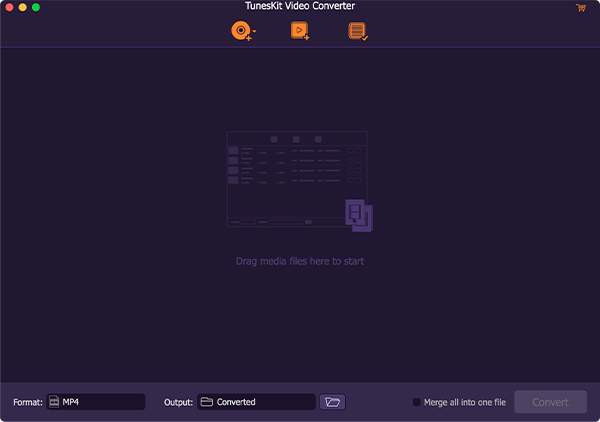
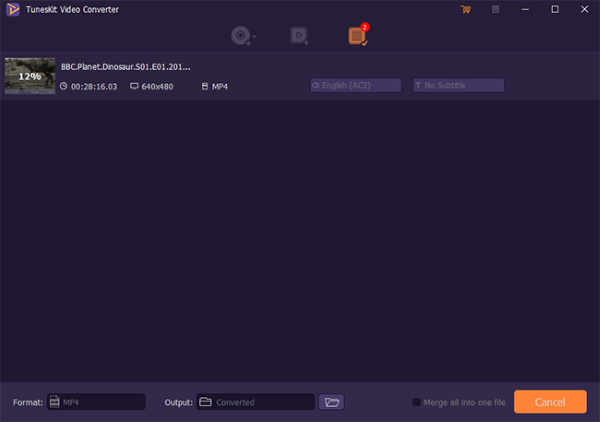
Главное окно построено вокруг очереди файлов. Вверху расположены крупные кнопки загрузки DVD и обычных медиафайлов, справа от добавленных роликов — элементы выбора аудиодорожки и субтитров. Внизу находятся поле Format, выбор папки Output, флажок Merge all into one file и кнопка Convert. Такой макет хорошо соответствует конвертеру: пользователь видит список источников, параметры результата и команду запуска без перехода между множеством рабочих пространств.
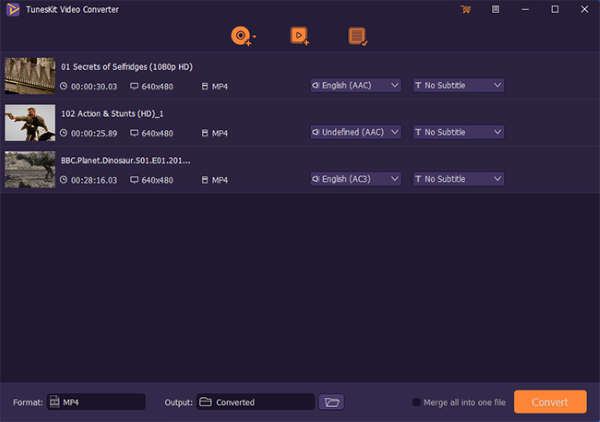
После импорта каждый файл отображается отдельной строкой с миниатюрой, продолжительностью, разрешением и исходным типом. Отдельные выпадающие списки позволяют назначить аудиодорожку и субтитры до запуска обработки. Это особенно полезно для многодорожечных MKV, контейнеров с несколькими языками и материалов, где требуется сохранить одну дорожку, а остальные исключить.
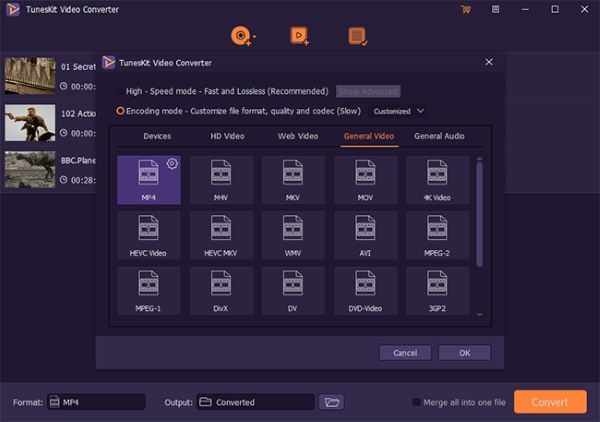
Окно выбора формата
Поле Format открывает отдельную панель с двумя режимами. High-Speed Mode предназначен для операций, где программа стремится сохранить качество без обычного полного перекодирования. Encoding Mode используется, когда нужно выбрать целевой формат, качество и кодек. Внутри Encoding Mode профили сгруппированы по категориям Devices, HD Video, Web Video, General Video и General Audio. На актуальном скриншоте среди вариантов General Video видны MP4, M4V, MKV, MOV, 4K Video, HEVC Video, HEVC MKV, WMV, AVI, MPEG-2, MPEG-1, DivX, DV, DVD-Video и 3GP2.
Режим High-Speed не следует воспринимать как физическую возможность преобразовать любой кодек в любой другой без декодирования и повторного кодирования. Если меняется сам кодек, перекодирование неизбежно. Практический смысл этого режима — выбирать его для совместимых операций, когда приоритетом является сохранение исходного качества и минимальная обработка, а Encoding Mode — когда требуется явно изменить формат, разрешение, частоту кадров, кодек или иной параметр.
Редактор перед экспортом
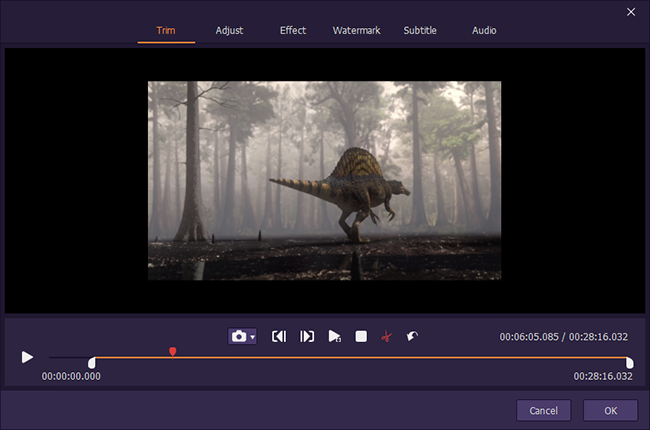
Правки выполняются не на многодорожечной временной шкале, а в отдельном окне для выбранного файла. В нём шесть вкладок: Trim, Adjust, Effect, Watermark, Subtitle и Audio. Для конвертера это удачный компромисс: можно подготовить материал к экспорту, не превращая задачу смены формата в полноценный монтажный проект.
Основные функции и их назначение
Конвертация видео и аудио
Программа принимает распространённые контейнеры и потоки, а затем сохраняет их в другой видео- или аудиоформат. Это базовый сценарий для ролика, который не воспроизводится на телевизоре, старом медиаплеере, мобильном устройстве или в программе монтажа. В отличие от онлайн-конвертера, исходник добавляется с локального диска, а результат записывается в выбранную папку, поэтому нет стадии загрузки многогигабайтного файла через браузер.
Отдельный аудиовывод позволяет использовать видео как источник звуковой дорожки. В списке результатов присутствуют MP3, FLAC, AIFF, AU, MKA, APE, OGG, WAV, WMA, AAC, AC3, M4A и M4R. Таким образом, для извлечения речи, музыки или звука из ролика не требуется отдельный аудиоконвертер, если нужный формат входит в этот перечень.
Пакетная очередь
Несколько видео или аудиофайлов можно добавить одновременно и обработать одной сессией. На практике это важнее самой цифры «250+ форматов» для регулярной работы: пользователь формирует очередь, назначает целевой профиль и запускает Convert, не открывая каждый файл в отдельном экземпляре программы. Если источники требуют разных аудиодорожек или субтитров, выбор делается для каждой строки до запуска.
Флажок Merge all into one file решает другую задачу — объединяет добавленные материалы в один результирующий файл. Пакетная конвертация и объединение не одно и то же: в первом случае получается несколько результатов, во втором — один. Перед объединением стоит проверить порядок файлов в очереди, поскольку именно он определяет последовательность частей итогового видео.
Работа с DVD
DVD можно добавить как физический диск, папку VIDEO_TS, ISO-образ или dvdmedia. Для физического носителя нужен оптический привод, а для папки или образа достаточно доступного локального источника. В интерфейсе Load DVD предусмотрено открытие диска, DVD Folder и ISO Files. После импорта DVD проходит через тот же выбор формата и папки результата, что и обычное видео.
TunesKit включает поддержку обычных и коммерческих DVD и использует отдельный модуль для снятия ограничений диска. Наличие такой технической функции не заменяет права на копирование: допустимость извлечения защищённого содержимого определяется лицензией на конкретный диск и законодательством страны. Для домашних архивов, собственных дисков и материалов с разрешённым копированием правовой риск значительно ниже, чем для обхода защиты коммерческого контента без разрешения.
Trim: обрезка по времени
Вкладка Trim нужна, когда перед конвертацией следует убрать вступление, рекламу, пустые хвосты или оставить только нужный фрагмент. Границы выставляются на шкале времени, а операция применяется к конкретному файлу. Это не монтаж со множеством дорожек и переходов, но для подготовки отдельного клипа к конвертации отдельный видеоредактор не требуется.
Adjust: кадрирование, поворот и соотношение сторон
Adjust объединяет пространственные исправления: crop, горизонтальный или вертикальный поворот и изменение aspect ratio. Такой набор полезен для видео с неправильной ориентацией, чёрными полями или кадром, который нужно подогнать под другой экран. Любое изменение геометрии следует оценивать в предпросмотре: неправильное соотношение сторон может растянуть изображение, а агрессивный crop — удалить важные детали по краям.
Effect: базовая коррекция изображения
В Effect доступны готовые эффекты и рамки, а также базовые параметры яркости, контраста, насыщенности и оттенка. Это не инструмент профессиональной цветокоррекции: здесь нет описанной системы узлов, кривых, масок или управления цветом уровня монтажных и grading-приложений. Задача вкладки проще — быстро изменить внешний вид ролика перед сохранением.
Watermark, Subtitle и Audio
Watermark добавляет текстовый или графический водяной знак. Subtitle предназначен для подключения внешнего файла субтитров и позиционирования текста сверху, по центру или снизу. Audio отвечает за звуковую дорожку: доступны звуковые эффекты и регулировка громкости. В главной очереди дополнительно можно выбирать уже имеющиеся аудиодорожки и субтитры исходного контейнера, поэтому добавление внешних субтитров и выбор встроенной дорожки — разные операции.
Поддерживаемые форматы: что реально можно импортировать и сохранить
Форматная совместимость у TunesKit широкая, но при чтении спецификации важно различать контейнер, кодек и готовый профиль устройства. Расширение MP4, например, обозначает контейнер; внутри него могут находиться разные видеокодеки и аудиодорожки. Поэтому два файла с одинаковым расширением могут вести себя по-разному при импорте или воспроизведении.
Видео на входе
На вход принимаются M4V, AVI, MP4, MPG, MPEG, 3GP, 3G2, WMV, ASF, RM, RMVB, DAT, MOV, FLV, MKV, DV, NUT, H.264, NSV, VOB, DVR-MS, MXF, VRO, WTV и OGV. Для HD-материала поддерживаются AVI с VC-1 или MPEG-4, MTS/M2TS/TS/TRP с AVCHD H.264, VC-1 или MPEG-2 HD, HD WMV, HD MKV, HD MOV, HD MPG и HD MP4. Это покрывает как бытовые файлы, так и часть контейнеров, встречающихся в камерах и телевизионных записях.
Аудио на входе
Аудиосписок включает M4A, M4B, M4P, M4R, MP3, MP2, MPA, WMA, AAC, AC3, MKA, OGG, AIFF, RA, RAM, WAV, APE, FLAC, AA и AAX. Само присутствие расширения в таблице совместимости означает поддержку формата как типа входа, но не следует автоматически трактовать его как разрешение или гарантированную возможность снять стороннюю защиту с любого приобретённого файла.
Видео на выходе
В перечне выходов есть HD MKV, HD TS, HD TRP, HD AVI, HD MP4, HD MPG, HD WMV, HD MOV, а также ASF, MOV, M4V, MP4, WMV, MKV, AVI, XviD, DV, MPEG-1, MPEG-2, VOB, 3GP, 3G2, DivX, WebM, FLV, F4V и SWF. Интерфейс текущей панели профилей дополнительно содержит варианты HEVC Video и HEVC MKV. Категория Web Video включает YouTube, Vimeo и Facebook как готовые профили назначения.
Аудио на выходе
Поддерживаются MP3, FLAC, AIFF, AU, MKA, APE, OGG, WAV, WMA, AAC, AC3, M4A и M4R. Для обычной конвертации музыки или извлечения аудио из видео этого набора достаточно для большинства бытовых и архивных задач: есть как сжатые форматы, так и FLAC/WAV для сценариев, где важнее сохранить качество.
Профили устройств
Программа предоставляет готовые профили для iPhone, iPad, Apple TV, устройств Samsung и Huawei, Generic Android, Google Pixel, HTC, Sony Xperia, Motorola, BlackBerry и LG, а также Xbox, PlayStation, Nintendo Switch/Wii и Smart TV. Список готовых устройств заметно консервативнее перечня поддерживаемых операционных систем: он доходит до iPhone 15, Galaxy S22 и Huawei Mate 50/P50. Для более новых моделей практичнее выбирать универсальный совместимый формат и кодек, а не искать точное название устройства в старом списке пресетов.
Воспроизводимый рабочий сценарий: MKV в MP4 с выбором дорожки
Типичный сценарий хорошо показывает, как связаны основные элементы программы. Представим локальный MKV с двумя аудиодорожками и субтитрами, который нужно подготовить как MP4 для телевизора. Это не инструкция на весь материал, а пример логики работы, которую можно воспроизвести на любом совместимом файле.
- Добавить источник. После запуска используется Add Files или обычное перетаскивание файла в область Media. В очереди появляются миниатюра, длительность, разрешение и информация о контейнере.
- Выбрать нужный звук и субтитры. В строке файла открываются соответствующие выпадающие списки. Если в результате нужна только одна языковая дорожка, её следует указать до начала конвертации.
- Открыть Format. Для явного перехода MKV → MP4 выбирается Encoding Mode, затем General Video и профиль MP4. При необходимости через Gear меняются доступные параметры профиля.
- Сделать локальную правку. Если нужно убрать первые несколько секунд, открывается Edit и вкладка Trim. Если материал уже готов, этот шаг пропускается.
- Назначить Output. В нижней части окна выбирается папка, куда будет записан результат. Для одного ролика флажок Merge all into one file не нужен.
- Запустить Convert. Во время обработки в строке файла отображается прогресс. После завершения раздел Converted ведёт к готовому файлу.
- Проверить результат. Сравниваются длительность, разрешение, выбранная аудиодорожка и наличие нужных субтитров; затем ролик воспроизводится в том устройстве или приложении, ради которого выполнялась конвертация.
Если задача состоит только в смене контейнера без изменения кодека, сначала имеет смысл оценить High-Speed Mode. Если требуется другое разрешение, другой кодек или точная настройка качества, нужен Encoding Mode. Такой выбор помогает не выполнять лишнее перекодирование там, где оно не даёт полезного результата.
Качество, скорость и контроль результата
TunesKit разделяет быстрый режим и режим кодирования, что отражает два принципиально разных типа операций. Без повторного кодирования можно сохранить исходные сжатые потоки без поколения новой потери качества. При перекодировании качество уже зависит от целевого кодека и выбранных параметров. Поэтому обещание «lossless» применимо к соответствующему режиму и совместимой операции, но не отменяет базовую механику цифрового видео.
Для оценки качества недостаточно посмотреть только на расширение готового файла. MP4 с низким битрейтом и MP4 с высоким битрейтом — визуально разные результаты при одном контейнере. Полезно сравнивать исходник и экспорт на сценах с движением, мелкими деталями, градиентами и тёмными участками: именно там обычно быстрее проявляются блоки, смазывание, banding и потеря текстуры после сильного сжатия.
Контроль совместимости включает не только изображение. У многодорожечного материала нужно убедиться, что сохранилась нужная аудиодорожка, звук синхронен с картинкой, а субтитры либо встроены, либо добавлены именно в требуемом виде. Для длинного файла полезно проверить начало, середину и конец: ошибка длительности или обрыв в последней трети обнаруживается не при просмотре первых секунд.
В пробной версии эта проверка имеет отдельную особенность: ограничение первой третью каждого файла означает, что отсутствие оставшихся двух третей не является ошибкой конвертации. Для теста совместимости этого достаточно, но оценить синхронизацию и качество на сценах из конца исходного ролика в такой версии невозможно без подготовки отдельного короткого тестового фрагмента.
Пакетная обработка и автоматизация
Пакетность в TunesKit реализована через очередь: можно добавить несколько файлов и запустить их обработку одной командой. Это автоматизирует повторение одного и того же экспорта для серии клипов. В интерфейсе при этом сохраняются индивидуальные параметры дорожек, а общий формат выбирается из нижней панели.
Video Converter ориентирован на ручную пакетную работу через GUI; отдельные CLI, watch-folder, планировщик и публичный API в описанный набор функций не входят. Поэтому программа не заменяет FFmpeg или производственные транскодеры там, где конвертация должна запускаться скриптом, по расписанию или автоматически при появлении файла в папке.
В текущем наборе функций TunesKit Video Converter нет отдельного AI-модуля для апскейлинга, генеративной обработки, распознавания речи или нейросетевого шумоподавления. Если задача строится вокруг таких функций, имеет смысл сразу смотреть на другой класс приложений, а не выбирать этот продукт только из-за универсального слова «converter».
Локальная обработка, интернет и приватность
Рабочий процесс Video Converter построен вокруг локального импорта: файл выбирается с компьютера, DVD считывается через привод или локальный образ, а Output указывает папку на диске. Облачная очередь и загрузка исходного видео на сервер не являются частью этого сценария. Это особенно удобно для больших файлов: пропускная способность интернет-канала не ограничивает передачу исходника в браузерный сервис.
Интернет всё равно участвует в жизненном цикле программы. Установщик загружается с сайта, покупка оформляется онлайн, а регистрационный код приходит по электронной почте. Для активации используется регистрационный e-mail и ключ. Регистрационные данные чувствительны к регистру, а лишние пробелы в начале или конце могут привести к ошибке.
Политика конфиденциальности TunesKit относится к заказам и взаимодействию с сайтом: для проведения покупки обрабатываются персональные и платёжные сведения, а cookie используются в веб-среде. Это отдельный аспект от локального медиафайла. Для чувствительного видео преимущество настольной схемы в том, что стандартная операция конвертации не требует загрузки самого ролика в веб-форму.
Лицензии, цена и ограничения пробной версии
На 8 сентября 2026 года цены для Windows и macOS одинаковы. Месячный план стоит $19.95 и разрешает использование на одном PC либо одном Mac в течение месяца. Годовой план — $39.95 для одного компьютера на год. Оба плана продлеваются автоматически, пока подписка не отменена. Бессрочная лицензия стоит $59.95 и является разовой покупкой для одного PC или одного Mac.
| План | Цена | Устройство | Продление | Обновления в рамках плана |
|---|---|---|---|---|
| Monthly | $19.95 | 1 PC или 1 Mac | Автоматическое | На 1 месяц |
| Annual | $39.95 | 1 PC или 1 Mac | Автоматическое | На 1 год |
| Perpetual | $59.95 | 1 PC или 1 Mac | Нет | Пожизненные обновления |
Лицензия привязана к платформе. Код Windows нельзя штатно использовать для Mac и наоборот. В течение семи дней после покупки служба поддержки может помочь бесплатно заменить платформу лицензии; после этого переход требует оплаты. Это важно проверить до заказа, если пользователь меняет компьютер между Windows и macOS.
Пробная версия доступна бесплатно, но полноценным бесплатным конвертером она не является. Для TunesKit Video Converter действует ограничение на конвертацию первой трети содержимого каждого видео. Поэтому тестовая редакция подходит для проверки запуска, импорта, профиля и качества короткого фрагмента, но не для получения завершённого длинного файла.
В сравнении Trial и Full используется формулировка «Unlimited conversion», однако пробный экспорт Video Converter ограничен первой третью содержимого каждого файла. Поэтому эту строку нельзя трактовать как возможность бесплатно сохранить ролик полной длины. 30-дневная гарантия возврата относится к политике возврата покупки и не является тридцатидневным бесплатным периодом использования полной версии.
Плюсы и минусы
Плюсы ✔️
- одна программа объединяет конвертацию видео, конвертацию аудио и импорт DVD без перехода между отдельными модулями;
- широкий набор входов и выходов, включая MP4, MKV, MOV, AVI, WebM, FLV, MTS/M2TS, MXF, MP3, FLAC, WAV и другие форматы;
- пакетная очередь позволяет обрабатывать несколько файлов за один запуск;
- для каждого добавленного видео можно выбрать аудиодорожку и субтитры до конвертации;
- есть отдельные High-Speed Mode и Encoding Mode, что разделяет сценарий минимальной обработки и явного перекодирования;
- встроенные Trim, Adjust, Effect, Watermark, Subtitle и Audio покрывают типовые правки перед экспортом;
- программа принимает физические DVD, VIDEO_TS, ISO и dvdmedia;
- текущая совместимость охватывает Windows 11 и macOS 26 Tahoe;
- бессрочная лицензия доступна отдельно от подписки.
Минусы ❌
- пробная версия сохраняет только первую треть каждого файла, поэтому её нельзя использовать как бесплатную замену полной редакции;
- Windows- и Mac-лицензии разделены, и один код не является кроссплатформенным;
- редактор предназначен для локальных правок одного файла и не заменяет многодорожечный монтажный таймлайн;
- нет отдельных CLI, watch-folder, планировщика или API в описанном наборе функций для автоматизированных конвейеров;
- нет отдельного набора AI-инструментов для апскейлинга, транскрипции или генеративной обработки;
- список профилей конкретных устройств обновляется менее агрессивно, чем список поддерживаемых ОС, поэтому для самых новых телефонов чаще разумнее использовать универсальный профиль;
- маркетинговая формулировка «до 60×» не даёт предсказуемого времени выполнения на конкретном компьютере;
- сравнение Trial и Full содержит неочевидную формулировку «Unlimited conversion», хотя пробный экспорт ограничен первой третью файла.
Кому подойдёт
- Домашнему пользователю с разными устройствами. Готовые профили и простой выбор MP4/MKV/MOV позволяют решать типовые проблемы совместимости без командной строки.
- Тем, кто регулярно получает видео из разных источников. Пакетная очередь удобна для серии файлов с одинаковым целевым форматом.
- Владельцам DVD-архива. Поддерживаются диск, VIDEO_TS, ISO и dvdmedia, поэтому не требуется отдельный импортёр для каждого типа источника.
- Пользователю, которому нужны небольшие правки перед конвертацией. Обрезка, crop, поворот, эффекты, водяной знак, субтитры и звук находятся внутри одного приложения.
- Тем, кто предпочитает бессрочную лицензию. Помимо подписки есть разовая покупка Perpetual.
Кому не подойдёт
- Монтажёру, которому нужен сложный проект. Нет многодорожечного таймлайна, развитой работы с переходами, композитингом и проектной структурой NLE.
- Инженеру автоматизированного медиаконвейера. Для скриптов, серверных задач и повторяемых пресетов в командной строке практичнее FFmpeg или специализированный транскодер.
- Пользователю Linux. TunesKit Video Converter выпускается для Windows и macOS, а Linux-версии этого продукта нет.
- Тем, кому требуется современный AI-upscale или нейросетевое восстановление. Такие модули не относятся к функциям данного конвертера.
- Пользователю, которому нужна полностью бесплатная конвертация длинных файлов. Ограничение первой третью делает trial тестовой, а не бесплатной редакцией.
- Тем, кому одна лицензия нужна одновременно на Windows и Mac. Платформы лицензируются отдельно.
Альтернативы TunesKit Video Converter
HandBrake
HandBrake — бесплатный открытый видеотранскодер для Windows, macOS и Linux. Он подходит, когда важнее бесплатность, прозрачная очередь, аппаратные кодировщики и настраиваемые пресеты, а не широкий набор коммерческих функций вокруг DVD. Текущая версия поддерживает вывод в MP4, MKV и WebM, кодеки AV1, H.265, H.264, MPEG-4, MPEG-2, VP8 и VP9, пакетное сканирование и очередь. DVD и Blu-ray читаются только при отсутствии защиты. По сравнению с TunesKit выбор контейнеров на выходе уже, зато приложение полностью бесплатное и работает локально.
Shutter Encoder
Shutter Encoder — бесплатный GUI на базе FFmpeg для Windows, macOS и Linux, ориентированный на более техническую обработку. Он предоставляет H.264, H.265, H.266, VP8, VP9, AV1, DNxHD/DNxHR, ProRes, FFV1, XDCAM и другие профессиональные функции, умеет rewrap, cut without re-encoding, анализ громкости и True Peak, VMAF, создание timecode и работу с очередью. В 2026 году программа также включает отдельные AI-функции, включая разделение аудио, транскрипцию, перевод текста, colorize, blur faces и background remover. Выбирать Shutter Encoder разумнее, когда нужен более глубокий контроль кодеков и производственных форматов; TunesKit проще для бытового сценария и имеет более прямолинейный интерфейс профилей устройств.
FFmpeg
FFmpeg — универсальный набор командных инструментов и библиотек для чтения, фильтрации, записи и транскодирования множества мультимедийных форматов. Он принимает произвольное число входов, умеет работать с файлами, потоками и устройствами захвата и даёт детальный контроль над кодеками, фильтрами, контейнерами и картированием дорожек. Его преимущество — автоматизация: команды можно включать в скрипты, пакетные процессы и серверные задачи. Цена этого контроля — отсутствие готового пользовательского GUI уровня TunesKit; для разового преобразования новичку проще выбрать профиль в графическом конвертере.
Movavi Video Converter
Movavi Video Converter — коммерческая настольная альтернатива для Windows и Mac, рассчитанная на похожий пользовательский сценарий: локальная обработка, готовые форматы и пресеты, пакетная конвертация. В актуальной линейке Movavi доступны SuperSpeed и AI-upscaling, а пробная версия работает семь дней и добавляет водяной знак; для части режимов действуют ограничения длины. Этот вариант логичнее, если нужен AI-upscaling и экосистема Movavi. TunesKit рациональнее, когда важны его DVD-импорт и бессрочная лицензия по текущей цене $59.95, тогда как Movavi стоит рассматривать ради AI-upscaling и собственного набора современных инструментов.
Частые проблемы и диагностика
Программа не устанавливается или не запускается
Сначала нужно проверить базовую совместимость: Windows 7–11 либо OS X 10.8 и новее вплоть до macOS 26 Tahoe. Если установщик был получен не из официальной загрузки, разумно заменить его на оригинальный файл VideoConverter.exe или VideoConverter.dmg. На Windows блокировка может исходить от системы безопасности или прав пользователя; на Mac — от механизма разрешений приложений. После установки имеет смысл убедиться, что программа запускается без подключённых внешних дисков и только затем добавлять источники.
Файл не добавляется в очередь
Расширение следует сверить со списком входных форматов. Если расширение поддерживается, но импорт всё равно не проходит, проблема может быть в повреждённом контейнере или необычном кодеке внутри него. Контейнер и кодек — разные сущности: поддержка MKV не означает, что абсолютно любой поток внутри любого MKV гарантированно декодируется. Для диагностики полезно попробовать другой исправный файл того же типа; если он импортируется, причина связана с конкретным исходником, а не с установкой программы.
DVD не определяется
Для физического диска требуется исправный оптический привод и видимый системе носитель. Если DVD уже скопирован на диск, можно использовать VIDEO_TS или ISO вместо физического чтения. В меню Load DVD есть отдельные варианты для папки и ISO, поэтому сначала нужно исключить аппаратную проблему привода, а затем проверять сам диск.
В результате не та аудиодорожка или нет субтитров
Выбор дорожек расположен в строке каждого файла. Перед Convert нужно убедиться, что указан нужный audio track и правильный subtitle track. Если требуется внешний файл субтитров, он добавляется через вкладку Subtitle в окне Edit — это другой механизм, чем выбор встроенной дорожки контейнера.
Качество стало хуже после конвертации
При явном перекодировании следует проверить, не выбран ли слишком агрессивный профиль качества, уменьшенное разрешение или другой кодек с сильным сжатием. Если задача не требует менять сам видеоформат потока, стоит оценить High-Speed Mode. Если Encoding Mode необходим, сравнение делается на сложных сценах и на полном экране, а не по миниатюре в интерфейсе.
Конвертация идёт намного медленнее, чем ожидается
Заявление «до 60×» не означает, что любой файл будет обработан в шестьдесят раз быстрее реального времени. Полное перекодирование 4K, тяжёлый кодек, высокая частота кадров и слабый CPU способны существенно увеличить время. Для диагностики сравнивают один и тот же короткий исходник в High-Speed Mode и Encoding Mode: большой разрыв между режимами показывает, что основная нагрузка связана именно с перекодированием.
Пробный экспорт заканчивается слишком рано
Если trial сохраняет только первую треть исходного файла, это штатное ограничение бесплатной версии. Покупка полной лицензии снимает этот лимит. Для оценки качества до оплаты удобнее подготовить короткий исходник, в котором есть нужные сложные сцены, а не тестировать двухчасовой фильм и получать только его начало.
Регистрационный код не принимается
Регистрационные данные чувствительны к регистру. Нужно проверить e-mail или имя регистрации, ключ, отсутствие пробелов в начале и конце и специальных символов в регистрационном имени. Ещё одна типовая причина — попытка активировать Mac-код в Windows-версии или наоборот: лицензии платформенные.
Готовый файл не воспроизводится на целевом устройстве
Нужно отделить контейнер от кодека. Сам факт сохранения в MP4 ещё не гарантирует совместимость со старым телевизором или плеером. Выбирается профиль конкретного устройства либо более консервативная комбинация контейнера и кодека. После экспорта полезно проверить файл сначала на компьютере, затем на целевом устройстве; если на ПК он работает, а на телевизоре нет, проблема почти наверняка связана с ограничениями декодера устройства, а не с повреждением самого результата.
Как проверить результат после конвертации
- Длительность. Полная версия должна сохранять ожидаемую продолжительность; trial — только предусмотренную часть.
- Разрешение и ориентация. Проверяется, что кадр не растянут, не обрезан случайно и имеет выбранный размер.
- Звук. Нужная дорожка должна воспроизводиться без смещения относительно изображения.
- Субтитры. Если они нужны, проверяется язык, положение и наличие в тех местах, где текст точно присутствует.
- Качество движения. На динамичных сценах не должно появиться неожиданно сильных блоков, шлейфов или размывания из-за слишком низкого качества кодирования.
- Конец файла. Ролик открывается ближе к финалу, чтобы исключить обрыв или недокодированный хвост.
- Целевое устройство. Финальная проверка выполняется именно там, ради чего делалась конвертация: телевизор, телефон, консоль, монтажная программа или медиаплеер.
Такой контроль важнее формального сообщения «Converted». Конвертер может успешно создать файл, который технически валиден, но не соответствует реальной задаче из-за неправильной дорожки, слишком высокого кодека для старого устройства или ошибочно выбранного профиля.
FAQ
TunesKit Video Converter всё ещё доступен в 2026 году?
Да. По состоянию на 8 сентября 2026 года доступны установщики для Windows и macOS, продаются месячный, годовой и бессрочный планы, а совместимость включает Windows 11 и macOS 26 Tahoe.
Есть ли версия для Linux?
Нет. TunesKit Video Converter выпускается для Windows и macOS. Для Linux разумнее рассматривать HandBrake, Shutter Encoder или FFmpeg.
Можно ли использовать программу бесплатно без ограничения длины?
Нет. Trial предназначен для тестирования и ограничивает обычную конвертацию первой третью содержимого каждого файла. Для полного экспорта нужна зарегистрированная версия.
Нужна ли отдельная лицензия для Mac и Windows?
Да. Регистрационный код платформенный. Покупка Windows-лицензии не даёт автоматического права активировать Mac-версию тем же ключом и наоборот.
Чем High-Speed Mode отличается от Encoding Mode?
High-Speed Mode предназначен для быстрой обработки с сохранением качества при совместимом сценарии. Encoding Mode позволяет выбирать другой формат, качество и кодек. Когда меняется сам кодек, происходит перекодирование, и итоговое качество зависит от параметров нового кодека.
Может ли TunesKit Video Converter объединить несколько файлов?
Да. Для этого используется Merge all into one file. Это отдельная функция от пакетной конвертации: без неё очередь сохраняет файлы раздельно, с ней формируется один результат.
Можно ли извлечь аудио из видео?
Да. Среди аудиовыходов есть MP3, FLAC, WAV, AAC, M4A, OGG и другие форматы. Для сохранения только звуковой дорожки выбирается профиль General Audio.
Поддерживает ли программа ISO-образы DVD?
Да. DVD-источники включают физический диск, VIDEO_TS, ISO и dvdmedia.
Есть ли в программе AI-upscaling?
Нет. Текущий набор Video Converter сосредоточен на традиционной конвертации, DVD, пакетной очереди и базовых инструментах редактирования. Отдельного AI-upscale в нём нет.
Можно ли напрямую загрузить готовое видео на YouTube из программы?
Профиль YouTube относится к категории Web Video и задаёт формат результата. Рабочий процесс заканчивается сохранением локального файла; прямой авторизованной публикации в аккаунт YouTube в функции Video Converter не входит.
Что важнее при выборе профиля: название устройства или формат?
Для устройства, которое присутствует в списке, готовый профиль сокращает количество ручных настроек. Для новой модели, отсутствующей в каталоге, надёжнее ориентироваться на реально поддерживаемые ею контейнеры и кодеки. Список конкретных устройств в спецификации обновляется медленнее, чем сами мобильные линейки.
Итог по сценариям использования
TunesKit Video Converter имеет смысл выбирать, когда нужен один настольный интерфейс для трёх связанных задач: преобразовать локальное видео или аудио, обработать DVD и внести небольшие правки перед сохранением. Пакетная очередь, выбор дорожек и более 250 профилей закрывают типичный домашний и полупрофессиональный сценарий без необходимости изучать командную строку.
Для разовой конвертации длинного файла решение о покупке упирается в ограничение trial: первая треть подходит для проверки качества и совместимости, но не заменяет полный экспорт. При регулярной работе важнее сравнить стоимость бессрочной лицензии с бесплатными альтернативами. HandBrake рациональнее при стандартном транскодировании в MP4/MKV/WebM, Shutter Encoder — при глубокой работе с кодеками и производственными форматами, FFmpeg — при автоматизации, а Movavi — когда нужен более современный набор функций с AI-upscaling.
Главное ограничение TunesKit — не качество базовой идеи, а границы класса продукта. Это GUI-конвертер с DVD и лёгким редактором, а не NLE, не серверный транскодер и не нейросетевый улучшатель. Если задача совпадает с этой моделью, интерфейс остаётся понятным и функционально цельным. Если же нужны Linux, скрипты, сложный монтаж или AI-обработка, переход к специализированной альтернативе даст больше контроля и не заставит использовать конвертер вне его сильной стороны.











