


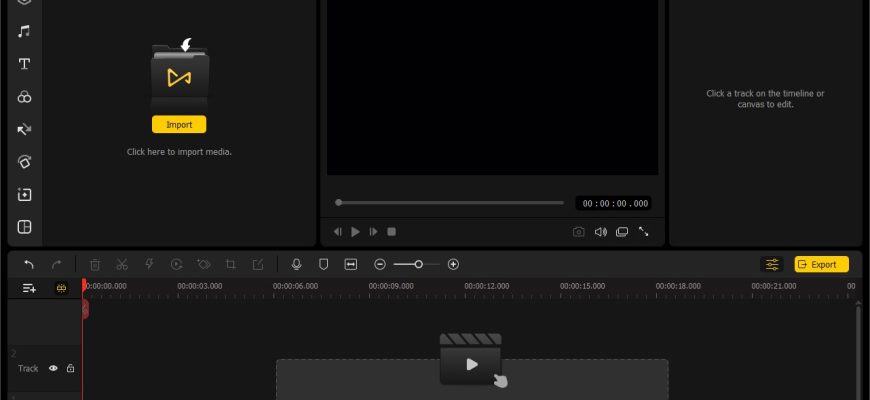
TunesKit AceMovi — настольный нелинейный видеоредактор для Windows и macOS, рассчитанный прежде всего на монтаж роликов из видео, изображений и звука на многодорожечной временной шкале. Его официальное полное название — TunesKit AceMovi Video Editor; в интерфейсе и части текущих материалов используется сокращённое AceMovi Video Editor. Разработчик и правообладатель бренда — TunesKit, также использующий название TunesKit Studio. Программа остаётся действующим продуктом: она присутствует в актуальном каталоге TunesKit, для неё доступны установщики Windows и Mac, отдельная страница покупки, справка, технические характеристики и обновлённые профили современных устройств. Это важно отличать от других мультимедийных программ TunesKit: AceMovi не является тем же продуктом, что TunesKit Video Converter, TunesKit Screen Recorder или TunesKit Subtitle Editor, хотя часть задач пересекается.
Скачать TunesKit AceMovi бесплатно
Рекомендуемый аналог
ВидеоМОНТАЖ
Видеоредактор для Windows с русским интерфейсом
- Монтаж роликов на временной шкале
- Обрезка, переходы, титры и работа со звуком
- Коррекция изображения и готовые эффекты
- Экспорт для устройств и онлайн-площадок
TunesKit AceMovi
Программа для работы с видео или аудио на русском языке
- Меньше инструментов для точной локальной коррекции
- Часть расширенных функций доступна только платно
- Набор инструментов зависит от версии и платформы
- Может не подойти для сложного профессионального монтажа

Основные параметры TunesKit AceMovi
| Параметр | Актуальные сведения |
|---|---|
| Тип | Настольный нелинейный видеоредактор с многодорожечной временной шкалой |
| Разработчик | TunesKit / TunesKit Studio |
| Платформы | Windows XP, Vista, 7, 8, 8.1, 10, 11; OS X 10.8, 10.9, 10.10, 10.11 и macOS 10.12–15, 26 Tahoe |
| Основные задачи | Монтаж видео, работа со звуком и изображениями, титры, переходы, фильтры, анимация, keyframing, split-screen, PIP, green screen, запись экрана и веб-камеры, слайд-шоу |
| Проект | Собственный файл проекта .tkproj; сохранение и повторное открытие через меню File |
| Импорт | Видео, аудио и изображения; стандартное, HD и 4K-видео; импорт через кнопку Import, меню File или drag-and-drop |
| Экспорт видео | MP4, M4V, MOV, MKV, AVI, WMV, MPEG-1, MPEG-2, WebM, 3GP, 3G2, DivX, DV и другие профили, включая HD |
| Экспорт аудио | MP3, M4A, AAC, AC3, OGG, CAF, AIFF, APE, FLAC, WAV, WMA, M4B, M4R, MKA, AU, ALAC и другие |
| Вывод для устройств | Готовые профили iPhone, iPad, Apple TV, Samsung Galaxy, Huawei, Android, Xbox, PlayStation, PSP, Smart TV и других устройств |
| Пробная версия | Инструменты редактирования доступны, но экспортированное видео получает водяной знак |
| Лицензия | На один компьютер; лицензия Windows и Mac привязана к выбранной платформе |
| Цена на 8 сентября 2026 года | 1 месяц — $14.95; 1 год — $49.95; пожизненная лицензия — $79.95. Месячный и годовой планы продлеваются автоматически, lifetime — разовая покупка |
Что представляет собой AceMovi и для каких задач он сделан
AceMovi относится к классу timeline-based video editor: пользователь создаёт проект, помещает исходники на одну или несколько дорожек, изменяет порядок и длительность клипов, добавляет звук, текст и эффекты, а затем рендерит единый итоговый файл. Это отличает программу от простого конвертера, где основная операция сводится к выбору входного файла и формата вывода. В AceMovi формат экспорта — лишь последний этап; основная работа происходит внутри проекта на временной шкале.
Базовый набор покрывает типичный монтаж для YouTube, обучающих роликов, презентационных видео, коротких социальных клипов, видеоподкастов и домашних проектов. Можно разделять клипы, удалять фрагменты, обрезать начало и конец, менять кадрирование, поворачивать изображение, изменять скорость, соединять несколько исходников, отделять аудио, добавлять музыку и титры. Для более сложной композиции предусмотрены несколько дорожек, picture-in-picture, split-screen, keyframes, фильтры, переходы и цветовые параметры.
Текущий статус продукта
На 8 сентября 2026 года AceMovi остаётся действующим продуктом TunesKit: доступны отдельные установщики для Windows и Mac, покупка лицензии, справочный раздел и технические характеристики. Совместимость уже включает macOS 26 Tahoe, а экспортные профили — iPhone 17, iPhone 16 и Galaxy S25. Публичная лента крупных релизов при этом заканчивается более ранними записями, поэтому номер текущей сборки в обзоре не фиксируется: его нельзя надёжно сопоставить с доступным на эту дату установщиком.
Чем AceMovi не является
- Это не мобильный редактор: установщики выпускаются для Windows и macOS. Профили iPhone, Android и других устройств в окне Export относятся к формату готового файла, а не к версии AceMovi для телефона.
- Это не браузерный облачный сервис: проект, исходники и конечный экспорт обрабатываются в настольном приложении, а результат сохраняется на диск компьютера.
- Это не отдельный пакетный транскодер: в проект можно импортировать много файлов и собрать их на таймлайне, но рабочий процесс заканчивается экспортом готового проекта, а не очередью независимых заданий конвертации.
- Это не тот же продукт, что TunesKit Video Converter. Последний существует в каталоге TunesKit отдельно и ориентирован на преобразование медиаформатов, тогда как AceMovi организован вокруг монтажа.
- Отдельный набор генеративных ИИ-инструментов в подтверждённой структуре AceMovi не представлен. К advanced-функциям относятся effects, transitions, animations, split-screen и keyframes.
Платформы, установка и системные требования
Windows-версия поддерживает XP, Vista, 7, 8, 8.1, 10 и 11; диапазон обозначен как 32-bit & 64-bit. Mac-версия охватывает OS X 10.8, 10.9, 10.10, 10.11 и последующие выпуски macOS вплоть до 26 Tahoe. Linux-сборки AceMovi нет.
Минимальные аппаратные требования очень низкие для современного видеомонтажа: процессор от 1 ГГц, монитор не ниже 1024×768, не менее 512 МБ RAM для Windows и 256 МБ для Mac. Эти цифры описывают формальный минимум, а не конфигурацию для тяжёлого материала: для редактирования 4K и 8K требуется существенно более производительное оборудование. На слабом компьютере можно уменьшить Preview Quality от Full до 1/16, чтобы разгрузить предпросмотр без изменения исходного файла.
Установка начинается с выбора правильного дистрибутива Windows или Mac. Пробная версия позволяет открыть проект и пользоваться функциями редактирования. Для платной активации в Windows используется Help > Register, затем вводятся licensed email и registration code. На Mac регистрация находится в меню TunesKit AceMovi > Register. Данные лицензии чувствительны к регистру, а лишние пробелы до или после email и кода приводят к ошибке активации.
Обновление можно включить автоматически через File > Preferences > General либо запускать вручную через Help > Check for Updates. Перед обновлением разработчик отдельно рекомендует сохранять проект, чтобы не потерять незаписанные изменения.
Как устроен интерфейс
Главное окно AceMovi построено по классической схеме нелинейного видеоредактора. В верхней части находятся меню File, Edit, View, Export и Help. Рабочее пространство делится на Media Library слева, Player/Preview по центру, панель Attributes/Properties справа и многодорожечную Timeline внизу. Между окном просмотра и таймлайном расположена панель быстрых инструментов для операций с выбранным клипом.
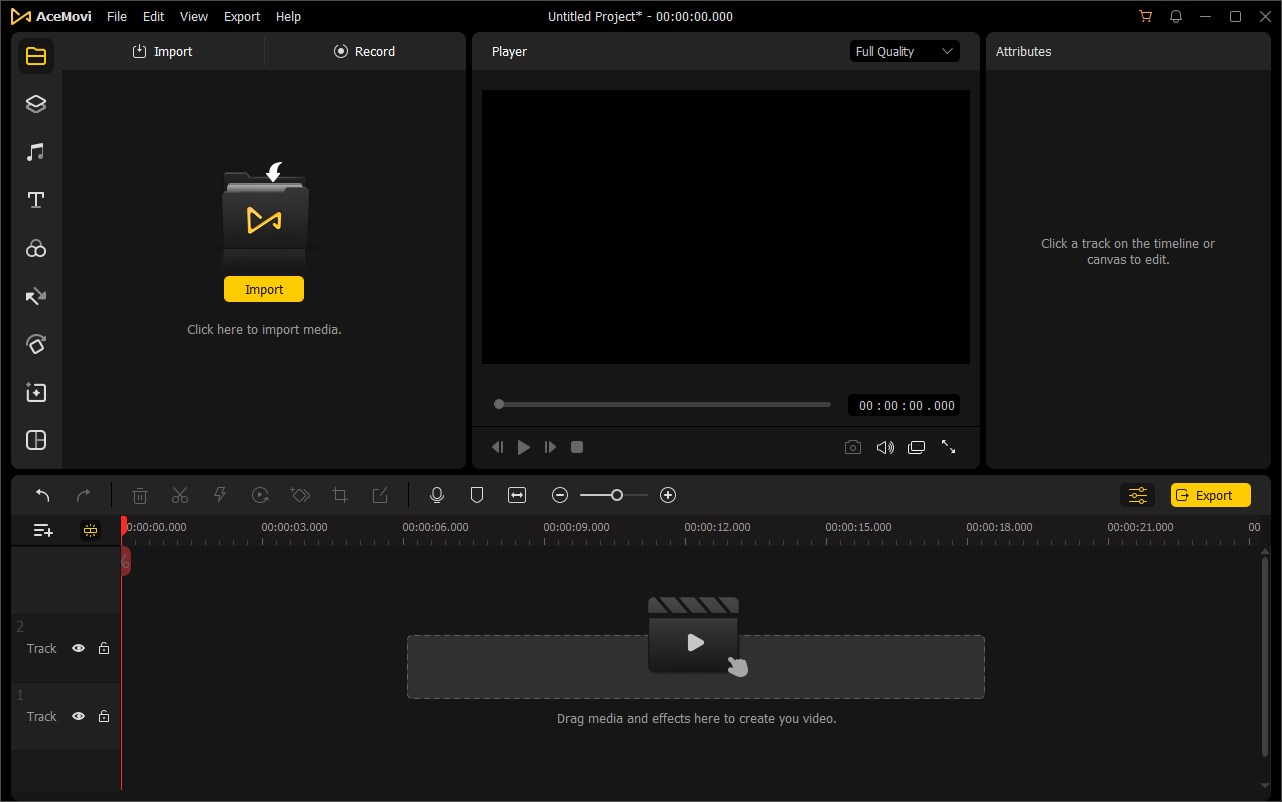
Media Library хранит импортированные видео, изображения и аудио. Материалы можно фильтровать по типу, сортировать по имени, длительности, типу, размеру или дате создания, искать по имени и отображать крупными, средними, мелкими миниатюрами либо списком. Такой набор не заменяет профессиональный медиаменеджмент, но помогает поддерживать порядок в обычном проекте, где десятки исходников уже неудобно искать вручную в папке.
Timeline поддерживает несколько видео- и аудиодорожек. На ней клипы можно размещать последовательно для обычной склейки или друг над другом для наложения, picture-in-picture, логотипа, титров и других композиций. Между соседними клипами на основной дорожке не следует оставлять пустые промежутки: при таком разрыве в итоговом ролике появляются чёрные кадры.
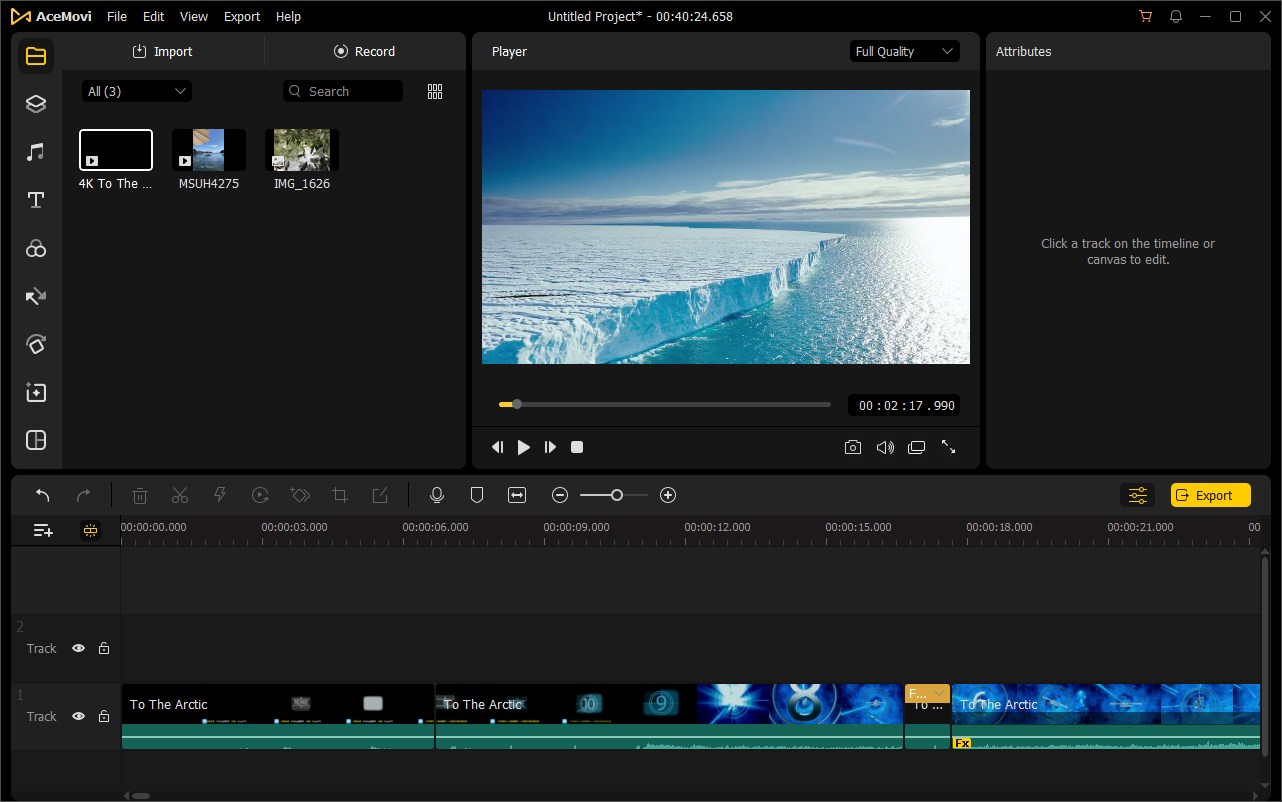
Preview Window показывает текущий результат и реагирует на изменения таймлайна. Это не только проигрыватель: через окно просмотра удобно контролировать положение и масштаб визуальных элементов. Для производительности качество предпросмотра можно снизить; если картинка в Preview выглядит заметно хуже исходника, сначала нужно убедиться, что выбран режим Full, а не 1/2, 1/4, 1/8 или 1/16.
Панель Properties/Attributes справа меняется в зависимости от выбранного объекта. Для видео и изображений здесь доступны, среди прочего, position, rotation, scale, opacity и цветовые параметры; для аудио — volume, fade, denoise и equalizer. Благодаря этому одна и та же логика сохраняется для разных типов материалов: объект выбирается на таймлайне, а его свойства уточняются в правой панели.
Боковая панель ресурсов
Вертикальная боковая панель слева переключает Element, Audio, Text, Effects, Transitions, Animation, Regional и Split Screen. В Element находятся встроенные фоны, stickers, arrows и другие графические элементы. Audio содержит фоновую музыку и звуковые эффекты, обозначенные как royalty-free. Text отвечает за статические и динамические текстовые заготовки, Effects — за фильтры и overlays, Regional — за локальные эффекты вроде mosaic, magnify и blur.
Базовый монтаж видео
Разделение, обрезка и удаление фрагментов
Операция Split делит выбранный клип в позиции playhead. Её можно вызвать значком ножниц, через контекстное меню или сочетанием Ctrl+B в Windows и Command+B на Mac. Для обрезки начала или конца достаточно потянуть соответствующий край клипа на таймлайне. Альтернативно доступны Trim Start to Playhead и Trim End to Playhead.
Если нужно убрать кусок из середины, схема остаётся стандартной для NLE: выполнить Split в начале ненужного участка, второй Split в конце, выделить получившийся сегмент и удалить. Это важное отличие от программ, где пользователь задаёт только начальную и конечную метку всего файла: AceMovi позволяет собрать проект из многих самостоятельных фрагментов.
Crop, Zoom, поворот и ориентация
Crop открывает отдельное окно с областью кадрирования и предпросмотром результата. Можно менять прямоугольник вручную, вводить width/height и выбирать распространённые соотношения сторон, включая 16:9, 4:3 и 9:16. Для быстрого перевода горизонтального материала в вертикальную ориентацию доступны Rotate 90 CW и Rotate 90 CCW, а свойства клипа содержат горизонтальный и вертикальный flip.
Практически это покрывает подготовку одного исходника под разные композиции: обычное горизонтальное видео, вертикальный ролик и квадратный или близкий к квадратному кадр. Однако кадрирование не создаёт недостающую область изображения. Если исходник 16:9 нужно адаптировать под 9:16 без потери краёв, придётся использовать фон, масштабирование или собственную композицию, а не простое обрезание.
Изменение скорости и freeze frame
Speed позволяет ускорить видео до 100× и замедлить до 0,01×, а также задать пользовательское значение через Speed and Duration. Чтобы изменить скорость только части сцены, сначала нужно отделить нужный фрагмент Split-операциями. Для стоп-кадра предусмотрен Add Freeze Frame: по умолчанию вставляется пятисекундный замороженный кадр, длительность которого затем можно изменить.
Reverse Video входит в набор возможностей AceMovi. В сочетании с обычным speed control это даёт базовые инструменты для темпоритма без перехода в отдельное приложение. Отдельная система optical-flow retiming не входит в подтверждённый набор функций; для проектов, где качество интерполяции замедления критично, нужен редактор с более специализированным retiming.
Работа со звуком
AceMovi рассматривает аудио как самостоятельный объект на таймлайне. Звуковую дорожку можно split и trim теми же принципами, что видео. Команда Detach Audio отделяет звук от видеоклипа и помещает его на отдельную дорожку, после чего аудио редактируется независимо: его можно удалить, укоротить, изменить громкость или сдвинуть по времени.
В Properties для аудио доступны volume, Fade In, Fade Out и Denoise. Fade можно настраивать ползунками или маркерами на waveform. Denoise предназначен для снижения фонового шума с регулируемым уровнем обработки. Кроме того, доступно изменение скорости аудио и Equalizer с пресетами Full Bass, Full Treble, Large Hall, Pop, Rock и Custom.
Текст, титры и графические элементы
Панель Text делит заготовки на Static и Dynamic. Текстовый объект переносится на таймлайн, после чего пользователь меняет содержание, font, color, size, style, spacing и position. Длительность текстового элемента по умолчанию составляет пять секунд, но её можно увеличить или уменьшить перетаскиванием края либо через Duration.
В AceMovi доступно более 35 динамических текстовых пресетов. Для них дополнительно регулируется длительность входной и выходной анимации. Такой подход подходит для заголовков, lower thirds, подписей и коротких титров, когда нет необходимости строить анимацию букв с нуля.
Графические изображения добавляются как обычные media. Если картинку положить на дорожку выше видео, она становится overlay. Размер и положение можно менять в окне Preview, а длительность — краями клипа. В свойствах изображения доступны rotate, flip, brightness, saturation, contrast и hue. Поэтому логотип, фотография, стрелка или другая графика не требуют отдельного режима композитинга.
Эффекты, переходы и анимация
Filters и overlays
Effects содержит фильтры и наложения, которые перетаскиваются на клип или соответствующую область проекта. Для эффекта можно менять длительность, opacity и цветовые параметры brightness, saturation, contrast и hue. Пятисекундная начальная длительность не является жёстким лимитом: её можно растянуть на нужную часть таймлайна.
Regional effects решают локальные задачи вроде mosaic, magnify и blur. Это полезно для учебных видео и демонстраций экрана, где требуется выделить область, приблизить фрагмент или скрыть часть кадра. Отдельный модуль автоматического object tracking в подтверждённом наборе функций AceMovi не представлен, поэтому сложное сопровождение объекта по сцене требует другого инструмента.
Transitions
Переход можно поставить в начало или конец одиночного видео/изображения либо между двумя клипами. Он удаляется как отдельный элемент и имеет настраиваемую длительность. Это предсказуемая модель: монтажная склейка остаётся основой, а transition добавляется только там, где он действительно нужен.
Animations и keyframes
Готовые animations применяются к изображениям, графике, фотографиям и иконкам. В свойствах Motion можно регулировать Start Time, Loop Duration, Delay, Acceleration, Forever Loop и Loop Count. Если пресета недостаточно, keyframing позволяет самостоятельно менять свойства во времени.
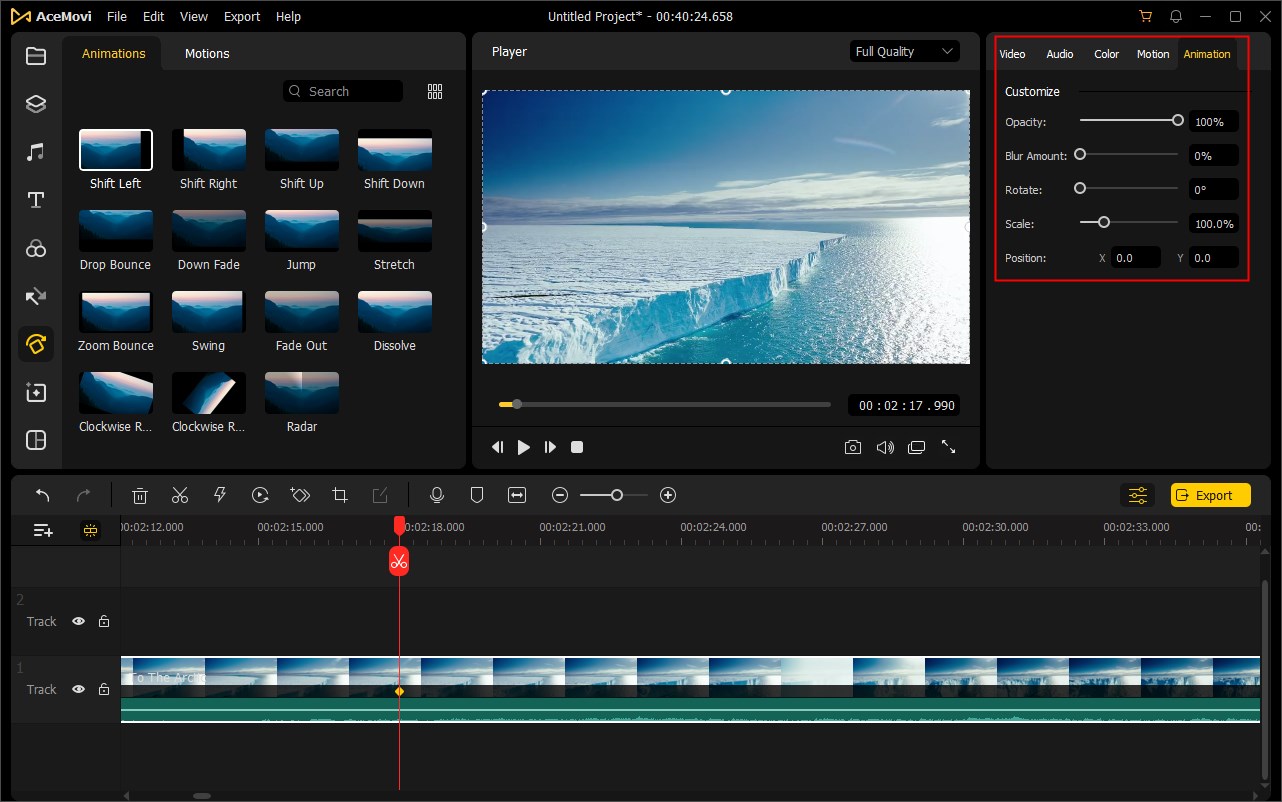
Для пользовательской анимации требуется как минимум два keyframe. В каждом фиксируются значения scale, position, opacity или rotation; между ними объект изменяет состояние во времени. Такой механизм подходит, например, для плавного появления логотипа, перемещения картинки по кадру или изменения масштаба. Это существенно гибче, чем использование только готовых motion-пресетов, хотя набор анимируемых параметров остаётся ограничен возможностями AceMovi.
Split-screen, PIP и green screen
Split Screen выделен в отдельную библиотеку с 34 preset layout; одновременно в композиции можно разместить до шести видеоклипов. После добавления шаблона открывается дополнительное окно редактирования: для каждого участка можно менять transform-параметры, position и scale; также доступны opacity, sharpness, denoise, brightness, saturation, contrast, hue, color balance и volume.
Picture-in-picture строится более универсально: второй клип помещается на дорожку выше фонового видео, затем уменьшается и позиционируется в нужной области кадра. Тот же принцип работает с изображениями и логотипами. Благодаря многодорожечной структуре PIP не зависит от фиксированного split-screen шаблона.
Green Screen/Chroma Key удаляет выбранный цветной фон, после чего на нижней дорожке можно разместить другое видео или изображение. Настройка выполняется через свойства выбранного клипа.
Запись экрана, веб-камеры и слайд-шоу
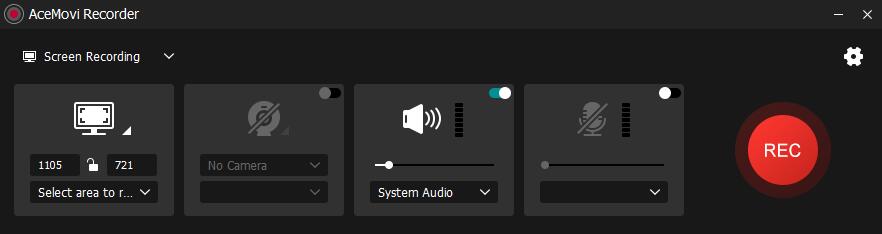
AceMovi включает собственный модуль записи. Команда Record над Media Library или File > Record Media запускает AceMovi Recorder. В нём выбирается область экрана, источник системного аудио, микрофон и камера, после чего запись начинается кнопкой REC. Готовый клип автоматически добавляется в Media Library, поэтому записанный материал сразу доступен на таймлайне.
Webcam Recorder предназначен для записи видео с камеры. Это удобно для talking-head вставок, демонстраций и видеоподкастов. Важный практический момент для приватности — до записи нужно контролировать активные источники. Захват экрана, системного звука, микрофона и камеры способен сохранить конфиденциальные уведомления, личные разговоры или данные из открытых окон точно так же, как любой другой screen recorder.
Slideshow Maker собирает видео из фото, видеоклипов и музыки. По структуре это не отдельный мастер с полностью автоматическим результатом: материалы остаются элементами проекта, которые можно размещать на Timeline, дополнять transition, text и audio. Поэтому слайд-шоу в AceMovi ближе к обычному монтажу, чем к закрытому шаблонному генератору.
Импорт: какие файлы можно использовать
Входные видеоформаты включают M4V, AVI, MP4, MPG, MPEG, 3GP, 3G2, WMV, ASF, RM, RMVB, DAT, MOV, FLV, MKV, DV, NUT, H.264, NSV, VOB, DVR-MS, MXF, VRO, WTV, OGV, а также HD-варианты AVI, WMV, MKV, MOV, MPG и MP4. Для транспортных потоков поддерживаются MTS, M2TS, TS и TRP с распространёнными HD-кодеками.
Среди входного аудио поддерживаются M4A, M4B, M4P, M4R, MP3, MP2, MPA, WMA, AAC, AC3, MKA, OGG, AIFF, RA, RAM, WAV, APE, FLAC, AA и AAX. Изображения также импортируются, но исчерпывающий актуальный перечень их расширений не опубликован. Поэтому необычный графический формат разумно проверить в пробной версии до покупки.
Есть три штатных способа добавить материал: кнопка Import в Media Library, File > Import Media или drag-and-drop прямо в Media Library/Timeline. Импортированные файлы появляются в библиотеке проекта. При большом количестве исходников имеет смысл сразу сортировать их по типу и имени, а не добавлять всё на временную шкалу одновременно.
Экспорт и форматы результата
Окно Export открывается через верхнее меню Export > Export Video или жёлтую кнопку Export справа. Оно разделяет назначения на Video, Device и Web. В Video выбирается контейнер/профиль, имя файла и путь. Настройки позволяют менять quality, codec, resolution, frame rate и bit rate. Это даёт больше контроля, чем единственная кнопка «сохранить для интернета», но не требует ручной сборки ffmpeg-команды.
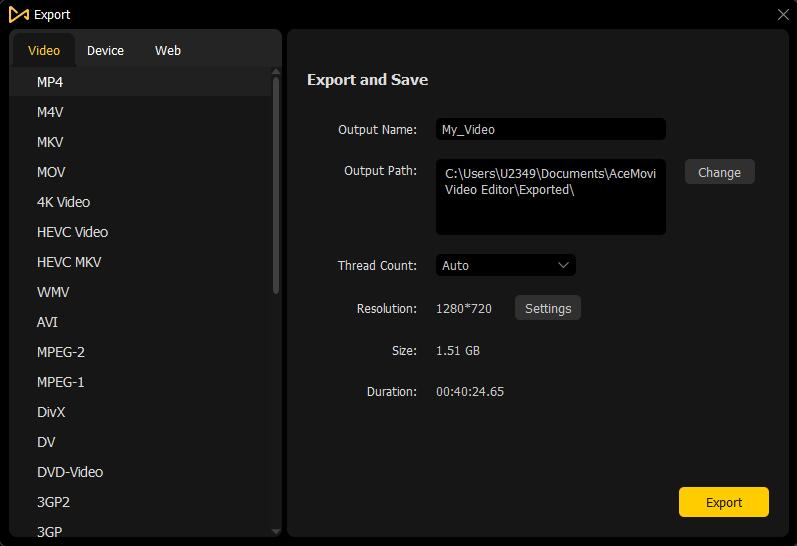
Выходные видеоформаты включают HD MKV, HD TS, HD TRP, HD AVI, HD MP4, HD MPG, HD WMV, HD MOV, а также ASF, MOV, M4V, MP4, WMV, MKV, AVI, XviD, DV, MPEG-1, MPEG-2, VOB, 3GP, 3G2, DivX и WebM. Для звука доступны MP3, M4A, AAC, AC3, OGG, CAF, AIFF, APE, FLAC, WAV, WMA, M4B, M4R, MKA, AU и ALAC.
Профили Device включают современные и старые iPhone, iPad, Apple TV, Samsung Galaxy, Huawei, Google Pixel, HTC, Sony, Motorola, BlackBerry, Android Generic, Xbox, PlayStation, PSP, Nintendo и Smart TV. Их смысл — подобрать совместимые параметры файла. AceMovi не переносит готовый ролик на устройство автоматически.
То же правило относится к вкладке Web. В ней есть профили YouTube, Vimeo, Facebook и web-форматы, но выбор такого профиля не публикует видео в аккаунт. Итоговый файл сохраняется на локальном диске, после чего его нужно загрузить на площадку самостоятельно. Поэтому выбор «YouTube» в Export не означает, что программа получает доступ к каналу или отправляет ролик в интернет.
Если требуется только звук проекта, команда Export Audio сохраняет аудиотрек отдельно. Это удобно, например, когда после монтажа нужно получить дорожку речи или музыку в самостоятельном файле.
Как сохраняется проект и почему это не то же самое, что экспорт
Файл .tkproj хранит монтажный проект AceMovi. Его можно сохранить через File > Save Project или Save Project As, а затем открыть в Startup Window, File > Open Project или списке Recent Project. Сохранение проекта необходимо для продолжения монтажа; экспорт создаёт конечный медиаконтент для просмотра и публикации.
По умолчанию новый проект создаётся с разрешением 1280×720. В File > Project Settings можно выбрать другое resolution, frame rate и background color. Лучше задавать эти параметры в начале работы, особенно если заранее известен целевой формат — например, горизонтальный 16:9 или вертикальный проект.
Сохранение .tkproj не заменяет готовый MP4 или MOV. Проект нужен AceMovi для повторного редактирования, тогда как экспортированный файл предназначен для просмотра и публикации. Поэтому для дальнейшего монтажа сохраняют проект, а для использования результата — финальный render.
Воспроизводимый рабочий сценарий: короткий ролик с заставкой, голосом и титрами
Пример показывает типичную логику AceMovi, не превращая весь обзор в инструкцию. Исходные материалы: два видеоклипа, одно изображение-логотип и отдельная WAV- или MP3-дорожка с голосом.
- Создать проект. Запустить AceMovi, выбрать новый проект и при необходимости открыть File > Project Settings. Для горизонтального ролика задать подходящее разрешение и frame rate, соответствующие исходному материалу.
- Импортировать исходники. Добавить два видео, логотип и звук через Import либо drag-and-drop. Проверить, что все четыре объекта появились в Media Library.
- Собрать основу. Перетащить первый и второй видеоклип на основную дорожку без пустого промежутка. Если начало или конец исходников лишние, укоротить края. Ненужный фрагмент из середины отделить двумя Split и удалить.
- Добавить переход. Открыть Transitions и поместить один переход между двумя основными клипами. Отрегулировать длительность, чтобы он не занимал непропорционально большую часть короткой сцены.
- Разместить логотип. Перетащить изображение на дорожку выше видео. В Preview уменьшить его и переместить в угол кадра. Растянуть длительность изображения на нужный участок.
- Добавить титр. В Text выбрать Static или Dynamic preset, поместить его на отдельную дорожку, заменить текст и настроить font, color, size и position. Длительность изменить краями элемента.
- Добавить голос. Поместить аудиофайл на аудиодорожку, обрезать лишнее. Через Properties выставить volume и при необходимости Fade In/Fade Out. Если слышен постоянный фоновый шум, проверить Denoise на умеренном значении и прослушать результат.
- Проверить композицию. Просмотреть ролик в Preview, обращая внимание на момент перехода, синхронизацию голоса, читаемость текста и положение логотипа. Если предпросмотр размыт, убедиться, что Preview Quality не снижено ради производительности.
- Сохранить проект. Выполнить Save Project, чтобы остался редактируемый .tkproj.
- Экспортировать. Нажать Export, выбрать, например, MP4, имя и папку. Проверить resolution, frame rate и bit rate. После рендера открыть готовый файл обычным проигрывателем и просмотреть не только начало, но и переход между клипами и финальный участок.
Этот сценарий показывает сильную сторону AceMovi: большинство операций происходят в одном окне и опираются на одну и ту же модель «media → timeline → properties → preview → export». Для новичка это проще, чем система из нескольких специализированных страниц. Для сложного проекта та же простота становится ограничением, потому что не все профессиональные этапы постпродакшна представлены отдельными инструментами.
Пакетные, автоматические, облачные, мобильные и ИИ-возможности
Внутри одного проекта AceMovi можно импортировать много клипов и работать с несколькими дорожками. Отдельная batch queue для рендера множества независимых проектов в подтверждённом наборе функций не представлена. Автоматизация в основном сводится к готовым split-screen, text, animation, transition, device/web presets и проверке обновлений.
Облачное совместное редактирование также не входит в документированный workflow: .tkproj сохраняется на компьютере, а Web-профиль создаёт локальный файл вместо автоматической публикации. Мобильной версии AceMovi для iOS или Android в текущем каталоге нет; названия телефонов в Export — профили результата.
Отдельный набор генеративных AI-инструментов не входит в подтверждённую структуру AceMovi. Advanced Editing охватывает filters, transitions, animations, split-screen и keyframes, то есть основной процесс остаётся ручным timeline-монтажом.
Интернет, локальная обработка и приватность
Документированный процесс AceMovi начинается с локального импорта файлов и заканчивается сохранением результата на локальном диске. Вкладка Web не отправляет видео на YouTube, Facebook или Vimeo; она создаёт файл с подходящим профилем. Это снижает риск случайной публикации: пользователь сам решает, когда и куда загрузить готовый ролик.
Интернет необходим для получения установщика и обновлений, а публикация на внешней платформе после экспорта выполняется через соответствующий сервис. Для покупки лицензии используются интернет-магазин и регистрационные данные. Политика конфиденциальности TunesKit указывает, что при оформлении заказа собираются данные, необходимые для транзакции и поддержки, включая имя, email, почтовый адрес, телефон и платёжную информацию.
Отдельный риск связан с модулем записи, а не с облаком. Screen Recorder способен сохранять изображение рабочего стола, системный звук, микрофон и камеру. Перед записью стоит закрыть окна с персональными данными, отключить ненужные уведомления и убедиться, что выбран правильный источник микрофона или камеры. После записи клип автоматически попадает в Media Library, поэтому конфиденциальный фрагмент лучше удалить из проекта и с диска до дальнейшего использования.
Лицензирование, стоимость и ограничения пробной версии
На 8 сентября 2026 года доступны три основных варианта лицензии AceMovi. 1-Month Plan стоит $14.95 и рассчитан на один компьютер на один месяц. 1-Year Plan стоит $49.95 и рассчитан на один компьютер на год. Lifetime Plan стоит $79.95 и является разовой покупкой для одного компьютера. Месячный и годовой планы продлеваются автоматически; пожизненный оплачивается один раз. Те же уровни цен действуют для Windows и Mac.
Лицензия предназначена для одного компьютера и привязана к выбранной платформе: Windows-license и Mac-license не взаимозаменяемы автоматически. В течение семи дней после покупки поддержка TunesKit может помочь перенести лицензию на другой компьютер или сменить платформу.
Пробная версия даёт доступ к тем же функциям редактирования, что и полная, но экспортированное видео получает водяной знак. Для получения итогового ролика без watermark требуется лицензия.
Для trial не опубликован фиксированный срок действия в днях. Подтверждённое ограничение бесплатного режима относится к результату экспорта: видео сохраняется с watermark.
Регистрация и восстановление лицензии
После покупки пользователь вводит licensed email и registration code. Если код не принимается, нужно проверить три вещи: лицензия действительно относится к AceMovi, регистр символов сохранён, а перед email/кодом и после них нет пробелов. Retrieve License восстанавливает данные по licensed email или order number, что помогает при потере письма с ключом.
Плюсы и минусы
Плюсы ✔️
- Многодорожечная Timeline объединяет монтаж видео, изображений, текста и звука в одном проекте, а не ограничивается конвертацией готового файла.
- Поддерживаются Windows и macOS, включая macOS 26 Tahoe; экспорт содержит современные профили iPhone 17 и Galaxy S25.
- Базовый монтаж закрывает split, trim, crop, rotate/flip, merge, изменение скорости и freeze frame без перехода в отдельные модули.
- Аудио можно отделить от видео, обрезать, менять по громкости, снабжать fade, denoise и equalizer.
- Есть keyframing для scale, position, opacity и rotation, а также готовые animations, transitions, filters и overlays.
- Split Screen содержит 34 готовых layout и поддерживает до шести одновременно отображаемых клипов.
- Встроенный recorder захватывает экран, системный звук, микрофон и камеру, а записанный материал автоматически добавляется в Media Library.
- Экспорт охватывает распространённые видео- и аудиоформаты, устройства и web-профили с ручной настройкой resolution, frame rate и bit rate.
- Web-профили не публикуют файл автоматически: готовое видео остаётся локальным, и пользователь сам выполняет загрузку на площадку.
- Пробная версия позволяет оценить монтажные функции до покупки; главное функциональное ограничение результата — водяной знак.
Минусы ❌
- В пробной версии экспортированное видео получает watermark, поэтому бесплатный режим не подходит для финального ролика без маркировки.
- Лицензия рассчитана на один компьютер и привязана к выбранной платформе Windows или Mac.
- Linux-версии нет; пользователям Linux придётся выбирать другой редактор.
- Мобильного AceMovi для монтажа на iPhone, iPad или Android нет; device profiles относятся только к экспортируемому файлу.
- Облачный collaborative workflow с совместным проектом и синхронизацией команды не входит в подтверждённый набор функций.
- Не описана очередь пакетного рендера множества независимых проектов, поэтому программа не заменяет batch transcoder.
- Отдельный набор генеративных AI-инструментов не входит в подтверждённую структуру AceMovi.
- Минимальные требования по RAM крайне скромны для UHD-монтажа; для 4K/8K требуется более производительное оборудование.
Кому подойдёт
- Новичку на Windows или Mac. Интерфейс использует понятные зоны Media Library, Preview, Properties и Timeline, а большинство эффектов добавляется drag-and-drop.
- Автору YouTube, учебных и презентационных роликов. В одном проекте есть screen recording, webcam, voice/audio, titles, PIP, transitions и готовые профили экспорта.
- Пользователю, которому важнее ручной монтаж, чем автоматическая генерация. AceMovi предлагает обычные NLE-инструменты и keyframes без обязательного cloud/AI workflow.
- Для домашнего и небольшого контент-проекта. Split-screen, slideshow, overlays, dynamic text и простая обработка звука закрывают множество типовых задач без освоения профессионального пакета.
- Для периодической работы с разными форматами. Широкий список входных/выходных контейнеров и device profiles снижает необходимость держать отдельный конвертер для каждого результата.
Кому не подойдёт
- Монтажёру на Linux. Linux-сборки AceMovi нет.
- Команде с облачным совместным производством. Проект .tkproj остаётся локальным, а аналога совместной Blackmagic Cloud/Frame.io среды в подтверждённом наборе функций нет.
- Пользователю, которому нужен профессиональный color pipeline. Базовые brightness, saturation, contrast, hue и color balance не равны специализированной системе цветокоррекции DaVinci Resolve.
- Звукорежиссёру, которому нужна полноценная DAW. Volume, denoise, fade и EQ полезны для видео, но AceMovi не позиционируется как аудиопроизводственная станция.
- Для массовой конвертации сотен файлов. Многодорожечный проект удобен для монтажа, но это другой рабочий процесс, чем автоматическая batch queue.
- Для мобильного монтажа. Профили iPhone/Android не означают возможность установить AceMovi на телефон.
- Тем, кому принципиально нужен бесплатный экспорт без watermark. В таком случае лучше сразу рассмотреть Shotcut, Kdenlive, iMovie на Mac или бесплатную редакцию DaVinci Resolve.
Альтернативы TunesKit AceMovi
DaVinci Resolve
DaVinci Resolve 21 доступен для Windows, macOS и Linux. Бесплатная версия включает полноценный монтаж, визуальные эффекты, motion graphics, цветокоррекцию и Fairlight audio; DaVinci Resolve Studio добавляет расширенные возможности и продаётся отдельно. По сравнению с AceMovi Resolve заметно глубже в color grading, audio post, Fusion compositing и collaborative workflow. Компромисс — более сложная структура и более высокие требования к освоению. Выбирать Resolve разумно для длинных, технически сложных или профессиональных проектов, а AceMovi — когда важнее быстро освоить простой timeline.
Shotcut
Shotcut — бесплатный open-source редактор для Windows, macOS и Linux. Он использует FFmpeg, поддерживает множество форматов, multi-format timeline, 4K, screen/webcam/audio capture и очередь jobs. В отличие от AceMovi, за базовую desktop-версию не требуется коммерческая лицензия и нет trial watermark. AceMovi выигрывает более ориентированной на новичка библиотекой готовых text/effect/split-screen ресурсов; Shotcut — открытостью, Linux-поддержкой и отсутствием платной разблокировки экспорта.
Kdenlive
Kdenlive — бесплатный и открытый нелинейный редактор KDE для Linux, Windows и macOS. Актуальная ветка 26.08 включает effects, titles, subtitles, speech-to-text, nested timelines и другие инструменты более сложного NLE. По сравнению с AceMovi Kdenlive лучше подходит пользователю, который хочет бесплатный кроссплатформенный редактор без watermark и готов освоить более технический интерфейс. AceMovi проще для шаблонных роликов и обычного drag-and-drop монтажа.
iMovie
Для владельца Mac iMovie остаётся бесплатной альтернативой Apple. Приложение поддерживает монтаж до 4K на совместимых Mac, titles, transitions, picture-in-picture, side-by-side, green screen и базовую работу со скоростью. Его преимущество — отсутствие отдельной покупки и интеграция с экосистемой Apple. AceMovi имеет собственные libraries effects, split-screen и более широкий список форматов/профилей, а iMovie логичнее, если проект целиком находится в среде Mac/iPhone/iPad и нужен простой бесплатный редактор.
Adobe Premiere
Adobe Premiere — подписной профессиональный редактор для desktop и mobile, с продвинутым монтажом, sound mixing, титрами, эффектами и современными AI workflows. На момент обзора индивидуальный desktop-план доступен только по подписке, а не как perpetual license. Premiere разумнее для коммерческого производства, интеграции Creative Cloud, Frame.io и сложных профессиональных процессов. AceMovi дешевле в освоении и предлагает lifetime license, но не претендует на сопоставимый production pipeline.
Частые проблемы и диагностика
На экспортированном видео появился водяной знак
Это нормальное ограничение trial. Монтажные функции доступны, но бесплатный экспорт маркируется watermark. Для результата без него нужна активированная лицензия AceMovi. Если лицензия уже куплена, сначала проверить, что программа зарегистрирована правильным licensed email и registration code.
Код регистрации не принимается
Проверить, что ключ относится именно к AceMovi и правильной платформе. Ввести email и code с точным регистром и без пробелов в начале или конце. Если данные потеряны, их можно восстановить через сервис Retrieve License по licensed email или номеру заказа. При переносе между Windows и Mac следует учитывать платформенную привязку лицензии.
Видео в Preview выглядит хуже исходника
Сначала проверить Preview Quality. AceMovi может снижать предпросмотр вплоть до 1/16 для более плавного монтажа. Такой режим влияет на изображение в рабочем окне и не означает автоматически, что исходник испорчен. Для визуальной проверки переключить качество на Full.
Экспортированный файл действительно получился хуже
Открыть настройки Export и сравнить codec, resolution, frame rate и bit rate с исходным материалом и задачей. По умолчанию часть параметров может стоять в Auto. При плохом результате можно увеличить bit rate; конкретное значение нужно выбирать по разрешению, частоте кадров и содержимому, а не применять одну цифру ко всем роликам.
Выбран YouTube или Facebook, но ролик не появился в аккаунте
Это не ошибка. Web-профиль в AceMovi только создаёт локальный файл с подходящими параметрами. Видео не переносится на социальную платформу автоматически; после Export его нужно загрузить через сайт или приложение соответствующего сервиса.
Монтаж 4K идёт тяжело
Минимальные требования не являются практическим ориентиром для UHD: 4K/8K требует более производительного hardware. Для диагностики сначала снизить Preview Quality; финальный контроль изображения выполнять по экспортированному файлу или по Preview в Full.
В склеенном ролике появились чёрные кадры
Проверить основную дорожку на пустые промежутки между соседними клипами: gaps на timeline дают black frames в финальном видео. Увеличение масштаба timeline помогает заметить короткий разрыв, который трудно увидеть при общем масштабе проекта.
После обновления потерялись незаписанные изменения
Обновление запускает закрытие приложения, поэтому перед установкой новой сборки проект нужно сохранить вручную. Для регулярной работы полезно использовать Ctrl+S/Command+S и периодически создавать Save Project As с отдельным именем перед крупными изменениями.
Файл не импортируется
Сначала сверить тип файла с поддерживаемыми входными форматами. Для видео это, среди прочего, MP4, MOV, AVI, MKV, WMV, MPEG, MTS/M2TS/TS/TRP и MXF; для audio — MP3, WAV, AAC, FLAC, M4A и другие. Если конкретный исходник не открывается, его совместимость следует проверить в trial до покупки лицензии.
Как проверить результат перед публикацией
Факт успешного Export ещё не означает, что ролик готов. Минимальная проверка должна охватывать содержание, звук и технические параметры. Сначала открыть конечный файл вне AceMovi и просмотреть начало, каждую крупную склейку и конец. Затем проверить синхронизацию речи, отсутствие внезапных скачков громкости и правильность fade. Если использовались титры, убедиться, что они не обрезаны краями кадра и остаются читаемыми на целевом размере экрана.
Для изображения проверить resolution и aspect ratio: вертикальный ролик не должен случайно экспортироваться как горизонтальный 16:9, а 4K-проект — как 720p, если это не было намеренным снижением. При заметных артефактах пересмотреть bit rate и codec. При watermark определить, открыт ли проект в trial или активирована full license.
Отдельно оценить участки с transition, keyframes, split-screen и green screen. Именно на границах эффектов чаще заметны слишком короткая длительность, резкий скачок масштаба, непрозрачный overlay или неудачная граница chroma key. Исправлять такие проблемы лучше в .tkproj и выполнять новый export, а не пытаться «чинить» уже сжатый итоговый файл другим редактором.
FAQ
Можно ли пользоваться AceMovi бесплатно постоянно?
Пробная версия позволяет редактировать видео теми же функциями, что и полная, но экспорт получает водяной знак. Фиксированный срок trial в днях не опубликован.
Есть ли AceMovi для Linux?
Нет. AceMovi выпускается для Windows и macOS. Для Linux подходят, например, Kdenlive, Shotcut или DaVinci Resolve.
Можно ли установить AceMovi на iPhone или Android?
Нет отдельной мобильной версии AceMovi в текущем каталоге продукта. iPhone, Android, Galaxy и другие названия в Device относятся к профилям экспортируемого видео.
Загружает ли Web export видео прямо на YouTube?
Нет. Web выбирает целевой профиль, но готовый файл сохраняется на локальном диске. Публикация выполняется пользователем отдельно.
Поддерживает ли AceMovi 4K?
Да. Импорт поддерживает standard, HD и 4K video, а окно Export содержит 4K Video. Для тяжёлого 4K/8K материала требуется более мощное оборудование, чем формальные минимальные системные требования.
Можно ли сохранить только звук из проекта?
Да. Export > Export Audio сохраняет аудиотрек отдельно в MP3, M4A, AAC, FLAC, WAV, WMA, OGG и других поддерживаемых форматах.
Есть ли keyframes?
Да. Keyframing изменяет scale, spatial position, opacity и rotation во времени. Для анимации требуется как минимум две ключевые точки.
Сколько видео можно разместить в split-screen?
Текущая инструкция Split Screen указывает 34 готовых layout и до шести одновременно воспроизводимых клипов внутри split-screen композиции.
Можно ли убрать шум из речи?
В Audio Properties есть Denoise с регулируемым уровнем. Для простого фонового шума этого достаточно как встроенного инструмента, но сложное восстановление диалога может требовать специализированной аудиообработки.
Можно ли открыть проект позже?
Да. AceMovi сохраняет проект в .tkproj, который открывается через Startup Window, Open Project или Open Recent. Для повторного редактирования нужно сохранять именно проект, а не только экспортированный MP4.
Можно ли использовать одну лицензию на нескольких компьютерах?
Стандартная лицензия рассчитана на один компьютер. Для нескольких машин нужны дополнительные лицензии. В течение семи дней после покупки поддержку можно попросить перенести лицензию на другой компьютер.
Есть ли пожизненная лицензия?
Да. На 8 сентября 2026 года Lifetime Plan стоит $79.95, оплачивается один раз и рассчитан на один компьютер. Кроме него доступны месячная и годовая подписки.
Нужен ли интернет для самого экспорта?
Конечный файл сохраняется на локальный диск, включая результат, созданный через Web-профиль. Интернет нужен для скачивания приложения, обновлений и последующей загрузки ролика на внешнюю площадку; автоматическая публикация из AceMovi не выполняется.
Итог по сценариям использования
Для начинающего автора на Windows или Mac AceMovi даёт прямой workflow: импортировать исходники, собрать их на Timeline, настроить Properties, добавить effects/text/transitions, проверить Preview и выполнить Export. Это соответствует роликам для YouTube, урокам, слайд-шоу, видеоподкастам и презентациям, особенно если нужны recorder, PIP или split-screen.
При регулярном производстве решающими становятся границы workflow. AceMovi справляется с многодорожечным монтажом, звуком, keyframes и форматами, но не предлагает документированный cloud collaboration, batch render queue, Linux-версию или отдельный generative AI toolkit. Для таких задач лучше сравнить DaVinci Resolve, Adobe Premiere, Kdenlive или Shotcut.
При ограниченном бюджете главный барьер — watermark trial: проверить функции можно бесплатно, но финальный ролик без маркировки требует лицензии. На Mac простым бесплатным вариантом остаётся iMovie; для профессиональной цветокоррекции, сложного звука и командной работы нужен редактор более высокого класса.











