


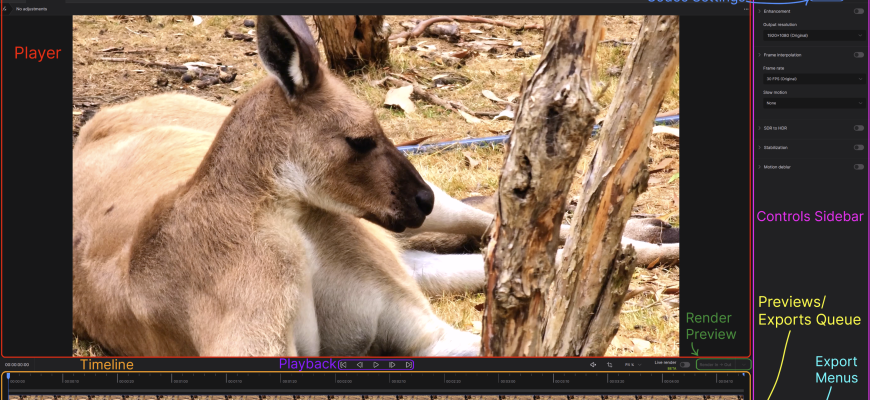
Topaz Video AI — настольная программа Topaz Labs LLC для улучшения видео с помощью нейросетевых моделей: увеличения разрешения, подавления шума и компрессионных артефактов, восстановления деталей, деинтерлейсинга, интерполяции кадров, стабилизации, устранения смаза движения и преобразования SDR в HDR. В сентябре 2025 года продукт был прекращён и переведён в категорию legacy; финальной осталась версия 7.1.5. Это принципиально важно для оценки программы в 2026 году: существующие владельцы сохраняют право пользоваться приобретённой версией, но новых моделей и адаптации к будущим версиям операционных систем уже не будет, а новым покупателям предлагается отдельный продукт Topaz Video по подписке.
Скачать Topaz Video AI бесплатно
Рекомендуемый аналог
ВидеоМАСТЕР
Конвертер видео и аудио для Windows с русским интерфейсом
- Конвертация видео и аудио между популярными форматами
- Подготовка файлов для устройств и публикации
- Обрезка, соединение, звук и субтитры
- Русскоязычный интерфейс для Windows
Topaz Video AI
Программа для работы с видео или аудио на русском языке
- Меньше инструментов для точной локальной коррекции
- Часть расширенных функций доступна только платно
- Набор инструментов зависит от версии и платформы
- Может не подойти для сложного профессионального монтажа

Что такое Topaz Video AI и чем он отличается от Topaz Video
История названия тоже требует разграничения. До октября 2022 года предшественник назывался Video Enhance AI. Затем Topaz Labs переименовала продукт в Topaz Video AI и перестроила приложение. В 2025 году жизненный цикл Topaz Video AI завершился. Нынешняя программа Topaz Video не является просто очередной версией с укороченным названием: это новое поколение с иной моделью лицензирования, новой архитектурой и продолжающейся разработкой.
Для владельца старой лицензии различие практическое. Topaz Video AI закрепляет право на конкретную приобретённую версию и допускает одновременное использование на двух компьютерах. Topaz Video распространяется только по подписке и не выдаётся как бесплатное обновление legacy-лицензии. Новые модели, появившиеся уже в Topaz Video, нельзя автоматически приписывать финальной версии Video AI. Поэтому в этом обзоре рассматривается именно Topaz Video AI 7.1.5 и его документированные legacy-возможности.
Краткие характеристики Topaz Video AI
| Параметр | Topaz Video AI |
|---|---|
| Разработчик | Topaz Labs LLC |
| Тип | Настольная программа для нейросетевого улучшения и преобразования видео |
| Текущий статус | Legacy-продукт, разработка прекращена в сентябре 2025 года |
| Финальная версия | 7.1.5 |
| Основные платформы | Windows 10/11; macOS на Apple Silicon; для Intel Mac официальная поддержка заканчивается на Video AI 6.0.3 |
| Лицензирование | Бессрочная лицензия на конкретную приобретённую версию; до двух компьютеров одновременно |
| Продажа новым пользователям | Не продаётся; владельцы загружают доступную им legacy-версию из учётной записи Topaz Labs |
| Основные задачи | Upscale, восстановление деталей, шумоподавление, деинтерлейсинг, интерполяция кадров, стабилизация, Motion Deblur, SDR-to-HDR, добавление зерна |
| Обработка | Локальная на совместимом компьютере; часть задач также поддерживала Cloud Rendering за кредиты |
| Пакетная работа | Есть очередь источников, превью и экспорта; доступны пакетные операции |
| Интерфейс | Русской локализации нет |
| Авторизация | Повторная проверка лицензии требуется раз в шесть месяцев, после чего локальная работа возможна до шести месяцев без подключения |
Как устроен интерфейс
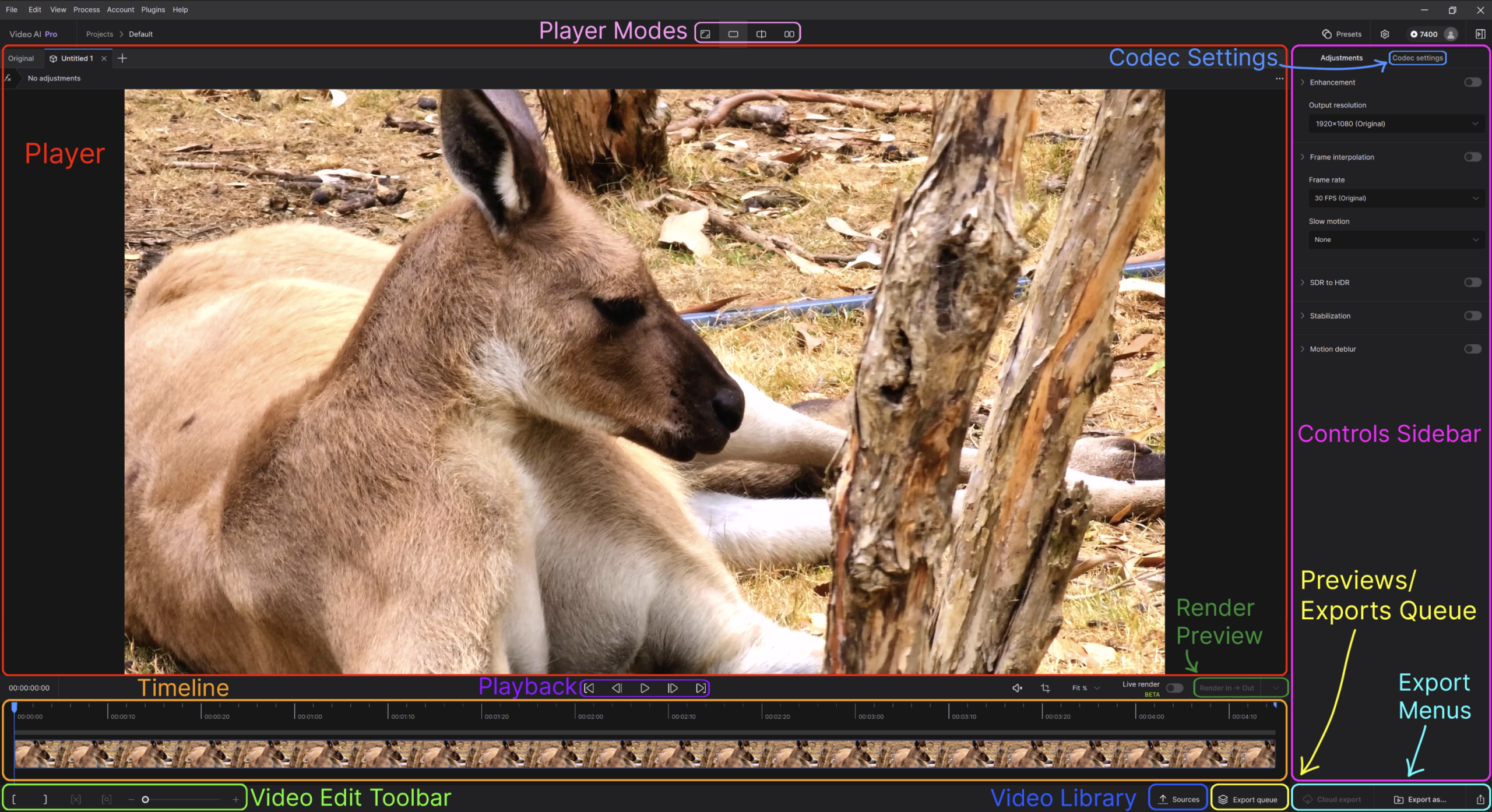
Рабочее окно организовано вокруг одного исходника или очереди исходников. После импорта появляется центральный Player, инструменты редактирования, Video Library, очередь Previews/Exports, элементы Playback, переключатели Player Modes, кнопка Render Preview, правая Controls Sidebar, Codec Settings и меню экспорта. Такая компоновка соответствует логике специализированного процессора: сначала выбирается тип обработки, затем оценивается короткий фрагмент, после чего запускается полный рендер.
Импорт и библиотека источников
Файл можно открыть через Browse Videos, щелчком по стартовой области, перетаскиванием, через File > Import либо сочетанием Ctrl+I в Windows и Cmd+I в macOS. Для последовательностей изображений в диалоге импорта выбирается Image Sequences. Кадры должны находиться в одной папке, идти в последовательном порядке, а минимальная серия состоит из пяти изображений.
После добавления материала программа предлагает начать без настроек или взять готовый preset. Встроенные варианты охватывают типовые операции вроде 4x и 8x slow motion, стабилизации с Auto Crop, конвертации в 60 FPS, деинтерлейсинга с апскейлом до HD, увеличения до 4K и комбинации 4K с 60 FPS. Собственные наборы параметров можно сохранять как пользовательские пресеты, что особенно полезно для серии однотипных роликов.
Player, режимы сравнения и короткие превью
Центральный Player нужен не только для просмотра. В Preferences задаётся режим сравнения Single, Side by Side или Split. В Single обработанный фрагмент можно быстро сопоставлять с оригиналом, удерживая изображение. Масштабирование помогает оценить мелкие детали, а вкладки позволяют держать несколько вариантов preview для одного и того же участка.
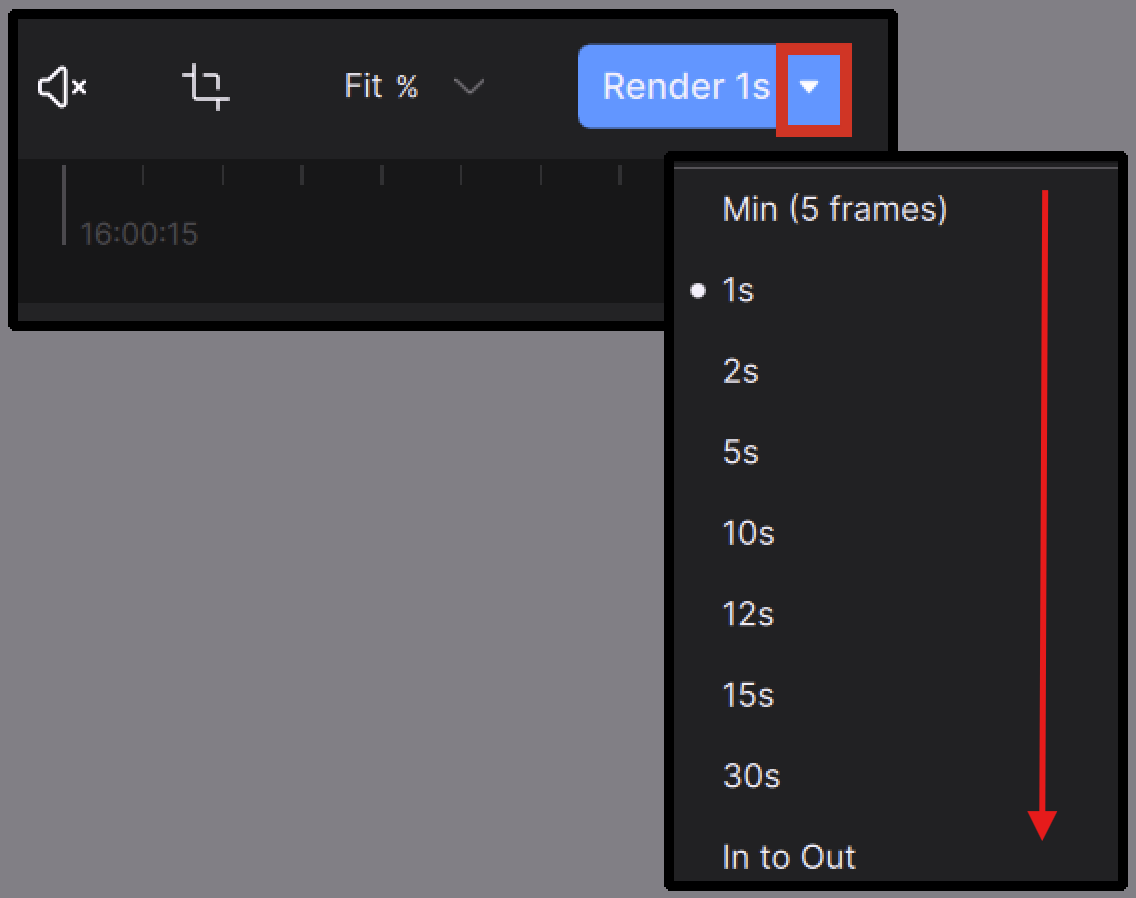
Render Preview по умолчанию обрабатывает пять секунд, а через выпадающее меню длина увеличивается до 30 секунд. Во время расчёта показываются прогресс и оценка оставшегося времени; завершённое превью отмечается в очереди. Такой короткий цикл особенно важен для нейросетевой обработки, потому что модель способна улучшить один тип деталей и одновременно создать нежелательные текстуры, ореолы или временную нестабильность на другом участке.
Controls Sidebar и фильтры
Правая Controls Sidebar содержит настройки входа, разрешения и частоты кадров, переключатели фильтров, выбор AI-моделей и дополнительные параметры. Для Enhancement сначала задаётся Video Type: Progressive, Interlaced или Interlaced Progressive. Выбранный тип меняет набор доступных моделей, поэтому определение развёртки — не декоративная настройка, а часть алгоритма обработки.
В той же области указывается выходное разрешение. При исходниках с несоответствием квадратных пикселей появляется дополнительная настройка, позволяющая сохранить исходный тип пикселя либо преобразовать его в square pixels. Для Frame Interpolation отображается исходная частота кадров и задаётся новое значение. Фильтры включаются отдельными переключателями; документация legacy-версии рекомендует не нагружать один файл большим числом фильтров и для более быстрой работы ограничиваться максимум двумя за один проход.
Codec Settings и Export
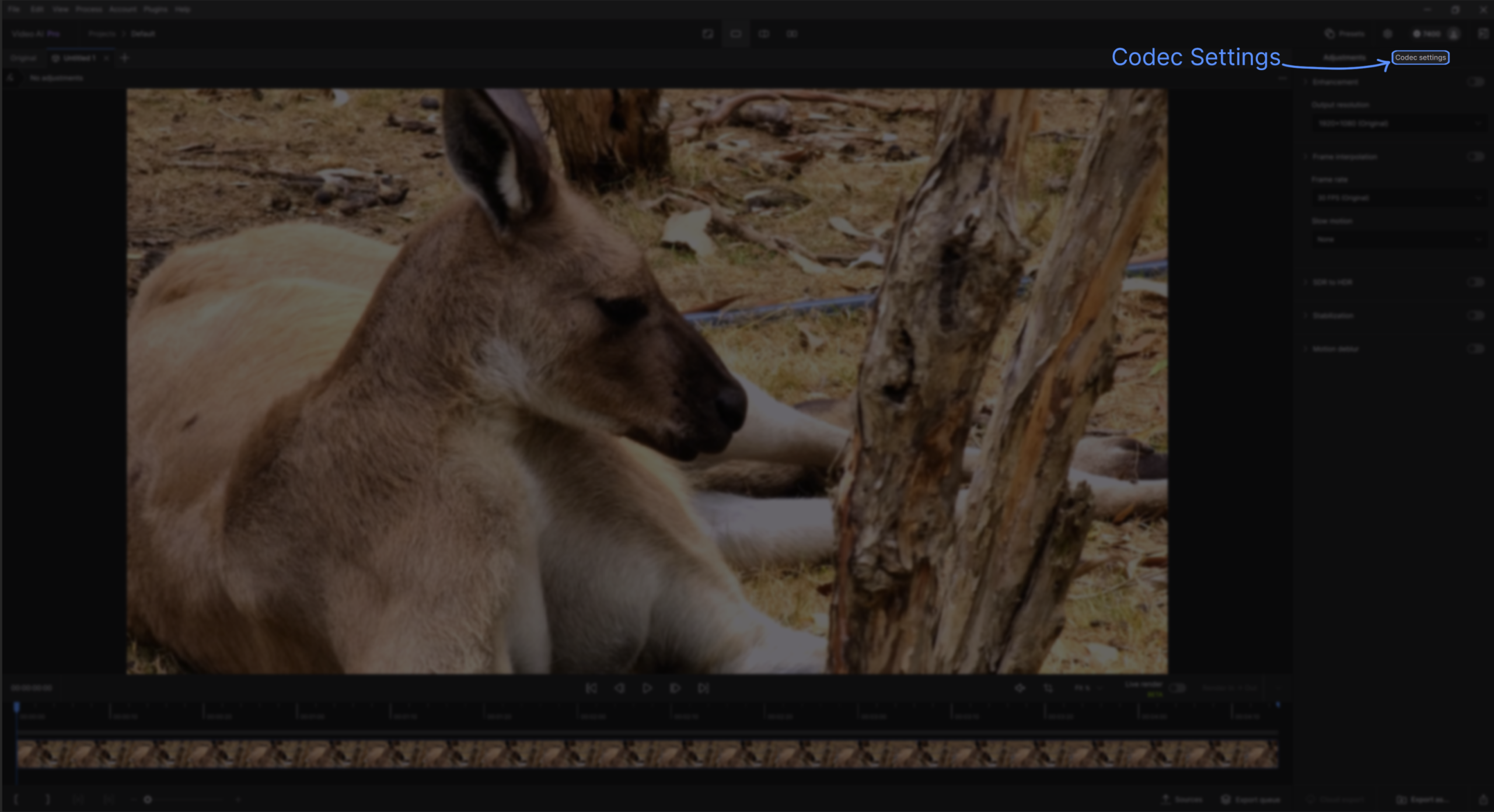
Codec Settings отделены от нейросетевых фильтров. Здесь выбираются encoder, container и режим работы со звуком. Это полезное разделение: качество восстановления оценивается независимо от конечного кодека, а только после удачного preview выбираются параметры файла для монтажной программы, архива или публикации.
Quick Export автоматически формирует имя и сохраняет результат в папку исходника. Export As даёт выбрать другое имя и расположение. При пакетном экспорте Export As недоступен, поэтому маршрут сохранения нужно продумать заранее. В версиях с поддержкой Cloud Export часть подходящих задач можно было отправлять в облако за кредиты, оставляя локальный компьютер свободным от длительного расчёта.
Основные функции и модели улучшения
Enhancement: апскейл, шум и восстановление деталей
Для прогрессивного видео финальная линия Video AI использовала несколько специализированных семейств. Proteus — универсальная модель с автоматической, относительной к автоматике и ручной настройкой. В Auto анализируется серия кадров, а при ручной работе можно отдельно регулировать восстановление деталей, резкость, шум и артефакты. Proteus особенно уместен, когда исходник нельзя отнести к одной узкой проблеме: например, одновременно присутствуют умеренное размытие, компрессия и недостаток деталей.
Iris ориентирован на низкое и среднее качество, в том числе на сцены с лицами. Его обучение включает восстановление лиц, поэтому модель может быть полезнее универсальной на сильно пережатом или мягком портретном материале. Это не означает, что Iris гарантирует правильные черты: при маленьком лице или потерянных исходных деталях любой генеративный компонент нужно проверять покадрово.
Nyx предназначен прежде всего для шумоподавления с сохранением деталей на материале высокого разрешения. В режиме 1x он позволяет работать без обязательного увеличения кадра, а 2x сочетает denoise с масштабированием. Модель рассчитана в том числе на low-light источники. Для старого аналогового материала полезна ручная настройка Dehalo, когда заметны светлые или тёмные каймы вокруг контрастных границ.
Rhea рассчитана на увеличение до 4x и работу с тонкими деталями. Версия Rhea XL требует существенно больше ресурсов. Artemis представляет более автоматизированный подход: варианты High, Medium и Low Quality предназначены для разного состояния исходника, а отдельные модификации помогают бороться с halo и aliasing. Gaia логичнее применять к уже качественному видео и компьютерной графике, где исходная структура сохранена лучше. Theia, напротив, даёт ручной контроль над акцентом на fidelity и detail.
Деинтерлейсинг и Dione
Для чересстрочного материала Video Type переключается на Interlaced или Interlaced Progressive. В этой ветке применяются модели Dione, которые совмещают деинтерлейсинг с улучшением и масштабированием. Dione Robust DeHalo дополнительно ориентирована на цветные и яркостные каймы вокруг контрастных объектов.
Неверно помеченный тип входа способен испортить результат сильнее, чем неудачно выбранная модель. Признаки чересстрочности следует проверять на движении: характерная «гребёнка» по краям движущихся объектов указывает, что простое прогрессивное масштабирование не решает исходную проблему. Для готового progressive-файла Dione не нужна.
Frame Interpolation: повышение FPS и slow motion
Frame Interpolation создаёт промежуточные кадры между существующими. Это используется для перевода в более высокую частоту кадров и для замедления движения без простого дублирования кадров. В legacy-версии применяются семейства Apollo, Chronos и Aion.
Apollo рассчитан на нелинейное движение и способен генерировать восемь промежуточных кадров за один расчёт. Он удобен для точных кратных преобразований 2x, 4x и 8x. Apollo Fast ускоряет работу и подходит для преобразований, где важнее скорость либо коэффициент не сводится к простому удвоению, но на сценах с большим движением его преимущество по скорости приходится сопоставлять с возможным снижением точности.
Chronos — универсальная модель для изменения FPS и умеренного slow motion. Chronos Fast оптимизирован для быстрого движения и больших различий между соседними кадрами. Aion рассчитан на более точную интерполяцию больших кадров и сложного движения, но сильнее нагружает систему. При любом варианте нужно смотреть не одиночный кадр, а движение: артефакты интерполяции чаще проявляются вокруг быстро перемещающихся рук, колёс, волос, тонких линий и объектов, которые перекрывают друг друга.
Есть существенное ограничение: Frame Interpolation не изменяет звуковую дорожку под новое замедление, а для slow-motion результата звук удаляется. Если нужен синхронный звук, его обработка и растяжение должны выполняться в другом инструменте. Это важно учитывать до многочасового рендера.
Stabilization: Full Frame, Auto Crop и Rolling Shutter
Стабилизация компенсирует дрожание, смещая и поворачивая кадры. Режим Full Frame старается сохранить исходный размер изображения и заполняет возникающие по краям области с помощью интерполяции. Цена этого подхода — потенциально более мягкие или менее достоверные края. Auto Crop вместо заполнения обрезает пустые зоны, поэтому сохраняет более естественную структуру, но уменьшает полезную площадь кадра; чем сильнее исходная тряска, тем заметнее crop.
Rolling Shutter Correction предназначена для характерного «желе» при быстром движении камеры и построчном считывании матрицы. Reduce Jittery Motions добавляет интерполяционные проходы Chronos Fast, поэтому каждый дополнительный проход увеличивает время расчёта. Здесь нельзя одновременно требовать максимального подавления дрожания, сохранения каждого пикселя исходного кадра и нулевой генерации по краям: режимы решают разные компромиссы.
Motion Deblur с Themis
Motion Deblur использует модель Themis для уменьшения смаза, возникающего при панорамировании, вращении, зуме и движении объекта. Это отличается от обычного повышения резкости: задача — восстановить структуру, потерянную из-за движения, а не просто усилить контраст на границах. На исходнике с длинной выдержкой часть информации физически отсутствует, поэтому особенно важны короткие previews на участках с контрастными мелкими объектами.
SDR to HDR с Hyperion
Hyperion в legacy-версии помечен как alpha-модель для inverse tone mapping: вход Rec.709/BT.1886 преобразуется в BT.2100/PQ. Доступны управление экспозицией, насыщенностью и порогом светов. Результат нужно оценивать на HDR-дисплее и в корректном HDR-тракте; обычный SDR-монитор не даёт надёжного представления о яркости и распределении светов.
Преобразование не делает старый SDR-материал нативной HDR-съёмкой. Модель расширяет представление диапазона на основе существующего изображения. Тёмные, выгоревшие, мутные сцены и ролики с резко меняющимся освещением требуют особенно осторожной проверки, поскольку могут появляться всплески яркости и неестественное «свечение». Чересстрочный источник сначала следует деинтерлейсить, а уже затем оценивать HDR-преобразование.
Grain, второй проход и старые версии моделей
Grain добавляет текстуру и логично используется как завершающий этап, когда после шумоподавления или апскейла изображение стало чрезмерно гладким. Это не восстановление потерянного плёночного зерна, а контролируемое добавление новой текстуры.
Second Pass Enhancement позволяет выполнить второй проход улучшения внутри приложения. Функция выключена по умолчанию, потому что существенно увеличивает потребление ресурсов и длительность обработки. Альтернатива — экспортировать первый результат, затем импортировать его снова и отдельно подобрать настройки второго прохода. Такой подход проще контролировать, потому что промежуточный файл остаётся доступен для сравнения.
В Preferences можно открыть Previous Model Versions, но старые варианты прямо относятся к неподдерживаемым. Для них не выпускаются исправления совместимости. Использовать прошлую модель имеет смысл только тогда, когда конкретный старый проект требует воспроизводимого результата и эта версия уже работает на имеющемся компьютере.
Пакетная обработка, облако, CLI и плагины
Очереди и пакетный экспорт
Video Library и очереди позволяют обрабатывать несколько источников, не запуская каждый вручную. Настройки можно копировать между источниками и вкладками, а повторяющийся набор фильтров сохранить в preset. Для серий одинакового происхождения — например, набора клипов с одной камеры или оцифрованных кассет — это уменьшает число ручных действий. Однако итоговое качество всё равно нужно проверять на разных сценах: один и тот же уровень шума или sharpening не обязательно одинаково подходит дневному и ночному фрагменту.
При пакетном экспорте есть организационное ограничение: Export As для каждого отдельного файла недоступен. Поэтому перед запуском очереди следует проверить папку назначения, схему имён и объём свободного диска. Длинная серия ProRes или последовательностей TIFF может занять на порядок больше места, чем исходные H.264-файлы.
Cloud Rendering
Облачный рендер появился в legacy-линейке начиная с Video AI 5.5 и служил альтернативой локальному расчёту. Он требует Cloud Credits и загрузки исходного видео на сервер. Для длинных и тяжёлых очередей это освобождает собственный GPU, но не означает, что все функции программы становятся доступны в облаке.
Legacy Cloud Rendering поддерживает кодирование AV1, VP9, H.264 и H.265 и допускает выход вплоть до 16K в пределах ограничений приложения. Rhea XL и Aion для slow motion в облаке не поддерживаются. Также не отправляются в legacy-cloud операции Rotation, Trim/In-Out, Telecine, Motion Deblur, Stabilization и SDR-to-HDR Hyperion. Для таких задач нужен локальный рендер либо другая последовательность обработки.
Локальный и облачный результат могут немного различаться из-за разного оборудования. Поэтому разумный порядок — сначала сделать короткое локальное preview там, где это возможно, и только затем оплачивать длительную облачную задачу. Неудавшаяся облачная обработка не должна расходовать кредиты за незавершённый рендер: расчёт стоимости относится к завершённой операции.
Командная строка
Для автоматизации у Topaz Video AI есть командный путь через включённый FFmpeg. В legacy-документации описаны фильтры tvai_up для enhancement, tvai_fi для интерполяции и связка tvai_cpe с tvai_stb для стабилизации. Это не отдельный «безголовый» сервис для новичка, а продвинутый способ повторять одинаковые операции скриптами.
CLI особенно полезен в воспроизводимой цепочке, где до Video AI выполняются декодирование, отбор диапазона или подготовка кадров, а после — кодирование и mux. При этом модельные файлы занимают значительный объём. Для отдельной папки моделей документация командной строки рекомендует иметь около 80 ГБ свободного места; эту цифру правильнее воспринимать как запас для библиотеки моделей, а не как фиксированный размер установки.
Плагины для After Effects и DaVinci Resolve Studio
Legacy Topaz Video AI устанавливает плагины для Adobe After Effects и DaVinci Resolve Studio. Их возможности уже, чем у standalone-программы: доступны Enhancement и Motion Deblur. В After Effects производительность и интерфейс хоста могут ограничивать практичность больших коэффициентов масштабирования. Для DaVinci Resolve требуется редакция Studio; бесплатная редакция Resolve этот плагин не запускает, а обработка моделей через плагин работает в масштабе 1x.
Типичный рабочий сценарий: восстановление 1080p-ролика и вывод в 4K
Показательный пример — прогрессивный 1920×1080 ролик с умеренным шумом и следами компрессии, который требуется подготовить как 3840×2160 файл для дальнейшего монтажа. Это не универсальная схема для любого видео, а воспроизводимая последовательность проверки основных узлов программы.
- Импортировать исходник перетаскиванием или через File > Import и убедиться, что программа правильно распознала разрешение и частоту кадров.
- Выбрать Start from Scratch, чтобы отделить собственный выбор параметров от готового preset.
- В Enhancement установить Video Type Progressive и выход 3840×2160. В качестве первой модели взять Proteus, потому что она допускает автоматическую оценку и ручную донастройку сразу нескольких дефектов.
- Переместить playhead на участок с лицом, волосами, мелким текстом, фактурой ткани или другой деталью, где ошибку легко заметить, и просчитать короткий Render Preview.
- Сравнить preview с оригиналом в Single с удержанием кадра, Side by Side или Split. Проверить не только резкость, но и естественность кожи, устойчивость мелких деталей между кадрами, отсутствие ореолов и «кипения» текстур.
- Если автоматическая настройка чрезмерно сглаживает или перерисовывает детали, перейти к ручной коррекции Proteus либо сравнить с другой моделью, соответствующей дефекту: Nyx для выраженного шума, Iris для слабого портретного исходника, Gaia для уже качественного материала.
- После выбора модели открыть Codec Settings. Для промежуточного файла под дальнейший монтаж уместен ProRes 422 на совместимой системе; для компактного готового файла можно выбрать H.264 или H.265 с подходящим контейнером и проверить совместимость оборудования воспроизведения.
- Для звука оставить Copy, если выбранный контейнер принимает исходный аудиопоток. Если приложение предупреждает о несовместимости, переключить audio в Convert либо выбрать MKV, если этот контейнер подходит следующему этапу.
- Запустить Quick Export в папку исходника либо Export As с другим именем и каталогом. После завершения открыть готовый файл отдельно и проверить длину, FPS, звук, первые и последние секунды, синхронизацию и несколько сложных сцен.
Этот сценарий специально не включает интерполяцию кадров, стабилизацию и HDR одновременно. Чем больше независимых преобразований запускается за один проход, тем труднее понять происхождение артефакта. Для проблемного материала лучше сначала добиться предсказуемого Enhancement, затем отдельно решать движение или цветовой диапазон.
Поддерживаемые форматы импорта
Topaz Video AI использует FFmpeg и принимает широкий набор контейнеров. В legacy-списке входных расширений присутствуют AVI, DV, FLV, 3GP, M1V, MTS, M2TS, M2T, M2V, MKV, MOV, MP4, MPG, MPEG, MXF, M4V, SER, WebM, WMV, TS, VOB и VR. Наличие расширения в списке ещё не означает, что любой экзотический кодек внутри контейнера декодируется одинаково на каждой системе; при ошибке сначала нужно определить фактический video codec и audio codec исходника.
| Тип входа | Поддерживаемые варианты | Важное ограничение |
|---|---|---|
| Видео | AVI, DV, FLV, 3GP, MTS/M2TS/M2T, MKV, MOV, MP4, MPG/MPEG, MXF, M4V, WebM, WMV, TS, VOB и другие из legacy-списка | Совместимость зависит не только от контейнера, но и от кодека внутри него |
| Image Sequence | PNG, TIF/TIFF, JPG/JPEG, DPX, EXR | Кадры в одной папке, последовательная нумерация, минимум 5 кадров |
| EXR input | 16- и 32-битный RGBA | Импорт идёт через временный 16-битный TIFF, поэтому полный 32-битный цвет исходного EXR не сохраняется |
Экспорт: кодеки, контейнеры, изображение и звук
Набор экспорта заметно шире, чем у простого потребительского upscaler. Legacy-версия включает монтажные, доставочные и lossless-варианты. Основные контейнеры, с которыми работает интерфейс, — MOV, MP4 и MKV; выбор конкретного encoder сужает допустимые сочетания.
Основные видеокодеки
- Apple ProRes 422 — Proxy, LT, Standard и HQ для монтажных промежуточных файлов; ProRes 4444 XQ в legacy-версии доступен на macOS 12 и новее.
- H.264 High — распространённый вариант для совместимости; документированный предел кадра для этого encoder составляет 4096×4096 при частоте до 60 fps.
- H.265/HEVC — варианты Main и Main10, а также High в Windows; предел HEVC в документации достигает 8192×4320 и 300 fps при совместимой конфигурации.
- VP9 — режимы Good и Best; приложение допускает кадр до 8192×8192 и частоту до 240 fps.
- AV1 8-bit/10-bit — legacy-кодирование в Windows на поддерживаемом оборудовании NVIDIA RTX 4000 или Intel Arc.
- FFV1 — lossless-варианты 4:2:0, 4:2:2 и 4:4:4 с глубиной 8, 10 или 12 бит.
- QuickTime V210, R210 и Animation — специальные uncompressed или near-lossless варианты для совместимых профессиональных цепочек.
Общий максимальный размер результата в Video AI заявлен до 16K, но это верхняя граница приложения, а не гарантия, что любой кодек, модель и GPU смогут обработать такой кадр. Для размеров выше примерно 15360×8640 документация предупреждает о невозможности работы с настройками по умолчанию. На практике первым ограничителем обычно становятся VRAM, системная память, выбранный encoder и свободный диск.
Экспорт последовательностей изображений
Результат можно вывести не только как видео, но и как последовательность кадров: TIFF 8/16-bit, PNG 8/16-bit, JPEG 8-bit, EXR 16/32-bit и DPX 10/12-bit. EXR на выходе записывается как RGB; дополнительные multichannel-каналы удаляются. Такой экспорт удобен для VFX, но резко увеличивает число файлов и требования к хранилищу.
Альфа-канал
Alpha поддерживается в PNG, TIFF и QuickTime Animation, однако Frame Interpolation, Stabilization и Motion Deblur удаляют alpha. Если прозрачность критична для композитинга, проверять её нужно до полного рендера. Нельзя исходить из того, что наличие альфа-канала во входном EXR автоматически сохранится через любую цепочку фильтров.
Звуковая дорожка
В Preferences предусмотрены режимы Copy, Convert и None. Copy используется по умолчанию и пытается сохранить исходные аудиопотоки без перекодирования, если контейнер это допускает. При несовместимости программа предупреждает и предлагает конвертацию. AAC хорошо сочетается с MOV, MP4 и MKV, но при профессиональных многоканальных источниках желательно отдельно проверять число каналов и синхронизацию после экспорта.
Интерполяция slow motion — отдельный случай: звук не растягивается вместе с видео и удаляется из замедленного результата. Для проекта с речью или музыкой нужно заранее сохранить оригинальный audio и обработать длительность в монтажной или звуковой программе.
Системные требования и реальная нагрузка
Topaz Video AI заметно зависит от GPU. Формально часть операций запускается и на интегрированной графике, но legacy-документация прямо предупреждает, что очень немногие процессы работают там с пригодной скоростью. Для регулярной обработки нужен дискретный GPU и запас VRAM, особенно при 4K, Rhea, Aion, стабилизации и нескольких фильтрах.
Windows
| Компонент | Минимум legacy-версии | Рекомендованный ориентир |
|---|---|---|
| ОС | Windows 10 или 11 | Максимально обновлённая поддерживаемая версия ОС |
| CPU | Intel или AMD с AVX2, выпуск 2016 года или новее | Современный многоядерный процессор |
| RAM | 16 ГБ | 32 ГБ и более |
| NVIDIA | GTX 900 series или новее, 6 ГБ VRAM | RTX 3000 series или новее, 8 ГБ VRAM |
| AMD | Radeon 500 series или новее, 6 ГБ VRAM | RX 5000 series или новее, 8 ГБ VRAM |
| Intel GPU | Intel Arc A750 | Дискретная карта с достаточным запасом VRAM |
Процессоры Snapdragon в Copilot+ PC не поддерживаются. Виртуальные и ghost-машины также не относятся к поддерживаемым конфигурациям. Старые видеокарты, даже имеющие нужный объём памяти, должны поддерживать используемые TensorRT и ONNX механизмы.
macOS на Apple Silicon
Для M-series минимально требуется macOS Big Sur 11 и 16 ГБ RAM. Рекомендованы актуальная версия macOS, процессор M-series Pro, Max или Ultra и 32 ГБ памяти. Модели Rhea, Hyperion и Aion требуют macOS 13 Ventura или новее. Starlight Mini локально на macOS в legacy-версии не работает, хотя соответствующая облачная обработка доступна при наличии кредитов и сервиса.
Intel Mac: важное ограничение финальной версии
Для Intel Mac исторические минимальные требования включали macOS Big Sur 11+, Intel с AVX, 16 ГБ RAM, дискретный GPU 2015 года или новее и 4 ГБ VRAM. Но поддержка Intel Mac заканчивается на Video AI 6.0.3. Версии 6.0.4 и выше, включая финальную 7.1.5, официально не поддерживаются и могут работать нестабильно.
Starlight Mini
Локальный Starlight Mini в Topaz Video AI поддерживается на Windows с совместимой NVIDIA: минимум 8 ГБ VRAM, рекомендовано 16 ГБ или больше, CUDA compute capability не ниже 7.0 и не менее 12 ГБ системной RAM. AMD, Intel GPU и macOS для локального Starlight Mini в legacy-программе не подходят; там остаётся облачный путь.
Интернет, учётная запись, приватность и автономная работа
Topaz Video AI — локальное desktop-приложение, поэтому обычный локальный рендер не требует загрузки исходного ролика на сторонний сервер. Это важное отличие от полностью облачных сервисов для конфиденциального материала. Однако программа не является полностью независимой от сети: для установки требуется стабильное подключение, лицензия периодически подтверждается через учётную запись, а некоторые модели и Cloud Rendering зависят от сети.
Лицензия Video AI проходит аутентификацию раз в шесть месяцев. После успешной проверки программа допускает до шести месяцев offline-работы. Для такой автономной схемы нужные модели должны уже находиться на компьютере; модель, которую ещё предстоит загрузить, без сети не появится.
Cloud Rendering принципиально меняет модель приватности: исходный материал загружается в облако. Для личной домашней записи это может быть приемлемо, а для клиентского проекта с договорным запретом на внешнюю обработку — нет. В таком случае следует оставаться на локальном рендере и заранее убедиться, что выбранная модель доступна локально.
В Preferences есть переключатель anonymous data collection. Пользователь может управлять отправкой анонимной телеметрии отдельно от самой обработки. Это не отменяет сетевой аутентификации лицензии и загрузки моделей.
Лицензия, цена и пробный режим в 2026 году
У Topaz Video AI больше нет актуальной розничной цены: продукт прекращён и не продаётся. Поэтому приводить прежнюю стоимость как действующую было бы ошибкой. Владельцы legacy-лицензии скачивают принадлежащую им версию из Legacy Section своей учётной записи Topaz Labs. Если аккаунт показывает для Video AI статус Expired, он относится к периоду обновлений, а не к прекращению доступа к купленной бессрочной версии.
Бессрочная лицензия привязана к конкретной версии, которой владеет пользователь. Финальная версия всей линии — 7.1.5, но аккаунт определяет, какой релиз доступен конкретному владельцу. Одновременно Video AI можно использовать на двух компьютерах. Это остаётся одним из главных преимуществ для тех, кто уже заплатил за продукт и не хочет переводить устоявшийся workflow на подписку.
Активного предложения бесплатной пробной версии для нового пользователя сейчас нет, потому что сама программа снята с продажи. Надпись Trial mode в установленном Video AI не равна действующей рекламной пробе. Она появляется, например, при входе не теми учётными данными или когда человек, имеющий лицензию нового Topaz Video, запускает старое приложение Video AI. В таком случае нужно сначала проверить поколение программы и e-mail, на который оформлялась покупка.
Плюсы и минусы
Плюсы ✔️
- Бессрочное право на приобретённую версию: окончание периода обновлений не отключает саму legacy-лицензию.
- До двух одновременно используемых компьютеров для Topaz Video AI.
- Локальная обработка позволяет не выгружать исходные ролики в облако и после аутентификации работать offline до шести месяцев.
- Специализированные модели для разных дефектов: прогрессивного и чересстрочного видео, шума, компрессии, лиц, 4x upscale, интерполяции, стабилизации и motion deblur.
- Render Preview до 30 секунд, несколько вкладок и режимы Single, Side by Side и Split упрощают сравнение до полного рендера.
- Широкий профессиональный экспорт: ProRes, H.264/H.265, VP9, AV1 на совместимом Windows-оборудовании, FFV1 и последовательности TIFF/PNG/EXR/DPX.
- Есть очередь, presets, второй проход, CLI на базе FFmpeg и ограниченные плагины для After Effects и DaVinci Resolve Studio.
Минусы ❌
- Программа прекращена в сентябре 2025 года: новых моделей, исправлений и оптимизации под будущие ОС и оборудование не будет.
- Topaz Video AI больше не продаётся, поэтому для нового пользователя нет актуальной лицензии и современной пробной схемы.
- Высокая нагрузка на GPU и память; 4K, сложные модели, стабилизация и несколько фильтров могут потребовать много VRAM и времени.
- Финальная 7.1.5 официально не поддерживается на Intel Mac; последняя поддерживаемая там версия — 6.0.3.
- Русская локализация отсутствует.
- Cloud Rendering требует отдельных кредитов и не поддерживает часть фильтров и моделей legacy-программы.
- Frame Interpolation для slow motion удаляет звук, а Frame Interpolation, Stabilization и Motion Deblur удаляют alpha-канал.
- Legacy-статус увеличивает риск проблем после будущих обновлений ОС, драйверов, механизмов авторизации и стороннего ПО.
Кому подойдёт
Кому Topaz Video AI всё ещё подходит
- Существующему владельцу лицензии, у которого уже есть совместимый Windows-PC или Apple Silicon Mac и привычный стабильный процесс обработки.
- Архивисту домашнего видео, если нужно улучшать VHS, старые цифровые ролики, DVD-era материалы или оцифрованную плёнку локально и есть время на подбор моделей.
- Монтажёру, которому нужен отдельный этап подготовки исходников: deinterlace, denoise, upscale или конвертация кадров до импорта в NLE.
- Пользователю без желания переходить на подписку, если уже купленная legacy-версия выполняет все задачи и текущая система остаётся совместимой.
- Техническому пользователю, который использует image sequences, FFmpeg, presets и CLI для повторяемой обработки большого числа файлов.
Кому не подойдёт
- Новому покупателю: Topaz Video AI снят с продажи, а актуальная линия Topaz перешла на Topaz Video.
- Пользователю, которому критична долговременная совместимость с будущими версиями Windows, macOS и драйверов: legacy-приложение больше не оптимизируется.
- Владельцу Intel Mac, рассчитывающему на финальную 7.1.5: официальная поддержка этой архитектуры заканчивается на 6.0.3.
- Тому, кому нужен полноценный монтаж с дорожками, титрами, развитым звуком, цветокоррекцией и композитингом в одном проекте.
- Пользователю слабого ноутбука без дискретного GPU, если требуется регулярная обработка 4K и тяжёлыми моделями.
- Команде, которой нужна активная долгосрочная поддержка разработчика: поддержка legacy-программ со временем становится всё более ограниченной.
Альтернативы Topaz Video AI
Topaz Video
Topaz Video — прямой современный преемник той же продуктовой линии. Он продолжает получать новые модели и оптимизацию под новые системы, но распространяется по подписке и не является бесплатным обновлением legacy-лицензии. Это наиболее прямой переход для пользователя, которому важны новые модели Topaz и официальная совместимость с современным оборудованием.
DaVinci Resolve Studio
DaVinci Resolve Studio лучше рассматривать не как прямую замену одной нейросетевой модели, а как среду, где монтаж, цвет, Fusion-композитинг, звук и обработка изображения живут в одном проекте. Она подходит, когда upscale или стабилизация — только часть большой постпродакшн-цепочки и отдельный промежуточный этап в Video AI неудобен.
FFmpeg и специализированные открытые AI-цепочки
FFmpeg подходит, когда главные задачи — декодирование, масштабирование традиционными алгоритмами, deinterlace, denoise, перекодирование, remux и автоматизация. Сам по себе FFmpeg не заменяет обученные модели Topaz, но даёт полный контроль над параметрами и легко встраивается в скрипты. Для AI-upscale его можно сочетать с внешними открытыми моделями и фреймворками, принимая на себя настройку, совместимость и контроль качества.
Частые проблемы и как их диагностировать
Программа не устанавливается или не активируется
Сначала нужно проверить, что скачан именно legacy-инсталлятор Topaz Video AI из раздела Legacy, а не новый Topaz Video. Далее сверяются ОС, CPU и GPU с legacy-требованиями. VPN, proxy, firewall, antivirus, SmartScreen и блокировка cookie/redirect могут мешать установке, авторизации или загрузке компонентов. Для лицензии важно войти на тот e-mail, на который оформлялась покупка.
AI-модель не загружается
Ошибка загрузки модели обычно связана с сетью или блокировкой обращения приложения к серверам. Проверяются VPN, proxy, firewall и антивирус. Полное отключение защиты как постоянное решение не требуется; задача диагностики — определить, какой компонент блокирует соединение, после чего создать корректное разрешение для программы.
Out of memory, аварийное завершение или резкое замедление
При нехватке RAM или VRAM нужно закрыть другие тяжёлые приложения, уменьшить число одновременно включённых фильтров и снизить параметр memory usage в Preferences. Полезно отдельно проверить тот же клип с одним Enhancement вместо цепочки Enhancement + Interpolation + Stabilization. Если одиночный фильтр работает, а комбинированный падает, причина чаще находится в ресурсной нагрузке, а не в самом контейнере.
После экспорта пропал звук
Сначала нужно определить, использовался ли Frame Interpolation для slow motion. В этом режиме удаление звука является документированным поведением. Если slow motion не применялся, проверяются Audio Mode и совместимость исходного аудиокодека с выбранным контейнером. Режим Copy может потребовать смены контейнера либо Convert.
После обработки пропала прозрачность
Alpha-канал поддерживают только определённые выходные форматы, а Frame Interpolation, Stabilization и Motion Deblur его удаляют. Для VFX-материала нужно сделать короткую image sequence, открыть её в композиторе и проверить transparency до полного экспорта. Простого наличия RGBA во входном EXR недостаточно.
Лица выглядят пластиковыми, текстуры «кипят», появились ореолы
Это признак того, что модель или интенсивность не подходят конкретному материалу. Нужно сравнить несколько 5–30-секундных previews на одном сложном участке, уменьшить агрессивность ручных параметров Proteus или выбрать более специализированную модель. Для шумного high-resolution исходника полезно сравнить Nyx, для слабого лица — Iris, для уже чистого материала — Gaia. Оценивать только стоп-кадр недостаточно: temporal-артефакт может быть незаметен на одном кадре и очевиден в движении.
Стабилизация либо обрезает кадр, либо размывает края
Это следствие выбранного режима. Auto Crop избавляется от пустых границ обрезкой и уменьшает площадь кадра. Full Frame сохраняет размер, но вынужден достраивать края, поэтому они могут быть мягче. Нужно выбирать приоритет: геометрически чистые края ценой crop или полный размер ценой генерации периферии.
HDR выглядит слишком тёмным или неестественным
Сначала результат нужно смотреть на HDR-дисплее в тракте, который корректно понимает BT.2100/PQ. На SDR-экране оценка ненадёжна. Затем проверяются Exposure, Saturation и Highlight Threshold. Если исходник чересстрочный, его следует предварительно деинтерлейсить. Сцены с уже выгоревшими светами или проваленными тенями не содержат достаточной исходной информации для безошибочного расширения диапазона.
На Intel Mac новая версия нестабильна
Для Intel Mac последней официально поддерживаемой legacy-версией является 6.0.3. Поэтому нестабильность 6.0.4 и новее не нужно трактовать как проблему, которую гарантированно исправит следующий релиз: следующего релиза линии уже не будет. Рациональный вариант для владельца — вернуться к последней принадлежащей ему рабочей сборке либо перейти на поддерживаемый современный инструмент.
Не получается обработать нужный фильтр в облаке
Нужно сверить функцию с ограничениями legacy Cloud Rendering. Stabilization, Motion Deblur, Hyperion SDR-to-HDR, Rotation, Trim/In-Out и Telecine в облаке не поддерживаются; Rhea XL и Aion slow motion также исключены. Это не ошибка локальной установки. Такой этап надо считать на собственном компьютере.
Как собрать данные для технической диагностики
В Help можно включить Logging, воспроизвести проблему, затем выбрать Get Logs for Support и сохранить архив журналов. Вместе с логами полезны системный профиль и точный текст ошибки. Такой набор отделяет проблемы модели, драйвера, памяти и кодека от общих симптомов вроде «рендер остановился».
Как проверить результат перед сдачей проекта
Качество AI-улучшения нельзя свести к тому, стал ли кадр резче. Правильная проверка включает пространственные, временные и технические параметры файла.
- Выбрать сложные сцены. Нужны лицо, мелкий текст, волосы, сетки, листья, вода, дым, быстрые руки, панорама и высококонтрастные границы. На гладкой стене почти любая модель выглядит благополучно.
- Сравнить одинаковый диапазон. Сделать несколько previews одного и того же участка с разными моделями или параметрами. Side by Side и Split позволяют не полагаться на память.
- Проверить движение. Просмотреть фрагмент на нормальной скорости и покадрово. Ищутся пульсация текстур, меняющиеся черты лица, раздвоенные контуры и «желе» возле движущихся объектов.
- Не путать резкость с деталями. Если граница стала контрастнее, это не обязательно означает восстановление информации. Ореолы, ringing и искусственная микротекстура должны считаться дефектами, даже когда стоп-кадр выглядит эффектно.
- Проверить начало и конец. Trim/In-Out, интерполяция и пакетный экспорт могут создать ошибку диапазона, поэтому сверяются продолжительность и последние кадры.
- Проверить звук. Сверить наличие всех нужных дорожек, синхронизацию, число каналов и отсутствие неожиданной конвертации. Для slow motion звук планируется отдельно.
- Проверить формат. Открыть итог в целевой монтажной программе или плеере и убедиться, что контейнер, codec, bit depth, FPS и разрешение действительно принимаются следующим этапом.
- Проверить alpha. Для VFX открыть экспорт поверх контрастного фона. После Stabilization, Frame Interpolation или Motion Deblur прозрачность не сохраняется.
- Проверить HDR на HDR-дисплее. Нужна корректная PQ-цепочка; оценка на SDR может привести к неправильной коррекции яркости.
- Сохранить воспроизводимость. Для важного проекта записать модель, её режим, выходное разрешение, FPS и encoder. Legacy-продукт больше не меняется, но воспроизводимость всё равно зависит от наличия нужной версии и модели на системе.
FAQ
Можно ли сейчас купить Topaz Video AI?
Нет. Topaz Video AI относится к discontinued legacy-продуктам и больше не продаётся. Актуальный коммерческий продукт называется Topaz Video и лицензируется отдельно по подписке.
Что означает Expired в аккаунте владельца Video AI?
Для legacy-лицензии это означает окончание периода обновлений, а не потерю права пользоваться приобретённой версией. В аккаунте можно увидеть, какая версия Video AI принадлежит пользователю.
Topaz Video AI 7.1.5 и Topaz Video — одна программа?
Нет. Video AI 7.1.5 — финальная версия прекращённой perpetual-линии. Topaz Video — новое поколение с подпиской, продолжающейся разработкой и моделями, которых нет в legacy-продукте.
Можно ли использовать Topaz Video AI без интернета?
После аутентификации лицензии локальная работа допускается до шести месяцев offline. Нужные модели должны быть заранее загружены. Установка, очередная авторизация и Cloud Rendering требуют сети.
Есть ли русская версия интерфейса?
Русская локализация для Topaz Video AI не выпущена. Названия панелей, фильтров, моделей и параметров остаются на английском.
Есть ли версия для Linux, Android или iPhone?
Поддерживаемые desktop-платформы legacy-версии — Windows и macOS. Отдельного поддерживаемого приложения Topaz Video AI для Linux, Android или iOS нет. Внутренняя командная работа с моделями не превращает Linux в официально поддерживаемую платформу программы.
Можно ли обрабатывать чересстрочное видео?
Да. Для этого выбирается Interlaced или Interlaced Progressive, а deinterlace выполняют модели Dione. При таком исходнике важно сначала корректно определить тип развёртки, а уже затем выбирать upscale.
Сохраняется ли звук при увеличении частоты кадров?
При обычном изменении контейнера или Enhancement звуковая дорожка управляется режимами Copy, Convert и None. Для slow motion через Frame Interpolation звук не растягивается и удаляется из результата, поэтому его нужно готовить отдельно.
Можно ли импортировать последовательность EXR?
Да, EXR входит в список Image Sequence вместе с PNG, TIFF, JPEG и DPX. Нужны минимум пять последовательных кадров в одной папке. При импорте 32-bit EXR проходит через временный 16-bit TIFF, поэтому полный 32-битный цвет входа не сохраняется.
Все ли функции доступны в Cloud Rendering?
Нет. Legacy-cloud не выполняет Stabilization, Motion Deblur, Hyperion SDR-to-HDR, Rotation, Trim/In-Out и Telecine; также не поддерживает Rhea XL и Aion slow motion. Для этих этапов нужен локальный рендер.
Есть ли смысл выводить 16K?
16K — верхний предел приложения, а не универсальная практическая цель. Реальная возможность зависит от модели, GPU, VRAM, кодека и свободного диска. Для исходника с малым количеством полезной информации многократное увеличение не гарантирует правдоподобных новых деталей.
Почему для одного ролика стоит сделать несколько preview?
Разные модели решают разные типы дефектов, а нейросетевая обработка может вести себя по-разному на лицах, мелких текстурах и движении. Несколько коротких вариантов на одном и том же участке позволяют сравнить результат до многочасового экспорта.
Можно ли поставить финальную 7.1.5 на Intel Mac?
Установка на части систем может запускаться, но официальная поддержка Intel Mac заканчивается на Video AI 6.0.3. Версии 6.0.4 и новее могут быть нестабильны, поэтому 7.1.5 нельзя считать поддерживаемой Intel-Mac конфигурацией.
Нужно ли переходить на Topaz Video, если Video AI уже работает?
Нет обязательного перехода. Владелец legacy-лицензии может продолжать пользоваться принадлежащей ему версией Video AI, пока она удовлетворяет задачам и совместима с компьютером. Переход на Topaz Video нужен прежде всего ради новой поддерживаемой линии, современных моделей и дальнейших обновлений.
Итог по сценариям использования
Для владельца Topaz Video AI 7.1.5 на совместимом Windows-PC или Apple Silicon Mac программа остаётся функциональным специализированным процессором. Proteus, Iris, Nyx, Rhea, Artemis, Gaia, Theia, Dione, Apollo, Chronos, Aion, Themis и Hyperion закрывают разные типы восстановления, а preview, профессиональный экспорт и локальная обработка позволяют встроить результат в монтажную цепочку без обязательной отправки материала в облако.
Для нового пользователя Topaz Video AI уже не является покупаемым вариантом. Здесь правильная точка сравнения — Topaz Video или другой поддерживаемый инструмент с продолжающимися обновлениями.
Для конфиденциальных проектов предпочтителен локальный рендер. Cloud Rendering требует загрузки исходника и отдельных кредитов, причём часть фильтров там недоступна. Локальная обработка позволяет оставить видео на рабочей станции и работать offline в пределах шестимесячного интервала авторизации.
Topaz Video AI завершил развитие не потому, что его функции исчезли, а потому, что линейка Topaz перешла на новое поколение. Для существующего владельца на подходящем компьютере это полезный legacy-инструмент с бессрочной лицензией; для нового пользователя — уже не объект покупки, а ориентир для перехода к поддерживаемому ПО.











