


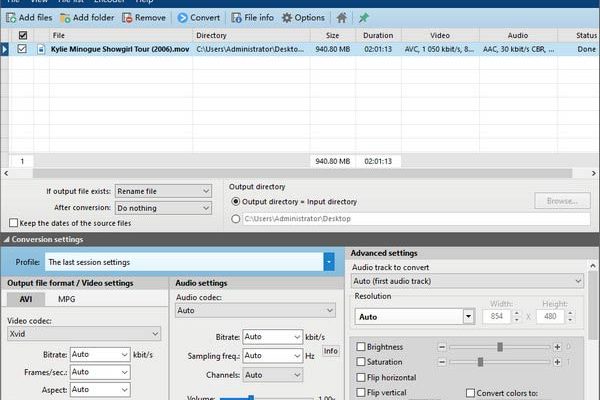
Pazera Free MOV to AVI Converter — узкоспециализированный настольный конвертер Jacek Pazera для Windows, созданный прежде всего для перевода файлов QuickTime MOV и QT в AVI либо MPG. Последний подтверждённый релиз — 1.12 от 19 июня 2018 года. Это существенно для оценки программы сегодня: она по-прежнему фигурирует в каталоге Pazera как направление MOV → AVI, но отдельная официальная карточка продукта и прежние маршруты загрузки сейчас недоступны. Поэтому рассматривать её разумно как legacy-утилиту для старых рабочих процессов, архивных систем и задач совместимости, а не как активно развиваемый современный видеоконвертер.
Скачать Pazera Free MOV to AVI Converter бесплатно
Рекомендуемый аналог
ВидеоМАСТЕР
Конвертер видео и аудио для Windows с русским интерфейсом
- Конвертация видео и аудио между популярными форматами
- Подготовка файлов для устройств и публикации
- Обрезка, соединение, звук и субтитры
- Русскоязычный интерфейс для Windows
Pazera Free MOV to AVI Converter
Программа для работы с видео или аудио на русском языке
- Меньше инструментов для точной локальной коррекции
- Часть расширенных функций доступна только платно
- Набор инструментов зависит от версии и платформы
- Может не подойти для сложного профессионального монтажа

Кратко о продукте и его текущем статусе
| Параметр | Подтверждённое значение |
|---|---|
| Разработчик | Jacek Pazera, Pazera Software |
| Название | Исторически Pazera Free MOV to AVI Converter; начиная с версии 1.11 название изменено на Free MOV to AVI Converter |
| Тип | Локальный настольный видеоконвертер |
| Последняя подтверждённая версия | 1.12 |
| Дата релиза 1.12 | 19 июня 2018 года |
| Официально перечисленные ОС | Windows XP, Vista, 7, 8 и 10 |
| Основной импорт | MOV и QT |
| Дополнительный импорт | Ограниченная поддержка AVI, MKV, WMV, MP4, FLV, MTS, OGM и AMV |
| Экспорт | AVI или MPG, включая MPEG-1 и MPEG-2 |
| Лицензия | Freeware для частного и коммерческого использования |
| Регистрация | Не требуется |
| Ограничения бесплатного режима | Нет встроенного лимита, водяного знака или отдельного платного режима |
| Варианты поставки 1.12 | 32-битный установщик, 32-битная portable-версия, 64-битная portable-версия |
| Языки интерфейса | 18 локализаций, включая русский |
| Облачная обработка | Нет; кодирование выполняется локально встроенным FFmpeg |
| Мобильные и ИИ-функции | Не предусмотрены |
| Текущая доступность | Ссылка MOV → AVI остаётся в каталоге Pazera, но отдельная карточка и прежние официальные загрузочные адреса не открываются |
Главное практическое следствие статуса 1.12 — программу нельзя оценивать по тем же критериям, что активно поддерживаемый конвертер 2026 года. Её сильная сторона — предсказуемая работа со старым набором контейнеров и кодеков, пакетная очередь, portable-режим и детальные параметры AVI. Слабое место — замороженный на уровне 2018 года движок, отсутствие официально заявленной Windows 11 и невозможность получить актуальную standalone-сборку с работающей страницы разработчика.
Идентичность: почему название может выглядеть по-разному
В архивах и каталогах прежних лет программа называется Pazera Free MOV to AVI Converter. Это не отдельное приложение и не другая редакция. В журнале изменений версии 1.11 разработчик зафиксировал переименование в Free MOV to AVI Converter. Поэтому окно версии 1.12 отображает новое короткое название, хотя поисковые каталоги, старые карточки и названия подборок продолжают использовать прежний вариант с брендом Pazera.
Смешивать эту программу с соседними конвертерами Pazera нельзя. Free MP4 to AVI Converter рассчитан прежде всего на MP4/M4V/MP4V; Free FLV to AVI Converter — на FLV; Free 3GP to AVI Converter — на 3GP. Free Audio Video Pack — это набор portable-утилит, а не отдельная редакция MOV-конвертера. У рассматриваемого продукта собственный исполняемый модуль и собственная специализация: MOV/QT как основной вход, AVI/MPG как выход.
На сентябрь 2026 года в общем каталоге Pazera по-прежнему присутствует пункт MOV → AVI. При переходе на связанную карточку возвращается ошибка, и те же проблемы возникают у прежних официальных загрузочных маршрутов версии 1.12. Более нового релиза MOV-конвертера подтверждено не было. Это не равнозначно официальному объявлению о прекращении разработки, которого в доступных материалах нет, но для пользователя фактическая ситуация однозначна: активная самостоятельная дистрибуция программы сейчас не подтверждается.
Как устроен интерфейс
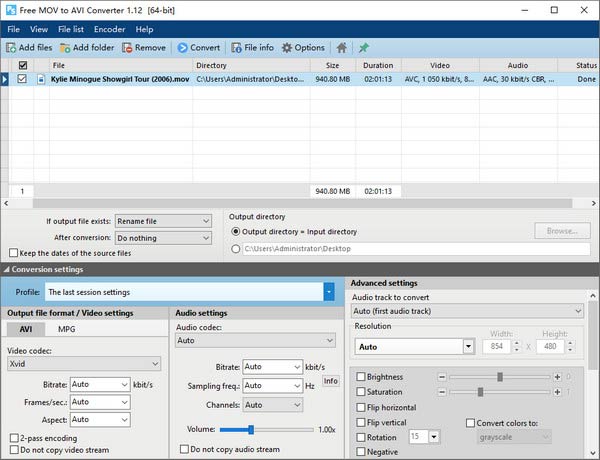
Free MOV to AVI Converter 1.12 использует классическую компоновку Windows-утилиты без монтажной шкалы и проектной структуры. Основная работа сосредоточена в одном окне: сверху расположены меню и панель команд, ниже — список исходников, ещё ниже — правила сохранения результата, а нижняя часть занята параметрами кодирования. Такая архитектура рассчитана не на монтаж, а на последовательность «добавить файлы — определить формат и параметры — запустить очередь».
Меню и панель команд
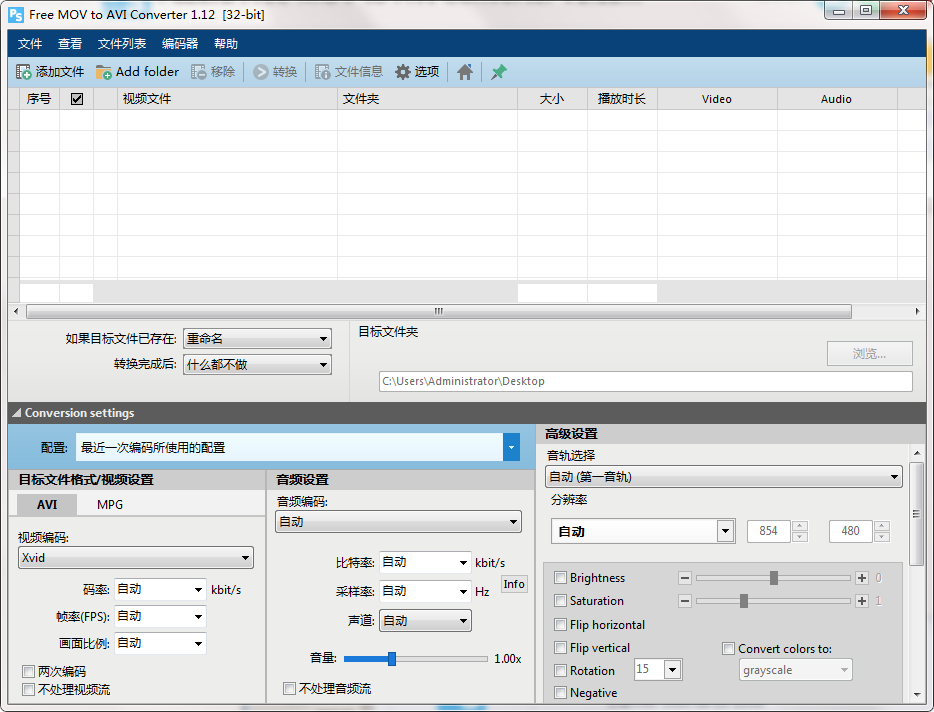
В версии 1.12 видны меню File, View, File list, Encoder и Help, а на панели — команды добавления файлов и папки, удаления элементов из очереди, запуска преобразования, просмотра сведений о файле и открытия настроек. В русской локализации подписи меняются, но назначение зон остаётся тем же. Отдельная команда File info связана с библиотекой MediaInfo, которая поставляется вместе с программой и используется для чтения технических характеристик медиаданных.
Поддерживается drag-and-drop: MOV или другой принимаемый файл можно перетащить в основное окно. Для большого набора роликов предусмотрено добавление целой папки. Список не является простым перечнем имён — он показывает столбцы с каталогом, размером, продолжительностью, сведениями о видео и аудио и состоянием задачи. В версии 1.12 разработчик добавил выбор видимых столбцов из контекстного и главного меню, что полезно при длинной очереди.
Очередь исходных файлов
Центральная таблица служит рабочей очередью. Пользователь может добавить несколько файлов, снять отдельные позиции с обработки или удалить их из списка. Пакетный характер программы важен: она не требует повторять полный цикл для каждого MOV. Параметры задаются для выбранной операции, после чего очередь проходит через один и тот же набор правил. Это удобнее единичных «конвертеров по одному файлу», но требует внимательнее относиться к исходникам с разными разрешениями, частотой кадров или аудиодорожками.
Правила для существующего файла и каталог вывода
Под очередью находятся параметры результата. В интерфейсе 1.12 можно определить поведение при существовании файла с тем же именем, а также выбрать папку вывода. Снимок программы показывает режим переименования конфликтующего результата и вариант сохранения рядом с исходником. Отдельный флажок позволяет перенести в новый файл даты исходника; эта возможность появилась именно в версии 1.12 и относится к времени создания, последнего доступа и последней записи.
Профиль и формат результата
Ниже расположен блок Conversion settings. Здесь выбирается профиль и один из двух целевых контейнеров: AVI либо MPG. Профили нужны для повторяемой конфигурации, а собственные параметры можно сохранять в INI. В версии 1.12 селектор профилей переработан: между наборами появились разделители, чтобы длинный список было проще читать. Для старой утилиты это важная деталь, поскольку большинство параметров находится прямо в главном окне, а не скрыто в многоступенчатом мастере.
Видео, аудио и расширенные параметры
Блок видеонастроек включает выбор кодека, битрейта, частоты кадров, соотношения сторон и двухпроходного режима. Аудиоблок позволяет выбрать кодек, битрейт, частоту дискретизации, число каналов и громкость. В расширенной части доступны выбор аудиодорожки, разрешение, масштабирование и обрезка, а в 1.12 добавлены фильтры яркости, насыщенности, горизонтального и вертикального отражения, поворота, негатива и преобразования цвета в оттенки серого или сепию.
Это не превращает программу в видеоредактор. Здесь нет многодорожечного таймлайна, монтажных клипов и проекта, который можно продолжать редактировать. Все изменения — параметры одной операции перекодирования. Если нужно вырезать фрагменты, синхронизировать несколько камер, работать со слоями, титрами или ключевыми кадрами, Free MOV to AVI Converter не заменяет монтажный пакет.
Основные функции и их практический смысл
Конвертация MOV и QT в AVI или MPG
Основная функция соответствует названию: программа декодирует QuickTime-файлы MOV и QT и создаёт AVI либо MPG. Для MPG заявлены MPEG-1 и MPEG-2, включая профили, совместимые с VCD, SVCD и DVD. Эти стандарты относятся к старым сценариям распространения видео. Практическая область программы — архивные системы, старые редакторы и оборудование, где техническим требованием остаётся конкретный AVI или MPEG-2.
Важно различать контейнер и кодек. MOV и AVI — контейнеры: внутри них могут находиться разные видеопотоки и аудиопотоки. Простая смена расширения не решает проблему совместимости. Free MOV to AVI Converter именно перекодирует содержимое с выбранными кодеками, поэтому итоговое поведение зависит не только от расширения AVI, но и от того, например, выбран Xvid, H.264, MJPEG или HuffYUV, а также какой аудиокодек помещён в контейнер.
Ограниченный импорт других контейнеров
Хотя продукт специализирован на MOV/QT, список функций 1.12 содержит ограниченную поддержку AVI, MKV, WMV, MP4, FLV, MTS, OGM и AMV как входных форматов. Слово «ограниченная» здесь принципиально: приложение нельзя считать универсальным конвертером всех разновидностей этих контейнеров. Поддержка зависит от кодеков, которые понимает встроенная сборка FFmpeg 2018 года. Если современный MP4 или MOV использует более новый профиль кодека, сам факт наличия расширения в перечне не гарантирует успешный импорт.
Пакетная обработка
Несколько файлов можно добавить в одну очередь, в том числе через добавление папки. Для однотипного архива это сокращает количество ручных операций: достаточно один раз определить контейнер, кодек, каталог и профиль. При этом пакетная обработка не анализирует бизнес-требования к каждому файлу. Для папки с роликами разной ориентации, разрешения или назначения единый фильтр поворота и единое принудительное разрешение нельзя считать безопасной общей настройкой для всей очереди.
Профили и собственные INI-настройки
Готовые профили помогают повторять типовые параметры без ручного ввода каждого битрейта и частоты. Свой набор можно сохранить в INI и затем использовать повторно. Для portable-сценария это особенно удобно: программа хранит настройки в INI, а не в системном реестре, поэтому рабочую папку вместе с конфигурацией можно переносить на другой совместимый компьютер или съёмный накопитель.
Двухпроходное кодирование
Программа поддерживает 2-pass encoding. В двухпроходном режиме первый проход анализирует материал, а второй распределяет доступный битрейт с учётом полученной информации. Этот режим требует существенно больше времени, поскольку поток обрабатывается дважды. В 1.12 интерфейс отдельно подчёркивает текущий проход и скорость, чтобы длинную операцию было проще отличить от зависания.
Двухпроходный режим не делает любой файл «качественнее исходника». Его смысл — эффективнее распределить заданный битрейт при повторном кодировании. Если пользователю важна максимальная сохранность исходных данных, сначала следует понять, требуется ли вообще перекодирование, или современный инструмент способен перепаковать совместимый поток без изменения кодека.
Сохранение команды FFmpeg
Одна из нетипичных для простой GUI-утилиты функций — сохранение команд, передаваемых FFmpeg, в BAT-файл. Это полезно, когда нужно увидеть фактические параметры кодировщика или воспроизвести операцию как командный сценарий. Такая возможность не делает интерфейс полноценной оболочкой для всех функций FFmpeg: программа формирует команды в рамках собственного набора настроек и собственной комплектной версии движка.
Фильтры версии 1.12
Последний релиз расширил не только движок, но и визуальные операции. В список вошли grayscale, sepia, brightness, saturation, flip horizontal, flip vertical, rotation и negative. Эти фильтры выполняются в процессе перекодирования и подходят для простых исправлений ориентации или тона. Для точной цветокоррекции, масок, сложной геометрии и нелинейного монтажа их набор слишком ограничен.
Поддерживаемые форматы и кодеки
| Категория | Подтверждённая поддержка |
|---|---|
| Основные входные контейнеры | MOV, QT |
| Дополнительные входные контейнеры | AVI, MKV, WMV, MP4, FLV, MTS, OGM, AMV — ограниченно |
| Выходные контейнеры | AVI, MPG |
| Видеокодеки вывода | H.264 через x264, XviD, DivX 3, WMV, MPEG4-FFmpeg, S-Mpeg 4 v.2, Motion JPEG (MJPEG), HuffYUV |
| Аудиокодеки вывода | MP3 через Lame, MP2, AC3, AAC, WMA, PCM 16-bit |
| MPEG-режимы | MPEG-1 с совместимостью VCD; MPEG-2 с совместимостью SVCD и DVD |
| Указанные декодируемые кодеки MOV | H.261, H.263, H.264, AAC, MP3 и другие, поддерживаемые комплектным движком |
Этот перечень показывает возраст архитектуры. В официальной спецификации 1.12 нет современных целевых контейнеров MP4, MKV или WebM и нет целевых AV1 либо HEVC/H.265. Поэтому использовать программу для подготовки видео к современным веб-платформам, смартфонам или потоковым сервисам нет смысла, когда задача не требует именно AVI или MPEG-1/2.
HuffYUV занимает особое место: это вариант для очень большого файла с минимизацией потерь при кодировании, а не способ получить компактное видео. MJPEG также способен создавать заметно более тяжёлые результаты, чем типичные межкадровые кодеки. Xvid, напротив, был выбран разработчиком как стандартный видеокодек начиная с версии 1.10, причём в журнале изменений он назван более «родным» для AVI, чем прежний H.264-профиль. Это исторический выбор, ориентированный на совместимость AVI-экосистемы того времени.
Типичный рабочий сценарий
Ниже — воспроизводимый пример, который показывает логику программы, но не заменяет полноценную инструкцию по конкретному устройству. Предположим, есть несколько архивных MOV-файлов, а старая программа монтажа принимает AVI с Xvid и обычной стереодорожкой.
- Подготовить исходники. MOV-файлы лучше оставить неизменными до проверки результата. Если используется архивная копия Free MOV to AVI Converter 1.12, сначала имеет смысл убедиться, что это именно известная сборка 1.12, а не переупакованный файл с неизвестного источника.
- Запустить подходящую редакцию. На старой 32-битной системе используется 32-битный вариант. На 64-битной системе возможна 64-битная portable-сборка, не требующая установки.
- Добавить материал. Файлы можно перетащить в окно, выбрать через Add files или добавить целую папку. Перед запуском полезно открыть File info и сверить длительность, видеокодек, аудиокодек и разрешение.
- Определить место сохранения. Для первого теста безопаснее использовать отдельную папку, а не каталог исходников. При совпадении имён следует выбрать вариант, который не перезаписывает уже существующий результат.
- Выбрать AVI и подходящий профиль. Если целевая программа действительно требует Xvid, выбирается Xvid. Битрейт, FPS, aspect и аудиопараметры сначала можно оставить Auto, если нет более строгого технического требования.
- Не включать лишние фильтры. Поворот, crop, изменение разрешения и цветовые фильтры нужны только тогда, когда они являются частью задачи. Случайно оставленный профиль из прошлой сессии способен изменить весь пакет.
- Запустить Convert и дождаться завершения очереди. В 1.12 отображается текущий прогресс и размер формируемого результата; при двухпроходном кодировании виден номер прохода.
- Проверить итог. AVI следует открыть в целевой программе, а не только в универсальном проигрывателе. Нужно сравнить длительность, разрешение, частоту кадров, наличие звука и выбранный кодек. Исходники удалять до этой проверки не следует.
Если цель формулируется лишь как «сделать MOV совместимее», AVI необязательно будет правильным ответом. Для современного приложения чаще разумнее MP4/H.264 или другой формат, который оно официально поддерживает. Смысл Pazera Free MOV to AVI Converter появляется тогда, когда именно AVI либо MPEG-2 является техническим требованием старого рабочего процесса.
Качество, размер файла и совместимость
Режим Auto не означает без потерь
В описании программы автоматические параметры представлены как способ сохранять исходные характеристики настолько, насколько это позволяет выбранная операция. Но перекодирование остаётся перекодированием. Если входной H.264 из MOV превращается в Xvid внутри AVI, видеопоток декодируется и кодируется заново. Даже при совпадении разрешения и частоты кадров это не является побитовой копией и не гарантирует отсутствие потерь.
Поэтому «качество» здесь нельзя оценивать только визуально после одного просмотра. Важно знать назначение файла. Для старого редактора требуемый Xvid или MJPEG важнее минимального размера, когда именно такой кодек задан его спецификацией. Для архивного промежуточного материала разумнее выбрать кодек, который не вносит лишнего разрушительного сжатия, но тогда размер резко возрастёт. Для отправки через интернет AVI вообще часто проигрывает современным контейнерам.
Битрейт нельзя выбирать независимо от кодека
Одинаковое числовое значение битрейта не гарантирует одинаковое визуальное качество у Xvid, H.264 и других кодеков. Кроме того, исходный материал с шумом, быстрым движением и большим количеством деталей сложнее сжать. Если есть жёсткий лимит размера, двухпроходный режим даёт больше контроля над распределением битрейта, но удваивает этап кодирования.
Разрешение и соотношение сторон
В 1.12 список разрешений переработан; варианты 16:9 выделяются в контроле отдельно. Изменение ширины и высоты следует делать осознанно: простое принудительное растягивание может нарушить геометрию кадра. Если требуется получить конкретное разрешение без искажений, нужно учитывать исходное соотношение сторон и при необходимости использовать корректное масштабирование и crop, а не только вводить две цифры.
AVI не гарантирует, что файл откроется в старом устройстве
Поддержка контейнера AVI не равна поддержке любого видеокодека и аудиокодека внутри него. Поэтому конкретную комбинацию Xvid, H.264, MJPEG, HuffYUV и аудиокодека нужно выбирать по документации целевого устройства или программы, а затем подтверждать коротким тестовым файлом.
Пакетные, автоматические, облачные и мобильные возможности
Пакетная обработка есть. Очередь принимает несколько файлов и папки. Это основная форма автоматизации внутри GUI. Профили есть. Настройки можно сохранять в INI и повторно применять. BAT-экспорт есть. Команду FFmpeg можно сохранить в командный файл и использовать как основу повторяемого сценария.
Облачной обработки нет. Видео не требуется загружать на сервер: декодирование и кодирование выполняет локальный FFmpeg, а сведения о медиапотоках читает локальная MediaInfo. Интернет не нужен для самой конвертации. В версии 1.12 появился отдельный модуль проверки обновлений, но он не является частью процесса кодирования и сегодня на него нельзя полагаться как на подтверждение актуальности продукта.
Мобильной версии этого приложения нет. Официальная платформа — Windows. ИИ-инструментов нет. В наборе 1.12 отсутствуют нейросетевое масштабирование, интерполяция кадров, шумоподавление на основе моделей, генеративные функции и облачные ассистенты. Фильтры яркости, насыщенности, поворота или grayscale — обычные операции обработки изображения, а не ИИ.
Установка и portable-редакции
Для 1.12 были опубликованы три официальных файла: 32-битный установщик размером около 10,6 МБ, 32-битный portable ZIP около 13,1 МБ и 64-битный portable ZIP около 14,3 МБ. Отдельного 64-битного установщика в карточке 1.12 не было. Portable-редакции запускаются без установки, не используют системный реестр для собственных настроек и сохраняют их в INI.
Для архивной копии полезны опубликованные разработчиком SHA-256. У 64-битного portable ZIP — 923486fa49430843f01df3ec704196e0a66ab07963b3142e49c6189a5860fa84; у 32-битного portable ZIP — 3be5794910a679876da4b644cd7fd3f171a821f7739a8b3a24bf01a8a01c0b80; у 32-битного установщика — 0ca87e9009ea39a2daf4124c011ed2fa1d1e3dde4584123a6c19864c01f58b2f. Эти значения не превращают неизвестный сайт в доверенный источник, но помогают проверить, совпадает ли найденный архив с известным файлом релиза 1.12.
Сейчас прежние официальные маршруты этих загрузок не работают. Поэтому безопасная стратегия отличается от обычной: не стоит нажимать случайную кнопку «скачать последнюю версию» на странице, датированной 2026 годом, если в действительности она раздаёт всё тот же релиз 1.12. Дата обновления каталога или антивирусной проверки зеркала не является датой выпуска продукта.
Лицензия, цена и ограничения бесплатного режима
Free MOV to AVI Converter распространялся как freeware. Для частного и коммерческого использования плата не требовалась, регистрация не требовалась, водяной знак в создаваемое видео не добавлялся, встроенного лимита длительности или числа файлов не заявлено. Поэтому у программы нет модели «бесплатно только первые N минут», пробного периода или платной Pro-редакции, которую нужно разблокировать после установки.
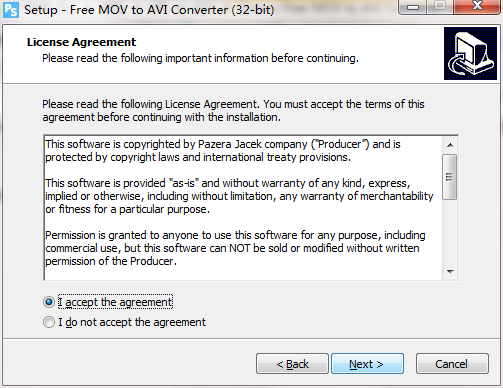
Это не означает отсутствия условий лицензии. В установщике прямо указано, что программой разрешено пользоваться для любых целей, включая коммерческие, однако её нельзя продавать или модифицировать без письменного разрешения автора. Отдельная ссылка на пожертвование у Pazera существовала, но пожертвование не было условием доступа к функциям.
Три варианта поставки — установщик, 32-битная portable и 64-битная portable — не являются тарифами. Набор функций относится к одной программе. Различие касается способа запуска и архитектуры. Пользователь не должен искать «полную платную версию» Free MOV to AVI Converter: подтверждённой коммерческой редакции этого продукта нет.
Системные требования и совместимость с современной Windows
Для версии 1.12 официально перечислены Windows XP, Vista, 7, 8 и 10. Windows 11 в исходной карточке отсутствует, что ожидаемо для релиза 2018 года. Некоторые современные каталоги помечают программу как запускаемую на Windows 11, но это сторонняя совместимость, а не заявленная разработчиком платформа. Поэтому для рабочей среды, где результат должен быть воспроизводим и поддерживаем, Windows 11 нельзя считать официально подтверждённой конфигурацией.
Если программа запускается на более новой Windows, это ещё не устраняет вторую проблему — возраст комплектного FFmpeg. Разработчик поставлял специальную сборку FFmpeg, адаптированную к приложению, и отдельно не рекомендовал подменять её другой версией. Простая замена ffmpeg.exe на современный бинарник способна нарушить ожидаемые параметры командной строки или совместимость интерфейса.
Portable-редакция хранит настройки рядом с программой и не требует установки. Для корпоративной среды этого недостаточно: версия 1.12 не имеет современной цепочки выпуска и поддержки, поэтому её использование должно соответствовать внутренним правилам допуска программного обеспечения. Для нового рабочего процесса предпочтительнее актуальный конвертер с действующей поддержкой.
Приватность и зависимость от интернета
С точки зрения обработки данных Free MOV to AVI Converter отличается от браузерных сервисов принципиально. Исходные ролики обрабатываются на компьютере: приложение использует FFmpeg для преобразования и MediaInfo для анализа. Для конвертации не требуется аккаунт, облачное хранилище или передача видео на внешний сервер. Это удобно для материалов, которые нельзя выгружать в сторонние сервисы.
Тем не менее приватность программы и безопасность дистрибутива — разные вопросы. Сам процесс кодирования локальный, но сегодня официальная страница загрузки не работает. Поэтому основной риск связан не с облаком, а с происхождением старой копии. При работе с конфиденциальным видео особенно важно использовать проверенный файл и сверять хеш, а не доверять переупакованному установщику только потому, что его название похоже на оригинальное.
Модуль Check for updates, добавленный в 1.12, предназначен для проверки новой версии через сайт; он не участвует в локальном кодировании и не делает интернет обязательным для конвертации. При изолированной работе сам движок способен обрабатывать локальные файлы без загрузки их в сеть.
Что изменилось в последней версии 1.12
Релиз 1.12 полезно рассматривать отдельно, потому что именно он является последним подтверждённым. В него вошла новая на тот момент сборка FFmpeg и новая MediaInfo, модуль проверки обновлений, набор видеофильтров, сохранение дат исходного файла, отображение размера формируемого результата во время операции и более заметная индикация скорости и номера прохода при 2-pass.
Интерфейс тоже дорабатывался: появилась настройка видимых столбцов очереди, переработан список стандартных разрешений, а варианты 16:9 стали выделяться цветом. Обновлён контрол профилей, изменены размеры и расположение некоторых элементов, автоматизирована прокрутка текста прогресса. Это была эволюционная версия существующей утилиты, а не новое поколение продукта.
Предыдущий важный этап — 1.11, где обновились FFmpeg и MediaInfo, изменились меню и панель инструментов, появилось окно Tools Info, а имя Pazera Free MOV to AVI Converter заменили на Free MOV to AVI Converter. В 1.10 появилась 64-битная редакция и стандартный видеокодек был изменён с H.264 на Xvid. Эти изменения объясняют, почему скриншоты старых версий могут отличаться от 1.12 даже при одинаковой общей логике.
Плюсы и минусы
Плюсы ✔️
- Полностью бесплатная лицензия для частного и коммерческого использования без регистрации, лимита длительности и водяного знака.
- Локальная обработка: видео не требуется отправлять в облако.
- Есть 32- и 64-битные portable-сборки, которые хранят настройки в INI и не требуют установки.
- Пакетная очередь, добавление папки и drag-and-drop подходят для серии однотипных MOV-файлов.
- Для AVI доступен выбор нескольких видеокодеков и аудиокодеков, а не один жёстко заданный профиль.
- Есть двухпроходное кодирование, настройки битрейта, FPS, частоты аудио, каналов, разрешения, масштабирования и crop.
- Профили можно сохранять и повторно использовать; команды FFmpeg можно экспортировать в BAT.
- Версия 1.12 включает простые фильтры поворота, отражения, яркости, насыщенности, grayscale, sepia и negative.
- Русская локализация входит в подтверждённый набор языков.
- Опубликованные SHA-256 релиза 1.12 позволяют идентифицировать известные архивные файлы.
Минусы ❌
- Последний подтверждённый релиз вышел в июне 2018 года; новых версий продукта не подтверждено.
- Официальная standalone-страница и прежние загрузочные маршруты сейчас не работают, что усложняет безопасное получение программы.
- Официальная системная совместимость заканчивается Windows 10; Windows 11 разработчиком для 1.12 не заявлена.
- Выход ограничен AVI и MPG; современного экспорта в MP4, MKV или WebM в этой программе нет.
- Комплектный FFmpeg относится к эпохе последнего релиза, поэтому на современные кодеки и новые варианты MOV полагаться нельзя.
- Утилита не является видеоредактором: нет монтажной шкалы, многодорожечного проекта и сложной коррекции.
- Большое число параметров кодека повышает риск создать AVI, который формально корректен, но не поддерживается целевым старым устройством.
- Функции облачной синхронизации, мобильной работы и ИИ отсутствуют.
- Модуль проверки обновлений не компенсирует недоступность текущей карточки продукта и не является подтверждением активной поддержки.
Кому подойдёт
- Пользователю старой программы или оборудования, где прямо требуется AVI. В этом случае выбор Xvid, MJPEG, HuffYUV и нескольких аудиокодеков имеет практический смысл.
- Для обработки архивного набора MOV/QT на совместимой Windows. Пакетная очередь и профили позволяют повторять одну конфигурацию на серии файлов.
- Для изолированного компьютера без облака. Кодирование выполняется локально и не требует передачи роликов на сервер.
- Для portable-сценария на старой инфраструктуре. Настройки в INI и отсутствие обязательной установки удобны при переносе рабочей папки между компьютерами.
- Для воспроизведения старой технологической цепочки. Для архивного проекта, уже настроенного на AVI/Xvid, MPEG-2 или MJPEG, Pazera сохраняет тот же класс настроек и тем самым служит точкой совместимости со старой цепочкой.
Кому не подойдёт
- Пользователю Windows 11, которому нужна официально поддерживаемая программа. Для 1.12 такая платформа разработчиком не заявлена.
- Для современных MOV с новыми кодеками. Последняя комплектная версия FFmpeg относится к 2018 году, а HEVC/AV1 не входят в официальный перечень целевых кодеков.
- Для публикации в интернете и на мобильных устройствах, если AVI не обязателен. Современные MP4/WebM-процессы лучше обслуживают актуальные конвертеры.
- Для монтажа. Обрезка кадра, поворот и цветовые фильтры не заменяют таймлайн, монтаж звука, титры и работу с несколькими дорожками.
- Для корпоративной среды с требованиями к обновлениям и поддержке. Недоступная официальная страница и отсутствие новых релизов усложняют сопровождение и аудит.
- Для пользователя, которому нужен максимально простой выбор «устройство → готовый профиль». Интерфейс 1.12 содержит множество кодеков и параметров, требующих понимания требований целевой системы.
Альтернативы
Shutter Encoder
Shutter Encoder — более современная графическая оболочка вокруг FFmpeg, которая остаётся бесплатной и поддерживается на актуальных Windows, macOS и Linux. Она уместнее, когда нужен GUI, но требуется значительно более широкий набор контейнеров, кодеков и операций, чем AVI/MPG. Для legacy-задач в ней есть старые кодеки вроде Xvid, MJPEG и MPEG-2, а для современных рабочих процессов — более актуальные варианты. Главный компромисс: интерфейс богаче и сложнее, чем у узкого Pazera.
XMedia Recode
XMedia Recode разумнее для пользователя Windows, который хочет актуальный настольный конвертер с широким набором форматов, пакетной очередью и аппаратными энкодерами на современном ПК. Его стоит выбирать, когда задача регулярно меняется: сегодня MOV → AVI, завтра MP4, MKV или другой контейнер. Pazera проще именно в своём узком сценарии, но XMedia Recode лучше соответствует современной Windows и меняющемуся медиапарку.
FFmpeg
FFmpeg — базовый вариант для автоматизации, скриптов и точного контроля. В 2026 году проект продолжает активно выпускаться, тогда как Free MOV to AVI Converter остаётся на сборке 2018 года. Через командную строку можно точно задать контейнер, кодек, фильтры, потоки и режим копирования без перекодирования, когда он допустим. Недостаток очевиден: вместо готовой формы с выпадающими списками нужно понимать синтаксис команд и параметры кодеков.
HandBrake
HandBrake подходит тогда, когда выясняется, что AVI на самом деле не требуется. Он ориентирован на современные контейнеры MP4, MKV и WebM и не является заменой Pazera для обязательного AVI. Зато для подготовки файла к современному проигрывателю, телефону или веб-публикации такая направленность чаще полезнее. Выбор между ними определяется не словом «конвертер», а форматом, который принимает конечная система.
Частые проблемы и диагностика
Официальная страница открывается с ошибкой
Это текущая проблема доступности, а не признак появления новой версии. В общем каталоге Pazera направление MOV → AVI ещё перечисляется, но связанная страница продукта не открывается. Если зеркало показывает дату 2025 или 2026 года, нужно отдельно смотреть номер программы: подтверждённый финальный релиз остаётся 1.12 от 2018 года. Для архивной копии полезно сверить SHA-256 с известными значениями, приведёнными выше.
Программа не запускается на современной Windows
Сначала следует учитывать границы официальной поддержки: в карточке 1.12 перечислена Windows 10, но не Windows 11. Ошибка запуска на новой системе не противоречит спецификации продукта. Если задача производственная, рациональнее перейти на Shutter Encoder, XMedia Recode или FFmpeg, чем строить процесс вокруг режима совместимости неподдерживаемой утилиты.
MOV добавляется, но конвертация завершается ошибкой
Расширение MOV не сообщает, какой кодек находится внутри. Через File info нужно определить видеокодек и аудиокодек. Совместимость ограничена возможностями комплектной сборки FFmpeg и подтверждённым перечнем 1.12; форматы и профили за пределами этого набора нельзя считать поддерживаемыми. Подмена комплектного ffmpeg.exe не является штатным способом обновления: разработчик специально предупреждал, что использует адаптированную сборку.
AVI создаётся, но целевая программа его не принимает
Нужно проверять не только контейнер AVI, но и внутренние потоки. Если старая программа требует Xvid, а файл закодирован H.264 внутри AVI, расширение будет правильным, а совместимость — нет. Следует узнать требования целевого ПО к video codec, audio codec, разрешению и FPS, затем создать короткий тестовый файл с этими параметрами.
Есть изображение, но нет звука
Проверяется выбранная аудиодорожка и аудиокодек. В расширенных настройках можно выбрать дорожку для конвертации; аудиоблок также допускает отключение обработки потока. Если звук присутствует в файле, но не воспроизводится на целевом устройстве, следующая проверка — поддерживает ли устройство выбранный AC3, AAC, WMA, MP2 или MP3 внутри AVI/MPG.
После конвертации кадр растянут или обрезан
В этой программе геометрию результата определяют разрешение, aspect, scaling и crop. Для диагностики нужно вернуть разрешение и aspect в Auto, отключить crop и сделать короткую пробу. Только после корректной базовой геометрии имеет смысл задавать целевую ширину и высоту. Поворот и отражение также стоит проверить: профиль хранит параметры и может применить настройку от прошлой сессии.
Файл получился неожиданно большим
Нужно посмотреть выбранный видеокодек и аудиокодек. HuffYUV предназначен не для компактной доставки и способен дать очень большой поток; PCM 16-bit также крупнее сжатого аудио. Размер MJPEG определяется выбранными параметрами и не рассчитан на ту же степень межкадрового сжатия, что Xvid. Если цель — ограниченный размер, следует использовать подходящий сжатый кодек, битрейт и, при необходимости, двухпроходный режим.
Двухпроходная операция кажется зависшей
При 2-pass один и тот же материал проходит через два этапа, поэтому время закономерно увеличивается. В версии 1.12 номер прохода выделяется в интерфейсе. Диагностика проста: убедиться, что меняется прогресс, скорость и размер результата. Если задача не требует фиксированного битрейта или строгого размера, однопроходный режим может быть достаточным.
Новый файл получает неудобное имя или конфликтует со старым
Перед пакетным запуском нужно проверить действие «если выходной файл существует» и папку назначения. Для первой обработки безопаснее переименование или отдельный каталог, чем безусловная замена. Это особенно важно при сохранении результата рядом с исходником и повторном запуске той же очереди.
Нужно сохранить даты исходных файлов
Версия 1.12 добавила перенос времени создания, последнего доступа и последней записи. Если архивная система сортирует видео по файловым датам, соответствующий параметр следует включить до конвертации. После завершения нужно сравнить свойства исходника и результата, а не предполагать, что функция была активна по умолчанию.
Пакет содержит ролики с разными параметрами
Единый профиль подходит только тогда, когда одинаковое преобразование действительно требуется каждому файлу. Для смешанной папки полезно сначала вывести в таблице длительность, видео, аудио и другие столбцы, затем разделить очередь на группы. Принудительное разрешение или один фильтр поворота на весь пакет может испортить часть материалов.
Как проверить результат после конвертации
Проверка должна отвечать не на вопрос «файл открылся?», а на вопрос «получился ли файл, который соответствует целевой системе». Для одного тестового ролика достаточно нескольких конкретных пунктов:
- сравнить длительность исходника и результата;
- убедиться, что разрешение и соотношение сторон соответствуют задаче;
- проверить частоту кадров, если целевое ПО требует фиксированное значение;
- проверить видеокодек и аудиокодек через File info или другой анализатор медиапотоков;
- прослушать начало, середину и конец файла, чтобы исключить пропадание или рассинхронизацию аудио;
- открыть результат именно в той программе или на том устройстве, для которого выполнялась конвертация;
- если использовались crop, rotation или color filters, сравнить несколько кадров по всей длительности;
- если важно архивное время, проверить даты файла после включения функции их сохранения;
- не удалять исходный MOV до завершения этой проверки и резервного копирования.
Для большого пакета сначала следует прогнать один короткий и один типичный длинный файл. После подтверждения совместимости можно запускать всю очередь. Такой подход быстрее, чем перекодировать сотню роликов с ошибочным кодеком и обнаружить проблему только при импорте в целевой редактор.
FAQ
Можно ли считать MOV и AVI видеокодеками?
Нет. Это контейнеры. Кодек определяет способ кодирования видеопотока или аудиопотока, а контейнер хранит эти потоки вместе с метаданными. Поэтому два AVI-файла могут требовать совершенно разные декодеры.
Программа действительно называется Pazera Free MOV to AVI Converter?
Это историческое официальное название. Начиная с версии 1.11 разработчик переименовал тот же продукт в Free MOV to AVI Converter. Версия 1.12 использует новое имя в заголовке окна.
Какая версия последняя?
Последний подтверждённый релиз — 1.12 от 19 июня 2018 года. Более свежая дата на странице каталога загрузок не означает появления новой версии приложения.
Можно ли скачать 1.12 с официальной страницы сейчас?
Прежняя самостоятельная карточка и официальные загрузочные маршруты сейчас не открываются. Поэтому источник архивной копии приходится оценивать отдельно, а известные SHA-256 помогают проверить совпадение с файлами релиза 1.12.
Работает ли Free MOV to AVI Converter на Windows 11?
Windows 11 отсутствует в официальном списке 1.12. Разработчиком заявлены XP, Vista, 7, 8 и 10. Факт запуска у отдельных пользователей или отметка стороннего каталога не превращает Windows 11 в официально поддерживаемую платформу.
Нужно ли устанавливать QuickTime или кодеки Apple?
Для декодирования поддерживаемых MOV приложение использует собственный комплектный FFmpeg, поэтому установка QuickTime не является обязательным условием работы конвертера.
Можно ли открыть MP4 или MKV?
Да, но только в рамках заявленной ограниченной поддержки других входных контейнеров. В список входят AVI, MKV, WMV, MP4, FLV, MTS, OGM и AMV. Успех зависит от внутренних кодеков, которые способен декодировать старый движок.
Можно ли сохранить результат в MP4?
Нет. Целевые контейнеры этой программы — AVI и MPG. Для MP4 нужен другой конвертер.
Есть ли пакетная конвертация?
Да. Можно добавить несколько файлов, добавить папку и обработать очередь с общей конфигурацией. При неоднородном наборе исходников лучше разделить их на группы с одинаковыми требованиями.
Есть ли русский интерфейс?
Да. Русский входит в список 18 локализаций версии 1.12 наряду с английским, польским, немецким, французским и другими языками.
Есть ли водяной знак или лимит длительности?
Нет. Лицензия freeware не предусматривает встроенного водяного знака, регистрации или ограниченного пробного режима.
Можно ли использовать программу в коммерческой работе?
Да. Лицензия разрешает использование для коммерческих задач. При этом продажа или модификация самой программы без разрешения автора не разрешены условиями установщика.
Можно ли заменить ffmpeg.exe на свежую версию?
Это не штатный путь обновления. Автор указывал, что приложение поставляется со специально адаптированной сборкой FFmpeg и не рекомендует использовать другую. Для современных кодеков безопаснее выбрать современную оболочку или сам актуальный FFmpeg.
Есть ли облако, мобильное приложение или ИИ?
Нет. Это локальная Windows-утилита 2018 года. Её пакетные функции, профили и фильтры работают на компьютере и не относятся к облачным или нейросетевым сервисам.
Можно ли получить AVI без потери качества?
Сам выбор AVI не обеспечивает режим без потерь. При перекодировании в Xvid, H.264, MJPEG и другие кодеки качество и размер определяются параметрами кодировщика. HuffYUV является lossless-кодеком и создаёт крупные файлы по сравнению с типичными сжатыми профилями доставки. Если исходный поток уже совместим с целевой системой, современный инструмент с stream copy или remux может быть предпочтительнее перекодирования.
Зачем нужен экспорт команды в BAT?
Он позволяет сохранить сформированную программой команду FFmpeg и повторить её вне GUI либо изучить фактические параметры. Это удобно для автоматизации однотипной операции, но команда остаётся привязанной к возможностям и синтаксису комплектного движка.
Итог по сценариям использования
Для старого AVI-процесса на совместимом компьютере Free MOV to AVI Converter 1.12 остаётся функционально понятным инструментом: есть пакетная очередь, Xvid/MJPEG/HuffYUV, несколько аудиокодеков, профили и portable-редакция. Если архивная копия уже хранится в организации и её происхождение известно, программа может выполнять прежнюю задачу без облака и регистрации.
Для новой установки в 2026 году основной вопрос уже не в наборе настроек, а в сопровождении. Официальная карточка и загрузочные маршруты недоступны, Windows 11 не заявлена, движок относится к 2018 году. При отсутствии жёсткой зависимости от конкретной старой конфигурации практичнее начать с Shutter Encoder, XMedia Recode или актуального FFmpeg.
Для современного обмена видео AVI не следует выбирать автоматически только потому, что исходник имеет MOV. Если конечная система принимает MP4, MKV или WebM, современный контейнер и актуальный кодек устраняют саму причину обращаться к специализированному MOV → AVI конвертеру в этом сценарии. HandBrake подходит именно для такого сценария, но не для обязательного AVI.
Для конфиденциального архива локальная модель Pazera привлекательнее онлайн-конвертера, поскольку видео не загружается на сервер. Однако старый дистрибутив должен иметь проверенное происхождение. Здесь полезнее известный SHA-256 и изолированный рабочий процесс, чем случайное зеркало с новой датой публикации.
Для автоматизации встроенный экспорт команды в BAT интересен как мост от графического интерфейса к скрипту, но если конвертация стала регулярной частью производственного процесса, прямое использование современного FFmpeg даёт больше контроля над версиями, логированием, кодеками и повторяемостью. Pazera лучше сохранять там, где важна совместимость с уже сложившейся старой цепочкой, а не как основу новой инфраструктуры.











