


Oxelon Media Converter — настольный конвертер видео и аудио для Windows, созданный проектом Oxelon. Программа относится к поколению мультимедийных утилит конца 2000-х: актуальный публичный дистрибутив имеет версию 1.1, основной установочный файл на SourceForge датирован 14 марта 2009 года, а последняя отметка обновления самого проекта — 21 августа 2015 года. В 2026 году это важно учитывать прежде всего при выборе программы: Oxelon Media Converter всё ещё можно получить из архива проекта, но он не является современным, активно развиваемым конвертером.
Скачать Oxelon Media Converter бесплатно
Рекомендуемый аналог
ВидеоМАСТЕР
Конвертер видео и аудио для Windows с русским интерфейсом
- Конвертация видео и аудио между популярными форматами
- Подготовка файлов для устройств и публикации
- Обрезка, соединение, звук и субтитры
- Русскоязычный интерфейс для Windows
Oxelon Media Converter
Программа для работы с видео или аудио на русском языке
- Меньше инструментов для точной локальной коррекции
- Часть расширенных функций доступна только платно
- Набор инструментов зависит от версии и платформы
- Может не подойти для сложного профессионального монтажа

Главная задача программы — локально преобразовывать файлы между большим числом старых и распространённых на момент выпуска контейнеров и кодеков, извлекать звук из видео, обрабатывать очередь файлов и при необходимости копировать отдельный аудио- или видеопоток без повторного кодирования. Интерфейс построен вокруг прямого выбора контейнера, видеокодека, аудиокодека, разрешения, частоты кадров, битрейта и параметров звука. Дополнительный пакет Oxelon Media Plugins расширяет набор кодеков, в том числе XviD, AC3, AAC и x264 для H.264.
Текущий статус продукта требует отдельного пояснения. Бывшая продуктовая страница на домене Oxelon больше не содержит описание старого Oxelon Media Converter и сейчас посвящена продуктам Movavi. Это не новая версия Oxelon Media Converter и не продолжение его линейки. Сохранившийся проект на SourceForge по-прежнему идентифицируется как Oxelon Media Converter, содержит исполняемый файл, пакет плагинов и исходный код под GNU GPL v2. Поэтому старую программу следует рассматривать как legacy-решение для локальной конвертации, а не как актуальный сервис Oxelon или продукт Movavi.
Краткие характеристики Oxelon Media Converter
| Параметр | Подтверждённое значение |
| Тип | Настольный конвертер видео и аудио |
| Разработчик / проект | Oxelon |
| Актуальная публичная версия | 1.1 |
| Основной дистрибутив | oxelonmedia.exe, архив проекта SourceForge |
| Дата основного бинарного файла | 14 марта 2009 года |
| Последняя отметка обновления проекта | 21 августа 2015 года |
| Платформа | Windows, интерфейс Win32 |
| Исторически заявленные ОС | Windows 98, Me, 2000, XP и Vista |
| Лицензия в текущем архиве проекта | GNU GPL v2 |
| Стоимость | Бесплатно; отдельной платной редакции в проекте нет |
| Регистрация аккаунта | Для локальной работы не используется |
| Обработка | Локальная на компьютере |
| Пакетная работа | Есть очередь файлов и несколько одновременных процессов |
| Копирование без перекодирования | Direct Stream Copy для видео и аудио |
| Интеграция с Проводником | Контекстное меню Oxelon Convert to Audio / Video, с оговорками по совместимости |
| Облачные функции | Не предусмотрены в версии 1.1 |
| Мобильные приложения | Не относятся к этому продукту |
| ИИ-функции | Не предусмотрены |
| Язык интерфейса | Английский |
Что представляет собой программа и для каких задач она создавалась
Oxelon Media Converter — не видеоредактор и не медиакомбайн. Его рабочая модель значительно уже: пользователь добавляет один или несколько локальных файлов, задаёт выходной контейнер и параметры кодирования, выбирает папку назначения и запускает преобразование. В версии 1.1 нет монтажной шкалы, работы со слоями, цветокоррекции, поворота кадра, кадрирования или набора эффектов. Такой подход соответствует назначению программы: быстро изменить формат, кодек или параметры потока, не превращая конвертацию в отдельный монтажный проект.
Наиболее характерные сценарии для Oxelon Media Converter — перевод старого файла в другой контейнер, преобразование видео с изменением разрешения или битрейта, получение звукового файла из видеоролика и массовая обработка нескольких элементов. Отдельно предусмотрен Direct Stream Copy: вместо декодирования и повторного кодирования выбранный поток переносится в новый контейнер как есть. Это полезно, когда нужно сохранить исходный видеопоток и изменить только аудио, либо наоборот. Такой режим не меняет качество скопированного потока, но требует совместимости исходного кодека с выбранным выходным контейнером.
Текущий статус: почему Oxelon Media Converter нужно считать legacy-программой
На 8 сентября 2026 года публичный проект Oxelon Media Converter на SourceForge сохраняется и позволяет получить установщик. Однако возраст файлов существенно важнее самого факта доступности. Основной oxelonmedia.exe в каталоге проекта датирован 14 марта 2009 года, отдельный oxelonplugins.exe — той же датой, исходный архив программы — июлем 2009 года. Последняя общая отметка обновления проекта на SourceForge относится к 21 августа 2015 года. Нового поколения программы, отдельного современного установщика или актуальной ветки для Windows 10/11 в проекте нет.
Дополнительный признак разрыва с современным состоянием сайта — исчезновение старой продуктовой страницы. Адрес, который исторически относился к медиаконвертеру, теперь содержит материал о Movavi Video Suite и других продуктах Movavi. Эти программы имеют другого разработчика и не являются Oxelon Media Converter. Поэтому содержимое нынешнего домена нельзя использовать как описание функций, тарифов, системных требований или интерфейса Oxelon версии 1.1.
Установка, плагины и состав программы
Архив проекта разделяет основную программу и пакет дополнительных медиакомпонентов. В каталоге SourceForge находятся oxelonmedia.exe и oxelonplugins.exe. Отдельно опубликован исходный архив omc_src.zip, что согласуется с лицензией GNU GPL v2, указанной в карточке проекта. Такая структура важна: основной интерфейс может запускаться самостоятельно, но для части кодеков исторический пакет плагинов был предусмотрен как обязательное дополнение.
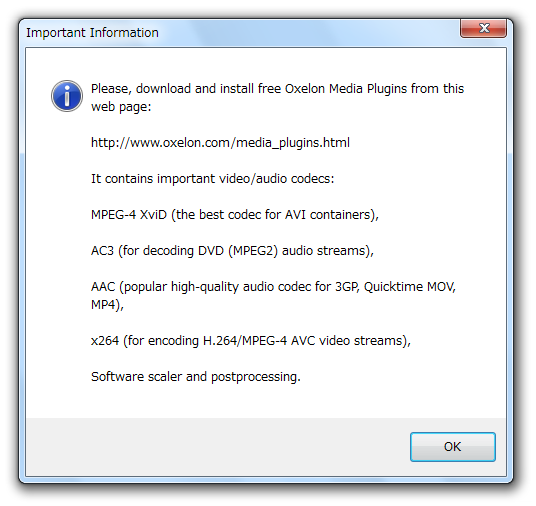
Сообщение первого запуска перечисляет содержимое Oxelon Media Plugins: MPEG-4 XviD, AC3, AAC, x264 для кодирования H.264/MPEG-4 AVC, а также программный модуль масштабирования и постобработки. Для старой версии это принципиальное различие между самой оболочкой и комплектом кодеков. Если нужный кодек отсутствует в списке или файл не обрабатывается ожидаемым способом, первым объектом диагностики становится именно пакет плагинов, а не переустановка всей программы.
Историческое окно установки предлагает перейти на веб-страницу Oxelon для получения плагинов. В 2026 году полагаться на эту ссылку не следует: старое содержимое сайта изменилось. Сохранившийся файл oxelonplugins.exe находится непосредственно в разделе Files проекта Oxelon Media Converter на SourceForge. Это также снижает зависимость от перенаправлений старого сайта и позволяет брать основной дистрибутив и плагин из одного архивного проекта.
У Oxelon Media Converter нет регистрации в облачной учётной записи, лицензионного ключа, подписки или активации платной редакции. Опубликованный проект бесплатный и распространяется под GNU GPL v2. Следовательно, понятие пробного периода к версии 1.1 не применяется: это не trial-версия с таймером и не урезанная демоверсия коммерческого продукта.
Системная совместимость и требования
Историческое описание Oxelon Media Converter перечисляло Windows 98, Windows Me, Windows 2000, Windows XP и Windows Vista. SourceForge классифицирует интерфейс как Win32. В сторонних архивах версия 1.1 также встречается с Windows 7, а в документированном запуске 2020 года основное окно использовалось на Windows 10 Home x64 1909. Однако эти сведения нельзя превращать в современную официальную поддержку: исходный перечень разработчика заканчивается на поколении Vista, а свежего документа с требованиями для Windows 10 или Windows 11 нет.
На 64-разрядной Windows отдельной проблемой может стать расширение Проводника. В описанном запуске на Windows 10 x64 сама программа работала, но пункты Oxelon в контекстном меню Проводника не отображались. Это не мешает добавлять файлы через главное окно, но лишает одной из характерных функций. При выборе программы именно для интеграции с Проводником такую несовместимость стоит считать существенной.
Как устроен интерфейс Oxelon Media Converter
Главное окно компактно и практически целиком посвящено параметрам одной операции. Верхняя часть называется Conversion Options. В ней расположены списки Media Format, Video Codec и Audio Codec, рядом — флажок Show all. Ниже находятся две группы параметров: Video и Audio. Ещё ниже задаётся Media Folder для выходных файлов, а нижняя половина окна занята File List — очередью исходников со столбцами имени, размера, длительности и статуса.
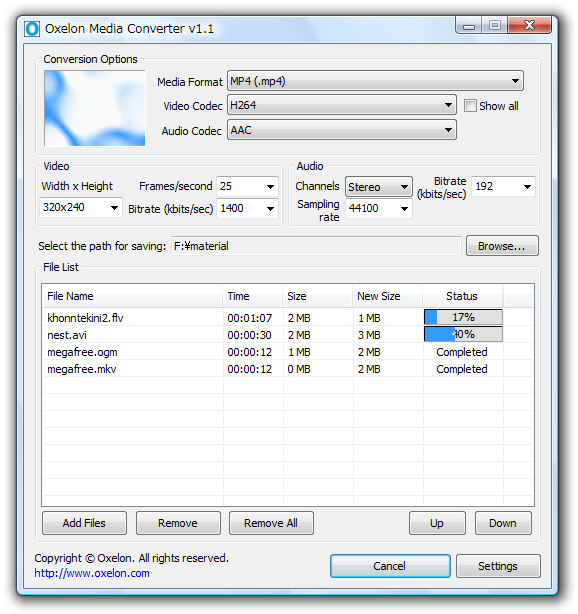
Conversion Options: контейнер и кодеки
Media Format задаёт выходной формат-контейнер. Это отдельный выбор от Video Codec и Audio Codec. Такое разделение полезно, но требует понимать терминологию: MP4, AVI или MOV определяют структуру файла, а H.264, MPEG-4, XviD, AAC или MP3 определяют способ кодирования отдельных потоков. Не каждый кодек допустим внутри каждого контейнера. Поэтому стандартный Automatic Mode ограничивает списки совместимыми вариантами, а Show all снимает этот фильтр и показывает больше сочетаний.
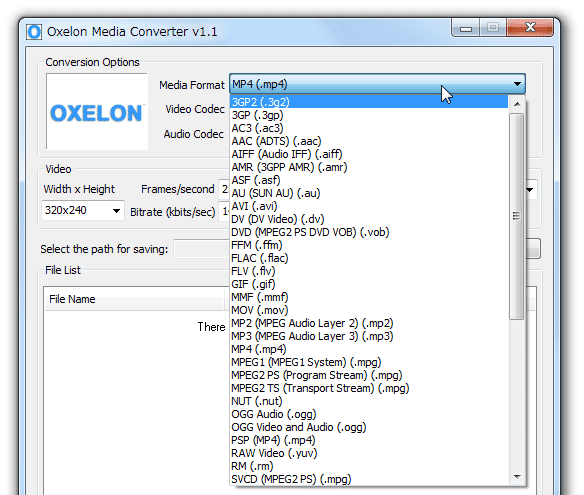
Automatic Mode является исходным режимом программы. После выбора Media Format интерфейс фильтрует доступные кодеки и параметры. Флажок Show all переводит настройку в ручной режим: пользователь получает доступ ко всем присутствующим в программе кодекам и значениям, даже когда сочетание нетипично. Это даёт больше контроля, но увеличивает риск получить несовместимую комбинацию. Для редкого контейнера или нестандартного медиаплеера ручной режим полезен, а для обычной конвертации безопаснее оставаться в автоматическом.
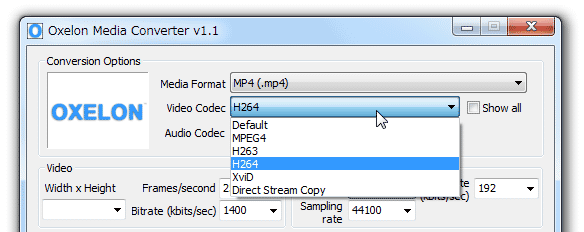
Параметры видео
Группа Video содержит Width x Height, Frames/second и Bitrate. Эти поля отвечают соответственно за размер кадра, частоту кадров и поток данных видеокодека. Программа не скрывает параметры за условными уровнями качества: пользователь напрямую задаёт технические характеристики выхода. Если цель — только сменить контейнер, изменение этих значений не требуется при использовании Direct Stream Copy. Если выбран обычный кодек, новые значения влияют на процесс перекодирования и итоговый файл.
Параметры аудио
Группа Audio включает Channels, Sampling rate и Bitrate. Число каналов управляет моно- или многоканальной конфигурацией в пределах возможностей выбранного кодека, Sampling rate — частотой дискретизации, Bitrate — скоростью потока для кодеков, где этот параметр применяется. Audio Codec выбирается независимо от видеокодека, что позволяет перекодировать только звуковую часть или выбрать Direct Stream Copy для аудио.
Выбор аудиоформата в Media Format превращает программу в отдельный аудиоконвертер. Именно поэтому через Oxelon Media Converter можно извлекать звук из видео: исходный видеоконтейнер декодируется, а на выходе создаётся, например, MP3, WAV, FLAC или другой поддерживаемый аудиофайл. Отдельной монтажной операции «извлечь дорожку» для этого не требуется — результат задаётся самим выходным форматом.
Папка назначения и очередь
Поле Media Folder определяет каталог, куда будут записаны результаты. Рядом находится Browse для выбора папки. В нижней части File List хранит задания; файлы добавляются через Add Files или перетаскиванием. Команды Remove и Remove All очищают очередь, Up и Down меняют порядок. После запуска в столбце Status отображается состояние обработки, а завершённые элементы получают статус Completed.
Очередь — не просто список последовательных заданий. Oxelon Media Converter умеет запускать несколько процессов одновременно. Для компьютеров с несколькими ядрами это позволяло обрабатывать разные файлы параллельно. Число одновременных процессов задаётся в Settings; на опубликованных материалах версии 1.1 в этом поле стоит значение 5. Это не означает, что пять процессов оптимальны для любого компьютера: параметр существует именно для ручной адаптации нагрузки.
Settings и поведение программы
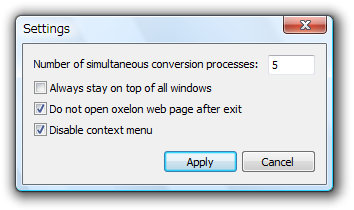
Диалог Settings содержит четыре важных для эксплуатации настройки. Number of simultaneous conversion processes задаёт количество параллельных процессов. Always stay on top of all windows удерживает окно поверх остальных приложений. Do not open oxelon web page after exit отключает автоматическое открытие сайта после закрытия программы. Disable context menu деактивирует интеграцию с контекстным меню Проводника.
В 2026 году особенно полезен флажок Do not open oxelon web page after exit. Исторически переход на сайт был частью поведения программы, но нынешнее содержимое домена уже не является справкой Oxelon Media Converter. Отключение этого действия не влияет на локальную конвертацию и устраняет ненужный переход на нерелевантную страницу.
Основные функции и их практический смысл
Конвертация видео между контейнерами и кодеками
Базовая функция — декодировать исходный файл и создать новый с выбранными Media Format, Video Codec и Audio Codec. Разрешение, частота кадров и битрейт задаются в разделе Video; параметры звука — в разделе Audio. Такое устройство позволяет менять сразу контейнер и оба кодека либо оставлять часть характеристик исходными. В отличие от редактора, программа не создаёт проект и не хранит монтажную структуру: результатом каждой задачи является новый медиафайл.
Конвертация и извлечение аудио
Список Media Format включает отдельные звуковые форматы. Поэтому видеоролик можно использовать как источник для создания аудиофайла, а существующий звук — перекодировать из одного аудиоформата в другой. Это полезно для старых коллекций, где встречаются WMA, WAV, MP3, OGG, FLAC или иные кодеки эпохи программы. Параметры Channels, Sampling rate и Bitrate дают прямой контроль над выходной дорожкой.
Direct Stream Copy
Direct Stream Copy присутствует в списках кодеков и подтверждён в описании проекта как отдельная возможность. В этом режиме соответствующий поток не пережимается, а копируется в выходной контейнер. Для видеопотока это позволяет избежать потери качества и затрат времени на повторное кодирование, если контейнер принимает исходный кодек. Аналогично можно сохранить аудиопоток без изменений.
Direct Stream Copy не является универсальным способом ускорить любую конвертацию. Если исходный видеокодек несовместим с выходным контейнером, файл может не создаться корректно или не воспроизводиться в целевом проигрывателе. Кроме того, при копировании видеопотока нельзя одновременно изменить его разрешение, частоту кадров или битрейт: эти преобразования требуют декодирования и нового кодирования. Поэтому режим полезен для ремультиплексирования и точечной замены другого потока, а не для изменения параметров изображения.
Пакетная обработка и параллельные процессы
Несколько файлов можно собрать в одной очереди, задать общие параметры и запустить одной командой. Для набора однотипных роликов это исключает необходимость повторять выбор контейнера и кодеков для каждого элемента. Дополнительно программа поддерживает несколько одновременных процессов, количество которых вынесено в Settings. Эта схема отличается от современной GPU-очереди: Oxelon запускает параллельные задачи на уровне процессов, не заявляя аппаратный кодировщик видеокарты.
Интеграция с контекстным меню Windows
После установки Oxelon добавляет команды конвертации в Проводник Windows. Исторические материалы показывают варианты Oxelon – Convert to Audio и Oxelon – Convert to Video. За счёт этого исходный файл можно отправить в конвертер без предварительного открытия главного окна. Интеграцию разрешено отключить флажком Disable context menu.
Эта функция сильнее зависит от возраста оболочки Windows, чем обычное добавление файла через Add Files. На документированной 64-разрядной Windows 10 расширение контекстного меню не появлялось, хотя сама программа запускалась. Поэтому отсутствие пунктов в Проводнике не следует трактовать как поломку конвертера целиком: сначала нужно проверить загрузку тех же файлов из главного окна.
Automatic Mode и ручной Show all
Автоматическая фильтрация связывает выбранный контейнер с допустимыми параметрами и кодеками. Это уменьшает число заведомо неподходящих сочетаний. Show all предназначен для пользователя, который понимает требования конкретного контейнера или хочет обратиться к кодеку, скрытому стандартным фильтром. В старых конвертерах такая возможность была полезна при работе с нестандартными проигрывателями и аппаратными устройствами.
Ручной режим не добавляет новый кодек и не исправляет отсутствующий плагин. Он лишь показывает доступные программе элементы без автоматического ограничения по формату. Если H.264, AAC или XviD отсутствуют из-за неустановленного Oxelon Media Plugins, включение Show all не заменяет установку пакета.
Что Oxelon Media Converter не делает
Версия 1.1 не является средством видеомонтажа. В публичном описании и интерфейсе нет инструментов обрезки фрагмента по таймлайну, объединения клипов, поворота кадра, кадрирования, цветокоррекции, наложения титров, управления субтитрами или фильтров современного редактора. Отсутствие этих функций помогает правильно оценить программу: она отвечает за преобразование медиапотоков, а не за творческую обработку материала.
Также в программе нет облачной очереди, синхронизации проектов, кабинета пользователя и мобильного клиента. Файлы выбираются с локального диска и обрабатываются локально. Не документированы ИИ-модели, генеративные инструменты, распознавание речи, автоматическое удаление шума на основе нейросетей или интеллектуальный апскейл. Добавлять такие возможности к описанию Oxelon Media Converter нельзя: они принадлежат современным продуктам другого поколения.
Наконец, программа не содержит современного каталога HEVC/H.265, AV1, VP9, современных профессиональных промежуточных кодеков и аппаратного кодирования. Наличие H.264 через пакет x264 для своего времени было заметной возможностью, но не превращает версию 1.1 в актуальный транскодер для сегодняшних форматов.
Поддерживаемые форматы и кодеки
Каталог Oxelon Media Converter лучше читать в трёх уровнях: контейнеры вывода, видеокодеки и аудиокодеки. Это предотвращает типичную ошибку, когда AVI или MP4 называют кодеком. Дополнительно программа умеет открывать некоторые форматы, которые не предлагаются как самостоятельный выходной контейнер. Исторические сведения версии 1.1 описывают следующий набор.
Выходные видеоформаты
В перечень выходных видеоформатов входят 3GP, 3G2, ASF, AVI, DV, DVD MPEG2, FFM, FLV, GIF, MOV, MP4, MPEG1, MPEG2 PS, MPEG2 TS, NUT, PSP, RAW YUV, RM, SVCD MPEG2, SWF, VCD MPEG1, VOB, YUV4MPEG, а также элементарные потоки M1V, M2V и M4V. Такой список отражает эпоху выпуска: рядом с MP4 и MOV присутствуют Flash-форматы, VCD/SVCD, RealMedia и специальные варианты MPEG.
Выходные аудиоформаты
Для аудио заявлены AC3, AAC, AIFF, AMR, AU, FLAC, MMF, MP2, MP3, OGG, VOC и WAV. Возможность выбрать аудиоформат в Media Format позволяет как конвертировать отдельный звуковой файл, так и получить звуковую дорожку из видеоконтейнера. Для AAC и AC3 исторический пакет Oxelon Media Plugins играет отдельную роль.
Видеокодеки
В старом каталоге кодеков присутствуют BMP, DV Video, FFV1, FFV HUFF, FlashSV, FLV, GIF, H.261, H.263, H.263+, HuffYUV, JPEG-LS, Theora, XviD, Lossless JPEG, MJPEG, MPEG-1 Video, MPEG-2 Video, MPEG-4, Microsoft MPEG-4 и его ранние варианты, PAM, PBM, PGM, PGM YUV, PNG, PPM, RAW Video, RealVideo 1.0 и 2.0, SGI, Snow, Sorenson Video, Targa, TIFF, VP6, WMV1, WMV2, ZLIB и ZMBV. После установки Oxelon Media Plugins доступен x264 для H.264/MPEG-4 AVC.
Здесь особенно заметен возраст программы. Многие перечисленные кодеки сегодня нужны главным образом для воспроизведения или преобразования архивного контента, а не для публикации новых роликов. Одновременно в исходном наборе нет современных HEVC/H.265 и AV1. Для долгосрочного рабочего процесса с новым контентом это объективное ограничение, а не вопрос интерфейсных предпочтений.
Аудиокодеки
Среди аудиокодеков перечислены AC3, несколько вариантов ADPCM, FLAC, G.726, AMR-NB, AMR-WB, AAC, GSM, GSM MS, MP3, MP2, PCM A-law, PCM mu-law, PCM с различной разрядностью, Sonic, Sonic Lossless, Vorbis, WMA v1 и WMA v2. Для обычного пользователя важнее не длина списка, а соответствие контейнеру: например, AAC естественно используется внутри MP4/MOV, тогда как WAV обычно содержит PCM или другой совместимый аудиопоток.
Форматы, встречающиеся на входе
Исторические описания отдельно показывают поддержку чтения WMV, MKV и OGM, а среди аудио — APE, M4A, WavPack, TTA и WMA. Часть этих форматов не входит в перечень самостоятельных выходных контейнеров. Поэтому утверждение «программа открывает MKV» не означает «программа создаёт MKV»: для версии 1.1 эти две возможности нужно различать.
Поддержка конкретного файла зависит не только от расширения, но и от кодека внутри контейнера. Два файла .avi могут содержать разные видеопотоки, и один из них будет декодироваться установленным набором компонентов, а другой — нет. При диагностике проблем следует смотреть на кодек, а не ограничиваться расширением имени.
Воспроизводимый рабочий сценарий: несколько старых роликов в MP4
Типичный сценарий хорошо показывает логику программы без превращения обзора в пошаговую инструкцию. Предположим, есть несколько старых AVI или FLV, которые нужно получить в MP4. Сначала имеет смысл убедиться, что установлен Oxelon Media Plugins: именно он добавляет x264 для H.264 и AAC. Затем в основном окне Media Format выбирается MP4, в Video Codec — подходящий доступный видеокодек, а в Audio Codec — AAC либо другой вариант, совместимый с контейнером.
- В Media Format выбрать MP4 и проверить, что нужные видео- и аудиокодеки присутствуют в списках.
- Задать Width x Height, Frames/second и Bitrate только в том случае, когда эти характеристики действительно должны измениться; для простого перекодирования нет необходимости произвольно менять каждый параметр.
- В Audio задать число каналов, Sampling rate и Bitrate в соответствии с требуемым выходом.
- Через Browse выбрать Media Folder, куда будут записаны новые файлы.
- Добавить исходники через Add Files или перетаскиванием в File List и при необходимости изменить порядок кнопками Up и Down.
- Запустить Conversion и дождаться состояния Completed у всех элементов очереди.
После завершения результат следует проверять не только по наличию файла. Для каждого элемента нужно убедиться, что длительность соответствует исходнику, изображение и звук присутствуют на всём протяжении, а разрешение и частота кадров отвечают заданным значениям. Полезно открыть начало, середину и конец ролика, поскольку ошибка декодирования может проявиться не на первом кадре. Если результат предназначен для конкретного устройства или программы, финальную проверку следует выполнить именно там, а не только в одном универсальном проигрывателе.
Если задача сводится к смене контейнера и исходный видеопоток допустим внутри MP4, вместо повторного кодирования можно выбрать Direct Stream Copy для видео. Тогда видеоданные не пережимаются. Но этот вариант нужно применять только при понятной совместимости контейнера и кодека; автоматический режим не отменяет необходимость проверить итоговый файл в целевой среде.
Скорость, нагрузка и пакетная работа
Oxelon Media Converter создавался с расчётом на многопроцессорные и многоядерные системы своего времени. В Settings есть Number of simultaneous conversion processes, а опубликованные скриншоты версии 1.1 показывают значение 5. Практический смысл параметра — запускать несколько независимых заданий параллельно. Это ускоряет очередь, когда кодирование одного файла не использует все доступные ресурсы, но увеличивает одновременно нагрузку на процессор и накопитель.
Параллельность следует отличать от многопоточного кодирования одного файла и от аппаратного кодирования. Программа может одновременно обрабатывать несколько задач, а отдельный кодек сам определяет, как использует потоки процессора. Современные GPU-механизмы в документации Oxelon не заявлены. Поэтому сравнивать скорость версии 1.1 с нынешними приложениями, которые используют NVENC, Quick Sync или AMD VCN, только по количеству процессов некорректно.
Локальная обработка, интернет и приватность
Рабочие файлы Oxelon Media Converter выбираются из локальной файловой системы и создаются в локальной папке Media Folder. В версии 1.1 нет облачного импорта, личного кабинета или механизма отправки исходного видео на сервер для конвертации. С точки зрения приватности это существенное отличие от браузерных сервисов: сам процесс преобразования не требует загрузки медиаматериала третьей стороне.
Интернет исторически использовался для получения отдельного пакета плагинов и для перехода на сайт Oxelon. В Settings присутствует специальная опция Do not open oxelon web page after exit, то есть стандартное поведение предусматривало открытие веб-страницы после закрытия приложения. Поскольку нынешнее содержимое домена уже не является страницей старой программы, это действие целесообразно отключить.
Лицензия, цена, редакции и ограничения бесплатного режима
Проект SourceForge указывает GNU GPL v2 и публикует исходный код. Отдельной коммерческой редакции Oxelon Media Converter, подписки или платного набора функций в сохранившемся проекте нет. Основной конвертер и пакет Oxelon Media Plugins распространяются как отдельные загружаемые файлы, но это не схема Free/Pro: плагины дополняют набор кодеков.
Поэтому у версии 1.1 нет лимита длительности пробного периода, водяного знака демоверсии или обязательной оплаты для снятия ограничений. Регистрация пользователя для конвертации также не является частью интерфейса. Главные ограничения бесплатной программы технические и временные: старый набор кодеков, отсутствие актуальной поддержки современных Windows, разрыв с нынешним содержимым сайта и отсутствие функций, которые появились в конвертерах позднее.
Плюсы и минусы Oxelon Media Converter
Плюсы и минусы
Плюсы ✔️
- Бесплатный проект под GNU GPL v2 с опубликованным исходным кодом.
- Локальная обработка файлов без обязательного облачного аккаунта и загрузки исходников на сервер.
- Раздельный выбор контейнера, видеокодека и аудиокодека с прямым доступом к разрешению, частоте кадров и битрейту.
- Direct Stream Copy позволяет переносить совместимый видео- или аудиопоток без повторного кодирования.
- Очередь файлов и настраиваемое число одновременных процессов подходят для однотипной пакетной конвертации.
- Отдельный пакет плагинов добавляет XviD, AC3, AAC и x264 для H.264.
- Интеграция с Проводником предусмотрена для быстрого запуска конвертации из контекстного меню на совместимых системах.
Минусы ❌
- Основной бинарный файл относится к 2009 году, а последняя отметка обновления проекта — к 2015 году; современное активное развитие не подтверждается.
- Исторически заявленный список Windows заканчивается Vista; официальной поддержки Windows 10 и Windows 11 нет.
- Старое расширение контекстного меню может не работать в 64-разрядной современной Windows.
- Для части важных кодеков требуется отдельный Oxelon Media Plugins, а историческая ссылка на старом сайте больше не ведёт к актуальной странице продукта.
- Нет современных HEVC/H.265, AV1 и подтверждённого аппаратного кодирования на GPU.
- Нет монтажных функций вроде кадрирования, поворота, цветокоррекции, работы с субтитрами и таймлайном.
- Нет облачных, мобильных и ИИ-функций; это полностью локальная настольная утилита старого поколения.
- Интерфейс версии 1.1 англоязычный; русская локализация в сохранившейся версии не представлена.
Кому подойдёт
Для архивного компьютера или старой Windows. Oxelon Media Converter логичнее всего использовать в среде, близкой к той, для которой он создавался. Если задача связана с AVI, MPEG-1/2, FLV, 3GP, старым WMV или другими форматами той эпохи, интерфейс даёт прямой доступ к нужным параметрам без сложной современной оболочки.
Для разовой локальной конвертации старого файла. Пользователю, которому не нужны облако, аккаунт, монтаж и современный набор профилей, может быть достаточно выбрать контейнер, кодеки и папку результата. Особенно полезен Direct Stream Copy, когда нужно избежать ненужного повторного сжатия совместимого потока.
Для обучения базовым понятиям кодирования. Раздельные Media Format, Video Codec, Audio Codec, Frames/second и Bitrate наглядно показывают разницу между контейнером и содержимыми потоками. Однако для учебных задач с современными кодеками лучше параллельно использовать актуальный инструмент.
Для пакетного преобразования однородного архива. Очередь и несколько одновременных процессов позволяют применить одну конфигурацию к группе файлов. Перед запуском большого архива нужно сделать пробный результат на нескольких элементах и убедиться, что выбранный кодек действительно декодирует все разновидности исходников.
Кому не подойдёт
Тем, кому нужна гарантированная поддержка Windows 11. Проект не содержит современной официальной матрицы совместимости. Даже успешный запуск старого Win32-приложения не означает корректную работу всех интеграций и кодеков.
Для HEVC, AV1, HDR и новых аппаратных кодировщиков. Эти сценарии появились позже и не входят в подтверждённые возможности версии 1.1. Здесь нужен современный транскодер с актуальными библиотеками.
Для монтажа и подготовки ролика к публикации. В Oxelon нет таймлайна, обрезки по сценам, титров, цветокоррекции, работы с субтитрами и других редакторских инструментов. Перекодирование — не замена видеомонтажу.
Для рабочих процессов с высокой ценой ошибки. Профессиональный архив, вещательное производство, массовая обработка клиентских материалов и автоматизированный конвейер требуют поддерживаемого ПО, журналов ошибок, современной кодековой базы и предсказуемой совместимости. Старый проект без актуальных релизов для этого слабая основа.
Для мобильного или браузерного использования. Oxelon Media Converter не является веб-сервисом и не относится к мобильным приложениям. Работа выполняется в настольном Windows-интерфейсе с локальными файлами.
Альтернативы Oxelon Media Converter
Shutter Encoder
Shutter Encoder — современный бесплатный конвертер на базе FFmpeg для Windows, macOS и Linux. Он поддерживает H.264, H.265, H.266, VP8, VP9, AV1, профессиональные DNxHD/DNxHR и ProRes, старые MPEG/Xvid/DV/WMV, а также очередь, обрезку без перекодирования, rewrap, извлечение потоков, субтитры, анализ файлов и аппаратные платформы NVIDIA, AMD, Intel и Apple. Это наиболее прямой переход от идеи графической оболочки для конвертации к современному набору кодеков.
В сравнении с Oxelon интерфейс Shutter Encoder заметно шире и сложнее, зато он рассчитан на актуальные монтажные и постпродакшн-сценарии. Его стоит выбирать, когда нужны современные форматы, регулярные обновления, macOS/Linux или операции с медиа помимо простого перекодирования.
HandBrake
HandBrake подходит пользователю, который в первую очередь перекодирует видео и предпочитает готовые пресеты. Проект поддерживает Windows, macOS и Linux, имеет очередь нескольких заданий, официальные профили совместимости, предпросмотр и современные аппаратные энкодеры. По сравнению с Oxelon здесь меньше необходимости вручную собирать базовую комбинацию контейнера и кодеков с нуля.
HandBrake ориентирован прежде всего на видео, а не на роль универсального отдельного аудиоконвертера. Поэтому для массового преобразования чистых аудиофайлов нужен другой инструмент. Зато для регулярного создания совместимых MP4/MKV и работы на актуальной системе HandBrake значительно рациональнее legacy-программы.
XMedia Recode
XMedia Recode остаётся Windows-приложением и по логике ближе к Oxelon: пользователь выбирает контейнер, кодеки и параметры, но получает современный набор технологий. Актуальная версия поддерживает Windows 10 и 11, H.264, HEVC/H.265, AV1, MKV, MP4, WebM, AAC, AC3, FLAC, аппаратное ускорение AMD, NVIDIA и Intel, пакетную обработку, извлечение аудио и базовые операции с изображением и субтитрами.
Эта альтернатива особенно уместна, когда хочется сохранить настольный Windows-подход без командной строки, но необходимы современные кодеки и аппаратное ускорение. В отличие от Oxelon, XMedia Recode активно обновляет FFmpeg и библиотеки кодеков.
FFmpeg
FFmpeg — вариант для максимального контроля и автоматизации. Он работает из командной строки, читает множество файловых, потоковых и сетевых источников, позволяет явно указывать карты потоков, кодеки, фильтры, контейнеры и параметры вывода. Для массового конвейера команды можно повторять скриптом, а доступные в конкретной сборке форматы и кодеки выводятся встроенными списками.
Цена такого контроля — отсутствие простого главного окна уровня Oxelon. Пользователю нужно понимать синтаксис команд и совместимость параметров. Если задача состоит в разовой конвертации нескольких старых файлов, графический интерфейс проще; если требуется воспроизводимый автоматизированный процесс, FFmpeg существенно гибче.
Частые проблемы и диагностика
После запуска нет нужного H.264, AAC, AC3 или XviD
Версия 1.1 разделяет основную программу и Oxelon Media Plugins. Пакет плагинов содержит x264, AAC, AC3 и XviD. Если соответствующие кодеки отсутствуют, нужно проверить именно наличие этого пакета. Show all не устанавливает кодеки: он только раскрывает уже доступные элементы интерфейса.
В 2026 году не стоит ориентироваться на старую веб-ссылку из сообщения первого запуска. Сохранившийся oxelonplugins.exe находится в каталоге Files проекта на SourceForge. После установки плагинов программу нужно закрыть и открыть заново, чтобы перечень компонентов был сформирован при новом запуске.
Контекстное меню Oxelon не появляется в Проводнике
Сначала следует открыть Settings и убедиться, что Disable context menu не включён. Если настройка разрешает интеграцию, но пунктов всё равно нет, причиной может быть несовместимость старого shell-расширения с 64-разрядной оболочкой Windows. Такой случай документирован для Windows 10 x64. Работоспособность самого конвертера проверяется отдельно: файл добавляют через Add Files или перетаскивают в File List.
Если основное окно успешно конвертирует тот же файл, переустановка кодеков ради контекстного меню не решает архитектурную проблему расширения Проводника. Для регулярного запуска из оболочки на современной Windows лучше выбрать актуальное приложение с поддерживаемым shell-интегратором.
Файл добавляется, но конвертация не начинается или завершается ошибкой
Диагностику полезно разделить на источник, кодек и каталог назначения. Сначала выбрать простой файл известного формата и проверить, что он декодируется. Затем в Automatic Mode выбрать обычное совместимое сочетание выходного контейнера и кодеков. Наконец, указать папку Media Folder, в которую текущий пользователь имеет право записи. Если базовый тест проходит, параметры можно усложнять по одному.
Если ошибка возникает только после включения Show all, вероятна несовместимая комбинация контейнера и кодека. Возврат к автоматической фильтрации помогает отделить проблему программы от ручной настройки. Если не работает конкретный кодек из пакета плагинов, стоит проверить установку Oxelon Media Plugins.
Direct Stream Copy создаёт файл, который не воспроизводится
Копирование потока не меняет его внутренний кодек. Поэтому новый контейнер обязан этот кодек поддерживать, а целевой проигрыватель — уметь его декодировать. Ошибка выбора контейнера может привести к файлу, который формально создан, но непригоден для нужного устройства. В таком случае следует либо выбрать совместимый контейнер, либо отказаться от Direct Stream Copy и выполнить перекодирование.
Для проверки нужно определить реальный кодек исходного потока и сравнить его с требованиями целевого контейнера. Расширения исходного и выходного файла сами по себе недостаточны: AVI, MOV или MP4 могут содержать разные кодеки.
После конвертации нет звука или изображения
Первое, что нужно проверить, — не был ли выбран неподдерживаемый или отсутствующий кодек для одного из потоков. Затем открыть результат в проигрывателе, который умеет показывать информацию о потоках, и убедиться, что в контейнере действительно присутствуют видео- и аудиодорожки. Если поток есть, но не воспроизводится только в одном приложении, проблема может находиться в декодере проигрывателя, а не в отсутствии данных.
Если поток отсутствует уже в структуре выходного файла, нужно вернуться к Video Codec и Audio Codec и выполнить короткую пробную конвертацию с автоматическими параметрами. Такой тест быстрее, чем повторно обрабатывать большой ролик.
Размер файла неожиданно вырос
Итоговый размер при перекодировании главным образом связан с длительностью и выбранными битрейтами видео и аудио. Простая смена расширения не сохраняет размер, если потоки кодируются заново. При необходимости сохранить уже сжатый совместимый поток следует рассмотреть Direct Stream Copy. Если требуется новое разрешение или новый кодек, повторное кодирование неизбежно и нужно подобрать разумный битрейт для цели.
Oxelon не предлагает современного режима целевого размера с автоматическим качеством как отдельной интеллектуальной функции. Пользователь видит Bitrate напрямую и отвечает за баланс размера и качества. Слишком низкое значение приводит к заметным артефактам, слишком высокое — к неоправданно большому файлу.
После закрытия открывается сайт
Это предусмотренное старой программой поведение, а не признак завершённой конвертации или обязательной регистрации. В Settings нужно включить Do not open oxelon web page after exit. В текущих условиях это особенно оправдано, поскольку прежняя продуктовая страница больше не описывает Oxelon Media Converter.
На Windows 10 или 11 программа ведёт себя нестабильно
Современные версии Windows не входят в исторически заявленный список поддерживаемых систем Oxelon Media Converter. Поэтому при нестабильном запуске нельзя опираться на обещание совместимости, которого у проекта нет. Имеет смысл проверить основной сценарий без контекстного меню, с одним файлом и одним процессом, а затем увеличивать нагрузку. Если проблема воспроизводится на минимальной конфигурации, практичнее перейти на Shutter Encoder, HandBrake или XMedia Recode, чем строить постоянный рабочий процесс вокруг старого бинарного файла.
Как проверить качество и корректность результата
Завершённый статус в очереди означает окончание процесса, но не заменяет контроль выходного файла. Для архивного материала особенно важно проверить не один случайный кадр, а структуру и воспроизведение целиком. Минимальная проверка состоит из нескольких независимых пунктов.
- Сравнить длительность выходного и исходного файлов, если обрезка не планировалась.
- Убедиться, что присутствуют нужные видео- и аудиопотоки.
- Проверить разрешение и частоту кадров, если эти параметры менялись.
- Проверить фактические кодеки, а не только расширение имени.
- Просмотреть начало, середину и конец ролика, чтобы исключить частичный сбой декодирования.
- Прослушать несколько участков звука и проверить синхронизацию речи с изображением.
- Открыть файл на целевом устройстве или в целевой программе, если конвертация выполнялась ради совместимости.
- Для Direct Stream Copy убедиться, что скопированный поток сохранил исходные характеристики и корректно поддерживается новым контейнером.
Перед массовой обработкой лучше провести контроль на двух-трёх типичных исходниках, включая самый длинный и один файл с отличающимся кодеком. Если все элементы большой папки имеют одинаковое расширение, это ещё не доказывает одинаковую внутреннюю структуру. Пробная выборка позволяет обнаружить такие различия до запуска всей очереди.
FAQ
Oxelon Media Converter всё ещё доступен в 2026 году?
Да. Проект и файлы Oxelon Media Converter сохраняются на SourceForge. При этом основной исполняемый файл датирован 2009 годом, а последняя отметка обновления проекта — 2015 годом. Доступность загрузки не означает, что программа продолжает активно развиваться.
Современная страница на домене Oxelon относится к этой программе?
Нет. Текущая страница домена содержит материалы о Movavi Video Suite и других продуктах Movavi. Это другой разработчик и другая программная линейка. Функции или системные требования Movavi нельзя переносить на Oxelon Media Converter 1.1.
Нужно ли платить за Oxelon Media Converter?
Сохранившийся проект бесплатный, лицензия указана как GNU GPL v2, а исходный код опубликован. Отдельной коммерческой Pro-редакции, подписки или пробного периода в проекте нет.
Нужно ли подключение к интернету для самой конвертации?
Нет. Исходные и выходные файлы обрабатываются локально. Интернет исторически использовался для получения пакета плагинов и открытия сайта Oxelon, но сама операция кодирования не является облачной. Автоматическое открытие сайта после выхода отключается в Settings.
Поддерживает ли программа H.264?
Да, через x264 из отдельного Oxelon Media Plugins. Сообщение первого запуска версии 1.1 прямо перечисляет x264 как компонент для кодирования H.264/MPEG-4 AVC. Это не означает поддержку современных H.265/HEVC или AV1.
Можно ли конвертировать MKV?
MKV упоминается среди читаемых входных форматов исторической версии 1.1, но не входит в подтверждённый перечень её выходных контейнеров. Поэтому Oxelon можно использовать для преобразования совместимого MKV-источника в другой формат, но описывать программу как современный MKV-энкодер было бы неверно.
Можно ли обрабатывать несколько файлов сразу?
Да. File List хранит очередь, а Settings задаёт число одновременных процессов. На опубликованном окне версии 1.1 установлено значение 5. Пользователь может уменьшить или изменить его в зависимости от нагрузки.
Что означает Direct Stream Copy?
Это копирование выбранного видео- или аудиопотока в выходной контейнер без повторного кодирования. Качество скопированного потока не меняется, но сам кодек должен быть совместим с новым контейнером. Изменить разрешение, частоту кадров или битрейт скопированного видеопотока этим режимом нельзя.
Есть ли русский интерфейс?
Интерфейс версии 1.1 использует английские подписи меню и элементов управления. Русская локализация в сохранившейся версии не представлена.
Поддерживает ли Oxelon Media Converter Windows 11?
Официальное подтверждение отсутствует. Исторический список поддерживаемых систем заканчивается Windows Vista. Отдельные материалы демонстрировали запуск основной программы на более поздней Windows, но это не является гарантией совместимости, особенно для контекстного меню и старых кодеков.
Можно ли использовать Oxelon как видеоредактор?
Нет. Программа предназначена для конвертации и настройки параметров кодирования. Публичная версия 1.1 не предоставляет монтажный таймлайн, кадрирование, поворот, цветокоррекцию или полноценную работу с субтитрами. Для этих задач требуется редактор или современный конвертер с дополнительными инструментами.
Зачем нужен Show all?
Флажок отключает автоматическую фильтрацию кодеков и параметров по выбранному Media Format. Это полезно для ручной настройки, но не добавляет отсутствующие компоненты и не гарантирует совместимость произвольной комбинации. Для обычного преобразования безопаснее использовать Automatic Mode.
Итог: в каких сценариях Oxelon Media Converter имеет смысл
Oxelon Media Converter остаётся понятным примером классического Windows-конвертера: локальные файлы, прямой выбор контейнера и кодеков, очередь, параллельные процессы и Direct Stream Copy. Для старого компьютера или разовой обработки архивного AVI, MPEG, FLV, 3GP, WMA и других форматов своего поколения он может закрыть задачу без аккаунта, подписки и облачной загрузки.
Для регулярной работы на современной Windows решающим ограничением становится не интерфейс, а возраст кодековой и системной базы. Проект не имеет современного релиза, официальной поддержки Windows 10/11, HEVC, AV1, аппаратных энкодеров и актуального набора редакторских функций. В таком сценарии Shutter Encoder или XMedia Recode сохраняют идею графического конвертера, но дают современные библиотеки; HandBrake удобнее для типового видеотранскодирования по пресетам; FFmpeg рациональнее для автоматизации и максимального контроля.
Если Oxelon всё же используется, наиболее надёжная схема — брать сохранившийся дистрибутив и плагины из одного архивного проекта, отключить ненужное открытие старого сайта, начать с Automatic Mode, выполнить короткую пробную конвертацию и проверить фактические потоки результата. Такой подход позволяет использовать сильные стороны legacy-программы, не принимать её доступность в интернете за признак современной поддержки.











