


myFFmpeg — настольная графическая оболочка для FFmpeg от OSBytes, рассчитанная на пользователей, которым нужны конвертация, перекодирование и техническая обработка видео и аудио без ручного набора команд. Важно учитывать текущий статус продукта: название myFFmpeg осталось у предыдущих поколений программы, а активная ветка продолжена под именем ffMediaMaster. Поэтому корректный обзор myFFmpeg сегодня должен отделять доступные legacy-версии от современной редакции того же продукта и не переносить старые требования или условия лицензии на актуальный выпуск.
Скачать myFFmpeg бесплатно
Рекомендуемый аналог
ВидеоМАСТЕР
Конвертер видео и аудио для Windows с русским интерфейсом
- Конвертация видео и аудио между популярными форматами
- Подготовка файлов для устройств и публикации
- Обрезка, соединение, звук и субтитры
- Русскоязычный интерфейс для Windows
myFFmpeg
Программа для работы с видео или аудио на русском языке
- Меньше инструментов для точной локальной коррекции
- Часть расширенных функций доступна только платно
- Набор инструментов зависит от версии и платформы
- Может не подойти для сложного профессионального монтажа

Что такое myFFmpeg и каков его статус сейчас
Разработчиком myFFmpeg и его текущего продолжения является OSBytes. Принцип продукта не менялся: это GUI, который подготавливает параметры для FFmpeg и запускает обработку через FFmpeg вместо того, чтобы заставлять пользователя составлять командную строку вручную. Сама программа не является самостоятельным мультимедийным движком, полностью независимым от FFmpeg. В текущей редакции ffMediaMaster отдельно требуется рабочий FFmpeg-файл, который пользователь добавляет через встроенный FFmpeg Manager.
На действующей странице загрузки OSBytes актуальной версией указана ffMediaMaster 1.1.1 для Windows 10 и Windows 11, только 64-bit. Там же оставлены ссылки на myFFmpeg 5.6 для 64-bit и myFFmpeg 4.7.2 для Windows 7 и Windows 8, также 64-bit. Это показывает границу поколений: myFFmpeg не исчез бесследно, но больше не является названием актуальной ветки. На странице покупки ffMediaMaster прямо предусмотрен апгрейд с myFFmpeg 1, 2, 3, 4 или 5.
Для читателя это имеет практическое значение. Если требуется современная поддерживаемая сборка, ориентироваться нужно на ffMediaMaster. Если на старом компьютере уже используется myFFmpeg, следует воспринимать её как предыдущую редакцию и не считать, что новые функции, новые требования и новые исправления автоматически присутствуют в старом установщике.
| Параметр | Подтверждённое состояние |
|---|---|
| Продукт | myFFmpeg, продолженный под именем ffMediaMaster |
| Разработчик | OSBytes |
| Тип | Настольный GUI для FFmpeg, конвертер и инструмент технической обработки медиа |
| Актуальная ветка | ffMediaMaster 1.1.1 |
| Актуальная платформа | Windows 10 и Windows 11, 64-bit |
| Legacy-загрузки | myFFmpeg 5.6 64-bit; myFFmpeg 4.7.2 для Windows 7/8 64-bit |
| FFmpeg | Не включён в текущий установщик; добавляется отдельно |
| Основные задачи | Перекодирование, remux/passthru, работа с потоками, субтитрами, фильтрами, изображениями и пакетами файлов |
| Пакетная обработка | До 8 файлов одновременно |
| Аппаратное кодирование | Intel QuickSync, NVIDIA NVENC, AMD AMF и Vulkan для поддерживаемых кодеков |
| Цена актуальной лицензии | 22 € за ffMediaMaster 1 |
| Апгрейд с myFFmpeg 1–5 | 14 € |
| Обновления лицензии | Для купленной версии 1 доступны обновления в пределах ветки 1.x |
| Язык интерфейса | Текущие официальные интерфейсные материалы — на английском; русская локализация не заявлена |
Почему myFFmpeg нельзя рассматривать отдельно от FFmpeg
Главная техническая особенность продукта — разделение интерфейса и движка. ffMediaMaster 1.1.1 не содержит скомпилированный FFmpeg. Пользователь должен получить подходящий ffmpeg.exe самостоятельно и подключить его в приложении. OSBytes предлагает использовать готовые Windows-сборки или собрать FFmpeg самостоятельно. Для управления бинарниками предусмотрен FFmpeg Manager.
Такое устройство даёт две стороны. С одной стороны, GUI может использовать широкий набор кодеков, контейнеров и фильтров, доступных конкретной сборке FFmpeg. С другой — фактическая доступность отдельных энкодеров зависит не только от меню myFFmpeg/ffMediaMaster, но и от того, что присутствует в выбранном FFmpeg-бинарнике. Поэтому фраза «поддерживается любой формат» была бы слишком грубой. Корректнее говорить: программа предоставляет доступ к форматам, которые поддерживает подключённая версия FFmpeg, а интерфейс ограничивает комбинации кодеков в соответствии с выбранным контейнером.
В журнале изменений ffMediaMaster 1.1.1 отдельно отмечено обновление под FFmpeg 8. При этом бинарник по-прежнему не поставляется вместе с программой. Такая схема удобна тем, кто хочет самостоятельно контролировать сборку FFmpeg, но добавляет обязательный этап настройки перед первой конвертацией.
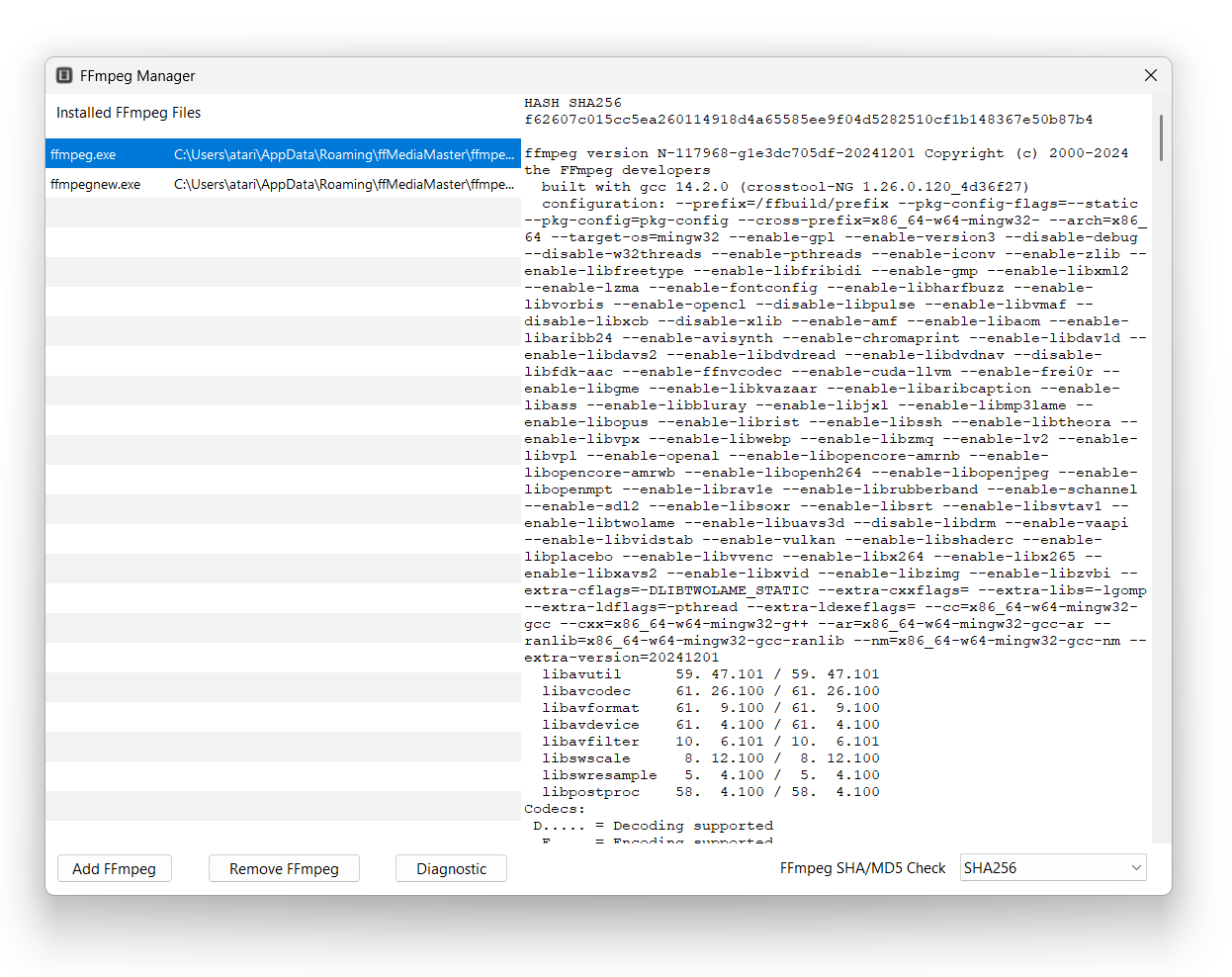
В FFmpeg Manager видны установленные файлы, сведения о сборке и кнопка диагностики. Это важная часть продукта, а не вспомогательная настройка: без рабочего FFmpeg основная функция конвертера не раскрывается. В документации OSBytes именно через менеджер предлагается подключать сборки, установленные обычным способом либо полученные через Chocolatey, MSYS2 или Scoop.
Как устроен интерфейс
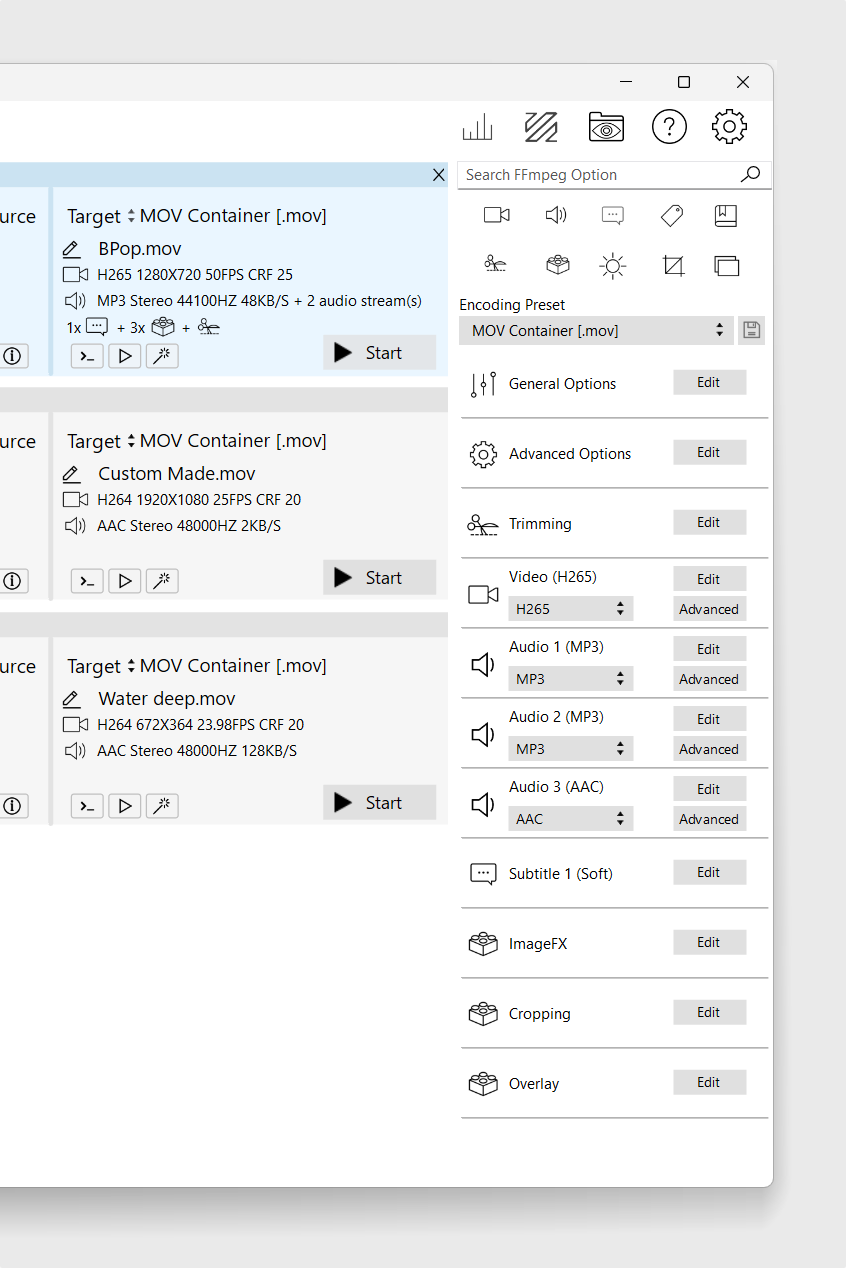
Текущая оболочка сохраняет логику многозадачного конвертера. Центральная область занята пакетами файлов: для каждого задания видны источник, выбранный контейнер, параметры видео и аудио и отдельный запуск. Справа находится панель настроек с выбором пресета и переходами к общим, расширенным, видео-, аудио- и дополнительным параметрам. Над ней размещены инструменты поиска по FFmpeg-опциям и быстрые кнопки служебных функций.
Такое построение отличается от монтажной программы с таймлайном. Пользователь не собирает проект из клипов на дорожках, а формирует один или несколько процессов обработки. Каждый процесс описывает, что взять из источника, что скопировать без перекодирования, что перекодировать, какие фильтры применить и в какой контейнер сохранить результат.
Пакетная область
Каждый добавленный файл образует отдельное задание. В строке задания выводятся данные источника и цели, а запуск можно выполнять отдельно. Программа поддерживает обработку до восьми файлов одновременно, поэтому очередь не ограничивается последовательной работой по одному элементу. При этом массовая обработка не отменяет индивидуальные настройки: пользователь может менять пресеты и параметры для конкретного пакета.
Правая панель
Справа собраны настройки текущего задания. Селектор пресетов позволяет начать с контейнера, готового устройства или сервисного профиля, после чего открываются детальные окна для видео и аудио. В официальном учебном материале показано, что при выборе контейнера программа оставляет доступными только допустимые для него видео- и аудиокодеки. Это снижает вероятность собрать очевидно несовместимую пару «контейнер — поток».
Wizard при импорте
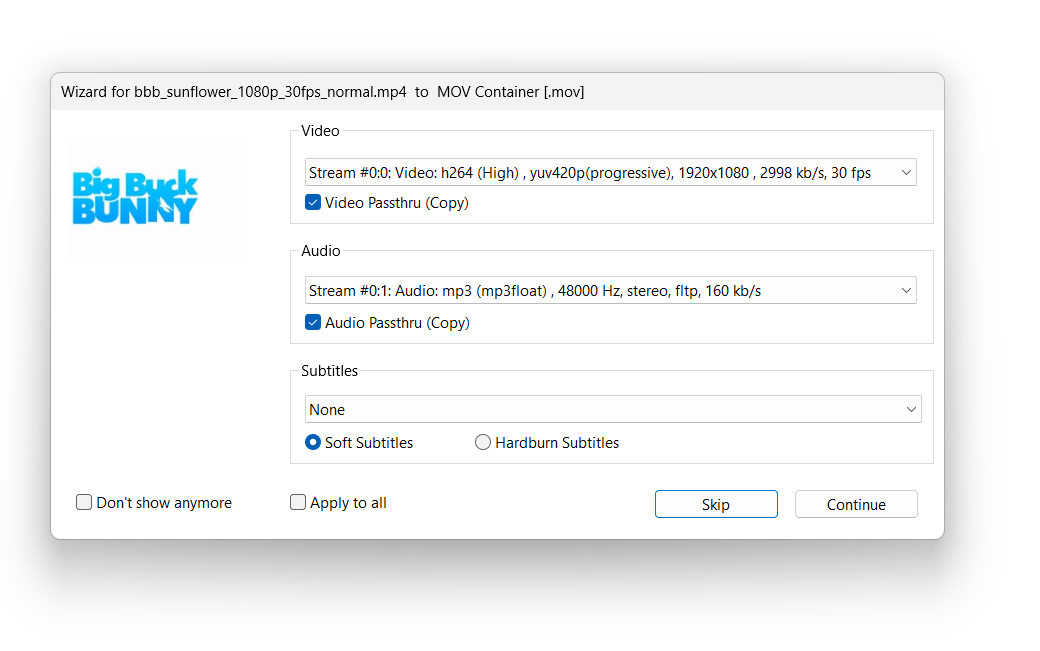
По умолчанию после добавления медиа запускается Wizard. Он показывает найденные видео-, аудио- и subtitle-потоки и помогает решить, можно ли перенести поток без перекодирования. Если passthru недоступен для выбранного формата, соответствующая опция становится недоступной, и требуется либо перекодирование, либо другой контейнер. Wizard можно отключить в Preferences, но для первого знакомства он полезен именно как проверка совместимости потоков.
Конвертация, контейнеры и кодеки
Основная роль myFFmpeg и ffMediaMaster — дать графический доступ к настройкам FFmpeg. Текущая страница продукта перечисляет MPEG4, H.264, H.265/HEVC, Matroska, ProRes, DNxHD, DVVideo, AV1, MPEG TS, MPEG PS, XAVS, FLV, Theora, AVI, OGG, VP8, VP9/WebM, Animated GIF, VOB, MXF, GXF, а для аудио — AAC, MP3, WAV, OGG, FLAC и ALAC. Это примеры, а не закрытый перечень: реальный набор определяется подключённым FFmpeg.
В интерфейсе можно работать на уровне контейнера и на уровне кодека. Выбор MP4, MOV, MKV, AVI, MPEG, MPEG TS, MPEG PS, AVCHD/M2TS, VOB, MXF, WebM, GXF, FLV или OGG меняет допустимые варианты для потоков. Для пользователя это важнее длинного списка расширений: один и тот же видеокодек может помещаться в разные контейнеры, но не любая комбинация корректна.
Видеонастройки включают выбор кодека, исходного или изменённого размера, частоты кадров, aspect ratio и pixel format. Для H.264, H.265, VP8, VP9 и AV1 предусмотрен режим Constant Quality Factor, а также режимы, связанные с качеством и битрейтом. В текущей ветке есть двухпроходное кодирование и настройки буфера/максимального битрейта там, где они применимы. Интерфейс не скрывает технические параметры, поэтому программа ближе к инженерному конвертеру, чем к приложению с одной кнопкой «сделать MP4».
OSBytes заявляет поддержку 4K, 5K и 8K. Это означает, что интерфейс и рабочий процесс рассчитаны не только на бытовые HD-файлы. Но разрешение само по себе не гарантирует приемлемую скорость: итоговая нагрузка зависит от выбранного кодека, фильтров и способа кодирования.
Готовые и пользовательские пресеты
В поставке предусмотрены пресеты для iPhone, iPad, Apple TV, PS5, Xbox One, Nintendo Switch, Android, YouTube, Facebook, Vimeo, WhatsApp, TikTok, desktop- и production-сценариев. Пресет — стартовая комбинация параметров, а не закрытый шаблон. После выбора можно менять кодеки, качество, потоковые параметры и фильтры. Собственные настройки сохраняются как user preset.
Это делает программу подходящей для повторяемых задач: один раз настроить, например, H.264 с нужным размером, аудио AAC, фиксированным контейнером и фильтрами, а затем применять готовый профиль к новым материалам. В то же время пресеты не отменяют необходимость понимать, когда нужен passthru, а когда требуется реальное перекодирование.
Работа с видео- и аудиопотоками
myFFmpeg не сводит файл к одной «дорожке». В актуальном продолжении можно выбирать отдельные video, audio и subtitle streams. Дополнительный звук добавляется через Add Audio Stream, после чего пользователь выбирает встроенную дорожку или внешний файл. Внешний источник не обязан быть чистым аудиофайлом: программа позволяет взять аудиопоток из другого медиаконтейнера.
Если перекодирование звука не требуется и выбранный контейнер допускает исходный формат, аудиокодек можно поставить в Passthru. Это особенно полезно при изменении контейнера, когда качество аудио не нужно трогать. Аналогичная логика действует для видео: Wizard проверяет, можно ли копировать поток без перекодирования.
Отдельный Merge Audio filter позволяет объединять встроенные или внешние моноисточники в один поток. В официальном примере два монофайла назначаются в стереопару. Это уже не просто «конвертер расширения», а инструмент для переупаковки и технической подготовки дорожек.
Субтитры: soft и hardburn
В актуальной ветке поддерживаются внешние и встроенные субтитры. Soft subtitles сохраняются отдельным потоком в контейнере и могут включаться или отключаться при воспроизведении. В контейнере, который допускает несколько subtitle-streams, можно держать несколько языков. Hardburned subtitles рендерятся в изображение видео и после кодирования становятся его частью.
Для hardburn-режима предусмотрены параметры оформления, включая шрифт, размер, положение и фон. Его ограничение принципиально: такой текст нельзя выключить после экспорта, и в одном обработанном изображении фактически остаётся один отрисованный вариант. Поэтому soft subtitles логичнее использовать там, где нужна переключаемость, а hardburn — когда субтитры должны быть видимыми на любом плеере независимо от поддержки subtitle-потока.
При перетаскивании subtitle-файла в batch view программа автоматически добавляет его в правую панель. В актуальном журнале изменений отдельно отмечено распознавание mov_text и возможность одновременно работать с soft и hardburn subtitles, а также копировать все субтитры через Passthru Wizard.
Фильтры, коррекция и техническое редактирование
myFFmpeg/ffMediaMaster не заменяет нелинейный видеоредактор, но включает большой набор операций, которые часто нужны до или после монтажа. На текущей странице заявлено более 60 видеофильтров и более 450 расширенных опций. Среди примеров — watermark, timecode rendering, padding, cropping, rotation, stabilisation, sharpening, blur и deinterlace.
Практически это означает, что для технической подготовки клипа не обязательно открывать монтажную систему только ради обрезки краёв, деинтерлейса, изменения цвета или нанесения служебного таймкода. Такие операции можно включить в тот же процесс, где меняется кодек и контейнер.
Color Adjustments
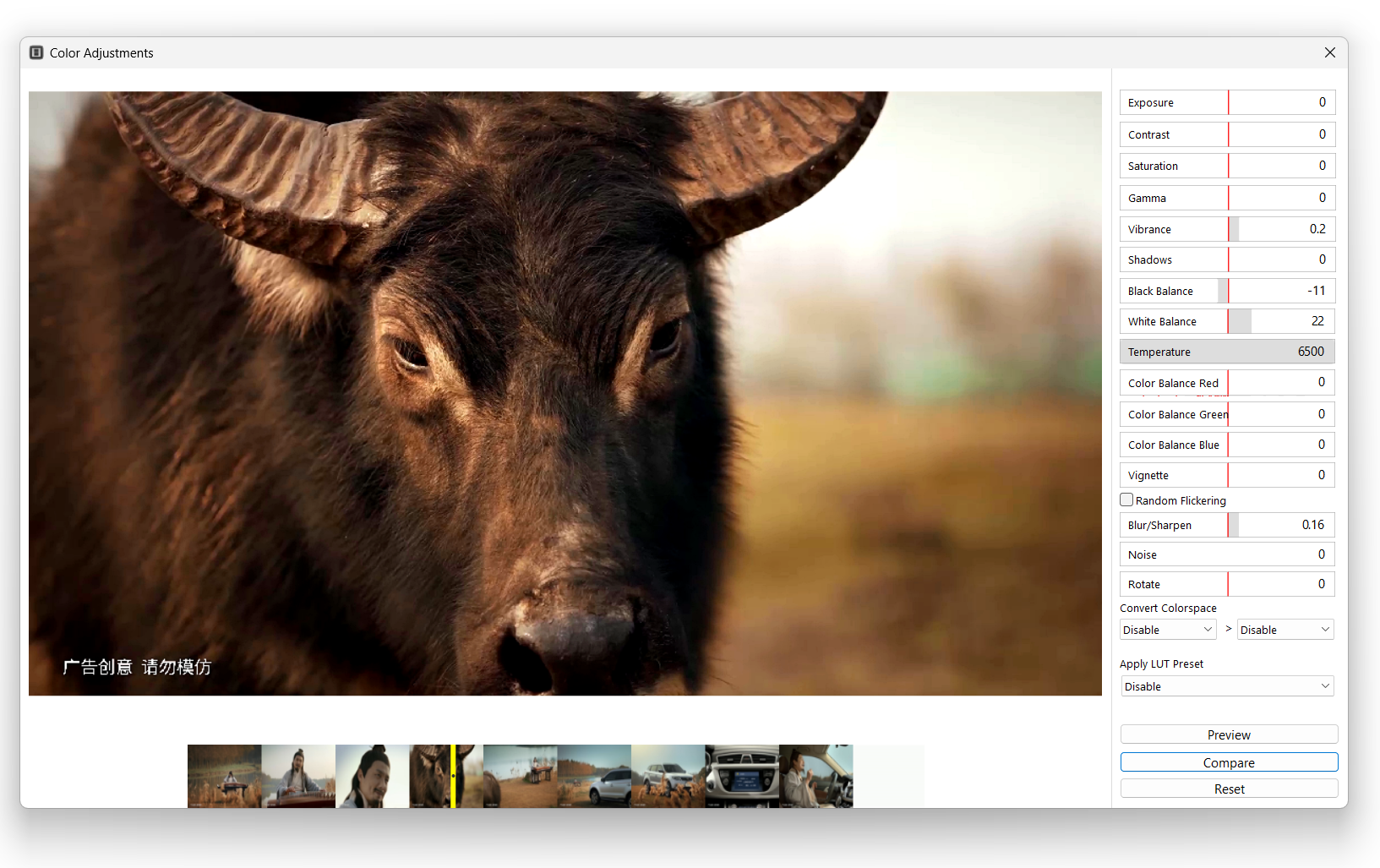
Отдельный редактор Color Adjustments содержит exposure, contrast, saturation, gamma, vibrance, shadows, black balance, white balance, temperature, цветовые уровни, vignette, blur/sharpen, noise, rotation и преобразование colorspace. В комплект включено более 80 Pro LUT presets. Для собственных .cube-файлов предусмотрен 3D LUT video filter.
Cropping и удаление чёрных полей
Crop-инструмент поддерживает ручное кадрирование, автоматическое определение чёрных границ и автоматическое кадрирование под 4:3 или 16:9. В ручном режиме область меняется по углам кадра, а параметры Top, Bottom, Left и Right можно задавать численно. Есть пересчёт размера после crop и установка aspect ratio.
Эта функция отличается от простого изменения разрешения: cropping удаляет часть изображения, тогда как scaling меняет размер сохранённого кадра. В ffMediaMaster обе операции можно сочетать, поэтому при подготовке материала важно не путать удаление полей с уменьшением разрешения.
Overlay и Picture-in-Picture
Overlay filter принимает изображение или видеоролик и размещает его поверх основного кадра. Пользователь может менять размер, позицию, прозрачность и смещения. Допускается добавление нескольких Overlay filters, поэтому один процесс может включать, например, логотип, дополнительное видео и другие графические элементы. Это не полноценная композиционная система с таймлайном, но для статического watermark и простого PiP отдельный редактор не требуется.
Trimming
Начальную и конечную точки можно задавать слайдером, а при необходимости — на уровне кадра через time selector. Если видео и аудио подходят для passthru, обрезка может выполняться без полного перекодирования. Когда выбранная операция требует фильтрации или изменение параметров, нужен обычный encode.
Deinterlace и служебный текст
В списке фильтров есть несколько вариантов deinterlace; в официальной инструкции как простой вариант указан Yadif. Для технических копий доступны Render Timecode и Draw Text: первый может отрисовывать timecode, номер кадра и тип кадра, второй — временные метки. Такие функции полезны при подготовке просмотровых файлов и материалов на согласование.
Пакетная обработка и повторяемые процессы
Пакетная модель — одна из ключевых причин выбирать GUI такого типа вместо разовых онлайн-конвертеров. ffMediaMaster способен обрабатывать до восьми файлов одновременно. Это именно параллельная обработка, а не просто список ожидания. Пользователь может распределить разные задачи по batch view и запускать их как отдельные процессы.
Параллелизм повышает загрузку компьютера, поэтому его практическая ценность зависит от процессора, графического ускорителя, накопителя и выбранных кодеков. Интерфейс не обещает одинаковую скорость на любой системе; он лишь даёт возможность задействовать несколько задач одновременно.
Для повторяемых операций используются user presets. В журнале изменений также отмечен batch import Wizard и пакетное преобразование Images-to-Movie. Эти функции особенно уместны при подготовке серий материалов с одинаковыми параметрами: например, нескольких мастер-файлов в единый delivery-профиль.
Аппаратное ускорение
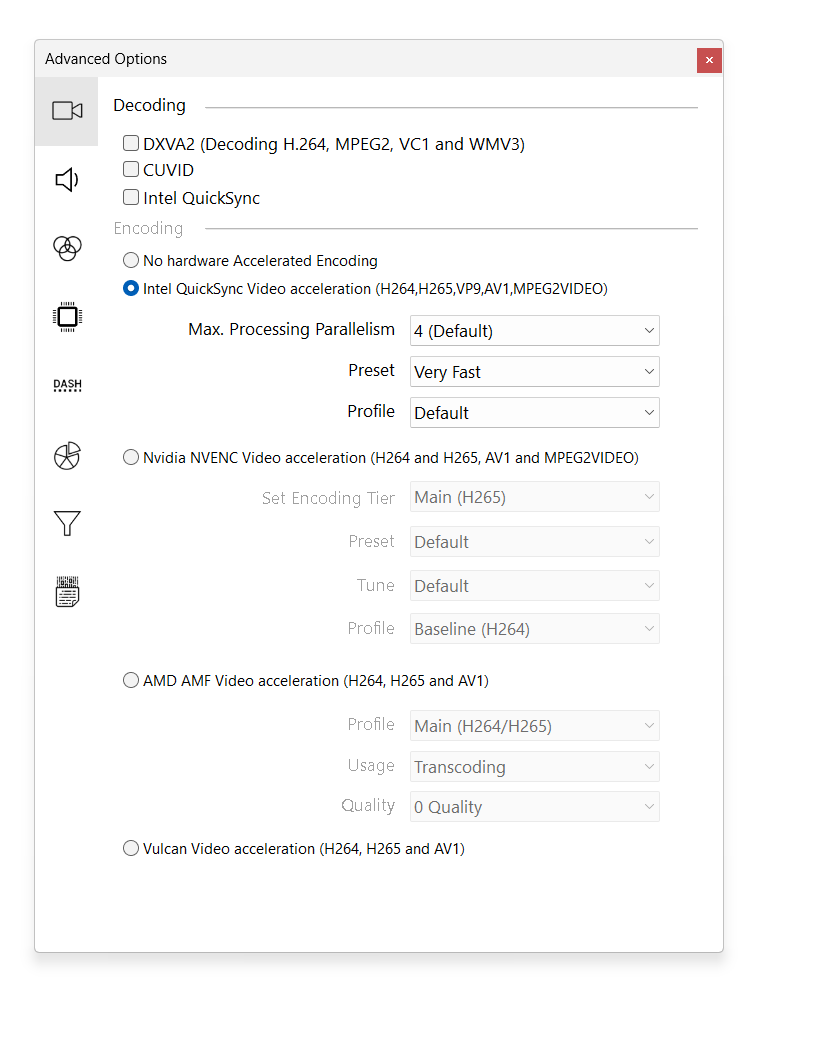
Для поддерживаемых сценариев программа выводит отдельные варианты аппаратного кодирования Intel QuickSync, NVIDIA NVENC, AMD AMF и Vulkan. В документации перечислены H.264, H.265 и AV1, а в отдельных аппаратных профилях интерфейс показывает также другие доступные кодеки конкретного backend. Аппаратное ускорение включается либо в Advanced Hardware Accelerated de/encoding options, либо флажком Use Hardware Accelerated Encoding в окне Video Options.
Настройки не сводятся к одному переключателю. Для отдельных backend доступны preset, profile, quality и другие параметры. В случае Intel QuickSync интерфейс также показывает Max Processing Parallelism. Это позволяет управлять скоростью и режимом кодирования, но означает, что пользователь должен понимать различия между программным и аппаратным энкодером.
Наличие пункта в интерфейсе не следует трактовать как гарантию, что любой компьютер сможет использовать все четыре пути. Это разные технологии, привязанные к соответствующим графическим или процессорным возможностям и к сборке FFmpeg. При проблемах с ускорением полезно сравнить результат с обычным программным кодированием и посмотреть вывод FFmpeg через Monitor Output.
Изображения, последовательности кадров и контактные листы
Программа умеет экспортировать видео в последовательность PNG, JPG, BMP, TIFF, DPX, SGI или TGA. Для такого экспорта предусмотрено отдельное окно Movie to Images. В актуальной ветке добавлена последовательная нумерация файлов и улучшен экспорт JPG.
Обратная операция — Images to Movie — принимает PNG, BMP, JPG, TGA, TIFF и DPX. Исходные изображения должны иметь последовательную нумерацию в имени, например image000001.png, image000002.png и далее. В текущей ветке доступна пакетная обработка Images-to-Movie и добавление аудио к создаваемому ролику.
Отдельно есть Video Thumbnail Contact Sheet Creator. Он формирует изображение из миниатюр кадров на сетке и может добавлять сведения о файле, включая имя, размер, длительность, разрешение и кодеки. Это служебная функция, полезная для визуального обзора длинного материала без воспроизведения всего ролика.
Проверка качества: VMAF, PSNR, SSIM и другие метрики
Текущая редакция содержит отдельный Video Quality Metrics. Пользователь задаёт reference file и processed file, после чего может запустить VMAF, PSNR, SSIM, CAMBI, PSNR-HVS и CIEDE2000. Для VMAF выбирается модель; также предусмотрены threads и subsampling. Результаты выводятся численно и на графике.
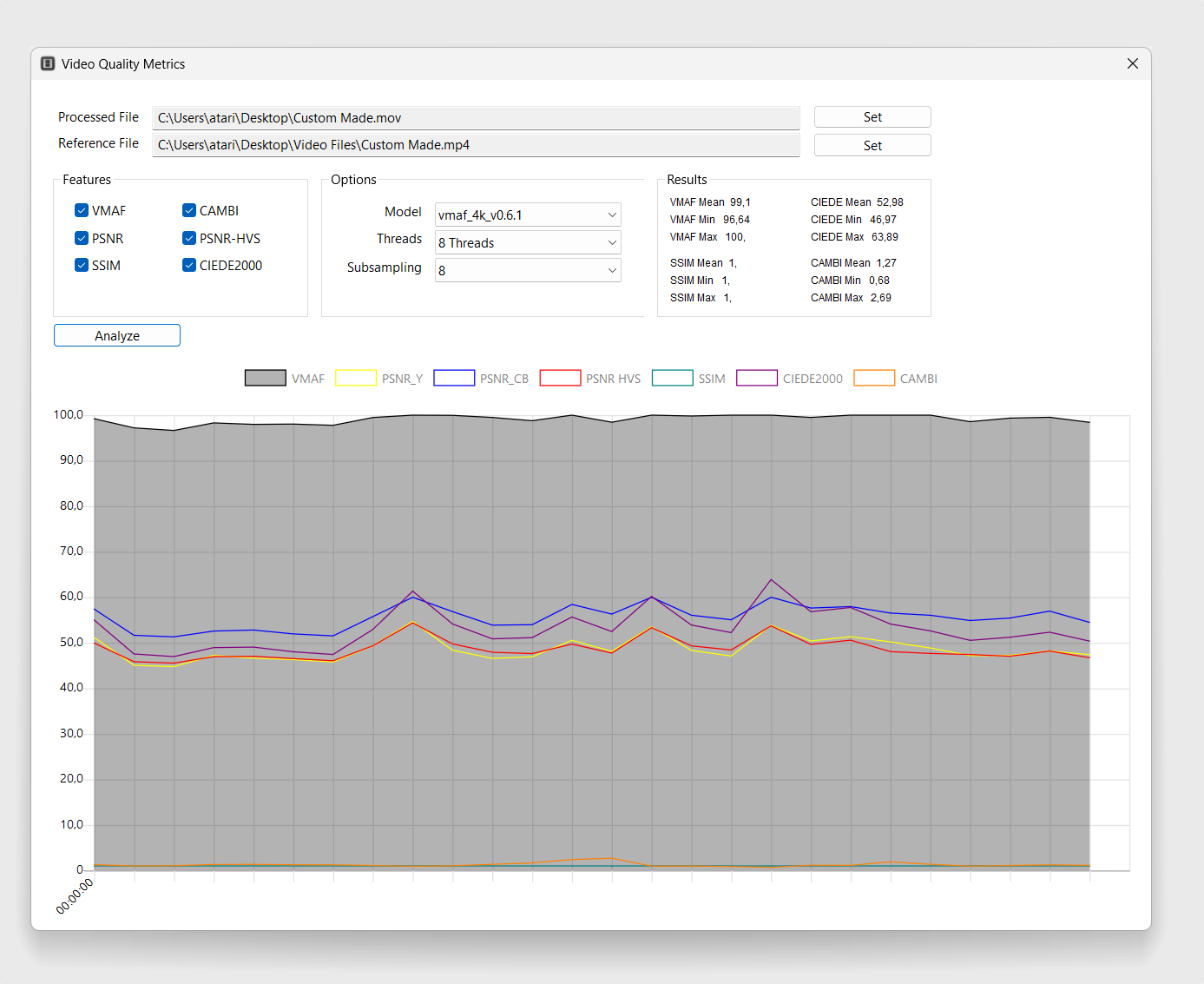
Этот инструмент не заменяет визуальную оценку, но даёт воспроизводимую проверку после перекодирования. Он особенно полезен при сравнении двух профилей или при выборе компромисса между размером файла и потерями. В документации отмечено, что расчёт может занимать много времени; ускорить его можно количеством потоков и subsampling, причём число потоков не следует задавать выше числа доступных CPU cores.
Для диагностики форматов есть Show Media Information с поиском по тексту. ffMediaMaster использует MediaInfo, поэтому перед и после обработки можно сопоставить контейнер, кодеки, параметры потоков и другие технические сведения. В совокупности Media Information, Monitor Output и Quality Metrics дают более серьёзный контроль результата, чем у конвертера, который показывает только финальный процент.
Воспроизводимый рабочий сценарий: подготовка MP4 без лишнего перекодирования
Типичный сценарий можно разобрать на примере исходного ролика, который нужно сохранить в MP4, оставив совместимые потоки без изменения и перекодировав только то, что не подходит контейнеру. Это пример логики работы, а не обязательный шаблон для всех файлов.
- Установить актуальную ветку ffMediaMaster на Windows 10 или Windows 11 x64. Для legacy myFFmpeg требования отличаются, поэтому старые инструкции для Windows 7/8 нельзя переносить на ffMediaMaster 1.1.1.
- Подключить рабочий FFmpeg через FFmpeg Manager. Без этого этапа интерфейс не получает основной движок конвертации.
- Добавить исходный файл перетаскиванием или через импорт. По умолчанию откроется Wizard с найденными video, audio и subtitle streams.
- Выбрать MP4 Container в preset selector. После этого программа ограничит списки кодеков теми вариантами, которые допускает выбранный контейнер.
- В Wizard оставить Video Passthru и Audio Passthru только для тех потоков, которые совместимы с MP4. Если пункт недоступен, выбрать перекодирование или изменить контейнер.
- Если видео требуется перекодировать, открыть Video Options и выбрать кодек, размер, частоту кадров, pixel format и режим качества или битрейта. При наличии подходящего оборудования можно отдельно включить hardware accelerated encoding.
- При необходимости добавить soft subtitles, внешний аудиопоток, trimming, cropping или другой фильтр. Каждая дополнительная обработка должна быть осознанной: фильтры видео обычно требуют повторного кодирования изображения.
- Запустить задание из batch view. Для разбора проблем открыть Monitor Output и смотреть сообщения FFmpeg, а не ограничиваться только индикатором выполнения.
- После завершения открыть Show Media Information и сравнить контейнер, кодеки, число потоков, разрешение и частоту кадров с требуемыми параметрами.
- Если файл получен перекодированием и важна оценка потерь, сравнить его с исходником через Video Quality Metrics.
Смысл этого процесса в том, что myFFmpeg/ffMediaMaster позволяет смешивать passthru и encode в одном задании. Пользователь не обязан перекодировать всё целиком только потому, что меняется контейнер или одна аудиодорожка. Но решение о passthru всегда зависит от совместимости конкретного потока с выбранным контейнером.
Цена, лицензия и пробная копия
Актуальная лицензия ffMediaMaster 1 стоит 22 €. Пользователям myFFmpeg версий 1–5 предлагается апгрейд за 14 €. Покупка проводится через Paddle: в процессе указывается email, после оплаты картой или PayPal на этот адрес отправляются invoice и персональный license number.
Модель лицензии привязана к основной ветке: покупатель версии 1 получает бесплатные обновления последующих выпусков 1.x. На текущей странице это описано как покупка лицензии, а не подписка с периодическим списанием.
С сайта можно скачать shareware-копию, которая после ввода приобретённой лицензии становится полнофункциональной. Публичные страницы загрузки и магазина не приводят подтверждённый срок пробного периода и не публикуют точный список функций, заблокированных до покупки. Поэтому при оценке trial-режима корректно фиксировать только сам факт shareware-распространения, не приписывая ему неуказанные ограничения по дням, длительности ролика или водяному знаку.
Для legacy myFFmpeg важно не путать старую ветку с новым товаром. Текущая витрина продаёт ffMediaMaster, а myFFmpeg 1–5 фигурирует как основание для upgrade. Это означает, что цена 22 € относится к актуальной редакции ffMediaMaster 1, а не к отдельной новой лицензии под старым брендом myFFmpeg.
Системные требования и совместимость
Для ffMediaMaster 1.1.1 официально указаны Windows 10 и Windows 11, 64-bit. На той же странице myFFmpeg 4.7.2 выделен как вариант только для Windows 7 и Windows 8 64-bit, а myFFmpeg 5.6 оставлен среди older versions. Это прямой сигнал не устанавливать актуальную Windows 10/11-сборку как будто она предназначена для Windows 7.
Второе обязательное требование — внешний FFmpeg. Пользователь должен загрузить или собрать его отдельно и добавить в FFmpeg Manager. Набор доступных кодеков и часть аппаратных путей зависят от конкретной FFmpeg-сборки, поэтому две системы с одинаковым ffMediaMaster могут показывать разные практические возможности при разных бинарниках.
Аппаратное ускорение имеет смысл только на системе, где есть соответствующая технология Intel, NVIDIA, AMD или Vulkan и она доступна подключённому FFmpeg. Для чисто программного кодирования эти backend не обязательны: можно использовать software encoder.
Официальные интерфейсные материалы и tutorial-тексты представлены на английском. Подтверждённой отдельной русской локализации на текущих страницах продукта нет, поэтому русскоязычному пользователю придётся ориентироваться в англоязычных названиях вроде Video Options, Advanced Options, Passthru, Add Subtitle и Monitor Output.
Локальная обработка, интернет и приватность
Документированный рабочий процесс построен вокруг локального FFmpeg-файла: ffMediaMaster запускает установленный на компьютере бинарник и передаёт ему параметры обработки. В описанных сценариях конвертации нет этапа загрузки исходного видео в облачный сервис OSBytes. Это важное отличие от браузерных конвертеров, где медиа сначала отправляется на удалённый сервер.
Интернет нужен для получения установщика, загрузки FFmpeg, покупки лицензии и получения license number по email. Сама архитектура конвертации не описана как облачная. При этом политика конфиденциальности сайта OSBytes относится к веб-страницам, контактам и аналитике сайта: на сайте используются cookies и Google Analytics. Эти веб-механизмы нельзя автоматически приравнивать к отправке видеофайлов из настольной программы.
Мобильной редакции и браузерной версии в актуальной линейке не заявлено: текущая загрузка — Windows x64. Отдельные генеративные или AI-инструменты также не входят в опубликованный набор функций ffMediaMaster; продукт сосредоточен на FFmpeg-конвертации, потоках, фильтрах, пресетах и техническом анализе.
Плюсы и минусы
Плюсы ✔️
- Графический доступ к FFmpeg без ручного составления команд. Интерфейс связывает контейнер, потоки, кодеки и фильтры и при этом оставляет большое число расширенных параметров.
- Passthru для совместимых потоков. Wizard помогает определить, когда видео или аудио можно скопировать без перекодирования и потери качества.
- Подробная работа с потоками. Поддерживаются несколько аудиодорожек, внешнее аудио, soft и hardburn subtitles, а также перенос доступных потоков через Wizard.
- Пакетная модель. До восьми файлов можно обрабатывать одновременно, а собственные presets позволяют повторять одинаковые настройки.
- Технические фильтры в одном процессе с кодированием. Trimming, cropping, deinterlace, overlays, color adjustments, LUT, watermark и служебный текст не требуют отдельного приложения.
- Аппаратные backend. В интерфейсе есть Intel QuickSync, NVIDIA NVENC, AMD AMF и Vulkan с отдельными параметрами.
- Контроль результата. Media Information, Monitor Output и Video Quality Metrics дают инструменты для диагностики, сравнения и оценки после экспорта.
- Локальный FFmpeg-процесс. Официальный рабочий процесс не требует загрузки медиа в облачный конвертер.
Минусы ❌
- Название myFFmpeg больше не соответствует актуальной ветке. Современный выпуск называется ffMediaMaster, поэтому старые обзоры и инструкции легко перепутать с текущей редакцией.
- FFmpeg нужно установить отдельно. Актуальный инсталлятор не включает готовый бинарник, без которого основные функции конвертации недоступны.
- Только Windows 10/11 x64 для текущего выпуска. macOS и Linux-версии текущей ветки на официальной странице загрузки не представлены.
- Высокая плотность технических настроек. Пользователь видит контейнеры, codec, CRF, pixel format, hardware backend, stream passthru и другие параметры, поэтому программа требует больше понимания, чем минималистичный конвертер.
- Нет подтверждённого русского интерфейса. Текущие экраны и документация англоязычные.
- Условия shareware не описаны количественно. На публичных страницах нет подтверждённого срока trial и полного перечня ограничений до покупки.
- Это не полноценный видеоредактор. Фильтры, crop, trim и overlay полезны для технической обработки, но продукт не предлагает монтажный таймлайн как NLE.
Кому подойдёт
- Пользователям FFmpeg, которые не хотят работать в командной строке. Интерфейс даёт доступ к большому набору параметров через окна и списки.
- Тем, кто регулярно делает транскодинг в нескольких профилях. Presets, batch view и параллельная обработка рассчитаны на повторяющиеся delivery-задачи.
- Владельцам файлов с несколькими аудио- и subtitle-потоками. Wizard и отдельные stream selectors помогают контролировать, что копировать, что заменять и что перекодировать.
- Тем, кому нужны технические фильтры без монтажа. Crop, deinterlace, color adjustments, LUT, overlay, timecode и normalisation можно включить в один encode-процесс.
- Пользователям, которым важна проверяемость результата. Video Quality Metrics и Media Information позволяют не ограничиваться визуальной оценкой.
Кому не подойдёт
- Тем, кому нужен полноценный монтаж. myFFmpeg/ffMediaMaster не заменяет Premiere Pro, DaVinci Resolve или другую NLE с таймлайном, многослойным монтажом и проектной моделью.
- Пользователям macOS или Linux. Актуальная официальная загрузка ffMediaMaster предназначена для Windows 10/11 x64.
- Тем, кто не хочет отдельно устанавливать FFmpeg. В текущей версии это обязательная часть настройки.
- Новичкам, которым достаточно одного фиксированного MP4-профиля. Большое число опций может быть избыточным по сравнению с более простым транскодером.
- Тем, кому нужен облачный или мобильный процесс. Актуальная линейка — локальное Windows-приложение, а не веб-сервис и не мобильный редактор.
Альтернативы myFFmpeg
HandBrake
HandBrake — бесплатный open-source транскодер для Windows, macOS и Linux. Он принимает большинство распространённых источников и экспортирует в MP4, MKV или WebM, поддерживает AV1, H.265, H.264, VP8/VP9, очереди, presets, subtitles, chapter markers и аппаратное кодирование. В сравнении с myFFmpeg/ffMediaMaster он проще как массовый транскодер и сразу доступен на трёх настольных платформах, но диапазон контейнеров на выходе намеренно уже: MP4, MKV и WebM.
HandBrake разумнее выбирать, когда важны бесплатность, кроссплатформенность и предсказуемый encode-процесс без отдельной покупки GUI. ffMediaMaster интереснее там, где нужны более широкий FFmpeg-ориентированный контроль, дополнительные контейнеры, технические фильтры и встроенные quality metrics.
Shutter Encoder
Shutter Encoder — бесплатный конвертер на базе FFmpeg для Windows, macOS и Linux. Он сочетает transcoding, rewrap, cut without re-encoding, merge, subtitle tools, image adjustments, overlays, queue и широкий набор профессиональных кодеков. Текущая версия также содержит отдельные AI-tools, тогда как ffMediaMaster в опубликованном наборе функций на AI не ориентирован.
Это наиболее близкая альтернатива по идее «FFmpeg с GUI», но модель распространения другая: Shutter Encoder бесплатен без ограничений и рекламы и поддерживается пожертвованиями. myFFmpeg/ffMediaMaster остаётся коммерческой Windows-оболочкой с собственной организацией presets, batch view, FFmpeg Manager и quality metrics.
FFmpeg в командной строке
Чистый FFmpeg — исходный движок, вокруг которого строится myFFmpeg. Он не ограничивает пользователя графической моделью конкретного фронтенда и даёт прямой доступ к фильтрам, mux/demux, кодекам, потокам и скриптуемой автоматизации. Текущий проект FFmpeg публикует исходный код и указывает сторонние готовые сборки для Windows и macOS, а для Linux доступны пакеты дистрибутивов.
Командная строка разумнее, когда требуется воспроизводимая автоматизация, скрипты, серверный запуск или параметры, которых нет в GUI. myFFmpeg/ffMediaMaster выигрывает, когда важнее визуальное управление потоками, пресетами, фильтрами и пакетами без ручной сборки длинных команд.
Частые проблемы и как их диагностировать
Конвертация не запускается после установки
Первая проверка — наличие рабочего FFmpeg в FFmpeg Manager. Актуальный ffMediaMaster не включает готовый FFmpeg, поэтому установленный GUI сам по себе не завершает настройку. Через менеджер нужно добавить бинарник и убедиться, что он распознан. Для разбора вывода и ошибок используется Monitor Output.
Passthru недоступен в Wizard
Когда опция копирования потока становится серой, документация связывает это с несовместимостью выбранного file format с текущим потоком. Решение — перекодировать поток в допустимый codec или выбрать другой контейнер. Нельзя считать отсутствие Passthru ошибкой программы: иногда это следствие ограничений контейнера.
После Merge программа требует re-encode
Для Merge без перекодирования исходные клипы должны иметь одинаковые video size и FPS. Если эти параметры различаются, ffMediaMaster требует повторное кодирование. При совпадении size и FPS режим No re-encode (Concat passthru) выбирается автоматически. Это стоит проверить до запуска большого пакета, потому что re-encode существенно меняет время работы и потенциально влияет на качество.
Аппаратное кодирование не даёт ожидаемого результата
Проверить нужно два уровня: выбран ли Use Hardware Accelerated Encoding в Video Options и какой backend выбран в Advanced Options. Интерфейс поддерживает Intel QuickSync, NVIDIA NVENC, AMD AMF и Vulkan, но они относятся к разным аппаратным платформам. Для диагностики полезно запустить то же задание с software encoder и сравнить Monitor Output: так можно отделить проблему аппаратного пути от проблемы исходного файла или контейнера.
Субтитры не удаётся сохранить как отдельный поток
Soft subtitles зависят от возможностей целевого контейнера. Если контейнер не принимает выбранный subtitle format, потребуется другой контейнер, другой формат субтитров или hardburn. Hardburn решает проблему совместимости плеера, но делает текст частью изображения и лишает возможности отключить его после экспорта.
Файл получился больше или хуже ожидаемого
Нужно проверить режим качества: Constant Quality Factor, Quality Mode или Bitrate Mode задают разные способы управления компрессией. Затем сравнить codec, pixel format, разрешение и FPS через Show Media Information. Для объективного сравнения с исходником можно запустить VMAF, PSNR, SSIM и другие метрики в Video Quality Metrics.
Текущая версия не устанавливается на Windows 7 или Windows 8
ffMediaMaster 1.1.1 официально рассчитан на Windows 10/11 x64. На странице older versions отдельно указан myFFmpeg 4.7.2 как версия для Windows 7 и Windows 8 64-bit. Поэтому искать настройку совместимости внутри текущего инсталлятора неправильно: это разные поколенческие требования.
Нужный кодек отсутствует в списке
Сначала следует проверить выбранный контейнер: интерфейс скрывает недопустимые для него кодеки. Затем — подключённый FFmpeg, поскольку фактический набор возможностей определяется его сборкой. Эта двухуровневая проверка помогает отличить ограничение контейнера от отсутствия энкодера в конкретном FFmpeg-бинарнике.
Как проверять готовый файл
Успешное завершение progress bar не означает, что задача выполнена именно с нужными параметрами. В myFFmpeg/ffMediaMaster проверка результата логично строится в несколько уровней.
- Проверить контейнер и потоки. Через Show Media Information убедиться, что файл действительно имеет требуемый container, video codec, audio codec, число дорожек, разрешение и FPS.
- Проверить passthru. Если цель состояла в копировании аудио или видео без перекодирования, сравнить параметры соответствующего потока с источником.
- Проверить субтитры. Для soft subtitles убедиться, что нужные дорожки присутствуют и переключаются; для hardburn — что текст действительно отрисован в изображение.
- Проверить начало и конец. После trimming воспроизвести границы клипа и убедиться, что не удалён лишний материал.
- Проверить фильтры. Для crop, LUT, deinterlace, overlay и timecode просмотреть характерные кадры, а не только первый кадр результата.
- Проверить объективные метрики. При критичном транскодинге сравнить processed file с reference file через VMAF, PSNR, SSIM или другую подходящую метрику.
- Сохранить технический вывод при ошибках. Monitor Output полезен как диагностический источник, потому что показывает сообщения FFmpeg, лежащего в основе операции.
FAQ
myFFmpeg всё ещё выпускается под старым названием?
Актуальная ветка OSBytes называется ffMediaMaster. На действующей странице загрузки myFFmpeg 5.6 и 4.7.2 находятся среди older versions, а магазин предлагает upgrade с myFFmpeg 1–5 на ffMediaMaster.
Какая версия актуальна сейчас?
На текущей официальной странице загрузки указана ffMediaMaster 1.1.1 для Windows 10 и Windows 11 64-bit.
Нужно ли отдельно устанавливать FFmpeg?
Да. ffMediaMaster 1.1.1 не включает скомпилированный FFmpeg. Бинарник нужно скачать или собрать отдельно и добавить через FFmpeg Manager.
Можно ли использовать программу только для смены контейнера без потери качества?
Да, когда исходные video/audio streams совместимы с целевым контейнером. Wizard показывает доступность Passthru. Если поток не подходит контейнеру, его нужно перекодировать или выбрать другой формат.
Есть ли пакетная обработка?
Да. ffMediaMaster поддерживает обработку до восьми файлов одновременно. Настройки также можно сохранять в user presets.
Поддерживает ли программа AV1?
Да. AV1 перечислен среди поддерживаемых видеоформатов, а текущая ветка содержит AV1-настройки и аппаратные пути там, где они доступны. В журнале изменений SVT-AV1 указан как encoder по умолчанию для AV1.
Можно ли сохранить видео в отдельные изображения?
Да. Movie to Images экспортирует PNG, JPG, BMP, TIFF, DPX, SGI и TGA. Обратный сценарий Images to Movie работает с пронумерованными последовательностями изображений и позволяет добавить аудио.
Есть ли работа с HDR?
В официальных tutorials описан перевод HDR в SDR через Color Adjustments или 3D LUT filter. Для второго способа используется LUT, а для первого — соответствующий LUT preset внутри Color Adjustments.
Можно ли оценить качество после перекодирования?
Да. Video Quality Metrics поддерживает VMAF, PSNR, SSIM, CAMBI, PSNR-HVS и CIEDE2000 и сравнивает processed file с reference file.
Есть ли версия для macOS?
У актуальной страницы загрузки ffMediaMaster указана только Windows-версия для Windows 10 и 11 x64. Поэтому для macOS этот продукт не является текущим вариантом.
Сколько стоит актуальная версия?
Лицензия ffMediaMaster 1 стоит 22 €. Апгрейд с myFFmpeg 1–5 стоит 14 €. Купленная версия 1 получает обновления в пределах 1.x.
Как долго работает trial?
Официальный магазин описывает загружаемую копию как shareware и сообщает, что лицензия превращает её в full working copy. Подтверждённый срок trial и точный перечень ограничений на публичных страницах не приведены, поэтому фиксировать конкретное число дней или другие лимиты нельзя.
Итог по сценариям использования
myFFmpeg сегодня разумно оценивать не как отдельный активно развиваемый бренд, а как предыдущие поколения продукта OSBytes, продолженного в ffMediaMaster. Для владельца старой лицензии это означает понятный путь обновления; для нового пользователя — необходимость сразу смотреть на ffMediaMaster 1.1.1 и его требования Windows 10/11 x64.
Для регулярного транскодинга на Windows программа подходит тем, кому важны точные параметры FFmpeg, несколько потоков, passthru, аппаратное кодирование, presets, пакетная обработка и технические фильтры. Особенно сильным сценарием остаётся подготовка delivery-файлов, когда в одном процессе нужно выбрать контейнер, решить судьбу каждой дорожки, применить crop или LUT, а затем проверить результат через Media Information и quality metrics.
Для разовой простой конвертации есть менее требовательные альтернативы. HandBrake удобнее, когда достаточно MP4/MKV/WebM и нужна бесплатная кроссплатформенная программа. Shutter Encoder ближе по широте FFmpeg-функций и при этом распространяется бесплатно. Чистый FFmpeg предпочтительнее для скриптов, серверов и максимального контроля без ограничений конкретного GUI.
Главное ограничение myFFmpeg/ffMediaMaster — не качество кодирования само по себе, а архитектура и уровень сложности: текущий GUI требует отдельного FFmpeg, предназначен только для Windows x64 и показывает много технических параметров. Если эти условия подходят рабочему процессу, продукт даёт детальный контроль над конвертацией и проверкой результата. Если нужна мобильность, облачная обработка или монтаж на таймлайне, следует выбирать другой класс программ.











