


MiniTool MovieMaker — настольный видеоредактор MiniTool Software Ltd. для 64-битных Windows 10 и Windows 11. Актуальная на 8 сентября 2026 года версия 8.9 предназначена прежде всего для монтажа роликов из видео, фотографий и аудио на многодорожечной временной шкале: можно обрезать и делить клипы, менять скорость, работать с текстом, переходами, фильтрами, анимационными элементами, цветом и ключевыми кадрами, а затем экспортировать результат в распространённые видеоформаты. Программа распространяется как Free Edition с ограничением на длительность экспорта после первых трёх роликов и в виде платных подписок. Важное уточнение по идентичности: это не Microsoft Windows Movie Maker и не MiniTool Video Converter; у MovieMaker собственный интерфейс, проектная модель и лицензирование.
Скачать MiniTool MovieMaker бесплатно
Рекомендуемый аналог
ВидеоМОНТАЖ
Видеоредактор для Windows с русским интерфейсом
- Монтаж роликов на временной шкале
- Обрезка, переходы, титры и работа со звуком
- Коррекция изображения и готовые эффекты
- Экспорт для устройств и онлайн-площадок
MiniTool MovieMaker
Программа для работы с видео или аудио на русском языке
- Меньше инструментов для точной локальной коррекции
- Часть расширенных функций доступна только платно
- Набор инструментов зависит от версии и платформы
- Может не подойти для сложного профессионального монтажа

Краткие параметры MiniTool MovieMaker
| Параметр | Актуальное состояние |
|---|---|
| Разработчик | MiniTool Software Ltd. |
| Тип продукта | Настольный видеоредактор с многодорожечным монтажом |
| Текущая версия | 8.9, выпущена 1 сентября 2026 года |
| Поддерживаемые ОС | Windows 11 64-bit и Windows 10 64-bit |
| Интерфейс | Английский, японский и немецкий; русского интерфейса нет |
| Максимум дорожек | 9 видеодорожек и 2 аудиодорожки |
| Бесплатный режим | Первые 3 экспорта без ограничения по длительности, затем бесплатно экспортируются ролики до 2 минут |
| Водяной знак | Не добавляется при экспорте |
| Максимальное разрешение | До 4K; 4K доступно для MP4 при соотношении сторон 16:9 |
| Основные форматы экспорта | MP4, WMV, MOV, MKV, AVI, WEBM, GIF и MP3 |
| Ключевые кадры | С версии 8.9 — позиция, масштаб и вращение для видео, изображений и элементов |
| Мобильная версия | Не заявлена; редактор работает на Windows |
| Облачный монтаж | Не заявлен; проекты и экспорт организованы как локальная работа на ПК |
Что это за программа и чем она отличается от похожих названий
MiniTool MovieMaker — самостоятельный продукт семейства MiniTool Media Toolkit. Его задача — монтаж и оформление готового видеоматериала, а не конвертация медиатеки, запись экрана, скачивание роликов или восстановление файлов. Редактор соединяет локальные видео, изображения и аудио в проект, хранит порядок и параметры элементов в собственном проектном файле и формирует итоговый медиафайл через окно Export.
Название легко спутать с Windows Movie Maker, старым редактором Microsoft из Windows Essentials. Это разные программы. MiniTool MovieMaker разрабатывает MiniTool Software Ltd.; он продолжает обновляться в 2026 году, тогда как классический Windows Movie Maker не является его предыдущей версией и не имеет общей кодовой базы или лицензии.
Отдельно стоит различать MovieMaker и MiniTool Video Converter. В левой части MovieMaker присутствует пункт Download YouTube Videos, но он ведёт к предложению использовать отдельный MiniTool Video Converter. Сам MovieMaker не следует считать встроенным загрузчиком YouTube только из-за этой надписи в интерфейсе. Аналогично разделы Video AI Tips и другие материалы на сайте MiniTool относятся к справочным публикациям и не подтверждают наличие генеративных ИИ-инструментов внутри MovieMaker.
По набору функций программа находится между простыми однодорожечными монтажными утилитами и профессиональными системами постобработки. Здесь есть несколько видеослоёв, два аудиослоя, цветовые корректировки, LUT, анимация по ключевым кадрам и пакетное применение эффектов, но нет заявленных модулей уровня полноценного композитинга, развитого аудиомикшера, совместной облачной работы или сложной цветокоррекции со скопами.
Актуальный статус и развитие продукта
MiniTool MovieMaker активно поддерживается. Версия 8.9 опубликована 1 сентября 2026 года и добавила управление анимацией по ключевым кадрам, а также изменения установочного пакета и интерфейса экспорта. Перед ней в 2026 году выходили версии 8.5, 8.6, 8.7 и 8.8: в них появлялись пользовательские цвета текста, новые языки, быстрый доступ к логам, новые текстовые шаблоны, информация об окончании подписки и исправления порядка эффектов и фильтров при повторном открытии проекта.
Это важно при оценке старых обзоров: интерфейс и возможности заметно менялись. Например, многодорожечный режим с максимумом 9 видеодорожек и 2 аудиодорожек появился в ветке 8.0, а ключевые кадры — только в 8.9. Поэтому описания ранних выпусков, где программа выглядит как гораздо более простой редактор, уже не отражают текущую функциональность.
При этом MiniTool сохраняет ориентацию на локальную работу в Windows. В официальной технической спецификации нет версии для macOS или Linux, а мобильные устройства фигурируют как целевые устройства для воспроизведения экспортированного файла, а не как платформы самого редактора.
Установка, запуск и системные требования
Актуальная техническая спецификация указывает только 64-битные Windows 10 и Windows 11. Для процессора рекомендован Intel Core i5 или лучше с частотой от 2 ГГц, причём MiniTool советует Intel шестого поколения или новее. Оперативной памяти требуется 8 ГБ, на диске — 10 ГБ свободного места, а для работы с медиа предпочтителен SSD.
Требования к графике указаны отдельно: Intel HD Graphics 5000 или новее, NVIDIA GeForce GTX 700 или новее либо AMD Radeon R5 или новее. Разработчик также рекомендует использовать актуальный графический драйвер. Для монтажа HD и особенно 4K это практично не только формально: предпросмотр, эффекты и экспорт зависят от видеоподсистемы, а в версиях 8.5–8.6 отдельно оптимизировалась скорость экспорта проектов с GPU-эффектами, фильтрами, панорамированием, масштабированием и вращением.
Установщик предлагает обычную установку в стандартный каталог и режим Custom Installation для выбора другого пути. Если обычная загрузка дистрибутива не проходит, служба поддержки MiniTool предлагает повторить загрузку или воспользоваться офлайн-установщиком. После установки программу можно обновить через More, затем Help и Check for Update.
Free Edition не требует покупки ключа для запуска. Платная лицензия активируется через Register в верхней части окна: пользователь вводит лицензионный ключ и подтверждает регистрацию. Для компьютера без доступа к сети предусмотрена офлайн-активация: данные лицензии переносятся на другой компьютер с интернетом, там формируется код активации, после чего код возвращается на исходный ПК. Это не делает программу полностью сетево-независимой, поскольку загрузка онлайн-ресурсов и получение обновлений всё равно требуют соединения.
Русской локализации в текущем списке языков нет. В меню Language доступны English, Japanese и German. Для русскоязычного пользователя это означает, что названия вкладок, свойств, команд экспорта и сообщений диагностики придётся воспринимать на одном из этих языков.
Как устроен интерфейс
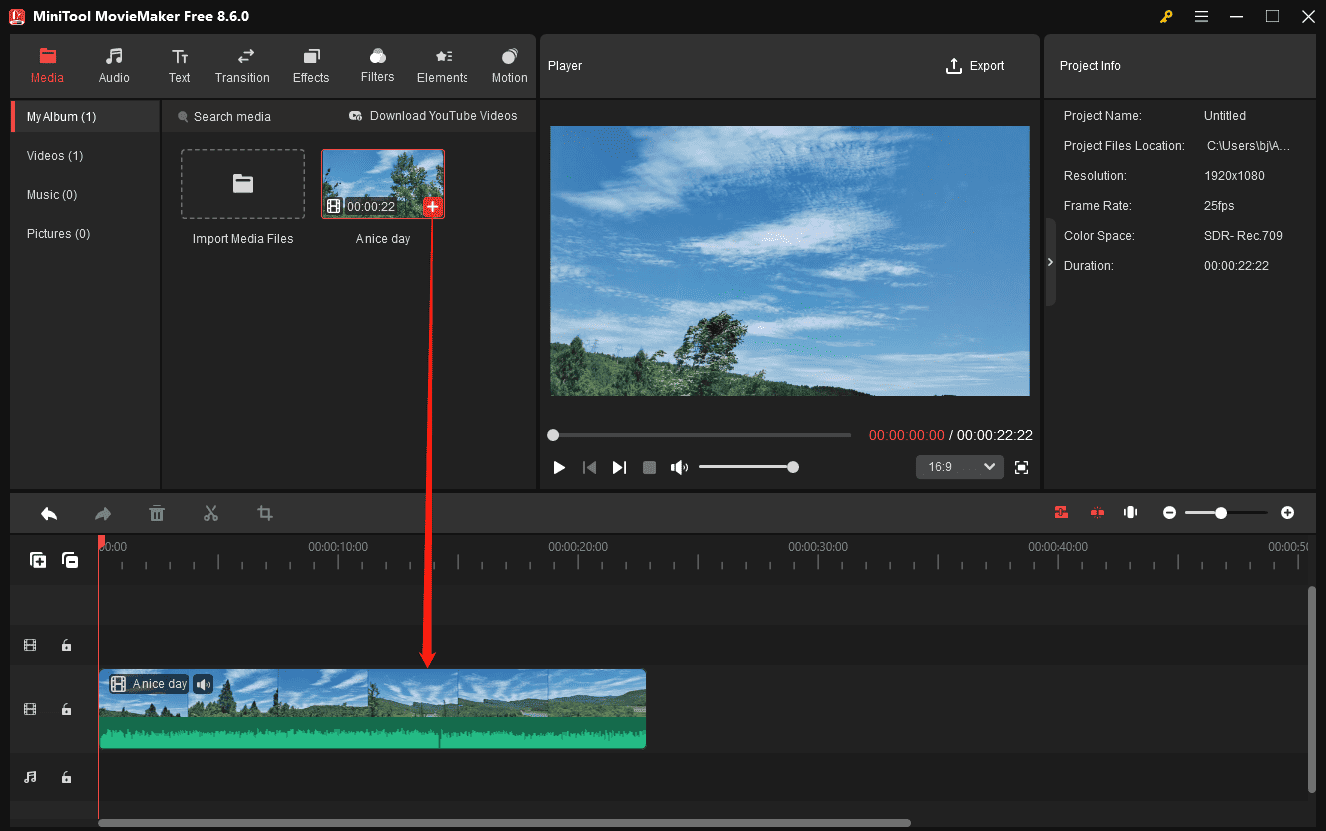
Рабочая логика MiniTool MovieMaker построена вокруг нескольких постоянных зон: библиотеки проектов, панели ресурсов, окна просмотра, панели свойств и временной шкалы. Такое разделение хорошо подходит для линейного сценария «импортировать — разложить по дорожкам — настроить — экспортировать», поскольку большинство операций выполняется без открытия отдельных модулей.
Библиотека проектов
При запуске появляется Project Library. Здесь задаётся исходное соотношение сторон, создаётся New Project, открывается сохранённый проект и отображается список последних проектов. В библиотеке есть поиск по имени и переключение между крупными значками и подробным представлением. Если нужного проекта нет в списке последних, его можно выбрать через Open Project.
Проектный файл хранит структуру монтажа: использованные компоненты, их порядок на временной шкале и информацию о применённых эффектах. Save Project перезаписывает текущий проект, а Save Project As создаёт отдельную копию состояния. MiniTool MovieMaker открывает только проекты, созданные самим MovieMaker, поэтому файл проекта другого видеоредактора нельзя использовать как взаимозаменяемый монтажный документ.
Панель ресурсов и медиабиблиотека
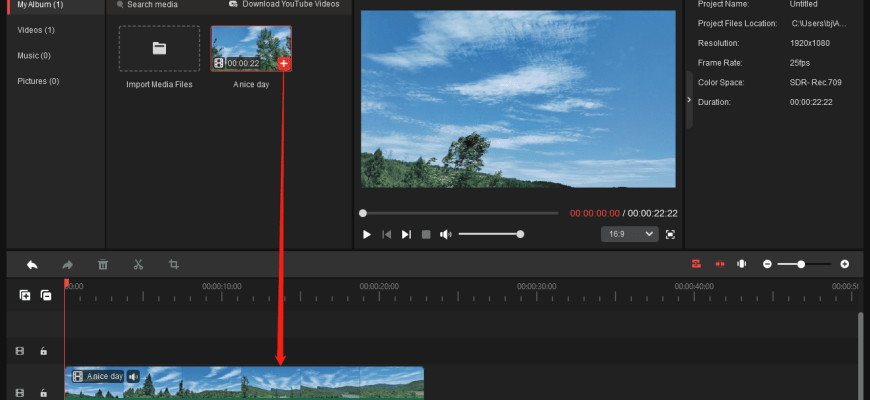
Слева расположены вкладки Media, Audio, Text, Transitions, Effects, Filters, Elements и Motion. В Media хранятся импортированные видео, изображения и аудиофайлы текущего проекта. Добавить материал можно через Import Media Files, через More → File → Import Media → Import From PC или перетаскиванием из Проводника.
Audio содержит встроенную музыку и звуковые эффекты. Text делится на шаблоны заголовков, титров и подписей. Transitions отвечает за переходы между сценами, Effects — за накладываемые эффекты, Filters — за фильтры и LUT-ориентированные варианты обработки, Elements — за анимированные стикеры и декоративные объекты, Motion — за готовые панорамирования и масштабирования. Часть ресурсов поставляется с программой, часть загружается из онлайн-библиотеки по значку загрузки.
Player и область свойств
Окно Player показывает текущий кадр проекта и используется для предварительного просмотра. Здесь доступны воспроизведение и пауза, переход по кадрам, возврат к началу, регулировка громкости предпросмотра, выбор соотношения сторон и полноэкранный режим. В правом верхнем углу находится Export.
Справа отображается либо Project Info, либо свойства выделенного элемента. Project Info показывает имя проекта, расположение проектных файлов, разрешение, частоту кадров, цветовое пространство и длительность. При выделении клипа, изображения, текста, перехода или другого элемента панель превращается в соответствующий Property-раздел. Там меняются параметры объекта, а Reset возвращает исходные значения. Для ряда свойств доступно Apply to All, то есть перенос одинаковой настройки на материалы того же типа.
Временная шкала и дорожки
В нижней части окна находится timeline. Основная видеодорожка используется для последовательности видео и фотографий и для переходов между ними. Дополнительные видеодорожки могут содержать второй видеослой, изображение, текст, фильтр, эффект, motion-эффект или элемент. Это позволяет собирать картинку в картинке, накладывать декоративные объекты и отделять графику от основного материала.
В текущем поколении доступны максимум 9 видеодорожек и 2 аудиодорожки. Дополнительные дорожки добавляются через Add tracks, пустые или выбранные дорожки удаляются через Delete tracks. Дорожку можно заблокировать, чтобы предотвратить случайное перемещение или редактирование. На панели timeline также находятся Undo, Redo, Delete, Split, Speed, Crop, масштаб временной шкалы и элементы навигации.
Для большого любительского проекта 11 дорожек заметно расширяют возможности по сравнению с простыми редакторами, но это всё ещё фиксированный предел. Если монтаж требует десятков независимых слоёв, сложных nested-композиций или развитой организации секвенций, профессиональный редактор с более свободной архитектурой дорожек будет удобнее.
Основные функции монтажа
Разделение, обрезка и кадрирование
Split делит выбранный клип в позиции playhead. Можно делить не только видео, но и аудио, изображения, текстовые объекты и элементы, если playhead пересекает их на временной шкале. При отсутствии выбранного объекта программа умеет за один раз разделить несколько пересекающих playhead клипов на разных дорожках.
Trim убирает ненужное начало или конец клипа перетаскиванием края внутрь. Для точного вырезания внутреннего фрагмента можно выполнить два разреза и удалить среднюю часть. Crop открывает отдельное кадрирование для видео и изображений: рамку можно задать вручную или воспользоваться предустановленным соотношением сторон.
Эти операции не требуют отдельного «режима нарезки»: исходный материал остаётся частью проекта, а действия выполняются прямо на timeline. Для коротких роликов, слайд-шоу и простого монтажа такой подход уменьшает число окон и переключений.
Скорость и обратное воспроизведение
Изменение скорости доступно из панели timeline и из Video Property. Готовые варианты замедления включают 0,5×, 0,25×, 0,1×, 0,05× и 0,01×, а ускорения — 2×, 4×, 8×, 20× и 50×. Кроме пресетов есть ползунок скорости в свойствах клипа.
Reverse разворачивает воспроизведение видео по времени. Команда доступна из Speed на timeline и через Reverse speed в свойствах. Это отдельная операция от обычного изменения скорости, поэтому её можно использовать для эффектных коротких вставок без предварительной подготовки файла в конвертере.
Поворот, отражение, масштаб и позиция
В Basic-свойствах клипа доступны поворот, отражение, масштабирование и позиционирование. Изображение или видеослой можно уменьшить и переместить в Player, чтобы собрать картинку в картинке. Для элементов аналогично настраиваются размер, положение и вращение.
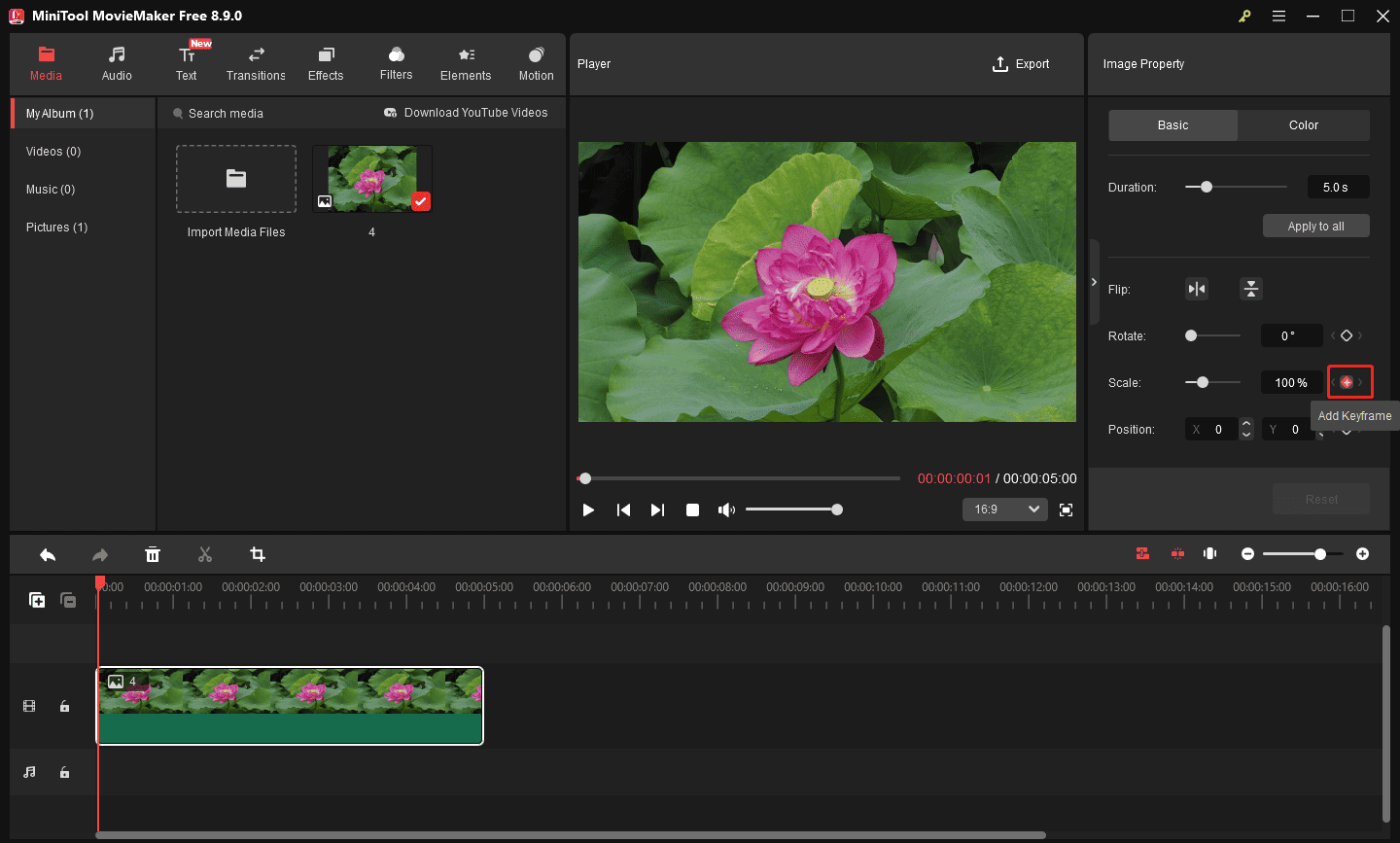
С версии 8.9 эти параметры получили ключевые кадры. Это позволяет не только оставить объект в фиксированном месте, но и сделать управляемое перемещение, увеличение, уменьшение или вращение в заданном временном интервале.
Цвет и LUT
MiniTool MovieMaker позволяет менять яркость, насыщенность и контраст видео. В разделе Color также применяются 3D LUT. Набор не следует считать полноценной профессиональной цветокоррекцией: в текущем интерфейсе нет заявленных цветовых колёс, кривых и видеоскопов уровня DaVinci Resolve. Зато базовые параметры можно применять без перехода в отдельную цветовую страницу, а одинаковые настройки разрешается переносить на все подходящие клипы.
Для бытового монтажа полезна именно предсказуемость: если несколько фрагментов сняты при одинаковом освещении, единые значения контраста, насыщенности и яркости можно распространить на выбранные клипы или на весь набор, а затем проверить результат в Player.
Текст, титры и речевые пузыри
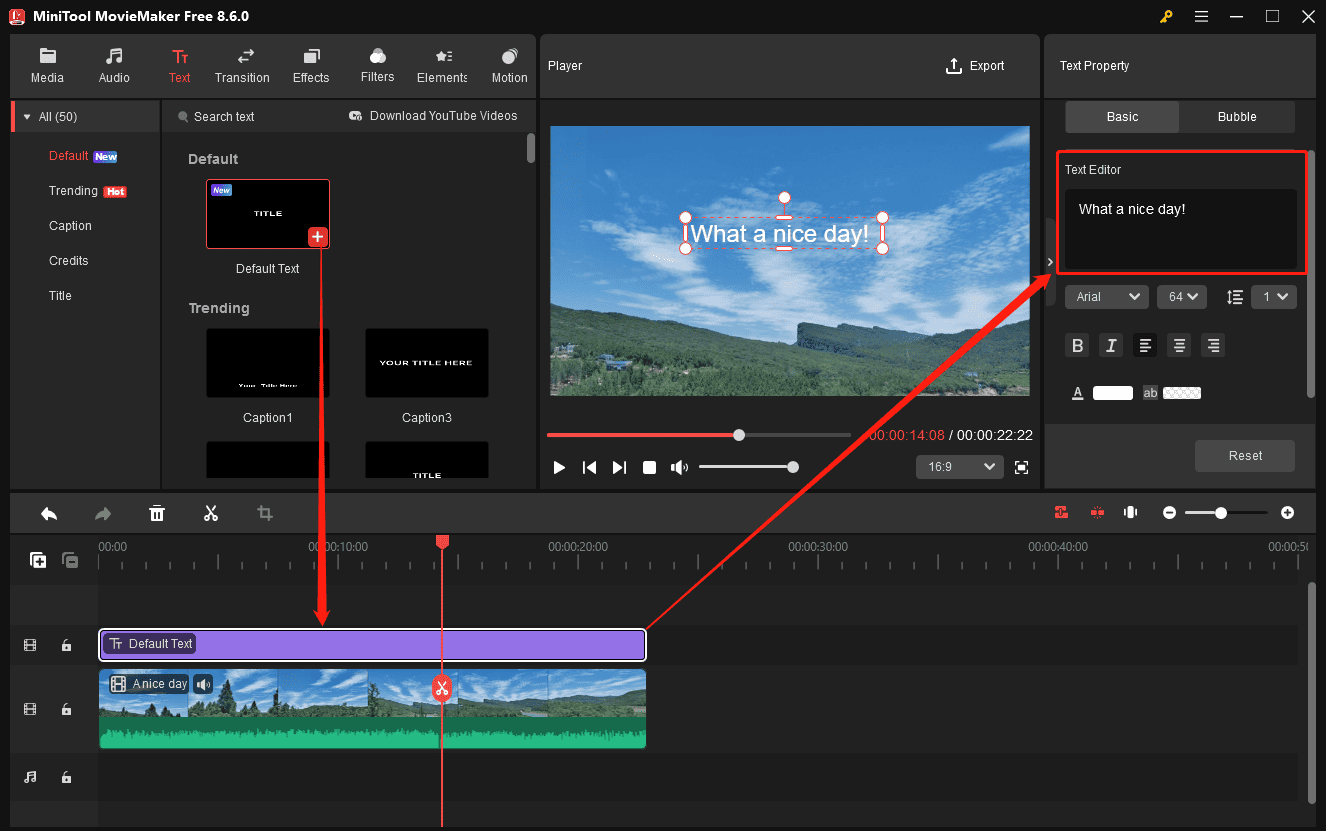
Text включает Default, Caption, Credits и Title. Title создаёт титульную карточку, Caption — подпись поверх материала, Credits — финальные титры, Default — обычный текстовый слой. В свойствах текста редактируются содержимое, шрифт, размер, межстрочный интервал, полужирное и курсивное начертание, выравнивание, цвет текста, цвет выделения и прозрачность.
В ветке 8.x появились дополнительные средства оформления, включая bubble-style текст и произвольный выбор цвета. Для пользовательского цвета доступна палитра с моделями HSV, HSL и RGB. При использовании speech bubble размер шрифта и межстрочный интервал имеют отдельные ограничения, что стоит учитывать при плотной верстке подписей.
Переходы
Переход добавляется между двумя клипами основной видеодорожки. В библиотеке есть группы Advanced, Diagonals, Iris, PagePeel, Reveals, Wipe и другие варианты. Один переход можно перетащить между соседними сценами, применить к нескольким выделенным клипам или распространить на все клипы через Apply to All.
В Transition Property задаются длительность и режим. Режимы Overlap, Prefix и Postfix определяют, как переход располагается относительно границы двух сцен. Между одной парой соседних клипов одновременно используется один переход, что делает результат предсказуемым и не перегружает интерфейс наложением нескольких переходов в одной точке.
Фильтры, эффекты, Motion и элементы
Filters изменяют внешний вид видео и изображений; среди категорий присутствуют LUT, artistic, варианты в стиле социальных приложений и motion blur. На один клип можно добавить несколько фильтров. Один и тот же фильтр можно применить к выделенным клипам или ко всем клипам.
Effects работают как отдельные визуальные наложения. На дополнительных видеодорожках эффект или фильтр может воздействовать на расположенные ниже видео и изображения. Это отличается от фильтра, привязанного непосредственно к одному клипу: отдельная дорожка удобна, когда один эффект должен покрывать определённый временной отрезок сразу над несколькими слоями.
Motion — библиотека готовых панорамирований и масштабирований. В актуальной справке указано более 30 вариантов, включая панорамирование по направлениям и zoom in/zoom out. Такие пресеты полезны для оживления статичных фотографий, когда не требуется вручную расставлять ключевые кадры.
Elements содержит анимированные стикеры и графические объекты: стрелки, эмодзи, тематические декоративные элементы и другие категории. При добавлении элемента поверх видео может автоматически создаваться отдельная видеодорожка. Длительность, размер, положение, поворот и отражение элемента настраиваются в его свойствах.
Ключевые кадры в версии 8.9
Главное функциональное изменение версии 8.9 — keyframe animation. В текущей реализации ключевые кадры относятся к трём визуальным параметрам: Rotate, Scale и Position. Они доступны для видео, изображений и элементов. Первый ключевой кадр ставится рядом с нужным параметром, затем playhead переносится в другую точку времени и задаётся новое значение; программа формирует изменение между состояниями.
Это важно не путать с универсальной системой анимации всех параметров. Официальная справка 8.9 конкретно описывает положение, масштаб и вращение. Она не подтверждает анимацию прозрачности, аудиогромкости, интенсивности фильтра или цветовых параметров по ключевым кадрам.
Аудио
На временной шкале предусмотрены две аудиодорожки. В проект можно импортировать собственную музыку и звук или выбрать встроенные ресурсы. Аудиофайл добавляется перетаскиванием или через плюс в библиотеке. Его можно делить, обрезать по краям, изменять скорость, регулировать громкость и настраивать fade in и fade out.
Встроенная звуковая дорожка видеоклипа редактируется отдельно через Audio в Video Property. Здесь также доступны громкость и плавное появление/затухание. Для полного отключения звука громкость клипа задаётся 0%. В более новых версиях можно быстро заглушить видео на timeline, не удаляя сам клип.
Пакетное применение настроек
Термин batch processing в MiniTool MovieMaker относится не к одновременному экспорту десятков независимых проектов, а к переносу одинаковых операций на несколько клипов. Можно применить один переход к выбранным или ко всем сценам, распространить фильтр, эффект, Motion или цветовую коррекцию, а также выполнить групповое удаление и некоторые операции с несколькими выделенными материалами.
Это экономит повторные действия при сборке ролика из однотипных фрагментов. Например, для серии фотографий можно применить один Motion, а для нескольких клипов с одной камеры — одинаковую коррекцию яркости и насыщенности. Но считать MovieMaker полноценным пакетным энкодером не следует: для массовой конвертации файлов у MiniTool существует отдельный Video Converter.
Шаблоны
Movie Templates создают короткий ролик по готовой структуре. Пользователь выбирает шаблон, импортирует нужное количество исходных файлов, затем может заменить клипы, изменить их порядок, обрезать фрагменты, заменить музыку и добавить текст. После заполнения шаблона результат экспортируется как обычное видео.
Шаблон требует достаточного числа исходников для всех предусмотренных позиций. Если материалов меньше, в проекте останутся пустые участки; их можно устранить уже после формирования ролика с помощью Split и удаления ненужной части. Такой режим подходит для быстрых поздравлений, поездок и слайд-шоу, но он не заменяет ручной монтаж, если важны точный ритм и индивидуальная структура.
Типичный рабочий сценарий: ролик из нескольких клипов и фотографий
Практический сценарий можно воспроизвести без использования специальных шаблонов. Допустим, нужно собрать двухминутный горизонтальный ролик из трёх MP4-клипов, двух JPEG-фотографий и отдельной WAV-дорожки, добавить заголовок и плавные переходы, а затем сохранить результат в Full HD.
- В Project Library выберите соотношение сторон 16:9 и создайте New Project. Это сразу задаёт горизонтальный холст, подходящий для обычного Full HD и для последующего 4K-экспорта в MP4.
- Через Import Media Files выберите три видео, две фотографии и WAV. Все материалы появятся в Media Library текущего проекта.
- Перетащите видео и фотографии на основную видеодорожку в нужной последовательности. Ненужные начала и концы укоротите перетаскиванием краёв, а внутренние паузы удалите через Split.
- Если фотография должна медленно приближаться, добавьте Motion или используйте ключевые кадры Scale в версии 8.9. Для перемещения изображения по кадру используйте Position.
- Откройте Text, выберите Title или Caption и поместите текстовый слой над началом ролика. В Text Property задайте текст, шрифт, размер, цвет и выравнивание.
- Перейдите в Transitions и добавьте один переход между нужными соседними сценами. Длительность и режим перехода проверьте в Transition Property.
- Перетащите WAV на аудиодорожку. Обрежьте звук по длине ролика, настройте громкость и fade out. При необходимости уменьшите громкость встроенного звука отдельных видеоклипов.
- Просмотрите ролик в Player от начала до конца. Обратите внимание на места разрезов, границы переходов, появление текста и синхронность звука.
- Нажмите Export, выберите MP4, разрешение 1920×1080 и подходящую частоту кадров, затем экспортируйте файл. После завершения используйте Find Target, чтобы открыть папку с готовым роликом.
Сценарий показывает характер программы: MovieMaker не скрывает монтаж за полностью автоматическим мастером. Большинство шагов выполняется вручную на timeline, но типичные операции вынесены в доступные вкладки и свойства, поэтому для базового проекта не требуется осваивать сложную систему окон.
Поддерживаемые форматы импорта
Список входных расширений достаточно широкий, но расширение контейнера не гарантирует совместимость с любым внутренним кодеком. Для проблемного файла нужно проверять и контейнер, и видеокодек или аудиокодек.
| Тип | Поддерживаемые расширения |
|---|---|
| Видео | MP4, 3GP, MPG, WMV, MOV, MKV, FLV, AVI, VOB, RMVB, WEBM |
| Изображения | PNG, JPG, JPEG, GIF, BMP, ICO, TIF |
| Аудио | MP3, M4A, M4R, WAV, FLAC, AAC, AMR, APE, MMF, WV |
Для MP4 заявлены H.264/AVC, H.265/HEVC, MPEG-4 Part 2, VP8, VP9 и AV1; из аудиокодеков внутри MP4 поддерживаются AAC, MP3, AC-3, Opus, Vorbis и PCM. MOV принимает H.264, H.265, Apple ProRes, Motion JPEG и DV с AAC, ALAC, PCM или MP3.
Для MKV список особенно широк: H.264, H.265, MPEG-4 Part 2, VP8, VP9, AV1, Theora, Dirac, MJPEG, MPEG-1 и MPEG-2. Поддерживаемые звуковые дорожки в MKV включают AAC, MP3, AC-3, DTS, FLAC, Opus, Vorbis, LPCM, ALAC и APE.
AVI поддерживает MPEG-4, H.264, MJPEG, DivX и Xvid, а из звука — PCM/WAV, MP3, AC-3 и AAC. FLV работает с H.264, Sorenson Spark и VP6, WEBM — с VP8, VP9 и AV1, MPG — с MPEG-1/MPEG-2, VOB — с MPEG-2. Для WMV перечислены WMV7, WMV8, WMV9, VC-1 и WMV HD. RMVB использует семейство RealVideo и RealAudio.
В аудиофайлах отдельно поддерживаются MP3, FLAC, AAC, ALAC, PCM, WV, APE, MMF и AMR в соответствующих контейнерах. Такая детализация полезна при диагностике: например, файл с расширением AVI может содержать кодек, которого в списке нет, и тогда простое совпадение расширения не решает проблему импорта.
Экспорт: форматы, разрешение, частота кадров и устройства
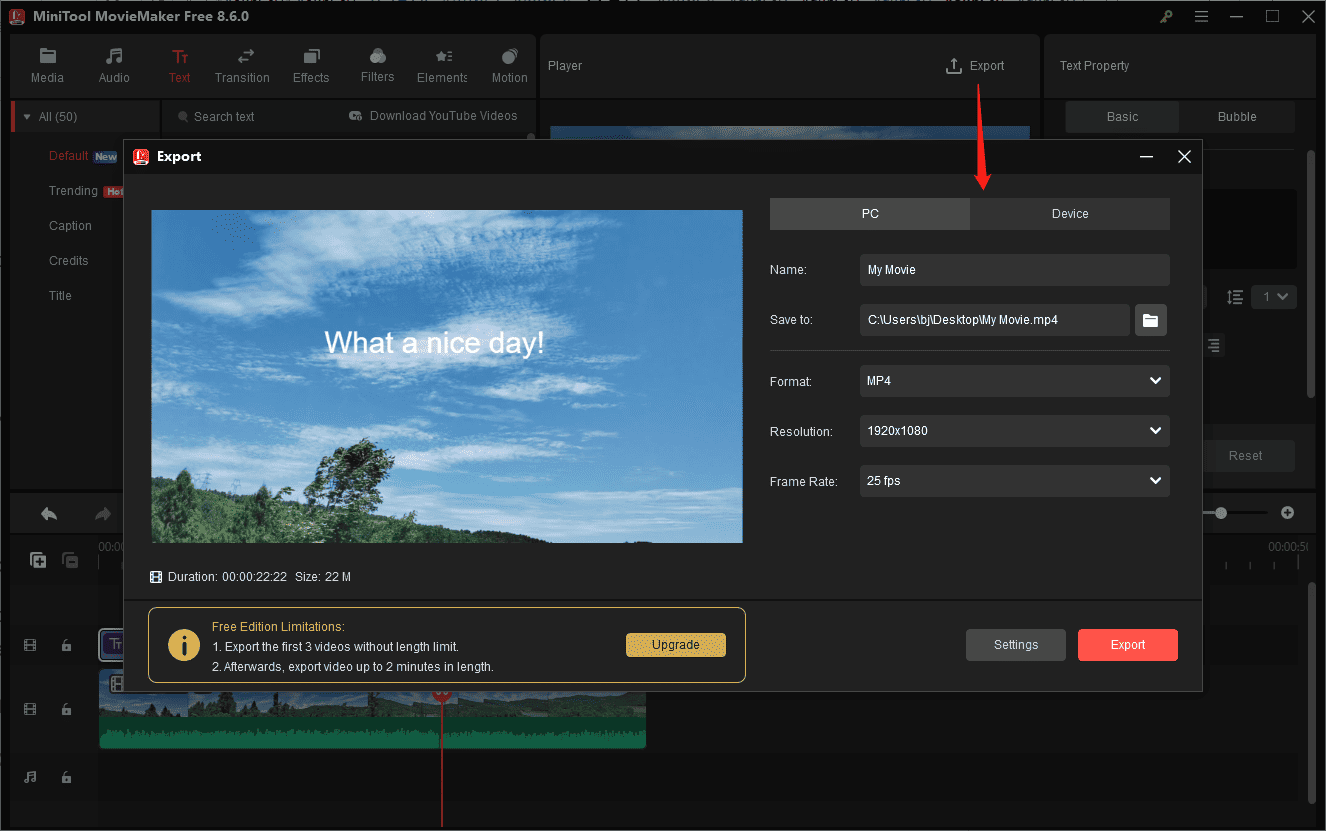
Окно Export делится на PC и Device. В PC пользователь задаёт имя, папку сохранения, формат, разрешение и частоту кадров. В Settings доступны качество, энкодер и битрейт. Для GIF и MP3 отдельный раздел Settings недоступен, поскольку у этих вариантов другой набор параметров.
Основные форматы вывода — MP4, WMV, MOV, MKV, AVI, WEBM, GIF и MP3. Для MP4, MOV и MKV основным программным кодированием указан H.264, а также предусмотрены аппаратные варианты h264_qsv для Intel, h264_amf для AMD и h264_nvenc для NVIDIA. Звук в этих контейнерах выводится как AAC. AVI использует MJPEG с MP3, WMV — WMV2 с WMA, WEBM — VP8 через libvpx с Vorbis. MP3 создаёт аудиофайл без видеопотока, GIF — анимированное изображение без отдельной звуковой дорожки.
Частоты кадров при экспорте включают 24, 25, 30 и 60 fps; 25 fps указан как значение по умолчанию в текущей справке. Доступны несколько уровней качества, а расширенные настройки позволяют выбрать битрейт и энкодер.
4K имеет конкретное ограничение: оно доступно для MP4 при соотношении сторон 16:9. Если 4K не появляется в списке разрешений, сначала нужно проверить именно эти два условия, а не переустанавливать программу.
В Device есть профили для iPhone, Smartphone и Galaxy Note. Они создают совместимый MP4 с H.264/AAC, но MovieMaker не пересылает файл на устройство автоматически. Результат всё равно сохраняется на компьютере, а перенос на телефон выполняется отдельно.
Бесплатная версия и платные подписки
В 2026 году MiniTool MovieMaker продаётся не как разовая пожизненная лицензия, а через подписки. Отдельной временной «демоверсии на несколько дней» в актуальной схеме нет: вместо неё используется Free Edition, которая остаётся бесплатной, но после первых трёх экспортов ограничивает длительность каждого следующего ролика двумя минутами.
| Редакция | Цена | Лицензия | Основное ограничение или преимущество |
|---|---|---|---|
| Free Edition | 0 долларов | Бесплатная | Первые 3 экспорта без ограничения длительности, затем только ролики до 2 минут |
| 1-Month Subscription | 15,99 доллара | 1 ПК | Экспорт без ограничения длительности, платные ресурсы и функции подписки, 4K/1080p |
| 6-Month Subscription | 35,99 доллара | 1 ПК | Те же основные возможности на 6 месяцев |
| 12-Month Subscription | 59,99 доллара | 1 ПК | Те же основные возможности на 12 месяцев |
Платные планы снимают ограничение по длительности экспорта, дают полный доступ к эффектам, текстовым ресурсам и элементам, а также включают 4K/1080p. Лицензия каждого из перечисленных планов рассчитана на один ПК. Срок бесплатных обновлений соответствует сроку подписки: один, шесть или двенадцать месяцев.
Важная особенность Free Edition — отсутствие водяного знака. Ограничение бесплатного режима связано прежде всего с длительностью после трёх первых экспортов, а не с брендированием результата. Поэтому программа особенно интересна для коротких роликов до двух минут, даже если бесплатные «неограниченные» экспорты уже использованы.
При покупке ключ приходит электронно. Лицензия вводится через Register. Если компьютер изолирован от сети, предусмотрена процедура офлайн-регистрации с переносом служебных данных и кода активации через другой компьютер.
Интернет, локальные файлы и приватность
Основной монтажный процесс описан как локальный: исходники импортируются с компьютера, проекты сохраняются на локальный диск, а экспорт создаёт файл в выбранной папке. Облачная синхронизация проектов, совместное редактирование в браузере и мобильное продолжение проекта не входят в заявленный набор возможностей MovieMaker.
Однако полностью автономным продукт считать нельзя. Онлайн-библиотеки содержат загружаемые ресурсы, проверка обновлений использует сеть, обычная регистрация лицензии выполняется через интернет, а на стартовых экранах присутствуют промо- и справочные материалы, которые также могут обращаться к сети.
Политика конфиденциальности MiniTool Media Toolkit распространяется на MovieMaker. Она предусматривает сбор данных о посещении сайта, покупке и использовании продуктов. К данным использования относятся сведения об устройстве и операционной системе, имя пользователя, MiniTool ID, местоположение, IP-адрес, операционные журналы и отчёты о сбоях. Информация и формат файлов, с которыми работает пользователь, указаны как данные, собираемые с дополнительным согласием.
Политика также описывает использование сторонних платёжных, серверных, аналитических, почтовых и маркетинговых сервисов, а также сторонних трекеров. Поэтому для работы с чувствительными материалами недостаточно исходить только из того, что монтаж и экспорт выполняются локально: отдельно нужно оценить приемлемость телеметрии, сетевых ресурсов и условий обработки диагностических данных.
Если рабочая среда требует полностью офлайн-процесса, практичный вариант — установить программу и необходимые материалы заранее, не использовать онлайн-библиотеки, отключить автоматические обращения к сети на уровне организации и применять офлайн-процедуру активации платной лицензии. При этом соответствие такой конфигурации внутренним требованиям по защите данных нужно оценивать отдельно, поскольку политика MiniTool всё равно остаётся частью условий использования.
Чего в MiniTool MovieMaker нет в заявленном наборе функций
Для правильного выбора важно учитывать не только список инструментов, но и отсутствующие классы возможностей. В официальной документации текущего MovieMaker нет отдельного редактора для macOS или Linux, мобильного приложения MovieMaker, облачного общего проекта с ролями и совместным доступом, текстового монтажа по расшифровке, генерации видео по текстовому описанию и профессиональной системы цветовых скопов.
Также программа не заменяет MiniTool Video Converter. Хотя MovieMaker экспортирует несколько форматов и использует аппаратные H.264-энкодеры, его задача — собрать и обработать проект, а не массово перекодировать библиотеку медиафайлов. Аналогично Screen Recorder и загрузчик видео представлены в экосистеме MiniTool как отдельные инструменты.
Ограничение по дорожкам тоже фиксировано: 9 видео и 2 аудио. Для обычного YouTube-ролика, семейного фильма, урока или промо этого достаточно, но сложные многослойные композиции, десятки аудиостемов и большие профессиональные секвенции требуют другого класса редактора.
Плюсы и минусы
Плюсы ✔️
- Free Edition экспортирует без водяного знака и даёт три первых экспорта без ограничения длительности.
- После исчерпания трёх первых экспортов бесплатный режим остаётся пригодным для роликов длительностью до 2 минут.
- Поддерживаются 9 видеодорожек и 2 аудиодорожки, поэтому возможны picture-in-picture, независимые текстовые слои, элементы и эффекты.
- Версия 8.9 добавила ключевые кадры для позиции, масштаба и вращения видео, изображений и элементов.
- Есть базовые инструменты нарезки, Crop, скорость до 50× и замедление до 0,01×, Reverse, цветовые настройки и 3D LUT.
- Переходы, фильтры, эффекты, Motion и цветокоррекцию можно применять сразу к выбранным или ко всем подходящим клипам.
- Импорт охватывает распространённые контейнеры и современные кодеки, включая H.264, H.265, VP9 и AV1 в поддерживаемых контейнерах.
- Экспорт включает MP4, MOV, MKV, AVI, WMV, WEBM, GIF и MP3, а для H.264 предусмотрены аппаратные энкодеры Intel, AMD и NVIDIA.
- 4K поддерживается при конкретной конфигурации MP4 16:9, а частота кадров может достигать 60 fps.
- Проектный интерфейс остаётся компактным: медиабиблиотека, Player, свойства и timeline доступны в одном основном окне.
Минусы ❌
- Редактор доступен только для 64-битных Windows 10 и Windows 11; версии для macOS, Linux, iOS и Android не заявлены.
- После трёх первых экспортов Free Edition ограничивает длительность бесплатного ролика двумя минутами.
- Русского языка интерфейса нет: доступны английский, японский и немецкий.
- Количество дорожек ограничено 9 видеодорожками и 2 аудиодорожками, что сдерживает сложные многослойные проекты.
- Ключевые кадры версии 8.9 пока описаны только для позиции, масштаба и вращения; универсальная анимация всех параметров не заявлена.
- Нет подтверждённой облачной синхронизации проектов, совместного монтажа и полноценного мобильного продолжения проекта.
- Часть ресурсов относится к онлайн-библиотеке, поэтому для их получения нужен интернет.
- Политика конфиденциальности предусматривает сбор технических данных об использовании, устройстве, IP-адресе, журналах и сбоях, а при дополнительном согласии — сведений о типах и форматах рабочих файлов.
- 4K нельзя считать универсальным режимом для всех форматов и соотношений сторон: в справке оно привязано к MP4 и 16:9.
Кому подойдёт
- Новичку на Windows. Основные действия сосредоточены в одном окне, а монтаж строится вокруг привычной временной шкалы без сложной системы рабочих страниц.
- Автору коротких роликов. После первых трёх экспортов бесплатный предел в 2 минуты остаётся достаточным для многих вертикальных и социальных форматов, а водяной знак не добавляется.
- Пользователю, которому нужны несколько видеослоёв. Девять видеодорожек позволяют совместить основной ролик, picture-in-picture, текст, изображения, элементы и эффекты.
- Для слайд-шоу и семейных фильмов. Фотографии, Motion, музыка, переходы, титры и шаблоны хорошо совпадают с таким сценарием.
- Для простых учебных и объясняющих видео. Можно обрезать материал, добавить подписи, стрелки, анимированные элементы, музыку и экспортировать Full HD или 4K при поддерживаемой конфигурации.
- Для локального монтажа без браузерного редактора. Исходники, проект и готовый файл обрабатываются в настольной программе на Windows.
Кому не подойдёт
- Пользователям macOS и Linux. Нативной версии MovieMaker для этих платформ нет.
- Тем, кому нужен русский интерфейс. В актуальном меню Language русского языка нет.
- Командам с совместным монтажом. Облачные проекты, роли, комментарии и одновременная работа нескольких участников не заявлены.
- Профессиональной постпродакшн-группе. Ограничение по дорожкам, отсутствие развитых аудио- и цветовых рабочих пространств и узкая система keyframe делают MovieMaker менее подходящим для сложных коммерческих проектов.
- Пользователям, которым нужен генеративный ИИ внутри редактора. Текущая документация MovieMaker 8.9 не описывает text-to-video, генерацию сцен, расшифровку с монтажом по тексту или AI masking как встроенные функции программы.
- Для массовой конвертации. Если задача состоит в пакетном перекодировании большого числа файлов, логичнее использовать специализированный конвертер, а не монтажный проект MovieMaker.
Альтернативы MiniTool MovieMaker
DaVinci Resolve 21
DaVinci Resolve 21 подходит, когда нужны профессиональный монтаж, развитая цветокоррекция, Fusion для визуальных эффектов и Fairlight для аудио в одной программе. Бесплатная версия работает на Windows, macOS и Linux и поддерживает монтаж до Ultra HD 3840×2160 при 60 fps для основного набора форматов. В сравнении с MiniTool MovieMaker Resolve заметно сложнее и требовательнее к освоению, но даёт гораздо больше контроля над цветом, звуком, композитингом и крупными проектами.
OpenShot 4.0
OpenShot 4.0 — бесплатный редактор с открытым исходным кодом для Windows, macOS, Linux и Chrome OS. Он предлагает неограниченное число дорожек, keyframe-анимацию, переходы, эффекты и в версии 4.0 получил более развитые инструменты цветокоррекции, видеоскопы, запись экрана и локальные маски на основе машинного обучения. Он интереснее MovieMaker, когда нужна кроссплатформенность и отсутствие лицензионных ограничений, но интерфейс и набор функций устроены иначе и требуют отдельного освоения.
Shotcut
Shotcut — бесплатный открытый кроссплатформенный видеоредактор для Windows, macOS и Linux. Он работает с широким набором форматов, предлагает многодорожечный монтаж, фильтры и гибкие параметры экспорта. Это разумная альтернатива, если принципиально нужна Linux- или macOS-версия и не хочется зависеть от подписки. MiniTool MovieMaker проще по структуре и ближе к редактору для начинающих, тогда как Shotcut предоставляет больше ручных настроек в ряде операций.
Microsoft Clipchamp
Clipchamp подходит пользователю, который предпочитает браузерный редактор или встроенное приложение Windows 11. Персональная версия работает через Edge или Chrome на Windows, macOS, Linux и Chromebook, а бесплатный тариф экспортирует без водяного знака до 1080p. Для работы требуется Microsoft-аккаунт. На фоне MovieMaker Clipchamp удобнее при работе без классической установки и при кроссплатформенном браузерном доступе, но 4K относится к платным возможностям, а модель работы сильнее связана с аккаунтом и веб-средой.
Частые проблемы и диагностика
Не скачивается установщик
Сначала повторите загрузку. Если обычный веб-загрузчик не срабатывает, у MiniTool есть офлайн-вариант дистрибутива. После получения файла проверьте, что система — 64-битная Windows 10 или Windows 11. Установка на старую Windows или 32-битную систему не соответствует текущей технической спецификации продукта.
Программа запускается медленно или предпросмотр работает нестабильно
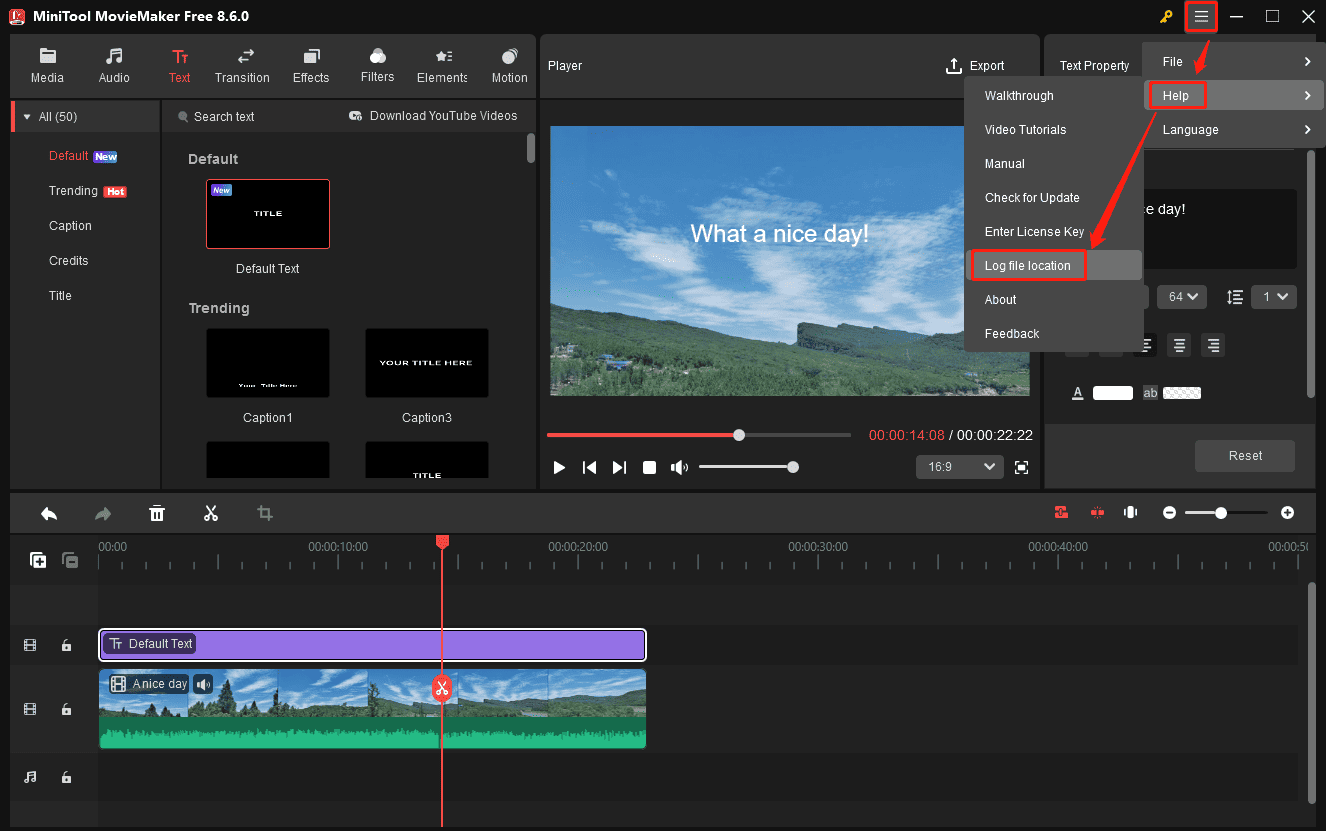
Проверьте соответствие аппаратным требованиям: 8 ГБ RAM, процессор уровня Intel i5 от 2 ГГц, 10 ГБ свободного места и поддерживаемую графику. Обновите драйвер видеокарты. Если проблема появилась после обновления программы или на конкретном проекте, в версии 8.6 и новее лог-файл открывается через More → Help → Log file location; его можно приложить к обращению в поддержку.
Файл имеет поддерживаемое расширение, но не импортируется
Сверьте внутренний кодек, а не только расширение. Например, AVI поддерживается, но внутри него официально перечислены MPEG-4, H.264, MJPEG, DivX и Xvid. Для MP4 список другой, для MKV — ещё шире. Если кодек не входит в поддерживаемые сочетания, предварительно преобразуйте файл в H.264/AAC в MP4 или другой заведомо поддерживаемый вариант.
После импорта материал не виден в другом проекте
Медиабиблиотека относится к текущему проекту. Импортированные материалы отображаются в My Album внутри этого проекта; при переходе к другому проекту библиотека формируется заново. Поэтому отсутствие ранее добавленного файла в новом проекте не означает удаление самого исходника с диска.
Не появляется вариант 4K
Проверьте формат и соотношение сторон. В текущей справке 4K доступно только для MP4 при проекте 16:9. Если выбран MOV, MKV, WEBM или другое соотношение сторон, отсутствие 4K соответствует ограничению экспортного профиля.
Экспорт длинного ролика заблокирован в Free Edition
После первых трёх экспортов без ограничения длительности бесплатная редакция разрешает ролики только до 2 минут. Для более длинного проекта нужен действующий лицензионный ключ платной подписки. Если ключ уже куплен, откройте Register и проверьте активацию; без сети можно использовать описанную MiniTool процедуру offline activation.
Экспортируется не тот звук
Выделите видеоклип и проверьте Audio в Video Property: встроенная дорожка может иметь собственную громкость и fade in/fade out. Затем отдельно проверьте аудиодорожки timeline. Если задача — полностью убрать исходный звук ролика, его громкость нужно установить в 0%, а не только уменьшить общую громкость Player, которая относится к прослушиванию предпросмотра.
Проект не открывается как обычный видеофайл
Проект MiniTool MovieMaker — монтажный документ, а не готовое видео. Он открывается через Project Library или More → File → Open Project и только внутри MovieMaker. Для просмотра в медиаплеере нужно выполнить Export и получить MP4, MOV, MKV, AVI, WMV, WEBM, GIF или MP3 в зависимости от задачи.
После обновления есть странности с эффектами или старым проектом
Проверьте Check for Update и установите актуальную версию. История MovieMaker содержит исправления загрузки проектов, порядка эффектов и фильтров, синхронизации аудио/видео и других ошибок совместимости между выпусками. Для повторяемой проблемы сохраните отдельную копию проекта через Save Project As и приложите лог при обращении в поддержку.
Как проверять результат перед публикацией
Первый контроль выполняется в Player, но окончательную проверку лучше проводить уже по экспортированному файлу. После завершения экспорта MovieMaker предлагает Find Target, поэтому готовый файл можно сразу открыть из целевой папки.
- Сверьте разрешение и частоту кадров с выбранными в Export параметрами.
- Просмотрите начало и конец, чтобы убедиться, что Trim и Split не оставили лишние кадры.
- Проверьте каждый переход на границе сцен, особенно если менялась его длительность или режим Overlap, Prefix или Postfix.
- Проверьте текст на обрезанные строки, неверный цвет, положение и длительность появления.
- Прослушайте участки с fade in/fade out и места, где одновременно звучит встроенный звук видео и отдельная аудиодорожка.
- Если использовались ключевые кадры, просмотрите движение от первого состояния до последнего и убедитесь, что объект не выходит за кадр.
- Для 4K проверьте, что итог действительно сохранён как MP4 при 16:9, а не был экспортирован в более низком разрешении.
- Откройте файл в обычном медиаплеере вне MovieMaker, чтобы отделить качество итогового файла от поведения встроенного предпросмотра.
Такой контроль особенно полезен после интенсивного пакетного применения фильтров или переходов: Apply to All ускоряет монтаж, но любая единая настройка может оказаться неудачной для отдельных сцен с другим освещением или ритмом.
FAQ
Нужен ли аккаунт MiniTool для бесплатного монтажа?
Для Free Edition лицензионный ключ не нужен. Окно регистрации относится к активации платной версии. Бесплатный монтаж и экспорт в пределах установленных ограничений выполняются без ввода платного ключа.
Можно ли импортировать видео, снятое на телефон?
Да, если файл доступен Windows и его контейнер и кодек входят в список поддерживаемых. Сам MovieMaker не является мобильным приложением: редактирование выполняется на Windows-ПК, а материал с телефона должен быть доступен компьютеру как файл.
Профиль iPhone в Export отправляет видео на iPhone автоматически?
Нет. Device-профиль создаёт совместимый MP4-файл на компьютере. Перенос на iPhone, смартфон или Galaxy Note выполняется отдельно.
Можно ли сохранить только звук из проекта?
Да. В списке экспортных форматов есть MP3. Это отдельный аудиовывод без видеопотока.
Почему MP4 открывается, а другой MP4 не импортируется?
MP4 — контейнер. MovieMaker поддерживает внутри него определённые видеокодеки и аудиокодеки, включая H.264, H.265, MPEG-4 Part 2, VP8, VP9, AV1 и несколько вариантов звука. Файл с неподдерживаемым внутренним кодеком может не импортироваться, даже если расширение совпадает.
Можно ли анимировать прозрачность ключевыми кадрами?
Текущая документация версии 8.9 подтверждает ключевые кадры для Position, Scale и Rotate. Анимация прозрачности по ключевым кадрам в описании 8.9 не заявлена.
Можно ли открыть проект DaVinci Resolve, Premiere Pro или OpenShot?
Нет. MovieMaker открывает только проекты, созданные самим MiniTool MovieMaker. Для обмена с другим редактором нужен экспорт готового медиафайла в общий формат, а не попытка открыть чужой проектный документ.
Есть ли внутри MovieMaker встроенное скачивание роликов с YouTube?
Пункт Download YouTube Videos в интерфейсе ведёт к отдельному MiniTool Video Converter. Это не встроенная функция скачивания MovieMaker.
Работает ли платная лицензия на полностью офлайн-компьютере?
Для регистрации без сети предусмотрена отдельная процедура: служебные данные переносятся на другой компьютер с интернетом, там формируется код, затем код вводится на офлайн-ПК. При этом онлайн-ресурсы и обновления без сети недоступны.
Есть ли ограничение на число одновременных видеослоёв?
Да. Максимум — 9 видеодорожек. Отдельно доступны 2 аудиодорожки, то есть всего до 11 дорожек на timeline.
Итог по сценариям использования
Для начинающего пользователя Windows, который монтирует семейные видео, учебные ролики, короткие публикации и простые проекты для соцсетей, MiniTool MovieMaker 8.9 закрывает большинство базовых задач без водяного знака и без сложного профессионального интерфейса. Особенно выгоден сценарий с роликами до двух минут: даже после первых трёх неограниченных экспортов Free Edition остаётся рабочей.
Для регулярного монтажа более длинных роликов бесплатное ограничение быстро становится главным фактором выбора: тогда нужно либо оплачивать подписку MiniTool, либо переходить на редактор без лимита длительности. Платная версия имеет смысл, если устраивают Windows-only формат, максимум 9 видеодорожек и 2 аудиодорожки и не требуется облачная совместная работа.
Для сложной цветокоррекции, развитого аудио, композитинга и профессиональной постобработки рациональнее DaVinci Resolve. Для бесплатной кроссплатформенной работы без подписки подходят OpenShot или Shotcut. Для браузерного сценария и тесной связи с Windows 11 и Microsoft-аккаунтом логичнее Clipchamp.
Сильная сторона MiniTool MovieMaker — не универсальность, а сочетание понятной временной шкалы, многослойного монтажа, широкого импорта, текстовых и визуальных ресурсов, 4K-экспорта и новых keyframe-инструментов в компактном Windows-приложении. Основные компромиссы столь же конкретны: только Windows 10/11 64-bit, отсутствие русского интерфейса, фиксированный предел дорожек и ограничение Free Edition после третьего экспорта.











