


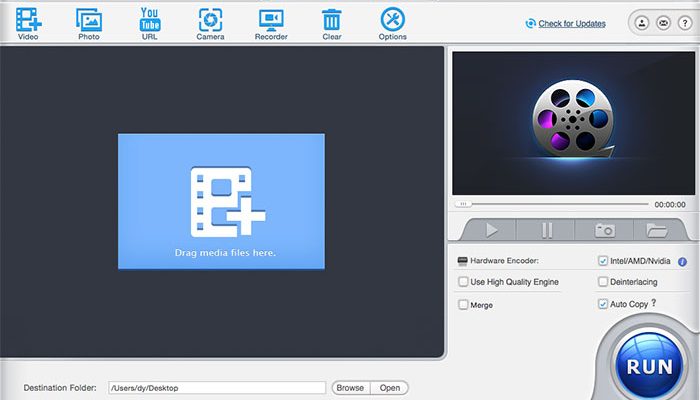
Официальное название программы — MacX Video Converter Pro. Формулировка Mac Video Converter Pro встречается как сокращённое обозначение, но отдельного актуального продукта Digiarty с таким официальным названием нет. Это настольный мультимедийный комбайн для macOS: он конвертирует видео и аудио, уменьшает размер файлов, выполняет базовое редактирование, загружает ролики по URL, записывает экран и веб-камеру и собирает слайд-шоу из фотографий. При этом в 2026 году программу важно оценивать не как активно развиваемый продукт, а как legacy-решение: версия 6.9.0 от 22 мая 2025 года стала последней полноценно выпущенной версией, новые функции для неё больше не планируются, а основная линия развития Digiarty перенесена в Macxvideo AI.
Скачать MacX Video Converter Pro бесплатно
Рекомендуемый аналог
Экранная камера
Запись экрана и подготовка скринкастов в Windows
- Запись области экрана и системного звука
- Подготовка скринкастов и учебных роликов
- Обрезка, заставки и голосовые комментарии
- Экспорт готового видео в популярные форматы
MacX Video Converter Pro
Программа для работы с видео или аудио на русском языке
- Меньше инструментов для точной локальной коррекции
- Часть расширенных функций доступна только платно
- Набор инструментов зависит от версии и платформы
- Может не подойти для сложного профессионального монтажа

Что представляет собой MacX Video Converter Pro
MacX Video Converter Pro разработан Digiarty Software, Inc. и распространяется под брендом MacXDVD. Программа ориентирована не на монтаж по временной шкале, а на подготовку уже существующих медиафайлов к воспроизведению, публикации, хранению или передаче на другое устройство. Основной сценарий — загрузить один или несколько файлов, выбрать профиль вывода, при необходимости изменить кодек, разрешение, частоту кадров, битрейт и аудиопараметры, затем запустить обработку кнопкой RUN.
Функциональность заметно шире обычного конвертера. В одной оболочке объединены очередь конвертации, набор готовых профилей для форматов и устройств, модуль уменьшения размера видео, простое редактирование, загрузчик онлайн-видео, запись экрана, запись с камеры и генератор слайд-шоу. Такая комбинация была одной из причин популярности продукта в своё время, но сегодня её нужно сопоставлять с прекращением активной разработки и ограниченной совместимостью с новыми версиями macOS.
MacX Video Converter Pro не следует смешивать с MacX HD Video Converter Pro for Windows. Windows-версия является отдельной программой с собственной веткой версий. Не следует путать её и с Macxvideo AI: это новый продукт Digiarty с другим интерфейсом, AI-модулями и продолжающимися обновлениями. Наконец, MacX Video Converter Pro не является MacX DVD Ripper Pro и не предназначен для обхода защиты коммерческих DVD. Наличие DVD-профилей на выходе означает подготовку файлов в совместимый формат, а не запись оптического диска и не полноценный DVD-decryption workflow.
Основные параметры
| Параметр | Подтверждённое состояние |
|---|---|
| Разработчик | Digiarty Software, Inc. / MacXDVD |
| Тип | Настольный конвертер и мультимедийный набор для macOS |
| Текущая версия | 6.9.0, дата выпуска 22 мая 2025 года |
| Статус в 2026 году | Legacy-продукт: новых функций не планируется; основной преемник — Macxvideo AI |
| Официально перечисленные системы | Mac OS X 10.6 и более поздние поколения до macOS Sonoma включительно в опубликованном списке совместимости |
| Архитектура текущей сборки | Сборка 6.9.0 распространяется как Intel-приложение; на Apple Silicon актуальные метаданные Homebrew указывают необходимость Rosetta 2 |
| Основные задачи | Конвертация, компрессия, базовое редактирование, загрузка видео, запись экрана и камеры, слайд-шоу |
| AI-функции | Отсутствуют |
| Пакетная работа | Можно добавлять несколько файлов в очередь и применять параметры к нескольким элементам |
| Видео на входе | MP4, MOV, MKV, AVI, WMV, WebM, MTS, M2TS, AVCHD, TS, FLV, F4V, VOB, 3GP, 3G2, MXF и другие перечисленные форматы |
| Видео на выходе | AV1, MP4, MOV, M4V, HEVC/H.265, H.264, AVI, MKV, MPEG, WMV, WebM, FLV, F4V, DV, 3GP и другие профили |
| Аудио | На входе, среди прочего, MP3, AAC, M4A, WMA, OGG, FLAC, WAV, AIFF, APE, DTS, AC3; на выходе MP3, AAC, AC3, WMA, AIFF, CAF, DTS, OGG, WAV, FLAC, ALAC и другие |
| Изображения | JPG, PNG и BMP для слайд-шоу; PNG как формат сохранения кадров |
| Субтитры | Встроенные дорожки и внешние SSA, ASS, SRT |
| Интернет | Не нужен постоянно для локальной конвертации и редактирования; нужен для активации, периодической проверки лицензии и онлайн-загрузчика |
| Цена персональной лицензии | На дату проверки — 39,95 доллара США за пожизненную лицензию для одного Mac; налог может зависеть от региона |
| Пробная версия | Ограничение на пять минут обрабатываемого материала и недоступность части расширенных функций |
| Языки интерфейса | English, Japanese, German, Italian, French, Spanish, Korean, Portuguese, Chinese Simplified/Traditional; русский язык в актуальном списке не указан |
Актуальный статус: продаётся, но активная разработка закончена
Ключевая особенность MacX Video Converter Pro в 2026 году — расхождение между фактом продолжающейся продажи и завершённым циклом развития. Текущая карточка продукта прямо сообщает, что программа не содержит AI-функций и больше не будет получать новые обновления. Страница обновления на одной из официальных локализаций называет 6.9.0 последней выпущенной версией. Одновременно страница покупки использует более мягкую формулировку о редких обновлениях без добавления новых функций. Практический смысл одинаков: рассчитывать на развитие кодеков, новые профили устройств, переработку загрузчика или адаптацию интерфейса под будущие версии macOS не следует.
Пожизненная лицензия при этом остаётся в продаже. Лицензия не превращается в подписку и не имеет ежегодного платежа, но слово lifetime в данном случае относится прежде всего к праву использования приобретённой версии. Формальное обещание бесплатных обновлений имеет ограниченную практическую ценность, потому что продукт переведён в режим поддержки без новой функциональности.
Это особенно важно для двух модулей: онлайн-загрузчика и аппаратного ускорения. Загрузчики зависят от постоянно меняющихся механизмов сайтов, а аппаратное ускорение — от новых поколений macOS, драйверов и архитектуры процессоров. У конвертера, который больше не развивается, эти зоны стареют быстрее, чем простые локальные операции с MP4, MOV, H.264 или HEVC.
Платформа, системная совместимость и Apple Silicon
В руководстве базовым требованием указана macOS начиная с Mac OS X 10.6. В таблице совместимости на продуктовой странице перечислены поколения от Snow Leopard до Sonoma. Более новые системы в этом списке не названы. Поэтому фразу «10.6 и выше» нельзя воспринимать как бесконечную гарантию работы на любой последующей macOS: последняя явно перечисленная система — Sonoma.
Отдельный вопрос — процессоры Apple Silicon. Маркетинговая часть страницы упоминает поддержку семейства M1 Pro/Max/Ultra в контексте аппаратного ускорения. Однако текущая сборка 6.9.0 в каталоге Homebrew помечена как приложение для Intel macOS и на Apple Silicon требует Rosetta 2. Это означает, что заявленная работа на M1 не равна подтверждённому нативному arm64-бинарнику. Для владельца M-серии практический вывод простой: до покупки нужно установить пробную версию на конкретный Mac, проверить запуск через Rosetta и отдельно проверить нужные кодеки и аппаратное ускорение.
Такой тест особенно важен на системах новее Sonoma. Даже если приложение открывается, это не гарантирует работу каждого модуля. Конвертация локального H.264-файла, запись системного экрана и загрузка ролика с сайта задействуют разные компоненты macOS и разные механизмы разрешений.
Как устроен интерфейс
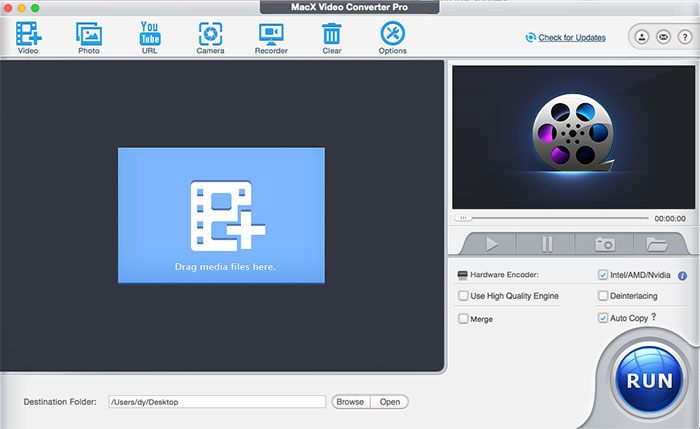
Основное окно построено вокруг очереди файлов. В верхней панели расположены крупные режимы: добавление видео, работа с фотографиями, URL-загрузчик, камера, запись экрана, очистка очереди и настройки. Центральная область занята списком исходников, справа находится окно предварительного просмотра, снизу — путь сохранения и большая кнопка RUN. Отдельные флажки управляют аппаратным кодировщиком, High Quality Engine, деинтерлейсингом, объединением файлов и Auto Copy.
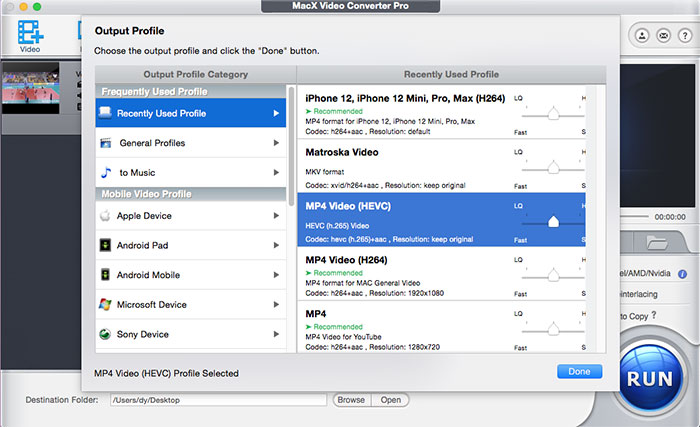
После добавления клипа программа не заставляет сразу разбираться в кодеках. Сначала открывается каталог Output Profile. В нём профили разделены по типу результата и устройствам: общие форматы, аудио, Apple Device, Android Pad, Android Mobile и другие категории. Внутри профиля можно выбрать вариант H.264, HEVC, Matroska или другой формат, а затем при необходимости перейти к ручным настройкам.
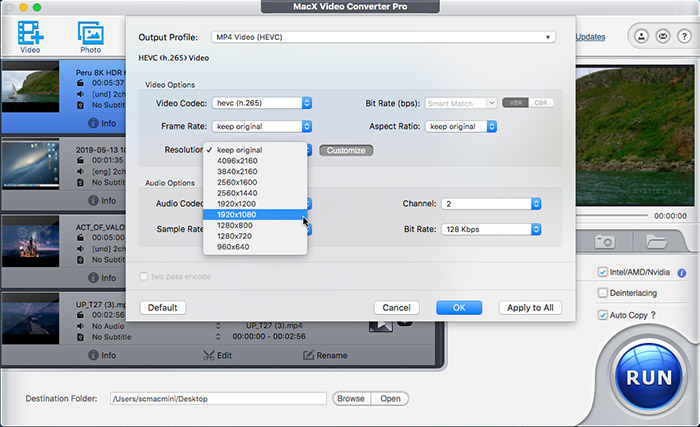
Продвинутые параметры открываются в отдельном диалоге. Для видео доступны кодек, битрейт, частота кадров, разрешение и соотношение сторон; для аудио — кодек, частота дискретизации, число каналов и битрейт. На скриншоте текущего руководства видны, например, разрешения от 960×640 до 4096×2160 и возможность сохранить исходное значение. Эти параметры позволяют уйти от профиля устройства к точной ручной настройке.
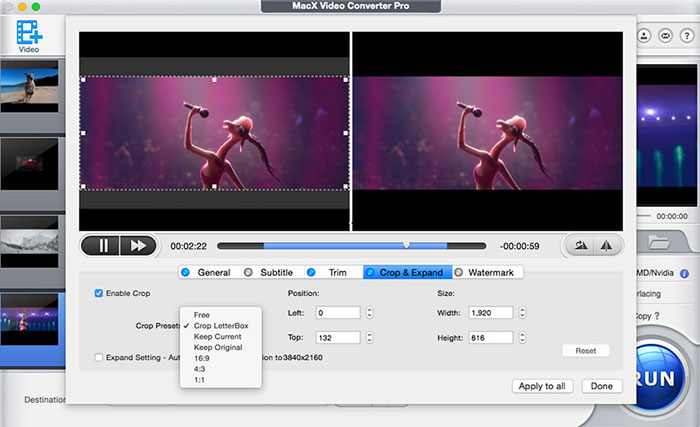
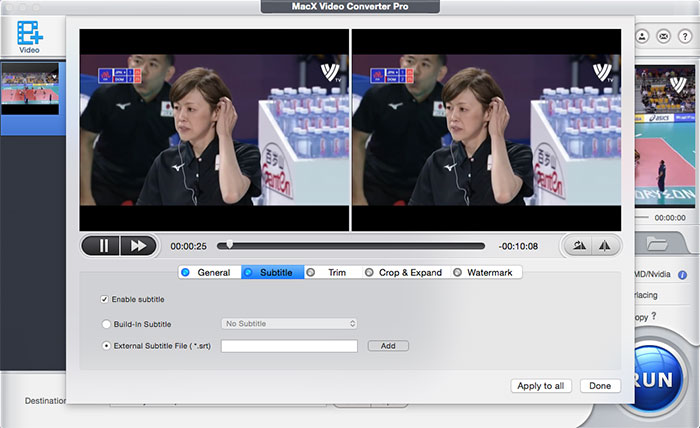
Редактирование не вынесено в полноценную монтажную среду. После выбора Edit открывается окно с превью исходного и итогового кадра и вкладками General, Subtitle, Trim, Crop & Expand и Watermark. Такой интерфейс подходит для корректировок перед конвертацией, но не заменяет многодорожечный редактор.
Субтитры настраиваются в том же окне. Можно выбрать встроенную дорожку или подключить внешний файл. В актуальном руководстве прямо перечислены SSA, ASS и SRT. Это полезно, когда целевой файл должен получить конкретную текстовую дорожку либо когда исходный контейнер содержит несколько вариантов субтитров.
Основные функции и их назначение
Конвертация видео и аудио
Главный модуль преобразует локальные медиафайлы между контейнерами и кодеками. На входе поддерживаются распространённые MP4, MOV, MKV, AVI и WebM, а также форматы камер и транспортные потоки MTS, M2TS, AVCHD и TS. Выходной набор включает H.264, HEVC/H.265, AV1, MPEG-4, MPEG-2, VP8/WebM и другие варианты в разных контейнерах. Для аудио доступны как сжатые форматы MP3 и AAC, так и FLAC, ALAC и WAV.
Разработчик разделяет «370+ codec library» и «420 profiles». Это разные вещи. Кодек определяет способ кодирования звука или изображения, а профиль объединяет контейнер, кодек, разрешение и другие параметры под конкретный сценарий или устройство. Поэтому число 420 не означает наличие 420 уникальных видеокодеков.
Аппаратное ускорение
MacX Video Converter Pro умеет использовать аппаратные кодировщики и многоядерную обработку. В интерфейсе присутствует блок Hardware Encoder. В описании продукта перечислены Intel Quick Sync Video, Nvidia CUDA/NVENC и AMD; на странице также упоминается семейство M1. Доступность конкретного ускорителя определяется аппаратной конфигурацией Mac и тем, что реально поддерживает установленная сборка.
Аппаратное кодирование следует оценивать по фактическому результату, а не только по скорости. Оно может давать иной баланс между размером, скоростью и визуальным качеством, чем программное кодирование. Поэтому для важного проекта имеет смысл сделать короткий контрольный экспорт одним и тем же профилем с ускорением и без него, а затем сравнить файлы на целевом устройстве.
Auto Copy без повторного кодирования
Режим Auto Copy предназначен для ситуаций, когда видеопоток можно перенести в другой контейнер без повторного сжатия. В качестве примера Digiarty приводит переупаковку MKV в MP4. Такой сценарий принципиально отличается от обычного транскодирования: изображение не пересчитывается заново, поэтому не происходит дополнительной потери качества из-за повторного кодирования.
Auto Copy не является универсальной заменой конвертации. Если целевой контейнер или устройство не принимает исходный кодек, требуется настоящее перекодирование. Поэтому перед включением режима нужно понимать, что именно несовместимо: контейнер или кодек внутри него.
Компрессия и изменение разрешения
Отдельного «магического» алгоритма уменьшения размера программа не требует: сжатие строится на обычных параметрах кодирования. Руководство предлагает сократить ненужные фрагменты, выбрать более эффективный кодек, уменьшить битрейт или разрешение. Можно, например, перейти на HEVC для 4K-материала, снизить разрешение с 4K до 1080p или уменьшить битрейт.
В описании продукта встречается цифра «до 90% уменьшения», но она не является гарантией для любого файла. Итог зависит от исходного кодека, битрейта, разрешения, динамики сцены и выбранного качества. Поэтому корректный критерий — не процент, а достаточное качество при нужном размере.
Кадрирование, обрезка и объединение
Редактор выполняет базовые подготовительные операции: обрезает временной диапазон, кадрирует изображение, меняет соотношение сторон и объединяет несколько файлов. Для Trim можно задать начальную и конечную точку. Для Crop доступны готовые пропорции, включая 16:9, 4:3 и 1:1, а также свободная область.
Merge All объединяет выбранные ролики в один итоговый файл. Эта функция удобна для последовательных фрагментов с одной камеры или для объединения частей записи перед публикацией. Однако это не монтажная временная шкала: здесь нет многодорожечного монтажа, сложных переходов, композитинга или детальной работы с ключевыми кадрами.
Субтитры и водяные знаки
Программа умеет работать со встроенными subtitle tracks и добавлять внешние SSA, ASS и SRT. Водяной знак может быть текстовым или графическим; его можно позиционировать и менять прозрачность. Эти функции выполняются в рамках экспортной операции, то есть результат создаётся при конвертации.
Слайд-шоу из фотографий
Фотографии JPG, PNG и BMP можно собрать в видео-слайд-шоу и добавить музыкальное сопровождение. Готовое слайд-шоу затем экспортируется в один из видеоформатов. Это отдельный простой сценарий, а не полноценный редактор фотоисторий с многослойной анимацией.
Загрузка видео по URL
Верхняя панель содержит модуль YouTube/URL. Пользователь вставляет адрес ролика, запускает анализ, выбирает доступный вариант и папку назначения. После загрузки файл можно автоматически добавить в очередь конвертации. Продуктовая страница указывает поддержку более 1000 сайтов и загрузку видео вплоть до 4K/HD, включая AV1-контент.
Именно этот модуль сильнее остальных зависит от актуальности программы. Сайты регулярно меняют страницы, API, подписи URL и способы выдачи потоков. Поскольку MacX Video Converter Pro больше не получает новые функции, не стоит считать список «1000+» гарантией того, что каждый сайт будет работать в 2026 году и позже. Кроме технической совместимости нужно учитывать авторские права и правила конкретного сервиса: загружать следует только контент, на который у пользователя есть соответствующие права.
Запись экрана и веб-камеры
Встроенный Screen Recorder записывает весь экран или выбранную область. Можно выбрать аудиоустройство, частоту кадров и папку сохранения. Камерный модуль работает со встроенной или внешней камерой и позволяет выбрать источник звука и видео. Основная продуктовая страница сообщает, что записи по умолчанию сохраняются в MOV, после чего их можно отправить в очередь и перекодировать в MP4, MKV, H.264 и другие профили.
На современных macOS для записи экрана, камеры и микрофона требуются системные разрешения Privacy & Security. Если конвертация обычного файла работает, а запись экрана выдаёт пустое изображение или отсутствует звук, проверять нужно не только настройки программы, но и разрешения macOS.
Пакетная обработка
В очередь можно загрузить несколько исходников. Для каждого элемента видны продолжительность, разрешение, кодек и выбранный профиль. Параметры можно применять ко всем элементам, а порядок очереди менять. Это делает программу пригодной для серийной конвертации однотипных файлов, например набора роликов с камеры в H.264 MP4.
Автоматизация здесь ограничена интерфейсом очереди. В актуальной документации нет подтверждённого режима командной строки, watch folders или полноценного workflow-движка. Для сценариев, где файлы должны обрабатываться автоматически по расписанию или при появлении в папке, лучше смотреть на инструменты с CLI или специализированной автоматизацией.
Чего в программе нет: AI и профессионального монтажа
MacX Video Converter Pro не содержит AI-моделей. Увеличение разрешения 1080p или 2K до 4K выполняется обычным масштабированием, а не генеративным восстановлением деталей. Нельзя приписывать ему AI-denoise, AI-stabilization, frame interpolation или восстановление лиц — эти функции относятся к Macxvideo AI.
Также программа не заменяет Final Cut Pro, DaVinci Resolve или Premiere Pro. В ней нет полноценной временной шкалы с несколькими видеодорожками, сложного цветокоррекционного пайплайна, масок, keyframe-анимации и профессионального аудиомикшера. Её редактор предназначен для подготовки файла к экспорту.
Воспроизводимый рабочий сценарий: HEVC-видео в H.264 MP4
Практический пример — подготовить HEVC-видео с телефона для компьютера или сервиса, где H.264 MP4 даёт более предсказуемую совместимость. Этот сценарий показывает логику MacX Video Converter Pro без превращения обзора в длинную инструкцию.
- Запустите программу и добавьте исходный файл кнопкой Video/Add Videos или перетащите файл в центральную область. В очереди проверьте длительность и разрешение исходника.
- Откройте Output Profile и выберите общий профиль MP4 с H.264. Не выбирайте HEVC, если цель — именно совместимость со старым ПО или устройством.
- Откройте параметры и определите разрешение. Для исходного 4K-файла, который нужно уменьшить, можно выбрать 1920×1080. Если размер кадра менять не нужно, оставьте исходное разрешение.
- Проверьте частоту кадров. Если нет отдельной задачи по преобразованию fps, разумно сохранять исходное значение, чтобы не создавать лишнюю интерполяцию или дубли кадров.
- Выберите аудиопараметры и нужную звуковую дорожку. Для обычной совместимости с MP4 подходит AAC; при нескольких дорожках убедитесь, что выбрана нужная.
- Если файл содержит субтитры, заранее выберите встроенную дорожку или подключите внешний SRT/ASS/SSA. Иначе итоговый MP4 может оказаться без ожидаемого текста.
- Укажите Destination Folder через Browse. Если доступен подходящий Hardware Encoder, сначала можно сделать короткий тестовый экспорт, чтобы сравнить скорость и качество.
- Нажмите RUN. После завершения откройте файл из папки назначения и проверьте не только запуск, но и длительность, синхронизацию звука, нужную дорожку субтитров, разрешение и воспроизведение на целевом устройстве.
Для такого сценария Auto Copy использовать нельзя, если исходный видеопоток действительно HEVC, а требуется H.264: кодек меняется, значит необходима повторная компрессия. Auto Copy уместен, когда нужно только переупаковать совместимый поток в другой контейнер.
Форматы ввода и вывода
Список форматов у MacX Video Converter Pro широк, но его полезнее читать по типам задач, а не как длинный перечень расширений. Поддержка контейнера не гарантирует сохранение всех внутренних дорожек в неизменном виде: при экспорте профиль определяет видеокодек, аудиокодек, субтитры и другие параметры.
| Категория | Примеры входа | Примеры выхода |
|---|---|---|
| Обычное видео | AVI, MPEG, WMV, MP4, FLV, F4V, MOV, RM/RMVB, VOB, ASF, 3GP/3G2, WebM, DV, MXF | MP4, MOV, M4V, AVI, MKV, MPEG-1/2/4, WMV, WebM, FLV, F4V, DV, 3GP/3G2, ASF |
| HD/4K и современные кодеки | 4K UHD, H.264/AVC, HEVC/H.265, MTS, M2TS, AVCHD, TS, MKV | AV1, 4K MP4, 2K MP4, HEVC/H.265, H.264, HD TS, HD MOV, HD MP4, HD MKV |
| Камеры | MOD, TOD, MTS, M2TS и другие форматы, перечисленные для JVC, Sony, Panasonic и Canon | Профили общего назначения и профили устройств |
| Аудио | MP3, AAC, M4A, WMA, OGG, FLAC, WAV, AMR, AIFF, APE, DTS, AC3 и другие | MP3, AAC, AC3, WMA, AIFF, CAF, DTS, OGG, AU, RA, WAV, FLAC, ALAC |
| Изображения | JPG, PNG, BMP | Слайд-шоу в видеоформате; отдельный кадр — PNG |
| Субтитры | Встроенные дорожки, внешние SSA, ASS, SRT | Добавление выбранных субтитров в процесс экспорта |
В таблице выходных профилей присутствуют также категории устройств: iPhone, iPad, Apple TV, Android-планшеты и телефоны, игровые консоли и web sharing. Часть перечисленных моделей историческая, что ещё раз показывает возраст библиотеки профилей. Для нового устройства лучше ориентироваться на фактические требования к контейнеру, кодеку, разрешению и HDR, а не искать его название в старом списке.
Качество, размер и скорость: что реально контролирует результат
При транскодировании итог определяется прежде всего кодеком и его параметрами. Слишком низкий битрейт даёт заметные блоки, смазывание деталей и banding; слишком высокий увеличивает размер без видимой пользы. Понижение разрешения уменьшает объём данных, но необратимо сокращает детализацию. Переход на HEVC способен уменьшить размер при сопоставимом качестве, но совместимость с устаревшими устройствами хуже, чем у H.264.
High Quality Engine и Deinterlacing — отдельные флажки интерфейса. Deinterlacing нужен для чересстрочного источника, например старого видео 1080i. Для уже прогрессивного видео включать его только «на всякий случай» не требуется. High Quality Engine увеличивает время обработки, поэтому оценивать его полезность следует на коротком фрагменте с трудными сценами: движением, мелкими деталями, текстурами и градиентами.
При необходимости только изменить контейнер нужно проверить Auto Copy. Такой путь лучше полноценного перекодирования, потому что не добавляет ещё один цикл потерь. Если же меняется кодек, размер кадра, frame rate или требуется наложить субтитры/водяной знак, программа должна пересчитать видео.
Интернет, приватность и локальная обработка
Обычная конвертация и редактирование выполняются локально на Mac. В актуальном центре загрузок Digiarty отдельно указано, что видео, фотографии, музыка и другие обрабатываемые файлы не загружаются на сервер разработчика и не используются для обучения моделей. Для MacX Video Converter Pro это особенно логично: AI-модулей у него вообще нет.
Постоянное соединение с интернетом для локальных операций не требуется, но полностью офлайн-продуктом программа не является. При первой регистрации лицензии необходимо подключение к серверу активации. Digiarty также указывает периодическую проверку лицензии примерно раз в 30 дней для годовых и пожизненных лицензий. Если компьютер слишком долго остаётся офлайн, может появиться сообщение Invalid License Code и потребоваться повторная регистрация при подключённом интернете.
Онлайн-загрузчик естественным образом требует сети. Интернет нужен и для проверки обновлений. Поэтому в сценарии с конфиденциальным локальным видео сами медиафайлы можно обрабатывать без облачной передачи, но лицензия всё равно периодически взаимодействует с инфраструктурой разработчика.
Лицензирование, цена и пробный режим
На дату проверки персональная страница покупки показывает 39,95 доллара США за пожизненную лицензию для одного Mac. Это не ежегодная подписка. Налог может добавляться в зависимости от страны. Для покупки действует 30-дневная политика возврата в рамках условий Digiarty.
Организационный volume plan оформляется отдельно. На текущей странице указаны 29,95 доллара за единицу при покупке 5–10 лицензий и 24,95 доллара за единицу при 11–30; для большего количества предлагается связаться с отделом продаж. В этом корпоративном блоке одна volume-лицензия описана как пригодная для трёх Mac, что отличается от персональной лицензии на один Mac.
Пробная версия предназначена для оценки перед покупкой. В документации фигурирует ограничение на пять минут обрабатываемого материала, отсутствие доступа к части расширенных функций и отсутствие обновления до полной версии без регистрации. Поскольку продукт больше не развивается, главный смысл trial в 2026 году — не просто проверить качество кодирования, а удостовериться, что программа запускается на конкретной macOS, видит нужный аппаратный encoder и обрабатывает ваши реальные исходники.
Плюсы и минусы
Плюсы ✔️
- В одном приложении объединены конвертация, компрессия, URL-загрузчик, базовый редактор, запись экрана, камера и слайд-шоу.
- Поддерживается широкий набор контейнеров и кодеков, включая H.264, HEVC/H.265, AV1, MP4, MOV, MKV, WebM, MTS/M2TS и множество аудиоформатов.
- Есть пакетная очередь и применение параметров к нескольким файлам.
- Auto Copy позволяет переупаковывать совместимые потоки без повторного кодирования.
- Доступны ручные настройки разрешения, частоты кадров, битрейта, видеокодека и аудиопараметров.
- Редактор поддерживает Trim, Crop, Merge, внешние SSA/ASS/SRT и водяные знаки.
- Локальные медиа обрабатываются на устройстве без загрузки исходников в облако.
- Персональная лицензия продаётся как пожизненная без ежегодной подписки.
Минусы ❌
- Активная разработка завершена: версия 6.9.0 является последней веткой, новые функции не планируются.
- В опубликованном списке совместимости последней явно названа macOS Sonoma; более новые поколения системы не перечислены.
- Текущая сборка 6.9.0 является Intel-приложением и на Apple Silicon требует Rosetta 2 по актуальным метаданным Homebrew.
- Онлайн-загрузчик зависит от меняющихся сайтов, а legacy-статус повышает риск несовместимости со свежими механизмами выдачи видео.
- AI-функций нет; увеличение разрешения до 4K не является AI-восстановлением деталей.
- Редактор ограничен подготовительными операциями и не заменяет полноценный многодорожечный видеомонтаж.
- Пробный режим ограничивает обработку пятью минутами и не открывает весь набор функций.
- Русский язык не указан в актуальном списке локализаций.
- Для активации и поддержания валидности лицензии требуется периодическое подключение к интернету.
Кому подойдёт
- Владельцу старого или совместимого Mac, которому нужен локальный конвертер с понятными профилями и без подписки.
- Пользователю, который регулярно приводит разные камеры и контейнеры к MP4/MOV, H.264 или HEVC и ценит пакетную очередь.
- Тем, кому в одном приложении нужны простое кадрирование, Trim, Merge, субтитры и водяной знак перед экспортом.
- Пользователю, которому важна локальная обработка файлов и не нужны облачные AI-сервисы.
- Владельцу уже купленной lifetime-лицензии, если версия 6.9.0 стабильно работает на его Mac и закрывает текущие задачи.
Кому не подойдёт
- Покупателю нового Mac, которому важна нативная Apple Silicon-сборка без Rosetta 2 и гарантированная поддержка будущих macOS.
- Тем, кому нужен регулярно обновляемый загрузчик для современных видеосайтов.
- Пользователям, рассчитывающим на AI-upscale, frame interpolation, AI-denoise, стабилизацию или восстановление изображения.
- Монтажёрам, которым необходима многодорожечная timeline, профессиональная цветокоррекция и сложный audio workflow.
- Тем, кому нужен русский интерфейс как обязательное условие.
- Пользователям, которые хотят полностью офлайн-лицензию без периодической проверки через сервер.
Частые проблемы и диагностика
Программа не устанавливается или не запускается на Apple Silicon
Первое, что нужно проверить, — установлен ли Rosetta 2. Сборка 6.9.0 определяется как Intel-приложение. Если Rosetta отсутствует, macOS не сможет корректно запускать такой бинарник. После установки следует сначала проверить обычный локальный MP4-файл, а уже затем запись экрана и аппаратное ускорение.
Приложение запускается, но macOS новее опубликованного списка
Последней явно перечисленной системой является Sonoma. На более новой macOS нельзя считать совместимость подтверждённой только потому, что окно открылось. Проверьте импорт, выбор профиля, RUN, аппаратный encoder, screen recording и доступ к камере. Если критический модуль не работает, legacy-статус означает, что исправление новой версией ожидать не стоит.
Файл добавляется, но нужный результат не воспроизводится
Сначала разделите проблему контейнера и кодека. MP4 — это контейнер; внутри может быть H.264, HEVC или другой поток. Если целевое устройство старое, выбирайте профиль MP4 H.264, а не просто «MP4» с HEVC. Затем проверьте разрешение, frame rate и аудиокодек. Для максимально широкой совместимости обычно важна комбинация параметров, а не одно расширение файла.
После экспорта пропали субтитры или выбрана не та звуковая дорожка
Перед RUN проверьте Audio Info и Subtitle. При нескольких дорожках программа позволяет выбрать конкретную. Для внешних субтитров добавьте SSA, ASS или SRT через вкладку Subtitle. После завершения откройте итоговый файл именно в том проигрывателе или устройстве, для которого он готовился: разные приложения по-разному поддерживают дорожки и контейнеры.
Файл получился слишком большим
Проверьте четыре параметра: кодек, битрейт, разрешение и длительность. Удаление ненужных фрагментов уменьшает размер без влияния на качество оставшейся части. Переход H.264 → HEVC может снизить размер, но меняет требования к совместимости. Понижение 4K до 1080p уменьшает объём ещё сильнее, но уменьшает детализацию. Не следует одновременно резко снижать битрейт и разрешение, а затем оценивать результат только по размеру.
Кодирование идёт медленно
Убедитесь, что выбранный профиль поддерживает доступный Hardware Encoder. Если ускоритель недоступен, программа кодирует на CPU. High Quality Engine и деинтерлейсинг также увеличивают объём вычислений. Отдельно проверьте, действительно ли источник чересстрочный: деинтерлейсинг прогрессивного видео не даёт полезного выигрыша.
Загрузчик URL перестал анализировать конкретный сайт
Проверьте сначала другой поддерживаемый URL и сам доступ к интернету. Если модуль работает с одним сайтом, но не с другим, проблема может быть в изменениях конкретного сервиса. Для legacy-продукта это принципиальный риск: механизм анализа сайтов требует обновлений, а новые функции и активное развитие MacX Video Converter Pro прекращены.
Запись экрана даёт пустой кадр или нет звука
Проверьте системные разрешения macOS для Screen Recording, Camera и Microphone в Privacy & Security. Затем повторно откройте приложение. В самом рекордере проверьте выбранное аудиоустройство, область захвата и папку назначения. Если обычная конвертация работает, а recorder нет, проблему нужно локализовать именно в разрешениях и совместимости захвата, а не в кодеке исходного файла.
Лицензия внезапно стала недействительной
Digiarty указывает периодическую онлайн-проверку лицензии примерно раз в 30 дней. При длительной работе без сети может появиться Invalid License Code. В таком случае подключение к интернету может потребовать повторной регистрации кода. Для компьютера, который должен годами оставаться полностью изолированным от сети, такая модель лицензирования неудобна.
Как проверить результат после конвертации
Успешное завершение RUN ещё не означает, что файл готов к использованию. Проверка должна соответствовать задаче.
- Длительность: итоговый файл должен иметь ожидаемую длину, особенно после Trim и Merge.
- Кадр: проверьте разрешение и отсутствие случайного crop или растяжения.
- Частота кадров: на динамичных сценах не должно быть лишней дёрганности после изменения fps.
- Звук: просмотрите начало, середину и конец, чтобы убедиться в синхронизации и правильной дорожке.
- Субтитры: убедитесь, что выбран нужный язык и текст отображается в целевом проигрывателе.
- Размер: сравните с исходником и оцените, оправдано ли уменьшение качеством.
- Совместимость: откройте файл именно на устройстве или в сервисе, для которого он создавался.
- Качество: сравните сложные фрагменты — движение, волосы, траву, текст, дым, градиенты и тёмные сцены.
Для пакетной обработки разумно сначала экспортировать один типичный файл или короткий фрагмент, проверить результат и только после этого запускать всю очередь. Это особенно полезно при новых параметрах HEVC, изменении разрешения и аппаратном кодировании.
Альтернативы MacX Video Converter Pro
Macxvideo AI
Это прямой преемник внутри экосистемы Digiarty. Он продолжает получать обновления и, помимо конвертации, компрессии, записи и редактирования, добавляет AI-upscale видео до 4K, обработку изображений до 10K, frame interpolation, стабилизацию и аудио-AI. Выбирать его разумнее, если нужен современный продукт от того же разработчика и важны новые функции. Для пользователя, которому AI не нужен и уже есть рабочая лицензия MacX Video Converter Pro, переход не обязателен.
HandBrake
HandBrake — бесплатный open-source transcoder. Он сильнее сфокусирован на конвертации и кодировании, а не на загрузчике сайтов или записи экрана. Поддерживает очереди, готовые presets, H.264, H.265, AV1, VP8/VP9, MP4, MKV и WebM, субтитры и аппаратные кодировщики. Это более рациональная альтернатива, когда требуется современный поддерживаемый транскодер без покупки коммерческой лицензии и без лишних модулей.
Shutter Encoder
Shutter Encoder — бесплатный инструмент без функциональных ограничений, доступный для macOS, Windows и Linux. Для macOS выпускаются отдельные Intel и Apple Silicon-сборки. Помимо H.264, H.265, AV1 и других кодеков он ориентирован на постпродакшн: rewrap, cut without re-encoding, замену аудио, conform, субтитры, профессиональные editing codecs и broadcast-форматы. Он сложнее для новичка, но лучше подходит для технических workflow и нового Apple Silicon.
Permute 4
Permute 4 — коммерческий Mac-конвертер с более современным подходом к интерфейсу и простой drag-and-drop моделью. Он преобразует видео, аудио и изображения и поддерживает H.264, H.265, AV1, ProRes, MP4, MOV, MKV, WebM и другие форматы. Это альтернатива для пользователя, которому важнее нативное ощущение современного Mac-приложения и простота, чем встроенный рекордер или большой URL-загрузчик.
FAQ
Mac Video Converter Pro и MacX Video Converter Pro — одно и то же?
Официальное название продукта Digiarty — MacX Video Converter Pro. Сокращённая формулировка без X не обозначает отдельную актуальную программу этого разработчика.
Есть ли в MacX Video Converter Pro AI?
Нет. Продуктовая страница отдельно предупреждает, что AI-функций в MacX Video Converter Pro нет. AI-модули находятся в Macxvideo AI.
Можно ли работать без интернета?
Локальную конвертацию и редактирование можно выполнять без постоянного соединения. Интернет требуется для первой активации, периодической проверки лицензии примерно раз в 30 дней и функций, которые сами зависят от сети, включая онлайн-загрузчик.
Нативна ли версия 6.9.0 для Apple Silicon?
Текущие метаданные Homebrew классифицируют приложение как Intel-сборку и указывают Rosetta 2 для Apple Silicon. При этом маркетинговая страница упоминает M1 в контексте ускорения. Поэтому на Mac с M-серией нужно считать Rosetta реальным требованием текущей сборки и обязательно проверить trial.
Поддерживается ли macOS новее Sonoma?
В опубликованном списке совместимости последней явно названа Sonoma. Более новые поколения macOS в этом списке не указаны, а программа больше не развивается. Покупать её для новой системы без пробной проверки нецелесообразно.
Нужно ли платить каждый год?
Текущая персональная лицензия за 39,95 доллара продаётся как lifetime для одного Mac и не требует ежегодной подписки. При этом программа периодически проверяет валидность лицензии через интернет.
Может ли программа конвертировать 8K?
Входные материалы до 8K упоминаются в описании продукта. В опубликованной таблице выходов явно перечислены 4K и 2K профили; поэтому 8K следует считать подтверждённым прежде всего как входной класс, а не как универсально гарантированный формат экспорта.
Можно ли использовать программу как полноценный видеоредактор?
Нет. Доступны Trim, Crop, Merge, субтитры и водяные знаки, но нет многодорожечной timeline и инструментов профессионального монтажа.
Можно ли записывать защищённые DVD?
MacX Video Converter Pro не является MacX DVD Ripper Pro и не должен рассматриваться как отдельный DVD-decryption инструмент. Наличие NTSC/PAL DVD среди выходных профилей не означает встроенную запись дисков или обход защиты.
Есть ли русский интерфейс?
В актуальном списке локализаций перечислены английский, японский, немецкий, итальянский, французский, испанский, корейский, португальский и китайский в двух вариантах. Русский язык в списке не указан.
Почему стоит проверять trial даже при понятных системных требованиях?
Потому что legacy-программа может вести себя по-разному в отдельных модулях. На конкретном Mac нужно проверить не только запуск, но и импорт ваших форматов, аппаратный encoder, запись экрана, доступ к камере, субтитры и нужный профиль вывода.
Итог по сценариям использования
Для уже купленной лицензии на совместимом Mac MacX Video Converter Pro остаётся функциональным локальным набором: он конвертирует широкий набор форматов, умеет работать очередью, выполняет базовое редактирование, записывает экран и камеру и не отправляет исходные медиа в облако. Если версия 6.9.0 стабильно закрывает задачи, менять инструмент только из-за возраста не обязательно.
Для новой покупки на Intel Mac или старой macOS смысл есть только после trial. Пожизненная цена невысока относительно набора функций, но покупатель получает продукт без дальнейшего развития. Здесь важнее не количество профилей, а то, работают ли ваши реальные форматы и модули.
Для нового Mac на Apple Silicon приоритетнее современные нативные инструменты. Текущая сборка MacX Video Converter Pro относится к Intel-приложениям и зависит от Rosetta 2, а официальная матрица совместимости не выходит за Sonoma. HandBrake, Shutter Encoder, Permute 4 или Macxvideo AI дают более устойчивую основу для новых систем.
Для AI-улучшения, стабилизации и интерполяции кадров MacX Video Converter Pro не подходит: этих функций в нём нет. Здесь прямой выбор внутри линейки Digiarty — Macxvideo AI.
Для чистого транскодирования без записи экрана и URL-загрузчика бесплатные HandBrake и Shutter Encoder обычно логичнее: они активно развиваются и не требуют покупать legacy-лицензию. MacX Video Converter Pro остаётся интересен именно как единый старый комбайн, где конвертер, загрузчик, recorder и простое редактирование собраны в одном окне.











