


MacX HD Video Converter Pro — настольный мультимедийный конвертер Digiarty Software для Windows, который объединяет перекодирование видео и аудио, базовый монтаж, работу с несколькими дорожками, загрузку сетевого видео, создание слайд-шоу, запись и уменьшение размера файлов. На момент проверки продукт остаётся доступен для загрузки, но его развитие завершено: версия 5.18.3 от 20 июня 2025 года объявлена финальной и больше не получает обновлений. Это обстоятельство определяет весь смысл обзора: программа всё ещё пригодна для локальной обработки привычных форматов, однако покупать или устанавливать её в 2026 году нужно как законченную старую ветку, а не как современный конвертер с перспективой поддержки новых кодеков, сервисов и ИИ-функций.
Скачать MacX HD Video Converter Pro бесплатно
Рекомендуемый аналог
ВидеоМАСТЕР
Конвертер видео и аудио для Windows с русским интерфейсом
- Конвертация видео и аудио между популярными форматами
- Подготовка файлов для устройств и публикации
- Обрезка, соединение, звук и субтитры
- Русскоязычный интерфейс для Windows
MacX HD Video Converter Pro
Программа для работы с видео или аудио на русском языке
- Меньше инструментов для точной локальной коррекции
- Часть расширенных функций доступна только платно
- Набор инструментов зависит от версии и платформы
- Может не подойти для сложного профессионального монтажа

Что именно называется MacX HD Video Converter Pro
Полное название рассматриваемого продукта — MacX HD Video Converter Pro for Windows. Разработчик — Digiarty Software, использующий бренд MacXDVD. Это важно уточнить, потому что в линейке компании есть отдельный MacX Video Converter Pro для macOS, а также более новый Winxvideo AI для Windows. Названия близки, набор базовых операций частично пересекается, но это разные ветки с разными версиями и жизненным циклом.
Windows-редакция сохранила историческое название MacX HD Video Converter Pro на основной карточке продукта. При этом в центре обновлений та же финальная ветка обозначается сокращённо как MacX Video Converter for Windows. Номер версии и дата релиза позволяют однозначно сопоставить страницы: речь идёт о V5.18.3 от 20 июня 2025 года. Для пользователя практический вывод простой: обзор относится именно к Windows-программе V5.18.3, а не к MacX Video Converter Pro V6.9.0 для macOS и не к Winxvideo AI.
| Параметр | Актуальное состояние |
|---|---|
| Разработчик | Digiarty Software, бренд MacXDVD |
| Тип | Настольный конвертер и набор инструментов обработки видео |
| Платформа | Windows; официально перечислены Windows 11, 10, 8, 7, Vista, XP и более старые версии |
| Финальная версия | 5.18.3 |
| Дата финального релиза | 20 июня 2025 года |
| Статус | Доступен для загрузки, дальнейшие обновления прекращены |
| Основные функции | Конвертация, сжатие, базовое редактирование, загрузка сетевого видео, запись, слайд-шоу, извлечение аудио и кадров |
| ИИ-функции | Отсутствуют; для них разработчик переводит пользователей на Winxvideo AI |
| Пробная версия | Есть, конвертация ограничена пятью минутами материала |
| Языки интерфейса | English, German, French, Spanish, Japanese, Chinese (Traditional); русский язык не заявлен |
Текущий статус: программа работает, но ветка закрыта
MacX HD Video Converter Pro нельзя считать исчезнувшим продуктом. Официальная страница по-прежнему предлагает бесплатную пробную загрузку, а отдельный центр обновлений оставляет ссылку на V5.18.3. Одновременно там прямо зафиксировано, что это финальный выпуск и новых версий не будет. Значит, речь не о временной паузе, а о завершённом жизненном цикле.
Для локального конвертера это не делает программу бесполезной автоматически. MP4, MOV, MKV, AVI, MPEG, WMV, WebM, H.264, HEVC и другие давно устоявшиеся контейнеры и кодеки не перестают существовать после окончания поддержки. Риск возникает в тех частях, которые зависят от внешней среды: сетевой загрузчик, новые аппаратные драйверы, свежие варианты кодеков, изменения Windows и новые модели устройств. Финальная версия не получит исправления, если такой внешний компонент изменится.
Отдельно важно не смешивать прекращение обновлений с прекращением доступа. V5.18.3 всё ещё можно получить с сайта разработчика, а активационная инфраструктура для купленных лицензий остаётся доступной. Код лицензии активируется через интернет. Механизм активации описан как не запрашивающий и не передающий персональные данные в ходе самой активации.
Платформа и совместимость
MacX HD Video Converter Pro for Windows рассчитан на настольные ПК. В текущем перечне совместимости присутствуют Windows 11, Windows 10 32/64 bit, Windows 8, Windows 7, Vista, а также XP, Windows 2000, 2003, NT и 98. Такой широкий список отражает возраст кодовой базы: программа начиналась задолго до Windows 11 и постепенно получила поддержку новых выпусков системы.
Наличие Windows 11 в официальном списке особенно важно для нынешнего использования, потому что финальная сборка вышла в 2025 году. При этом заявленная совместимость с очень старыми системами не означает, что старое оборудование получит все ускоренные режимы. Intel Quick Sync Video, Nvidia NVENC и AMD hardware acceleration работают только на совместимом графическом оборудовании и при корректных драйверах. Если аппаратный кодировщик недоступен, программа остаётся способна выполнять программное кодирование, но производительность и набор ускоренных сценариев будут другими.
Отдельной мобильной редакцией MacX HD Video Converter Pro for Windows не является. Профили iPhone, iPad, Android, Sony и Microsoft предназначены для подготовки файла под воспроизведение на соответствующем устройстве, а не для запуска конвертера на телефоне или планшете.
Интерфейс: очередь файлов, предпросмотр и большая кнопка запуска
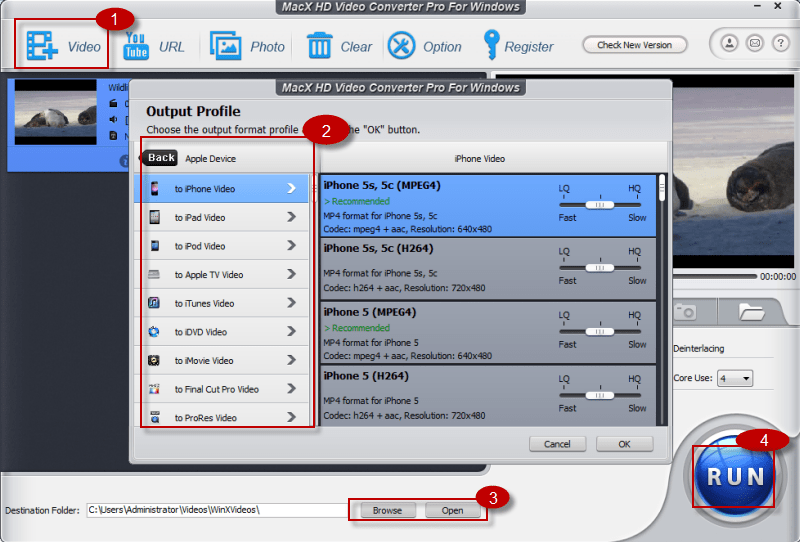
Интерфейс MacX HD Video Converter Pro построен вокруг одной рабочей панели. Сверху расположены команды добавления видео, вставки адреса сетевого ролика, импорта фотографий, очистки списка, настроек, регистрации и проверки версии. Центральная левая область занята очередью исходных файлов, справа находится окно предпросмотра. В нижней части задаётся папка сохранения, а запуск операции выполняется крупной кнопкой RUN.
Верхняя панель
Команда Video добавляет локальный ролик. Импорт поддерживает обычный диалог выбора файла и перетаскивание. Команда URL открывает встроенный модуль загрузки сетевого видео. Photo предназначена для папки с изображениями при создании слайд-шоу. Clear удаляет загруженные позиции из рабочей очереди. Option открывает параметры программы, а Register используется для ввода данных купленной лицензии.
Надпись Check New Version сохранилась в финальном интерфейсе, но после V5.18.3 рассчитывать на новую ветку уже нельзя: центр обновлений фиксирует завершение развития. Сейчас эта часть интерфейса скорее подчёркивает возраст программы, чем представляет практическую ценность.
Очередь и карточка каждого файла
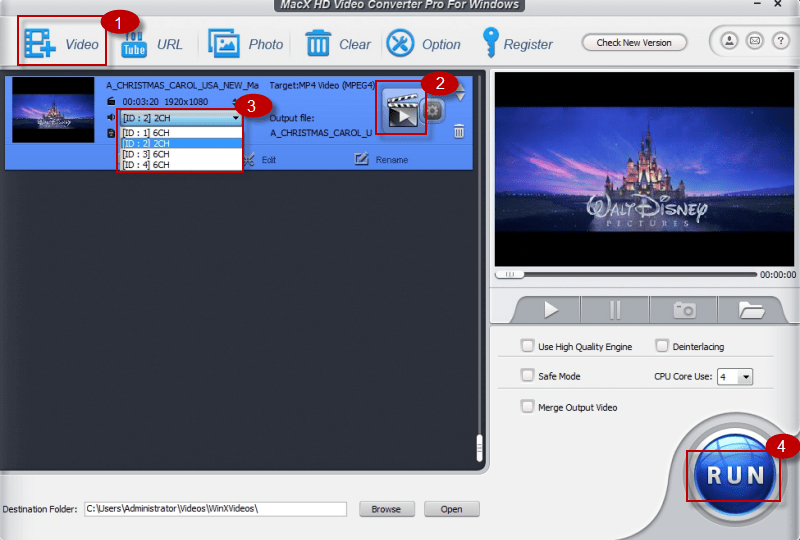
Загруженный ролик отображается отдельной строкой с длительностью, разрешением и информацией о дорожках. Здесь же доступны Edit, Rename и настройки профиля. Для многодорожечных контейнеров можно выбрать нужную аудиодорожку перед обработкой. Это полезно для M2TS, MKV, AVCHD и других файлов, где один видеопоток сопровождается несколькими языковыми версиями звука.
Предпросмотр и управляющие параметры
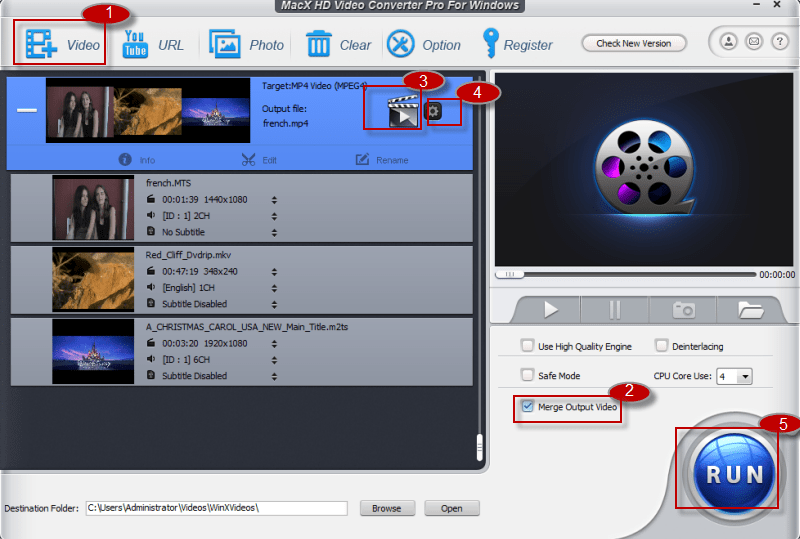
Правый блок нужен не только для просмотра кадра. Под ним находятся параметры High Quality Engine, Deinterlacing, Safe Mode, число используемых ядер и объединение файлов. В финальной версии также применяется аппаратное ускорение Intel Quick Sync Video, Nvidia NVENC и AMD. Наличие подходящего ускорителя программа определяет по конфигурации компьютера.
High Quality Engine относится к режиму приоритета качества при перекодировании. Deinterlacing предназначен для чересстрочного исходного видео. Safe Mode используется как запасной вариант, когда обычный режим даёт сбой; в руководстве прямо указано, что обработка в Safe Mode идёт медленнее. Это не отдельный кодек, а режим совместимости для проблемной операции.
Конвертация: главная функция программы
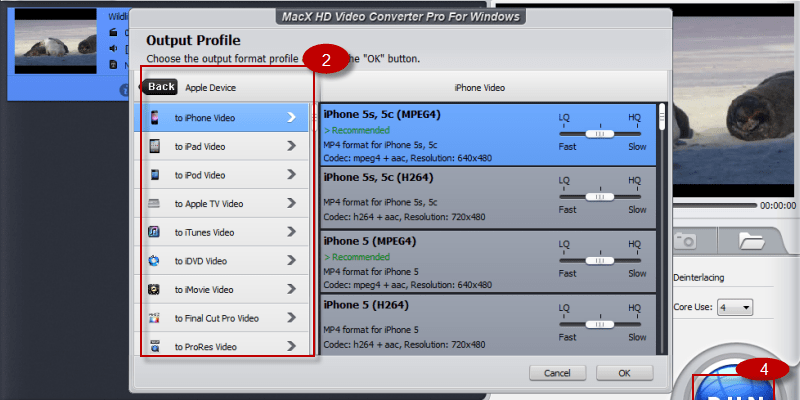
Основной сценарий MacX HD Video Converter Pro — принять локальный меди файл, выбрать профиль назначения и создать новый файл в другой упаковке, кодеке, разрешении или с другими параметрами. После добавления исходника открывается окно Output Profile. В нём профили сгруппированы по универсальным форматам и устройствам. Для старых устройств есть именованные пресеты, для более общего сценария можно выбрать MP4, MOV, MKV, AVI, WebM и другие форматы.
Профиль не лишает ручного контроля. Параметры позволяют менять видеокодек, разрешение, частоту кадров, битрейт, соотношение сторон и параметры звука. Благодаря этому программа работает не только как «перекладыватель» файла в другой контейнер, но и как обычный транскодер: например, 4K HEVC можно уменьшить до 1080p, снизить битрейт и получить более компактный MP4 для старого телевизора или отправки через сервис с ограничением размера.
Поддерживается загрузка нескольких файлов в одну сессию. В интерфейсе они остаются отдельными элементами очереди, поэтому одинаковый тип экспорта удобно применять к серии роликов. Сценарий объединения устроен отдельно: несколько добавленных клипов можно свести в один результирующий файл через Merge Output Video.
Auto Copy и перекодирование
Для H.264 предусмотрен Auto Copy. Смысл этого режима — избежать полного перекодирования, когда содержимое можно перенести в подходящий контейнер без изменения видеопотока. Такой сценарий ценен не ради «улучшения качества», а потому что не тратит время на повторное сжатие и не создаёт дополнительную потерю от повторного кодирования.
Auto Copy подходит не для каждой комбинации входа и выхода. Когда меняются кодек, разрешение, частота кадров, битрейт, фильтрация или монтаж, требуется обработка изображения и повторное кодирование. Поэтому перед запуском важно понимать, нужна ли реальная трансформация материала или только совместимая упаковка.
Аппаратное ускорение
Финальная версия умеет задействовать Intel Quick Sync Video, Nvidia NVENC и AMD hardware acceleration. На совместимом ПК это переносит значительную часть кодирования на аппаратный блок GPU. Программа также умеет использовать несколько ядер CPU и Hyper-Threading. Конкретная скорость зависит от исходного кодека, целевого профиля, фильтров и конфигурации компьютера; рекламные множители скорости не стоит воспринимать как гарантированное значение для любого файла.
Проверка аппаратного режима проста: соответствующая опция должна быть доступна в интерфейсе. Если аппаратный кодировщик не определяется, сначала проверяют видеокарту и драйвер, а затем повторяют задачу без GPU-ускорения или в Safe Mode. Это позволяет отделить проблему исходного файла от проблемы аппаратного пути кодирования.
Редактирование: только операции подготовки, а не полноценный монтаж
Редактор MacX HD Video Converter Pro тесно связан с конвертацией: изменения применяются перед экспортом. Здесь нет многодорожечной монтажной временной шкалы уровня Premiere Pro или DaVinci Resolve. Набор рассчитан на подготовку исходника: удалить лишний фрагмент, кадрировать изображение, скорректировать область кадра, подключить субтитры, добавить водяной знак и затем получить новый файл.
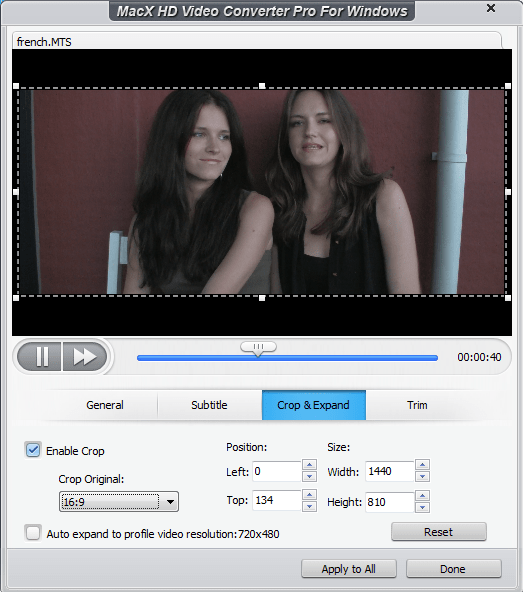
Trim задаёт начало и конец нужного отрезка. Crop удаляет края и чёрные поля, а также позволяет менять область изображения. В Subtitle можно выбрать встроенную дорожку или добавить внешний SRT. Watermark работает с текстовым или графическим знаком. Для нескольких клипов предусмотрено объединение. Эти операции закрывают типичные задачи перед публикацией, но не заменяют монтаж с дорожками, переходами, ключевыми кадрами, сложной цветокоррекцией и композитингом.
Сжатие видео
Отдельный смысл программы — уменьшать размер видеоматериала. Это достигается не одной магической командой, а сочетанием параметров: выбором более эффективного кодека, снижением битрейта, уменьшением разрешения, удалением ненужного фрагмента и, при необходимости, снижением других характеристик потока. Финальная карточка продукта прямо относит file size compressor к основным функциям.
Для 4K-источника практичный путь обычно состоит в переводе в 1080p или выборе HEVC/H.265, если целевое устройство его поддерживает. Самый важный контроль после такого экспорта — не процент сжатия, а реальное качество на нужном экране и отсутствие проблем совместимости. Небольшой файл бесполезен, если телевизор, монтажная программа или браузер не декодирует выбранный профиль.
Слайд-шоу из фотографий
Photo-модуль принимает фотографии JPG, PNG и BMP. Из папки изображений собирается видеослайд-шоу, к которому можно добавить музыку и затем экспортировать результат в видеопрофиль. Эта функция рассчитана на простую последовательность фотографий, а не на сложную анимационную презентацию. Для семейного ролика, подборки кадров или быстрой демонстрации фотографий её возможностей достаточно, но гибкость специализированных редакторов слайд-шоу она не повторяет.
Запись экрана и видео
Финальная карточка продукта включает recorder в состав набора, а материалы поддержки описывают захват активности экрана и запись видео как часть Windows-ветки. Функция логически связана с конвертером: записанный материал можно сразу подготовить к нужному формату. При выборе программы именно ради записи нужно учитывать возраст ветки: современные приложения для захвата экрана обычно предлагают более развитое управление источниками звука, сценами, наложениями и потоковой передачей.
Встроенный загрузчик сетевого видео
Модуль URL принимает адрес ролика, анализирует доступные варианты и показывает разрешение, формат, размер и кодек. Затем выбранный вариант добавляется в программу и при необходимости проходит последующую конвертацию. Это заметно отличается от локального перекодирования: функция зависит от структуры внешних сайтов и сетевых протоколов.
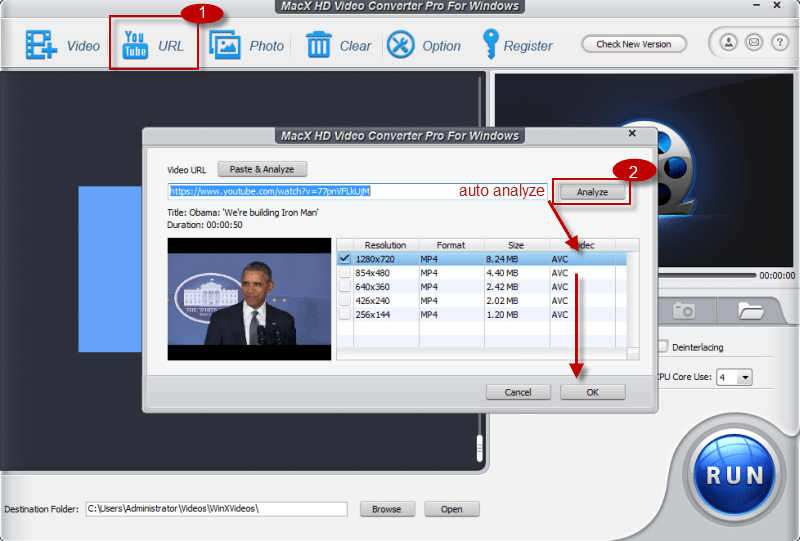
В описании продукта встречаются два разных масштаба поддержки: основная маркетинговая часть говорит о более чем 1000 сайтах, тогда как статический блок форматов всё ещё содержит формулировку о более чем 300 площадках. Для финальной, больше не обновляемой программы разумнее опираться не на число сайтов, а на сам факт наличия URL-загрузчика. Его совместимость с конкретной площадкой нельзя считать постоянной: внешние сервисы меняют разметку, способы выдачи потоков и правила доступа, а V5.18.3 уже не получает обновление движка.
Форматы импорта и экспорта
Форматная поддержка — сильная сторона MacX HD Video Converter Pro. Текущая таблица разработчика включает обычные SD-файлы, HD/4K-видео, материалы камер, аудиофайлы и изображения для слайд-шоу. Входной список содержит H.264, HEVC/H.265, MP4, MOV, MKV, AVI, MPEG, WMV, FLV, WebM, MTS, M2TS, TS, AVCHD, MOD, TOD, MXF и ряд старых форматов. Среди аудиовходов перечислены MP3, AAC, M4A, WMA, OGG, FLAC, WAV, AIFF, APE, DTS, AC3 и другие.
На выходе доступны MP4, MOV, M4V, HEVC/H.265, H.264, MPEG4, AVI, FLV, MPEG, WMV, MKV, WebM, TS и другие видеоформаты. Аудио можно получить в MP3, AAC, AC3, WMA, AIFF, CAF, DTS, OGG, AU, RA, WAV, FLAC и ALAC. Снимок кадра сохраняется в PNG.
| Категория | Подтверждённые примеры |
|---|---|
| 4K/HD-видео | MP4 H.264, HEVC/H.265, MTS, M2TS, AVCHD, TS, MOV, WMV, MKV |
| SD-видео | AVI, MPEG, WMV, MP4, FLV, F4V, DivX, Xvid, MOV, RM, RMVB, VOB, ASF, 3GP, WebM, DV, MXF |
| Камерные файлы | MOD, TOD, MTS, M2TS |
| Аудио на входе | MP3, AAC, M4A, WMA, OGG, FLAC, WAV, AIFF, APE, DTS, AC3 |
| Видео на выходе | MP4, MOV, M4V, HEVC/H.265, H.264, AVI, FLV, MPEG, WMV, MKV, WebM, TS |
| Аудио на выходе | MP3, AAC, AC3, WMA, AIFF, CAF, DTS, OGG, WAV, FLAC, ALAC |
| Изображения для слайд-шоу | JPG, PNG, BMP |
| Снимок кадра | PNG |
| Внешние субтитры | SRT; в старом руководстве Mac-ветки также перечислялись SSA и ASS, но для Windows безопаснее ориентироваться на подтверждённый SRT |
Профили устройств охватывают iPhone, iPad, Android, Sony, Xbox, Surface и другие семейства. Однако названия конкретных устройств внутри финального продукта отражают накопившуюся историю пресетов и не всегда соответствуют актуальным моделям 2026 года. Для нового смартфона или телевизора практичнее выбирать универсальный профиль по контейнеру, кодеку и разрешению, а не искать точное название устройства в старом списке.
Воспроизводимый рабочий сценарий: подготовка большого ролика к публикации
Типичный сценарий показывает сильные и слабые стороны программы лучше перечня функций. Допустим, есть крупный ролик с камеры в 4K, который нужно сохранить в более универсальном MP4, вырезать лишнее начало и уменьшить до 1080p.
- Добавить исходник. Нажать Video или перетащить файл в окно. Перед дальнейшими действиями проверить длительность, разрешение и наличие нужной аудиодорожки.
- Выбрать выходной профиль. Для максимальной совместимости подойдёт MP4 с H.264. Если приоритетом является меньший размер и целевое устройство поддерживает HEVC, можно выбрать H.265.
- Настроить разрешение. Открыть параметры профиля и установить 1920×1080 вместо 4K. При необходимости скорректировать битрейт и частоту кадров.
- Обрезать ненужный фрагмент. Через Edit задать начало и конец полезной части. Если по краям есть чёрные полосы, использовать Crop.
- Проверить ускорение. Если Intel, Nvidia или AMD hardware encoder доступен, оставить его включённым. При сбое повторить задачу без аппаратного пути или в Safe Mode.
- Выбрать папку. Через Browse задать каталог, где будет легко найти итоговый файл, и убедиться, что на диске достаточно места.
- Запустить RUN. После завершения открыть выходной файл и проверить его независимо от того, что конвертация завершилась без сообщения об ошибке.
Такой процесс не требует использовать все инструменты одновременно. Чем меньше преобразований применяется, тем проще контролировать качество. Если файл уже имеет подходящий видеокодек и нужно только изменить контейнер, стоит проверить возможность Auto Copy вместо полного повторного кодирования.
Как проверять результат после конвертации
Успешно завершившийся индикатор не гарантирует, что полученный файл решает исходную задачу. После экспорта полезно провести короткую проверку, особенно если материал предназначен для публикации, архива или передачи клиенту.
- сравнить длительность исходника и результата, если обрезка не планировалась;
- проверить начало, середину и последние минуты ролика, чтобы исключить повреждение потока;
- убедиться, что звук синхронен с изображением и выбрана нужная языковая дорожка;
- проверить разрешение и соотношение сторон, особенно после Crop или уменьшения 4K до 1080p;
- посмотреть, не сгорели ли субтитры в изображение, если требовалась отдельная дорожка, и наоборот;
- открыть файл в том устройстве или программе, ради которой выполнялась конвертация;
- при сильном уменьшении размера оценить движущиеся сцены, мелкие детали и градиенты, где артефакты сжатия заметнее всего;
- если использовалось объединение, проверить стыки клипов и непрерывность звука.
Для архивной копии полезнее сохранить исходник отдельно. MacX HD Video Converter Pro создаёт производный файл, а не систему неразрушающего монтажа с проектом, поэтому возвращение к исходному качеству после агрессивного сжатия потребует оригинального материала.
Лицензирование, цена и ограничения пробной версии
Пробная версия остаётся доступной. Её главное подтверждённое ограничение — пять минут конвертируемого материала. Это позволяет оценить, открывается ли нужный файл, работает ли выбранный профиль и запускается ли кодирование на конкретном компьютере, но не подходит для полноценной обработки длинного ролика.
Для купленной лицензии требуется активация через интернет. Пользователь вводит данные лицензии, после чего программа снимает ограничения пробного режима. Страница восстановления лицензий отдельно подчёркивает необходимость сетевого соединения при активации.
На момент проверки витрина продолжает продавать три варианта. Premium License — годовая подписка на три ПК за 19,95 доллара в первый год с автоматическим продлением по 29,95 доллара. Ultimate License — пожизненная лицензия на один ПК за 39,95 доллара. 3-in-1 Bundle — пожизненный комплект на один ПК за 149,95 доллара, куда входят DVD Ripper, Video Converter и MediaTrans.
| Вариант | Устройства | Стоимость на витрине | Важное условие |
|---|---|---|---|
| Premium License | 3 ПК | $19.95 первый год | Автопродление; далее $29.95 в год |
| Ultimate License | 1 ПК | $39.95 | Разовый платёж за пожизненную лицензию |
| 3-in-1 Bundle | 1 ПК | $149.95 | Комплект из трёх программ |
У витрины есть существенное противоречие с центром обновлений. В описании лицензий ещё встречаются обещания обновлений в течение года или пожизненно, но V5.18.3 одновременно объявлена финальной версией без будущих релизов. Поэтому ценность тарифа нельзя оценивать через обещание новых версий этой программы: развитие Windows-ветки завершено. Перед оплатой имеет смысл оценивать только право пользоваться текущей финальной сборкой и сопутствующие продукты, а не ожидание новых функций MacX HD Video Converter Pro.
К стоимости также может добавляться налог в зависимости от страны. Русский язык в перечне интерфейсных языков отсутствует, поэтому цена не включает локализованную русскую редакцию.
Приватность, интернет и внешние зависимости
Локальная конвертация работает с файлами на компьютере: пользователь выбирает исходник и папку назначения. Для самой операции не требуется загружать видео в облачный редактор. Однако программа не полностью автономна. Интернет нужен для активации лицензии, проверки версии и сетевого загрузчика.
Наиболее чувствительная к внешним изменениям часть — URL-модуль. Для анализа ролика программа связывается с внешней площадкой, а доступность конкретного потока зависит от того, как сайт выдаёт видео. Поскольку после V5.18.3 движок больше не развивается, поломка загрузки на отдельном сервисе может остаться неисправленной. Если обработка касается конфиденциального материала, локальная конвертация предпочтительнее сетевой загрузки, потому что исходный файл не нужно отправлять стороннему веб-конвертеру.
Отдельный риск связан с устаревающими аппаратными и системными компонентами. Поддержка Windows 11 есть, но новые драйверы Nvidia, Intel или AMD могут меняться уже без обратных исправлений в MacX HD Video Converter Pro. Поэтому аппаратное ускорение нужно рассматривать как дополнительный режим, а не как гарантированную основу работы на будущем оборудовании.
Плюсы и минусы
Плюсы ✔️
- Поддерживается широкий набор входных и выходных контейнеров, кодеков и аудиоформатов, включая MP4, MOV, MKV, AVI, WebM, H.264 и HEVC.
- В одном окне объединены конвертация, базовая подготовка видео, сжатие, работа с субтитрами, объединение клипов, извлечение аудио и снимков.
- Есть аппаратное ускорение Intel Quick Sync Video, Nvidia NVENC и AMD на совместимом оборудовании.
- Поддерживаются многодорожечные файлы и выбор нужной аудиодорожки.
- Несколько файлов можно держать в одной очереди, а отдельный режим Merge Output Video объединяет клипы.
- Пробная версия позволяет проверить совместимость своего файла и компьютера до оплаты.
- Финальная сборка официально доступна для Windows 11 и продолжает распространяться разработчиком.
Минусы ❌
- Разработка прекращена: V5.18.3 является финальной и не получит новые кодеки, исправления или адаптацию к будущим изменениям Windows.
- ИИ-инструментов нет; разработчик перенёс дальнейшее развитие в Winxvideo AI.
- Пробная версия ограничивает конвертацию пятью минутами материала.
- Русский язык интерфейса не входит в заявленный набор языков.
- Сетевой загрузчик зависит от сторонних сайтов и особенно уязвим после прекращения обновлений.
- Редактор подходит для обрезки, кадрирования, субтитров и водяных знаков, но не заменяет полноценный нелинейный видеоредактор.
- Текущая страница лицензий всё ещё обещает обновления, хотя центр обновлений уже объявил продукт финальным; условия разных разделов витрины не согласованы.
Кому подойдёт
- Владельцу существующей лицензии. Если V5.18.3 стабильно работает на текущем ПК и нужные форматы уже поддерживаются, немедленная миграция не обязательна.
- Пользователю с архивом старых камерных файлов. MTS, M2TS, AVCHD, MOD, TOD, MKV и другие традиционные форматы можно переводить в более удобный MP4 или другой контейнер.
- Тем, кому нужен один простой Windows-инструмент. Обрезка, кадрирование, объединение, субтитры, извлечение аудио и перекодирование находятся в одном интерфейсе.
- Для разовой проверки старого проекта. Пробной версии достаточно, чтобы увидеть, открывается ли конкретный файл и доступно ли нужное аппаратное ускорение.
- Для офлайн-конвертации без браузерного сервиса. Локальные файлы обрабатываются на компьютере и сохраняются в выбранную папку.
Кому не подойдёт
- Пользователю, которому важна долгосрочная поддержка. Финальная версия уже выпущена, дальнейших исправлений не будет.
- Для новых ИИ-задач. Увеличение детализации нейросетью, стабилизация на ИИ-моделях, интерполяция кадров и восстановление изображений относятся к Winxvideo AI, а не к MacX HD Video Converter Pro.
- Для профессионального монтажа. Нет монтажной среды с полноценной временной шкалой, многокамерной работой, композитингом и развитой цветокоррекцией.
- Для Linux или macOS. Рассматриваемая редакция предназначена для Windows; у macOS была отдельная ветка с другим названием.
- Тем, кому критичен постоянно работающий загрузчик с современных платформ. После остановки обновлений сетевой модуль будет всё сильнее зависеть от сохранения старой совместимости.
- Пользователю, которому нужен русский интерфейс. Русский язык не входит в заявленный список локализаций.
Частые проблемы и диагностика
Файл добавился, но конвертация завершается ошибкой
Первый шаг — повторить ту же операцию в Safe Mode. Этот режим предусмотрен именно для ситуаций, когда обычный путь обработки нестабилен, и работает медленнее. Если в Safe Mode задача выполняется, проблема связана не с самим фактом чтения файла, а с обычным ускоренным или многопоточным режимом.
Следующий тест — отключить аппаратный кодировщик и выполнить короткий фрагмент программно. Если ошибка исчезла, проверяют драйвер GPU и совместимость выбранного кодека с аппаратным кодированием. Если ошибка сохраняется, стоит выбрать более универсальный профиль, например MP4 H.264, чтобы исключить редкую комбинацию контейнера и кодека.
Аппаратное ускорение недоступно
Появление Intel, Nvidia или AMD в настройках зависит от поддерживаемого оборудования. Старый или неподходящий GPU не даст нужный аппаратный путь. Если видеокарта поддерживается, но пункт остаётся недоступен, проверяют драйвер и перезапускают программу. Для контрольной операции можно оставить программное кодирование: оно медленнее, но помогает понять, связан ли сбой именно с GPU.
После конвертации нет нужной аудиодорожки
Для M2TS, MKV и других многодорожечных файлов перед RUN нужно посмотреть список Audio и выбрать требуемый поток. В очереди может быть несколько языковых дорожек, а выбор профиля не определяет нужный язык автоматически. Если результат уже создан с неправильным звуком, проще повторить экспорт с правильной дорожкой, чем пытаться исправлять готовый файл вне программы.
Субтитры не появились в результате
Встроенная дорожка и внешний SRT — разные источники. Перед запуском нужно убедиться, что Subtitle включён и выбрана нужная дорожка либо загружен внешний файл. После конвертации проверяют не только наличие текста в проигрывателе, но и способ его вывода: некоторые сценарии предполагают встраивание субтитров в изображение, другие — отдельную дорожку.
Видео получилось растянутым или с неправильным кадром
Причина обычно находится в сочетании Crop, исходного соотношения сторон и разрешения выходного профиля. В окне кадрирования нужно проверить область слева, справа, сверху и снизу и сопоставить её с целевым 16:9, 4:3 или другим форматом. Если задача состоит только в уменьшении разрешения, лишнее кадрирование лучше отключить.
Размер файла почти не уменьшился
Смена расширения сама по себе не обязана уменьшать объём. Для реального сжатия нужно менять параметры потока: видеокодек, битрейт, разрешение или длительность. Auto Copy, наоборот, сохраняет видеопоток без повторного сжатия там, где это возможно, поэтому его задача — скорость и отсутствие повторной потери, а не существенное уменьшение размера.
Загрузчик URL перестал разбирать конкретный сайт
Сначала стоит проверить другой ролик и другую поддерживаемую площадку, чтобы отделить локальную сетевую проблему от несовместимости с конкретным сервисом. Если локальная конвертация работает, а анализ адреса на одном сайте нет, переустановка кодеков не поможет: URL-модуль зависит от внешней площадки. Поскольку V5.18.3 больше не обновляется, исправление для изменившегося сайта может не появиться.
Активация не проходит
Полная версия требует интернет-соединения. Нужно проверить, что используется актуальная финальная сборка и корректные данные лицензии. Для старых покупок у Digiarty существует отдельная процедура восстановления кода активации. Если данные заказа не находятся автоматически, разработчик направляет пользователя в службу поддержки.
Windows 11 запускает программу, но отдельный файл не обрабатывается
Совместимость с Windows 11 и совместимость с конкретным медиапотоком — разные вещи. Сначала проверяют короткий файл в распространённом MP4 H.264. Если он конвертируется, сама установка рабочая, а проблему нужно искать в исходном контейнере, дорожках, кодеке или аппаратном ускорении. Затем повторяют проблемный файл в Safe Mode и без GPU.
Альтернативы в 2026 году
Winxvideo AI
Это наиболее прямой путь для пользователя MacX HD Video Converter Pro, потому что Digiarty предлагает Winxvideo AI как актуальную Windows-ветку с продолжающимися обновлениями. Версия 4.10 вышла 19 августа 2026 года. Помимо конвертации, сжатия, записи и редактирования, она добавляет ИИ-повышение разрешения, стабилизацию, интерполяцию кадров, обработку изображений и шумоподавление звука. Выбирать её разумнее, если нужна поддерживаемая программа и современные функции, а не сохранение старого интерфейса.
HandBrake
HandBrake — бесплатный открытый транскодер для Windows, macOS и Linux. Текущая версия 1.11.2 ориентирована на перевод видео в современные широко поддерживаемые кодеки. Он не пытается быть универсальным набором с сетевым загрузчиком и слайд-шоу, зато хорошо подходит для регулярного перекодирования локальных файлов, очередей и тонкой настройки параметров кодирования. Это более логичная альтернатива, когда нужен именно конвертер без покупки лицензии.
Shutter Encoder
Shutter Encoder — бесплатная программа без функциональных ограничений и рекламы, использующая FFmpeg. Текущая версия 20.3 доступна для Windows 7–11 64-bit, macOS 10.14+ и Linux. Помимо перекодирования она предлагает обрезку без перекодирования для совместимых форматов, rewrap, работу с субтитрами, анализ медиа, профессиональные кодеки и очередь заданий. По сравнению с MacX HD Video Converter Pro интерфейс плотнее и ориентирован на пользователя, которому нужен контроль над техническими параметрами.
FFmpeg
FFmpeg — вариант для тех, кому важнее автоматизация, чем графический интерфейс. Командная утилита читает файлы, сетевые потоки и устройства захвата, позволяет выбирать конкретные аудио-, видео- и субтитровые потоки, использовать фильтры и формировать несколько выходов. Для единичной конвертации она сложнее MacX HD Video Converter Pro, но для повторяемой обработки сотен файлов, сценариев командной строки и серверной автоматизации даёт значительно больше контроля.
FAQ
MacX HD Video Converter Pro и MacX Video Converter Pro — одно и то же?
Нет. MacX HD Video Converter Pro for Windows — рассматриваемая Windows-ветка V5.18.3. MacX Video Converter Pro V6.9.0 относится к macOS. На отдельных страницах Digiarty сокращает Windows-название до MacX Video Converter for Windows, но версия и платформа позволяют отличить продукты.
Есть ли смысл устанавливать программу на новый Windows 11 ПК?
Да, если задача ограничена поддерживаемыми локальными форматами и устраивает финальный статус. Windows 11 присутствует в списке совместимых систем. Для новой покупки важнее другое: программа больше не развивается, поэтому современный поддерживаемый конвертер предпочтительнее при длительном использовании.
Есть ли в MacX HD Video Converter Pro нейросетевое улучшение видео?
Нет. Отсутствие ИИ-функций указано в уведомлении о завершении продукта. Нейросетевое повышение разрешения, стабилизация, интерполяция кадров и обработка изображений перенесены в Winxvideo AI.
Можно ли работать без интернета?
Локальную конвертацию после активации можно выполнять с файлами на компьютере. Интернет необходим для активации лицензии, проверки версии и сетевого загрузчика. В пробном режиме локальная обработка ограничена пятью минутами.
Зачем нужен Safe Mode?
Safe Mode — запасной режим обработки для случая, когда обычная конвертация вызывает проблему. Руководство рекомендует попробовать его при сбое и предупреждает, что скорость будет ниже.
Может ли программа просто заменить контейнер без повторного кодирования?
Для совместимого H.264-сценария предусмотрен Auto Copy, который позволяет переносить поток без обычного полного перекодирования. Если меняются разрешение, кодек, фильтры или содержимое кадра, требуется полноценная обработка.
Подходит ли программа для конвертации нескольких файлов подряд?
Да. Несколько видео можно добавить в одну рабочую очередь. Отдельно доступно Merge Output Video для объединения клипов в один результат; это не то же самое, что обычная пакетная обработка отдельных выходных файлов.
Почему в списке устройств много старых моделей?
Профили накапливались на протяжении жизненного цикла программы. После завершения обновлений список больше не будет догонять новые смартфоны и приставки. Для современной техники надёжнее выбирать универсальные параметры MP4, H.264 или HEVC и нужное разрешение, если устройство поддерживает выбранный кодек.
Стоит ли покупать пожизненную лицензию ради будущих обновлений?
Нет оснований рассчитывать на новые версии именно MacX HD Video Converter Pro: V5.18.3 официально названа финальной. Витрина всё ещё содержит старые обещания обновлений, но они противоречат опубликованному статусу завершённой ветки. Смысл покупки можно оценивать только по доступу к текущей версии и условиям самого заказа.
Итог
MacX HD Video Converter Pro for Windows остаётся рабочим конвертером старой школы: широкая форматная совместимость, понятная очередь, выбор профилей, аппаратное ускорение, базовая обрезка, кадрирование, субтитры, объединение и инструменты вокруг экспорта собраны в одном окне. Для владельца лицензии, который регулярно переводит старые MTS, M2TS, AVCHD, MKV или MP4 и уже получает нужный результат, V5.18.3 можно продолжать использовать.
Для новой постоянной рабочей среды главный критерий другой — поддержка. Финальная версия больше не получит исправления, поэтому зависимые от внешней среды функции будут стареть. Если нужен бесплатный локальный транскодер, рациональнее HandBrake; если требуется больше технического контроля и профессиональных форматов — Shutter Encoder или FFmpeg; если важны актуальные обновления, запись, конвертация и ИИ-обработка в одной коммерческой программе — Winxvideo AI является прямым преемником линии.
Покупка MacX HD Video Converter Pro в 2026 году оправдана только тогда, когда нужен именно этот знакомый интерфейс и заранее подтверждено, что финальная V5.18.3 корректно работает с конкретными файлами и оборудованием. Для долгого цикла работы предпочтительнее продукт, который всё ещё получает новые версии.











