


Joyoshare VidiKit — настольный мультимедийный набор для Windows и macOS, в котором под одним интерфейсом собраны обработка видео, захват экрана и звука, конвертация, сжатие, восстановление повреждённых медиафайлов, работа с субтитрами и несколько бесплатных вспомогательных модулей. По состоянию на 8 сентября 2026 года продукт продолжает распространяться и продаваться: доступны отдельные установщики для Windows и Mac, пробный режим и три варианта лицензирования. Его разумно рассматривать не как полноценную монтажную систему уровня профессионального NLE, а как коллекцию специализированных утилит с общей оболочкой. Такой формат особенно важен при оценке VidiKit: возможности Video Converter, Screen Recorder, Video Editor, Video Repair и других модулей отличаются, а ограничения пробного режима задаются не одной общей квотой для всего пакета.
Скачать Joyoshare VidiKit бесплатно
Рекомендуемый аналог
Экранная камера
Запись экрана и подготовка скринкастов в Windows
- Запись области экрана и системного звука
- Подготовка скринкастов и учебных роликов
- Обрезка, заставки и голосовые комментарии
- Экспорт готового видео в популярные форматы
Joyoshare VidiKit
Программа для работы с видео или аудио на русском языке
- Меньше инструментов для точной локальной коррекции
- Часть расширенных функций доступна только платно
- Набор инструментов зависит от версии и платформы
- Может не подойти для сложного профессионального монтажа

Что именно представляет собой Joyoshare VidiKit
VidiKit выпускается под брендом Joyoshare; товарный знак Joyoshare закреплён за Joyoshare Software Co., Ltd. Текущая страница продукта называет VidiKit комплектом 21-in-1 и объединяет в нём инструменты для видео, записи, аудио, изображений и субтитров. Это именно настольная программа: отдельная страница мобильной загрузки прямо поясняет, что скачиваемый VidiKit предназначен для desktop-компьютеров и устанавливается на компьютер. Профили для iPhone, Android, игровых консолей и социальных платформ в конвертере являются профилями экспорта, а не мобильными версиями приложения.
Важно не смешивать VidiKit со старыми отдельными продуктами Joyoshare. В справочном центре прямо зафиксировано, что Joyoshare Media Cutter был обновлён и интегрирован в Joyoshare VidiKit. Поэтому актуальный Video Cutter внутри VidiKit — часть нынешнего набора, а не повод описывать старый автономный Media Cutter как отдельную действующую редакцию. Аналогично Screen Recorder, Video Converter и другие названия в документации часто обозначают модули VidiKit, хотя исторически Joyoshare распространяла некоторые инструменты отдельно.
Краткие параметры
| Параметр | Joyoshare VidiKit |
|---|---|
| Тип | Настольный мультимедийный пакет из отдельных модулей |
| Разработчик / бренд | Joyoshare; товарный знак Joyoshare — Joyoshare Software Co., Ltd. |
| Платформы | Windows и macOS |
| Мобильная версия VidiKit | Не является мобильным приложением; текущая загрузка предназначена для компьютеров |
| Основные задачи | Редактирование, обрезка и объединение видео, конвертация, сжатие, запись экрана/игр/веб-камеры/окна, запись аудио, субтитры, восстановление медиа, работа с водяными знаками |
| Пакетная работа | Подтверждена для конвертации, сжатия, восстановления файлов и ряда операций с водяными знаками |
| DVD | Импорт DVD-disc, VIDEO_TS, ISO и dvdmedia предусмотрен в Video Converter; техническая спецификация отдельно отмечает, что DVD поддерживает именно этот модуль |
| Blu-ray | Video Converter не поддерживает Blu-ray |
| 4K | Поддерживается в конвертации; Screen Recorder умеет запись до 4K, Game Recorder — разрешение до 4K |
| Максимальная частота Game Recorder | До 240 fps |
| Лицензия | Подписка на месяц, подписка на год или бессрочная лицензия на один компьютер |
| Пробный режим | Ограничения зависят от модуля; у Screen Recorder на пробной записи появляется водяной знак, Video Converter экспортирует только первую треть каждого видео |
| Обработка файлов | Документированные рабочие процессы используют локальный импорт и сохранение результата в выбранную папку |
Интерфейс: не один редактор, а диспетчер инструментов
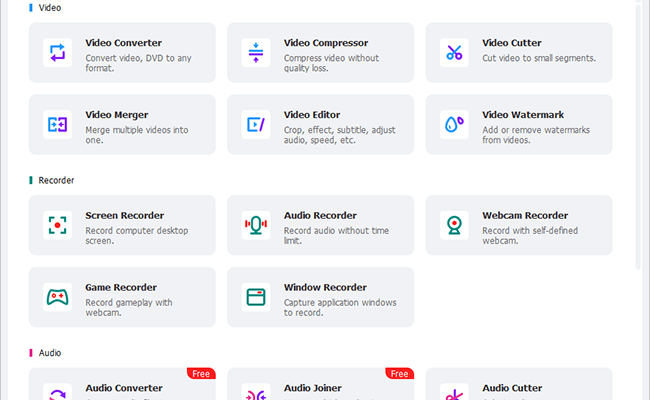
Главное окно VidiKit построено как каталог функций. На актуальном скриншоте Windows видны отдельные группы Video, Recorder и Audio. В Video находятся Video Converter, Video Compressor, Video Cutter, Video Merger, Video Editor и Video Watermark. В Recorder размещены Screen Recorder, Audio Recorder, Webcam Recorder, Game Recorder и Window Recorder. В Audio показаны, в частности, Audio Converter, Audio Joiner и Audio Cutter. Ниже в оболочке присутствуют дополнительные инструменты, включая Subtitle Editor, средства для изображений и бесплатные модули.
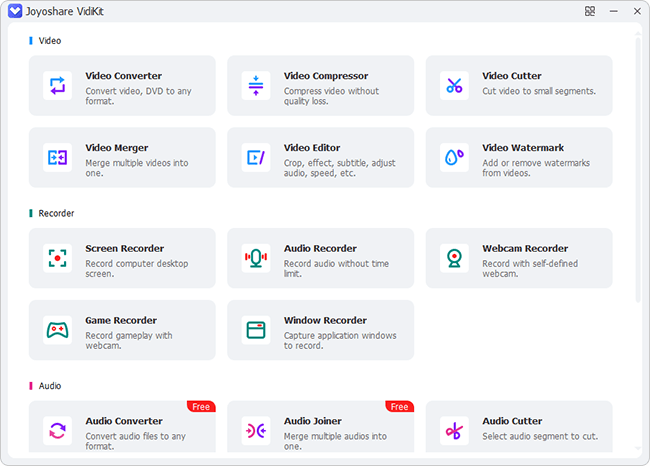
Такое устройство уменьшает количество параметров на одном экране: в рекордере нет настроек конвертации, а в компрессоре — инструментов для субтитров. Обратная сторона модульности — переключение между окнами, когда задача состоит из нескольких стадий. Например, редактирование и последующее уменьшение размера — это работа сначала в Video Editor, затем в Video Compressor, а не одна экспортная очередь на монтажном таймлайне.
Опубликованные скриншоты и руководства используют англоязычные названия элементов: Add file(s), Output format, Export, Finished, Preferences, System Audio, Microphone Audio и другие. Отдельного актуального перечня языков интерфейса VidiKit в технической спецификации нет, поэтому наличие русской локализации нельзя считать подтверждённой характеристикой. Для пользователя это означает, что при освоении программы надёжнее ориентироваться на английские названия команд, фигурирующие в документации.
Video Editor: базовая обработка без сложного монтажного проекта
Video Editor рассчитан на последовательную обработку отдельных файлов и набор типовых изменений: кадрирование, поворот и отражение, цветовые корректировки и эффекты, субтитры, настройку аудиодорожки, изменение скорости. После добавления файлов у каждого элемента есть команда Edit, которая открывает окно правки. Операцию можно распространить через Apply to all, но документация вводит важное условие: это работает, когда исходные файлы имеют одинаковое разрешение.
Кадрирование и геометрия
Модуль умеет поворачивать кадр на 90 градусов в обе стороны, отражать по горизонтали и вертикали, менять область кадрирования перетаскиванием рамки или точным вводом ширины и высоты. В списке Aspect Ratio присутствуют Original Display, Original Resolution, 16:9, 9:16, 4:3 и 3:4; дополнительно используются режимы Fit, Fill и Stretch. Это покрывает распространённые задачи подготовки горизонтального, вертикального и близкого к квадратному материала без необходимости запускать полноценную монтажную систему.
Цвет и эффекты
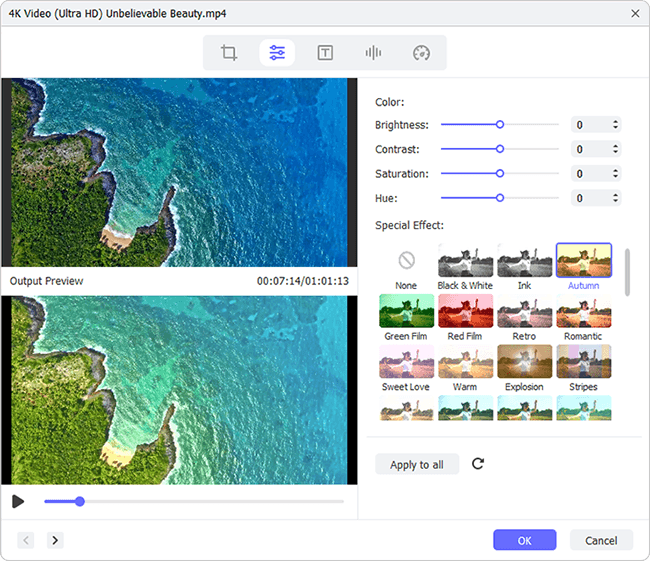
В окне Effect регулируются Brightness, Contrast, Saturation и Hue, а также выбираются готовые визуальные эффекты. Это не заявлено как узловая цветокоррекция, работа с RAW или профессиональный grading; интерфейс представляет собой набор прямых корректировок. Поэтому VidiKit подходит для быстрой визуальной правки, но при покадровом матчировании нескольких камер, работе с масками и сложной цветовой цепочке логичнее использовать специализированный видеоредактор.
Субтитры и аудиодорожка внутри редактора
Для MP4, MOV и MKV редактор умеет сохранять и выбирать несколько дорожек субтитров и аудио. Для других форматов документация ограничивает выбор встроенными субтитрами и одной аудиодорожкой. Внешний файл субтитров добавляется отдельно; можно менять шрифт, фон, прозрачность, позицию и обводку, а Subtitle Sync служит для коррекции рассинхронизации.
Аудиопанель содержит Volume, Rate, Denoise и Audio Sync. Через Add soundtrack добавляется новая музыкальная или речевая дорожка. Скорость видеоряда меняется в диапазоне от 0,25x до 4,0x. После подтверждения изменений кнопкой OK пользователь возвращается в основной список и запускает Export.
Video Cutter и Video Merger: когда важнее сохранить поток без перекодирования
Отдельный Video Cutter нужен не для сложного монтажа, а для нарезки. В актуальном руководстве файл добавляется через Add file(s) или перетаскиванием, после чего точка воспроизведения используется для Split. Сегменты можно создавать неоднократно, удалять ненужные фрагменты, задавать время вручную вплоть до миллисекунд и при необходимости включать Merge all fragments. Для сохранения предусмотрена опция Lossless output.
Здесь принципиально различать точность временной отметки и отсутствие перекодирования. В High-Speed Mode резка без потери качества привязана к ключевым кадрам. Поэтому граница вывода может оказаться немного раньше или позже визуально выбранной точки; для поиска корректной границы в справке рекомендуются Previous Key Frame и Next Key Frame. Encoding Mode перекодирует материал и позволяет обрезать в выбранном месте точнее. Это нормальный компромисс архитектуры сжатого видео: копирование уже закодированного потока и произвольная покадровая граница не всегда совместимы.
Video Merger решает обратную задачу — складывает фрагменты в заданном порядке. Без перекодирования и потери качества объединяются файлы с совместимыми параметрами; справка отдельно подчёркивает необходимость одинакового формата и кодека для lossless-объединения. Если исходники различаются, используется Encoding Mode, что означает повторное кодирование. В окне объединения можно менять порядок клипов и задавать выходной формат; для аудио существует отдельный Audio Joiner.
Video Converter: один из центральных модулей VidiKit
Конвертер работает с видео, аудио и DVD, принимает несколько файлов за одну операцию и предлагает категории выходных профилей для видео, аудио, устройств, телевизоров, программ монтажа и web-направлений. После выбора формата через значок настройки меняются encoder, frame rate, resolution, bitrate и другие параметры. Обработка запускается кнопкой Convert, а готовые файлы находятся в Finished и в выбранной папке.
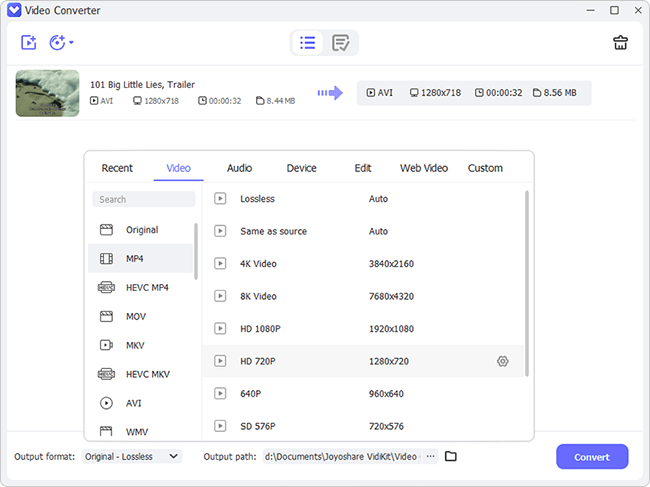
Для DVD предусмотрены отдельные команды Load DVD, Load DVD Folder и Load ISO File(s). Техническая спецификация перечисляет DVD disc, VIDEO_TS folders, ISO и dvdmedia, причём отдельно оговаривает: DVD поддерживает именно Video Converter. Blu-ray в FAQ отмечен как неподдерживаемый. Поэтому VidiKit нельзя автоматически считать универсальным дисковым риппером только из-за наличия DVD-функций.
На продуктовой странице заявлено более 150 медиaформатов и более 100 готовых профилей устройств. Важнее не само число, а способ выбора: пользователь может оставить профиль устройства либо перейти к параметрам кодирования. Для пакетной задачи несколько файлов загружаются одновременно; справочный раздел не вводит лимит на количество файлов в очереди, но фактический объём обработки остаётся ограничен дисковым пространством и ресурсами компьютера.
Конвертер использует два подхода. High-speed mode рассчитан на lossless-операции, когда выбранный контейнер может упаковать исходные аудио- и видеопотоки. Если выбранный формат контейнера несовместим с кодеками исходника, такая операция не проходит; тогда используется Encoding mode с перекодированием. Это полезная диагностическая граница: ошибка high-speed не означает, что файл вообще нельзя преобразовать.
Video Compressor: пакетное уменьшение размера
Video Compressor отображает для каждого файла миниатюру, длительность, разрешение и исходный размер. Общий ползунок Overall Compression задаёт процент для всей очереди, а индивидуальное окно Compression settings позволяет менять коэффициент отдельно. Там же доступны resolution, bitrate и frame rate, а Preview даёт возможность оценить фрагмент до запуска всей очереди.
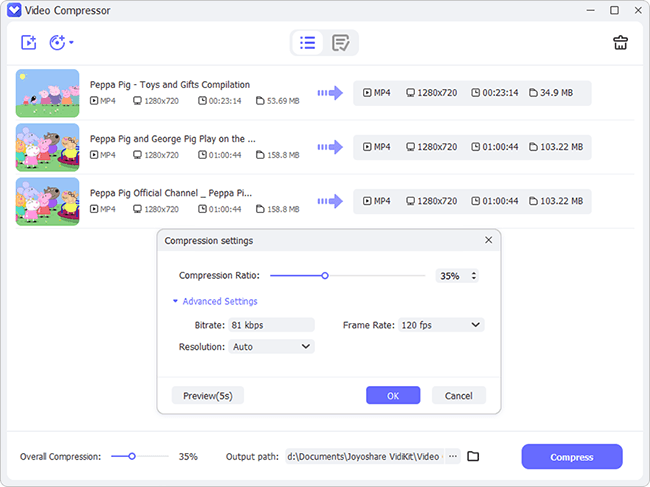
После задания Output path команда Compress сохраняет результаты локально, а Finished служит для проверки завершённых задач. На основной странице продукта описаны два способа уменьшения — по проценту и по целевому размеру файла. Практически это означает, что модуль ориентирован на быструю подготовку нескольких роликов к ограничению по размеру, а не на тонкую ручную оптимизацию всех параметров кодека.
Screen Recorder, Game Recorder, Webcam Recorder и Window Recorder
Запись — вторая крупная сторона VidiKit. Screen Recorder позволяет выбрать полный экран, фиксированные размеры вроде 1920×1080, 1024×768 и 1280×720 либо произвольную область. Источники System Audio и Microphone Audio включаются независимо; оба можно отключить. Перед стартом задаются папка, формат, горячие клавиши, эффекты курсора и веб-камера. Autostop останавливает запись по заданному условию.
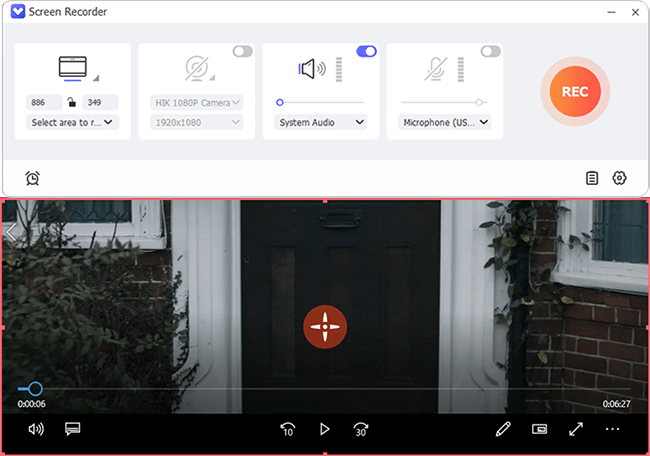
В процессе записи доступны пауза, создание скриншота и разбиение записи. После Stop открывается History, где файл можно воспроизвести, переименовать, подрезать и сделать снимок кадра. Для Screen Recorder официальная справка не устанавливает лимит времени записи. Это не означает бесконечную практическую запись: место на диске и стабильность системы всё равно остаются физическими ограничениями, но программного ограничения продолжительности в FAQ нет.
Game Recorder
Game Recorder выбирает уже запущенную игру через Select game, отдельно принимает System Audio и Microphone Audio и может одновременно записывать веб-камеру. В параметрах документированы частота кадров до 240 fps и разрешение до 4K. Эти верхние значения — доступные настройки модуля, а не гарантия, что любой компьютер сможет записывать 4K/240 fps без пропусков: реальная нагрузка зависит от игры, кодека, видеокарты, процессора и накопителя.
Webcam Recorder
Webcam Recorder обнаруживает подключённые камеры, позволяет выбрать устройство, задать system/microphone audio и настроить resolution, frame rate, форму и rotation. Это удобно для автономной записи камеры без построения сцен. Если требуется несколько камер, графика, браузерные источники, сложные сцены и живые переходы, архитектура OBS Studio ближе к такой задаче.
Window Recorder
Window Recorder выбирает активное окно и способен записывать его, пока пользователь работает с другими окнами. В Preferences настраиваются местоположение файла, форматы видео и скриншотов, мышь и hotkeys. При проблеме с конкретным защищённым приложением нужно учитывать отдельное ограничение из FAQ: некоторые программы блокируют захват определённого содержимого из-за механизмов защиты авторских прав, и VidiKit не гарантирует обход такого запрета.
Audio Recorder: отдельная запись системного звука и микрофона
Audio Recorder позволяет выбирать System Audio и Microphone Audio по отдельности, менять источник и уровень громкости, а также отключать один из каналов. В Preferences доступны форматы MP3, WAV, AIFF, AAC, AC3 и другие, настройки encoder, channels, bitrate, sample rate, папка назначения и hotkeys. Autostop задаёт момент остановки.
Во время записи есть Cut для разделения материала на сегменты. После завершения файлы попадают в History, где доступны воспроизведение, переименование и Edit. Обрезка задаётся начальной и конечной отметкой вплоть до миллисекунд. Встроенный ID3-инструмент работает с названием, обложкой, годом, жанром, композитором и исполнителем. На основной странице VidiKit также описано автоматическое распознавание и исправление ID3-данных и удаление записей, которые оказались беззвучными или короче заданной длительности.
Subtitle Editor: визуальный таймлайн и Text to Subtitles
Subtitle Editor — отдельный модуль, а не только вкладка простого Video Editor. Медиа импортируется из локального файла, после чего субтитры можно получить четырьмя документированными способами: использовать встроенную дорожку, импортировать внешний файл, создать новые блоки вручную либо вставить длинный текст в Text to Subtitles. В первом варианте также есть переход к OpenSubtitles.org для поиска файла субтитров.
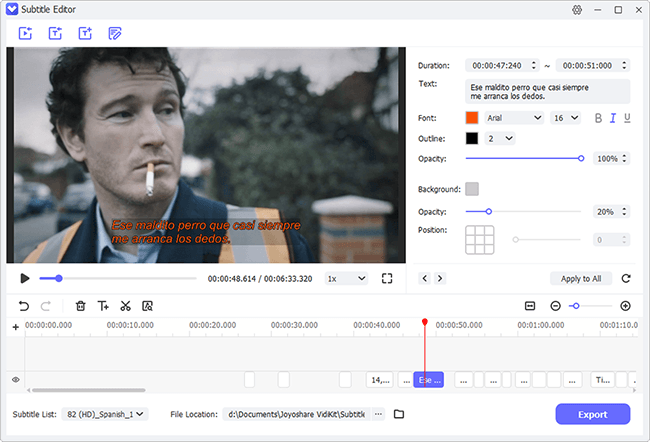
На таймлайне меняются длительность блока, текст, шрифт, прозрачность, фон и позиция; Apply to All переносит оформление на остальные реплики. Затем Export сохраняет видео с субтитрами на локальный диск. Среди примеров входного видео указаны MKV, MOV, MP4, AVI и MPEG.
Маркировку AI-Powered на общей странице VidiKit нельзя автоматически трактовать как наличие автотранскрибации речи. В актуальном руководстве Subtitle Editor функция Text to Subtitles получает уже готовый текст, введённый или вставленный пользователем, и создаёт из него блоки. Автоматическое распознавание речи в этом рабочем процессе не описано. Если задача начинается с аудиозаписи и требует speech-to-text без ручной подготовки текста, это следует проверять отдельно у альтернативного инструмента.
Video Repair: пакетное восстановление повреждённых видео и аудио
Video Repair импортирует повреждённые файлы через Add file(s), центральную область или drag-and-drop. Допускается одновременно добавить несколько видео и аудиофайлов разных форматов. После Repair интерфейс показывает состояние каждой задачи и раздельное количество успешных и неудачных результатов; для неудачной операции можно посмотреть причину.
Готовые файлы попадают в Finished и доступны для воспроизведения. Это важная часть самого процесса: статус Completed не заменяет проверку содержимого. После ремонта следует убедиться, что файл открывается, проходит проблемный участок, содержит звук и не получил новую рассинхронизацию. Исходник при этом разумно хранить отдельно и не перезаписывать, поскольку операция восстановления не может гарантировать возвращение данных, которых физически нет в повреждённом файле.
Техническая спецификация для Repair перечисляет AVI, MP4, M4V, MPG/MPEG, 3GP/3G2, MOV, MKV, WMV, ASF, TS, M2TS, RM/RMVB, WebM, FLV, VOB, OGV/OGM и аудиоформаты MP3, M4A, WMA, WAV, OGG/OGA. В перечне источников названы камеры Nikon, GoPro, Canon, Sony, DJI, Blackmagic, Panasonic и другие, а среди типов проблем — отсутствие воспроизведения или звука, рассинхронизация, зависания, рывки, повреждение заголовка и ошибки кодека.
Watermark Editor и инструменты для изображений
VidiKit включает операции добавления и удаления водяных знаков для видео и изображений. Для удаления на изображении выделяется область прямоугольником, свободной линией или полигоном, доступен Live Preview. В видео область можно привязать к интервалу Start Time — End Time; это позволяет задать разные зоны для разных частей ролика. При добавлении водяного знака используются локальное изображение или текст, регулируются размер и прозрачность, а Apply to all переносит параметры на несколько файлов.
Удаление графического объекта не следует путать с восстановлением исходных пикселей, скрытых под ним. Алгоритм формирует новое изображение в отмеченной области, поэтому сложный фон, движение камеры, текстуры и перекрывающиеся объекты требуют особенно внимательной проверки результата. Кроме того, удалять чужие водяные знаки следует только при наличии прав или разрешения на изменение соответствующего материала.
В составе бесплатных инструментов VidiKit отдельно представлены Media Player, HEIC Converter, LivePhoto Converter, Audio Converter и Audio Joiner; на текущей навигации продукта также показаны Screenshot и Image Converter. JoyoPlayer распространяется бесплатно и не требует регистрации, поддерживает массовый импорт медиа, четыре режима воспроизведения и базовые настройки изображения, звука и субтитров.
Форматы, импорт и экспорт
У VidiKit нет одного универсального списка форматов для всех функций: возможности различаются по модулю. Наиболее широкий набор относится к Video Converter, тогда как Video Repair имеет собственный перечень, а рекордер — собственные контейнеры и кодеки записи. Поэтому вопрос «поддерживает ли VidiKit формат X» всегда лучше уточнять до уровня конкретной операции: открыть, конвертировать, записать, отремонтировать или экспортировать.
| Операция | Подтверждённые примеры |
|---|---|
| Входное стандартное видео для конвертации | M4V, AVI, MP4, MPG/MPEG, 3GP/3G2, WMV, ASF, RM/RMVB, MOV, FLV, MKV, DV, H.264, VOB, MXF, WTV, OGV и другие |
| HD-видео на входе | MTS, M2TS, TS, TRP, HD AVI, HD WMV, HD MKV, HD MOV, HD MPG, HD MP4 |
| Аудио на входе | M4A, M4B, M4P, M4R, MP3, MP2, WMA, AAC, AC3, MKA, OGG, AIFF, WAV, APE, FLAC, AA, AAX и другие |
| DVD | DVD disc, VIDEO_TS folder, ISO, dvdmedia — через Video Converter |
| Видео на выходе | ASF, MOV, M4V, MP4, WMV, MKV, AVI, XviD, DV, MPEG-1/2, VOB, 3GP/3G2, DivX, WebM; также HD-профили |
| Аудио на выходе | MP3, FLAC, AIFF, AU, MKA, APE, OGG, WAV, WMA, AAC, AC3, M4A, M4R |
| 4K-кодирование в записи | H.265/HEVC, H.264, MPEG, XviD, VP8, VP9; контейнеры среди прочего MP4, TS, MKV, AVI, FLV, WebM, MOV, MXF |
| Repair: видео | AVI, MP4, M4V, MPG/MPEG, 3GP/3G2, MOV, MKV, WMV, ASF, TS, M2TS, RM/RMVB, WebM, FLV, VOB, OGV/OGM |
| Repair: аудио | MP3, M4A, WMA, WAV, OGG, OGA |
Пакетность, автоматизация, облако, мобильность и AI
Пакетные операции
Пакетная обработка подтверждена в нескольких ключевых местах. Video Converter принимает несколько файлов и обрабатывает очередь; Video Compressor применяет Overall Compression к партии; Video Repair одновременно работает с несколькими повреждёнными файлами разных форматов; Watermark Editor позволяет импортировать несколько изображений или видео и использовать Apply to all. Это важнее абстрактного ярлыка «batch»: пользователь может реально сократить количество повторяющихся операций в однотипной серии.
Автоматизация
Автоматизация в VidiKit локальная и точечная. Для рекордеров предусмотрен Autostop и расписание старта/остановки; в Audio Recorder есть автоостановка и работа с ID3; на главной странице описано автоматическое удаление немых или слишком коротких записей. При этом документация не описывает watch folders, скриптовый API, командную строку или сложные условные очереди для всего пакета. Для постоянного серверного транскодирования или автоматизированного производственного pipeline VidiKit не выглядит профильным инструментом.
Облачная обработка
Рабочие процессы Video Editor, Converter, Compressor, Repair, Subtitle Editor и рекордеров описаны через локальный импорт, выбранную Output path и сохранение в папку на компьютере. Облачный проект, синхронизация медиатеки или обязательная загрузка исходных видео на сервер Joyoshare в этих руководствах не описаны. В Subtitle Editor есть переход к внешнему каталогу субтитров, но это не превращает сам проект в облачный.
Мобильность
VidiKit — настольный пакет. Профили iPhone и Android предназначены для подготовки совместимого файла, а не для запуска VidiKit на телефоне. Если монтаж должен выполняться непосредственно на смартфоне или планшете, нужен отдельный мобильный редактор.
AI-функции
Общая страница продукта содержит маркировку AI-Powered, но для основных модулей не опубликовано описание конкретной нейросетевой модели, генеративного сервиса или механизма автоматического распознавания речи. Поэтому корректнее оценивать подтверждённые функции по их реальному интерфейсу: Text to Subtitles преобразует введённый текст в блоки; Video Repair восстанавливает повреждённые медиа; Watermark Editor обрабатывает выделенные области. Называть их конкретными AI-технологиями без отдельной технической документации нет оснований.
Воспроизводимый рабочий сценарий: подготовка ролика к публикации
Типичный сценарий VidiKit можно показать на одном исходном MP4 с камеры, который нужно обрезать, привести к вертикальному формату, добавить внешние субтитры и уменьшить размер. Это не единственный способ работы, но он демонстрирует, как модули связаны между собой.
- В главном окне открыть Video Editor и добавить исходник через Add file(s). Для MP4 редактор способен работать с несколькими аудио- и subtitle tracks, если они присутствуют.
- В Edit открыть Crop, выбрать 9:16 и убедиться по Output Preview, что важные объекты не обрезаны. При необходимости скорректировать рамку вручную вместо Stretch, чтобы не искажать геометрию.
- В Subtitle Track выбрать существующую дорожку либо добавить локальный subtitle file. Настроить позицию, фон и синхронизацию. Если нужен отдельный визуальный таймлайн реплик, удобнее выполнить эту часть в Subtitle Editor.
- Проверить Audio Sync и Volume. Если исходный звук не нужен, не следует бессистемно компенсировать его громкостью: лучше заранее решить, какая дорожка должна остаться и нужен ли новый soundtrack.
- Подтвердить Edit и выполнить Export. На этом этапе получается самостоятельный отредактированный файл; исходник лучше не перезаписывать.
- Если размер всё ещё слишком велик, открыть Video Compressor, добавить экспортированный файл и задать коэффициент сжатия. Через Preview проверить наиболее детализированный или динамичный участок, затем указать Output path и запустить Compress.
- Открыть итоговый файл в плеере и проверить длительность, ориентацию, отсутствие растяжения, синхронность звука и субтитров, читаемость текста и проблемные сцены. Если платформа требует конкретный контейнер или кодек, финальный контроль можно сделать после отдельной конвертации в Video Converter.
Сценарий показывает и сильную сторону, и ограничение VidiKit. Сильная сторона — каждая операция имеет отдельный простой интерфейс. Ограничение — стадии не собраны в единую монтажную последовательность с одной кнопкой финального рендера; пользователь сам контролирует промежуточные файлы и порядок модулей.
Системные требования и совместимость
Действующая техническая спецификация для Windows перечисляет Windows XP and later в 32- и 64-битных вариантах, процессор Pentium III 800 MHz или выше, 1 ГБ RAM с рекомендацией 2 ГБ и 100 МБ свободного места, либо 1 ГБ для типичной установки всех компонентов записи. Для Mac перечислены Mac OS X 10.8 and later, Intel 1 GHz или выше и 512 МБ RAM при рекомендации 1024 МБ.
Эти минимальные цифры нельзя использовать как ориентир производительности для 4K, 240 fps или современного кодирования HEVC. Они отражают базовую опубликованную спецификацию, а реальная нагрузка резко возрастает вместе с разрешением, частотой кадров, bitrate, количеством одновременных источников и выбранным encoder. Для записи игр особенно важно иметь запас по GPU/CPU и скорости накопителя, потому что одновременно работают сама игра и кодирование.
У Mac-спецификации есть отдельный информационный пробел: она по-прежнему формулирует требование как Intel processor и не содержит отдельного пункта о нативной поддержке Apple Silicon. Это не доказывает несовместимость, но и не даёт основания обещать нативную ARM-версию. Владельцу современного Mac разумно проверить актуальный установщик в пробном режиме до покупки бессрочной лицензии.
Интернет и приватность
Политика конфиденциальности Joyoshare, обновлённая 1 января 2025 года, касается прежде всего сайта и заказов. При покупке могут обрабатываться имя, email, почтовый адрес, телефон и платёжные данные; при посещении сайта фиксируются IP, cookies и серверные журналы с типом браузера, ОС, временем и переходами. Это следует отделять от локальных видеофайлов: публичная документация рабочего процесса показывает локальное открытие и локальное сохранение медиа, а не веб-загрузчик исходников.
Наиболее практический риск приватности связан с рекордерами. Screen Recorder, Window Recorder, Webcam Recorder и Audio Recorder способны захватить уведомления, переписку, голос, системный звук и другие сведения, оказавшиеся в выбранной области или источнике. Перед публикацией записи нужно просмотреть результат, особенно начало и конец, проверить включённый микрофон и убедиться, что в кадр не попали пароли, личные сообщения, документы или конфиденциальные окна.
Цена, лицензии и пробный режим
На 8 сентября 2026 года магазин Joyoshare показывает одинаковую базовую сетку для Windows и Mac. Промо-купоны не стоит включать в расчёт как постоянную цену, поэтому ниже приведены именно цены планов без временной скидки.
| План | Цена | Устройство и срок | Обновления | Возврат |
|---|---|---|---|---|
| 1-Month Plan | $15.95 | 1 PC или 1 Mac на 1 месяц | На период месяца | 14 дней |
| 1-Year Plan | $39.95 | 1 PC или 1 Mac на 1 год | На период года | 30 дней |
| Perpetual Plan | $59.95 | 1 PC или 1 Mac бессрочно | Пожизненные бесплатные обновления | 30 дней |
Месячный и годовой планы продлеваются автоматически и могут быть отменены. Бессрочный план оплачивается один раз. Общий FAQ закрепляет принцип one license for one computer. Если нужно одновременно работать на нескольких машинах, одной лицензии недостаточно.
Windows- и Mac-лицензии также не следует считать взаимозаменяемыми навсегда. Справка допускает бесплатное переключение ключа с Windows на Mac или обратно через поддержку только в течение одной недели после покупки; позже для другой платформы требуется новая лицензия. После покупки регистрация на Windows выполняется через Menu → Register с licensed e-mail и registration code; на Mac используется соответствующий пункт Register в меню Help.
Пробный режим требует отдельного внимания, потому что ограничения различаются по инструментам. Общий FAQ приводит два конкретных примера: Screen Recorder добавляет водяной знак к видео, созданному в trial, а Video Converter конвертирует только первую треть каждого импортированного видео. Для остальных модулей нельзя автоматически переносить эти же ограничения: программа показывает собственное окно с условиями конкретного пробного инструмента. Поэтому тестировать следует именно ту функцию, ради которой рассматривается покупка.
Цена заказа может отличаться от отображаемой базовой цены из-за налогов, зависящих от страны. Joyoshare распространяет цифровые копии; физической CD-версии в FAQ нет.
Плюсы и минусы
Плюсы ✔️
- Под одной оболочкой реально объединены разные классы задач: базовое редактирование, обрезка и объединение, конвертация, сжатие, экранная и аудиозапись, субтитры, Repair и водяные знаки.
- Есть версии для Windows и macOS, а большинство рабочих модулей используют локальные файлы и локальный Output path без обязательного браузерного проекта.
- Video Converter поддерживает пакетную очередь и широкий набор контейнеров, аудиоформатов, HD/4K-вариантов, DVD и готовых профилей устройств.
- Screen Recorder разделяет системный звук и микрофон, умеет полный экран, фиксированную и произвольную область; отдельные Game, Webcam и Window Recorder не перегружают один интерфейс.
- Game Recorder документирует настройки до 4K и до 240 fps, а также одновременный захват игры, микрофона и веб-камеры.
- Video Cutter имеет lossless-режим без перекодирования, а Encoding Mode даёт альтернативу, когда требуется точнее выбрать границу или изменить параметры.
- Video Compressor, Video Repair и Watermark Editor поддерживают работу с несколькими файлами, что полезно для однотипной серии.
- В составе пакета есть бесплатные утилиты, включая JoyoPlayer, Audio Converter, Audio Joiner, HEIC Converter и LivePhoto Converter; JoyoPlayer не требует регистрации.
- Помимо подписки есть бессрочная лицензия, что удобно пользователям, которым не подходит постоянная ежемесячная оплата.
Минусы ❌
- VidiKit не выпускается как настольная версия для Linux и не является мобильным приложением; экспортные профили смартфонов не заменяют работу на телефоне.
- Пробный режим не является полнофункциональным единым trial: ограничения зависят от модуля, в Screen Recorder появляется водяной знак, а Video Converter сохраняет только первую треть каждого ролика.
- Одна лицензия рассчитана на один компьютер; постоянное использование одной покупки и на Windows, и на Mac не предусмотрено.
- Video Converter работает с DVD, но Blu-ray не поддерживает.
- Lossless-резка High-Speed Mode ограничена расположением ключевых кадров, поэтому визуально выбранная точка не всегда совпадает с фактической границей без перекодирования.
- Опубликованная Mac-спецификация всё ещё формулирует процессорное требование через Intel и не даёт отдельного подтверждения нативной Apple Silicon-версии.
- Video Editor построен вокруг базовых операций над файлами, а не вокруг сложного многодорожечного монтажного проекта с развитой цветокоррекцией, VFX и совместной работой.
- Маркировка AI-Powered не сопровождается техническим описанием конкретной модели или подтверждённой автоматической транскрибацией речи, поэтому по одному этому ярлыку нельзя выбирать продукт для AI-задач.
Кому подойдёт
- Пользователю с регулярными бытовыми и контентными задачами на одном ПК или Mac. Когда сегодня нужно записать экран, завтра обрезать ролик, затем уменьшить размер и конвертировать несколько файлов, единая оболочка избавляет от поиска отдельной утилиты под каждую операцию.
- Автору инструкций и демонстраций. Screen Recorder записывает область, системный звук и микрофон, поддерживает курсор, расписание и последующую подрезку, а Video Editor позволяет выполнить базовую обработку результата.
- Пользователю, которому важна простая пакетная конвертация. Video Converter принимает несколько файлов, предлагает профили и ручную настройку encoder, resolution, frame rate и bitrate.
- Тем, кто часто уменьшает размер готовых роликов. Video Compressor применяет общий процент к партии и позволяет индивидуально менять параметры каждого файла.
- Тем, кому периодически нужно восстановить повреждённое видео или аудио. Repair принимает несколько файлов, показывает статус и причину неудачной операции, а готовый результат можно сразу воспроизвести.
- Пользователю, предпочитающему разовую покупку. Perpetual Plan существует наряду с подписками, хотя лицензия остаётся привязанной к одному компьютеру.
Кому не подойдёт
- Пользователю Linux. Для этой платформы настольная версия VidiKit не заявлена; у HandBrake, Shutter Encoder, OBS Studio и DaVinci Resolve есть Linux-варианты.
- Монтажёру сложных проектов. Многодорожечный монтаж, развитая цветокоррекция, VFX, аудиопост и совместная работа логичнее решать в DaVinci Resolve или другой полноценной NLE.
- Стримеру, которому нужны сцены и живое вещание. VidiKit хорошо закрывает запись экрана, но OBS Studio изначально построен вокруг сцен, источников, микшера и streaming workflow.
- Пользователю, которому нужен бесплатный профессиональный транскодер без коммерческой лицензии. HandBrake и Shutter Encoder предоставляют сильные конверсионные возможности бесплатно и работают на трёх настольных ОС.
- Владельцу Mac на Apple Silicon, которому принципиально нужна явно подтверждённая нативная ARM-сборка. В опубликованной спецификации VidiKit отдельного подтверждения нет; пробную установку следует выполнить до покупки.
- Тому, кто ожидает автоматическое speech-to-text только из-за подписи AI-Powered. Документированный Text to Subtitles работает с уже введённым текстом.
Альтернативы Joyoshare VidiKit
HandBrake — для бесплатной конвертации и сжатия
HandBrake — бесплатный open-source транскодер для Windows, macOS и Linux. Он преобразует видео в современные кодеки, поддерживает пресеты и локальную обработку, но не включает набор рекордеров, Watermark Editor и Video Repair. Для одной только конвертации и сжатия без коммерческой лицензии HandBrake рациональнее; для разнородных медиаопераций VidiKit шире.
Shutter Encoder — для более технического контроля над кодированием
Shutter Encoder бесплатен без функциональных ограничений и рекламы, основан на FFmpeg и работает в Windows, macOS и Linux. Он предлагает rewrap, cut without re-encoding, merge, subtitles, overlays, профессиональные кодеки, watch folder и отдельные AI-инструменты. Это более технический вариант для post-production; VidiKit проще как набор разделённых бытовых модулей.
OBS Studio — когда главное записывать и стримить
OBS Studio — бесплатная open-source программа для Windows, macOS и Linux, построенная вокруг сцен, источников и аудиомикшера. Она лучше соответствует постоянной записи и прямым трансляциям с окнами, играми, веб-камерами, capture card и графикой. VidiKit удобнее, когда запись — лишь одна стадия перед конвертацией, сжатием или Repair.
DaVinci Resolve — для полноценного монтажа и постобработки
DaVinci Resolve 21 имеет бесплатную версию для macOS, Windows и Linux и объединяет монтаж, цветокоррекцию, VFX, motion graphics и аудиопост. Это проектная NLE с полноценным таймлайном и глубокой постобработкой. VidiKit проще для разовых операций над готовыми файлами, но не заменяет Resolve в сложном монтаже.
Частые проблемы и диагностика
Файл не импортируется в Video Converter
Сначала нужно проверить три вещи, которые прямо перечислены в FAQ: входит ли формат в поддерживаемые, не зашифрован ли файл и не повреждён ли он. Расширение само по себе недостаточно: два MP4 могут содержать разные кодеки. Если контейнер формально поддерживается, но файл повреждён, имеет смысл проверить его воспроизведение в независимом плеере и при необходимости отдельно использовать Video Repair.
High-speed conversion не запускается
Lossless/high-speed режим зависит от совместимости контейнера с исходными аудио- и видеокодеками. Если выбранный контейнер не может упаковать текущие потоки, следует перейти на Encoding Mode и задать подходящие параметры. Это особенно важно при попытке менять контейнер без перекодирования: такая операция возможна не для любой комбинации.
После lossless-обрезки граница немного сместилась
Причина — ключевые кадры. High-Speed Mode должен резать по доступным keyframes, иначе точка экспорта может отличаться от выбранной. Для lossless-варианта используйте Previous Key Frame и Next Key Frame; когда критична именно точная временная граница, используйте Encoding Mode и примите перекодирование.
После High-Speed Mode получился пустой или недействительный файл
В FAQ для cutter описана совместимость формата: пустой результат возможен, когда выбранный видеоконтейнер несовместим или аудиоформат не соответствует требованиям исходного потока. Диагностика начинается с экспорта в исходный контейнер; если это работает, следующая попытка должна быть либо с совместимым контейнером, либо с Encoding Mode.
Screen Recorder записал видео без звука
Нужно проверить, включены ли System Audio и/или Microphone Audio, выбран ли правильный источник и достаточен ли уровень громкости. FAQ отдельно советует убедиться, что присутствует устройство вывода вроде наушников или динамиков. Для важной записи лучше сделать короткий тест и посмотреть, движутся ли индикаторы/есть ли звук в итоговом файле, прежде чем запускать длинную сессию.
Конкретное приложение не захватывается
Некоторые программы и защищённый контент могут блокировать запись. Это не обязательно ошибка установки VidiKit. Сначала следует проверить обычное незашищённое окно или собственный тестовый материал. Если он записывается, а целевой источник — нет, проблема может быть в механизме защиты приложения. Не следует считать такую блокировку неисправностью рекордера или пытаться использовать VidiKit как гарантированный способ обхода ограничений.
Game Recorder не даёт ожидаемые 4K/240 fps
4K и 240 fps являются верхними доступными настройками, а не обещанием одинаковой производительности на любом ПК. Следует снизить frame rate или resolution, проверить свободное место, выбрать подходящий encoder и протестировать короткий фрагмент игры. Если игра сама загружает GPU/CPU до предела, дополнительное кодирование может привести к пропускам кадров.
Video Repair завершился неудачей
Модуль показывает failed status и позволяет посмотреть причину. Если повреждённый файл не содержит необходимых данных, программное восстановление не обязано завершиться успешно. Сохраняйте оригинал отдельно, не записывайте поверх него новые данные и проверяйте каждый отремонтированный файл воспроизведением, а не только статусом Finished.
Экспорт занимает слишком много места или не завершается
FAQ связывает максимальный объём конвертации с доступным дисковым пространством. При длинном 4K-материале временные и выходные файлы могут занимать значительно больше места, чем кажется по исходнику. Проверьте Output path, свободное место на этом диске и настройки bitrate/resolution. Если задача состоит только в уменьшении объёма, лучше использовать Video Compressor с контролем результата.
Покупка не активируется на второй машине
Стандартная лицензия рассчитана на один компьютер. Перенос Windows↔Mac бесплатно предусмотрен только через поддержку в течение недели после покупки. Поэтому при миграции оборудования важно заранее проверить условия лицензии, а не рассчитывать на одновременную активацию нескольких устройств.
Как проверить итоговый результат
Проверка зависит от модуля, но для большинства задач полезен один и тот же принцип: оценивать не сообщение Completed, а полученный файл. После конвертации и сжатия нужно открыть результат независимым плеером, проверить длительность, начало и конец, несколько быстрых сцен, звук, субтитры и разрешение. При смене контейнера или кодека полезно убедиться, что целевое устройство действительно воспроизводит файл.
- После Video Editor сравнить кадрирование и пропорции с Output Preview, проверить, что Fit/Fill/Stretch не исказили изображение.
- После Subtitle Editor просмотреть реплики на переходах между сценами, проверить начало и конец фраз, позицию и читаемость на светлом и тёмном фоне.
- После Audio Recorder проверить отсутствие клиппинга, тишины в начале, неверного источника и рассинхронизации, если звук будет совмещаться с видео.
- После Screen Recorder убедиться, что записана нужная область, слышны правильные источники, а уведомления или личные данные не попали в кадр.
- После Video Compressor сопоставить размер и визуальное качество; если экономия несущественна, слишком агрессивные настройки не оправданы.
- После Video Repair обязательно воспроизвести участок, на котором исходник ломался, и проверить звук, перемотку и длительность.
- После lossless Cutter проверить фактическую точку начала/конца; при смещении перейти к keyframe-навигации либо Encoding Mode.
FAQ
Joyoshare VidiKit — это тот же Joyoshare Media Cutter?
Не буквально. Старый Joyoshare Media Cutter был интегрирован в VidiKit, а актуальный Video Cutter является одним из модулей общего набора. Поэтому текущий VidiKit содержит функцию старого cutter, но сам продукт значительно шире.
Есть ли отдельное приложение VidiKit для Android или iPhone?
Нет подтверждённой мобильной версии VidiKit как приложения. Страница мобильной загрузки поясняет, что программа предназначена для desktop-компьютеров. Профили iPhone/Android в Video Converter только формируют совместимый выходной файл.
Работает ли VidiKit в Linux?
Настольная версия для Linux не заявлена. Для Linux-сценариев можно рассматривать HandBrake или Shutter Encoder для конвертации, OBS Studio для записи и DaVinci Resolve для монтажа.
Может ли Subtitle Editor автоматически расшифровать речь из видео?
Автоматическое speech-to-text в актуальном руководстве Subtitle Editor не описано. Text to Subtitles принимает текст, который пользователь вводит или вставляет, и создаёт из него блоки на таймлайне.
Можно ли конвертировать DVD и Blu-ray?
DVD поддерживается в Video Converter через disc, VIDEO_TS folder, ISO и dvdmedia. Blu-ray текущий FAQ прямо отмечает как неподдерживаемый.
Есть ли ограничение длительности Screen Recorder?
В FAQ программный лимит времени записи отсутствует: Screen Recorder описан как инструмент без ограничения длительности. На практике длительность всё равно ограничивают свободное место и ресурсы компьютера.
Почему нельзя всегда резать lossless точно до кадра?
Потому что High-Speed Mode сохраняет уже сжатый видеопоток без перекодирования и ориентируется на ключевые кадры. Для точной произвольной границы используется Encoding Mode, который повторно кодирует видео.
Можно ли использовать одну лицензию одновременно на домашнем ПК и ноутбуке?
Стандартная лицензия рассчитана на один компьютер. Для одновременного использования на нескольких машинах нужны дополнительные лицензии.
Что лучше выбрать для одного только транскодирования?
Если задача ограничивается бесплатной конвертацией и сжатием, HandBrake обычно проще оправдать: это open-source транскодер без покупки VidiKit. Shutter Encoder рациональнее, когда нужен технический контроль, профессиональные кодеки, rewrap и дополнительные операции FFmpeg. VidiKit имеет смысл, когда вместе с конвертацией регулярно используются запись, Repair, субтитры и другие модули.
Итог по сценариям
Joyoshare VidiKit рационален для пользователя Windows или Mac, которому нужен не один специализированный видеоредактор, а набор ежедневных мультимедийных инструментов. Его сильный сценарий — последовательность небольших операций: записать экран, подрезать материал, поправить кадрирование и звук, добавить субтитры, перекодировать или уменьшить размер. Здесь модульная оболочка работает в пользу продукта, потому что каждая задача имеет отдельное окно и не требует освоения сложного монтажного проекта.
Для постоянной пакетной конвертации без покупки коммерческого пакета предпочтительнее начать с HandBrake; для более технических кодековых и автоматизированных задач — с Shutter Encoder. Для стриминга и многослойных сцен лучше соответствует OBS Studio. Для сложного монтажа, цветокоррекции, VFX и аудиопоста VidiKit не заменяет DaVinci Resolve.
Перед покупкой VidiKit особенно важно проверить именно свой рабочий модуль в trial: ограничения различаются, а на современном Mac дополнительно стоит убедиться в совместимости текущего установщика с конкретным процессором и версией macOS. Если эти проверки пройдены и нужен один набор для локальной работы с видео, аудио и записью, бессрочная лицензия даёт понятный вариант без регулярной подписки; если требуется работа на нескольких компьютерах, Linux, мобильный монтаж или профессиональный проектный pipeline, ограничения продукта проявятся раньше его преимуществ.











