


Free Video Cutter Joiner — настольная утилита dvdvideomedia для двух конкретных операций: вырезать из видео нужный фрагмент и соединить несколько роликов в один файл. На 9 сентября 2026 года актуальная Windows-сборка — Free Video Cutter Joiner 2026.2, выпущенная 8 сентября; размер пакета остаётся около 12,9 МБ, а совместимость охватывает Windows 11, 10, 8 и 7. Главная особенность программы — разделение обработки на High-Speed и Encoding: первый режим старается обойтись без повторного кодирования, а второй перекодирует материал и служит запасным вариантом, когда быстрое соединение или обрезка дают ошибку, неточное время либо рассинхронизацию звука и изображения. Это не полноценный нелинейный видеоредактор: в продукте нет многодорожечной монтажной среды, развитой системы эффектов, титров, цветокоррекции или проектной структуры.
Скачать Free Video Cutter Joiner бесплатно
Рекомендуемый аналог
ВидеоМАСТЕР
Конвертер видео и аудио для Windows с русским интерфейсом
- Конвертация видео и аудио между популярными форматами
- Подготовка файлов для устройств и публикации
- Обрезка, соединение, звук и субтитры
- Русскоязычный интерфейс для Windows
Free Video Cutter Joiner
Программа для работы с видео или аудио на русском языке
- Меньше инструментов для точной локальной коррекции
- Часть расширенных функций доступна только платно
- Набор инструментов зависит от версии и платформы
- Может не подойти для сложного профессионального монтажа

Что именно представляет собой Free Video Cutter Joiner
Программа относится к узкому классу cutter/joiner-утилит. В ней нет задачи заменить монтажный пакет: пользователь либо открывает один исходник и задаёт начало и конец сохраняемого участка, либо переходит в режим объединения, добавляет несколько файлов и задаёт их порядок. Такой подход подходит для бытовой подготовки роликов, удаления лишних начала и конца записи, извлечения короткого эпизода, сборки нескольких последовательных фрагментов и восстановления цельного видео из заранее нарезанных частей.
Разработчик и издатель — dvdvideomedia, бренд DVDVideoMedia. Компания ведёт линейку небольших инструментов для работы с аудио и видео; Free Video Cutter Joiner остаётся отдельным продуктом, а не модулем внутри большого редактора. Карточка продукта в собственном каталоге DVDVideoMedia обновлена не синхронно с дистрибутивом: на ней всё ещё стоят V2026.1 и дата 18 мая 2026 года. Сборка 2026.2 появилась 8 сентября, в тот же день обновилась страница автора dvdvideomedia на itch.io. В Steam для этой же программы публиковались исправления ошибок в июне 2026 года, а itch.io сохраняет статус Released и предлагает исполняемый файл freevideocutterjoiner.exe. Продукт остаётся доступным и поддерживаемым, но номер версии на главной веб-карточке отстаёт от текущей сборки.
Название легко перепутать с другими решениями. В интернете существуют продукты с почти тем же названием от иных разработчиков, а также отдельные «Free Video Cutter», «Video Cutter Joiner» и браузерные сервисы. В этом обзоре рассматривается только программа dvdvideomedia, актуальный Windows-дистрибутив 2026.2 и одноимённая страница в Steam. Функции сторонних одноимённых приложений к ней не относятся.
Основные параметры
| Параметр | Актуальное значение |
| Разработчик и издатель | dvdvideomedia / DVDVideoMedia |
| Тип продукта | Настольная утилита для обрезки и объединения видео |
| Актуальная Windows-версия | 2026.2, выпуск от 8 сентября 2026 года; веб-карточка DVDVideoMedia пока показывает V2026.1 |
| Статус | Released; продукт доступен для загрузки и получал обновления в 2026 году |
| Основная платформа | Windows 11, 10, 8 и 7; Steam требует 64-разрядную систему |
| macOS | Steam указывает macOS 11.0+, но на сайте разработчика Mac-продукт выделен отдельно как Video Scissors for Mac |
| Размер Windows-дистрибутива | Около 12,9 МБ на странице продукта; itch.io показывает файл примерно 12 МБ |
| Основные режимы | High-Speed без повторного кодирования и Encoding с перекодированием |
| Подтверждённые форматы рабочего сценария | AVI, MP4, FLV, RMVB, 3GP, MOV |
| Импорт | Выбор файла через диалог и перетаскивание Drag and Drop; в Joiner можно добавить несколько файлов |
| Сохранение | Локальный каталог; в Encoding доступны параметры формата, качества, размера кадра, частоты кадров и аудио |
| Цена | Бесплатно; пожертвование добровольное |
| Русский интерфейс | Есть в Steam-версии; всего в магазине указано 16 языков интерфейса |
| Облачная обработка | В документированном рабочем процессе не используется: источник и результат — локальные файлы |
| Мобильная версия | Для Free Video Cutter Joiner от dvdvideomedia не заявлена |
| ИИ-функции | В актуальном наборе функций Free Video Cutter Joiner не заявлены |
Платформы, редакции и важная оговорка про macOS
Для прямой загрузки Free Video Cutter Joiner остаётся Windows-программой. Совместимость актуальной линейки охватывает Windows 11, Windows 10, Windows 8 и Windows 7. Steam добавляет требование 64-разрядного процессора и 64-разрядной операционной системы. При этом сам клиент Steam с 1 января 2024 года поддерживает только Windows 10 и более новые версии, поэтому владельцу Windows 7 или 8 нельзя ориентироваться на Steam как на универсальный способ установки: совместимость старых Windows относится к приложению и прямому дистрибутиву, а не к современному клиенту магазина.
С macOS ситуация сложнее. Страница Free Video Cutter Joiner в Steam содержит системные требования для macOS 11.0 и выше, а в истории обновлений есть запись о добавлении Mac-версии. Одновременно собственная линейка DVDVideoMedia разделяет продукты иначе: Free Video Cutter Joiner находится среди Windows Video Tools, а отдельная программа для Mac называется Video Scissors for Mac и имеет собственный номер версии. Поэтому характеристики актуальной Windows-сборки нельзя автоматически переносить на Mac-сборку. В этой статье интерфейс, режимы и пошаговый сценарий относятся к Windows Free Video Cutter Joiner; наличие macOS в Steam рассматривается только как отдельный канал запуска, а не как доказательство полной идентичности интерфейса и набора форматов.
Ещё один отдельный продукт — Audio Video Cutter Joiner Suite V2026.1. Он объединяет видео- и аудиоинструменты и имеет другой размер дистрибутива. Это не «Pro»-редакция Free Video Cutter Joiner и не обязательное обновление. Если нужен только монтаж видео без аудиорезки, наличие Suite не меняет назначение самостоятельной программы.
Интерфейс: две рабочие задачи вместо монтажного проекта
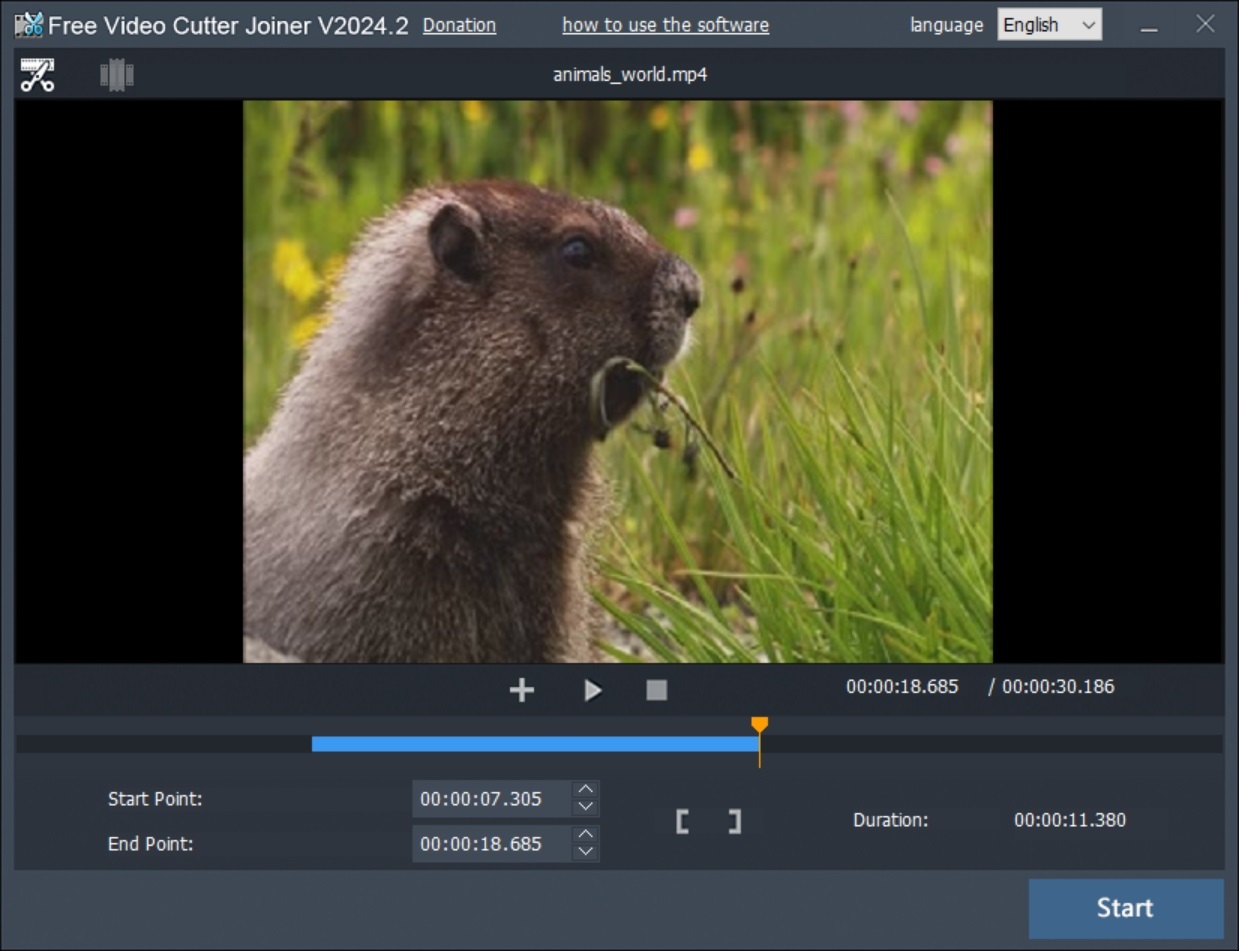
Интерфейс строится вокруг двух режимов — Cutter и Joiner. В верхней части окна находятся переключатели между ними, ссылка на справку, пункт пожертвования и выбор языка. Центральная область меняется в зависимости от задачи. В режиме обрезки она занята предпросмотром видео, элементами воспроизведения, полосой времени и полями границ. В режиме объединения вместо большого предпросмотра основным объектом становится список добавленных роликов и их последовательность.
Зона Cutter
После добавления ролика его имя отображается над окном предпросмотра. Под видео расположены кнопки управления воспроизведением и полоса прогресса. Начальная и конечная точки выбираются перемещением по ролику и фиксацией маркерами. Важная деталь для точной работы — значения Start Point и End Point можно вводить вручную в формате hh:mm:ss.fff, то есть с тысячными долями секунды. Интерфейс также показывает длительность выбранного участка. Такой ввод удобнее, когда известны точные таймкоды и не хочется ловить положение ползунком.
Однако возможность записать время с миллисекундами не означает гарантированной покадровой обрезки в High-Speed. Быстрый режим не перекодирует весь материал, а работа без повторного кодирования зависит от структуры исходного потока. В справке отдельно рассматривается ситуация, когда итоговое время получается неточным: для неё рекомендуется Encoding. Поэтому точность поля времени и фактическая граница выходного потока — разные вещи.
Зона Joiner
В режиме объединения пользователь добавляет несколько исходников через Add file или перетаскиванием. Список содержит технические сведения о роликах, а порядок можно изменять перед запуском соединения. Это принципиально отличается от многодорожечной таймлинии: клипы не накладываются друг на друга, для них не строятся переходы, между ними нет отдельных дорожек звука и изображения. Joiner формирует последовательность файлов в заданном порядке.
Наличие нескольких элементов в Joiner не следует называть пакетным экспортом. Программа принимает несколько исходников как составные части одной операции и создаёт объединённый результат. Документированного механизма очереди, в которой десятки независимых файлов автоматически режутся по разным заданиям и экспортируются каждый отдельно, у Free Video Cutter Joiner нет.
Окно профиля High-Speed и Encoding
После команды Cut или Join появляется профиль обработки. По умолчанию выбран High-Speed. Это режим без повторного кодирования, рассчитанный на максимально прямую работу с совместимыми потоками. Его преимущество — отсутствие полного рендера и сохранение исходного качества там, где операция проходит корректно. Для объединения быстрый режим особенно чувствителен к совместимости частей: логика интерфейса ориентирована на соединение однотипных файлов.
В Encoding программа перекодирует результат. В этом профиле предусмотрены поля Video Format, Video Quality, Video Size, Frame Rate, Audio Quality и Sample Rate, а также путь к выходному каталогу и имя файла. Для объединения справка рекомендует задавать качество и размер кадра примерно на уровне исходника. Это не «ускоренный» режим и не вариант без потерь: изменение параметров кодирования способно изменить размер файла, битрейт и визуальное качество.
Основные функции и связь между ними
Обрезка одного фрагмента
Базовый сценарий Cutter — оставить участок между Start Point и End Point. Исходник загружается, пользователь просматривает его, задаёт две границы и запускает обработку. Если High-Speed справляется без ошибки и с правильной синхронизацией, повторное кодирование не требуется. Когда быстрый путь даёт неточную границу, сбой или рассинхронизацию, тот же фрагмент можно вывести через Encoding.
Программа не предлагает монтажную корзину с десятками выделенных диапазонов внутри одного клипа. Для удаления фрагмента из середины документация предлагает последовательный метод: отдельно сохранить часть до нежелательного эпизода и часть после него, затем объединить два полученных файла в Joiner. Это наглядно показывает архитектуру продукта — две простые операции комбинируются для решения чуть более сложной задачи.
Соединение нескольких видео
Joiner собирает файлы в заданной последовательности. Перед запуском важно проверить порядок элементов и техническую совместимость источников. При однородных роликах High-Speed позволяет избежать полного перекодирования. Если соединение завершается с проблемами, звук перестаёт совпадать с изображением или быстрый режим не принимает набор файлов, используется Encoding.
При перекодировании соединённых роликов уже важны параметры вывода. Справка отдельно предупреждает о размере кадра и качестве: если после объединения разрешение изменилось, Video Size нужно привести к размеру исходника; если изображение стало заметно хуже, следует повысить Video Quality. Тем самым Encoding даёт больше совместимости, но переносит ответственность за параметры результата на пользователя.
High-Speed: когда он действительно полезен
High-Speed нужен прежде всего для разовой обрезки или склейки совместимых файлов, когда нет необходимости менять кодек, разрешение и другие свойства. В таком сценарии отсутствие полного перекодирования экономит время и не вносит дополнительную потерю качества от повторного сжатия. Продукт именно на этом режиме строит своё отличие от обычного редактора, который часто формирует новый поток при каждом экспорте.
Но High-Speed нельзя воспринимать как безусловно точный режим. В FAQ перечислены три характерных сбоя: неточная продолжительность или граница вырезанного фрагмента, рассинхронизация аудио и видео и неудовлетворительный результат соединения. Во всех этих случаях предусмотрен переход на Encoding. Для RMVB в интерфейсе профиля отдельно указано, что High-Speed не поддерживается; сам формат при этом входит в перечень форматов, с которыми работает сценарий обрезки и объединения.
Encoding: запасной путь и конвертирующая обработка
Encoding выполняет полный цикл перекодирования и потому решает другую задачу. Он нужен не для сохранения исходного потока как есть, а для получения совместимого результата с заданными параметрами. Если исходники отличаются по структуре или прямое соединение не удаётся, этот режим практичнее. Цена — более длительная обработка и возможность изменения качества.
Параметры профиля не стоит менять без причины. Для типичного соединения документация советует приблизить Video Quality и Video Size к исходному материалу. Если нужен результат того же разрешения, сначала следует посмотреть размер кадра исходников и перенести его в профиль. Увеличение разрешения в Encoding не создаёт новых деталей, а уменьшение меняет геометрию результата. Аналогично, завышение битрейта не восстанавливает уже утраченное качество.
Что программа не делает
Узкая специализация важна не меньше списка функций. В актуальном интерфейсе и описании Free Video Cutter Joiner нет многодорожечного монтажа, слоя графики, титров, анимированных переходов, цветокоррекции, стабилизации, масок, композитинга, микшера звука, субтитрового редактора, прокси-медиа, совместных проектов и развитого медиаменеджмента. Это не скрытые функции и не «профессиональный режим»: продукт сознательно ограничен резкой и соединением.
Отдельных ИИ-инструментов также нет. Программа не генерирует субтитры, не распознаёт речь, не удаляет фон нейросетью, не выполняет автоцветокоррекцию и не анализирует содержание ролика. Если такие операции являются обязательной частью задачи, их придётся выполнять в другом приложении до или после Free Video Cutter Joiner.
Не заявлена и мобильная версия Free Video Cutter Joiner от dvdvideomedia. Поэтому сценарий с Android или iPhone не следует строить вокруг этого продукта. Передать готовое видео на телефон можно обычными средствами, но сам монтаж в рамках рассматриваемой версии выполняется на настольной системе.
Форматы, импорт и экспорт
Что подтверждено для импорта
Рабочее руководство Free Video Cutter Joiner прямо охватывает AVI, MP4, FLV, RMVB, 3GP и MOV. Файл можно добавить через Add file или перетащить в окно. Если нужный ролик не виден в диалоге выбора, предусмотрен вариант отображения всех файлов. В Joiner таким способом добавляются сразу несколько источников.
Это не равно полной матрице всех контейнеров и кодеков. Для актуальной Windows-сборки не опубликована детальная таблица с каждой комбинацией контейнера, видеокодека, аудиокодека, профиля, глубины цвета и субтитровых дорожек. Поэтому MKV, WebM, TS, AV1, HEVC, HDR, многоканальный звук или встроенные субтитры нельзя считать гарантированно поддержанными только потому, что современный видеоплеер умеет их открыть. Для необычного исходника разумно сначала проверять, принимает ли его сама программа и какой режим обработки доступен.
Что происходит на выходе
В High-Speed цель — сохранить исходный поток без полного перекодирования. В Encoding создаётся новый закодированный результат. В профиле можно выбрать видеопараметры, а размещённая разработчиком иллюстрация профиля показывает MP4 с H.264/AAC как один из вариантов настройки. Полный перечень всех выходных комбинаций для актуальной Windows-сборки отдельно не опубликован, поэтому обзор не приписывает программе универсальный конвертер всех современных кодеков.
Результат сохраняется в локальный каталог, который выбирается через Browse. Перед запуском полезно назначить отдельную папку, чтобы исходники не смешивались с готовыми файлами. Для нескольких попыток с разными режимами лучше давать выходным файлам разные имена: это позволяет сравнить High-Speed и Encoding без риска перепутать версии.
Одинаковый контейнер не гарантирует одинаковую структуру
Два файла с расширением MP4 могут отличаться видеокодеком, разрешением, частотой кадров, структурой ключевых кадров и параметрами аудио. Поэтому совпадающее расширение ещё не делает их идеальной парой для быстрого соединения. Если High-Speed выдаёт проблемный результат, переход на Encoding логичнее бесконечной перестановки файлов. Для регулярной работы с разнотипными источниками специализированный конвертер или более развитый редактор будет предсказуемее.
Воспроизводимый рабочий сценарий
Характерный пример — запись лекции длительностью около часа, из которой нужно оставить полезную часть и затем добавить короткое заключение, записанное отдельным файлом. Задача не требует титров и переходов; главное — убрать лишнее начало, сохранить основной фрагмент и склеить его со вторым роликом.
- Запустить Cutter и добавить длинную запись через Add file или Drag and Drop.
- Перейти к началу содержательной части, задать Start Point; затем найти конец нужного участка и задать End Point. При известных таймкодах значения вводятся вручную в формате hh:mm:ss.fff.
- Запустить Cut сначала в High-Speed. Сохранить результат в отдельную папку и проверить начало, конец, длительность и синхронизацию звука.
- Если граница среза заметно смещена или аудио не совпадает с видео, повторить тот же диапазон через Encoding. Параметры не менять без необходимости.
- Перейти в Joiner, добавить полученный фрагмент лекции и файл с заключением, расположить их в нужном порядке.
- Попробовать High-Speed при совместимых источниках. При ошибке соединения или рассинхронизации выбрать Encoding и установить размер кадра и качество близкими к исходнику.
- После сохранения открыть итог в обычном плеере и просмотреть места начала, склейки и окончания, а также проверить длительность и звук.
Этот сценарий показывает сильную сторону программы: при простом последовательном монтаже не нужно создавать проект, дорожки и экспортные пресеты уровня профессионального NLE. Одновременно видна граница применимости. Если между лекцией и заключением нужен плавный переход, заставка, коррекция громкости, графика или удаление нескольких десятков фрагментов, цепочка Cutter плюс Joiner становится менее удобной, чем работа на таймлинии.
Качество, скорость и точность границ
Для оценки качества важно разделять два режима. High-Speed не выполняет полный рендер, поэтому при удачной обработке не добавляет потери от повторного кодирования. Encoding, напротив, формирует новый поток. Его качество зависит от выбранных параметров, и слишком низкий Video Quality способен дать заметное ухудшение. Именно поэтому при использовании Encoding нельзя механически считать результат «без потерь».
Разработчик приводит ориентир очень быстрой обработки крупных HD-файлов в режиме без повторного кодирования, но реальная скорость зависит от диска, структуры файла и конкретной операции. Для практического выбора важнее не рекламное число, а архитектура: прямое копирование потока обычно требует существенно меньше вычислений, чем перекодирование каждого кадра. Encoding закономерно занимает больше времени.
Точность обрезки также связана с режимом. Поле времени допускает миллисекунды, но потоковое видео организовано вокруг кадров и ключевых кадров. Если High-Speed не даёт требуемую границу, документация не предлагает «точнее двигать ползунок» как универсальное решение — предусмотрен Encoding. Для критичной работы с конкретным кадром после сохранения нужно обязательно проверить фактическое начало и конец файла.
Локальная обработка, интернет и приватность
Документированный монтажный процесс полностью построен вокруг локальных файлов: пользователь выбирает исходник на компьютере, задаёт границы или список для склейки и указывает локальный каталог результата. В нём нет этапа загрузки видео на сервер, облачного проекта или отправки исходника в браузер. Это отличает Free Video Cutter Joiner от онлайн-редакторов, где большой ролик сначала передаётся стороннему сервису.
Регистрация в аккаунте DVDVideoMedia не является этапом обрезки или соединения. При установке через Steam используется обычная инфраструктура Steam, а прямой дистрибутив и файл на itch.io относятся к настольной программе. Для пользователя, который не хочет передавать исходный ролик в облачный редактор, локальная схема обработки — существенное практическое свойство.
При этом опубликованная политика конфиденциальности DVDVideoMedia подробно описывает веб-сайт: он использует cookies и статистику посещений и заявляет отсутствие сбора персонально идентифицирующих данных на сайте. Документ не даёт отдельной технической спецификации сетевой телеметрии Windows-бинарника. Поэтому корректный вывод ограничен тем, что видео в описанном рабочем процессе не требуется загружать на облачный сервер; обещать полное отсутствие любых сетевых обращений самой программы без отдельной технической документации нельзя.
Цена, лицензирование и язык
Free Video Cutter Joiner распространяется бесплатно. В Steam продукт помечен как Free, а DVDVideoMedia описывает его как 100% free, без рекламы и скрытых платежей. Отдельного тарифа Pro, ежемесячной подписки или ограниченного по времени пробного периода для рассматриваемого продукта не заявлено. Вместо покупки разработчик предлагает добровольное пожертвование.
Пожертвование не является платной разблокировкой функций. В FAQ отдельно сказано, что после обновления или переустановки повторно жертвовать деньги не нужно. Там же описана кнопка «I have donated, Next» для пользователя, который уже сделал взнос. Это важно отличать от лицензии коммерческих cutter-программ, где бесплатный режим добавляет водяной знак или ограничивает скорость.
Steam перечисляет 16 языков интерфейса, включая русский. Поэтому русскоязычному пользователю не обязательно работать только с английскими подписями. При этом названия режимов High-Speed и Encoding полезно понимать в оригинале, потому что именно в такой форме они встречаются в справочных материалах и при диагностике проблем.
Системные требования и установка
На странице Windows-версии перечислены Windows 11, 10, 8 и 7. Steam требует 64-разрядный процессор и 64-разрядную операционную систему. Точных минимальных значений оперативной памяти, модели процессора или графического ускорителя для актуальной Windows-сборки не публикуется, поэтому привязывать программу к конкретному объёму RAM или видеокарте без основания не следует.
Сам дистрибутив небольшой — около 12,9 МБ. Это отражает узкую специализацию: программа не несёт с собой многодорожечный редактор, библиотеку эффектов или медиабазу. Но размер установщика не гарантирует, что Encoding будет одинаково быстрым на любом компьютере. Полное перекодирование видео остаётся вычислительной задачей, особенно при длинном материале и высоком разрешении.
Для установки безопаснее использовать канал разработчика, Steam или страницу автора dvdvideomedia на itch.io и не подменять приложение одноимёнными загрузками с неизвестных сайтов. Название слишком общее, поэтому перед запуском установщика стоит проверить, что издатель и страница продукта действительно относятся к dvdvideomedia.
Плюсы и минусы
Плюсы ✔️
- Две основные операции собраны в одном небольшом приложении. Для простой обрезки и последовательной склейки не требуется создавать монтажный проект.
- Есть режим без полного перекодирования. High-Speed позволяет быстро обрабатывать совместимые файлы и избегать дополнительной потери качества от повторного сжатия.
- Предусмотрен Encoding как диагностический запасной путь. При неточной обрезке, ошибке соединения или рассинхронизации можно выполнить перекодирование вместо отказа от задачи.
- Границы вводятся не только ползунком. Start Point и End Point принимают значения hh:mm:ss.fff, что удобно при известных таймкодах.
- Joiner принимает несколько файлов и позволяет управлять их последовательностью. Это закрывает типовую задачу склейки без таймлинии.
- Программа бесплатна. Отдельного пробного лимита, обязательной подписки и платной Pro-разблокировки для Free Video Cutter Joiner не заявлено; пожертвование добровольное.
- Есть русский интерфейс. В Steam он входит в список поддерживаемых языков.
- Рабочий процесс локальный. Для резки и сохранения не требуется загружать исходное видео в браузерный облачный сервис.
Минусы ❌
- High-Speed не является универсально беспроблемным. В собственной справке программы описаны неточные границы, рассинхронизация и ошибки соединения; в таких случаях нужен Encoding.
- Encoding медленнее и способен изменить качество. При неправильных Video Quality или Video Size результат может отличаться от исходника по чёткости и разрешению.
- Нет полноценной монтажной среды. Многодорожечный монтаж, переходы, эффекты, титры, цветокоррекция, проектная организация и развитая работа со звуком не входят в назначение продукта.
- Не опубликована полная актуальная матрица кодеков и контейнеров. Для редких форматов и современных комбинаций кодеков совместимость приходится подтверждать конкретным исходником.
- Платформенная схема неоднозначна. Windows-продукт называется Free Video Cutter Joiner, тогда как сайт разработчика выделяет Video Scissors for Mac отдельно, хотя Steam-страница Free Video Cutter Joiner содержит macOS-сборку.
- Нет документированной очереди независимых заданий. Несколько файлов в Joiner — части одной склейки, а не полноценная пакетная обработка.
Кому подойдёт
- Пользователю Windows, которому нужно быстро убрать начало или конец ролика без освоения таймлинии.
- Тем, кто регулярно соединяет последовательные фрагменты с близкими техническими параметрами и хочет сначала попробовать режим без перекодирования.
- Пользователю, которому известны точные таймкоды и достаточно одной пары Start Point/End Point за операцию.
- Для разовой бытовой подготовки видео перед отправкой, архивированием или публикацией, когда не требуются переходы, титры и графика.
- Для локальной работы с файлами без обязательной загрузки исходного материала в онлайн-редактор.
- Тем, кому важна бесплатная программа без водяного знака как обязательного ограничения бесплатного режима.
Кому не подойдёт
- Монтажёру, которому нужна многодорожечная таймлиния, синхронизация нескольких камер, эффекты, ключевые кадры, титры или цветокоррекция.
- Пользователю с большим количеством разнотипных файлов, где требуется очередь заданий, автоматическая нормализация параметров и массовый экспорт.
- Тем, кому необходима гарантированная работа с конкретным современным кодеком, HDR, сложными субтитрами или множеством дорожек и нужна опубликованная подробная таблица совместимости.
- Пользователю, которому требуется точное удаление десятков фрагментов из одного длинного видео: схема «вырезать части и потом соединить» быстро становится громоздкой.
- Тем, кому нужны ИИ-функции — распознавание речи, автоудаление пауз, генерация субтитров, удаление фона или интеллектуальная переработка кадра.
- Мобильному пользователю, который хочет редактировать прямо на Android или iPhone.
Альтернативы и когда они рациональнее
| Программа | Чем отличается от Free Video Cutter Joiner | Когда выбирать |
| LosslessCut | Кроссплатформенный FFmpeg-интерфейс для большого набора операций без потерь, работы с дорожками, метаданными и перестановки сегментов | Когда нужен более гибкий lossless-монтаж и Windows не единственная платформа |
| Shotcut | Полноценный бесплатный редактор с многодорожечной таймлинией, фильтрами, переходами, титрами и широким форматом импорта | Когда резка и склейка — лишь часть полноценного монтажа |
| Shutter Encoder | Большой набор преобразований, Cut without re-encoding, Merge, Rewrap, профессиональные кодеки, анализ и дополнительные инструменты | Когда важнее контроль форматов, кодеков и пакетных операций |
| Bandicut | Специализированный Windows cutter/joiner с High-Speed и Encoding, но бесплатная редакция добавляет водяной знак и работает медленнее платной | Когда нужен более развитый специализированный cutter и приемлема коммерческая лицензия |
LosslessCut
LosslessCut ближе всего по идее «не перекодировать без необходимости», но заметно шире по инструментарию. Он работает поверх FFmpeg, доступен на нескольких настольных платформах, умеет вырезать и переставлять сегменты, объединять совместимые файлы, работать с отдельными дорожками и показывать технические данные потоков. Для пользователя, которому Free Video Cutter Joiner уже тесен, но полноценный NLE всё ещё избыточен, LosslessCut — логичное повышение уровня контроля.
Компромисс — интерфейс и терминология сложнее. Работа с несколькими потоками, ключевыми кадрами и контейнерами требует большего понимания структуры медиа. Для человека, которому нужно один раз отрезать первые 20 секунд MP4, минимализм Free Video Cutter Joiner может быть быстрее в освоении.
Shotcut
Shotcut — другой класс продукта: бесплатный открытый редактор для Windows, macOS и Linux. У него есть настоящая многодорожечная таймлиния, фильтры, переходы, работа со звуком, титрами и большим числом форматов. В 2026 году проект продолжает активно обновляться. Если после обрезки нужно наложить музыку, добавить текст, сделать несколько переходов или собрать ролик из большого числа частей, Shotcut избавляет от цепочки отдельных Cut и Join.
За функциональность приходится платить сложностью интерфейса и более тяжёлым рабочим процессом. Для одной операции без эффектов Shotcut объективно требует больше действий и создаёт проектную среду там, где Free Video Cutter Joiner обходится двумя границами и кнопкой запуска.
Shutter Encoder
Shutter Encoder полезнее при технической подготовке медиа. Он поддерживает Cut without re-encoding, Merge, Rewrap, замену и извлечение аудио, широкий набор кодеков, профессиональные форматы и анализ файлов. Актуальная версия 20.3 доступна для Windows, macOS и Linux. Если основной вопрос — не только «где отрезать», но и «в какой контейнер перепаковать», «какой кодек получить», «как обработать очередь» или «как проверить поток», этот инструмент значительно мощнее.
Дистрибутив Shutter Encoder намного крупнее, а число параметров выше. Это оправдано в технической работе, но избыточно для простого домашнего соединения двух одинаковых роликов.
Bandicut
Bandicut тоже делит обработку на High-Speed и Encoding и ориентирован на Windows. В бесплатном режиме он режет и объединяет видео, но добавляет собственный водяной знак в конец экспортированного ролика и работает медленнее зарегистрированной версии. Для High-Speed бесплатная редакция ограничена AVI, MP4 и MOV. Платная лицензия снимает эти ограничения бесплатного режима.
Поэтому Bandicut имеет смысл, когда нужны его дополнительные возможности и пользователь готов перейти на зарегистрированную версию. Если задача закрывается базовой резкой или склейкой и принципиально не нужен водяной знак, бесплатный Free Video Cutter Joiner проще по финансовой модели.
Типичные проблемы и диагностика
Программа не принимает исходный файл
Сначала нужно отделить проблему диалога выбора от реальной несовместимости. В окне открытия можно включить отображение всех файлов; это помогает, когда расширение просто скрыто фильтром. Если файл выбирается, но обработка не начинается, уже проверяется формат и режим. Для подтверждённого рабочего набора разумно начинать с AVI, MP4, FLV, RMVB, 3GP и MOV. Редкие контейнеры и кодеки лучше предварительно проверить медиатехническим инструментом и, при необходимости, перекодировать в распространённый формат.
High-Speed завершает обрезку, но граница неточная
Это известный сценарий. Не нужно бесконечно двигать Start Point на несколько миллисекунд в надежде, что потоковая структура совпадёт с желаемым кадром. Следующая проверка — повторить тот же диапазон в Encoding. После вывода сравниваются фактическое начало, конец и длительность.
После обрезки звук и видео расходятся
Для рассинхронизации в High-Speed предусмотрен тот же переход на Encoding. Если Encoding даёт корректный результат, проблема связана именно с быстрым путём обработки конкретного исходника. Если рассинхронизация остаётся и после перекодирования, стоит проверить сам исходный файл в другом плеере и убедиться, что дефект не присутствовал до монтажа.
Joiner не соединяет выбранные ролики
Проверяется порядок и техническая однородность исходников. High-Speed рассчитан на прямую обработку совместимых потоков; различия в кодеке, разрешении, частоте кадров или аудио повышают риск неудачи. При проблеме следует переключиться на Encoding. Если задача постоянно состоит из разнотипных файлов, удобнее сначала привести их к одному профилю специализированным конвертером или использовать редактор, который нормализует источники в процессе экспорта.
После Encoding изменилось разрешение
В профиле нужно проверить Video Size и сопоставить его с исходным размером кадра. В FAQ приводятся типовые значения вроде 640×480, 1024×768 и 1920×1080 как примеры настройки. Выбирать следует не случайное число, а размер исходного материала или осознанно нужное выходное разрешение.
После Encoding изображение стало менее чётким
Проверяется Video Quality. Слишком низкое значение даёт более сильное сжатие. Повышение качества увеличивает требуемый битрейт и обычно размер выходного файла. Сравнение нужно вести на одинаковом участке и в масштабе 100%, а не только по размеру файла.
После обновления появляется тема пожертвования
Пожертвование остаётся добровольным. Для пользователя, который уже делал взнос, FAQ прямо говорит, что повторное пожертвование после обновления или переустановки не требуется; после ожидания около минуты используется «I have donated, Next». Это не следует путать с истёкшей лицензией или окончанием пробного периода.
На Windows 7 или 8 не удаётся использовать Steam
Проблема может относиться не к Free Video Cutter Joiner, а к клиенту Steam: современный Steam больше не поддерживает эти версии Windows. Страница самой программы всё ещё перечисляет Windows 7 и 8 для прямой Windows-линейки. Для старой системы логично разделять требования приложения и требования магазина.
Как проверить результат после обработки
Сам факт появления выходного файла не подтверждает корректность монтажа. Особенно после High-Speed следует проверить те места, где документация допускает проблемы. Для одной обрезки достаточно короткого контрольного просмотра; для соединения нескольких роликов полезно проверить каждую точку стыка.
- Начало и конец. Убедиться, что файл стартует и заканчивается на нужном содержании, без лишнего фрагмента и без преждевременного среза.
- Длительность. Сопоставить её с разницей между Start Point и End Point либо с ожидаемой суммой частей после Join.
- Синхронизация. Просмотреть участок в начале, середине и ближе к концу; рассинхронизация иногда становится заметнее по мере воспроизведения.
- Места соединения. Проверить отсутствие зависания кадра, пропажи звука, неожиданного скачка длительности и неправильного порядка частей.
- Размер кадра. После Encoding сравнить разрешение с исходником, если изменение не планировалось.
- Чёткость. При перекодировании открыть исходник и результат на одном и том же кадре и сравнить детали, особенно текст, тонкие линии и области с движением.
- Воспроизведение в другом плеере. Это помогает отличить дефект файла от проблемы конкретного проигрывателя.
- Сохранность исходника. До окончательной проверки не удалять оригиналы и промежуточные части.
Практические ограничения при регулярной работе
Для редких операций минимализм удобен, но при повторяющейся работе проявляются ограничения архитектуры. Нет проекта, который хранит десятки монтажных решений, нет медиатеки, нет очереди заданий и нет централизованного пресета для серии независимых файлов. Каждый фрагмент обрабатывается как отдельная простая операция. Это снижает порог входа, но не масштабируется так же хорошо, как профессиональный редактор или пакетный транскодер.
Второе ограничение — неполная публичная спецификация форматов. Для популярных AVI, MP4, FLV, RMVB, 3GP и MOV есть прямой рабочий контекст, но невозможно заранее по одной официальной таблице проверить все комбинации современного видео. Если организация работает с фиксированными камерами и кодеками, лучше один раз сформировать собственный проверенный набор тестовых файлов и прогнать на нём Cut и Join в обоих режимах.
Третье ограничение — отсутствие сложного монтажа. Попытка использовать Free Video Cutter Joiner как замену NLE приводит к цепочкам: вырезать начало, отдельно вырезать конец, соединить, снова обрезать, затем ещё раз соединить. После двух-трёх операций это ещё приемлемо, но при десятках правок риск перепутать промежуточные файлы возрастает. В такой точке переход на Shotcut или другой таймлайн-редактор рациональнее.
FAQ
Free Video Cutter Joiner действительно бесплатен или это trial?
Это бесплатный продукт. Steam распространяет его как Free, а DVDVideoMedia не заявляет отдельного срока пробного использования или платной Pro-редакции. Финансирование предлагается через добровольные пожертвования.
Добавляет ли программа водяной знак?
В актуальной модели распространения DVDVideoMedia заявляет отсутствие рекламы и скрытых платежей; ограничение в виде обязательной платной разблокировки водяного знака для Free Video Cutter Joiner не описывается. Этим продукт отличается, например, от бесплатного Bandicut, который добавляет свой знак в конец экспортируемого ролика.
Можно ли вырезать кусок из середины видео?
Да, но не одной операцией «удалить диапазон» на таймлинии. Предусмотренный рабочий путь — сохранить часть до ненужного эпизода и часть после него, затем соединить эти два файла в Joiner. Для множества таких вырезаний удобнее редактор с таймлинией.
Можно ли точно ввести время вместо перемещения ползунка?
Да. Start Point и End Point принимают ручной ввод в формате hh:mm:ss.fff. После High-Speed всё равно нужно проверить фактическую границу, потому что точность введённого таймкода не отменяет особенностей обработки видеопотока.
Чем High-Speed отличается от Encoding?
High-Speed старается выполнить операцию без полного повторного кодирования. Encoding создаёт новый закодированный поток и даёт параметры качества, размера кадра, частоты кадров и аудио. Первый быстрее и не добавляет потерь от повторного сжатия при успешной совместимой операции; второй полезен при проблемах совместимости, точности или синхронизации.
Можно ли соединять ролики разных форматов?
Для разнотипных источников предназначен Encoding. High-Speed ориентирован на прямое соединение совместимых однотипных файлов. Если ролики существенно различаются кодеком, размером кадра или частотой кадров, перекодирование является более предсказуемым путём.
Работает ли Free Video Cutter Joiner на Mac?
Steam-страница Free Video Cutter Joiner содержит macOS 11.0+ и историю добавления Mac-версии. Одновременно на сайте DVDVideoMedia отдельный Mac-инструмент называется Video Scissors for Mac. Поэтому наличие macOS через Steam подтверждено, но характеристики актуальной Windows-сборки не следует автоматически переносить на отдельную Mac-линейку.
Нужен ли интернет для самой обрезки?
В документированном рабочем процессе нет облачной загрузки: исходник открывается локально и результат сохраняется в локальную папку. Интернет может понадобиться для получения программы, Steam и обновлений, но сама схема Cut/Join не строится вокруг передачи видео на сервер.
Есть ли пакетная обработка?
Полноценная очередь независимых заданий не заявлена. Joiner принимает несколько файлов одновременно, но использует их как части одного объединённого результата. Это не то же самое, что пакетно обрезать десятки роликов по отдельности.
Есть ли ИИ, автоматические субтитры или удаление пауз?
Нет, такие функции не входят в актуально заявленный набор Free Video Cutter Joiner. Для распознавания речи, генерации субтитров, удаления пауз или интеллектуальной обработки потребуется другой инструмент.
Почему после Encoding результат весит больше исходника?
Размер файла определяется выбранными параметрами кодирования, длительностью и содержанием. Если Video Quality или битрейт выше, чем у исходника, выходной файл может оказаться крупнее, хотя визуально не станет «лучше» исходного материала. Для обычного соединения разумно держать параметры близкими к исходнику.
Что делать, если исходник открывается, но High-Speed даёт ошибку?
Переключиться на Encoding и повторить ту же операцию. Это предусмотренный разработчиком запасной режим для случаев, когда прямой путь не подходит конкретному файлу. После этого нужно проверить синхронизацию, размер кадра и качество результата.
Итог: для каких сценариев Free Video Cutter Joiner остаётся рациональным
Для разовой обрезки на Windows Free Video Cutter Joiner оправдан, когда нужен небольшой локальный инструмент без таймлинии и без платного ограничения по времени. Сначала имеет смысл использовать High-Speed и проверить результат; Encoding нужен не «для лучшего качества», а как совместимый запасной путь при ошибке, неточной границе или рассинхронизации.
Для простой склейки нескольких однородных роликов программа также соответствует задаче: порядок частей задаётся списком, а при успешном High-Speed можно избежать полного рендера. Если источники разнотипны, приходится переходить на Encoding и контролировать параметры. Для регулярного сведения файлов с разными кодеками и разрешениями Shutter Encoder или специализированный конвертер дают больше технической прозрачности.
Когда монтаж требует текста, музыки на отдельной дорожке, переходов, десятков вырезаний, цветокоррекции или сохранения проекта для последующих изменений, Free Video Cutter Joiner уже не тот класс инструмента. Shotcut и другие NLE удобнее именно потому, что хранят монтажную структуру, а не цепочку промежуточных файлов. Для более сложных операций без потерь, работы с дорожками и метаданными рациональнее LosslessCut.
Главное условие удачного использования Free Video Cutter Joiner — не ждать от него универсального редактора. Его ценность в узкой схеме Cutter + Joiner, локальной работе и наличии двух режимов обработки. При таком сценарии программа закрывает задачу без лишней инфраструктуры; при выходе за эти рамки переход на более специализированную альтернативу обычно проще, чем пытаться собрать сложный монтаж из множества отдельных операций.











