


Free Video Cutter — узкоспециализированная настольная утилита для Windows, которая вырезает из исходного ролика один диапазон между начальной и конечной точками и сохраняет его в выбранном формате. В обзоре рассматривается ветка FreeVideoCutter.com, исторически связанная с Tomatosoft; это не Free Video Cutter Joiner и не другие одноимённые продукты. Рабочая логика строится вокруг одного файла, ползунков Start Position и End Position и команды Save Video.
Скачать Free Video Cutter бесплатно
Рекомендуемый аналог
ВидеоМАСТЕР
Конвертер видео и аудио для Windows с русским интерфейсом
- Конвертация видео и аудио между популярными форматами
- Подготовка файлов для устройств и публикации
- Обрезка, соединение, звук и субтитры
- Русскоязычный интерфейс для Windows
Free Video Cutter
Программа для работы с видео или аудио на русском языке
- Меньше инструментов для точной локальной коррекции
- Часть расширенных функций доступна только платно
- Набор инструментов зависит от версии и платформы
- Может не подойти для сложного профессионального монтажа

Что такое Free Video Cutter и какой продукт рассматривается
Название Free Video Cutter слишком общее: под ним встречаются разные продукты. Здесь речь о программе с адресом FreeVideoCutter.com; старые установленные сборки и каталоги этой линии связывают её с Tomatosoft. Weeny Free Video Cutter, Free Video Cutter Joiner от dvdvideomedia и другие одноимённые утилиты — отдельные продукты, поэтому их версии, интерфейсы, функции и лицензии к этой программе не относятся.
Главная задача программы — вырезать один нужный фрагмент из более длинного видео. Пользователь открывает файл, выбирает начало и конец сохраняемого диапазона, задаёт один из предложенных форматов и запускает сохранение. Дополнительно доступен вывод только звука в MP3. Встроенной многодорожечной монтажной линии, композиции из нескольких клипов, титров, переходов, цветокоррекции и полноценной работы с проектами в подтверждённом наборе функций нет.
На дату подготовки обзора проектный сайт доступен и содержит рабочий раздел загрузки, однако признаки современной активной разработки не подтверждены. На странице скриншотов по-прежнему фигурирует версия 1.1, а связанный зеркальный раздел загрузки обозначает пакет как 1.0; при этом сторонние каталоги встречаются с номерами 1.2, 1.3 и 4.0.2. Из-за этого называть конкретный номер «текущей официальной версией» некорректно. Практический вывод проще: программа остаётся доступной как старый Windows-инструмент, но её версия и история релизов на собственных страницах проекта не приведены в согласованный современный вид.
Краткие характеристики
| Параметр | Подтверждённое состояние |
| Тип | Настольная утилита для вырезания фрагмента видео и извлечения звука |
| Продукт | Free Video Cutter от FreeVideoCutter.com; исторически встречается атрибуция Tomatosoft |
| Платформа | Windows; для страницы продукта заявлена работа на x86 и x64 |
| Мобильные версии | Для этой ветки продукта не подтверждены |
| Облачная версия | Не подтверждена; описанный рабочий процесс основан на файлах с диска |
| Основная операция | Выбор одного диапазона Start Position — End Position и сохранение результата |
| Импорт | MPEG 1/2, MPEG4, DivX, Xvid, AVI, WMV, QuickTime MOV, Flash video и другие совместимые файлы |
| Экспорт | MPEG4, DivX, WMV, QuickTime MOV, FLV; MP3 для звука без видео |
| Предпросмотр | Изображение и создаваемые программой миниатюры; звук во время работы в интерфейсе не воспроизводится |
| Настройка точности | Precision от 10 до 200, значение по умолчанию — 60 |
| Пакетная обработка | Не подтверждена |
| ИИ-функции | Не подтверждены |
| Регистрация | Не требуется в описанном рабочем процессе |
| Лицензия | Freeware для личного и некоммерческого использования |
| Пробный период | Не используется: отдельная trial-редакция не подтверждена |
| Интерфейс | Подтверждён английский набор подписей; русская локализация не подтверждена |
| Текущий статус | Сайт и маршрут загрузки доступны, но единая актуальная нумерация релиза и современная история обновлений не подтверждены |
Платформы, распространение и текущий статус
Free Video Cutter относится к классическим Windows-приложениям. На странице со скриншотами прямо указана поддержка x86 и x64, а сам интерфейс соответствует обычной оконной программе Windows. Для macOS, Linux, Android и iOS официальные варианты этой же ветки не представлены. Это принципиальное отличие от современных кроссплатформенных редакторов: перенос рабочего процесса на Mac или телефон не предусмотрен подтверждённой продуктовой линейкой.
Распространение построено через сайт проекта и внешнее зеркало загрузки. Сам проектный сайт не показывает современную карточку релиза с датой сборки, хешем установщика, журналом изменений и отдельными пакетами для разных версий Windows. Поэтому при выборе дистрибутива важнее идентичность продукта, чем номер, написанный в стороннем каталоге. Надпись Free Video Cutter сама по себе не доказывает, что файл относится к FreeVideoCutter.com.
С лицензией есть важное ограничение. Программа называется бесплатной, но на странице контактов лицензия сформулирована как freeware для личного и некоммерческого использования. Это не то же самое, что разрешение на любое коммерческое применение. Для домашнего монтажа, учебной работы и личного архива модель оплаты проста: отдельная покупка или подписка не подтверждены. Для применения внутри бизнеса или при выполнении платных заказов нужно учитывать именно ограничение лицензии, а не только слово Free в названии.
Отдельного платного тарифа, премиальной редакции, облачного лимита, кредитов на обработку, рекламного водяного знака после экспорта или обязательной регистрации в подтверждённых материалах нет. При этом отсутствие современной страницы лицензирования означает, что нельзя автоматически распространять условия старой freeware-лицензии на любую переупакованную сборку, найденную на стороннем сайте. Для безопасной установки разумно использовать маршрут, на который ведёт собственный сайт проекта, и внимательно читать каждый экран установщика.
Интерфейс: все основные зоны находятся в одном окне
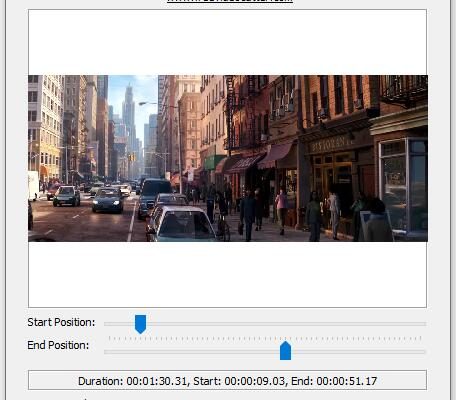
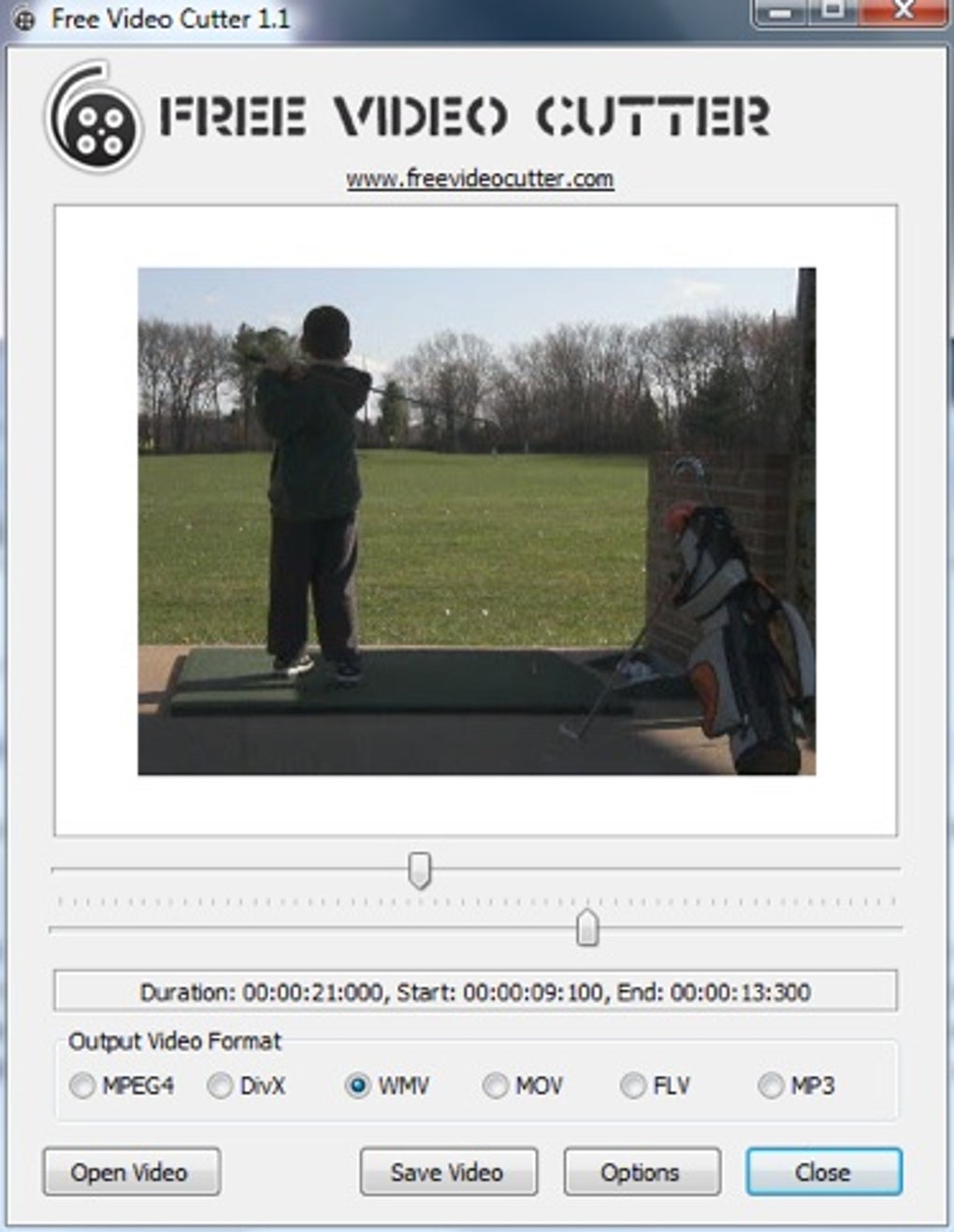
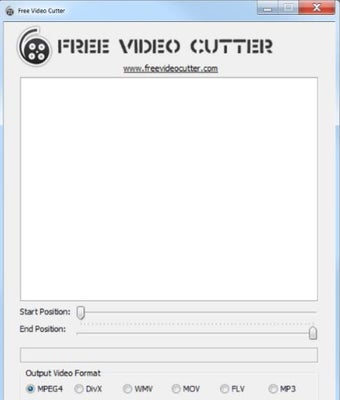
Главное окно Free Video Cutter построено как последовательность сверху вниз. В верхней части находится фирменная надпись Free Video Cutter и адрес проекта. Ниже расположена большая область изображения, в которой отображается кадр выбранного файла. Под ней находятся две горизонтальные шкалы с ползунками Start Position и End Position. Ещё ниже выводится строка с длительностью и текущими временными границами, затем — блок Output Video Format с переключателями форматов, а внизу — команды Open Video, Save Video, Options и Close.
Такой интерфейс не требует понятия «проект». Пользователь не создаёт монтажную сессию, не собирает медиатеку и не распределяет ролики по дорожкам. Состояние работы выражено непосредственно в одном открытом файле и двух границах. Для разовой обрезки это сокращает количество действий, но одновременно лишает программу инструментов, которые нужны при сложном монтаже: истории операций, нескольких клипов на таймлайне, отдельных аудиодорожек, титров, переходов и визуальной композиции.
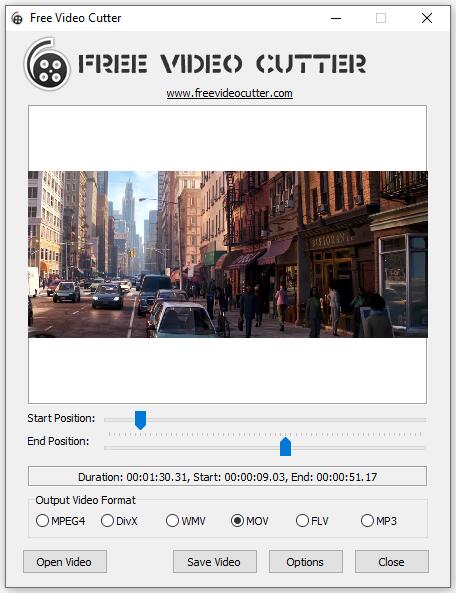
Важная особенность предпросмотра — программа ориентируется на изображения и миниатюры, а не на полноценное воспроизведение видео со звуком. Звуковая дорожка сохраняется в обычном видеоэкспорте, но в самом интерфейсе её прослушивание не предусмотрено. Поэтому точка разреза, завязанная на реплику, удар, музыкальный такт или паузу, определяется хуже, чем в редакторе с аудиоволной и обычным проигрывателем.
На скриншотах видно, что после загрузки файла строка состояния показывает Duration, Start и End. Это полезнее, чем два «слепых» ползунка: пользователь может видеть числовые границы выбранного диапазона. Однако интерфейс не выглядит как современная покадровая монтажная шкала. Его точность связана с механизмом Precision и созданием набора опорных позиций, поэтому для задач, где границу нужно ставить на конкретный кадр, лучше выбирать инструмент с подтверждённым frame-accurate seeking.
Open Video
Команда Open Video открывает исходный файл с диска. После выбора совместимого ролика программа считывает сведения о видео, включая битрейт и длительность, и начинает формировать миниатюры. Именно эта предварительная генерация изображений объясняет, почему загрузка большого файла может занимать заметное время ещё до непосредственного сохранения фрагмента.
Официальное описание не обещает работу буквально с любым контейнером и кодеком. Формулировка — поддержка большинства распространённых видеоформатов. Практический критерий совместимости связан с тем, может ли программа нормально прочитать и показать кадры. Поэтому одинаковое расширение файла не гарантирует одинаковый результат: два AVI или MOV могут содержать разные кодеки, и старый декодирующий стек способен открыть один файл и отказаться от другого.
Start Position и End Position
Две шкалы задают сохраняемый участок. Левая граница должна находиться раньше правой. Программа предназначена именно для выделения интервала, а не для построения длинного списка разрезов. Если требуется удалить несколько отдельных фрагментов из середины записи и собрать всё оставшееся в один ролик, однопроходная модель Free Video Cutter становится неудобной: такой сценарий лучше решается редактором, который хранит несколько сегментов на таймлайне или поддерживает множественные участки.
Числовая строка под ползунками показывает длительность и временные значения начала и конца. Это помогает контролировать приблизительный хронометраж получаемого фрагмента. Но интерфейс не показывает звуковую волну, маркеры ключевых кадров, список сцен или монтажные дорожки. Его задача существенно уже: визуально определить диапазон по кадрам и сохранить этот диапазон.
Output Video Format
В нижней части окна находятся переключатели MPEG4, DivX, WMV, MOV, FLV и MP3. Первые пять относятся к видеовыходу, MP3 — к извлечению звука. Набор отражает эпоху создания программы: рядом с MPEG4 и WMV присутствуют DivX, QuickTime MOV и Flash Video. Современные варианты вроде WebM, AV1 или специализированных профилей для социальных платформ в подтверждённом интерфейсе не представлены.
Выбор выходного формата означает, что Free Video Cutter выполняет не только геометрическое выделение диапазона, но и может сохранить его в ином формате из фиксированного списка. При этом программа не даёт современного набора пресетов с разрешением, целевым битрейтом, аппаратным кодировщиком и профилями устройств. Пользователь выбирает категорию формата, а не строит подробную цепочку кодирования.
Options и параметр Precision
Окно Options содержит две подтверждённые настройки: Precision и флажок Don’t create video thumbs. Precision принимает значения от 10 до 200, значение по умолчанию — 60. Этот параметр определяет количество опорных позиций, которое программа создаёт для выбора места разреза. В приведённом разработчиком примере трёхминутный ролик при значении 60 разбивается на позиции с шагом примерно пять секунд.
Увеличение Precision делает набор позиций более плотным, но требует больше времени на создание миниатюр. Это прямой компромисс интерфейса: точность визуального выбора повышается ценой предварительной обработки. Для очень длинных файлов максимальное значение не всегда рационально, особенно если пользователь уже знает примерный хронометраж нужного участка.
Флажок Don’t create video thumbs отключает генерацию миниатюр. Он нужен прежде всего для больших файлов, когда подготовка изображений занимает много времени. После отключения пользователь теряет часть визуальной навигации, зато открытие файла не тратит время на построение серии превью. Это не режим ускоренного кодирования и не аппаратное ускорение: отключается именно этап создания thumbnails.
Основные функции и как они связаны между собой
Вырезание одного фрагмента
Базовая функция — сохранить часть ролика между двумя выбранными временными точками. Это подходит для удаления лишнего начала и конца, выделения короткого эпизода из длинной записи, подготовки небольшого демонстрационного отрывка или сохранения нужной сцены из личного видео. Модель работы не требует создания проекта и поэтому особенно понятна, когда нужно выполнить одну операцию и закрыть программу.
Термин split в старом описании продукта не следует понимать как современный автоматический разбор файла на десятки сцен с отдельным экспортом каждой части. Подтверждённый интерфейс показывает одну пару Start/End и одну команду Save Video. Для последовательного получения нескольких фрагментов пользователь фактически повторяет выбор диапазона и сохранение, а не формирует пакет сегментов в очереди.
Преобразование при сохранении
Выходной список позволяет сохранить выбранный участок в MPEG4, DivX, WMV, MOV или FLV. Это удобно, когда вместе с обрезкой нужно привести старый файл к одному из поддерживаемых форматов. Одновременно это означает, что Free Video Cutter нельзя автоматически считать «без потерь» в современном смысле stream copy: программа предлагает формат вывода, а подробного режима копирования исходных потоков без перекодирования в интерфейсе не показано.
Поэтому для задачи «обрезать H.264/HEVC-файл и гарантированно не перекодировать его» лучше использовать инструмент, у которого lossless cutting и stream copy заявлены явно. У Free Video Cutter сильная сторона другая: минимальное число решений перед сохранением, а не тонкий контроль медиапотоков.
Извлечение звука в MP3
Переключатель MP3 сохраняет только аудиоданные выбранного диапазона. Это позволяет использовать Free Video Cutter как простой извлекатель звука: открыть видео, отметить начало и конец нужного эпизода, выбрать MP3 и сохранить. Отдельного аудиоредактора внутри программы нет, поэтому после извлечения нельзя рассчитывать на нормализацию, шумоподавление, монтаж нескольких аудиофрагментов или обработку эффектами.
Сценарий полезен для собственных записей, лекций, интервью и других материалов, на работу с которыми у пользователя есть право. Точность аудиофрагмента ограничена тем же способом выбора Start/End: звуковой волны в интерфейсе нет, поэтому удобнее заранее определить примерные временные границы в проигрывателе, если начало должно совпасть со словом или звуковым событием.
Миниатюры как навигация
После открытия совместимого файла программа создаёт изображения, по которым можно ориентироваться в содержимом ролика. Это простая альтернатива полноценной шкале с покадровым скраббингом. При коротких записях такой подход достаточно нагляден; при длинных исходниках рост числа позиций увеличивает объём предварительной работы.
Параметр Precision и генерация миниатюр связаны напрямую. Нельзя рассматривать Precision как настройку качества выходного кодирования: он относится к позиционированию границ. Аналогично Don’t create video thumbs не меняет разрешение или битрейт будущего файла — он только отключает создание визуальных опорных кадров.
Типичный рабочий процесс
Рабочий цикл Free Video Cutter короткий и воспроизводимый. В качестве примера возьмём трёхминутную запись, из которой нужен один законченный эпизод. Такой пример удобен ещё и потому, что для трёх минут разработчик прямо объясняет поведение Precision 60.
- Запуск программы. После установки открывается одно основное окно без мастера проекта и медиабиблиотеки.
- Открытие исходника. Нажмите Open Video и выберите файл на диске. Программа читает его длительность и битрейт и, если не отключены thumbnails, начинает создавать миниатюры.
- Оценка границ. Переместите Start Position к началу нужной сцены, End Position — к её концу. Начальная точка должна быть раньше конечной.
- Корректировка Precision. При значении 60 трёхминутный пример даёт шаг около пяти секунд между опорными позициями. Если этого недостаточно, откройте Options и увеличьте Precision в пределах 10–200, учитывая дополнительное время на создание миниатюр.
- Выбор результата. Для видео выберите один из пунктов MPEG4, DivX, WMV, MOV или FLV; для звукового фрагмента — MP3.
- Сохранение. Нажмите Save Video и задайте место для выходного файла.
- Контроль. Откройте полученный файл во внешнем проигрывателе, проверьте начало, конец, наличие звука, длительность и воспроизведение до последнего кадра.
Последний шаг особенно важен. Встроенный интерфейс не даёт полноценного аудиоконтроля, а старые контейнеры и кодеки могут по-разному обрабатываться на современных системах. Проверка результата внешним проигрывателем позволяет обнаружить ошибку границы, отсутствие звука или проблемы декодирования до удаления исходника.
Импорт: какие файлы можно открывать
Для входных файлов перечислены MPEG 1/2, MPEG4, DivX, Xvid, AVI, WMV, QuickTime MOV и Flash video. Формулировка «и другие» означает широкий, но не безграничный охват. Отдельно подчёркнуто, что программа работает не со всеми видеоформатами. Это существенное ограничение для сегодняшних архивов, где расширение файла не говорит однозначно о кодеке внутри контейнера.
Например, AVI — это контейнер, а DivX и Xvid — семейства кодеков, поэтому перечисление в одном списке смешивает контейнеры и схемы сжатия. Для пользователя вывод практический: совместимость проверяется фактическим открытием файла, а не только его расширением. Если Free Video Cutter не может корректно получить кадры и построить предпросмотр, дальнейшая обработка такого исходника ненадёжна.
Современные форматы и кодеки, которые появились или стали массовыми значительно позже исходной архитектуры программы, нельзя считать поддерживаемыми без отдельного подтверждения. В частности, в собственном списке не названы HEVC/H.265, AV1 и WebM. MKV также не фигурирует в подтверждённом перечне проекта. Упоминания таких форматов в сторонних каталогах могут относиться к иной сборке или к одноимённому продукту, поэтому в этот обзор они не переносятся.
Экспорт и выбор формата
Подтверждённый набор выходных пунктов состоит из MPEG4, DivX, WMV, QuickTime MOV, Flash Video и MP3. Этот набор фиксирован в описании и виден на интерфейсных скриншотах. Для обычной видеозадачи наиболее универсальным выглядит MPEG4 как современнее остальных перечисленных вариантов, но Free Video Cutter не показывает профиль кодека, уровень, разрешение, частоту кадров или целевой битрейт как отдельные пользовательские настройки.
DivX и WMV могут быть нужны для совместимости со старым программным обеспечением и устройствами. MOV полезен в рабочих цепочках, где нужен контейнер QuickTime. FLV относится к устаревшей экосистеме Flash и сегодня редко нужен для новой публикации. MP3 предназначен не для видео, а для отдельного аудиовыхода.
Из интерфейса нельзя подтвердить современную систему пресетов вроде «YouTube 1080p», «Instagram», «4K», «H.264 High Profile» или «HEVC». Нет и отдельного выбора аппаратного кодировщика. Поэтому пользователю, которому важны точные параметры финального файла, лучше применять редактор или конвертер с явным управлением кодеком, битрейтом, разрешением и частотой кадров.
Что программа не делает
Узкая специализация Free Video Cutter понятнее всего через отсутствующие рабочие блоки. В подтверждённом интерфейсе нет многодорожечного таймлайна, панели эффектов, цветокоррекции, титров, субтитров, переходов, микшера, ключевых кадров анимации, масок и слоёв. Программа не предназначена для монтажа ролика из нескольких источников.
Пакетная очередь также не подтверждена. Основная последовательность Open Video → Start/End → Output Video Format → Save Video описывает один файл и один выбранный диапазон. Для десятков роликов это означает повторение одних и тех же действий. Если задача регулярная, пакетный инструмент или редактор с очередью экспорта будет производительнее.
Облачные и командные функции отсутствуют в продуктовой модели. Нет подтверждённых аккаунтов, совместного доступа к проекту, браузерной версии, синхронизации между устройствами или облачного хранилища. По той же причине не подтверждены генеративные функции, автоматические субтитры, распознавание речи, удаление пауз, интеллектуальная нарезка и другие ИИ-возможности современных редакторов.
Мобильная версия этой конкретной программы не подтверждена. Приложения с названием Free Video Cutter в мобильных магазинах относятся к другим разработчикам. Поэтому переносить их функции, рекламу, покупки и политику данных на Windows-утилиту FreeVideoCutter.com нельзя.
Производительность и работа с большими файлами
Самая заметная особенность при открытии большого исходника связана с созданием video thumbs. Программа проходит по ролику и подготавливает набор опорных изображений. Чем больше Precision, тем больше позиций требуется обработать. Для длинных записей это способно заметно растянуть подготовительный этап ещё до сохранения.
Для такой ситуации предусмотрен Don’t create video thumbs. Если приблизительные границы уже известны, миниатюры можно отключить и не тратить время на их создание. При этом возрастает зависимость от заранее известного хронометража, поскольку визуальных подсказок станет меньше.
Нельзя обещать конкретную скорость экспорта в секундах или мегабайтах в секунду: собственная документация таких измерений не даёт, а результат зависит от исходного кодека, длительности, выбранного формата и компьютера. Точно так же нет подтверждённого современного аппаратного ускорения через NVENC, Quick Sync или AMD Video Coding Engine. Если скорость критична, альтернативу следует выбирать по наличию явно документированного stream copy или аппаратного кодирования.
Системные требования и совместимость
Проектная страница говорит о Windows и поддержке x86/x64, но не публикует актуальную таблицу минимальных требований с процессором, объёмом RAM, свободным местом и конкретными поддерживаемыми выпусками Windows. Это важнее, чем кажущаяся простота программы: старое приложение может запускаться на новой Windows, но такой запуск не равнозначен официальной современной поддержке.
В сторонних каталогах встречаются сведения о работе на Windows 10 и Windows 11, однако они не синхронизированы с собственными материалами продукта. Поэтому корректная формулировка для 2026 года — Free Video Cutter является Windows-программой x86/x64, а конкретную совместимость с текущей конфигурацией нужно подтверждать запуском выбранной сборки. Для компьютера, где требуется гарантированная поддержка Windows 11 и регулярные обновления, разумнее взять активно сопровождаемую альтернативу.
Отдельный 64-разрядный установщик в интерфейсных материалах не показан. Формулировка поддержки обеих архитектур означает совместимость программы с x86/x64 Windows, а не наличие двух современных нативных пакетов. Это типично для небольших утилит своего периода.
Интернет, регистрация и приватность
Основной рабочий процесс построен вокруг локального файла: Open Video выбирает ролик на диске, Save Video сохраняет результат. Обязательная учётная запись, загрузка проекта в облако или передача исходника на сервер в описании программы отсутствуют. Это отличает Free Video Cutter от браузерных видеоредакторов, где медиа может загружаться в инфраструктуру сервиса.
При этом отдельная современная политика конфиденциальности с перечнем телеметрии и сетевых обращений для приложения не опубликована в материалах продукта. Поэтому утверждать абсолютное отсутствие любых сетевых соединений нельзя. Для чувствительных материалов предпочтителен компьютер с понятной политикой безопасности, а при необходимости строгого контроля — приложение с открытым исходным кодом или документированной офлайн-моделью.
Регистрация для базовой операции не описана: интерфейс сразу работает с файлом, а не с аккаунтом. Это уменьшает количество персональных данных, необходимых для самой обрезки. Однако установщик всё равно следует получать из проверенного источника и проверять защитными средствами Windows, особенно потому, что программа имеет долгую историю распространения через сторонние каталоги и зеркала.
Установка и риски старого дистрибутива
Free Video Cutter распространялся как обычный Windows-установщик. Исторические сборки программы встречались в разных размерах и с разной нумерацией, поэтому сравнивать только имя FreeVideoCutterSetup.exe недостаточно. У проекта нет актуальной публичной страницы с контрольной суммой текущего файла, которая позволила бы однозначно сверить SHA-256 перед запуском.
Для некоторых старых сборок документировались дополнительные предложения в процессе установки. Это не означает, что любой текущий пакет обязательно содержит сторонние компоненты, но делает чтение каждого экрана обязательным. Не следует автоматически нажимать Next на предложениях, которые не относятся непосредственно к Free Video Cutter. После установки полезно проверить список установленных программ и автозагрузку Windows.
Другой риск связан не с безопасностью, а с возрастом медиакомпонентов. Старые библиотеки декодирования могут хуже понимать новые варианты H.264, современные MOV/MP4, нестандартные аудиодорожки или контейнеры с несколькими потоками. Если файл открывается с ошибкой, это не доказывает повреждение исходника: сначала его следует воспроизвести в современном проигрывателе и проверить медиасведения другим инструментом.
Плюсы и минусы
Плюсы ✔️
- интерфейс сводит основную задачу к одному файлу, двум границам и команде сохранения;
- поддерживается несколько старых и распространённых входных семейств: MPEG 1/2, MPEG4, DivX, Xvid, AVI, WMV, MOV и Flash video;
- можно сохранить выбранный диапазон как видео либо извлечь звук в MP3;
- Precision регулируется в диапазоне 10–200, что позволяет менять плотность опорных позиций;
- генерацию thumbnails можно отключить при работе с большим файлом;
- не требуется создавать проект, вести медиатеку или регистрировать учётную запись для описанного базового процесса;
- сайт проекта и маршрут загрузки остаются доступными;
- лицензия не требует оплаты для личного и некоммерческого использования.
Минусы ❌
- официальные материалы не дают согласованного современного номера версии и истории обновлений;
- нет актуальной таблицы системных требований с подтверждённой поддержкой конкретных выпусков Windows;
- во встроенном интерфейсе нет звукового воспроизведения, поэтому аудиозависимые точки разреза выбирать неудобно;
- точность основана на механизме Precision и опорных позициях, а не на подтверждённом покадровом таймлайне;
- нет многодорожечного монтажа, титров, переходов, цветокоррекции, эффектов и полноценной работы с проектами;
- пакетная обработка и очередь нескольких файлов не подтверждены;
- набор выходных форматов отражает старую экосистему и включает FLV, тогда как современные HEVC, AV1 и WebM не заявлены;
- лицензия ограничивает бесплатное использование личными и некоммерческими сценариями;
- для старых установочных пакетов нужно особенно внимательно проверять происхождение и дополнительные предложения.
Кому подойдёт
- Для разовой домашней обрезки. Когда нужно убрать начало и конец или сохранить один эпизод из старого AVI, WMV, MPEG или MOV без освоения большого редактора.
- Для простого извлечения звука. MP3-режим подходит, если нужен аудиофрагмент из собственного видео и не требуется дальнейшая обработка звука.
- Для старого Windows-компьютера и знакомого формата. Программа остаётся понятной в сценариях, где исходники соответствуют её классическому набору контейнеров и кодеков.
- Для пользователя, которому не нужен проект. Один файл открывается, обрезается и сохраняется без медиатеки, дорожек и управления сложной сессией.
Кому не подойдёт
- Для профессионального монтажа. Нет многодорожечной структуры, эффектов, титров, цветовых инструментов и истории проекта.
- Для точной работы по звуку. Отсутствуют аудиоволна и прослушивание в интерфейсе.
- Для большого потока файлов. Пакетная очередь и массовый экспорт не подтверждены.
- Для современных кодеков и сложных контейнеров. HEVC, AV1, WebM и многие актуальные конфигурации не перечислены в собственном наборе совместимости.
- Для macOS, Linux и мобильных устройств. Эта ветка Free Video Cutter относится к Windows.
- Для коммерческого применения без отдельной проверки прав. Бесплатная лицензия прямо ограничена личным и некоммерческим использованием.
- Для тех, кому нужна гарантированная актуальная поддержка Windows 11. Современная таблица требований и активный журнал релизов у проекта отсутствуют.
Частые проблемы и диагностика
Файл не открывается или программа не показывает кадры
Сначала убедитесь, что исходник воспроизводится в современном медиаплеере. Затем проверьте, действительно ли его контейнер и кодек относятся к перечисленным для Free Video Cutter. Расширение само по себе недостаточно: AVI, MOV и MPEG4 могут содержать разные видеопотоки. Если программа не строит изображение, не стоит многократно запускать экспорт — лучше сначала перекодировать исходник в подтверждённый формат современным конвертером или использовать другой редактор.
Отдельно проверьте, не перепутан ли продукт. Weeny Free Video Cutter, Free Video Cutter Joiner и другие одноимённые программы имеют иные декодеры и собственные списки форматов. Советы для них не всегда работают в интерфейсе FreeVideoCutter.com.
Открытие большого файла занимает слишком много времени
Причина часто связана с генерацией миниатюр. Откройте Options и активируйте Don’t create video thumbs, если приблизительные точки уже известны. Второй способ — не завышать Precision без необходимости. Значение 200 создаёт более плотный набор позиций, чем стандартные 60, и требует больше предварительной обработки.
Если даже без thumbnails файл загружается неприемлемо долго, проблема выходит за рамки предусмотренного механизма программы. Современный lossless-cutter с прямым копированием потоков будет более подходящим для крупных архивных файлов.
Не удаётся точно поймать начало или конец
Увеличьте Precision и заново ориентируйтесь по временным значениям Start/End. Но нужно понимать предел метода: Free Video Cutter не подтверждён как покадровый монтажный редактор. Если требуется точность до конкретного кадра, синхронизация с речью или резкий музыкальный вход, используйте Avidemux, LosslessCut или полноценный редактор с frame-accurate seeking и аудиоконтролем.
В интерфейсе нет звука
Это особенность программы, а не обязательно ошибка кодека. Предпросмотр ориентирован на изображение; итоговое видео сохраняет звуковую дорожку. Для выбора границы по речи или музыке удобнее заранее найти нужный таймкод во внешнем проигрывателе, затем перенести его в Free Video Cutter приблизительно по Start/End и проверить готовый файл после экспорта.
После сохранения длительность не соответствует ожиданию
Сравните Start, End и Duration перед экспортом, затем измерьте продолжительность готового файла во внешнем проигрывателе. Если расхождение связано с недостаточно точным положением границ, увеличьте Precision. Если проблема воспроизводится на одном конкретном контейнере, проверьте другой поддерживаемый выходной формат или используйте современный редактор, который показывает точный таймкод и ключевые кадры.
У выходного файла нет звука
Сначала исключите ошибочный выбор MP3: этот пункт создаёт только аудио и не предназначен для видео. Для обычного видео должен быть выбран MPEG4, DivX, WMV, MOV или FLV. Если видеовыход получился без звука, проверьте исходник и его аудиокодек во внешнем проигрывателе. Старое приложение может не обработать современную или многоканальную дорожку так же, как новый медиастек.
Результат не воспроизводится на другом устройстве
Проблема может быть не в самом разрезе, а в выбранном формате. FLV и старые варианты DivX/WMV подходят далеко не всем современным устройствам. Для обмена файлами лучше проверить, какой формат принимает целевое устройство или сервис, а затем выбрать соответствующий выход. Если требуется современный H.264/HEVC-профиль с конкретным уровнем совместимости, Free Video Cutter не предоставляет достаточного контроля и разумнее использовать другой конвертер.
Установщик вызывает сомнения
Не запускайте файл только потому, что в имени есть FreeVideoCutter. Проверьте, откуда он получен, просканируйте защитой Windows и внимательно просмотрите все шаги установки. Для старых сборок встречались дополнительные предложения, поэтому любой необязательный компонент, не относящийся к самой программе, следует отклонять. Если источник файла нельзя установить, безопаснее отказаться от такой копии.
Программа запускается, но выглядит слишком мелко или устаревше
Интерфейс создан для классической модели Windows и не имеет подтверждённых настроек масштабирования HiDPI. На дисплеях с высоким разрешением поведение зависит от системного масштабирования Windows. Если элементы выглядят некорректно, это ещё один признак того, что для постоянной работы лучше выбрать активно поддерживаемую программу с современным интерфейсным стеком.
Как проверить результат после обрезки
Проверка нужна даже при простой операции. Исходный файл лучше не удалять до тех пор, пока новый ролик не просмотрен полностью или хотя бы в критических точках. Минимальный контроль включает начало, середину, конец и наличие аудио.
- откройте итоговый файл в отдельном современном проигрывателе;
- проверьте первые несколько секунд, чтобы убедиться, что начало не срезано слишком поздно;
- перемотайте ближе к концу и убедитесь, что нужная сцена не обрывается раньше выбранной точки;
- проверьте звук на всём фрагменте, особенно если исходник содержал необычную аудиодорожку;
- сравните длительность с ожидаемым диапазоном Start—End;
- убедитесь, что файл открывается на целевом устройстве или в программе, для которой он готовился;
- только после этого решайте, нужен ли исходник в прежнем виде.
Для архивной работы полезно сохранить исходный ролик отдельно, а обрезанный файл считать производной копией. Free Video Cutter не является системой неразрушающего монтажа с проектом, поэтому после закрытия программы у пользователя нет редактируемой монтажной сессии, в которой можно мгновенно передвинуть старые границы и повторить экспорт.
Альтернативы
LosslessCut
LosslessCut подходит, когда главный критерий — быстрое вырезание без повторного кодирования. Это актуальный кроссплатформенный FFmpeg-интерфейс для Windows, macOS и Linux с lossless cutting большинства видео- и аудиоформатов, работой с несколькими сегментами, дорожками и метаданными. В отличие от Free Video Cutter, его основной сценарий прямо строится вокруг почти прямого копирования медиаданных, поэтому он лучше подходит для больших камерных записей, архивов и задач, где нельзя терять качество из-за повторного кодирования.
При этом без потерь есть техническая цена: точные границы могут зависеть от ключевых кадров, а экспериментальный Smart Cut решает отдельные случаи иначе. Но для пользователя, которому Free Video Cutter нужен только как «отрезать лишнее», LosslessCut сегодня чаще даёт более современную и прозрачную модель.
Avidemux
Avidemux остаётся простым редактором для базовой обработки без многодорожечного таймлайна. Он поддерживает выделение участка A—B, режим Copy без перекодирования, а при выборе кодировщика — фильтры и повторное кодирование. Это промежуточный вариант между минимализмом Free Video Cutter и большим NLE: возможностей заметно больше, но интерфейс всё ещё ориентирован на один источник и прямые операции.
Особенно полезен Avidemux, если нужно контролировать, будет ли видео перекодироваться. В режиме Copy он прямо показывает концепцию копирования потока, а при фильтрах пользователь сознательно выбирает кодировщик. Free Video Cutter такой прозрачности параметров не даёт.
Shotcut
Shotcut стоит выбирать, когда обрезка — только один этап. Это бесплатный редактор с открытым исходным кодом для Windows, macOS и Linux, многодорожечным таймлайном, фильтрами, субтитрами, захватом, прокси, аппаратным кодированием и широкой поддержкой форматов через FFmpeg. Он значительно сложнее Free Video Cutter, зато позволяет собрать полноценный ролик из нескольких источников.
Для одноразового удаления пяти секунд в начале Shotcut избыточен. Для регулярного монтажа, нескольких клипов, текста, переходов, цветовой правки и контроля экспорта — наоборот, Free Video Cutter слишком ограничен.
Microsoft Clipchamp
Clipchamp полезен пользователям Windows 11 и тем, кому нужен современный интерфейс, шаблоны, запись экрана, работа с несколькими медиа и экспорт до 1080p в бесплатном личном плане без водяного знака. Он доступен как Windows-приложение и через браузер с учётной записью Microsoft. Премиальные функции и 4K связаны с платным уровнем или подходящей подпиской Microsoft 365.
В сравнении с Free Video Cutter Clipchamp требует более тяжёлой экосистемы и аккаунта, но даёт современную монтажную среду, эффекты, текст, дополнительные медиа и ИИ-инструменты. Это альтернатива не для «самого маленького резака», а для пользователя, которому простая обрезка быстро перерастает в оформление ролика.
Как выбрать между Free Video Cutter и альтернативами
| Сценарий | Рациональный выбор |
| Один старый AVI/WMV/MPEG, нужно сохранить один фрагмент | Free Video Cutter остаётся достаточным, если файл открывается корректно |
| Большой современный файл, важно не перекодировать | LosslessCut |
| Нужен простой A—B монтаж с явным Copy и фильтрами | Avidemux |
| Нужны несколько дорожек, титры, эффекты, субтитры и контроль экспорта | Shotcut |
| Нужен современный Windows/браузерный редактор с шаблонами и 1080p без водяного знака | Clipchamp |
Главный критерий — не количество функций, а характер исходников и требования к результату. Free Video Cutter удобен именно тогда, когда старый минималистичный рабочий процесс является достоинством. Как только требуется несколько фрагментов, точность по аудио, новый кодек, пакетная работа или контроль параметров экспорта, преимущество простоты исчезает.
Стоимость и лицензирование
Название программы отражает отсутствие платы за личное и некоммерческое использование. Подтверждённая лицензия — freeware с этим ограничением. Тарифной сетки, месячной подписки, покупки «Pro», ограниченного числа экспортов или пробного периода нет. Это не freemium-сервис: функционал не разделён на бесплатные и платные облачные уровни.
Однако для коммерческой деятельности слово freeware недостаточно. Лицензионная формулировка прямо исключает коммерческое использование из бесплатного разрешения. Поэтому компания, фрилансер или автор, который обрабатывает видео в рамках оплачиваемой работы, не должен считать отсутствие кнопки оплаты автоматическим коммерческим разрешением.
Не подтверждены и какие-либо текущие способы покупки коммерческой лицензии. Если задача связана с бизнесом, проще выбрать продукт с ясной действующей лицензией для коммерческого применения, чем строить рабочий процесс на старой утилите с ограниченным текстом freeware.
Актуальность программы в 2026 году
Free Video Cutter продолжает существовать как доступный Windows-инструмент, но его собственные страницы выглядят как сохранённая продуктовая площадка старой эпохи. Нумерация между страницей скриншотов и загрузочным зеркалом не согласована, журнал современных релизов отсутствует, список выходных форматов включает FLV, а системные требования сформулированы без конкретных актуальных версий Windows.
Это не делает программу автоматически неработоспособной. Для подходящего старого файла и простой задачи она остаётся понятной: открыть, выставить две границы, выбрать формат, сохранить. Но статус «доступна» нельзя путать со статусом «активно развивается». Пользователю, которому нужна предсказуемая совместимость с новыми камерами, HEVC/AV1, HDR, переменной частотой кадров или современным Windows-стеком, лучше сразу смотреть на актуально сопровождаемые решения.
Особенно осторожно стоит относиться к каталогам, где Free Video Cutter получает новые даты обновления без соответствующего релиза на собственном сайте. Дата изменения страницы каталога не равна дате выпуска программы. Для этой утилиты правильнее ориентироваться на идентичность разработчика, фактический интерфейс и подтверждённый набор функций, а не на маркетинговую строку «обновлено недавно».
FAQ
Free Video Cutter и Free Video Cutter Joiner — одна программа?
Нет. Free Video Cutter из этого обзора относится к FreeVideoCutter.com и имеет однозадачный интерфейс с Open Video, Start Position, End Position и Save Video. Free Video Cutter Joiner — отдельный продукт другого разработчика, где добавлена функция объединения файлов и другой интерфейс. Их версии и возможности нельзя смешивать.
Почему в интернете встречаются версии 1.1, 1.2, 1.3 и 4.0.2?
История распространения неоднородна: собственная страница скриншотов называет 1.1, связанное загрузочное зеркало показывает 1.0, а сторонние каталоги используют другие номера. Поэтому конкретный «последний» номер нельзя подтвердить только по одной карточке загрузки. Важнее проверить, что это именно FreeVideoCutter.com, а не одноимённая программа.
Можно ли использовать программу без интернета?
Рабочий процесс описан как работа с файлами на локальном диске, а обязательная облачная обработка и учётная запись не заявлены. После установки сама операция выбора и сохранения файла не требует описанного серверного этапа. Отдельной современной документации о сетевой телеметрии нет, поэтому абсолютный офлайн-режим как формальная гарантия не заявлен.
Поддерживает ли Free Video Cutter MP4?
В собственном списке используется обозначение MPEG4, а среди входных форматов также указаны MPEG4 и другие распространённые форматы. При этом программа старше многих современных вариантов MP4-контейнеров и кодеков, поэтому совместимость конкретного файла нужно проверять фактическим открытием.
Можно ли сохранить только звук?
Да. В Output Video Format есть MP3. Этот режим сохраняет аудиоданные выбранного диапазона без видеоряда.
Можно ли слушать звук при выборе границ?
Нет, подтверждённый интерфейс не воспроизводит звук при редактировании. Финальный видеофайл сохраняет аудиодорожку, но точку разреза приходится выбирать по изображению и времени.
Есть ли режим без потери качества?
Отдельный подтверждённый режим stream copy или lossless cutting в интерфейсе Free Video Cutter не показан. Поскольку пользователь выбирает выходной формат, нельзя гарантировать отсутствие перекодирования. Для гарантированно без потерь лучше применять программу, где этот режим заявлен прямо, например LosslessCut или Copy-режим Avidemux.
Можно ли склеить два видео?
В рассматриваемом Free Video Cutter функция объединения не подтверждена. Для склейки нужен другой инструмент. Не следует путать программу с Free Video Cutter Joiner, название которого прямо включает объединение.
Есть ли пакетная обработка нескольких файлов?
Нет подтверждённой пакетной очереди. Интерфейс и рабочая последовательность рассчитаны на один открытый файл и один диапазон за операцию.
Есть ли версия на macOS или Linux?
Для этой ветки продукта подтверждена Windows-платформа. Версии для macOS и Linux не представлены. Для таких систем подходят LosslessCut, Avidemux или Shotcut.
Есть ли русский интерфейс?
На подтверждённых скриншотах подписи английские: Open Video, Save Video, Options, Close, Start Position, End Position и Output Video Format. Русская локализация не подтверждена.
Почему параметр Precision не делает разрез покадровым?
Precision задаёт плотность создаваемых опорных позиций, а не превращает программу в покадровый таймлайн. Диапазон составляет 10–200, стандартное значение — 60. Чем больше значение, тем больше визуальных точек и тем дольше может готовиться файл.
Что делать, если нужен только обрезанный кусок без конвертации?
Free Video Cutter не показывает отдельную команду «Copy» без перекодирования. Если принципиально важно сохранить исходные потоки, лучше выбрать LosslessCut или Avidemux и использовать документированный режим копирования.
Безопасно ли удалять исходник сразу после Save Video?
Нет необходимости рисковать исходником. Сначала откройте готовый файл, проверьте начало и конец, звук, длительность и совместимость с целевым устройством. Только после этого решайте, нужен ли оригинал.
Итог
Free Video Cutter имеет смысл как очень узкая Windows-утилита для одного действия: открыть совместимый ролик, обозначить Start Position и End Position и сохранить выделенный участок в одном из старых поддерживаемых форматов либо извлечь MP3. В таком сценарии отсутствие проекта, дорожек и десятков панелей действительно упрощает работу.
Для регулярного монтажа, крупных современных файлов, HEVC/AV1, точного реза по звуку, нескольких сегментов, пакетной обработки или гарантированного stream copy эта программа уже не соответствует требованиям. LosslessCut логичнее для быстрых операций без перекодирования, Avidemux — для простого A—B монтажа с контролем Copy/Encode, Shotcut — для полноценного настольного монтажа, Clipchamp — для современной Windows- и браузерной работы с готовым оформлением.
Ключевое ограничение Free Video Cutter в 2026 году связано не с самой идеей видеорезака, а с возрастом продуктовой инфраструктуры: сайт доступен, но версия, системные требования и история обновлений не приведены к современному единому состоянию. Поэтому программа остаётся вариантом для знакомых старых файлов и разовой некоммерческой задачи, а не универсальным редактором для новых медиапроектов.











