


Eassiy Video Converter Ultimate — настольная программа Eassiy для Windows и macOS, в которой конвертер видео и аудио объединён с обрезкой, склейкой, компрессором, редактором субтитров, коррекцией изображения, созданием GIF, MV и коллажей. Продукт остаётся доступным и коммерчески распространяется в 2026 году: для него открыты отдельные загрузки для Windows и Mac, действует бесплатный режим с ограничениями и продаются годовая, бессрочная и семейная лицензии. Важная граница продукта — это именно настольное приложение: профили для iPhone, Android, консолей и других устройств не означают наличие мобильной версии Video Converter Ultimate, а обычный рабочий процесс строится вокруг локального импорта файлов и сохранения результата на диск.
Скачать Eassiy Video Converter Ultimate бесплатно
Рекомендуемый аналог
ВидеоМАСТЕР
Конвертер видео и аудио для Windows с русским интерфейсом
- Конвертация видео и аудио между популярными форматами
- Подготовка файлов для устройств и публикации
- Обрезка, соединение, звук и субтитры
- Русскоязычный интерфейс для Windows
Eassiy Video Converter Ultimate
Программа для работы с видео или аудио на русском языке
- Меньше инструментов для точной локальной коррекции
- Часть расширенных функций доступна только платно
- Набор инструментов зависит от версии и платформы
- Может не подойти для сложного профессионального монтажа

Что это за продукт и кто за ним стоит
Внутри линейки Eassiy название Video Converter Ultimate относится к многофункциональному медиаконвертеру, а не к отдельному онлайн-сервису. В официальном руководстве программа прямо названа собственным инструментом Eassiy для Windows и Mac. Юридически лицензионное соглашение заключается с Eassiy Technology Limited, которая в EULA обозначена как Eassiy. Это полезно учитывать при покупке для организации: название бренда на интерфейсе и название юридической стороны в лицензии — не одно и то же поле, а коммерческое использование регулируется отдельными условиями лицензирования.
Основная задача приложения — изменить контейнер, кодек, профиль устройства, разрешение или аудиоформат без перехода в полноценный нелинейный видеоредактор. Одновременно программа закрывает ряд подготовительных операций: можно вырезать фрагмент, соединить ролики, повернуть или кадрировать картинку, добавить внешние субтитры, поправить цветовые параметры, скорректировать задержку звука, уменьшить размер файла и только после этого выполнить экспорт. Такой подход рассчитан на сценарии, где важнее получить готовый медиофайл, чем вести проект с дорожками, ключевыми кадрами, сложным композитингом и длительным монтажом.
Основные параметры
| Параметр | Что подтверждено |
|---|---|
| Тип | Настольный конвертер и набор мультимедийных инструментов |
| Платформы | Windows и macOS; отдельные дистрибутивы и отдельные лицензии |
| Актуальный статус | Продукт доступен для загрузки и покупки в 2026 году |
| Основные зоны | Converter, MV, Collage, Toolbox |
| Конвертация | Видео и аудио, пакетная обработка, единый или отдельный профиль для файлов |
| Разрешения | Профили вплоть до 8K, также 5K, 4K и HD |
| Редактирование | Обрезка, склейка, кадрирование, поворот, фильтры, цвет, субтитры, водяные знаки, звук |
| Дополнительные инструменты | Компрессор, Video Enhancer, GIF Maker, 3D Maker, Media Metadata Editor, Audio Sync и другие |
| Бесплатный режим | Конвертация до 5 минут каждого файла; пакетная и ускоренная конвертация доступны; многие инструменты ограничены 5 файлами |
| Лицензии | Annual Plan для 1 компьютера, Perpetual Plan для 1 компьютера, Family Plan для 5 компьютеров |
| Интернет | Обычная конвертация работает с локальными файлами; сетевые сценарии включают загрузку дистрибутива, покупку, получение регистрационного кода, поддержку и онлайн-поиск субтитров |
Платформы, установка и системные требования
Для Windows текущая страница покупки перечисляет Windows 11, 10, 8.1, 8 и 7. В отдельной технической спецификации по-прежнему встречаются Vista и XP, однако эти системы уже отсутствуют в актуальном перечне на странице продажи. Поэтому для практического выбора разумно опираться на Windows 7–11 как на диапазон, который подтверждён одновременно коммерческой страницей продукта и современной линейкой дистрибутива. Упоминание Vista и XP в старшем списке характеристик показывает непоследовательность документации, но не даёт оснований считать их текущими целевыми платформами.
Для macOS техническая спецификация указывает Mac OS X 10.12 и новее. В требованиях к процессору перечислены Intel/AMD с частотой от 1 ГГц и Apple M1; для дисплея требуется не менее 1024×768, для оперативной памяти — от 1024 МБ, для диска — не менее 1 ГБ свободного места. Эти цифры относятся к минимальному запуску программы, а не к комфортной обработке тяжёлых 4K/8K-материалов. Высокое разрешение, промежуточные файлы и повторное кодирование объективно требуют существенно большего пространства и ресурсов, поэтому минимальные 1 ГБ на диске нельзя воспринимать как практический запас под проект.
Спецификация прямо называет Apple M1, но не перечисляет каждое последующее поколение Apple Silicon и не содержит отдельной таблицы по современным версиям macOS. Для нового Mac это означает простой критерий перед оплатой: сначала установить бесплатную версию и провести конвертацию на том же компьютере и с теми же типами файлов, которые будут использоваться после покупки. Такой порядок согласуется и с политикой возврата Eassiy, где несовместимость с операционной системой после покупки не относится к безусловным основаниям для возврата.
Установка выполняется через отдельный дистрибутив Windows или Mac. Инсталлятор предлагает выбрать язык, кнопку Install и раздел Customize Installation для изменения пути и дополнительных параметров установки. После установки незарегистрированный пользователь может выбрать Order Later и перейти к бесплатному режиму. Покупка не требуется для первого запуска, а активация зарегистрированной копии выполняется по адресу электронной почты, использованному при заказе, и регистрационному коду из письма.
Полный список языков интерфейса в текущих публичных материалах не опубликован. Документация подтверждает выбор языка на этапе установки, но не подтверждает наличие русской локализации. Поэтому русский интерфейс нельзя обещать как характеристику продукта: его наличие следует проверять непосредственно в бесплатной версии перед оплатой.
Linux-версии у Video Converter Ultimate нет. Также нет подтверждённой отдельной версии этого продукта для Android или iOS. Упоминания мобильных устройств относятся к профилям экспорта и совместимости готовых файлов: программа может готовить видео для смартфонов и планшетов, но выполняется на компьютере.
Интерфейс: четыре рабочие зоны вместо одного конвертера
Главное окно делится на четыре верхних раздела: Converter, MV, Collage и Toolbox. Такая организация отражает реальную логику приложения. Converter отвечает за очередь файлов и смену формата; MV собирает ролик по шаблону; Collage объединяет несколько видео в один кадр; Toolbox открывает отдельные утилиты. В результате функции не свалены в одну длинную панель: пользователь сначала выбирает тип операции, а затем работает в специализированном окне.
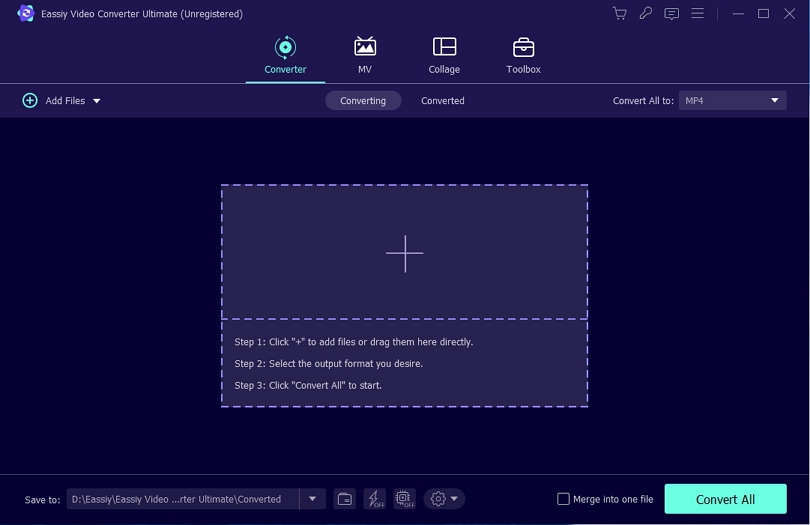
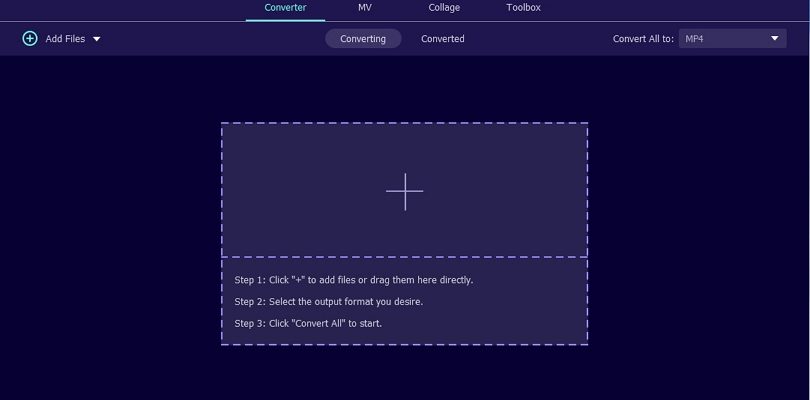
В Converter основной сценарий виден сразу: Add Files добавляет материалы, центральная область принимает перетаскивание, Convert All to задаёт общий профиль, а нижняя строка определяет папку сохранения. В документации предусмотрен и Add Folder — он особенно полезен при пакетной обработке. Для каждого добавленного файла можно выбрать собственный формат, поэтому пакет не обязан сводиться к одному выходному профилю.
После импорта программа показывает отдельные элементы управления рядом с клипом. Отсюда открываются обрезка и редактор с пятью вкладками: Rotate & Crop, Effect & Filter, Watermark, Audio и Subtitle. Это принципиальное отличие от простых конвертеров: базовая коррекция выполняется до основного экспорта и не требует сначала создавать промежуточный файл, а затем открывать его в другой программе.
Toolbox устроен как набор самостоятельных мини-приложений. В нём находятся Video Compressor, Video Merger, Video Speed Controller, Video Watermark Remover, Video Enhancer, Video Watermark, Color Correction, Video Reverser, Video Rotator, Volume Booster, Audio Sync, GIF Maker, 3D Maker, Media Metadata Editor и другие позиции из текущего перечня продукта. Некоторые задачи дублируются с редактором Converter — например, поворот или работа со звуком. Это не отдельные версии функций, а два пути к похожей операции: быстрый вызов из очереди конвертации или специализированное окно из Toolbox.
Конвертация видео и аудио
Импорт и пакетная очередь
В Converter файл добавляется кнопкой с плюсом, через Add Files, командой Add Folder или перетаскиванием. Папка полезна для серии однотипных записей с камеры, а обычное перетаскивание — для нескольких выбранных клипов. После загрузки можно назначить один формат всей очереди через Convert All to либо задать профиль отдельно для каждого элемента. Это позволяет, например, получить MP4 для части материалов и MP3 для другой части в одной рабочей сессии, не создавая отдельные проекты.
Пакетная обработка доступна и в бесплатном режиме. Ограничение пробной версии относится не к числу одновременно добавленных роликов в Converter, а к длине конвертируемого фрагмента: для каждого файла обрабатывается до пяти минут. Это важно при диагностике — остановка результата на пятой минуте длинного ролика является лицензионным пределом бесплатной версии, а не ошибкой кодировщика.
Профили, разрешение и кодеки
В продуктовой матрице есть MP4, MOV, AVI, MKV, WebM, WMV, MPEG, 3GP и другие видеоконтейнеры, а также H.264/AVC и профили для H.265/HEVC. Для аудио представлены MP3, WAV, AAC, FLAC, WMA, OGG, M4A, AC3, APE и другие семейства. Заявление о 1000+ форматах корректнее понимать как совокупность контейнеров, кодеков, разрешений и профилей устройств, а не как тысячу независимых расширений файлов. Техническая спецификация публикует значительно более компактный перечень реальных входных и выходных семейств.
Программа поддерживает профили HD, 4K, 5K и 8K. Повышение выбранного разрешения меняет параметры выходного файла, но само по себе не создаёт утраченную детализацию исходника. Это особенно важно для старого или низкобитрейтного видео: экспорт 1080p-материала в 4K или 8K увеличивает размер кадра, однако исходная оптическая информация остаётся ограниченной оригиналом. Video Enhancer предлагает отдельную функцию Upscale resolution, но публичное руководство не описывает модель реконструкции деталей и не даёт основания приравнивать её к специализированным нейросетевым реставраторам.
Ускоренная конвертация
На нижней панели Converter есть режим High Speed Converter, включаемый значком молнии. Его главное ограничение — строгий список совместимых контейнеров. На входе поддерживаются MP4, MKV, AVI, M2TS, MTS, MOV, MPG, TS, TRP, M4V и FLV; на выходе — MP4, MKV, AVI, MOV и M4V. Режим действует только во время конвертации и не является универсальным ускорителем для любого формата из общей матрицы.
Eassiy описывает аппаратное ускорение GPU и оптимизацию многоядерного процессора, а максимальную скорость продвигает как «до 60X». Эту цифру нельзя воспринимать как гарантированный результат для конкретного компьютера: время зависит от исходного кодека, разрешения, выбранного профиля и доступного аппаратного пути. Практически полезный факт здесь не рекламный множитель, а наличие отдельного ускоренного режима и его конкретная матрица входа и выхода.
Слово AI в основном описании Video Converter Ultimate используется в связи с оптимизацией многоядерной обработки. Отдельный Video Enhancer действительно автоматизирует повышение разрешения, яркость/контраст, шумоподавление и уменьшение тряски, но основная документация не описывает генеративную модель, облачный нейросетевой рендер или автоматическое создание контента. Поэтому Eassiy не стоит выбирать только по маркировке AI: подтверждённая ценность программы лежит прежде всего в конвертации и наборе утилит.
Редактирование перед экспортом
Обрезка, разделение и склейка
Video Trimmer удаляет ненужные участки и умеет делить длинный ролик. В описании присутствуют два автоматических режима разделения — по равным частям и по времени. Для простой подготовки клипа этого достаточно: можно сократить начало и конец, выделить нужный фрагмент и затем сразу перейти к конвертации. Для покадрового монтажа, многодорожечной композиции или сложной работы со звуком этот инструмент не заменяет полноценную монтажную систему.
Video Merger находится в Toolbox. В него добавляются несколько клипов, после чего доступны изменение порядка, обрезка, добавление элементов до или после текущего фрагмента и фоновая музыка. Перед экспортом задаются имя и параметры результата. Такое объединение подходит для последовательного склеивания сцен; оно не превращает Merger в таймлайн с независимыми видео- и аудиодорожками.
Кадрирование и поворот
В общей панели редактирования вкладка Rotate & Crop отвечает за геометрию кадра. Отдельный Video Rotator в Toolbox поддерживает поворот на 90 градусов вправо или влево, вертикальное и горизонтальное отражение и предварительный просмотр. В практическом сценарии это закрывает типичную проблему ролика со смартфона, записанного в неверной ориентации, без запуска отдельного видеоредактора.
Цвет, фильтры и коррекция изображения
Effect & Filter позволяет менять контраст, насыщенность, яркость и оттенок, а также применять готовые фильтры. На продуктовой странице указано более 50 эффектов и фильтров. Команда Apply to All переносит выбранные изменения на серию файлов. Это удобнее ручной настройки каждого клипа при однотипной съёмке, но коррекция остаётся базовой: в текущем перечне нет подтверждённых инструментов профессионального управления цветом, узловой обработки или полноценной работы с LUT как в системах цветокоррекции.
Субтитры
Редактор субтитров принимает внешние файлы SRT, SSA и ASS. В нём меняются шрифт, цвет, прозрачность, положение, контур и задержка. В окне также есть значок поиска субтитров онлайн, поэтому эта часть функциональности может обращаться к сети, тогда как добавление локального файла выполняется с диска.
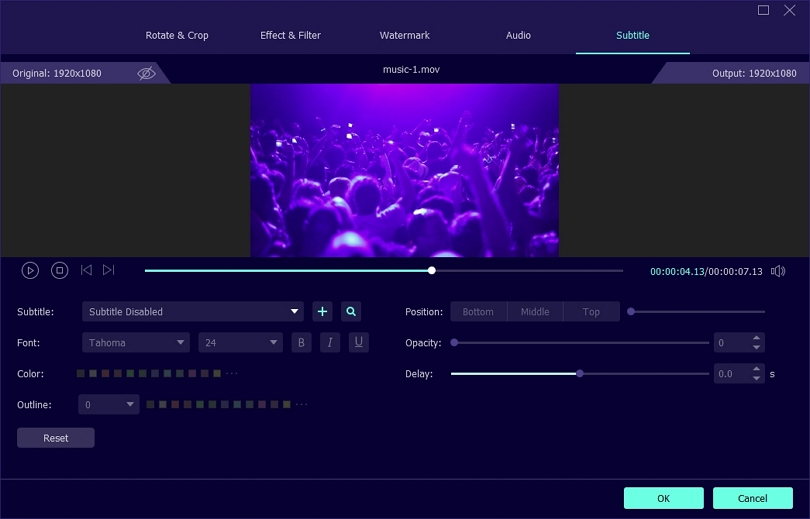
Функция Delay полезна для постоянного смещения субтитров, когда весь текст идёт раньше или позже изображения. Она не заменяет редактор таймингов для сотен реплик: программа позволяет скорректировать общую задержку и внешний вид, но не документирует полноценную таблицу реплик с покадровой разметкой. Для сложной авторской работы с субтитрами специализированный редактор будет точнее.
Водяные знаки и звук
Водяной знак можно добавить как текст или изображение, настроив шрифт, цвет, размер, стиль, прозрачность и время показа. Отдельный Video Watermark Remover работает иначе: пользователь выделяет одну или несколько областей кадра и задаёт временной диапазон удаления. Результат зависит от содержимого вокруг удаляемой области, поэтому наличие инструмента не означает безусловного восстановления фона без артефактов.
Вкладка Audio позволяет добавлять одну или несколько аудиодорожек, менять уровень громкости, отключать звук и корректировать задержку. Отдельный Volume Booster увеличивает уровень вплоть до 200%, а Audio Sync даёт настройку задержки и параметров экспорта. Подъём громкости не устраняет клиппинг или шум исходной записи; перед сохранением стоит проверить пики и прослушать несколько участков результата.
Toolbox: отдельные утилиты и их реальные границы
Video Compressor
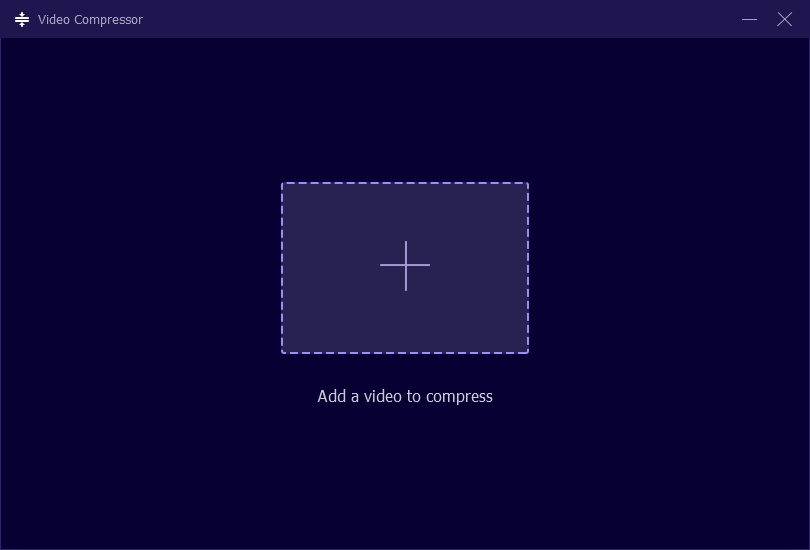
Компрессор открывается из Toolbox и работает в отдельном окне. После импорта можно менять имя файла, целевой размер, разрешение, формат, битрейт и папку экспорта. Ползунок позволяет уменьшать размер, а заявленный предел компрессии достигает 90%. Перед запуском есть Preview — важная функция, потому что сильное уменьшение битрейта почти неизбежно усиливает артефакты на движении, мелких деталях и градиентах.
Процент уменьшения файла не является показателем качества. Для ролика с уже низким битрейтом повторное сильное сжатие может дать заметную деградацию, тогда как большой исходник с избыточным битрейтом переносит уменьшение лучше. Проверка Preview должна включать динамичные эпизоды, тёмные градиенты и мелкие фактуры — именно на них ошибки компрессии видны быстрее всего.
Video Enhancer
Video Enhancer предлагает четыре переключателя: Upscale resolution, Optimize brightness and contrast, Remove video noise и Reduce video shaking. Для стабилизации в описании есть важное уточнение: она рассчитана на видео, где смещается весь кадр. Перед сохранением доступен Preview, затем запускается Enhance. Набор удобен для автоматической коррекции бытовых записей, но он не даёт ручного контроля траектории стабилизации или параметров шумоподавления уровня специализированных редакторов.
GIF Maker и 3D Maker
GIF Maker поддерживает два источника — Video to GIF и Photos to GIF. Для видео можно включить или отключить циклическое воспроизведение, отредактировать материал, задать размер и частоту кадров. Для последовательности фотографий настраиваются разрешение, frame rate, режим масштабирования, цикл, порядок и длительность отдельных изображений. Это самостоятельный экспортный модуль, а не простое переименование расширения.
3D Maker создаёт стереоскопические варианты из 2D-видео. В технической матрице перечислены Side by Side, Top and Bottom и Anaglyph для MP4, MKV, TS, AVI и FLV. В окне 3D Maker регулируются тип анаглифа, глубина, формат и качество. Эта функция нужна только для совместимого способа просмотра; она не превращает обычную запись в сцену с восстановленной физической геометрией или настоящей многокамерной глубиной.
Media Metadata Editor
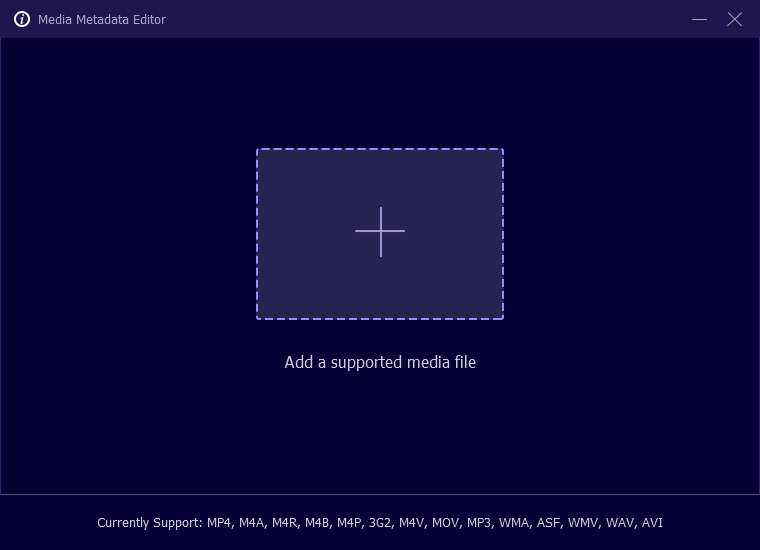
Редактор метаданных меняет обложку, название, исполнителя, альбом, композитора, жанр, год, номер дорожки и комментарии. Руководство предлагает проверять результат через Properties → Details в Windows. Само окно перечисляет поддерживаемые для этой утилиты типы MP4, M4A, M4R, M4B, M4P, 3G2, M4V, MOV, MP3, WMA, ASF, WMV, WAV и AVI; это уже более узкий список, чем общая матрица конвертера.
MV и Collage: создание готового ролика без монтажного проекта
MV Maker
MV — отдельная рабочая зона с вкладками Theme, Setting и Export. После добавления клипов можно менять их порядок, открывать базовое редактирование и обрезку, а затем выбрать встроенную тему. В Settings доступны начальный и конечный титры, громкость, задержка, сохранение оригинального звука или подключение другой музыкальной дорожки. Export содержит формат, частоту кадров, разрешение, качество и папку назначения.
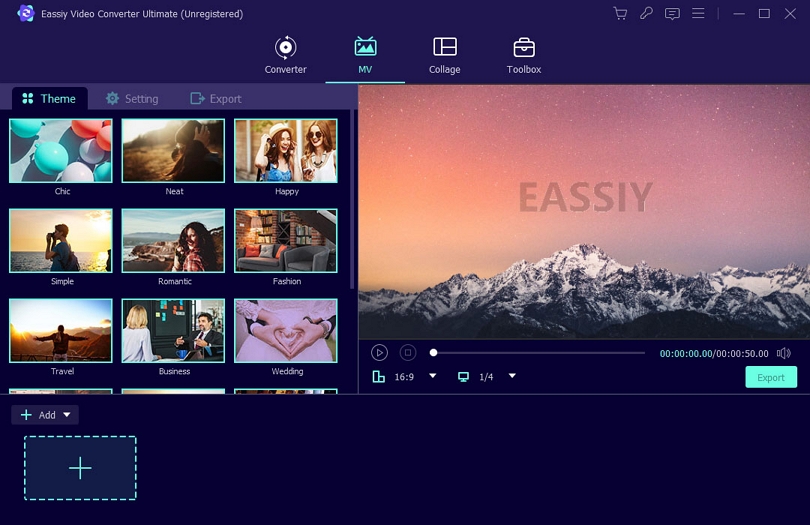
MV Maker ориентирован на быстрый законченный ролик по шаблону: семейная подборка, короткий клип для публикации или последовательность фотографий и видео с музыкой. Он не заменяет редактор с многодорожечным таймлайном. Это принципиальный критерий выбора: шаблонный сценарий сокращает число ручных действий, но ограничивает глубину композиционного контроля.
Collage
Collage собирает до 13 видео в одном макете. После выбора шаблона можно менять соотношение сторон, рамку, её цвет или использовать изображение в качестве рамки. Руководство указывает более 40 фильтров для коллажа, возможность оставить исходный звук либо подключить фоновую музыку, а при экспорте — имя, формат, качество, разрешение и частоту кадров.
Коллаж отличается от Merger принципом результата. Merger ставит фрагменты последовательно друг за другом, а Collage показывает несколько источников одновременно в общей композиции. Поэтому первый инструмент нужен для склейки сцен, второй — для split-screen, сравнений, реакций или подборок, где несколько роликов должны быть видны в одном кадре.
Форматы импорта и экспорта
Техническая спецификация разделяет обычное видео, HD-видео и аудио. Для входа перечислены 3GP/3G2, MJPEG, AVI, QuickTime QT/MOV, DV/DIF, RM/RMVB, MOD, MP4/M4V, MKV, MPV, TOD, WMV/ASF, TS/TRP/TP, FLV/SWF/F4V. Для HD отдельно указаны HD TS, MP4 HD, WMV HD, MTS, M2TS, TRP, MOV HD, TP и MPEG-2 HD. Аудиовход включает AAC, AIFF, CUE, FLAC, M4A, WAV, WMA, OGG, AU, MP3/MP2, AC3, APE и RA/RAM.
| Категория | Примеры подтверждённых форматов |
|---|---|
| Входное видео | 3GP/3G2, AVI, MOV/QT, DV, RM/RMVB, MOD, MP4/M4V, MKV, WMV/ASF, TS/TRP/TP, FLV/F4V |
| Входное HD-видео | MTS, M2TS, HD MP4, HD MOV, HD WMV, MPEG-2 HD, HD TS/TRP/TP |
| Входное аудио | AAC, AIFF, FLAC, M4A, WAV, WMA, OGG, MP3/MP2, AC3, APE, RA/RAM |
| Выходное видео | MP4, MOV, MKV, AVI, WebM, WMV, MPG/MPEG, TS, M4V, FLV, 3GP/3G2, ASF, H.264/AVC и другие |
| Выходное аудио | MP3, WAV, M4A, M4B, M4R, AAC, AC3, MKA, APE, AIFF, FLAC, AU, OGG, WMA |
| 3D | MP4, MKV, TS, AVI, FLV в Side by Side, Top and Bottom и Anaglyph |
| Снимки | JPEG, PNG, BMP, GIF |
Выходная видеоматрица также содержит DPG, MPEG-1, MPEG-2, DV, VOB, AMV, DivX, MTV, XviD и SWF. Наличие расширения в списке не гарантирует, что любой файл с таким суффиксом откроется: контейнер может содержать редкий или повреждённый поток, а старые форматы имеют множество вариантов кодирования. При несовместимом импорте полезно сначала определить реальный кодек файла в анализаторе медиа, а затем выбрать поддерживаемый промежуточный контейнер или другой транскодер.
Отдельный список High Speed Converter намного уже общей матрицы. Поэтому выбор MP4 или MOV сам по себе не гарантирует ускоренный путь: важна допустимая пара входного и выходного контейнера. Если значок молнии не применяется к конкретной задаче, обычная конвертация остаётся доступной, но рекламируемый ускоренный режим уже не является основанием ожидать тот же темп.
Руководство также упоминает преобразование DVD-файлов, а в выходной матрице есть VOB. При этом в актуальной документации Video Converter Ultimate нет подтверждённого описания обхода защиты коммерческих DVD или Blu-ray. Поэтому продукт следует рассматривать как конвертер доступных медиаданных, а не как подтверждённый инструмент снятия защиты с дисков.
Воспроизводимый рабочий сценарий: из MOV в совместимый MP4
Хороший пример для оценки программы — подготовить несколько MOV-файлов с камеры или смартфона к воспроизведению на устройствах, где удобнее MP4. Такой тест одновременно проверяет импорт, пакетную очередь, профиль вывода, папку назначения и целостность результата. Он не требует сложного монтажа и показывает сильную сторону Eassiy как конвертера.
- Запустить Video Converter Ultimate и открыть Converter. Для одного или нескольких файлов использовать Add Files, центральный «+» или перетаскивание; для готовой папки с материалами — Add Folder.
- Убедиться, что все ролики появились в очереди и программа корректно определила их длительность и исходные параметры.
- Через Convert All to выбрать MP4 для всей серии. При необходимости отдельному файлу назначить другой профиль через его собственный значок формата.
- При подготовке к широкой совместимости выбрать профиль с H.264/AVC, если он соответствует целевому устройству. Переход на H.265/HEVC имеет смысл только там, где принимающая программа или устройство его воспроизводит.
- Если нужна базовая правка, открыть редактор до экспорта: убрать лишние края, повернуть изображение, скорректировать звук или подключить SRT/SSA/ASS. Изменения сохранить и вернуться в очередь.
- Проверить папку Save to. Для совместимой пары форматов можно включить High Speed Converter значком молнии; MOV входит в поддерживаемые входы, MP4 — в поддерживаемые выходы этого режима.
- Нажать Convert All. После завершения программа показывает Success, отмечает раздел Converted и открывает папку с готовыми файлами.
- Открыть несколько результатов в целевом плеере и проверить начало, середину и конец, наличие звука, синхронизацию, разрешение, длительность и корректность субтитров. Для пакета дополнительно сверить число исходников и итоговых файлов.
Проверка не заканчивается сообщением Success. Конвертер может корректно завершить задачу, но выбранный профиль окажется неудачным для конкретного устройства: например, контейнер MP4 поддерживается, а кодек или уровень профиля — нет. Поэтому финальный контроль следует проводить именно в целевой среде — на телевизоре, смартфоне, монтажной программе или платформе, ради которой выполнялась конвертация.
При сравнении качества нельзя ориентироваться только на разрешение. Нужно сопоставить детали в движении, плавность градиентов, читаемость мелкого текста, синхронизацию аудио и фактическую длительность. Если целью было уменьшение размера, отдельно сравниваются объём исходника и результата, а также артефакты в самых сложных сценах. Такой тест быстрее выявляет чрезмерно низкий битрейт, чем просмотр статичного кадра.
Локальная обработка, интернет и приватность
Документированный рабочий процесс Converter строится на локальном выборе файлов и локальной папке Save to. Руководство не описывает обязательную загрузку каждого ролика в облако для кодирования и не предлагает облачную очередь рендера. Это отличает приложение от браузерных конвертеров, где исходник неизбежно отправляется на удалённый сервер. Однако называть программу полностью автономной и не собирающей данные было бы неверно.
Политика приватности Eassiy допускает сбор серийного номера продукта, сведений о запуске и использовании функций, кликах и операциях, регистрационных данных, модели и конфигурации устройства, версии ОС и программы, MAC- и IP-адреса, журналов операций, а также размера и формата обрабатываемого файла. Для настольных продуктов также упомянуты журналы работы и отчёты о сбоях.
Отдельно описан сценарий аварийного завершения: программа может предложить отправить исходный документ, чтобы поддержка смогла исследовать причину сбоя. Политика указывает, что оригинальный файл собирается только с согласия пользователя. Для конфиденциального видео это существенная деталь: при обращении в поддержку следует сначала решить, допустима ли передача оригинала, и по возможности использовать обезличенный тестовый фрагмент, который воспроизводит проблему.
Основной сценарий конвертации работает с локальными файлами и локальной папкой сохранения. Сетевые сценарии существуют рядом с ним: дистрибутив и покупка доступны через сайт, регистрационный код приходит по электронной почте, поддержка работает через интернет, а в редакторе субтитров предусмотрен онлайн-поиск. Политика приватности перечисляет сторонние аналитические и трекинговые инструменты и платёжных провайдеров. В среде с жёсткими требованиями к изоляции следует отдельно оценивать сетевое поведение; для полностью автономной конвертации уместнее HandBrake или FFmpeg.
Бесплатный режим, лицензии и стоимость
Что можно оценить без оплаты
Бесплатная версия не является полностью бесплатной редакцией без ограничений. В Converter ограничение составляет пять минут для каждого файла. При этом Ultrafast conversion и batch converting доступны, поэтому можно оценить сам механизм пакетной очереди и ускоренного режима до покупки. MV показывает ограниченное число тем.
Для большого набора утилит бесплатный режим ограничен пятью файлами на инструмент. В этот перечень входят Media Metadata Editor, Video Compressor, Audio Compressor, Video Watermark Remover, GIF Maker, Image Converter, 3D Maker, Video Enhancer, Video Trimmer, Video Merger, Video Cropper, Video Watermark, Color Correction, Video Speed Controller, Video Reverser, Video Rotator, Volume Booster и Audio Sync. Документация не задаёт отдельный подтверждённый срок действия пробной версии, поэтому корректнее говорить о функциональных лимитах, а не обещать конкретное количество пробных дней.
Три коммерческих плана
| План | Устройства | Характер лицензии | Цена |
|---|---|---|---|
| Annual Plan | 1 PC или 1 Mac | Годовая подписка с автоматическим продлением; 1 год бесплатных обновлений | US$39.99, без налога |
| Perpetual Plan | 1 PC или 1 Mac | Бессрочный доступ к текущей версии продукта; бесплатные обновления в пределах версии | US$55.99, без налога |
| Family Plan | 5 PC или 5 Mac | Бессрочный доступ к функциям на пяти компьютерах соответствующей платформы | US$149.99, без налога |
Windows- и Mac-лицензии не взаимозаменяемы. Лицензию для Windows нельзя активировать на Mac и наоборот, а перенос между этими платформами текущие условия покупки прямо исключают. Это один из самых важных пунктов перед оплатой для пользователя, который регулярно меняет рабочую систему: Perpetual Plan не означает одну универсальную кроссплатформенную лицензию.
Annual Plan автоматически продлевается в конце оплаченного периода. Подписку разрешено отменить в любое время; после отмены доступ сохраняется до конца текущего оплаченного цикла. В общих условиях подписки Eassiy также предусмотрено уведомление о предстоящем списании не менее чем за семь дней. Perpetual Plan не истекает, но его формулировка относится к текущей версии продукта; бесплатные обновления для бессрочной лицензии обещаны только в пределах версии, а не для всех будущих крупных поколений.
Возврат денег не является безусловным
У Eassiy действует 30-дневная политика возврата в предусмотренных обстоятельствах, а не универсальное право передумать в течение 30 дней. В перечне исключений есть несовместимость с операционной системой после покупки, изменение цены или промоакции и простая смена решения. При технической проблеме пользователь должен взаимодействовать с поддержкой, предоставлять описание, снимки экрана и необходимые файлы и пробовать предложенные решения.
Практическое следствие простое: бесплатная версия нужна не только для знакомства с интерфейсом. Перед оплатой стоит выполнить реальную задачу на своей ОС, проверить импорт типичного исходника, нужный профиль экспорта, аппаратное ускорение и открытие готового файла в целевой программе. Это существенно снижает риск купить лицензию для неподходящей системы или обнаружить несовместимость уже после оформления заказа.
Личное и коммерческое использование
Стандартный текст EULA предоставляет право использования на одном компьютере для личных и некоммерческих целей, если не приобретена коммерческая или многопользовательская лицензия. Поэтому покупателю для студии, агентства, корпоративного отдела или иной оплачиваемой деятельности недостаточно смотреть только на количество компьютеров в карточке плана. Перед коммерческим внедрением нужно проверить, какой тип лицензии оформляется в конкретном заказе и соответствует ли он характеру работы организации.
Плюсы и минусы
Плюсы ✔️
- Один настольный пакет объединяет конвертацию, базовое редактирование, компрессию, работу с субтитрами, GIF, 3D, метаданными, MV и коллажами.
- Есть версии для Windows и macOS, а обычный рабочий процесс использует локальные файлы и локальную папку результата.
- Converter поддерживает пакетную очередь и позволяет назначать один профиль всему набору либо разные профили отдельным файлам.
- Техническая матрица охватывает современные и ряд старых контейнеров, HD-форматы и широкий набор аудиоформатов; присутствуют профили до 8K.
- High Speed Converter имеет опубликованный список совместимых входных и выходных контейнеров, поэтому его применимость можно определить до запуска задачи.
- Бесплатный режим позволяет проверить пакетную и ускоренную конвертацию, а также большинство Toolbox-инструментов на ограниченном числе файлов.
- Встроенный Preview есть у Video Enhancer и Video Compressor, что помогает оценить изменения до финального сохранения.
- Редактор субтитров поддерживает SRT, SSA и ASS и позволяет менять оформление и задержку без отдельной программы.
Минусы ❌
- Нет версии для Linux, а профили iOS/Android не являются мобильными приложениями Video Converter Ultimate.
- Лицензии Windows и macOS приобретаются отдельно и не переносятся между платформами.
- Пробный Converter обрабатывает только до пяти минут каждого файла; большинство дополнительных инструментов ограничены пятью файлами, а набор MV-тем урезан.
- High Speed Converter работает только с ограниченным набором контейнеров и не распространяется на всю общую матрицу форматов.
- Годовой план продлевается автоматически, а 30-дневный возврат действует только при предусмотренных политикой основаниях.
- Публичные системные требования обновлены непоследовательно: техническая страница всё ещё содержит Vista/XP, хотя текущая страница продажи Windows их уже не перечисляет.
- Русская локализация интерфейса не подтверждена опубликованным списком языков.
- Политика приватности предусматривает сбор телеметрии, сведений об устройстве, размере и формате обрабатываемых файлов и отчётов о сбоях; это менее изолированный подход, чем у полностью локальных открытых транскодеров.
Кому подойдёт
Пользователю, которому регулярно приходится менять формат. Пакетная очередь, общий Convert All to и отдельные профили для каждого элемента позволяют организовать повторяющиеся конвертации без командной строки. Особенно полезно, когда рядом с изменением формата периодически нужны обрезка, поворот или компрессия.
Автору домашних и коротких социальных роликов. MV, Collage, GIF Maker, шаблоны, музыка, титры, субтитры и простые фильтры позволяют получить законченный файл без освоения многодорожечного редактора. Это сценарий короткого проекта, а не сложного фильма.
Владельцу смешанной медиатеки. Наличие аудиоконвертации, Media Metadata Editor и поддержки старых контейнеров полезно при приведении локальной коллекции к более современным форматам. Для архивной работы всё равно следует сохранять оригиналы и проверять метаданные после преобразования.
Пользователю Windows или Mac, которому важен единый графический интерфейс. В одной программе доступны повторяющиеся операции, которые иначе пришлось бы выполнять несколькими утилитами. Универсальность здесь важнее глубины отдельных инструментов.
Кому не подойдёт
Пользователю Linux. Нативной версии нет; HandBrake, Shutter Encoder и FFmpeg закрывают конвертацию на Linux без необходимости менять операционную систему.
Монтажёру, которому нужен полноценный таймлайн. Eassiy умеет обрезать и склеивать, но его интерфейс не рассчитан на сложный монтаж с множеством дорожек, профессиональным микшированием, композитингом и детальной анимацией параметров. Для такого проекта правильнее использовать нелинейный видеоредактор, а Eassiy оставить для финального перекодирования и вспомогательных операций.
Пользователю, которому требуется полностью открытый и максимально автономный стек. Политика приватности допускает телеметрию и сетевые сервисы, а активация коммерческой копии привязана к регистрационным данным. Для офлайн-конвейеров и автоматизации предпочтительнее открытые инструменты, которые можно контролировать на уровне команд и конфигурации.
Организации без уточнённой коммерческой лицензии. Базовый EULA ограничивает стандартное право личным и некоммерческим использованием, если не приобретена соответствующая коммерческая или многопользовательская лицензия. Для бизнеса тип лицензии нужно согласовать до внедрения.
Пользователю, который часто переходит между Windows и Mac. Одна лицензия не переносится между платформами, поэтому такая схема заметно снижает ценность бессрочного плана.
Альтернативы Eassiy Video Converter Ultimate
HandBrake
HandBrake — бесплатный открытый транскодер для Windows, macOS и Linux. Он подходит, когда главная задача — локально перекодировать видео, управлять кодеком, качеством, размером и очередью, а MV, коллажи, удаление водяных знаков и редактор метаданных не нужны. У HandBrake уже специализация и меньше бытовых мини-инструментов, зато нет коммерческой активации и он лучше вписывается в сценарий «конвертер прежде всего».
Shutter Encoder
Shutter Encoder также работает на Windows, macOS и Linux и построен вокруг FFmpeg. Помимо обычной конвертации он предлагает rewrap, замену аудио, объединение, извлечение потоков, операции без повторного кодирования и профессиональные кодеки вроде ProRes и DNxHD/DNxHR. Его стоит выбирать, когда нужны технические операции с контейнерами и профессиональными медиапотоками, а не шаблонные MV и коллажи.
FFmpeg
FFmpeg — кроссплатформенный набор командной строки для записи, конвертации и потоковой обработки аудио и видео. Он даёт самый высокий уровень автоматизации среди перечисленных вариантов: команды можно повторять, объединять в сценарии и запускать на больших массивах файлов. Компромисс очевиден — вместо готовых кнопок и визуальных мини-редакторов приходится понимать параметры контейнеров, кодеков, фильтров и командной строки.
Movavi Video Converter 2026
Movavi Video Converter 2026 — коммерческий графический конвертер для современных Windows и macOS. В актуальной линейке есть конвертация, компрессия и AI-upscaling, а системные требования ориентированы на более новые ОС. Он рациональнее, когда важны современная поддерживаемая платформа и привычный потребительский интерфейс, а набор Eassiy из 3D Maker, Media Metadata Editor, MV и Collage не является обязательным.
Wondershare UniConverter
UniConverter — близкая по концепции коммерческая альтернатива: конвертация объединена с компрессией, загрузкой медиа, записью дисков, редактированием и инструментами субтитров. Его имеет смысл сравнивать с Eassiy, когда нужен именно крупный мультимедийный пакет, а не чистый транскодер. Выбор между ними следует делать по требуемым модулям, поддержке текущей версии ОС и условиям лицензии, а не по количеству функций в рекламном перечне.
Типичные точки отказа и диагностика
Результат обрывается примерно на пяти минутах
В незарегистрированной версии это штатное ограничение: Converter обрабатывает пять минут каждого файла. Для проверки длинного материала достаточно выбрать характерные фрагменты или активировать лицензию; переустановка программы не устраняет лицензионный лимит.
High Speed Converter недоступен для выбранной пары
Сначала нужно сверить контейнеры. Ускоренный режим принимает MP4, MKV, AVI, M2TS, MTS, MOV, MPG, TS, TRP, M4V и FLV, а выводит MP4, MKV, AVI, MOV и M4V. Он действует только в Converter. Файл вне этой матрицы следует обрабатывать обычным режимом либо заранее перевести в совместимый контейнер другим инструментом.
Файл с формально поддерживаемым расширением не импортируется
Расширение отражает контейнер, но не всегда однозначно описывает поток внутри него. Повреждённый файл, нестандартный кодек или нетипичная структура контейнера могут дать ошибку даже при знакомом суффиксе. Диагностика начинается с открытия файла в другом плеере и определения реального кодека; затем полезно попробовать другой экземпляр того же формата. Это отделяет проблему конкретного файла от проблемы всей категории.
После экспорта вырос размер, хотя ожидалось только новое разрешение
Увеличение разрешения и выбор другого кодека влияют на объём вместе с битрейтом, частотой кадров и длительностью. В руководстве прямо предупреждается, что повышение разрешения увеличивает размер файла. Для контролируемого уменьшения следует использовать Video Compressor и задавать целевой размер, разрешение и битрейт, после чего проверять Preview.
Видео стало заметно хуже после сильного сжатия
Проверить целевой битрейт и процент уменьшения. Значение «до 90%» описывает возможность сократить размер, а не обещание одинакового качества при любом исходнике. Снизить степень компрессии, сохранить исходное разрешение и повторно просмотреть динамичные сцены — более надёжный путь, чем оценка одного статичного кадра.
Субтитры не появляются или идут не вовремя
Для внешних субтитров подтверждены SRT, SSA и ASS. Нужно проверить, что выбран именно поддерживаемый файл, после чего открыть Subtitle и скорректировать Delay. Там же задаются положение, прозрачность, цвет и контур. Если рассинхронизация меняется по ходу ролика, одной общей задержки уже недостаточно — потребуется специализированное редактирование таймингов.
Звук не совпадает с изображением
Audio Sync предназначен именно для общей коррекции задержки. После изменения Delay важно просмотреть несколько удалённых участков, а не только начало. Постоянное смещение исправляется общей задержкой; постепенно нарастающий рассинхрон указывает на проблему частоты, длительности или исходного потока и требует более глубокого анализа.
Код активации не принимается
Проверяются две вещи: адрес электронной почты должен совпадать с адресом заказа, а лицензия — с платформой. Windows-код не предназначен для Mac и наоборот. После оплаты регистрационный код отправляется письмом, а в приложении вводится вместе с адресом покупки.
Как проверять готовый результат
- Сверить длительность исходника и результата, если обрезка не планировалась.
- Открыть файл именно на целевом устройстве или в целевой программе, а не только во встроенном предпросмотре.
- Проверить разрешение, частоту кадров, контейнер и ожидаемый видеокодек в свойствах или анализаторе медиа.
- Прослушать начало, середину и конец, чтобы исключить постоянный и нарастающий рассинхрон.
- При наличии субтитров проверить несколько реплик, позиции у границ кадра и читаемость на светлом и тёмном фоне.
- Для пакетной операции сравнить количество исходных файлов с количеством итоговых и убедиться, что каждому назначен нужный профиль.
- После компрессии посмотреть динамичные сцены и градиенты, затем сопоставить фактический размер с целевым.
- После правки тегов открыть Properties → Details и убедиться, что название, исполнитель, альбом, год и другие изменённые поля записались.
- Исходники не удалять до завершения проверки. Конвертация и компрессия создают производные файлы, которые не должны быть единственной копией ценного материала.
FAQ
Есть ли мобильное приложение Eassiy Video Converter Ultimate?
У этого продукта подтверждены только настольные версии. Профили для iPhone и Android относятся к формату готового файла и целевым устройствам, а не к мобильному дистрибутиву Video Converter Ultimate.
Нужен ли постоянный интернет для конвертации?
Обычная схема работы импортирует локальный файл и сохраняет результат в локальную папку; обязательный облачный рендер не описан. Интернет используется для получения программы, покупки и активации, обновлений и поддержки, а также для онлайн-поиска субтитров. Политика приватности отдельно описывает телеметрию и сетевые аналитические сервисы.
Есть ли полноценные ИИ-функции?
Основное описание связывает AI с оптимизацией многоядерной обработки. Video Enhancer предлагает автоматическое повышение разрешения, коррекцию яркости и контраста, шумоподавление и уменьшение тряски, но документация не описывает генеративный ИИ или обязательный облачный нейросетевой рендер. Поэтому продукт корректнее оценивать как конвертер с автоматическими улучшениями, а не как специализированную генеративную видеосистему.
Можно ли конвертировать DVD?
Руководство упоминает работу с DVD-файлами, а матрица содержит VOB. Поддержка обхода защиты коммерческих DVD не подтверждена, поэтому Video Converter Ultimate не следует считать специализированным средством расшифровки защищённых дисков.
Есть ли русский интерфейс?
Публичная документация подтверждает выбор языка при установке, но не публикует полный актуальный перечень локализаций и не подтверждает русский язык. Проверить это можно в бесплатной версии до оплаты.
Можно ли использовать программу в коммерческой работе?
Стандартный EULA описывает личное и некоммерческое использование на одном компьютере, если не приобретена коммерческая или многопользовательская лицензия. Для оплачиваемой работы и организации нужно оформить подходящий тип лицензии и проверить его условия до внедрения.
Почему в разных разделах Eassiy встречаются разные старые требования к ОС?
Техническая спецификация всё ещё включает Windows Vista и XP, тогда как текущая страница покупки Windows перечисляет только Windows 11/10/8.1/8/7. Для выбора в 2026 году разумно ориентироваться на более узкий актуальный список страницы продажи, а совместимость конкретного компьютера подтверждать бесплатным запуском.
Итог по сценариям использования
Для регулярной конвертации на Windows или Mac Eassiy Video Converter Ultimate имеет ясную ценность: пакетная очередь, широкий набор контейнеров, профили до 8K и встроенные операции позволяют подготовить файл без цепочки из нескольких бытовых программ. Особенно логичен продукт там, где конвертация часто соседствует с компрессией, субтитрами, поворотом, простой коррекцией звука, GIF или быстрым шаблонным роликом.
Для разовой задачи сначала достаточно бесплатной версии. Она позволяет проверить реальный исходник, нужный профиль, пакетный режим и High Speed Converter, хотя длина результата ограничена пятью минутами. Покупать лицензию до такой проверки нерационально из-за платформенной привязки Windows/Mac и ограниченной политики возврата.
Для сложного монтажа, профессиональной цветокоррекции и многодорожечного звука Eassiy должен оставаться вспомогательным конвертером, а не центральной монтажной системой. Для Linux, автоматизации и максимального контроля лучше подходят HandBrake, Shutter Encoder или FFmpeg. Для пользователя, которому нужен коммерческий графический пакет с современной ОС и другим набором автоматических функций, стоит отдельно сравнить Movavi Video Converter 2026 и Wondershare UniConverter.
Главный компромисс Eassiy — универсальность против специализации. В одном приложении действительно собрано много подтверждённых инструментов, но ускоренный режим имеет ограниченную матрицу, бесплатная версия существенно урезана, лицензии разделены по платформам, а телеметрия и активация делают продукт не полностью автономным. Если эти условия приемлемы, Video Converter Ultimate рационально использовать как настольный центр подготовки и перекодирования медиа; если нужен открытый офлайн-конвейер или глубокий профессиональный контроль, альтернативный специализированный инструмент даст более подходящую архитектуру работы.











